Uma falha comum no suporte em telemóveis partilhados é simples: uma pessoa deixa o Facebook iniciada, a seguinte abre a aplicação e a recuperação da conta começa após verificações de login suspeitas. O Facebook permite informações de login guardadas e login com um toque, mas também oferece controlos para remover sessões guardadas, rever dispositivos ativos e adicionar verificações mais fortes através das definições de login do Facebook, controlos de Segurança e Login, e orientações de autenticação em dois fatores. Se está à procura de Como iniciar sessão no Facebook automaticamente, o verdadeiro objetivo não é apenas a rapidez. Precisa de acesso rápido que não entregue a sua conta ao próximo utilizador no mesmo telemóvel ou navegador.
Vai aprender o percurso exato de configuração para três casos: o seu telemóvel pessoal, o seu navegador de computador e um dispositivo partilhado. Também verá o que desligar, o que rever após cada início de sessão e como reduzir o risco de bloqueio quando as sessões expiram ou os cookies são eliminados (veja como os cookies do navegador afetam o início de sessão). Para ambientes de equipa que lidam com múltiplas contas sociais numa só máquina, ferramentas como o DICloak podem separar perfis de navegador e permissões para reduzir confusões entre contas. Começa pelo fluxo do telefone, pois é aí que acontecem a maioria dos erros de login automático.
O que deve verificar antes de ativar o login automático do Facebook?
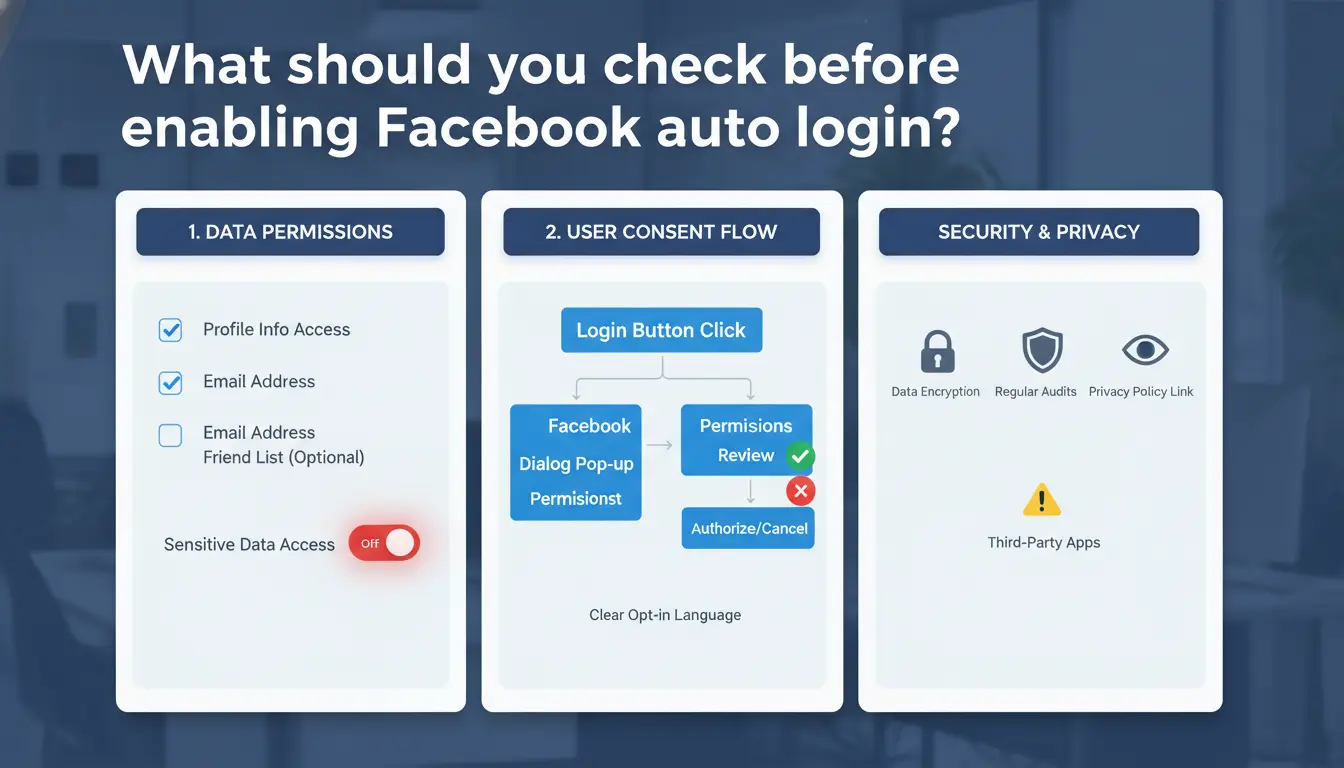
Para Como iniciar sessão automaticamente no Facebook, a fiabilidade começa antes de tocar em "Guardar informações de login." Se o login manual falhar sequer uma vez, o login automático também falhará, e depois acionará verificações de segurança adicionais.
Confirma primeiro o teu método de login e o estado da tua conta
Abra o Facebook e inicie sessão escrevendo o seu email ou telefone mais palavra-passe. Se isso falhar, corrige antes de ativar o login automático. Use o fluxo oficial de redefinição de palavra-passe do Facebook e confirme que o seu email e telefone de recuperação estão atualizados no Centro de Contas.
Verifique também os seus comandos de segurança. Se a autenticação de dois fatores estiver ativada, um novo navegador, cookies limpos ou IP alterado ainda podem pedir um código. Isso é um comportamento normal, não uma configuração de auto-login avariada.
Revise as definições do navegador e da aplicação que bloqueiam sessões guardadas
O login automático depende dos cookies guardados e dos dados da aplicação local. Se o seu navegador bloquear cookies, ou se apagar dados de navegação ao sair, o Facebook não consegue manter a sua sessão. Revise as regras de cookies nas definições do seu navegador e confirme que não está a usar o modo privado/incógnito, pois essas sessões são temporárias.
No telemóvel, mantenha a permissão de armazenamento da aplicação ativada e evite ferramentas de "limpeza automática" que apagam dados da aplicação. Alguns bloqueadores de anúncios ou extensões estritas de privacidade bloqueiam scripts do Facebook e quebram o armazenamento das sessões. Se o login continuar a reiniciar, desative essas ferramentas uma a uma e teste novamente.
Decida se o seu dispositivo é privado ou partilhado
O login automático normalmente funciona bem num telemóvel pessoal ou portátil pessoal com ecrã de bloqueio. Dispositivos partilhados são diferentes. Se outras pessoas conseguirem abrir o teu perfil do navegador, podem abrir a tua conta do Facebook.
Antes de guardar as informações de login, verife: bloqueio do dispositivo ativado, perfil do navegador não partilhado, sem sessões de convidados e sem uso de computador público. Se a sua equipa gere várias contas sociais numa só máquina, pode usar o DICloak para separar perfis de navegador e permissões, o que reduz confusões de contas.
Como iniciar sessão automaticamente no Facebook no telemóvel (iPhone e Android)
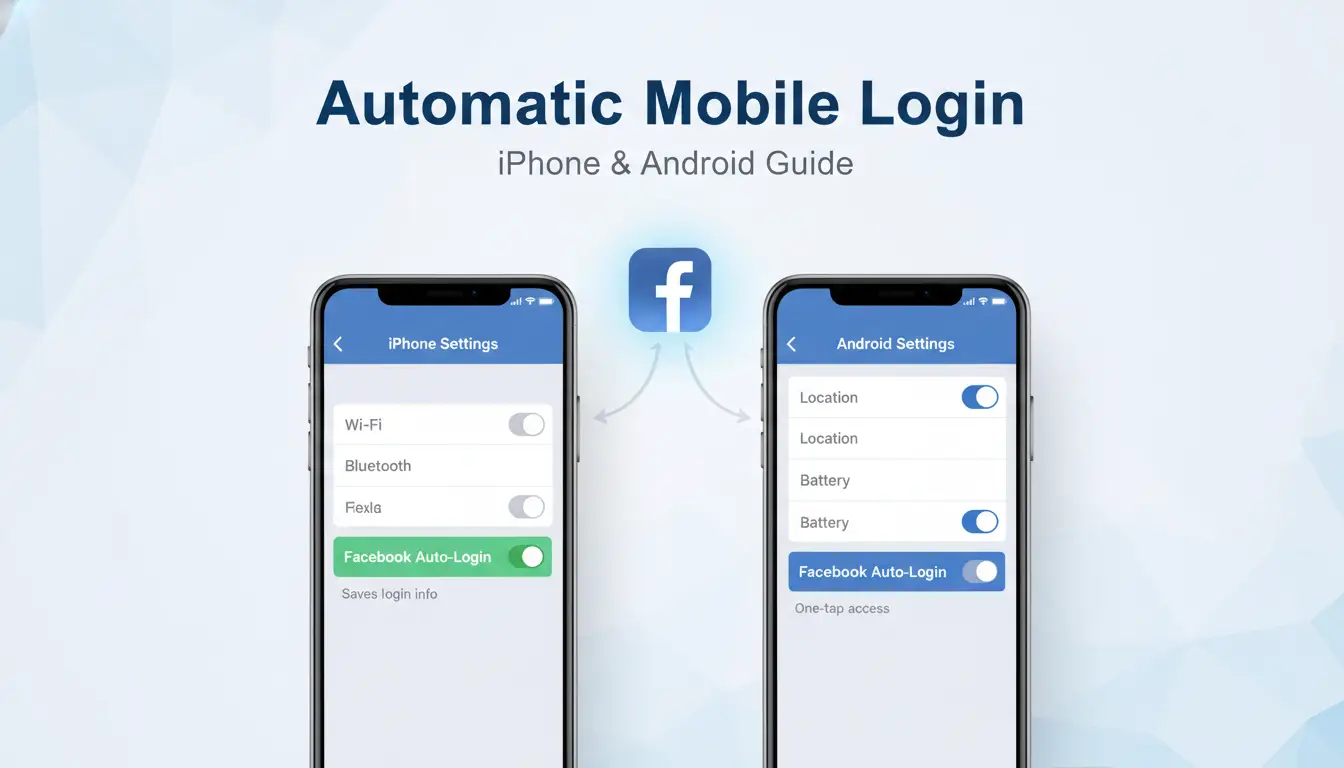
Se pesquisou Como iniciar sessão automaticamente no Facebook, concentre-se na estabilidade da sessão, não apenas na velocidade. Quer menos pedidos de palavra-passe sem deixar a sua conta aberta a quem atender o seu telemóvel.
Ativar o login guardado na aplicação do Facebook
Abra o Facebook, vá ao Menu > Definições e privacidade > Definições > Palavra-passe e segurança. Verifique os alertas de login e as sessões ativas. Depois, sair e iniciar sessão uma vez, para que o Facebook possa guardar a sessão nesse dispositivo.
Se o Facebook pedir para confiar neste dispositivo, aprove-o apenas no seu telemóvel pessoal. Não aprove telemóveis partilhados. Mantenha a autenticação de dois fatores ativada e depois permita que a aplicação se lembre da sessão após a verificação bem-sucedida.
Defina permissões ao nível do telemóvel que suportem o login automático
No iPhone, mantenha o iOS atualizado e permita atividade em segundo plano na aplicação do Facebook. No Android, permita armazenamento e atividade em segundo plano para que a aplicação possa guardar ficheiros de sessão.
As definições de poupança de bateria podem forçar o encerramento da aplicação em algumas marcas Android, o que pode eliminar tokens de sessão e causar logins repetidos. Nas definições do Android, defina o uso da bateria do Facebook para "Irrestrito" (a redação varia consoante o dispositivo). Também mantenha a data e hora sincronizadas automaticamente; Configurações de relógio inadequadas podem quebrar verificações seguras de login.
Use gestores de palavras-passe e biometria para um acesso seguro mais rápido
Use o Preenchimento Automático no iOS com o iCloud Keychain, ou use o Google Password Manager no Android. Se uma sessão expirar, o Preenchimento Automático insere credenciais em segundos.
Ative o Face ID ou o desbloqueio por impressões digitais para o seu gestor de palavras-passe e bloqueio do dispositivo. Isto é mais seguro do que manter uma sessão de aplicação totalmente aberta o dia todo. Continuas a ter acesso rápido, mas alguém que segura o teu telemóvel desbloqueado não consegue abrir facilmente as credenciais guardadas.
Se precisar de uma verificação mais profunda da fiabilidade do login, consulte as orientações de login de contas do Centro de Ajuda do Facebook.
Como é que se ativa o login automático do Facebook nos navegadores de ambiente de trabalho?
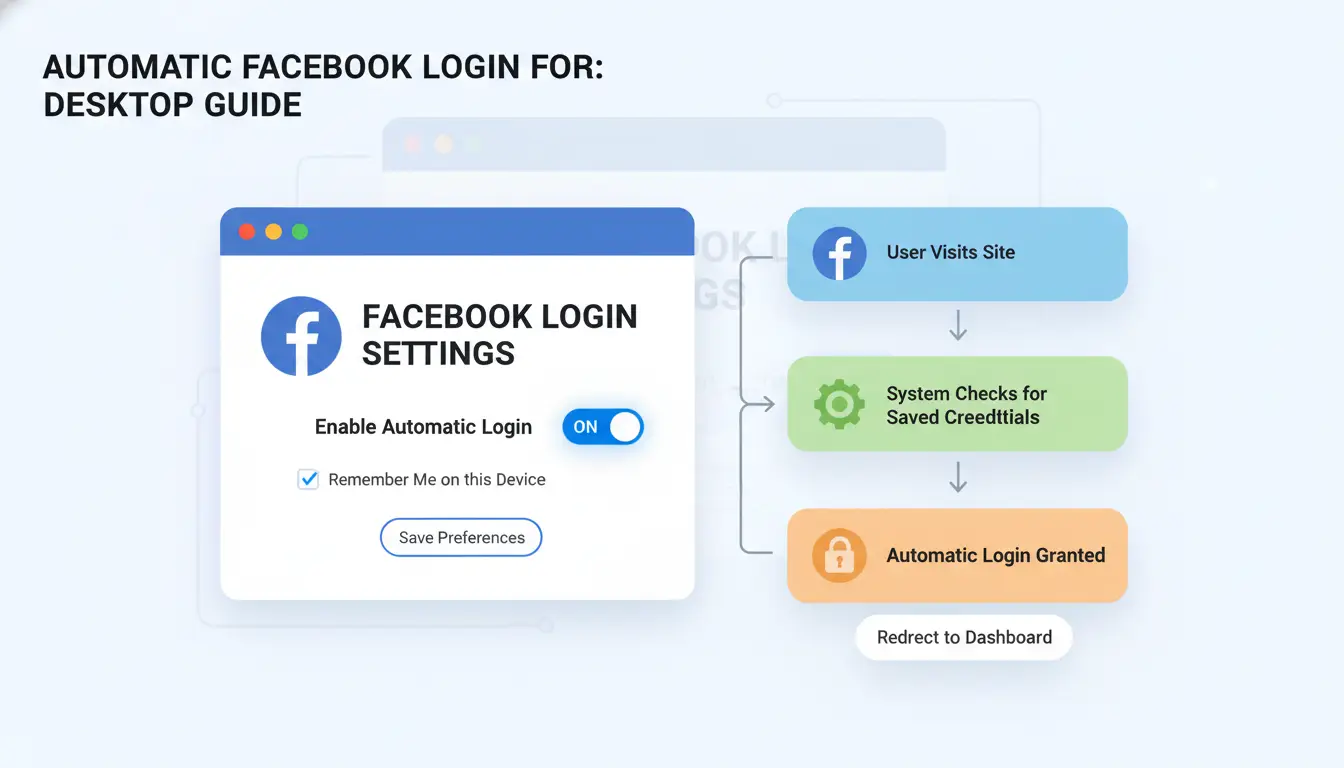
Se está a pesquisar Como iniciar sessão automaticamente no Facebook, concentre-se em duas coisas: manter os cookies de sessão e manter uma palavra-passe guardada correta. No Chrome, Edge e Firefox, abra as Definições > Privacidade e certifique-se de que os cookies são permitidos para o Facebook. No Safari, vai a Definições > Privacidade e desativa "Bloquear todos os cookies." Mantém o teu navegador atualizado, pois versões antigas podem quebrar as sessões de login.
Ativa o comportamento de 'lembra-te de mim' com retenção de cookies
O login automático do Facebook funciona através de cookies de sessão, conforme explicado no guia de cookies da MDN. Se o seu navegador apagar cookies ao sair, o Facebook volverá a pedir login novamente.
- Chrome: Definições > Privacidade e segurança > Cookies de terceiros > não são resolvidas no fecho
- Edge: Definições > Cookies e permissões do site > Gerir e eliminar cookies > desativar limpar ao sair
- Firefox: Definições > Privacidade e Segurança > Cookies e Dados do Site > desmarcar eliminar ao fechar
- Safari: Definições > Privacidade > permitir cookies e evitar janelas privadas para login persistente
Guarde as credenciais de forma segura no seu navegador ou gestor de palavras-passe
Use uma localização de gravação por conta para evitar problemas de sobrescrevimento.
| Opção |
Bom para |
Questão comum |
Corrigir |
| Cofre do navegador (Gestor de Palavras-Passe do Chrome, Gestor de Palavras-Passe do Firefox) |
Dispositivo pessoal |
Palavra-passe antiga guardada duas vezes |
Remove entradas antigas, mantém uma |
| Gestor dedicado (1Password, Bitwarden) |
Sincronização multi-dispositivo |
Preenchimento automático errado em logins semelhantes |
Corresponder à URL e ao nome de utilizador exatos |
Se precisar de como iniciar sessão automaticamente no Facebook num computador com várias contas sociais, mantenha cada conta num perfil de navegador separado.
Prevenir conflitos comuns de sessões de ambiente de trabalho
Extensões que bloqueiam trackers podem bloquear cookies do Facebook. Testa pausando o bloqueio de anúncios/extensões de privacidade e depois volta a iniciar sessão. Janelas privadas ou incógnitas não mantêm sessões longas. Se os problemas continuarem, crie um perfil de navegador limpo, inicie sessão lá e verifique se o problema desaparece. Se funcionar no perfil limpo, o teu perfil principal tem um conflito de cookies ou extensão.
Porque é que o login automático do Facebook deixa de funcionar e como é que se pode corrigir isso?
Se está a procurar como iniciar sessão automaticamente no Facebook, o problema costuma ser dados de sessão, sinais de confiança ou conflitos de dispositivos, não a sua palavra-passe. As soluções rápidas funcionam quando associa o sintoma à causa e depois volta a iniciar sessão na ordem correta.
Corrigir ciclos repetidos de logout
Um ciclo de logout muitas vezes significa cookies ou cache de aplicações danificados. Num navegador, limpe apenas os dados do site do Facebook em vez de apagar todos os dados de navegação. No Chrome, abre as definições do site para facebook.com e remove os dados armazenados desse site. Nas aplicações do telemóvel, limpa a cache (não os dados completos da app) nas definições do sistema.
Depois faz um novo login limpo:
- Feche todos os separadores do Facebook ou force a paragem da aplicação
- Inicia sessão uma vez no teu dispositivo principal
- Aprovar os prompts de "guardar login" e "dispositivo de confiança"
- Espere 2-3 minutos antes de abrir outro dispositivo
Isto atualiza os tokens de dispositivo ligados à sua sessão. Se o seu navegador bloquear cookies, o login automático pode falhar; Verifique o comportamento dos cookies.
Lidar com alertas de login suspeitos e pontos de controlo de segurança
O Facebook pode contestar o login após um novo IP, dispositivo, impressão digital do navegador ou localização invulgar. Complete o checkpoint a partir de um dispositivo e rede conhecidos, depois reveja as sessões ativas no Meta Accounts Center.
Se os alertas continuarem a repetir-se, remova sessões desconhecidas, ative a autenticação em dois fatores e evite a mudança rápida de dispositivo em poucos minutos.
Resolver conflitos entre múltiplos dispositivos
Alterações de palavra-passe, resets de 2FA ou ações de "sair de todos os dispositivos" podem desligar telemóvel, portátil e tablet ao mesmo tempo. Isso quebra o login automático até que cada dispositivo receba uma nova sessão de confiança.
Use um dispositivo principal para restabelecer o acesso e depois adicione outros dispositivos um a um. Para equipas que gerem múltiplas contas numa só máquina, podes usar o DICloak para separar perfis de navegador e reduzir a sobreposição das sessões. Isto impede que o estado de login de uma conta quebre outra.
O login automático do Facebook é seguro? Riscos e definições inteligentes de segurança
Se está a pesquisar Como iniciar sessão no Facebook automaticamente, trate a velocidade como um compromisso. O login automático é de baixo risco num telemóvel pessoal, com um ecrã de bloqueio forte, bloqueio de aplicações e autenticação em dois fatores. Os saltos de risco em dispositivos partilhados ou emprestados. O Facebook detalha o controlo das sessões nas suas funcionalidades de segurança e os passos de recuperação da conta no Centro de Ajuda.
Maiores riscos de segurança de permanecer ligado
Permanecer ligado significa que qualquer pessoa que desbloqueie o seu dispositivo pode abrir a sua conta. Os piores casos são telemóveis perdidos, tablets familiares e computadores de escritório com perfis de navegador guardados. O roubo de sessões é outro risco em redes públicas inseguras. Um token de sessão roubado pode permitir que alguém aja como você sem a sua palavra-passe. O guia de gestão de sessões do OWASP explica isto de forma clara. Para equipas que gerem várias contas sociais numa só máquina, pode usar o DICloak para separar perfis de navegador e permissões de membros, o que reduz erros de acesso entre contas.
Melhores definições de proteção para manter ativadas
Ative a autenticação em dois fatores, os alertas de login e os contactos de confiança nas definições do Facebook. Mantém o bloqueio do ecrã do telemóvel ativo, depois adiciona bloqueio de aplicações ou biometria para o Facebook. As verificações faciais ou de impressões digitais impedem tomadas rápidas de ombro depois de alguém saber o seu PIN. Defina o seu navegador para exigir o desbloqueio do dispositivo antes do preenchimento automático. Se o seu navegador oferecer bloqueio ao nível do perfil, ative-o.
Quando desativar o login automático imediatamente
Desligue o login automático após a viagem, depois de emprestar o dispositivo ou após qualquer alerta de login desconhecido. Vá a Palavra-passe e Segurança, veja "Onde está logado" e saia das sessões que não reconhece. Use "sair de todas as sessões" se algo parecer errado. Se precisar de como iniciar sessão automaticamente no Facebook mais tarde, reative-o apenas no seu dispositivo bloqueado.
Como é que as equipas podem gerir múltiplos logins no Facebook com menos risco?
Se a sua equipa procurar como iniciar sessão automaticamente no Facebook, trate o login automático como um processo controlado, não como um truque de velocidade. O principal risco não é o acesso lento. São sessões mistas, pontos de controlo surpresa e perda de controlo da conta após uma ação apressada. A Meta pode desafiar os logins quando o comportamento muda rapidamente em dispositivos, redes ou impressões digitais do navegador, conforme descrito nas aprovações e alertas de login do Facebook e noções básicas de impressões digitais do navegador .
Porque é que os logins das equipas frequentemente acionam verificações de segurança
Quando três colegas de equipa abrem uma conta de cidades diferentes num só dia, o Facebook pode assinalar esse padrão. O mesmo problema acontece quando uma pessoa redefine uma palavra-passe enquanto outra ainda usa um cookie de sessão antigo. A expansão de permissões torna isto ainda pior. Se todos tiverem acesso total, um erro de logout, reset ou alteração de 2FA pode bloquear o resto da equipa.
Use o DICloak para isolar contas e padronizar o acesso
Pode usar o DICloak como camada de controlo para operações partilhadas no Facebook. Constrói um perfil de navegador por conta do Facebook e depois mantém cada perfil ligado ao seu próprio endpoint proxy. Isto mantém os padrões de login estáveis por conta em vez de misturar a atividade num só navegador. Use isolamento de perfil para que cookies, armazenamento local e estados de login fiquem separados. Isso reduz confusões entre contas em máquinas partilhadas. Para equipas que gerem campanhas sociais, esta configuração corresponde ao fluxo de trabalho de redes sociais da DICloak para operações multi-contas.

Reduza o erro humano com colaboração controlada e automação
Defina o acesso baseado em funções antes do início do trabalho diário: editor, operador e administrador. Dá reset e definições de segurança apenas aos administradores. Ativa as regras de partilha de perfis e registos de operações, para poderes rastrear quem mudou o quê e quando. Use ações em lote ou RPA apenas para tarefas repetidas próximas ao login, como abrir perfis atribuídos no início do turno. Mantenha os procedimentos de segurança manuais para a recuperação da conta e alterações de palavra-passe.
Quais são os erros mais comuns que quebram o login automático do Facebook?
Se está a aprender a iniciar sessão no Facebook automaticamente, a maioria das falhas resulta de perda de sessão, credenciais obsoletas ou comportamentos que desencadeiam verificações, não de um clique errado.
Definições de privacidade que apagam sessões silenciosamente
Os cookies de eliminação automática ao fechar o navegador podem forçar o login em cada reinício; Isto quebra as sessões guardadas descritas no comportamento de início de sessão baseado em cookies. Uma proteção rigorosa de rastreamento também pode bloquear o armazenamento das sessões do Facebook. O modo privado é outra armadilha: descarta o estado de login quando fechas a janela.
Erros de credenciais e de higiene de dispositivos
Palavras-passe guardadas no telemóvel, navegador e gestor de palavras-passe podem entrar em conflito após uma alteração de palavra-passe. Depois, o login automático faz ciclos entre as credenciais antigas e novas. Atualizações atrasadas do sistema operativo ou do navegador também podem quebrar o tratamento dos tokens e desencadear verificações repetidas, especialmente após grandes correções de segurança.
Padrões de comportamento que parecem suspeitos ao Facebook
Saltos rápidos de localização, saltos de dispositivo e cliques scriptados frequentemente ativam verificações de segurança do Facebook. Para as equipas, ferramentas como o DICloak permitem associar uma impressão digital isolada do navegador e um proxy dedicado a cada conta do Facebook, reduzindo a ligação entre contas e a reautenticação.
Ferramentas como o DICloak permitem partilhar perfis com permissões de função e registos de operações, para que os colegas de equipa trabalhem sem expor credenciais de mestre ou reiniciar as sessões uns dos outros.
Qual é a melhor alternativa se não quiser iniciar sessão automática total no Facebook?
Se pesquisar Como iniciar sessão no Facebook automaticamente, um padrão mais seguro é a reentrada rápida, não o login permanente. Use o desbloqueio do dispositivo mais as credenciais guardadas, depois exija uma verificação cada vez que o risco for maior.
Alternativas de login rápido com melhor equilíbrio de segurança
Use desbloqueio biométrico (Face ID ou impressão digital) e o preenchimento automático do gestor de palavras-passe. Entras rapidamente, mas as sessões nem sempre estão abertas. Utilize avisos de dispositivos de confiança ou aprovações de login da Segurança do Facebook. Isso mantém a conveniência sem sair de uma sessão em tempo real em navegadores partilhados.
Estratégia de pausa de sessão para contas pessoais vs de trabalho
| Tipo de conta |
Estilo de sessão sugerido |
Ritmo de reauth |
| Telefone pessoal |
Sessão mais longa no seu próprio dispositivo bloqueado |
Verificar novamente após atualizações da aplicação ou alteração de palavra-passe |
| Conta de trabalho/cliente |
Sessão curta |
Reautry em cada bloco de trabalho ou diariamente |
Consulte os alertas de login Meta e os controlos de sessão.
Checklist simples de decisão: conveniência vs segurança da conta
Antes de ativar o login permanente, pergunte: Este dispositivo é partilhado? Será que outros conseguem desbloqueá-lo? Para a maioria dos utilizadores, Como iniciar sessão no Facebook automaticamente deve significar: desbloqueio biométrico + preenchimento automático + sessões curtas de trabalho.
Perguntas Frequentes
Posso usar como iniciar sessão no Facebook automaticamente se a autenticação de dois fatores estiver ativada?
Sim. Ainda pode usar Como iniciar sessão no Facebook automaticamente com a autenticação de dois fatores ativada. O Facebook pode pedir um código quando iniciar sessão a partir de um novo telemóvel, navegador, localização ou depois de apagar cookies. Marque o seu telemóvel e portátil pessoais como dispositivos de confiança para reduzir pedidos de código repetidos.
Mudar a minha palavra-passe do Facebook desativa o login automático noutros dispositivos?
Normalmente, sim. Quando muda a sua palavra-passe do Facebook, o Facebook frequentemente faz logout de outros dispositivos e remove sessões guardadas por segurança. O login automático pode parar no seu tablet, telemóvel antigo ou navegadores web até que introduza novamente a nova palavra-passe. Depois disso, podes ativar novamente o login guardado em cada dispositivo de confiança.
Porque é que o How to Login no Facebook funciona automaticamente na aplicação mas não no meu navegador?
Se o Como iniciar sessão no Facebook funciona automaticamente na aplicação mas falha no seu navegador, os dados do navegador são frequentemente o problema. Cookies apagados, definições de privacidade rigorosas, bloqueadores de anúncios e extensões de segurança podem bloquear sessões guardadas. Verifique também se está a usar o mesmo perfil do navegador, não o modo Incógnito, Convidado ou outro perfil.
Com que frequência devo rever as sessões ativas se me mantiver ligado automaticamente ao Facebook?
Rever as sessões ativas pelo menos uma vez por mês; Semanalmente é melhor se continuares ligado em vários dispositivos. Nas definições do Facebook, verifique o tipo de dispositivo, a cidade e a última hora da atividade, depois saia das sessões desconhecidas. Faça uma revisão imediata após viagens, redefinições de palavra-passe ou qualquer alerta de segurança de "novo login" para proteger a sua conta.
O login automático do Facebook pode aumentar o risco de bloqueio da conta quando viajo frequentemente?
Sim. Viagens frequentes podem ativar pontos de controlo de segurança porque os locais de acesso mudam rapidamente. O login automático pode falhar ou pedir verificação extra quando o Facebook detetar padrões invulgares. Use o mesmo telemóvel principal e navegador, evite as trocas rápidas de país proxy e complete imediatamente os avisos de checkpoint para manter o acesso estável e reduzir o risco de bloqueio.
Configurar o login automático do Facebook pode poupar tempo e tornar o acesso diário muito mais fluido, mas deve estar sempre acompanhado de fortes hábitos de segurança, como bloqueios de dispositivos, navegadores de confiança e autenticação em dois fatores. A melhor abordagem é equilibrar conveniência com privacidade, para que a sua conta continue acessível sem aumentar o risco.
Experimente DICloak Grátis
 Ferramentas Gratuitas
 Cookie Plugin
 Gerador de UA
 Gerador de Endereço MAC
 Gerador de Endereço IP
 Lista de Endereços IP
 Gerador de Código 2FA
 Relógio Mundial
 Verificação de Anonimato
 WebRTC Leak Test
 Gerador de UUID
 Verificador de Proxy
 Verificador de Anúncios FB
 Coleta Web com IA
 Ferramentas SMM Grátis
 Verificador de Shadowban do Twitter
 Verificador de Nomes do Instagram
 Gerador UTM
 Gerador de nomes de usuário
 Gerador de hashtags com IA
 Gerador de títulos para LinkedIn
 Redimensionador de imagens sociais