Un fallo común de soporte en teléfonos compartidos es sencillo: una persona deja Facebook iniciada sesión, la siguiente abre la app y comienza la recuperación de la cuenta tras comprobaciones sospechosas. Facebook permite la información guardada de inicio de sesión y el inicio de sesión con un solo toque, pero también ofrece controles para eliminar sesiones guardadas, revisar dispositivos activos y añadir comprobaciones más estrictas mediante la configuración de inicio de sesión de Facebook, controles de Seguridad y Inicio de Sesión, y guías de autenticación en dos pasos. Si buscas Cómo iniciar sesión automáticamente en Facebook, el verdadero objetivo no es solo la rapidez. Necesitas acceso rápido que no entregue tu cuenta al siguiente usuario en el mismo teléfono o navegador.
Aprenderás la ruta exacta de configuración para tres casos: tu teléfono personal, tu navegador de escritorio y un dispositivo compartido. También verás qué desactivar, qué revisar tras cada inicio de sesión y cómo reducir el riesgo de bloqueo cuando las sesiones expiren o se borren las cookies (véase cómo las cookies del navegador afectan al inicio de sesión). Para entornos de equipo que gestionan varias cuentas sociales en un mismo ordenador, herramientas como DICloak pueden separar perfiles y permisos de navegador para reducir confusiones entre cuentas. Empieza por el flujo de teléfono, ya que ahí es donde ocurren la mayoría de los errores de inicio de sesión automático.
¿Qué deberías comprobar antes de activar el inicio de sesión automático de Facebook?
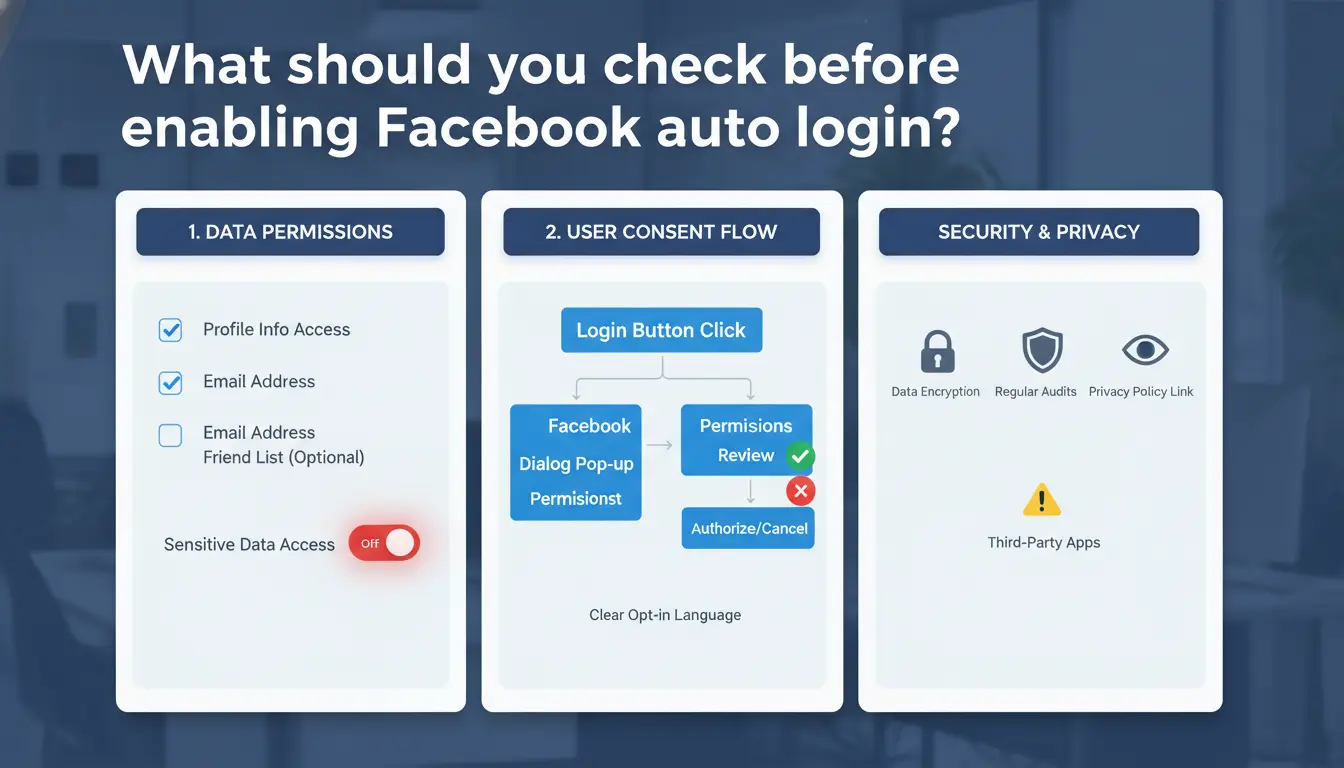
Para Cómo iniciar sesión automáticamente en Facebook, la fiabilidad comienza antes de que pulses "Guardar información de acceso". Si el inicio de sesión manual falla aunque sea una vez, el inicio de sesión automático también fallará y entonces se activarán comprobaciones de seguridad adicionales.
Confirma primero tu método de inicio de sesión y el estado de tu cuenta
Abre Facebook e inicia sesión escribiendo tu correo electrónico o teléfono más contraseña. Si eso falla, arréglalo antes de activar el inicio de sesión automático. Utiliza el flujo oficial de restablecimiento de contraseñas de Facebook y confirma que tu correo electrónico y teléfono de recuperación están actualizados en el Centro de Cuentas.
Revisa también las indicaciones de seguridad. Si la autenticación de dos pasos está activada, un navegador nuevo, cookies borradas o IP modificada aún pueden pedir un código. Eso es un comportamiento normal, no una configuración de inicio de sesión automático roto.
Revisa la configuración del navegador y de la app que bloquea las sesiones guardadas
El inicio de sesión automático depende de las cookies guardadas y los datos de la app local. Si tu navegador bloquea las cookies, o borras los datos de navegación al salir, Facebook no podrá conservar tu sesión. Revisa las normas de cookies en la configuración de tu navegador y confirma que no estás usando el modo privado/incógnito, ya que esas sesiones son temporales.
En móvil, mantén activado el permiso de almacenamiento de la app y evita herramientas de "limpieza automática" que borran datos de la app. Algunos bloqueadores de anuncios o extensiones estrictas de privacidad bloquean los scripts de Facebook y rompen el almacenamiento de las sesiones. Si el inicio de sesión se reinicia constantemente, desactiva esas herramientas una por una y vuelve a probarlo.
Decide si tu dispositivo es privado o compartido
El inicio de sesión automático suele funcionar bien en un teléfono personal o portátil con pantalla de bloqueo. Los dispositivos compartidos son diferentes. Si otras personas pueden abrir tu perfil en el navegador, también pueden abrir tu cuenta de Facebook.
Antes de guardar la información de inicio de sesión, comprueba: bloqueo del dispositivo activado, perfil del navegador no compartido, sin sesiones de invitado y sin uso público del ordenador. Si tu equipo gestiona varias cuentas sociales en una sola máquina, puedes usar DICloak para separar los perfiles y permisos del navegador, lo que reduce las confusión de cuentas.
Cómo iniciar sesión automáticamente en Facebook desde móvil (iPhone y Android)
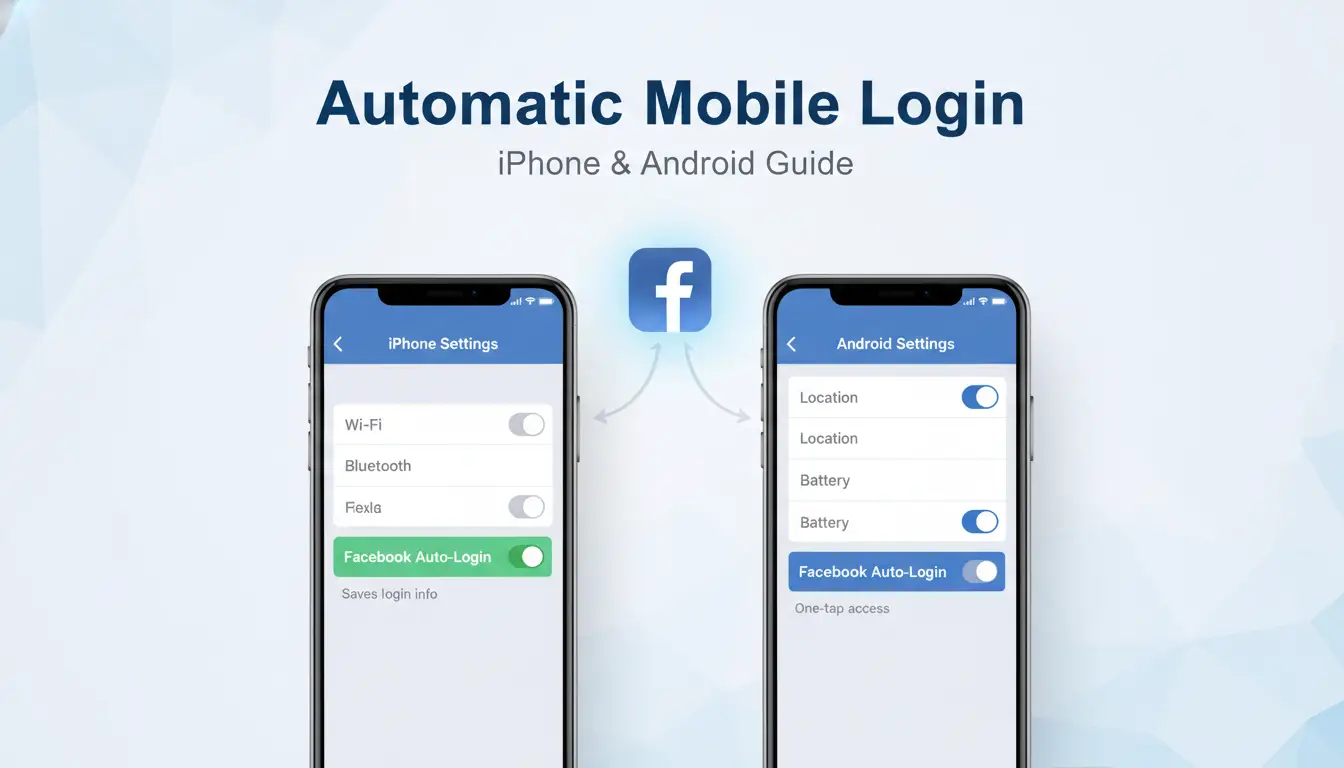
Si buscaste Cómo iniciar sesión automáticamente en Facebook, céntrate en la estabilidad de las sesiones, no solo en la velocidad. Quieres menos solicitudes de contraseñas sin dejar tu cuenta abierta para cualquiera que coja tu teléfono.
Activa el inicio de sesión guardado en la app de Facebook
Abre Facebook, ve a Menú > Configuración y privacidad > Configuración > Contraseña y seguridad. Consulta las alertas de inicio de sesión y las sesiones activas. Luego cierra sesión y vuelve a iniciar sesión una vez, para que Facebook pueda almacenar la sesión en ese dispositivo.
Si Facebook pide confiar en este dispositivo, apruebalo solo desde tu teléfono personal. No apruebes teléfonos compartidos. Mantén activada la autenticación de dos factores y luego permite que la app recuerde la sesión tras la verificación exitosa.
Configura permisos a nivel de teléfono que soporten inicio de sesión automático
En iPhone, mantén iOS actualizado y permite la actividad en segundo plano de la app de Facebook. En Android, permite el almacenamiento y la actividad en segundo plano para que la app pueda conservar los archivos de sesión.
La configuración de ahorro de batería puede forzar el cierre de la app en algunas marcas de Android, lo que puede borrar tokens de sesión y provocar inicios de sesión repetidos. En la configuración de Android, configura el uso de batería de Facebook en "Sin restricciones" (la redacción varía según el dispositivo). También mantén la fecha y hora sincronizadas automáticamente; Una mala configuración del reloj puede romper las comprobaciones seguras de inicio de sesión.
Utiliza gestores de contraseñas y biometría para un acceso seguro más rápido
Usa el Autorelleno en iOS con iCloud Keychain, o usa Google Password Manager en Android. Si una sesión expira, el AutoComplete inserta las credenciales en segundos.
Activa el Face ID o el desbloqueo por huellas dactilares para tu gestor de contraseñas y bloqueo del dispositivo. Esto es más seguro que tener una sesión de aplicación completamente abierta todo el día. Sigues teniendo acceso rápido, pero alguien que tenga tu teléfono desbloqueado no puede abrir fácilmente las credenciales guardadas.
Si necesitas una comprobación más profunda de la fiabilidad de la fiabilidad del inicio de sesión, consulta las guías de inicio de sesión de cuentas del Centro de Ayuda de Facebook.
¿Cómo se habilita el inicio de sesión automático de Facebook en los navegadores de escritorio?
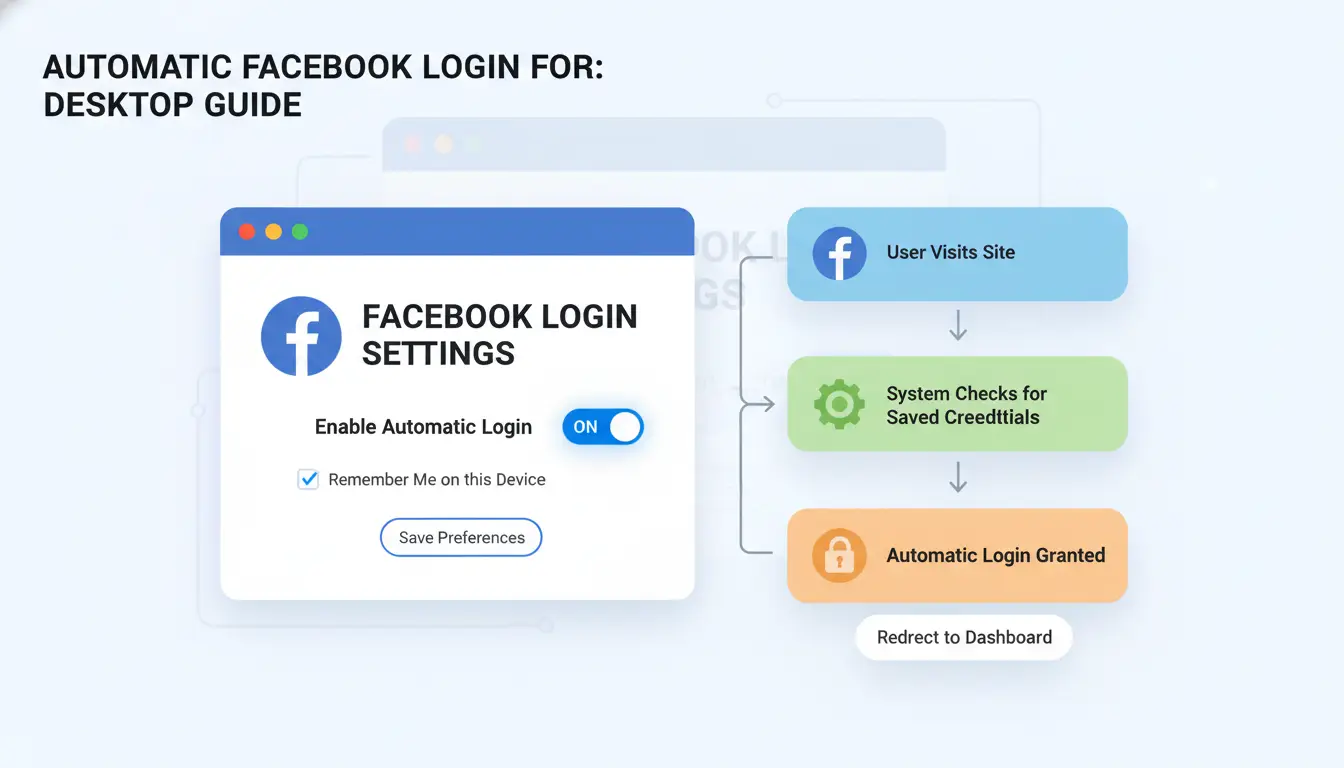
Si buscas Cómo iniciar sesión automáticamente en Facebook, céntrate en dos cosas: conservar las cookies de sesión y guardar una contraseña guardada correcta. En Chrome, Edge y Firefox, abre Configuración > Privacidad y asegúrate de que las cookies estén permitidas en Facebook. En Safari, ve a Configuración > Privacidad y desactiva "Bloquear todas las cookies". Mantén el navegador actualizado, ya que las versiones antiguas pueden romper las sesiones de inicio de sesión.
Activa el comportamiento de 'recuérdame' con la retención de galletas
El inicio de sesión automático de Facebook funciona mediante cookies de sesión, como se explica en la guía de cookies de MDN. Si tu navegador elimina las cookies al cerrar, Facebook volverá a pedir iniciar sesión.
- Chrome: Configuración > Privacidad y seguridad > Las cookies de terceros > no se borran al cerrar
- Edge: Configuración > Cookies y permisos del sitio > Gestionar y eliminar cookies > desactivar borrar al salir
- Firefox: Configuración > Privacidad y Seguridad > Cookies y datos del sitio > desmarcar eliminar al cerrar
- Safari: Configuración > Privacidad > permiten cookies y evitan ventanas privadas para iniciar sesión de forma persistente
Guarda las credenciales de forma segura en tu navegador o gestor de contraseñas
Usa una ubicación de guardado por cuenta para evitar problemas de sobrescritura.
| Opción |
Bien para |
Problema común |
Arreglar |
| Bóveda del navegador (Administrador de contraseñas de Chrome, Gestor de contraseñas de Firefox) |
Dispositivo personal |
Contraseña antigua guardada dos veces |
Elimina entradas antiguas, conserva una |
| Gestor dedicado (1Password, Bitwarden) |
Sincronización multidispositivo |
Autocompletado incorrecto en inicios de sesión similares |
Coincidir con la URL y el nombre de usuario exactos |
Si necesitas Cómo iniciar sesión automáticamente en Facebook desde un ordenador con varias cuentas sociales, mantén cada cuenta en un perfil de navegador separado.
Prevenir conflictos comunes en las sesiones de escritorio
Las extensiones que bloquean rastreadores pueden bloquear cookies de Facebook. Prueba pausando las extensiones de bloque de anuncios/privacidad y luego vuelve a iniciar sesión. Las ventanas privadas o de incógnito no mantienen sesiones largas. Si los problemas continúan, crea un perfil de navegador limpio, inicia sesión allí y comprueba si el problema desaparece. Si funciona en el perfil limpio, tu perfil principal tiene un conflicto entre cookies o extensiones.
¿Por qué el inicio de sesión automático de Facebook deja de funcionar y cómo se puede arreglar?
Si buscas cómo iniciar sesión automáticamente en Facebook, el problema suele ser los datos de sesión, señales de confianza o conflictos de dispositivos, no tu contraseña. Las soluciones rápidas funcionan cuando asocias el síntoma con la causa y luego vuelves a iniciar sesión en el orden correcto.
Corregir bucles repetidos de cierre de sesión
Un bucle de cierre de sesión suele significar cookies o caché de aplicaciones dañadas. En un navegador, borra solo los datos del sitio de Facebook en lugar de borrar todos los datos de navegación. En Chrome, abre la configuración del sitio para facebook.com y elimina los datos almacenados de ese sitio. En las apps del móvil, borra la caché (no los datos completos de la app) en los ajustes del sistema.
Luego haz un nuevo inicio de sesión limpio:
- Cierra todas las pestañas de Facebook o fuerza el cierre de la app
- Inicia sesión una vez en tu dispositivo principal
- Aprobar los avisos de "guardar inicio de sesión" y "dispositivo confiable"
- Espera 2-3 minutos antes de abrir otro dispositivo
Esto actualiza los tokens de dispositivo vinculados a tu sesión. Si tu navegador bloquea las cookies, el inicio de sesión automático puede fallar; Revisa el comportamiento de las cookies.
Gestiona alertas de inicio de sesión sospechosas y controles de seguridad
Facebook puede impugnar el inicio de sesión tras una nueva IP, dispositivo, huella digital del navegador o ubicación inusual. Completa el punto de control desde un dispositivo y red conocidos, y luego revisa las sesiones activas en Meta Accounts Center.
Si las alertas se repiten, elimina sesiones desconocidas, activa la autenticación en dos pasos y evita el cambio rápido de dispositivo en cuestión de minutos.
Resolver conflictos entre múltiples dispositivos
Los cambios de contraseña, los restablecementos de 2FA o las acciones de "cerrar sesión en todos los dispositivos" pueden cerrar sesión en teléfono, portátil y tablet a la vez. Eso rompe el inicio de sesión automático hasta que cada dispositivo reciba una sesión de confianza nueva.
Usa un dispositivo principal para restablecer el acceso, luego añade otros dispositivos uno a uno. Para equipos que gestionan varias cuentas en una sola máquina, puedes usar DICloak para separar los perfiles del navegador y reducir la superposición de las sesiones. Esto evita que el estado de inicio de sesión de una cuenta se rompa con otra.
¿Es seguro el inicio de sesión automático de Facebook? Riesgos y ajustes inteligentes de seguridad
Si buscas Cómo iniciar sesión automáticamente en Facebook, toma la rapidez como un intercambio. El inicio de sesión automático es de bajo riesgo en un teléfono personal, con pantalla de bloqueo fuerte, bloqueo de aplicaciones y autenticación en dos pasos. El riesgo aumenta en dispositivos compartidos o prestados. Facebook detalla el control de sesión en sus funciones de seguridad y los pasos de recuperación de cuentas en el Centro de Ayuda.
Mayores riesgos de seguridad de permanecer conectado
Permanecer conectado significa que cualquiera que desbloquee tu dispositivo puede abrir tu cuenta. Los peores casos son teléfonos perdidos, tabletas familiares y ordenadores de oficina con perfiles guardados en el navegador. El robo de sesiones es otro riesgo en redes públicas inseguras. Un token de sesión robado puede permitir que alguien actúe como tú sin tu contraseña. La guía de gestión de sesiones de OWASP lo explica de forma sencilla. Para equipos que gestionan varias cuentas sociales en una sola máquina, puedes usar DICloak para separar los perfiles de navegador y los permisos de los miembros, lo que reduce los errores de acceso entre cuentas.
Mejores ajustes de protección para mantener activados
Activa la autenticación en dos pasos, las alertas de inicio de sesión y los contactos de confianza en la configuración de Facebook. Mantén activado el bloqueo de pantalla del móvil y luego añade bloqueo de app o biometría para Facebook. Las comprobaciones faciales o de huellas dactilares detienen las rápidas tomas de control de hombro después de que alguien aprende tu PIN. Configura tu navegador para que requiera desbloqueo del dispositivo antes de rellenar automáticamente. Si tu navegador ofrece bloqueo a nivel de perfil, actívalo.
Cuándo desactivar el inicio de sesión automático inmediatamente
Desactiva el inicio de sesión automático después de viajar, después de prestar tu dispositivo o tras cualquier alerta de inicio de sesión desconocida. Ve a Contraseña y Seguridad, revisa "Dónde has iniciado sesión" y cierra sesión de sesiones que no reconozcas. Usa "cerrar sesión en todas las sesiones" si algo parece mal. Si necesitas cómo iniciar sesión automáticamente en Facebook más adelante, reactivarlo solo en tu propio dispositivo bloqueado.
¿Cómo pueden Teams gestionar múltiples inicios de sesión en Facebook con menos riesgo?
Si tu equipo busca Cómo iniciar sesión automáticamente en Facebook, trata el inicio de sesión automático como un proceso controlado, no como un truco rápido. El principal riesgo no es el acceso lento. Son sesiones mixtas, puntos de control sorpresa y pérdida de control de cuenta tras una acción apresurada. Meta puede impugnar los inicios de sesión cuando el comportamiento cambia rápidamente en dispositivos, redes o huellas dactilares del navegador, como se describe en las aprobaciones y alertas de inicio de sesión de Facebook y en los conceptos básicos de huellas dactilares del navegador .
Por qué los inicios de sesión de equipos suelen activar comprobaciones de seguridad
Cuando tres compañeros abren una cuenta desde diferentes ciudades en un día, Facebook puede señalar ese patrón. El mismo problema ocurre cuando una persona restablece una contraseña mientras otra sigue usando una cookie antigua de sesión. La expansión de permisos lo empeora. Si todos tienen acceso completo, un error de cierre de sesión, reinicio o cambio de doble FA puede bloquear al resto del equipo.
Utiliza DICloak para aislar cuentas y estandarizar el acceso
Puedes usar DICloak como capa de control para operaciones compartidas en Facebook. Crea un perfil de navegador por cada cuenta de Facebook y luego mantén cada perfil vinculado a su propio punto final proxy. Esto mantiene los patrones de inicio de sesión estables por cuenta en lugar de mezclar la actividad en un solo navegador. Usa aislamiento de perfil para que las cookies, el almacenamiento local y los estados de inicio de sesión permanezcan separados. Eso reduce las confusiones entre cuentas en máquinas compartidas. Para los equipos que gestionan campañas sociales, esta configuración se adapta al flujo de trabajo de redes sociales de DICloak para operaciones multicuenta.

Reduce el error humano mediante colaboración controlada y automatización
Establece acceso basado en roles antes de que empiece el trabajo diario: editor, operador y administrador. Da ajustes de restablecimiento y seguridad solo a los administradores. Activa las reglas de compartir perfiles y los registros de operaciones, para poder rastrear quién cambió qué y cuándo. Usa acciones por lotes o RPA solo para tareas repetidas relacionadas con el inicio de sesión, como abrir perfiles asignados al inicio del turno. Mantén los pasos de seguridad manuales para la recuperación de cuentas y los cambios de contraseña.
¿Cuáles son los errores más comunes que rompen el inicio de sesión automático de Facebook?
Si estás aprendiendo a iniciar sesión en Facebook automáticamente, la mayoría de los fallos provienen de la pérdida de sesión, credenciales obsoletas o comportamientos que activan comprobaciones, no de un solo clic malo.
Ajustes de privacidad que borran sesiones en silencio
Las cookies de eliminación automática al cerrar el navegador pueden forzar el inicio de sesión en cada reinicio; Esto rompe las sesiones guardadas descritas en el comportamiento de inicio de sesión basado en cookies. Una protección estricta contra el rastreo también puede bloquear el almacenamiento en las sesiones de Facebook. El modo privado es otra trampa: descarta el estado de inicio de sesión cuando cierras la ventana.
Errores en la acreditación y la higiene de dispositivos
Las contraseñas guardadas en el teléfono, el navegador y el gestor de contraseñas pueden entrar en conflicto tras un cambio de contraseña. Luego se hace bucles automáticos entre las credenciales antiguas y nuevas. Las actualizaciones tardías del sistema operativo o del navegador también pueden romper el manejo de tokens y desencadenar verificaciones repetidas, especialmente tras importantes parches de seguridad.
Patrones de comportamiento que parecen sospechosos para Facebook
Los saltos rápidos de ubicación, los saltos entre dispositivos y los clics guionizados suelen activar comprobaciones de seguridad de Facebook. Para los equipos, herramientas como DICloak permiten asignar una huella aislada del navegador y un proxy dedicado a cada cuenta de Facebook, reduciendo la vinculación entre cuentas y la reautenticación.
Herramientas como DICloak permiten compartir perfiles con permisos de rol y registros de operaciones, para que los compañeros funcionen sin exponer las credenciales de los maestros ni reiniciar las sesiones de los demás.
¿Cuál es la mejor alternativa si no quieres iniciar sesión completamente en Facebook automáticamente?
Si buscas Cómo iniciar sesión en Facebook automáticamente, un valor por defecto más seguro es la reentrada rápida, no el inicio de sesión permanente. Utiliza desbloquear dispositivos más credenciales guardadas, y luego exigir una comprobación cada vez que el riesgo sea mayor.
Alternativas de inicio de sesión rápido con mejor equilibrio de seguridad
Usa desbloqueo biométrico (Face ID o huella dactilar) y el relleno automático del gestor de contraseñas. Te registras rápido, pero las sesiones no siempre están abiertas. Utiliza avisos de dispositivos confiables o aprobaciones de inicio de sesión de Facebook Security. Así se mantiene la comodidad sin dejar una sesión en vivo en navegadores compartidos.
Estrategia de tiempo muerto para sesiones para cuentas personales frente a cuentas de trabajo
| Tipo de cuenta |
Estilo de sesión sugerido |
Ritmo de reauth |
| Teléfono personal |
Sesión más larga en tu propio dispositivo bloqueado |
Revisa después de actualizaciones de la app o cambio de contraseña |
| Cuenta de trabajo/cliente |
Sesión corta |
Reautenticar cada bloque de trabajo o diario |
Consulta alertas de meta inicio de sesión y controles de sesión.
Lista de comprobación sencilla: comodidad vs seguridad de la cuenta
Antes de activar el inicio de sesión permanente, pregunta: ¿Este dispositivo es compartido? ¿Pueden desbloquearlo otros? Para la mayoría de los usuarios, Cómo iniciar sesión automáticamente en Facebook debería significar: desbloqueo biométrico + autorelleno + sesiones de trabajo cortas.
Preguntas frecuentes
¿Puedo usar Cómo iniciar sesión en Facebook automáticamente si la autenticación en dos pasos está activada?
Sí. Aún puedes usar Cómo iniciar sesión en Facebook automáticamente con la autenticación en dos pasos activada. Facebook puede pedir un código cuando inicias sesión desde un nuevo teléfono, navegador, ubicación o después de borrar cookies. Marca tu teléfono y portátil personales como dispositivos de confianza para reducir las repetidas indicaciones de código.
¿Cambiar mi contraseña de Facebook desactiva el inicio de sesión automático en otros dispositivos?
Normalmente, sí. Cuando cambias tu contraseña de Facebook, Facebook suele cerrar sesión en otros dispositivos y eliminar las sesiones guardadas por seguridad. El inicio de sesión automático puede detenerse en tu tableta, teléfono antiguo o navegadores web hasta que vuelvas a introducir la nueva contraseña. Después de eso, puedes activar el inicio de sesión guardado de nuevo en cada dispositivo de confianza.
¿Por qué How to Login in Facebook funciona automáticamente en la app pero no en mi navegador?
Si Cómo iniciar sesión en Facebook funciona automáticamente en la app pero falla en tu navegador, el problema suele ser el problema de los datos del navegador. Las cookies eliminadas, la configuración estricta de privacidad, los bloqueadores de anuncios y las extensiones de seguridad pueden bloquear las sesiones guardadas. También comprueba que usas el mismo perfil del navegador, no en modo incógnito, invitado u otro perfil.
¿Con qué frecuencia debería revisar las sesiones activas si sigo conectado automáticamente a Facebook?
Revisa las sesiones activas al menos una vez al mes; Semanalmente es mejor si permaneces conectado en varios dispositivos. En la configuración de Facebook, comprueba el tipo de dispositivo, la ciudad y la última hora de actividad, y luego cierra sesión en las sesiones desconocidas. Haz una revisión inmediata después de viajar, restablecer contraseñas o cualquier alerta de seguridad de "nuevo inicio de sesión" para proteger tu cuenta.
¿Puede el inicio de sesión automático de Facebook aumentar el riesgo de bloqueo de cuenta cuando viajo con frecuencia?
Sí. Viajar con frecuencia puede activar controles de seguridad porque tus ubicaciones cambian rápidamente. El inicio de sesión automático puede fallar o solicitar verificación adicional cuando Facebook detecta patrones inusuales. Usa el mismo teléfono principal y navegador, evita los cambios de país proxy rápidos y completa las indicaciones de puntos de control de inmediato para mantener el acceso estable y reducir el riesgo de bloqueo.
Configurar el inicio de sesión automático en Facebook puede ahorrar tiempo y facilitar mucho el acceso diario, pero siempre debe ir acompañado de fuertes hábitos de seguridad como bloqueos de dispositivos, navegadores de confianza y autenticación en dos pasos. La mejor opción es equilibrar la comodidad con la privacidad para que tu cuenta siga siendo accesible sin aumentar el riesgo.
Prueba DICloak gratis
 Herramientas gratuitas
 Complemento de cookies
 Generador UA
 Generador de direcciones MAC
 Generador de IP
 Lista de direcciones IP
 Generador de código 2FA
 Reloj Mundial
 Cheque Anónimo
 WebRTC Leak Test
 Generador UUID
 Verificador de Proxy
 Verificador de anuncios de Facebook
 Raspado web con IA
 Herramientas SMM Gratis
 Verificador de Sombreado de Twitter
 Generador UTM
 Generador de usernames
 Generador de hashtags con IA
 Generador de titulares para LinkedIn
 Redimensionador de imágenes sociales