Un échec courant du support sur les téléphones partagés est simple : une personne laisse Facebook connectée, la suivante ouvre l’application, et la récupération du compte commence après des vérifications de connexion suspectes. Facebook permet d’enregistrer les informations de connexion et la connexion en un seul clic, mais il propose aussi des contrôles pour supprimer les sessions sauvegardées, examiner les appareils actifs et ajouter des contrôles plus forts via les paramètres de connexion Facebook, les contrôles de sécurité et de connexion, ainsi que des conseils d’authentification à deux facteurs. Si vous cherchez comment vous connecter automatiquement à Facebook, le véritable objectif n’est pas seulement la rapidité. Vous avez besoin d’un accès rapide qui ne transmet pas votre compte au prochain utilisateur sur le même téléphone ou navigateur.
Vous apprendrez exactement le chemin de configuration pour trois cas : votre téléphone personnel, votre navigateur de bureau et un appareil partagé. Vous verrez aussi quoi désactiver, quoi vérifier après chaque connexion, et comment réduire le risque de verrouillage lorsque les sessions expirent ou que les cookies sont effacés (voir comment les cookies du navigateur affectent la connexion). Pour les environnements d’équipe qui gèrent plusieurs comptes sociaux sur une même machine, des outils comme DICloak peuvent séparer les profils de navigateur et les permissions afin de réduire les confusions entre comptes. Commencez par le flux téléphonique, car c’est là que surviennent la plupart des erreurs d’auto-connexion.
Que devriez-vous vérifier avant d’activer la connexion automatique Facebook ?
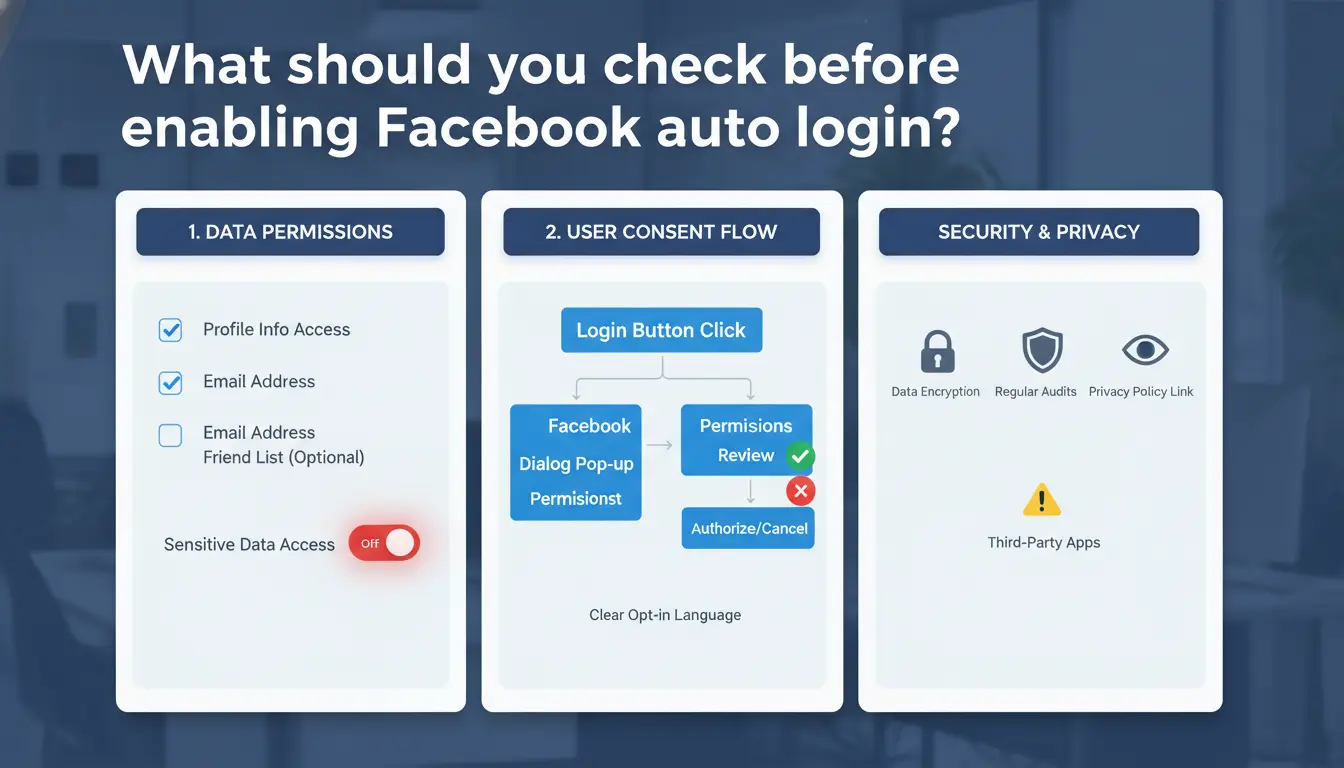
Pour apprendre à se connecter automatiquement à Facebook, la fiabilité commence avant même que vous ne cliquiez sur « Enregistrer les informations de connexion ». Si la connexion manuelle échoue ne serait-ce qu’une fois, la connexion automatique échouera également, déclenchant alors des contrôles de sécurité supplémentaires.
Vérifiez d’abord votre méthode de connexion et le statut de votre compte
Ouvrez Facebook et connectez-vous en tapant votre adresse e-mail ou votre téléphone ainsi que votre mot de passe. Si cela échoue, corrigez avant d’activer la connexion automatique. Utilisez le flux officiel de réinitialisation du mot de passe de Facebook et confirmez que votre adresse e-mail et votre téléphone de récupération sont à jour dans le Centre des comptes.
Vérifiez aussi vos indications de sécurité. Si l’authentification à deux facteurs est activée, un nouveau navigateur, des cookies effacés ou une IP modifiée peuvent toujours demander un code. C’est un comportement normal, pas une configuration d’auto-connexion défaillante.
Consultez les paramètres du navigateur et de l’application qui bloquent les sessions sauvegardées
La connexion automatique dépend des cookies sauvegardés et des données locales de l’application. Si votre navigateur bloque les cookies, ou si vous effacez les données de navigation à la sortie, Facebook ne peut pas conserver votre session. Consultez les règles des cookies dans les paramètres de votre navigateur et confirmez que vous n’utilisez pas le mode privé/incognito, car ces sessions sont temporaires.
Sur mobile, gardez activé l’autorisation de stockage des applications et évitez les outils de « nettoyage automatique » qui effacent les données de l’application. Certains bloqueurs de publicité ou extensions strictes de confidentialité bloquent les scripts Facebook et brisent le stockage des sessions. Si la connexion continue de se réinitialiser, désactivez ces outils un par un et testez à nouveau.
Décidez si votre appareil est privé ou partagé
La connexion automatique est généralement acceptable sur un téléphone personnel ou un ordinateur portable avec un écran de verrouillage. Les appareils partagés sont différents. Si d’autres personnes peuvent ouvrir votre profil navigateur, elles peuvent ouvrir votre compte Facebook.
Avant d’enregistrer les informations de connexion, vérifiez : verrouillage de l’appareil activé, profil navigateur non partagé, pas de sessions invitées, et pas d’utilisation d’ordinateur public. Si votre équipe gère plusieurs comptes sociaux sur une même machine, vous pouvez utiliser DICloak pour séparer les profils et permissions des navigateurs, ce qui réduit les confusions de comptes.
Comment se connecter automatiquement à Facebook sur mobile (iPhone et Android)
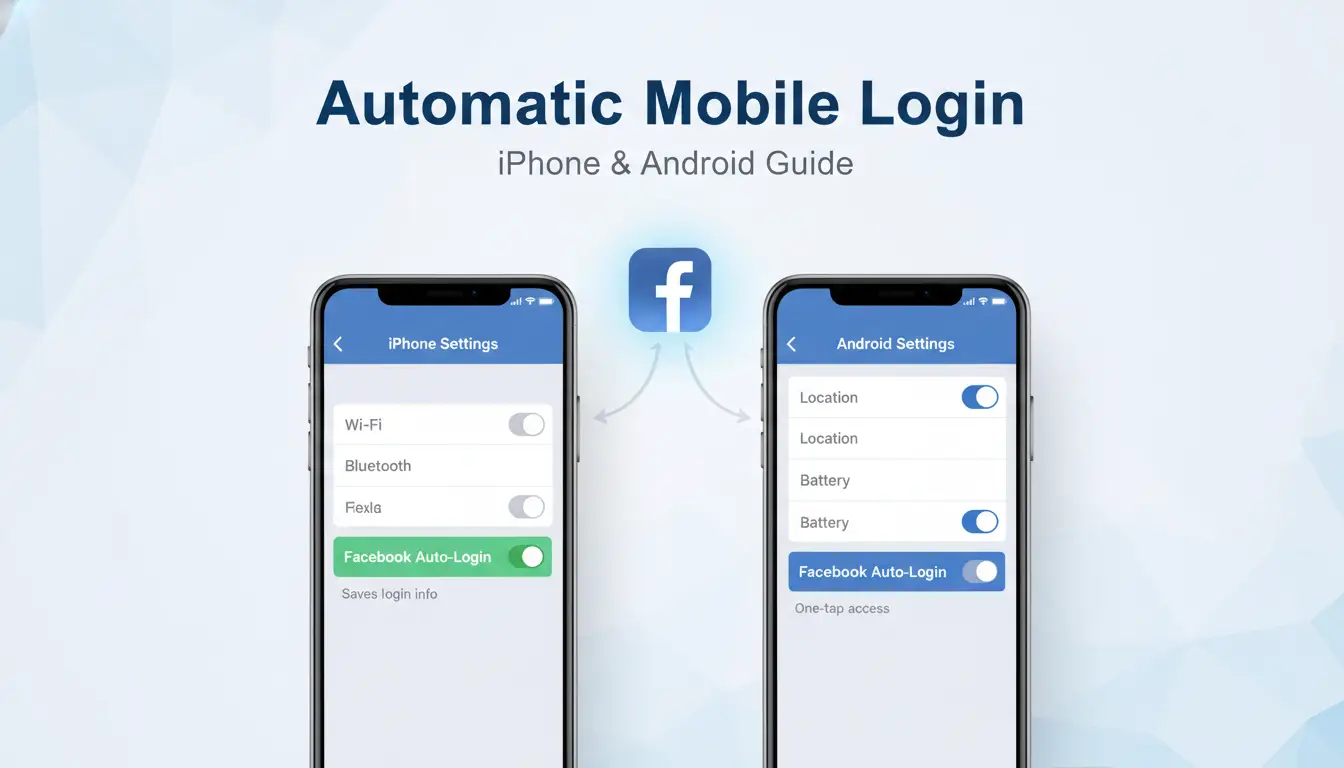
Si vous avez cherché Comment se connecter automatiquement à Facebook, concentrez-vous sur la stabilité des sessions, pas seulement sur la vitesse. Vous voulez moins de demandes de mots de passe sans laisser votre compte ouvert à quiconque décroche votre téléphone.
Activez la connexion sauvegardée dans l’application Facebook
Ouvre Facebook, va dans Menu > Paramètres & confidentialité > Paramètres > Mot de passe et sécurité. Vérifiez les alertes de connexion et les sessions actives. Ensuite, déconnectez-vous et connectez-vous une fois, pour que Facebook puisse stocker la session sur cet appareil.
Si Facebook demande à faire confiance à cet appareil, n’approuvez que sur votre téléphone personnel. N’approuvez pas les téléphones partagés. Gardez l’authentification à deux facteurs activée, puis laissez l’application se souvenir de la session après la vérification réussie.
Définissez les permissions au niveau du téléphone qui prennent en charge la connexion automatique
Sur iPhone, gardez iOS à jour et autorisez l’activité d’application en arrière-plan sur Facebook. Sur Android, autorisez le stockage et l’activité en arrière-plan pour que l’application puisse conserver les fichiers de session.
Les paramètres d’économie de batterie peuvent forcer la fermeture des applications sur certaines marques Android, ce qui peut effacer les jetons de session et provoquer des connexions répétées. Dans les paramètres Android, réglez la consommation de batterie de Facebook sur « Non restreinte » (la formulation varie selon l’appareil). Gardez aussi la date et l’heure en synchronisation automatique ; De mauvais réglages d’horloge peuvent casser les vérifications de connexion sécurisée.
Utilisez des gestionnaires de mots de passe et des données biométriques pour un accès sécurisé plus rapide
Utilisez le remplissage automatique sur iOS avec iCloud Keychain, ou utilisez Google Password Manager sur Android. Si une session expire, l’AutoRemplissage insère les identifiants en quelques secondes.
Activez le Face ID ou le déverrouillage par empreinte digitale pour votre gestionnaire de mots de passe et le verrouillage de votre appareil. C’est plus sûr que de garder une session d’application ouverte toute la journée. Vous avez toujours un accès rapide, mais quelqu’un tenant votre téléphone déverrouillé ne peut pas facilement ouvrir les identifiants enregistrés.
Si vous avez besoin d’une vérification plus approfondie de la fiabilité de la connexion, consultez les conseils de connexion des comptes du Centre d’aide Facebook.
Comment activer la connexion automatique à Facebook dans les navigateurs de bureau ?
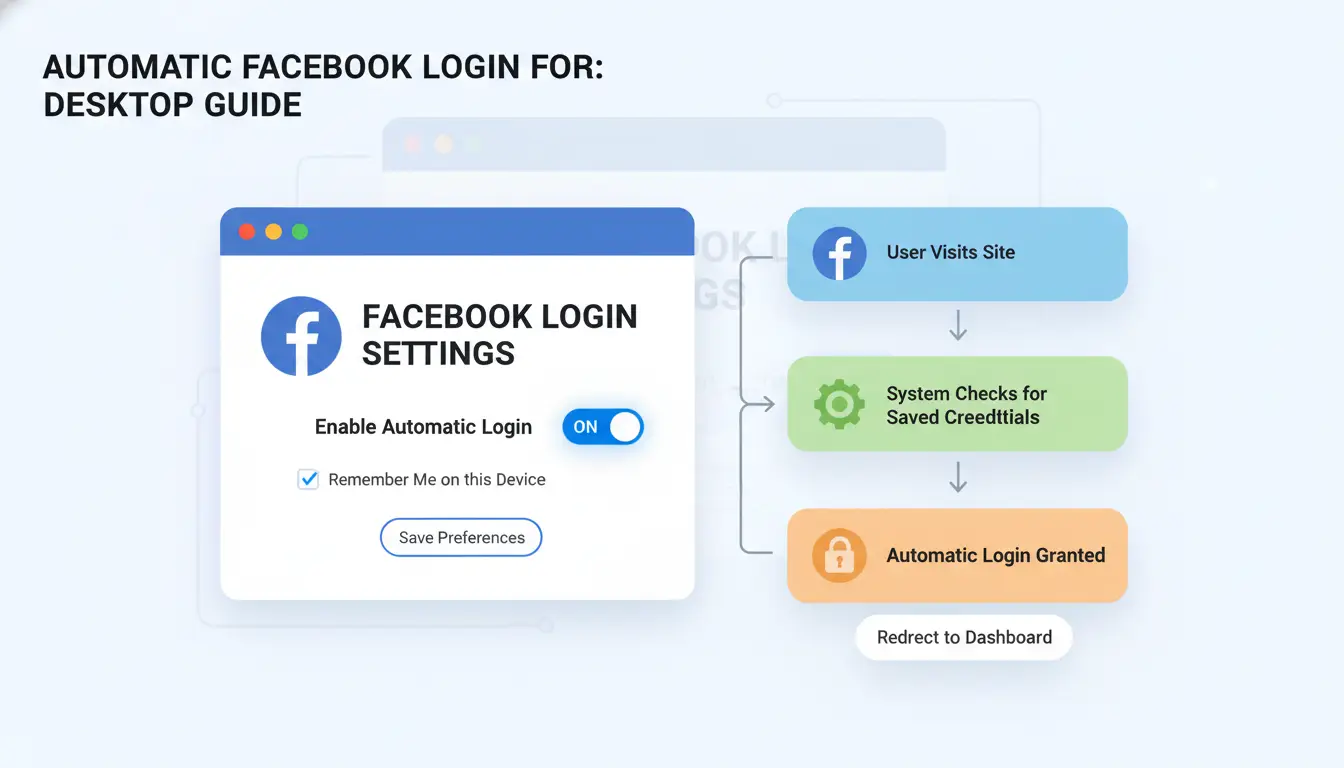
Si vous cherchez Comment se connecter automatiquement à Facebook, concentrez-vous sur deux choses : conserver les cookies de session et conserver un mot de passe enregistré correct. Dans Chrome, Edge et Firefox, ouvrez les paramètres > confidentialité et assurez-vous que les cookies sont autorisés pour Facebook. Dans Safari, allez dans Paramètres > Confidentialité et désactivez « Bloquer tous les cookies ». Gardez votre navigateur à jour, car les anciennes versions peuvent casser les sessions de connexion.
Activez le comportement « souviens-toi de moi » avec la rétention des cookies
La connexion automatique Facebook fonctionne via des cookies de session, comme expliqué dans le guide des cookies de MDN. Si votre navigateur supprime les cookies à la sortie, Facebook vous demandera à nouveau la connexion.
- Chrome : Paramètres > Confidentialité et sécurité > Les cookies tiers > ne s’effacent pas à la fermeture
- Edge : Paramètres > Cookies et permissions du site > Gérer et supprimer les cookies > désactiver le nettoyage à la sortie
- Firefox : Paramètres > Confidentialité et sécurité > cookies et données du site > décocher supprimer à la fermeture
- Safari : Paramètres > confidentialité > autoriser les cookies, et éviter les fenêtres privées pour une connexion persistante
Enregistrez les identifiants en toute sécurité dans votre navigateur ou gestionnaire de mots de passe
Utilisez un emplacement de sauvegarde par compte pour éviter les problèmes d’écrasement.
| Option |
Bon pour |
Problème courant |
Correction |
| Coffre navigateur (Gestionnaire de mots de passe Chrome, Gestionnaire de mots de passe Firefox) |
Appareil personnel |
Ancien mot de passe sauvegardé deux fois |
Supprimez les anciennes entrées, gardez-en une |
| Gestionnaire dédié (1Password, Bitwarden) |
Synchronisation multi-appareils |
Mauvais remplissage automatique sur des connexions similaires |
Correspondre à l’URL exacte et au nom d’utilisateur |
Si vous avez besoin de comment vous connecter automatiquement à Facebook sur un ordinateur avec plusieurs comptes sociaux, gardez chaque compte dans un profil navigateur séparé.
Prévenir les conflits courants de sessions de bureau
Les extensions qui bloquent les trackers peuvent bloquer les cookies Facebook. Testez en mettant en pause les extensions de blocage publicitaire/confidentialité, puis reconnectez-vous. Les fenêtres privées ou incognito ne tiennent pas de longues sessions. Si les problèmes persistent, créez un profil navigateur propre, connectez-vous là-bas et vérifiez si le problème disparaît. Si ça fonctionne dans le profil clean, votre profil principal présente un conflit de cookies ou d’extensions.
Pourquoi la connexion automatique Facebook cesse-t-elle de fonctionner, et comment peut-on y remédier ?
Si vous cherchez comment se connecter automatiquement à Facebook, le problème vient généralement des données de session, des signaux de confiance ou des conflits d’appareils, pas votre mot de passe. Les solutions rapides fonctionnent quand vous associez le symptôme à la cause, puis vous reconnectez dans le bon ordre.
Corriger les boucles répétées de déconnexion
Une boucle de déconnexion signifie souvent des cookies ou un cache d’applications endommagé. Dans un navigateur, effacez uniquement les données du site Facebook au lieu d’effacer toutes les données de navigation. Dans Chrome, ouvrez les paramètres du site pour facebook.com et supprimez les données stockées pour ce site. Sur les applications mobiles, effacer le cache (pas les données complètes de l’application) dans les paramètres système.
Ensuite, faites une reconnexion propre :
- Fermez tous les onglets Facebook ou forcez l’arrêt de l’application
- Connectez-vous une fois sur votre appareil principal
- Approuver les invites « enregistrer la connexion » et « appareil de confiance »
- Attendez 2-3 minutes avant d’ouvrir un autre appareil
Cela rafraîchit les jetons d’appareil liés à votre session. Si votre navigateur bloque les cookies, la connexion automatique peut échouer ; Vérifiez le comportement des cookies.
Gérer les alertes de connexion suspectes et les points de contrôle de sécurité
Facebook peut contester la connexion après une nouvelle IP, un appareil, une empreinte digitale du navigateur ou un emplacement inhabituel. Complétez le point de contrôle depuis un appareil et un réseau connus, puis consultez les sessions actives dans Meta Accounts Center.
Si les alertes se répètent, supprimez les sessions inconnues, activez l’authentification à deux facteurs et évitez les changements rapides d’appareil en quelques minutes.
Résoudre les conflits multi-dispositifs
Les changements de mot de passe, les réinitialisations 2FA ou les actions « se déconnecter de tous les appareils » peuvent se déconnecter du téléphone, de l’ordinateur portable et de la tablette en même temps. Cela casse la connexion automatique jusqu’à ce que chaque appareil ait une session de confiance fraîche.
Utilisez un appareil principal pour rétablir l’accès, puis ajoutez d’autres appareils un par un. Pour les équipes qui gèrent plusieurs comptes sur une même machine, vous pouvez utiliser DICloak pour séparer les profils de navigateur et réduire le chevauchement des sessions. Cela empêche l’état de connexion d’un compte de casser un autre.
La connexion automatique Facebook est-elle sûre ? Risques et réglages de sécurité intelligents
Si vous cherchez Comment se connecter automatiquement à Facebook, considérez la rapidité comme un compromis. La connexion automatique est peu risquée sur un téléphone personnel avec un écran de verrouillage puissant, un verrouillage par application et une authentification à deux facteurs. Le risque augmente sur les appareils partagés ou empruntés. Facebook détaille le contrôle des sessions dans ses fonctionnalités de sécurité, ainsi que les étapes de récupération de compte dans le Centre d’aide.
Plus grands risques de sécurité liés au maintien en ligne
Rester connecté signifie que toute personne qui débloque votre appareil peut ouvrir votre compte. Les pires cas sont des téléphones perdus, des tablettes familiales et des ordinateurs de bureau avec des profils navigateur sauvegardés. Le vol de sessions est un autre risque sur les réseaux publics dangereux. Un jeton de session volé peut permettre à quelqu’un d’agir sous votre nom sans votre mot de passe. Le guide de gestion des sessions OWASP explique cela en termes simples. Pour les équipes gérant plusieurs comptes sociaux sur une même machine, vous pouvez utiliser DICloak pour séparer les profils navigateur et les permissions des membres, ce qui réduit les erreurs d’accès entre comptes.
Meilleurs réglages de protection pour rester activés
Activez l’authentification à deux facteurs, les alertes de connexion et les contacts de confiance dans les paramètres Facebook. Gardez le verrouillage d’écran de votre téléphone actif, puis ajoutez le verrouillage de l’application ou les données biométriques pour Facebook. Les vérifications faciales ou digitales empêchent les prises de contrôle rapides après que quelqu’un ait appris votre code PIN. Configurez votre navigateur pour qu’il nécessite le déverrouillage de l’appareil avant le remplissage automatique. Si votre navigateur propose un verrouillage au niveau du profil, activez-le.
Quand désactiver immédiatement la connexion automatique
Désactivez la connexion automatique après le voyage, après avoir prêté votre appareil, ou après toute alerte de connexion inconnue. Allez dans Mot de passe et sécurité, consultez « Où vous êtes connecté » et déconnectez-vous des sessions que vous ne reconnaissez pas. Utilisez « vous déconnecter de toutes les sessions » si quelque chose semble anormal. Si vous avez besoin de se reconnecter automatiquement à Facebook plus tard, réactivez-le uniquement sur votre propre appareil verrouillé.
Comment les équipes peuvent-elles gérer plusieurs connexions Facebook avec moins de risques ?
Si votre équipe recherche comment se connecter automatiquement à Facebook, considérez la connexion automatique comme un processus contrôlé, pas comme un hack de vitesse. Le principal risque n’est pas l’accès lent. C’est des sessions mixtes, des points de contrôle surprises et une perte de contrôle de compte après une action précipitée. Meta peut contester les connexions lorsque le comportement change rapidement sur les appareils, réseaux ou empreintes digitales des navigateurs, comme décrit dans les approbations et alertes de connexion Facebook ainsi que les bases de l’empreinte digitale des navigateurs .
Pourquoi les connexions d’équipe déclenchent souvent des contrôles de sécurité
Lorsque trois coéquipiers ouvrent un compte depuis différentes villes en une journée, Facebook peut signaler ce schéma. Le même problème se produit lorsqu’une personne réinitialise un mot de passe tandis qu’une autre utilise encore un ancien cookie de session. L’étalement des permissions aggrave la situation. Si tout le monde a un accès complet, une erreur de déconnexion, un reset ou un changement de 2FA peut bloquer le reste de l’équipe.
Utilisez DICloak pour isoler les comptes et standardiser l’accès
Vous pouvez utiliser DICloak comme couche de contrôle pour les opérations Facebook partagées. Créez un profil navigateur par compte Facebook, puis gardez chaque profil lié à son propre point de terminaison proxy. Cela permet de garder les schémas de connexion stables par compte au lieu de mélanger l’activité dans un seul navigateur. Utilisez l’isolation du profil pour que les cookies, le stockage local et les états de connexion restent séparés. Cela réduit les confusions entre comptes sur les machines partagées. Pour les équipes gérant les campagnes sur les réseaux sociaux, cette configuration correspond au flux de travail de DICloak sur les réseaux sociaux pour les opérations multi-comptes.

Réduire l’erreur humaine grâce à une collaboration contrôlée et à l’automatisation
Définissez l’accès basé sur les rôles avant le début du travail quotidien : éditeur, opérateur et administrateur. Donne les paramètres de réinitialisation et de sécurité uniquement aux administrateurs. Activez les règles de partage de profil et les journaux d’opérations, afin de pouvoir retracer qui a changé quoi et quand. Utilisez uniquement les actions batch ou RPA pour les tâches adjacentes à la connexion répétitives, comme ouvrir les profils assignés au début du shift. Gardez manuellement les mesures de sécurité pour la récupération du compte et les changements de mot de passe.
Quelles sont les erreurs les plus courantes qui brisent la connexion automatique de Facebook ?
Si vous apprenez à vous connecter automatiquement à Facebook, la plupart des échecs viennent d’une perte de session, d’identifiants obsolètes ou de comportements déclenchant des vérifications, pas d’un seul mauvais clic.
Paramètres de confidentialité qui effacent silencieusement les sessions
Les cookies de suppression automatique à la fermeture du navigateur peuvent forcer la connexion à chaque redémarrage ; Cela casse les sessions sauvegardées décrites dans le comportement de connexion basé sur les cookies. Une protection stricte contre le suivi peut également bloquer le stockage des sessions Facebook. Le mode privé est un autre piège : il élimine l’état de connexion quand vous fermez la fenêtre.
Erreurs d’hygiène de diplôme et d’appareil
Les mots de passe enregistrés dans le téléphone, le navigateur et le gestionnaire de mots de passe peuvent entrer en conflit après un changement de mot de passe. Ensuite, la connexion automatique se boucle entre les anciens et les nouveaux identifiants. Des mises à jour retardées du système d’exploitation ou du navigateur peuvent également perturber la gestion des jetons et déclencher des vérifications répétées, surtout après des correctifs majeurs de sécurité.
Des comportements qui paraissent suspects aux yeux de Facebook
Les sauts de localisation rapides, les saltos d’appareil et les clics scriptés déclenchent souvent les contrôles de sécurité Facebook. Pour les équipes, des outils comme DICloak permettent de lier une empreinte isolée du navigateur et un proxy dédié à chaque compte Facebook, réduisant ainsi la liaison inter-comptes et la réauthentification.
Des outils comme DICloak permettent de partager des profils avec les permissions de rôle et les journaux d’opérations, afin que les coéquipiers travaillent sans exposer les identifiants maîtres ni réinitialiser les sessions des autres.
Quelle est la meilleure alternative si vous ne souhaitez pas une connexion Facebook automatique complète ?
Si vous cherchez Comment se connecter automatiquement à Facebook, un défaut plus sûr est la saisie rapide, pas la connexion permanente. Utilisez le déverrouillage de l’appareil plus les identifiants enregistrés, puis demandez une vérification chaque fois que le risque est plus élevé.
Alternatives de connexion rapide avec un meilleur équilibre de sécurité
Utilisez le déverrouillage biométrique (identifiant facial ou empreinte digitale) et le remplissage automatique du gestionnaire de mots de passe. Vous vous connectez rapidement, mais les sessions ne sont pas toujours ouvertes. Utilisez des invites pour appareils de confiance ou des approbations de connexion de la sécurité de Facebook. Cela permet de garder la commodité sans quitter une session en direct sur des navigateurs partagés.
Stratégie de temps mort pour les sessions pour les comptes personnels vs professionnels
| Type de compte |
Style de session suggéré |
Rythme de réauth |
| Téléphone personnel |
Session plus longue sur votre propre appareil verrouillé |
Revérifiez après les mises à jour de l’application ou le changement de mot de passe |
| Compte travail/client |
Session courte |
Re-authentez chaque bloc de travail ou chaque jour |
Voir les alertes de connexion Meta et les contrôles de session.
Liste de contrôle simple : commodité vs sécurité du compte
Avant d’activer la connexion permanente, demandez-vous : cet appareil est-il partagé ? D’autres peuvent-ils la débloquer ? Pour la plupart des utilisateurs, comment se connecter automatiquement à Facebook devrait signifier : déverrouillage biométrique + remplissage automatique + courtes sessions de travail.
Questions fréquemment posées
Puis-je utiliser comment me connecter automatiquement à Facebook si l’authentification à deux facteurs est activée ?
Oui. Vous pouvez toujours utiliser Comment se connecter automatiquement à Facebook avec l’authentification à deux facteurs activée. Facebook peut demander un code lorsque vous vous connectez depuis un nouveau téléphone, navigateur, localisation, ou après avoir effacé les cookies. Marquez votre téléphone personnel et votre ordinateur portable comme appareils de confiance afin de réduire les demandes de code répétées.
Changer mon mot de passe Facebook désactive-t-il la connexion automatique sur d’autres appareils ?
En général, oui. Lorsque vous changez votre mot de passe Facebook, Facebook déconnecte souvent les autres appareils et supprime les sessions sauvegardées pour des raisons de sécurité. La connexion automatique peut s’arrêter sur votre tablette, votre ancien téléphone ou vos navigateurs web jusqu’à ce que vous saisiez à nouveau le nouveau mot de passe. Après cela, vous pouvez réactiver la connexion sauvegardée sur chaque appareil de confiance.
Pourquoi Comment se connecter à Facebook fonctionne-t-il automatiquement dans l’application mais pas dans mon navigateur ?
Si Comment se connecter à Facebook fonctionne automatiquement dans l’application mais échoue dans votre navigateur, les données du navigateur posent souvent problème. Les cookies supprimés, les paramètres de confidentialité stricts, les bloqueurs de publicités et les extensions de sécurité peuvent bloquer les sessions sauvegardées. Vérifiez aussi que vous utilisez le même profil navigateur, pas Incognito, le mode invité ou un autre profil.
À quelle fréquence devrais-je revoir les sessions actives si je reste connecté automatiquement à Facebook ?
Revoir les sessions actives au moins une fois par mois ; Hebdomadaire est mieux si vous restez connecté sur plusieurs appareils. Dans les paramètres Facebook, vérifiez le type d’appareil, la ville et l’heure de dernière activité, puis déconnectez les sessions inconnues. Faites une vérification immédiate après un voyage, des réinitialisations de mot de passe ou toute alerte de sécurité « nouvelle connexion » pour protéger votre compte.
La connexion automatique Facebook peut-elle augmenter le risque de verrouillage de compte lorsque je voyage fréquemment ?
Oui. Les déplacements fréquents peuvent déclencher des points de contrôle de sécurité car vos lieux de connexion changent rapidement. La connexion automatique peut échouer ou demander une vérification supplémentaire lorsque Facebook détecte des schémas inhabituels. Utilisez le même téléphone principal et navigateur, évitez les changements de pays proxy rapides, et remplissez immédiatement les instructions de checkpoint pour garder un accès stable et réduire le risque de verrouillage.
Configurer une connexion Facebook automatique peut gagner du temps et faciliter l’accès quotidien, mais il faut toujours accompagner de fortes habitudes de sécurité comme des verrous d’appareil, des navigateurs de confiance et une authentification à deux facteurs. La meilleure approche est d’équilibrer commodité et confidentialité afin que votre compte reste accessible sans augmenter les risques.
Essayez DICloak gratuitement
 Outils gratuits
 Extension de cookie
 Générateur UA
 Générateur d'adresse MAC
 Générateur d'IP
 Liste des adresses IP
 Générateur de code 2FA
 Horloge mondiale
 Vérification Anonyme
 WebRTC Leak Test
 Générateur UUID
 Vérificateur de proxy
 Vérificateur d'annonces FB
 Extraction de données web par IA
 Outils SMM gratuits
 Vérificateur d'ombre bannissement Twitter
 Générateur UTM
 Générateur de noms d'utilisateur
 Generateur de hashtags IA
 Générateur de titre LinkedIn
 Redimensionneur d’images sociales