Bạn gửi lời nhắc, đợi vài giây, sau đó trang hiển thị nội dung chatgpt không tải được và câu trả lời không bao giờ xuất hiện. Thất bại đó thường không phải là ngẫu nhiên. Trên thực tế, nó xuất phát từ một danh sách ngắn các nguyên nhân: sự cố nền tảng trực tiếp, phiên trình duyệt bị hỏng, tập lệnh bị chặn hoặc đường dẫn mạng bỏ yêu cầu giữa luồng. Bạn có thể xác nhận nhanh phía nền tảng bằng cách kiểm tra Trạng thái OpenAI và nếu cần, các vấn đề biên rộng hơn trên Trạng thái Cloudflare.
Hướng dẫn này cung cấp cho bạn một đường dẫn chẩn đoán trực tiếp mà bạn có thể chạy trong vài phút. Bạn sẽ tìm hiểu cách tách sự cố ngừng hoạt động phía máy chủ khỏi lỗi trình duyệt cục bộ, cách kiểm tra xem tiện ích mở rộng hoặc cookie được lưu trong bộ nhớ cache có làm hỏng luồng phản hồi hay không và cách áp dụng các bản sửa lỗi theo đúng thứ tự bằng cách sử dụng các bước chính thức từ Trung tâm trợ giúp OpenAI và hướng dẫn dọn dẹp trình duyệt từ Trợ giúp của Google Chrome. Bạn cũng sẽ nhận được một điểm quyết định đơn giản về thời điểm dừng gỡ lỗi cục bộ và chuyển sang hỗ trợ. Bắt đầu với các kiểm tra phân loại nhanh nhất, sau đó chuyển sang các bản sửa lỗi sâu hơn chỉ khi kiểm tra nhanh không thành công.
Tại sao lỗi nội dung ChatGPT không tải được xảy ra ngay từ đầu?
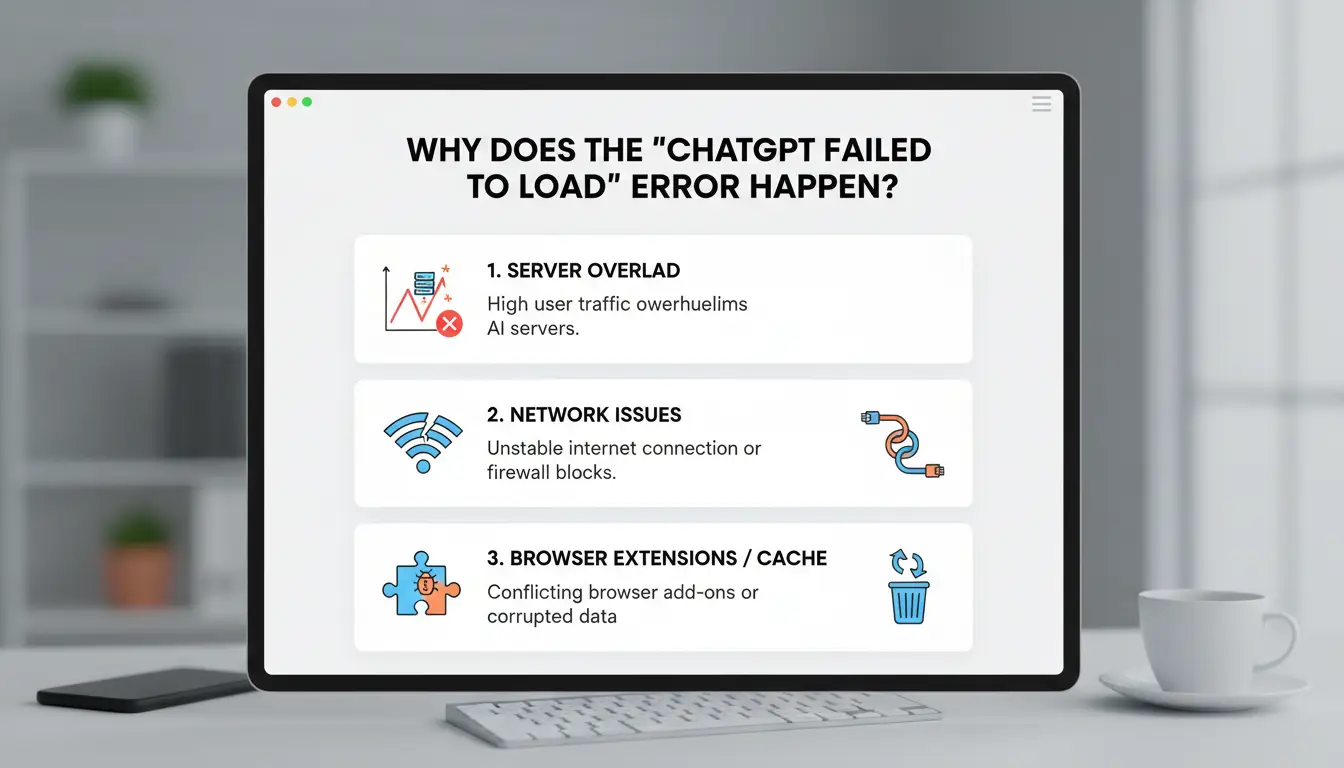
Kiểm tra phạm vi trước khi sửa chữa. Nếu sự cố xuất hiện trên các thiết bị và mạng cùng một lúc, hãy bắt đầu với tình trạng nền tảng chứ không phải dọn dẹp trình duyệt.
Làm thế nào để biết vấn đề nằm ở phía OpenAI hay phía bạn
Mở Trạng thái OpenAI và kiểm tra thời gian sự cố so với thời gian lỗi của bạn. Nếu người dùng báo cáo lỗi tại cùng một cửa sổ, thì thiết lập cục bộ của bạn có thể không phải là nguyên nhân gốc rễ. Nếu chỉ có một trình duyệt hoặc một thiết bị bị lỗi trong khi một trình duyệt khác hoạt động trên cùng một tài khoản, hãy coi trình duyệt đó là cục bộ. Thử nghiệm A / B nhanh (cùng một lời nhắc, trình duyệt khác) đưa ra bằng chứng chắc chắn trong vòng chưa đầy 2 phút.
5 nguyên nhân kỹ thuật phổ biến nhất đằng sau lỗi tải
Nội dung chatgpt không tải được tin nhắn thường ánh xạ đến một trong năm bộ chứa: phiên đăng nhập hết hạn, tập lệnh bị chặn từ tiện ích mở rộng, bộ nhớ cache/cookie bị hỏng, tuyến proxy không ổn định hoặc kết xuất luồng dài quá tải. Phiên và xác thực không khớp thường xuất hiện sau thời gian nhàn rỗi hoặc chuyển đổi tài khoản trong thời gian dài. Bộ nhớ cache và cookie bị hỏng có thể làm hỏng quá trình hiển thị phản hồi cho đến khi bạn xóa dữ liệu trang web bằng cách sử dụng hướng dẫn về bộ nhớ cache của Chrome. Trình chặn tập lệnh có thể dừng các yêu cầu bắt buộc. Các cuộc trò chuyện rất dài có thể hết thời gian chờ hoặc bị đình trệ trong quá trình hiển thị giao diện người dùng.
Lỗi này có ý nghĩa gì và không có ý nghĩa gì đối với lịch sử trò chuyện của bạn
Lỗi này thường có nghĩa là lỗi hiển thị tạm thời, không phải tự động mất dữ liệu. Chờ và thử lại nếu các trang trạng thái hiển thị sự cố đang hoạt động. Nếu trạng thái là màu xanh lá cây và chỉ trình duyệt của bạn bị lỗi, hãy chạy các bản sửa lỗi cục bộ, sau đó liên hệ với bộ phận hỗ trợ thông qua Trung tâm trợ giúp OpenAI với dấu thời gian và ảnh chụp màn hình.
Bạn nên kiểm tra điều gì trước khi thử các bản sửa lỗi nâng cao?
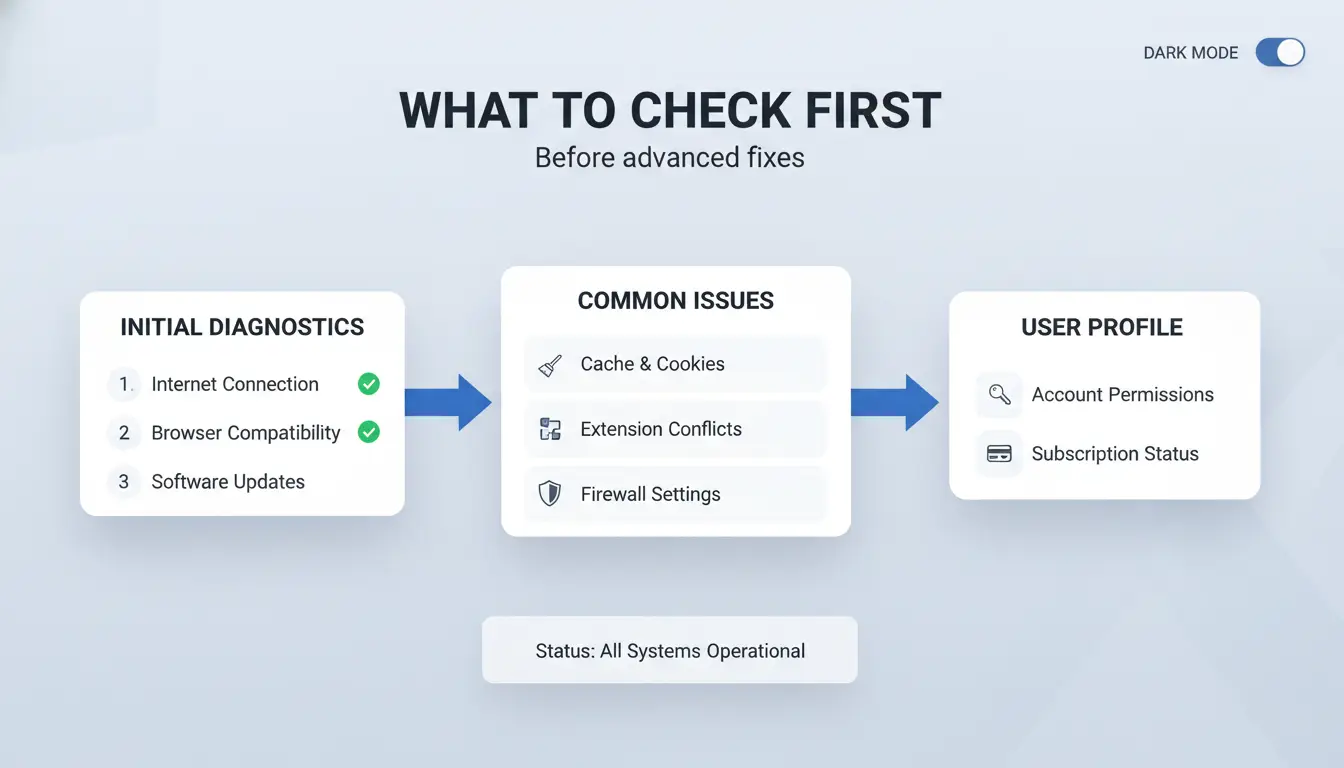
Nếu bạn thấy "không tải được nội dung chatgpt", hãy chạy phân loại nhanh trước khi xóa cài đặt hoặc cài đặt lại bất kỳ thứ gì. Nếu tải lại cứng cộng với một cuộc trò chuyện mới khắc phục được, hãy dừng lại ở đó và tránh những thay đổi sâu hơn.
Chạy kiểm tra nhanh trong 2 phút: làm mới, tải lại và mở cuộc trò chuyện mới
Làm mới bình thường một lần. Nếu trang vẫn bị đình trệ, hãy tải lại để buộc các tệp mới từ máy chủ (Chrome trên Windows: Ctrl+Shift+R, Mac: Cmd+Shift+R). Sau đó, mở một cuộc trò chuyện hoàn toàn mới và gửi một lời nhắc ngắn như "kiểm tra". Nếu luồng mới hoạt động nhưng luồng cũ không thành công, thì vấn đề có thể là ở trạng thái cấp luồng, không phải toàn bộ tài khoản của bạn.
Xác nhận tình trạng tài khoản và phiên trước khi thay đổi cài đặt trình duyệt
Đăng xuất khỏi ChatGPT, đóng tab, mở lại và đăng nhập lại. Thao tác này sẽ đặt lại mã thông báo phiên cũ. Tiếp theo, kiểm tra cùng một tài khoản trên một trình duyệt hoặc mạng điện thoại khác. Nếu nó thất bại ở mọi nơi, nó có thể là phía tài khoản hoặc phía dịch vụ. Nếu nó không thành công chỉ trên một thiết bị, hãy tiếp tục gỡ lỗi thiết bị đó. Bạn cũng có thể xác minh các sự cố đang hoạt động trên Trạng thái OpenAI.
Xác minh sự cố đường dẫn mạng: trục trặc DNS, quy tắc tường lửa và xung đột proxy
DNS không ổn định có thể tải shell nhưng làm hỏng nội dung tin nhắn. Chuyển sang trình phân giải công khai đã biết và thử lại. Nếu bạn sử dụng proxy, hãy tắt proxy đó trong thời gian ngắn và kiểm tra lại. Một tuyến đường không tốt có thể gây ra phản hồi một phần, có thể kích hoạt "nội dung chatgpt không tải được". Nếu mạng của bạn chặn lưu lượng truy cập WebSocket, hãy yêu cầu quản trị viên của bạn cho phép các miền ChatGPT được liệt kê trong Trung tâm trợ giúp OpenAI.
Làm cách nào để khắc phục nội dung ChatGPT không tải được từng bước?
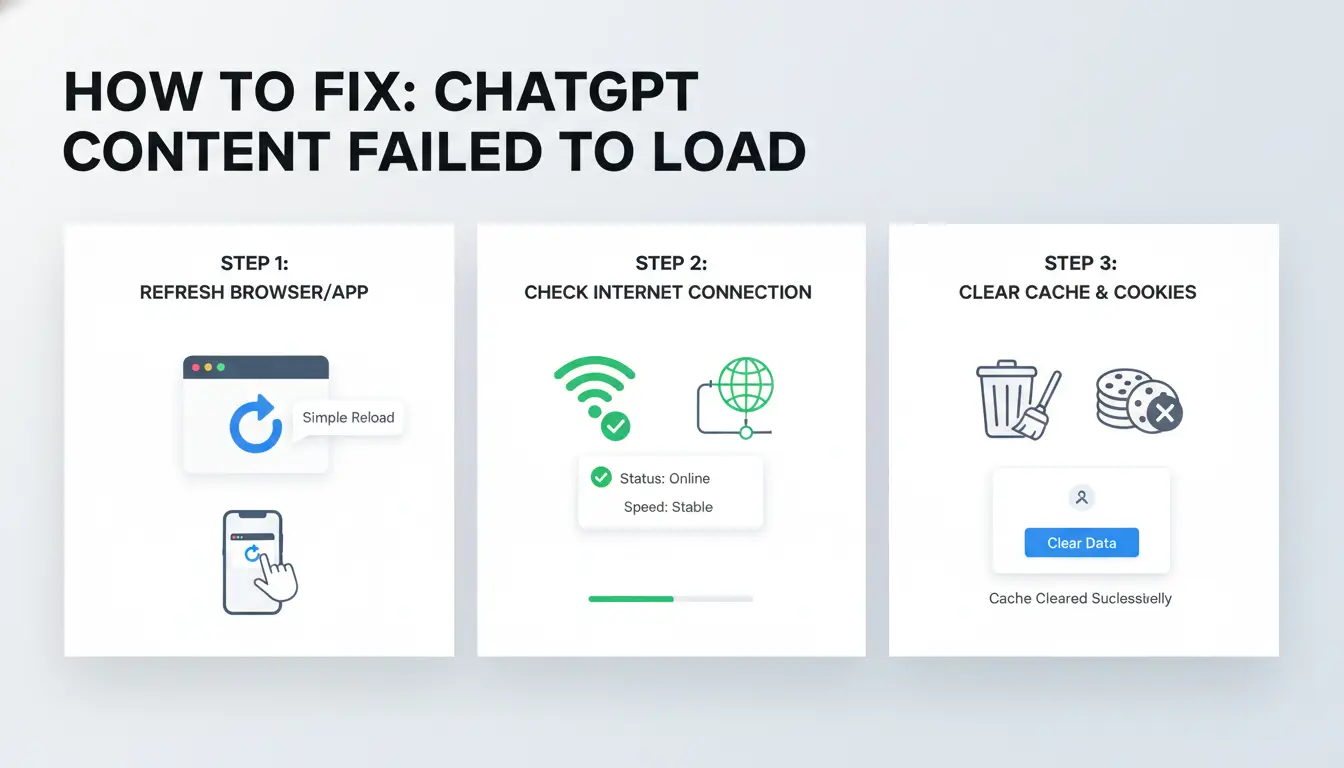
Sử dụng lệnh này để bạn bắt đầu với các cuộc kiểm tra rủi ro thấp và chỉ tiến sâu hơn nếu cần. Nếu bạn thấy "không tải được nội dung chatgpt", hãy chạy từng bước, sau đó thử lại lời nhắc tương tự một lần trước khi tiếp tục.
Bước 1–3: Xóa bộ nhớ cache một cách chính xác, tắt tiện ích mở rộng và cập nhật trình duyệt
Chỉ xóa dữ liệu trang web cho ChatGPT, không xóa toàn bộ lịch sử trình duyệt của bạn. Trong Chrome, hãy xóa cookie và tệp được lưu trong bộ nhớ đệm và chatgpt.com openai.com sử dụng các tùy chọn kiểm soát dữ liệu trang web của Chrome. Sau đó, tắt các tiện ích viết lại trang hoặc chặn tập lệnh (trình chặn quảng cáo, bộ lọc quyền riêng tư, công cụ tập lệnh người dùng). Kiểm tra lại. Cập nhật trình duyệt của bạn lên phiên bản mới nhất, sau đó khởi động lại. Hầu hết các lỗi kết xuất cục bộ đến từ cookie cũ cộng với xung đột tiện ích mở rộng.
Bước 4–6: Chuyển đổi thiết bị, kiểm tra chế độ ẩn danh và đặt lại bộ nhớ trình duyệt cục bộ
Mở ChatGPT trong cửa sổ ẩn danh. Điều này bỏ qua cookie cũ và hầu hết các tiện ích mở rộng theo mặc định. Nếu chế độ ẩn danh hoạt động, thì vấn đề là dữ liệu hồ sơ cục bộ. Tiếp tục thu hẹp: bật lại từng tiện ích một, sau đó chỉ xóa tiện ích mở rộng làm hỏng tải. Kiểm tra cùng một tài khoản trên thiết bị di động và máy tính để bàn. Nếu một thiết bị hoạt động và thiết bị kia không thành công, hãy đặt lại bộ nhớ cục bộ trên trình duyệt bị lỗi, sau đó đăng nhập lại.
Bước 7–8: Giảm tải cuộc trò chuyện và thử lại với ngữ cảnh ngắn hơn
Các luồng dài có thể không hiển thị ngay cả khi dịch vụ đã hết. Bắt đầu một cuộc trò chuyện mới và dán một bản tóm tắt ngắn thay vì toàn bộ chủ đề. Chia các nhiệm vụ lớn thành các lời nhắc nhỏ hơn (ví dụ: 1 yêu cầu trên 300–500 từ). Nếu lỗi vẫn tiếp diễn sau tất cả 8 bước, hãy dừng gỡ lỗi cục bộ và liên hệ với Trợ giúp OpenAI.
Tại sao các cuộc trò chuyện dài hoặc cũ hơn không tải được thường xuyên hơn?
Khi một luồng phát triển trong nhiều tuần, mỗi câu trả lời sẽ thêm nhiều văn bản, đầu ra công cụ và siêu dữ liệu ẩn. Ứng dụng phải tìm nạp, phân tích cú pháp và hiển thị tất cả trước khi bạn có thể cuộn mượt mà. Đó là lý do tại sao bạn có thể thấy nội dung chatgpt không tải được trong các cuộc trò chuyện cũ hơn ngay cả khi các cuộc trò chuyện mới hơn vẫn mở tốt.
Cuộc trò chuyện cồng kềnh: các luồng nặng mã thông báo, khối phương tiện và căng thẳng kết xuất
Các cửa sổ ngữ cảnh dài có thể đẩy giao diện người dùng của trình duyệt mạnh mẽ, không chỉ mô hình. Các khối mã lớn, nhật ký được dán và hình ảnh làm tăng thời gian hiển thị và sử dụng bộ nhớ. Các dấu hiệu luồng nặng điển hình: cuộn trễ, khoảng trống tin nhắn trống, vòng quay hoặc tải một phần lịch sử. Nếu một cuộc trò chuyện cụ thể không thành công nhưng những cuộc trò chuyện khác hoạt động, hãy coi đó là vấn đề cấp luồng, chứ không phải ngừng hoạt động toàn bộ tài khoản.
Tùy chọn khôi phục: chiến lược nhắc nhở trùng lặp, đường dẫn xuất và tái tạo một phần
Mở cuộc trò chuyện không thành công trong một hồ sơ trình duyệt khác hoặc cửa sổ riêng tư. Nếu tải, hãy nhanh chóng sao chép lời nhắc và đầu ra có giá trị cao vào một luồng mới. Nếu vẫn không thành công, hãy sử dụng các tùy chọn xuất tài khoản từ Trợ giúp OpenAI và xây dựng lại từ các đoạn mã đã lưu. Một động thái thực tế là "lời nhắc trùng lặp": dán lời nhắc làm việc cuối cùng vào một cuộc trò chuyện mới, sau đó yêu cầu tóm tắt ngắn gọn về các quyết định trước đó để khôi phục động lực. Nếu Trạng thái OpenAI hiển thị các sự cố đang hoạt động, hãy đợi và thử lại sau.
Thói quen phòng ngừa cho người dùng khối lượng lớn
Chia chủ đề thành các chủ đề riêng biệt theo dự án hoặc tuần. Thêm các bản tóm tắt ngắn sau mỗi 10–20 lượt và bắt đầu một cuộc trò chuyện mới sau các mốc quan trọng. Điều này làm giảm căng thẳng khi kết xuất và giảm lỗi lặp lại "nội dung chatgpt không tải được".
Những sai lầm nào khiến lỗi này tiếp tục quay trở lại?
Nếu bạn tiếp tục thấy "nội dung chatgpt không tải được", vấn đề thường là hành vi lặp lại chứ không phải trục trặc một lần. Ngừng thay đổi năm thứ cùng một lúc. Sử dụng một lần kiểm tra có kiểm soát, sau đó kiểm tra lại.
Bỏ qua kiểm tra trạng thái và khắc phục sự cố quá mức trong thời gian mất điện
Khi Trạng thái OpenAI hiển thị dịch vụ bị suy giảm, các bản sửa lỗi cục bộ thường không thành công vì phản hồi bị hỏng ngược dòng. Vòng lặp tải lại, xóa bộ nhớ cache và hoán đổi thiết bị có thể lãng phí 20-30 phút mà không thay đổi kết quả.
Kiểm tra các trang trạng thái, đợi 10-15 phút, sau đó thử lại một lần. Nếu Trạng thái Cloudflare cũng hiển thị sự cố, hãy tạm dừng gỡ lỗi sâu hơn cho đến khi cả hai dịch vụ khôi phục.
Sử dụng quá nhiều tiện ích mở rộng và trình chặn tập lệnh mà không ảnh hưởng đến thử nghiệm
Các tiện ích mở rộng xếp chồng lên nhau có thể chặn các tập lệnh mà ChatGPT cần để hiển thị câu trả lời. Trình chặn quảng cáo, bộ lọc quyền riêng tư và trình quản lý tập lệnh có thể xung đột, ngay cả khi mỗi trình chặn hoạt động riêng lẻ.
Kiểm tra trong một hồ sơ trình duyệt sạch sẽ với các tiện ích mở rộng tắt. Nếu ChatGPT hoạt động, hãy bật lại từng công cụ một. Giữ một đường cơ sở tối thiểu: chỉ trình quản lý mật khẩu, cộng với một trình chặn nếu cần. Sử dụng các tùy chọn kiểm soát tiện ích của Chrome để tách biệt tiện ích bổ sung chính xác.
Các mẫu truy cập tài khoản không ổn định trên các thiết bị và mạng
Chuyển đổi nhanh giữa điện thoại, máy tính xách tay, mạng công việc và dữ liệu di động có thể kích hoạt đặt lại phiên. Điều đó có thể khiến ngăn trò chuyện không tải được hoặc làm mới giữa phản hồi.
Duy trì trên một thiết bị và một mạng trong các phiên hoạt động. Đăng xuất trên các thiết bị không sử dụng, sau đó đăng nhập lại trên thiết lập chính của bạn. Nếu lỗi lặp lại, hãy xóa dữ liệu trang web bằng hướng dẫn cookie của Chrome và bắt đầu phiên mới.
Làm cách nào để các nhóm có thể giảm lỗi tải khi chia sẻ một tài khoản ChatGPT? (Sử dụng DICloak)
Nếu nhóm của bạn liên tục thấy "nội dung chatgpt không tải được", vấn đề thường là quy trình làm việc chứ không phải ngừng hoạt động. Thông tin đăng nhập được chia sẻ có thể làm gián đoạn phiên khi mọi người truy cập từ các mạng, thiết bị hoặc trạng thái trình duyệt khác nhau cùng một lúc.
Tại sao quyền truy cập được chia sẻ tạo ra thêm rủi ro lỗi
Việc sử dụng đồng thời có thể kích hoạt ghi đè cookie. Một thành viên đăng nhập, một thành viên khác làm mới và phiên cũ hơn không hợp lệ. Chuyển đổi IP nhanh cũng có thể gắn cờ hoạt động bất thường, có thể buộc xác thực lại và phản hồi trống. Khoảng trống quyền làm tăng thêm một điểm thất bại khác: một người xóa cookie, thay đổi ngôn ngữ hoặc đăng xuất tất cả các thiết bị, sau đó những người khác gặp lỗi tải.
Cách DICloak ổn định quy trình chia sẻ tài khoản
Bạn có thể sử dụng DICloak để giữ từng toán tử trong một hồ sơ trình duyệt riêng biệt, vì vậy cookie và bộ nhớ cục bộ không xung đột. Bạn có thể liên kết một proxy riêng biệt cho mỗi hồ sơ để giữ cho danh tính mạng ổn định cho mỗi nhà khai thác. Điều đó làm giảm lời nhắc kiểm tra lại ngẫu nhiên trong các phiên hoạt động. Nhật ký hoạt động giúp bạn theo dõi ai đã thay đổi nội dung và khi nào, điều này rút ngắn thời gian gỡ lỗi sau sự kiện "nội dung chatgpt không tải được". Coi việc chia sẻ tài khoản là kiểm soát môi trường, không chỉ là chia sẻ mật khẩu.
Thiết lập nhóm đơn giản: hồ sơ, quyền và các thao tác lặp lại
Tạo một hồ sơ cho mỗi thành viên trong nhóm, sau đó chỉ chia sẻ hồ sơ họ cần. Đặt quyền dựa trên vai trò để chỉ quản trị viên mới có thể chỉnh sửa cài đặt chính hoặc chính sách đăng xuất. Đối với các hành động lặp lại, hãy sử dụng các bước hàng loạt hoặc RPA trong cùng một mẫu hồ sơ. Điều này giúp cắt các vòng lặp đăng nhập lại thủ công và giảm lỗi không khớp phiên giữa các ca làm việc.
Khi nào bạn nên đợi, tạm thời chuyển đổi công cụ hoặc liên hệ với bộ phận hỗ trợ?
Chờ đợi hoặc hành động: một quy tắc thời gian thực tế
Nếu Trạng thái OpenAI hiển thị sự cố đang hoạt động, hãy đợi 15–30 phút, sau đó thử lại bằng cách làm mới cứng. Nếu trạng thái là màu xanh lá cây nhưng nội dung chatgpt không tải được sẽ tiếp tục hiển thị sau khi xóa bộ nhớ cache, kiểm tra tắt tiện ích mở rộng và kiểm tra cửa sổ riêng tư, hãy coi đó là sự cố cục bộ hoặc phiên tài khoản và hành động ngay bây giờ.
Thông tin đăng nhập được chia sẻ nhanh chóng không thành công khi mọi người đăng nhập từ các thiết bị và mạng hỗn hợp. Các công cụ như DICloak cho phép bạn chạy các cấu hình trình duyệt biệt lập với các cài đặt proxy độc lập, vì vậy cookie và phiên ngừng ghi đè lên nhau.
Những gì cần bao gồm khi liên hệ với bộ phận hỗ trợ để giải quyết nhanh hơn
Gửi một báo cáo rõ ràng: dấu thời gian UTC, trình duyệt và phiên bản, ảnh chụp màn hình, đường dẫn trang chính xác và các bước tái tạo từ khi đăng nhập đến lỗi. Bao gồm liệu nó có không thành công ở chế độ ẩn danh và một trình duyệt khác hay không. Đối với tài khoản nhóm, hãy lưu ý ai đã truy cập phiên cuối cùng.
Các công cụ như DICloak cho phép bạn chia sẻ hồ sơ với quyền vai trò và lưu giữ nhật ký hoạt động, vì vậy báo cáo của bạn bao gồm ai đã thay đổi cái gì và khi nào.
Quy trình làm việc dự phòng ngắn hạn để duy trì công việc
Tiếp tục viết trong ghi chú cục bộ, lưu các mẫu lời nhắc và chuyển công việc khẩn cấp sang lời nhắc ngắn với ít ngữ cảnh hơn cho đến khi ổn định trở lại.
Danh sách kiểm tra phòng ngừa dài hạn tốt nhất cho lỗi này là gì?
Sử dụng quy trình này để cắt các trường hợp lặp lại "nội dung chatgpt không tải được". Chạy nó mỗi tuần một lần, không chỉ sau khi thất bại.
Danh sách kiểm tra vệ sinh phiên và trình duyệt hàng tuần
- Cập nhật trình duyệt của bạn 7 ngày một lần.
- Xóa hình ảnh / tệp được lưu trong bộ nhớ cache hàng tuần; chỉ xóa cookie cho ChatGPT nếu lỗi bắt đầu.
- Xóa hoặc tắt các tiện ích mở rộng bạn không cần, sau đó kiểm tra lại ChatGPT.
- Đăng xuất sau các phiên dài, sau đó đăng nhập lại để làm mới mã thông báo.
- Giữ một hồ sơ trình duyệt chính cho ChatGPT để tránh dữ liệu phiên hỗn hợp.
Quy tắc quản lý hội thoại để đảm bảo độ tin cậy
- Giữ cho các chủ đề hoạt động ngắn; Bắt đầu một cuộc trò chuyện mới khi câu trả lời chậm lại.
- Lưu trữ các chủ đề cũ mỗi tuần.
- Thêm một bản tóm tắt ngắn sau mỗi 20–30 lời nhắc để ngữ cảnh nhẹ nhàng hơn.
- Nếu "nội dung chatgpt không tải được" xuất hiện trong một luồng, hãy kiểm tra một luồng mới trước khi gỡ lỗi sâu hơn.
Quy tắc nhất quán mạng cho cá nhân và nhóm
- Giữ cài đặt DNS ổn định trên các thiết bị.
- Sử dụng một tuyến proxy nhất quán cho mỗi môi trường làm việc.
- Tránh chuyển đổi mạng giữa phiên.
- Đối với các nhóm, hãy chuẩn hóa phiên bản trình duyệt, tiện ích mở rộng và quy trình đăng nhập.
Những câu hỏi thường gặp
Lỗi nội dung chatgpt không tải được có nghĩa là cuộc trò chuyện của tôi bị xóa vĩnh viễn không?
Thông thường, không. Nội dung chatgpt không tải được tin nhắn thường có nghĩa là sự cố hiển thị tạm thời chứ không phải mất dữ liệu. Cuộc trò chuyện của bạn có thể vẫn tồn tại trên máy chủ nhưng không hiển thị được trong ứng dụng. Hãy thử làm mới, đăng xuất/đăng nhập và kiểm tra lịch sử trò chuyện sau. Có khả năng khôi phục nếu tiêu đề chủ đề vẫn xuất hiện trong thanh bên của bạn.
Tại sao lỗi nội dung chatgpt không tải được xuất hiện trên trình duyệt này nhưng không xuất hiện trên trình duyệt khác?
Điều này thường chỉ ra sự cố trình duyệt cục bộ. Tệp bộ nhớ cache không hợp lệ, tập lệnh bị chặn từ tiện ích mở rộng, cookie cũ hoặc phiên bản trình duyệt cũ có thể làm hỏng quá trình tải thông báo. Kiểm tra trong cửa sổ riêng tư, tắt từng tiện ích mở rộng, xóa dữ liệu trang web cho ChatGPT và cập nhật trình duyệt lên bản phát hành ổn định mới nhất.
Thiết lập proxy có thể khiến tin nhắn ChatGPT không tải được không?
Đúng. Proxy có thể gây ra thời gian chờ, lưu lượng WebSocket bị chặn hoặc định tuyến không ổn định giữa các yêu cầu. Điều đó có thể kích hoạt nội dung chatgpt không tải được lỗi. Giữ một nút thoát nhất quán, xác nhận DNS phân giải chính xác và kiểm tra hành vi HTTP/HTTPS mà giao thức không khớp. So sánh kết quả có và không có proxy để cô lập điểm lỗi một cách nhanh chóng.
Tôi nên tách hoặc lưu trữ các luồng ChatGPT dài bao lâu một lần?
Tách các luồng trước khi chúng trở nên khó hiển thị hoặc xem xét. Một quy tắc thực tế: bắt đầu một chủ đề mới mỗi lần thay đổi chủ đề chính hoặc sau khoảng 80-120 lượt qua lại. Nếu câu trả lời rất dài, hãy chia tay sớm hơn. Thêm một bản tóm tắt ngắn sau mỗi 20–30 lượt để bạn có thể khởi động lại một cách gọn gàng mà không làm mất ngữ cảnh.
Nhiều đồng đội sử dụng một lần đăng nhập ChatGPT có an toàn không?
Thông tin đăng nhập dùng chung có rủi ro nếu không có kiểm soát. Một người có thể ghi đè ngữ cảnh, hiển thị lời nhắc riêng tư hoặc kích hoạt kiểm tra bảo mật tài khoản. Sử dụng ghế riêng khi có thể. Nếu cần chia sẻ, hãy sử dụng hồ sơ trình duyệt được kiểm soát, quyền vai trò nghiêm ngặt và nhật ký hoạt động/kiểm tra. Điều này làm giảm việc vô tình xóa và giúp theo dõi ai đã thay đổi cái gì.
Khi nội dung ChatGPT không tải được, cách tiếp cận hiệu quả nhất là kiểm tra kết nối, bộ nhớ cache của trình duyệt, tiện ích mở rộng và trạng thái dịch vụ của bạn một cách có hệ thống trước khi giả định một vấn đề lớn hơn. Quy trình khắc phục sự cố nhanh thường có thể khôi phục quyền truy cập trong vài phút và giúp bạn tránh bị gián đoạn lặp đi lặp lại khi sự cố xuất hiện trở lại. Dùng thử DICloak miễn phí
 Công cụ miễn phí
 Cookie Cắm -in
 Trình tạo UA
 Trình tạo địa chỉ MAC
 Trình tạo địa chỉ IP
 Danh Sách Địa Chỉ IP
 Trình tạo mã 2FA
 Đồng Hồ Thế Giới
 Kiểm tra ẩn danh
 WebRTC Leak Test
 Trình tạo UUID
 Trình kiểm tra Proxy
 Kiểm tra FB Ads
 Quét web bằng AI
 Công Cụ SMM Miễn Phí
 Công Kiểm Tra Shadowban Twitter
 Công cụ Kiểm tra Tên Instagram
 Trình tạo UTM
 Trình tạo username
 Trinh tao hashtag AI
 Trình tạo tiêu đề LinkedIn
 Đổi kích thước ảnh mạng xã hội