Vous envoyez une invite, attendez quelques secondes, puis la page montre que le contenu chatgpt n’a pas fonctionné et la réponse n’apparaît jamais. Cette défaillance n’est généralement pas aléatoire. En pratique, cela provient d’une courte liste de causes : un incident en direct sur la plateforme, une session de navigateur défaillante, des scripts bloqués ou un chemin réseau qui abandonne les requêtes en cours de route. Vous pouvez vérifier rapidement le côté plateforme en vérifiant le statut OpenAI et, si nécessaire, les problèmes plus larges de la périphérie sur Cloudflare Status.
Ce guide vous donne un chemin diagnostique direct que vous pouvez suivre en quelques minutes. Vous apprendrez à séparer les pannes côté serveur des pannes locales du navigateur, comment tester si les extensions ou les cookies mis en cache perturbent le flux de réponse, et comment appliquer les correctifs dans le bon ordre en utilisant les étapes officielles du Centre d’aide OpenAI et les conseils de nettoyage du navigateur de Google Chrome. Vous aurez aussi un point de décision simple pour arrêter le débogage local et le faire passer au support. Commencez par les contrôles de triage les plus rapides, puis passez aux solutions plus profondes uniquement si les vérifications rapides échouent.
Pourquoi l’erreur de chargement du contenu ChatGPT s’est-elle produite en premier lieu ?
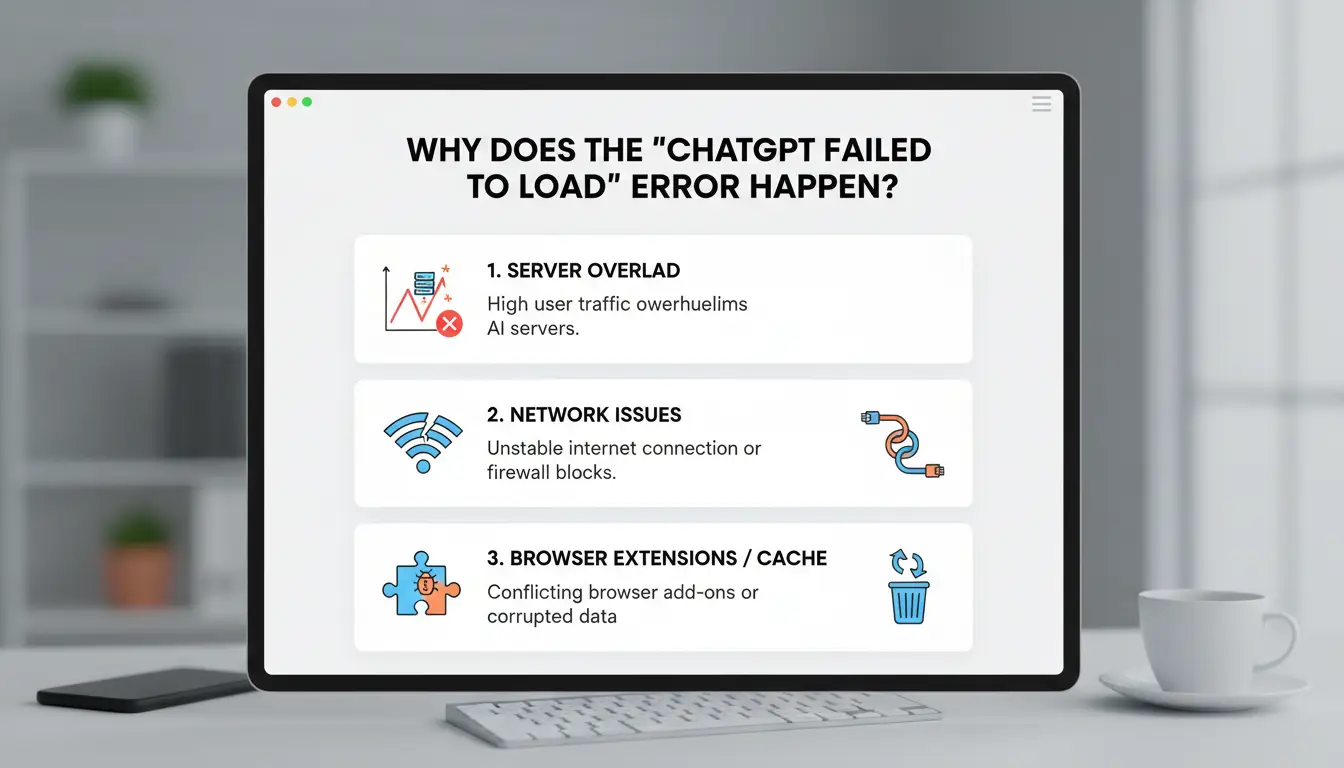
Vérifiez le télescope avant de fixer. Si le problème survient sur plusieurs appareils et réseaux en même temps, commencez par la santé de la plateforme, pas par le nettoyage du navigateur.
Comment savoir si le problème vient du côté d’OpenAI ou du vôtre
Ouvre OpenAI Status et compare le temps d’incident par rapport à ton temps de défaillance. Si les utilisateurs signalent des erreurs à la même fenêtre, votre configuration locale n’est probablement pas la cause principale. Si un seul navigateur ou un appareil tombe en panne alors qu’un autre fonctionne sur le même compte, considérez cela comme local. Un test A/B rapide (même invite, navigateur différent) donne des preuves solides en moins de 2 minutes.
Les 5 causes techniques les plus courantes derrière les défaillances de charge
Le contenu chatgpt n’a pas chargé le message correspond généralement à l’un des cinq compartiments suivants : session de connexion expirée, scripts bloqués des extensions, cache/cookies corrompus, route proxy instable ou rendu de long thread surchargé. Le décalage entre session et authentification apparaît souvent après un long temps d’inactivité ou un changement de compte. La corruption du cache et des cookies peut interrompre le rendu de la réponse tant que vous n’avez pas effacé les données du site en utilisant les instructions du cache Chrome. Les bloqueurs de script peuvent bloquer les requêtes requises. Les discussions très longues peuvent expirer ou bloquer pendant le rendu de l’interface.
Ce que cette erreur signifie ou ne signifie pas pour votre historique de discussion
Cette erreur signifie souvent une défaillance temporaire de l’affichage, et non une perte automatique de données. Attendez et réessayez si les pages de statut montrent des incidents actifs. Si le statut est vert et que seul votre navigateur tombe en panne, effectuez des correctifs locaux, puis contactez le support via le Centre d’aide OpenAI avec des horodatages et des captures d’écran.
Que devriez-vous vérifier en premier avant d’essayer des solutions avancées ?
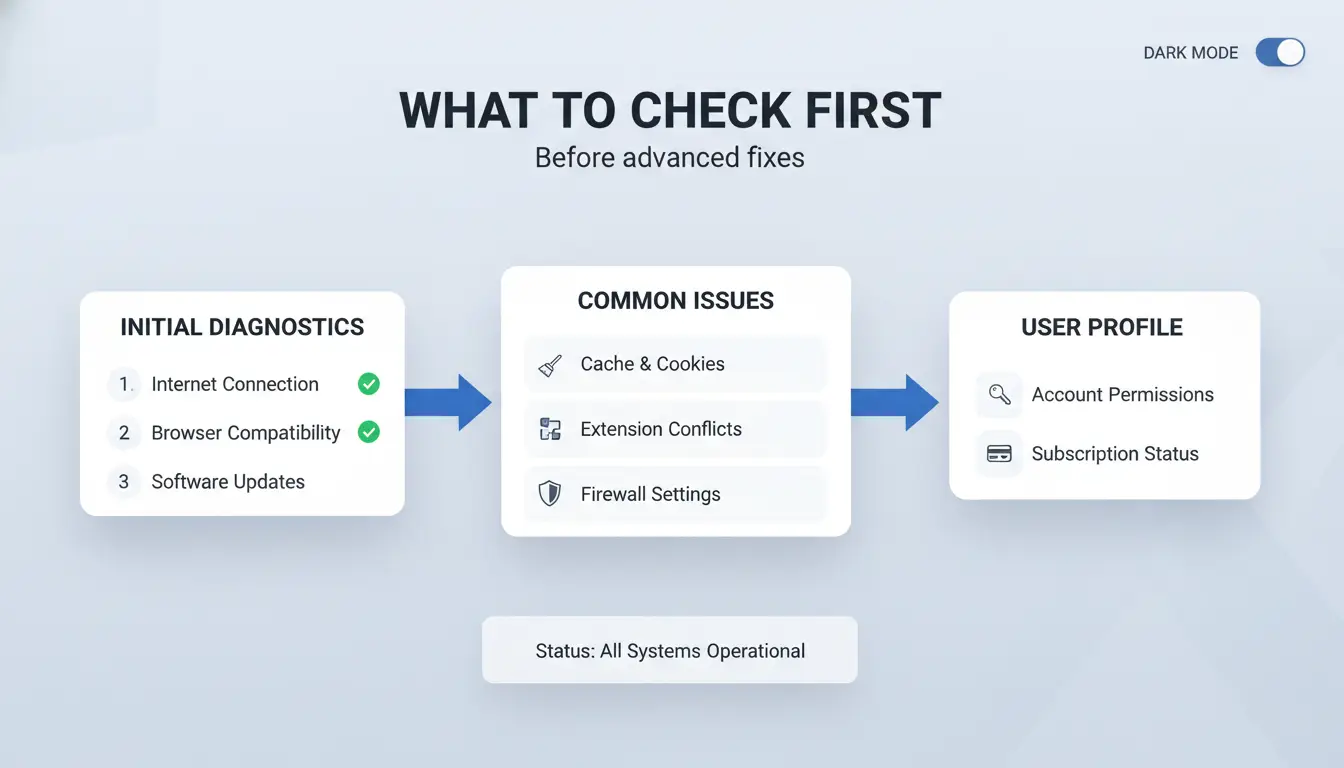
Si vous voyez « contenu chatgpt n’a pas fonctionné », faites un triage rapide avant de vider les paramètres ou de réinstaller quoi que ce soit. Si un rechargement dur plus un nouveau chat règle le problème, arrêtez-vous là et évitez des changements plus profonds.
Faites un test rapide de 2 minutes : rafraîchir, recharger durement, et ouvrir un nouveau chat
Fais un rafraîchissement normal une fois. Si la page bloque toujours, effectuez un rechargement complet pour forcer les fichiers frais depuis le serveur (Chrome sous Windows : Ctrl+Shift+R, Mac : Cmd+Shift+R). Ensuite, ouvrez un tout nouveau chat et envoyez une courte invite comme « tester ». Si le nouveau thread fonctionne mais que l’ancien échoue, le problème vient probablement de l’état au niveau du thread, pas de votre compte entier.
Vérifiez l’état du compte et de la session avant de modifier les paramètres du navigateur
Déconnectez-vous de ChatGPT, fermez l’onglet, rouvrez-le et reconnectez-vous. Cela réinitialise les jetons de session obsolètes. Ensuite, testez le même compte sur un autre navigateur ou réseau téléphonique. Si cela tombe en panne partout, c’est probablement côté compte ou service. Si cela ne tombe en panne que sur un seul appareil, continuez à déboguer cet appareil. Vous pouvez également vérifier les incidents actifs sur OpenAI Status.
Vérifiez les problèmes de chemin réseau : problèmes DNS, règles de pare-feu et conflits de proxy
Un DNS instable peut charger le shell mais casser le contenu du message. Passez à un résolveur public connu et réessayez. Si vous utilisez un proxy, désactivez-le brièvement et testez à nouveau. Un mauvais itinéraire peut provoquer des réponses partielles, ce qui peut déclencher un « contenu chatgpt échoué à charger ». Si votre réseau bloque le trafic WebSocket, demandez à votre administrateur d’autoriser les domaines ChatGPT listés dans le Centre d’aide OpenAI.
Comment corriger le contenu de ChatGPT qui ne se chargeait pas étape par étape ?
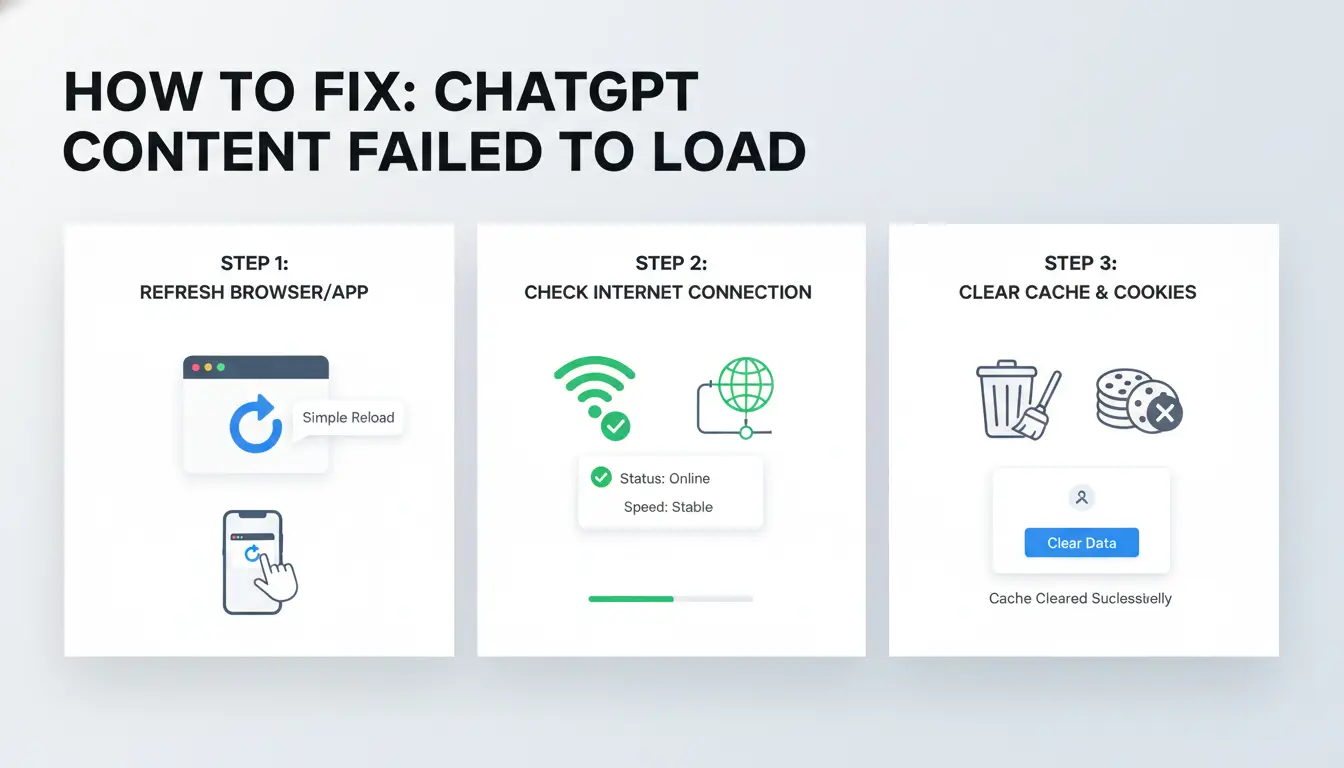
Utilisez cet ordre pour commencer par des contrôles à faible risque et ne progresser que si nécessaire. Si vous voyez « le contenu chatgpt a échoué à charger », exécutez chaque étape, puis réessayez la même invite une fois avant de continuer.
Étapes 1 à 3 : Vider correctement le cache, désactiver les extensions et mettre à jour le navigateur
Effacez uniquement les données du site pour ChatGPT, pas l’historique complet de votre navigateur. Dans Chrome, supprimez les cookies et fichiers en cache pour chatgpt.com et openai.com en utilisant les contrôles de données du site Chrome. Ensuite, désactivez les extensions qui réécrivent des pages ou bloquent des scripts (bloqueurs de publicités, filtres de confidentialité, outils de scripts utilisateur). Testez encore. Mettez à jour votre navigateur vers la dernière version, puis redémarrez-le. La plupart des échecs de rendu local proviennent de cookies obsolètes ainsi que de conflits d’extensions.
Étapes 4–6 : Changer d’appareil, tester incognito et réinitialiser la mémoire locale du navigateur
Ouvrez ChatGPT dans une fenêtre incognito. Cela contourne par défaut les anciens cookies et la plupart des extensions. Si l’incognito fonctionne, le problème concerne les données de profil locales. Continuez à affiner : réactivez les extensions une par une, puis ne supprimez que celle qui casse la charge. Vérifie le même compte sur mobile et sur ordinateur. Si un appareil fonctionne et que l’autre tombe en panne, réinitialisez le stockage local du navigateur défaillant, puis reconnectez-vous.
Étapes 7–8 : Réduire la charge de conversation et réessayer avec un contexte plus court
Les longs threads peuvent ne pas s’afficher même lorsque le service est en ligne. Créez une nouvelle discussion et collez un court résumé au lieu de tout le fil. Divisez les grandes tâches en petits sujets (par exemple, 1 requête pour 300 à 500 mots). Si l’échec persiste après les 8 étapes, arrêtez le débogage local et contactez l’aide OpenAI.
Pourquoi les conversations longues ou plus anciennes ne se lancent-elles pas plus souvent ?
Quand un fil de discussion s’étend sur plusieurs semaines, chaque réponse ajoute plus de texte, de sortie d’outils et de métadonnées cachées. L’application doit tout récupérer, analyser et afficher avant que vous puissiez faire défiler sans problème. C’est pourquoi vous pouvez voir du contenu chatgpt ne pas se charger dans les anciens chats même lorsque les discussions plus récentes s’ouvrent normalement.
Saturation des conversations : discussions très lourdes en jetons, blocs médias et sollicitation de rendu
Les fenêtres à long contexte peuvent pousser fortement l’interface du navigateur, pas seulement le modèle. De gros blocs de code, des journaux collés et des images augmentent le temps de rendu et la mémoire. Signes typiques de fil lourd : défilement retardé, espaces de messages vides, boucles de spinner ou chargement d’historique partiel. Si un chat spécifique échoue mais que d’autres fonctionnent, considérez cela comme un problème au niveau du fil, pas comme une panne totale de compte.
Options de récupération : stratégie de duplique des invites, chemins d’exportation et reconstruction partielle
Ouvrez le chat défaillant dans un autre profil navigateur ou une autre fenêtre privée. Si elle charge, copiez rapidement les invites de grande valeur et les sorties dans un nouveau thread. Si cela échoue toujours, utilisez les options d’exportation de compte depuis l’aide OpenAI et reconstruisez à partir des extraits sauvegardés. Une stratégie pratique est le « duplique de la demande » : coller la dernière invite de travail dans un nouveau chat, puis demander un court résumé des décisions précédentes pour redonner de l’élan. Si OpenAI Status montre des incidents actifs, attendez et réessayez plus tard.
Habitudes préventives pour les utilisateurs à fort volume
Divisez les sujets en fils séparés par projet ou par semaine. Ajoutez de courts résumés tous les 10 à 20 tours et commencez une nouvelle discussion après les étapes majeures. Cela réduit la charge de rendu et diminue les erreurs répétées « contenu chatgpt n’a pas chargé ».
Quelles erreurs font que cette erreur revient sans cesse ?
Si vous voyez sans cesse « le contenu chatgpt n’a pas chargé », le problème est souvent un comportement répété, pas un bug ponctuel. Arrête de changer cinq choses en même temps. Utilisez un test contrôlé, puis retestez.
Ignorer les vérifications de statut et surdépanner lors des coupures
Lorsque le statut OpenAI montre un service dégradé, les correctifs locaux échouent généralement car la réponse est interrompue en amont. Les boucles de rechargement, les effacements de cache et les échanges d’appareils peuvent perdre 20 à 30 minutes sans changer le résultat.
Consultez les pages de statut, attendez 10 à 15 minutes, puis réessayez une fois. Si Cloudflare Status montre également un incident, mettez en pause un débogage plus profond jusqu’à ce que les deux services se rétablissent.
Utiliser trop d’extensions et de bloqueurs de script sans tester l’impact
Les extensions empilées peuvent bloquer les scripts dont ChatGPT a besoin pour afficher les réponses. Les bloqueurs de publicités, les filtres de confidentialité et les gestionnaires de scripts peuvent entrer en conflit, même lorsque chacun fonctionne seul.
Testez dans un profil de navigateur propre avec les extensions désactivées. Si ChatGPT fonctionne, réactivez les outils un par un. Gardez une base minimale : gestionnaire de mots de passe uniquement, plus un bloqueur si besoin. Utilisez les contrôles d’extension Chrome pour isoler précisément l’add-on.
Schémas d’accès instable aux comptes entre appareils et réseaux
Un passage rapide entre téléphone, ordinateur portable, réseau professionnel et données mobiles peut déclencher des réinitialisations de session. Cela peut faire que les panneaux de discussion ne se chargent pas ou se rafraîchissent en plein milieu de la réponse.
Restez sur un seul appareil et un seul réseau pendant les sessions actives. Déconnectez-vous sur les appareils inutilisés, puis reconnectez-vous sur votre configuration principale. Si l’erreur se répète, efface les données du site en utilisant le guide des cookies de Chrome et relance une session à neuf.
Comment les équipes peuvent-elles réduire les erreurs de chargement lorsqu’elles partagent un seul compte ChatGPT ? (Utilisant DICloak)
Si votre équipe continue de voir « le contenu chatgpt n’a pas fonctionné », le problème vient souvent du flux de travail, pas d’une interruption. Les connexions partagées peuvent interrompre les sessions lorsque des personnes entrent simultanément depuis différents réseaux, appareils ou états de navigateur.
Pourquoi l’accès partagé crée un risque de défaillance supplémentaire
L’utilisation simultanée peut déclencher des écrasements de cookies. Un membre se connecte, un autre se rafraîchit à jour, et l’ancienne session devient invalide. La commutation rapide d’IP peut également signaler des activités inhabituelles, ce qui peut forcer la réauthentification et des réponses à blanc. Les écarts d’autorisation ajoutent un autre point de défaillance : une personne efface les cookies, change de langue ou se déconnecte de tous les appareils, puis les autres reçoivent des erreurs de chargement.
Comment DICloak stabilise les flux de travail de partage de comptes
Vous pouvez utiliser DICloak pour garder chaque opérateur dans un profil de navigateur isolé, afin que les cookies et le stockage local ne se rencontrent pas. Vous pouvez lier un proxy séparé par profil pour maintenir l’identité réseau stable par opérateur. Cela réduit les invites de re-vérification aléatoires pendant les sessions actives. Les journaux d’opération vous aident à retracer qui a changé quoi et quand, ce qui raccourcit le débogage après un événement « contenu chatgpt n’a pas chargé ». Considérez le partage de compte comme un contrôle de l’environnement, pas seulement comme un partage de mot de passe.
Une configuration d’équipe simple : profils, permissions et opérations répétables
Créez un profil par coéquipier, puis partagez uniquement le profil dont ils ont besoin. Définissez les permissions basées sur les rôles afin que seuls les administrateurs puissent modifier les paramètres de base ou les politiques de déconnexion. Pour des actions répétées, utilisez des étapes batch ou RPA dans le même modèle de profil. Cela réduit les boucles de reconnexion manuelle et diminue les erreurs de discordance de session entre les shifts.
Quand faut-il attendre, changer d’outil temporairement ou contacter le support ?
Attendre ou agir : une règle de timing pratique
Si l’état OpenAI indique un incident actif, attendez 15 à 30 minutes, puis réessayez avec un rafraîchissement fort. Si le statut est vert mais que le contenu chatgpt ne s’est pas chargé continue d’apparaître après le nettoyage du cache, le test d’extension désactivée et le test de fenêtre privée, considérez cela comme un problème local ou de session de compte et agissez maintenant.
Les connexions partagées échouent rapidement lorsque les personnes se connectent depuis des appareils et réseaux mixtes. Des outils comme DICloak permettent d’exécuter des profils de navigateur isolés avec des paramètres de proxy indépendants, afin que les cookies et les sessions cessent de s’écraser.
Quoi inclure lors du contact avec le support pour une résolution plus rapide
Envoyez un rapport propre : horodatage UTC, navigateur et version, capture d’écran, chemin exact de la page, et étapes pour reproduire de la connexion à l’erreur. Indiquez si cela tombe en panne en navigation privée et dans un autre navigateur. Pour les comptes d’équipe, notez qui a accédé à la session en dernier.
Des outils comme DICloak permettent de partager des profils avec des autorisations de rôle et de conserver des journaux d’opérations, donc votre rapport inclut qui a changé quoi et quand.
Flux de travail de secours à court terme pour faire avancer le travail
Continuez à écrire dans des notes locales, enregistrez des modèles de prompts, et déplacez les travaux urgents vers des prompts courts avec moins de contexte jusqu’à ce que la stabilité revienne.
Quelle est la meilleure liste de contrôle pour la prévention à long terme face à cette erreur ?
Utilisez cette routine pour éliminer les cas répétés de « contenu chatgpt n’a pas chargé ». Fais-le fonctionner une fois par semaine, pas seulement après un échec.
Liste hebdomadaire d’hygiène du navigateur et des sessions
- Mettez à jour votre navigateur tous les 7 jours.
- Effacez les images/fichiers mis en cache chaque semaine ; Effacer les cookies uniquement pour ChatGPT si des erreurs commencent.
- Supprimez ou désactivez les extensions dont vous n’avez pas besoin, puis retestez ChatGPT.
- Déconnectez-vous après de longues sessions, puis reconnectez-vous pour rafraîchir les jetons.
- Conservez un profil navigateur principal pour ChatGPT afin d’éviter les données de session mixtes.
Règles de gestion des conversations pour la fiabilité
- Garde les discussions actives courtes ; Commence une nouvelle discussion quand les réponses ralentissent.
- Archivez les anciens fils chaque semaine.
- Ajoutez un court résumé tous les 20 à 30 prompts pour que le contexte reste plus léger.
- Si « chatgpt content failed to loading » apparaît dans un fil, testez un nouveau fil avant un débogage plus approfondi.
Règles de cohérence des réseaux pour les individus et les équipes
- Gardez les paramètres DNS stables sur tous les appareils.
- Utilisez une seule voie de procuration cohérente par environnement de travail.
- Évitez de changer de réseau en cours de session.
- Pour Teams, standardisez la version du navigateur, les extensions et le flux de connexion.
Questions fréquemment posées
L’erreur de téléchargement du contenu chatgpt signifie-t-elle que ma conversation est supprimée définitivement ?
D’habitude, non. Le message de contenu chatgpt qui ne se chargeait pas signifie souvent un problème d’affichage temporaire, et non une perte de données. Votre chat peut encore exister sur le serveur mais ne s’afficher pas dans l’application. Essayez de rafraîchir, de se déconnecter/connecter, puis de vérifier l’historique des discussions plus tard. La récupération est probable si le titre du fil apparaît toujours dans la barre latérale.
Pourquoi l’erreur de contenu chatgpt n’apparaît-elle pas sur un navigateur mais pas sur un autre ?
Cela pointe souvent vers un problème de navigateur local. Un fichier cache défectueux, un script bloqué d’une extension, des cookies obsolètes ou une ancienne version du navigateur peuvent casser le chargement des messages. Testez dans une fenêtre privée, désactivez les extensions une par une, effacez les données du site pour ChatGPT, puis mettez à jour le navigateur vers la dernière version stable.
Une configuration de proxy peut-elle provoquer l’échec du chargement des messages ChatGPT ?
Oui. Les proxys peuvent provoquer des délais d’attente, un trafic WebSocket bloqué ou un routage instable entre les requêtes. Cela peut déclencher des erreurs de contenu chatgpt qui n’a pas chargé le contenu. Gardez un nœud de sortie cohérent, confirmez que le DNS se résout correctement, et testez le comportement HTTP/HTTPS sans correspondance de protocole. Comparez les résultats avec et sans le proxy pour isoler rapidement le point de défaillance.
À quelle fréquence dois-je diviser ou archiver de longs fils ChatGPT ?
Divisez les fils avant qu’ils ne deviennent difficiles à rendre ou à examiner. Règle pratique : démarrez un nouveau fil à chaque changement majeur de sujet, ou après environ 80 à 120 échanges. Si les réponses sont très longues, divisez plus tôt. Ajoutez un court résumé tous les 20 à 30 tours pour pouvoir recommencer proprement sans perdre le contexte.
Est-il sûr pour plusieurs coéquipiers d’utiliser un seul identifiant ChatGPT ?
Les connexions partagées sont risquées sans contrôles. Une seule personne peut écraser le contexte, exposer des invites privées ou déclencher des vérifications de sécurité de compte. Utilisez des sièges séparés quand c’est possible. Si le partage est nécessaire, utilisez un profil navigateur contrôlé, des autorisations strictes de rôle, et des journaux d’activité/audit. Cela réduit les suppressions accidentelles et aide à retracer qui a changé quoi.
Lorsque le contenu ChatGPT ne se charge pas, l’approche la plus efficace est de vérifier systématiquement votre connexion, le cache du navigateur, les extensions et le statut du service avant de supposer un problème plus important. Une routine de dépannage rapide peut généralement rétablir l’accès en quelques minutes et vous aide à éviter les interruptions répétées lorsque le problème réapparaît. Essayez DICloak gratuitement
 Outils gratuits
 Extension de cookie
 Générateur UA
 Générateur d'adresse MAC
 Générateur d'IP
 Liste des adresses IP
 Générateur de code 2FA
 Horloge mondiale
 Vérification Anonyme
 WebRTC Leak Test
 Générateur UUID
 Vérificateur de proxy
 Vérificateur d'annonces FB
 Extraction de données web par IA
 Outils SMM gratuits
 Vérificateur d'ombre bannissement Twitter
 Générateur UTM
 Générateur de noms d'utilisateur
 Generateur de hashtags IA
 Générateur de titre LinkedIn
 Redimensionneur d’images sociales