Bloqué sur une erreur de connexion ChatGPT qui vous ramène simplement à la page de connexion ou affiche une erreur d’authentification ? Vous n’êtes pas seul, la plupart des gens se heurtent à ce mur en changeant d’appareil, en utilisant plusieurs comptes, ou après avoir changé la configuration du navigateur. Parfois, vous êtes bloqué sans raison claire, alors que votre mot de passe fonctionne partout ailleurs. Il est facile de perdre une demi-heure à effacer les cookies, rafraîchir ou essayer le mode incognito, mais le même cycle « connexion chatgpt ne fonctionne pas » revient sans cesse.
Ce qui embête beaucoup d’utilisateurs, c’est que le système de connexion de ChatGPT ne vérifie pas seulement votre mot de passe, il suit les empreintes digitales du navigateur, la cohérence de l’IP et les données de session. Même si vous trouvez le mot de passe correct, un décalage peut déclencher une boucle « impossible de se connecter à ChatGPT » ou forcer des étapes de vérification supplémentaires. Passer d’un compte à l’autre ou utiliser différents navigateurs sans effacer les anciennes sessions peut aggraver les choses, pas les améliorer.
La vraie solution ne consiste pas seulement à réinitialiser votre mot de passe ou à activer le mode privé. Vous devez gérer les sessions du navigateur, les cookies, et parfois votre configuration proxy ou réseau. Si vous sautez ces étapes ou essayez des solutions rapides au hasard, vous finirez généralement bloqué plus longtemps ou soumis à une vérification plus stricte la prochaine fois. Savoir quelle étape correspond au message d’erreur évite beaucoup d’essais et d’erreurs.
Commencez par associer votre erreur de connexion à la bonne cause, voici ce qu’il faut vérifier en premier.
Pourquoi les erreurs de connexion ChatGPT surviennent plus souvent en 2026
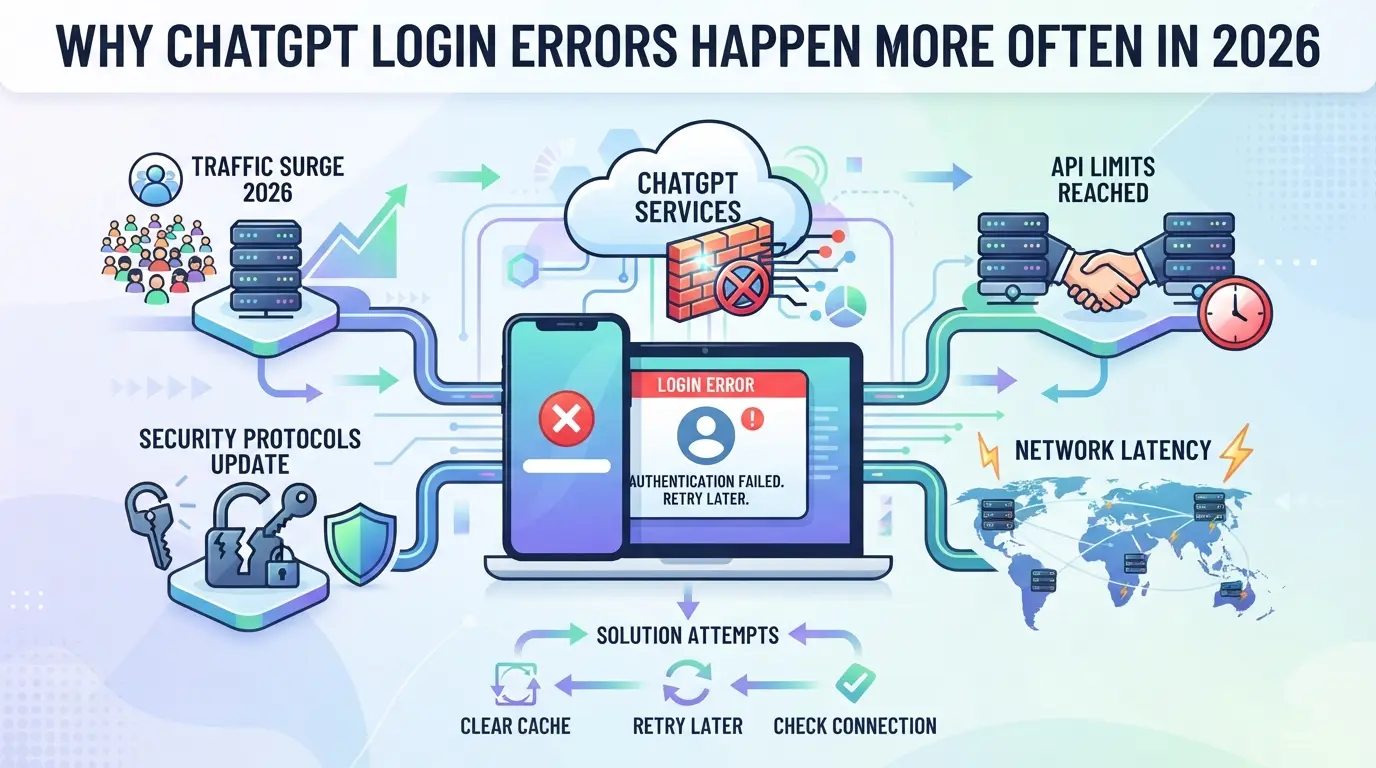
Les erreurs de connexion sont devenues un casse-tête quotidien pour les nouveaux utilisateurs comme pour les utilisateurs de longue date. Le véritable déclencheur en 2026 n’est pas seulement un mauvais mot de passe, les changements de plateforme et de sécurité signifient que même de petits changements dans l’historique de votre appareil, réseau ou compte peuvent vous bloquer. Si vous constatez plus de boucles « impossible de se connecter à ChatGPT » qu’auparavant, les mises à jour récentes en sont presque toujours la cause.
Mises à jour de sécurité et algorithmes de détection de la plateforme
Les contrôles de sécurité d’OpenAI signalent désormais même des changements mineurs dans le comportement de connexion. Les mises à jour de 2026 ont rendu la détection plus stricte, donc se connecter depuis un nouvel appareil ou après une mise à jour importante du navigateur peut déclencher un faux positif. Cela signifie que les utilisateurs réels sont bloqués ou contraints à une vérification supplémentaire beaucoup plus souvent.
Déclencheurs d’appareil, de navigateur et de réseau
L’empreinte digitale des appareils et les vérifications réseau sont devenues plus agressives. Lorsque vous vous connectez, ChatGPT collecte des informations sur la version de votre navigateur, votre système d’exploitation, vos plugins et la taille de votre écran, puis les compare à votre dernière connexion. Un décalage, comme passer de Chrome à Firefox ou de mettre à jour votre navigateur, peut déclencher une erreur d’authentification. Les changements d’IP sont une autre source majeure de problème : si votre IP domestique change du jour au lendemain, ou si vous basculez entre mobile et bureau, la plateforme peut vous traiter comme un nouvel utilisateur. L’utilisation de proxies ajoute une couche de risque, surtout si l’IP proxy n’est pas stable ou correspond aux plages connues du centre de données. Vous pouvez le voir si vous êtes bloqué face à un problème de sécurité, ou si le système demande à plusieurs reprises une vérification par email ou téléphone, même avec le bon mot de passe. Dans certains cas, effacer les cookies ou changer de navigateur n’aide pas, ChatGPT peut continuer à bloquer l’accès car il détecte trop de changements en peu de temps. La plupart des tensions liées à la connexion en 2026 proviennent de ces drapeaux de risque automatisés, et non d’erreurs réelles des utilisateurs.
Problèmes spécifiques au compte (suspension, vérification, région)
- Le compte apparaît comme « suspendu » ou « temporairement restreint » : souvent lié à des violations antérieures de la politique ou à des activités signalées.
- Messages de verrouillage régional : surviennent si vous essayez de vous connecter depuis un pays non pris en charge par OpenAI, ou après des changements de localisation soudains.
- Boucles de vérification : si votre historique de compte inclut des échecs de vérification ou des inscriptions partielles, vous serez bloqué lors de vérifications répétées par email/SMS.
Savoir lequel de ces messages correspond à votre situation est le point de départ, ensuite, vous voudrez associer votre message d’erreur spécifique à la bonne cause avant d’essayer des solutions.
Comment diagnostiquer votre erreur de connexion ChatGPT : questions clés à poser
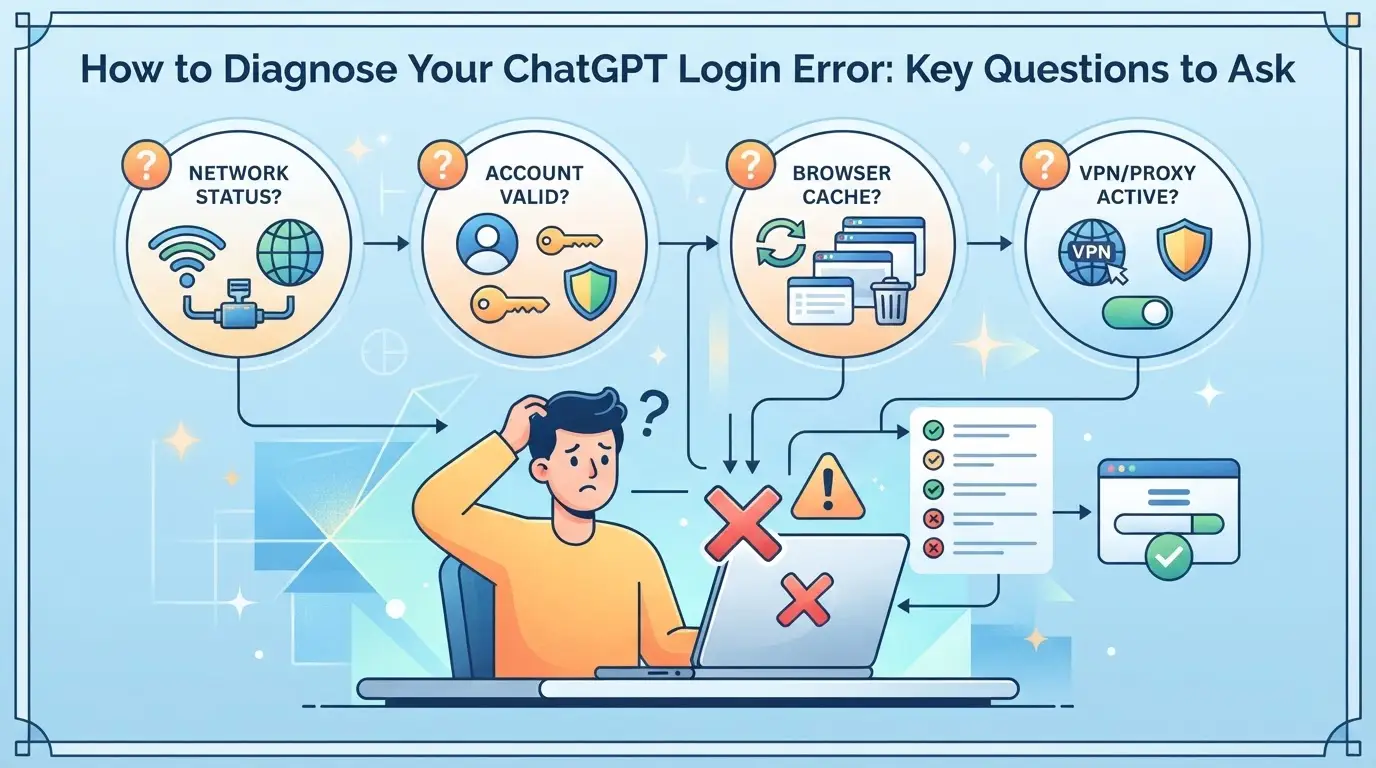
La façon la plus rapide de résoudre votre problème de connexion est de faire correspondre l’erreur à sa cause, pas d’essayer toutes les solutions que vous trouvez en ligne. Commencez par ces vérifications pour résoudre le vrai problème, pas un problème aléatoire.
Le message d’erreur est-il générique ou spécifique ?
Si vous voyez « Quelque chose a mal tourné » ou « Impossible de se connecter », vous avez affaire à une erreur générique. Cela signifie généralement que la plateforme ne peut pas expliquer le problème ou cache des détails pour des raisons de sécurité. En revanche, un message comme « Trop de tentatives » ou « Compte suspendu » pointe directement vers la cause principale. Lorsque vous repérez un message vague et que la page de statut ne montre aucune panne, c’est probablement un problème local, comme des cookies, des profils de navigateur ou des sessions non correspondantes.
Avez-vous changé d’appareil, de navigateur ou de réseau ?
Changer où ou comment vous vous connectez déclenche presque toujours des contrôles de sécurité supplémentaires. Si vous venez de modifier l’un de ces points, examinez attentivement :
- Vous êtes-vous récemment connecté sur un nouvel appareil ou navigateur ?
- Votre adresse IP a-t-elle changé depuis votre dernière connexion réussie ?
- Utilisez-vous un nouveau proxy ou un nouvel outil de confidentialité pour la première fois ?
Gérez-vous plusieurs comptes ou partagez-vous l’accès ?
Jongler avec plusieurs comptes ou partager des connexions entre personnes conduit souvent à des blocages. Un changement rapide de compte ou permettre à quelqu’un d’autre de se connecter depuis un autre lieu peut faire que le système signale votre activité, même si rien d’autre n’a changé.
Avez-vous vérifié la vérification par e-mail et le statut du compte ?
Ne supposez pas que vous êtes clair simplement parce que vous n’avez pas manqué une invite de mot de passe. La moitié du temps, les échecs de connexion remontent à une vérification manquée ou à un compte signalé.
- Fouillez votre boîte mail et votre spam pour détecter des emails récents de vérification ou de sécurité.
- Connectez-vous directement à votre fournisseur de messagerie pour vérifier s’il y a des alertes d'« activité suspecte ».
- Essayez de réinitialiser un mot de passe, si vous êtes bloqué, c’est le signe d’un compte suspendu ou restreint.
Si vos réponses pointent vers un décalage de session, d’appareil ou de réseau, passez directement aux correctifs ciblés au lieu de gaspiller des cycles à réinitialiser les mots de passe. Ensuite, vous verrez exactement quelles étapes fonctionnent pour chaque erreur de connexion courante.
Étapes éprouvées pour corriger les erreurs de connexion les plus courantes sur ChatGPT
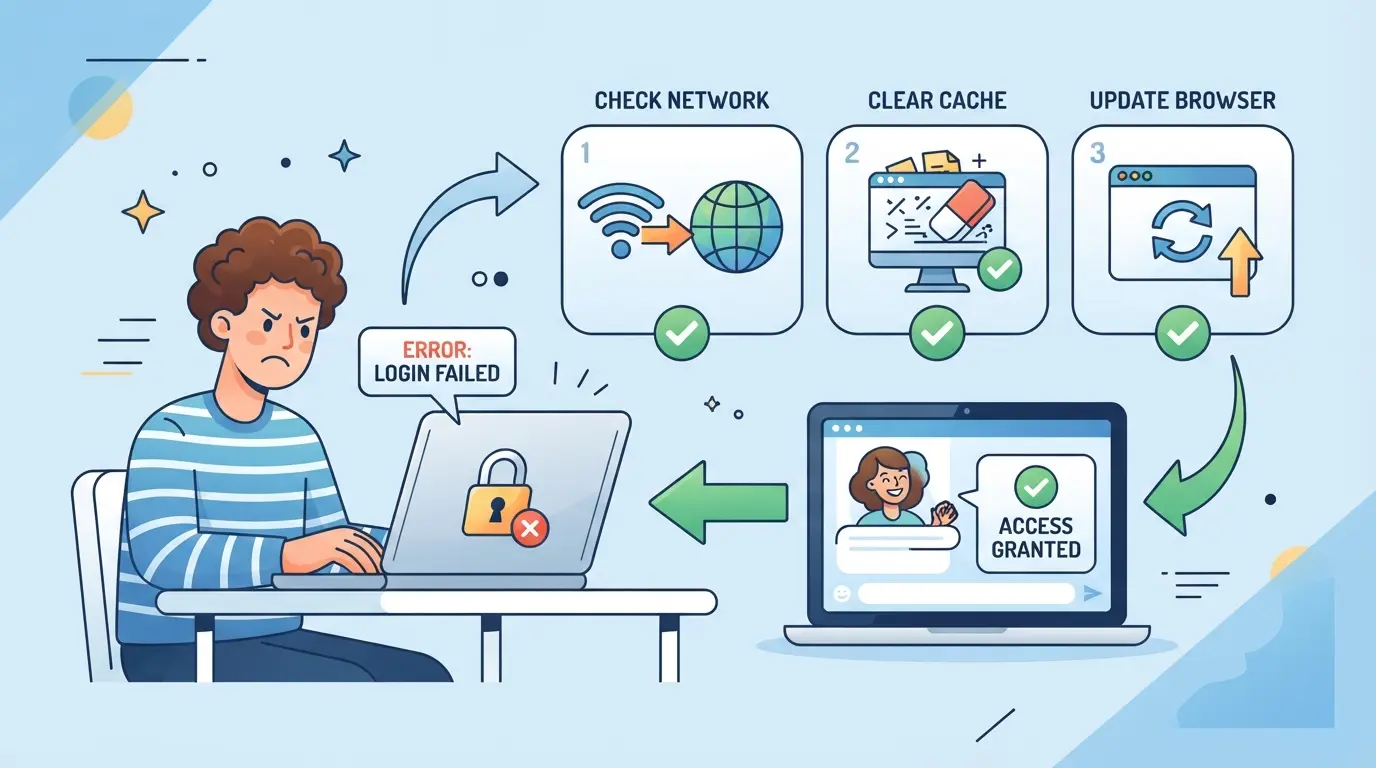
La plupart des erreurs de connexion ChatGPT peuvent être corrigées avec un flux de travail court et ciblé, pas besoin de perdre des heures à deviner. Si vous avez déjà diagnostiqué votre erreur, commencez par l’étape de correspondance ci-dessous. Si l’erreur revient sans cesse, descendez la liste. Sauter le nettoyage du navigateur et de la session entraîne généralement des blocages répétés, même après réinitialisation du mot de passe.
Réinitialisez votre environnement de navigation et effacez les cookies
- Fermez complètement tous les onglets ChatGPT, en laisser un ouvert peut maintenir une session cassée en vie.
- Ouvrez les paramètres de votre navigateur et effacez les cookies et le cache pour chat.openai.com.
- Si vous utilisez des extensions de navigateur qui bloquent les cookies ou scripts, désactivez-les et rechargez.
- Redémarrez le navigateur, puis essayez de vous reconnecter.
Un cookie obsolet peut continuer à vous envoyer sur la même page d’erreur pendant des jours, même après que le problème principal soit résolu.
Vérifiez l’adresse e-mail du compte et effectuez tous les contrôles de sécurité
- Si vous voyez une invite pour vérifier votre email, vérifiez à la fois dans la boîte de réception et dans les dossiers spam pour le code.
- Si rien n’arrive dans les 5 minutes, cliquez une fois sur « Réenvoyer », plusieurs requêtes peuvent bloquer la livraison.
- Toujours manquant ? Essayez de vous connecter avec un autre appareil ou réseau pour déclencher un nouveau code.
Si votre email est soumis à un filtre strict, ajoutez-openai.com à votre liste des expéditeurs sûrs.
Essayez un autre navigateur, appareil ou réseau (avec prudence)
- Si vous êtes coincé dans une boucle de connexion, essayez une fenêtre incognito ou un autre navigateur.
- Changer d’appareil peut aider si votre principal a une session défaillante, mais utilisez la même IP si possible.
- Évitez les changements rapides entre le Wi-Fi et les données mobiles, trop de changements peuvent signaler votre compte.
Si vous vous connectez depuis un nouveau pays ou appareil, une vérification supplémentaire est presque certaine.
Réinitialisez votre mot de passe ou récupérez un compte bloqué
- Cliquez sur « Mot de passe oublié » et suivez les étapes de réinitialisation, utilisez un mot de passe fort et nouveau.
- Si vous recevez un avertissement concernant une activité suspecte, attendez 1 à 2 heures avant de réessayer.
- Pour les comptes suspendus ou bannis, consultez l’email pour les options d’appel ; refaire une demande trop tôt échoue souvent.
Les comptes verrouillés après plusieurs échecs de connexion nécessitent généralement une réinitialisation complète du navigateur et un nouveau mot de passe.
Consultez l’état des serveurs ChatGPT et les rapports de panne
- Rendez-vous status.openai.com pour des mises à jour en temps réel sur les pannes.
- Vérifie les réseaux sociaux ou les forums, les rapports généralisés signifient que ce n’est pas le seul.
- Si la page de statut officielle est verte mais que vous êtes toujours bloqué, réessayez toutes les 15 à 30 minutes.
Parfois, les correctifs backend mettent jusqu’à une heure à atteindre tous les utilisateurs.
Si des erreurs se répètent après ces étapes, si l’empilement de comptes ou plusieurs profils font probablement partie du problème, la section suivante explique pourquoi cela augmente le risque.
Pourquoi la gestion de plusieurs comptes ChatGPT augmente le risque d’erreur de connexion
Si vous gérez plusieurs comptes ChatGPT sur le même appareil ou navigateur, vous avez beaucoup plus de chances de rencontrer des erreurs de connexion persistantes. Ce n’est pas seulement de la malchance, les plateformes utilisent des signaux qui peuvent lier vos comptes et déclencher des vérifications supplémentaires.
Comment les plateformes détectent les comptes liés
Les empreintes digitales du navigateur, comme les polices installées, le fuseau horaire et les spécifications de l’appareil, se combinent à votre adresse IP et même aux mouvements de la souris. Lorsque deux comptes apparaissent avec des empreintes correspondantes ou proviennent de la même IP, le système signale souvent les deux pour un contrôle supplémentaire ou bloque l’accès. Le vrai risque : même une utilisation attentive des mots de passe ne peut pas masquer ces liens sous-jacents.
Erreurs typiques qui déclenchent des restrictions de compte
La façon la plus rapide d’être signalé est de réutiliser les navigateurs ou de changer de compte trop rapidement.
- Se déconnecter d’un compte ChatGPT et d’en accéder à un autre sans nettoyer les cookies garantit presque un désaccord de session ou un avertissement « impossible de se connecter à ChatGPT ».
- La solution la plus sûre est d’utiliser des profils de navigateur et des proxies séparés pour chaque compte, cela casse les liens évidents que les plateformes recherchent.
Essayer de raccourcir cela en mode incognito ou en ne supprimant que les cookies fonctionne parfois, mais il manque les liens cachés d’appareils et de réseau. Si vous sautez l’isolement total, vous continuerez à rencontrer des blocages de connexion imprévisibles.
Comment séparer en toute sécurité les environnements de comptes ChatGPT avec l’isolation des profils et les proxys
La façon la plus rapide de réduire les erreurs de connexion multi-comptes est une séparation stricte des profils du navigateur et une utilisation unique de proxy par compte. Si vous ne gérez que les cookies et videz le cache, vous tomberez toujours sur des blocages d’activité « impossible de se connecter à ChatGPT » ou suspects.
Créez un profil navigateur distinct pour chaque compte
- Créez un nouveau profil navigateur pour chaque compte ChatGPT, ne réutilisez jamais un profil, même pour une vérification rapide. Pourquoi ? : Mélanger des comptes dans un seul profil relie les empreintes digitales de l’appareil et les cookies.
- Nommez clairement chaque profil (comme « gpt-work-01 », « gpt-backup-02 ») et gardez les raccourcis sur votre bureau. Pourquoi ? : Il est facile d’oublier quelle fenêtre est laquelle quand on est pressé.
- Avant de vous connecter, vérifiez bien que vous êtes dans le bon profil. Signe d’échec : mauvais profil ? Vous verrez un ancien compte rempli automatiquement ou un avertissement de mise en échec.
Configurez un proxy unique pour chaque profil
- Attribuez un proxy dédié à chaque profil de navigateur. Pourquoi ? : Les IP partagées sont une cause majeure de liaison de compte et de vérification forcée.
- Utilisez des proxys résidentiels ou mobiles, pas des centres de données. Raison : Les proxys de centres de données déclenchent souvent des contrôles automatisés des risques.
- Ne faites pivoter vos proxies que si vos comptes sont jetables. Pour un usage persistant, gardez un proxy par compte. Ce qui ne va pas : Une rotation aléatoire de proxies peut déclencher des problèmes d’accès, surtout si la localisation change de continent en une seule journée.
- Testez votre proxy avec un outil geoIP avant de vous connecter. Signe d’échec : Si ChatGPT détecte un décalage de pays dans l’historique de votre compte, vous serez bloqué.
Maintenir la cohérence et éviter la contamination croisée
- N’ouvrez jamais deux comptes dans la même session de navigateur ou avec le même proxy. Pourquoi ? : Les sessions qui se chevauchent créent des liens clairs, OpenAI suit les combinaisons simultanées appareil/IP.
- Tenez un tableau simple avec des colonnes : adresse e-mail du compte, nom du profil du navigateur, dernier proxy utilisé, dernière heure de connexion. Pourquoi ? : Lorsqu’une erreur apparaît, vous pouvez rapidement repérer si vous avez confondu les profils ou proxys.
- Si jamais vous croisez accidentellement des profils ou des proxys, déconnectez-vous immédiatement, effacez les cookies et attendez 24 heures avant de réessayer. À surveiller : Si vous sautez le temps de recharge, la prochaine tentative de connexion déclenche souvent une vérification supplémentaire, voire un blocage temporaire.
La façon la plus simple d’éviter les liens accidentels de compte est de verrouiller chaque profil à un compte et un proxy, mélanger même un seul compte peut signaler les deux comptes.
Ce modèle de séparation vous prépare à une mise à l’échelle plus sûre, surtout lors du passage à des outils avancés ou à des configurations d’équipe.
Comment les équipes et les utilisateurs avancés peuvent utiliser DICloak pour des flux de travail plus sûrs sur navigateurs multi-comptes
Après avoir réglé les bases de l’isolation des profils de navigateur et des proxys, certaines équipes rencontrent encore des problèmes lors de la montée en expansion, surtout si plusieurs opérateurs doivent gérer plusieurs comptes de plateforme sans déclencher une erreur de connexion ChatGPT. Dans ces cas, DICloak donne aux opérateurs les outils pour garder chaque session séparée au niveau du navigateur et du réseau. Cette approche ne touche pas aux contrôles des comptes ChatGPT ; il s’agit d’isoler l’environnement technique avant même d’atteindre l’écran de connexion.
Configurez des profils de navigateur isolés avec des paramètres personnalisés d’empreintes digitales
Les opérateurs peuvent créer un profil de navigateur dédié dans DICloak pour chaque compte de plateforme attribué, puis ajuster indépendamment les paramètres d’empreintes digitales comme l’Agent utilisateur, le fuseau horaire et la langue. Cela empêche que les données de session, les cookies et les signaux de l’appareil ne se croisent entre les espaces de travail, afin que chaque connexion s’exécute dans son propre environnement propre. En stockant ces paramètres au niveau du profil, les équipes évitent les chevauchements accidentels qui entraînent souvent des demandes d’authentification ou de la confusion des comptes. La portée est limitée à l’accès au profil navigateur ; elle ne modifie pas l’outil SaaS connecté.

Configuration du proxy fourni par l’utilisateur pour les profils assignés
Les équipes peuvent attribuer un proxy fourni par l’utilisateur à chaque profil DICloak, leur permettant de tester et confirmer l’IP de sortie et la région avant utilisation. Cette configuration signifie que chaque profil de navigateur peut acheminer le trafic via un réseau différent, supportant des flux de travail nécessitant des contrôles de séparation régionale ou de conformité. Les opérateurs restent responsables de la qualité du proxy et des règles de rotation. DICloak ne stocke et applique le proxy qu’au profil sélectionné ; il n’agit pas comme fournisseur de proxy ni ne garantit les résultats de la plateforme.

Si ces mesures vous exposent toujours à des échecs de connexion, l’étape suivante est de revoir quand une escalade ou une reconstruction du workflow pourrait être nécessaire.
Quand escalader : contacter le support ou reconstruire votre flux de travail ChatGPT
Si vous avez travaillé via les correctifs du navigateur, du proxy et des sessions mais que vous avez toujours eu une erreur de connexion chatgpt, il est temps d’escalader, soit au support, soit en modifiant définitivement votre flux de travail.
Quand contacter le support OpenAI (et quoi fournir)
- Prends les messages d’erreur exacts et les horodatages, ils te demanderont ça.
- Exportez les journaux du navigateur ou les détails de session si une étape spécifique échoue toujours.
- Ne dites pas simplement « connexion ne fonctionne pas », notez si c’est lié à un appareil, un compte ou un changement récent.
Signe qu’il est temps de reconstruire votre compte ou votre flux de travail
Lorsque les erreurs de connexion reviennent même après la réponse du support, la cause principale est souvent la liaison de compte, des empreintes persistantes d’appareils ou une trace de proxy peu fiable. La seule solution peut être de repartir à zéro, d’utiliser un nouveau profil d’appareil, de proprement séparer vos comptes des anciens flux de travail. Sauter cela vous réinitialise au même état de verrouillage la prochaine fois.
Résumé : Points clés pour éviter les erreurs de connexion ChatGPT en 2026
Si vous voulez moins de soucis de connexion, concentrez-vous sur les détails qui posent réellement problème aux gens, pas seulement sur la réinitialisation des mots de passe ou le changement de navigateur. La vraie différence vient de la façon dont vous gérez les sessions de navigateur, les cookies et les modifications réseau. La plupart des problèmes liés à « impossible de se connecter à chatgpt » peuvent être attribués au fait de sauter l’un de ces éléments de base.
Liste de contrôle : Quoi faire (et ne pas faire) pour protéger vos comptes
- Déconnectez-vous complètement et effacez les cookies avant de changer de compte ou de navigateur ChatGPT.
- Gardez votre IP et votre empreinte de navigateur cohérentes, des changements aléatoires déclenchent des contrôles de sécurité supplémentaires.
- Évitez les correctifs rapides ; associez votre message d’erreur à la bonne étape de dépannage via le centre d’aide d’OpenAI.
Foire aux questions sur l’erreur de connexion chatgpt
Pourquoi est-ce que j’obtiens sans cesse une erreur de connexion ChatGPT même après avoir effacé les cookies ?
Effacer les cookies ne corrige pas toujours une erreur de connexion chatgpt car la plateforme peut aussi suivre les empreintes digitales de l’appareil ou votre adresse IP. Ces méthodes peuvent identifier votre appareil même après avoir supprimé les cookies ou changé de navigateur. Si OpenAI détecte des schémas suspects, comme des connexions répétées depuis le même réseau, il peut bloquer ou limiter l’accès.
L’utilisation d’un proxy peut-elle aider à corriger les erreurs de connexion ChatGPT ?
Un proxy peut aider si votre véritable adresse IP est bloquée ou signalée. Il vous donne une nouvelle identité réseau, ce qui résout parfois les problèmes de connexion. Cependant, si le proxy est mal configuré ou utilise une IP bloquée, vous pouvez toujours voir des erreurs. Utilisez toujours un proxy fiable et privé pour éviter de nouveaux problèmes.
Est-il sûr d’utiliser plusieurs comptes ChatGPT depuis un même appareil ?
Utiliser plusieurs comptes sur un même appareil est risqué. ChatGPT peut lier les comptes entre eux par empreinte digitale d’appareil, des profils navigateur partagés ou une adresse IP. Cela peut entraîner le signalement ou le bannissement de tous les comptes. L’utilisation de profils de navigateur et de proxys séparés peut réduire le risque, mais cela ne le supprime pas complètement.
Que dois-je faire si mon compte ChatGPT est suspendu ou banni ?
Si votre compte est suspendu ou banni, vérifiez d’abord votre adresse e-mail pour une explication. Vous pouvez faire appel en contactant le support OpenAI et en partageant les détails de votre compte. Expliquez clairement votre dossier. Si votre appel est refusé, vous devrez peut-être créer un nouveau compte et ajuster votre configuration pour éviter le même problème.
DICloak garantit-il que mes comptes ChatGPT n’auront pas d’erreurs de connexion ni bannissements ?
Non, DICloak peut aider à séparer vos environnements de navigation, mais il ne peut garantir que vos comptes ChatGPT ne subiront jamais d’erreurs de connexion ou de bannissements. Les décisions de la plateforme reposent sur de nombreux facteurs au-delà de la simple séparation des environnements. Suivez toujours les conditions d’OpenAI pour réduire les risques.
Si vos tentatives d’accès à ChatGPT sont toujours interrompues par des problèmes de connexion persistants, envisagez d’explorer d’autres outils pour maintenir votre flux de travail. Changer de plateforme peut offrir une expérience plus fluide et maintenir votre productivité sur la bonne voie. Essayez DICloak gratuitement
 Outils gratuits
 Extension de cookie
 Générateur UA
 Générateur d'adresse MAC
 Générateur d'IP
 Liste des adresses IP
 Générateur de code 2FA
 Horloge mondiale
 Vérification Anonyme
 WebRTC Leak Test
 Générateur UUID
 Vérificateur de proxy
 Vérificateur d'annonces FB
 Extraction de données web par IA
 Outils SMM gratuits
 Vérificateur d'ombre bannissement Twitter
 Générateur UTM
 Générateur de noms d'utilisateur
 Generateur de hashtags IA
 Générateur de titre LinkedIn
 Redimensionneur d’images sociales