TC

卡在chatgpt登入錯誤,導致你不斷被跳回登入頁面或是彈出驗證錯誤嗎?你並非個案,多數人在更換裝置、使用多個帳號,或是變更瀏覽器設定後都會遇到這個問題。有時你會毫無明顯原因地被鎖定,即便你的密碼在其他地方都能正常使用。你很容易就會浪費半小時清除cookies、重新整理,或是嘗試無痕模式,但同樣的「chatgpt 無法登入」的惡性循環仍會一再出現。
讓許多使用者感到困惑的是,ChatGPT 的登入系統不僅會驗證你的密碼,還會追蹤瀏覽器指紋、IP 一致性與工作階段資料。就算你輸入的密碼正確,只要這些項目比對不符,就可能引發「無法登入 chatgpt」的循環,或是強制要求進行額外驗證步驟。在不同帳號之間切換,或是使用不同瀏覽器卻未清除舊的工作階段,反而會讓情況雪上加霜。
真正的解決辦法不只是重設密碼或切換無痕模式。你需要處理瀏覽器工作階段、Cookie,有時還要處理代理伺服器或網路設定。如果跳過這些步驟,或是嘗試隨便找的快速修復方法,通常會導致帳號被鎖更久,或是下次遇到更嚴格的驗證。知道哪個步驟對應哪種錯誤訊息,能省下大量反覆嘗試的時間。
先將你的登入錯誤與對應的原因配對,以下是首先要檢查的項目。
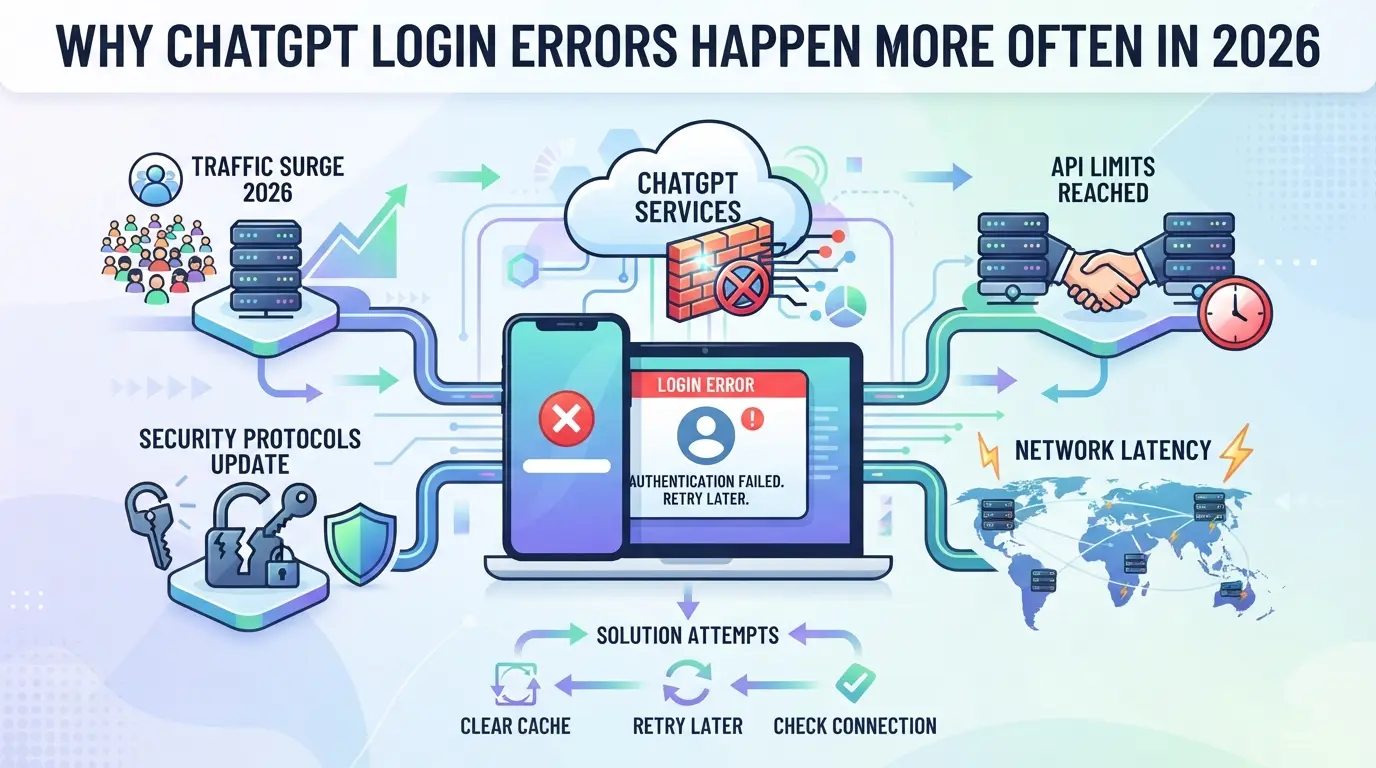
無論是新用戶還是資深用戶,登入錯誤都已成為日常惱人的問題。2026 年的真正導火線不只是密碼錯誤,平台與安全性變更代表你的裝置、網路或帳號紀錄即使只有細微變動,都可能導致帳號被鎖。如果你發現「無法登入 ChatGPT」的重複迴圈比以前多,幾乎都是近期更新造成的。
OpenAI 的安全檢查現在連登入行為的細微變動都會標記。2026 年的更新讓偵測更嚴格,因此從新裝置登入,或是在瀏覽器大規模更新後登入,都可能觸發誤判。這代表真實用戶被封鎖或被迫進行額外驗證的頻率大幅提升。
裝置指紋辨識與網路檢查的強度已越來越高。當你登入時,ChatGPT 會收集你的瀏覽器版本、作業系統、外掛程式與螢幕尺寸等詳細資訊,再與你上次的登入紀錄比對。出現不匹配的狀況(例如從 Chrome 切換到 Firefox,或是更新瀏覽器)都可能觸發驗證錯誤。IP 變動是另一大問題來源:如果你的家用 IP 一夜之間變更,或是你在行動裝置與桌面裝置之間切換,平台可能會將你視為新使用者。使用 proxies 會增加另一層風險,尤其當代理 IP 不穩定,或是對應到已知的資料中心 IP 區段時更是如此。如果你卡在安全驗證步驟,或是就算密碼正確,系統仍一再要求你進行電子郵件或手機驗證,就代表可能出現了這種狀況。在某些情況下,清除 Cookie 或更換瀏覽器也沒有用,ChatGPT 可能會持續封鎖存取,因為它偵測到短時間內出現太多變動。2026 年的大部分登入阻礙都來自這些自動化風險標記,而非使用者本身的操作錯誤。
先判斷自身狀況屬於哪一種是第一步,接下來你會需要在嘗試修復前,將你遇到的特定錯誤訊息對應到正確的原因。
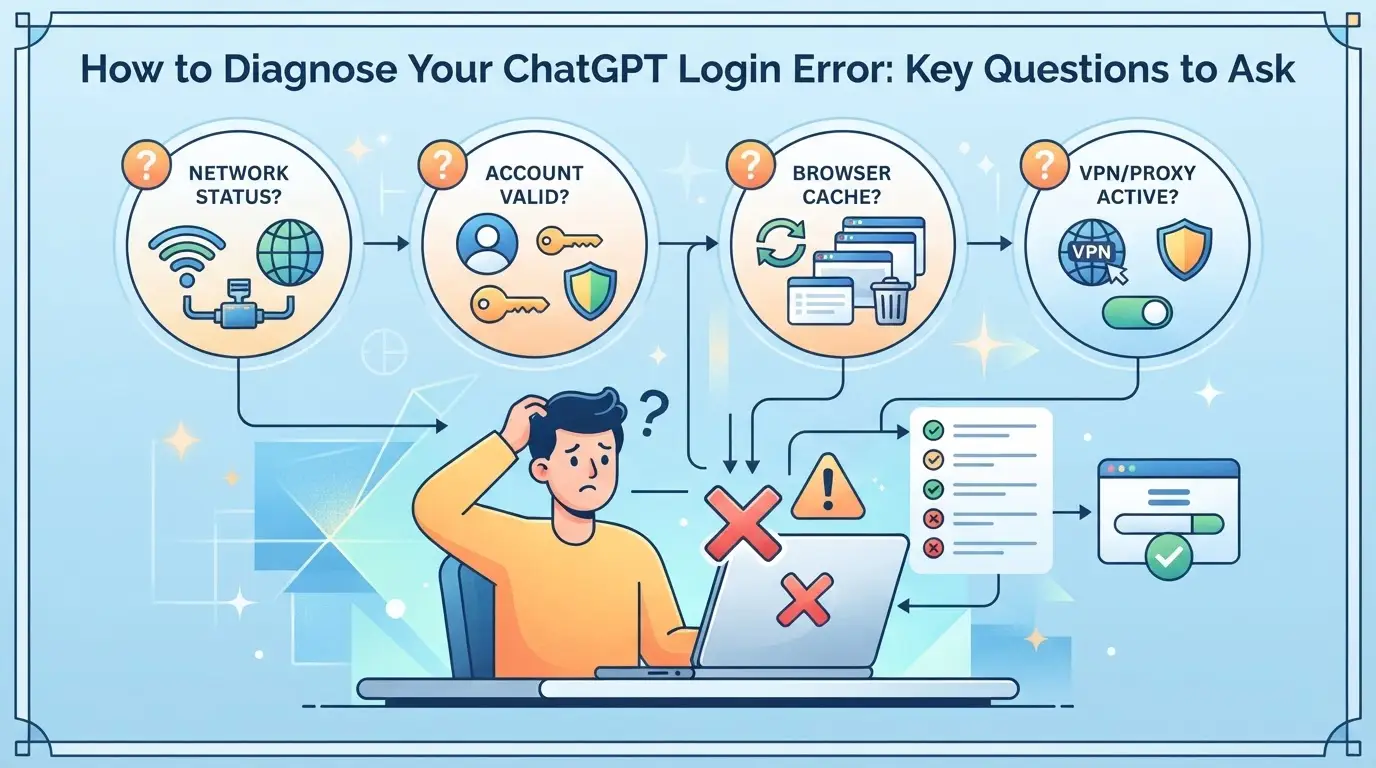
解決登入問題最快的方法是將錯誤與其成因對應,而非嘗試你在網路上找到的每種修復方式。先進行以下檢查,你才能處理真正的問題,而非隨機嘗試。
如果你看到「發生錯誤」或「無法登入」,你遇到的是通用錯誤。這通常代表平台無法說明問題,或是基於安全考量隱藏了細節。另一方面,像「嘗試次數過多」或「帳號已停權」這類訊息會直接指出根本原因。當你看到模糊的訊息,且狀態頁顯示沒有服務中斷時,問題很可能出在本端,例如 Cookie、瀏覽器設定檔,或是工作階段不相符。
變更登入的裝置或方式幾乎都會觸發額外的安全檢查。如果你剛變更過以下任一項目,請仔細檢查:
同時操作多個帳號或與他人共用登入資訊,經常會導致帳號被鎖定。快速切換帳號,或是讓其他人從其他地點登入,即使其他狀況都沒有改變,也可能讓系統將你的活動標示為異常。
別以為沒錯過密碼提示就代表登入沒問題。半數的登入失敗都可追溯到錯過驗證步驟,或是帳號被標記。
如果你的判斷指向工作階段、裝置或網路不相符的問題,請直接跳至對應的修復步驟,別把時間浪費在重設密碼上。接下來你將會了解,針對每種常見登入錯誤,哪些步驟確實有效。
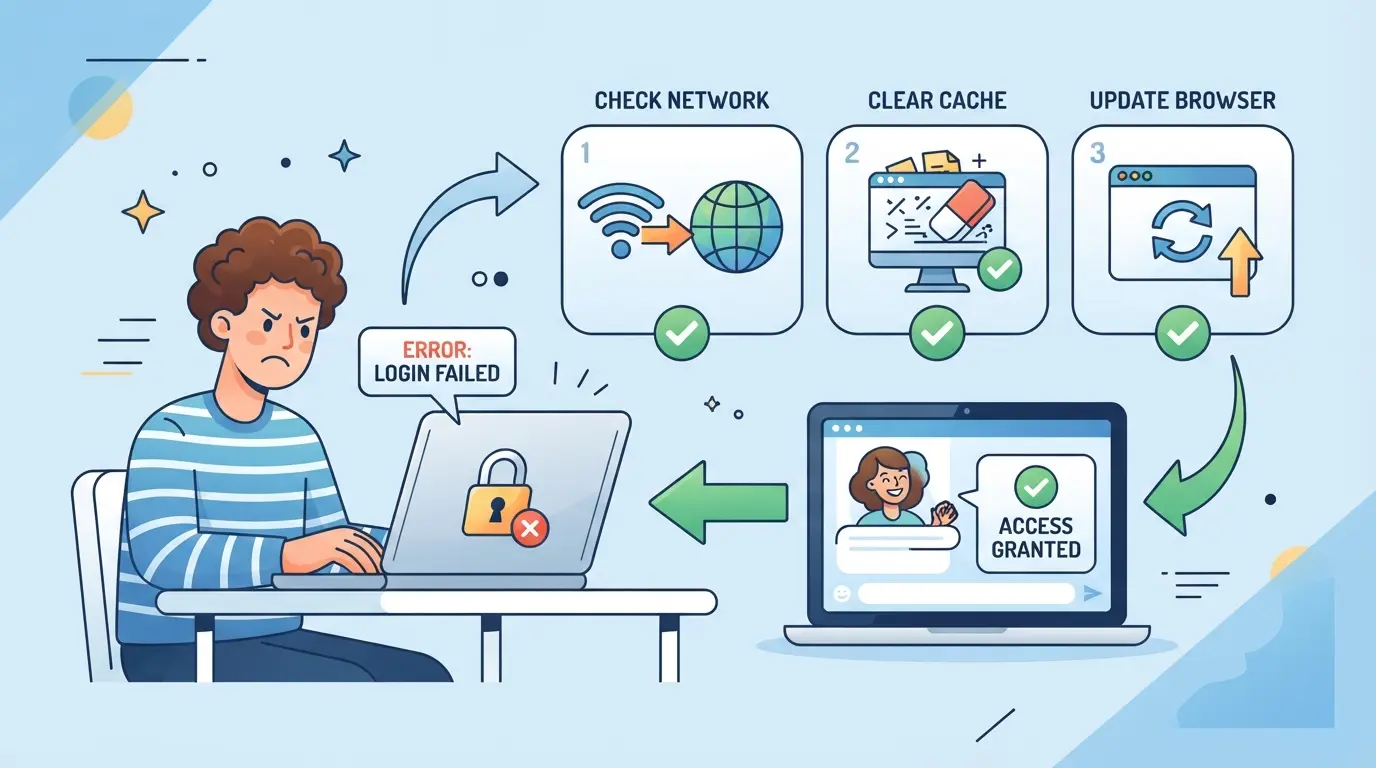
多數 ChatGPT 登入錯誤都能透過簡短且針對性的流程解決,不需要花數小時瞎猜。如果你已經確認錯誤類型,可從下方對應的步驟開始處理。如果錯誤持續出現,就依序嘗試清單中的步驟。跳過瀏覽器與工作階段清理,通常會導致反覆被鎖定,就算重設密碼也一樣。
過期的 Cookie 可能會連續好幾天將你導向同一個錯誤頁面,就算主要問題已經修復也一樣。
如果你的電子郵件有嚴格的過濾機制,請將 openai.com 加入安全寄件者清單。
如果你從新的國家或裝置登入,幾乎肯定需要額外驗證。
多次登入失敗後被鎖定的帳號,通常需要完整重設瀏覽器並設定新密碼。
有時候,後端修復需要最長一小時才會套用至所有使用者。
如果執行這些步驟後錯誤仍持續發生,帳號堆疊或多個設定檔可能是部分原因,下一節會說明這為何會提高風險。
如果你在同一裝置或瀏覽器上操作多個 ChatGPT 帳號,就更有可能遇到持續性的登入錯誤。這不只是運氣不好,平台會透過各種訊號連結你的帳號並觸發額外驗證。
瀏覽器指紋(例如已安裝的字型、時區、裝置規格)會結合你的 IP 位址,甚至滑鼠移動模式。當兩個帳號出現匹配的指紋,或是來自同一個 IP 時,系統通常會將兩者都標記為需額外審查,或是封鎖存取權限。真正的風險在於:就算密碼使用得再謹慎,也無法隱藏這些底層的關聯。
最快被標記的方式就是重複使用同一個瀏覽器,或是太頻繁切換帳號。
想靠無痕模式或只清除Cookie來走捷徑有時有用,但會忽略隱藏的裝置與網路關聯。如果跳過完整隔離,你會持續遇到難以預測的登入封鎖。
減少多帳號登入錯誤最快的方法,是嚴格區分瀏覽器設定檔,且每個帳號使用專屬代理。如果只反覆操作Cookie和清除快取,你會持續遇到「無法登入ChatGPT」或可疑活動封鎖的狀況。
避免帳號意外關聯最簡單的方法,是將每個設定檔綁定單一帳號與單一代理,哪怕只混用一次,都可能導致兩個帳號都被標記。
這種隔離模式能為更安全的擴展操作打下基礎,尤其是在進階工具或團隊配置場景中。
在釐清瀏覽器設定檔隔離與代理基礎知識後,部分團隊在擴大規模時仍會遇到問題,尤其是當多名營運人員需要操作多個平台帳號又不想引發chatgpt登入錯誤時。針對這類場景,DICloak 為營運人員提供工具,可在瀏覽器與網路層級隔離每個工作階段。這種方式不會變動 ChatGPT 的帳號管控機制,而是在你進入登入畫面之前就先隔離技術環境。
營運人員可在 DICloak 中為每個分配到的平台帳號建立專屬瀏覽器設定檔,再獨立調整 User Agent、時區、語言等指紋設定。這能避免工作階段資料、Cookie 與裝置訊號在不同工作區之間竄流,讓每次登入都在各自的乾淨環境中執行。將這些設定儲存在設定檔層級,可讓團隊避免常導致驗證提示或帳號混淆的意外重疊。適用範圍僅限瀏覽器設定檔存取,不會變更所連接的 SaaS 工具。
團隊可為每個 DICloak 設定檔指派使用者提供的代理,讓團隊能在使用前測試並確認出口 IP 與地區。此設定代表每個瀏覽器設定檔都可透過不同網路路由流量,支援需要地區區隔或合規檢查的工作流程。營運者仍須負責代理品質與輪換規則。DICloak 僅會儲存代理並將其套用至選定的設定檔,本身不作為代理供應商,也不保證平台使用結果。
如果這些措施仍無法解決登入失敗問題,下一步則是評估何時需要升級處理或重建工作流程。
如果你已經嘗試過瀏覽器、代理與工作階段相關的修復方式,但仍遇到 ChatGPT 登入錯誤,就該升級處理了——要嘛聯絡支援團隊,要嘛徹底變更你的工作流程。
當登入錯誤即使在客服回覆後仍一再發生,根本原因通常是帳號連結、持續存在的裝置指紋,或是不可靠的代理連線軌跡。唯一的解決辦法可能是重新開始:使用新的裝置設定檔、乾淨的瀏覽器工作階段,並將你的帳號與舊工作流程分開。跳過這個步驟,下次你只會回到同樣被鎖定的狀態。
如果你想減少登入的麻煩,要專注在真正會讓人出錯的細節,而不只是重設密碼或更換瀏覽器。真正的差異來自你處理瀏覽器工作階段、Cookie 和網路變更的方式。大多數「無法登入 ChatGPT」的問題,都能追溯到忽略了這些基礎要項中的某一項。
清除 Cookie 不一定能解決 ChatGPT 登入錯誤,因為該平台可能也會追蹤裝置指紋或你的 IP 位址。即使你刪除 Cookie 或更換瀏覽器,這些方式仍能識別你的裝置。如果 OpenAI 偵測到可疑模式,例如從同一網路重複登入,就可能封鎖或限制存取。
如果你的真實 IP 位址遭到封鎖或被標記,代理伺服器會有幫助。它能提供你新的網路身分,有時可解決登入問題。不過,如果代理伺服器設定錯誤,或是使用的 IP 已被封鎖,你仍可能看到錯誤。請務必使用可靠的私人代理伺服器,以避免衍生新問題。
在一台裝置上使用多個帳號有風險。ChatGPT 可透過裝置指紋辨識、共用的瀏覽器設定檔或 IP 位址將多個帳號關聯在一起。這可能導致所有帳號被標記或封鎖。使用個別的瀏覽器設定檔和代理伺服器可降低風險,但無法完全消除風險。
如果您的帳號遭到暫停或封鎖,請先查看您的電子郵件以瞭解原因。您可以聯絡 OpenAI 客服並提供您的帳號詳細資料來提出申訴。請清楚說明您的情況。如果您的申訴遭到駁回,您可能需要建立新帳號並調整您的設定,以避免發生同樣的問題。
不會,DICloak 可協助區隔您的瀏覽環境,但無法保證您的 ChatGPT 帳號永遠不會遇到登入錯誤或封鎖。平台的決策取決於許多單純環境區隔以外的因素。請務必遵守 OpenAI 的服務條款以降低風險。
如果您嘗試存取 ChatGPT 時仍持續受到登入問題干擾,可考慮探索其他替代工具以維持您的工作流程。更換平台可提供更順暢的體驗,並讓您的生產力保持在正軌。免費試用 DICloak