Abre o Pinterest para guardar um pin, e a aplicação bloqueia num ecrã branco enquanto a pesquisa e os quadros param de carregar. Se vieste aqui a perguntar porque é que o Pinterest não funciona, precisas de uma forma rápida de separar uma falha de plataforma de um problema no telemóvel, navegador ou conta. A ordem de verificação importa: se limpar dados demasiado cedo, pode perder rascunhos e continuar com o mesmo erro.
Este guia dá-te um caminho prático que podes percorrer em minutos. Irá verificar o estado do serviço em tempo real na página de estado do Pinterest do Downdetector, confirmar correções conhecidas no Centro de Ajuda do Pinterest e aplicar verificações ao nível do dispositivo através da resolução de problemas da aplicação Google Play ou da Apple App Store. Também vais aprender a identificar limites específicos da conta em relação a problemas de cache de rede ou de aplicações, para não perderes tempo a reinstalar quando a verdadeira causa está noutro lado.
No final, deve saber exatamente onde começa a falha e o que fazer a seguir no iPhone, Android e ambiente de trabalho. Começa pela verificação mais rápida: o Pinterest está a falhar para toda a gente, ou só para ti?
Como podes perceber se o Pinterest está fora do ar para toda a gente ou se simplesmente não está a funcionar para ti?
Geração de imagem pendente: Ilustração para a secção "Como pode saber se o Pinterest está fora do ar para todos ou se simplesmente não está a funcionar para si?" Razão: A geração de imagens por IA não devolveu nenhuma imagem utilizável e não existia recurso de recurso original
Se estiveres a perguntar "porque é que o Pinterest não funciona", verifica o âmbito antes de reiniciares qualquer coisa. Compara os relatórios de falha com o teu tempo de erro, depois testa um caminho limpo (dispositivo novo + ligação diferente). Isso indica se a falha é global, regional ou local em menos de 10 minutos.
Verifique o estado do Pinterest em tempo real antes de alterar qualquer coisa
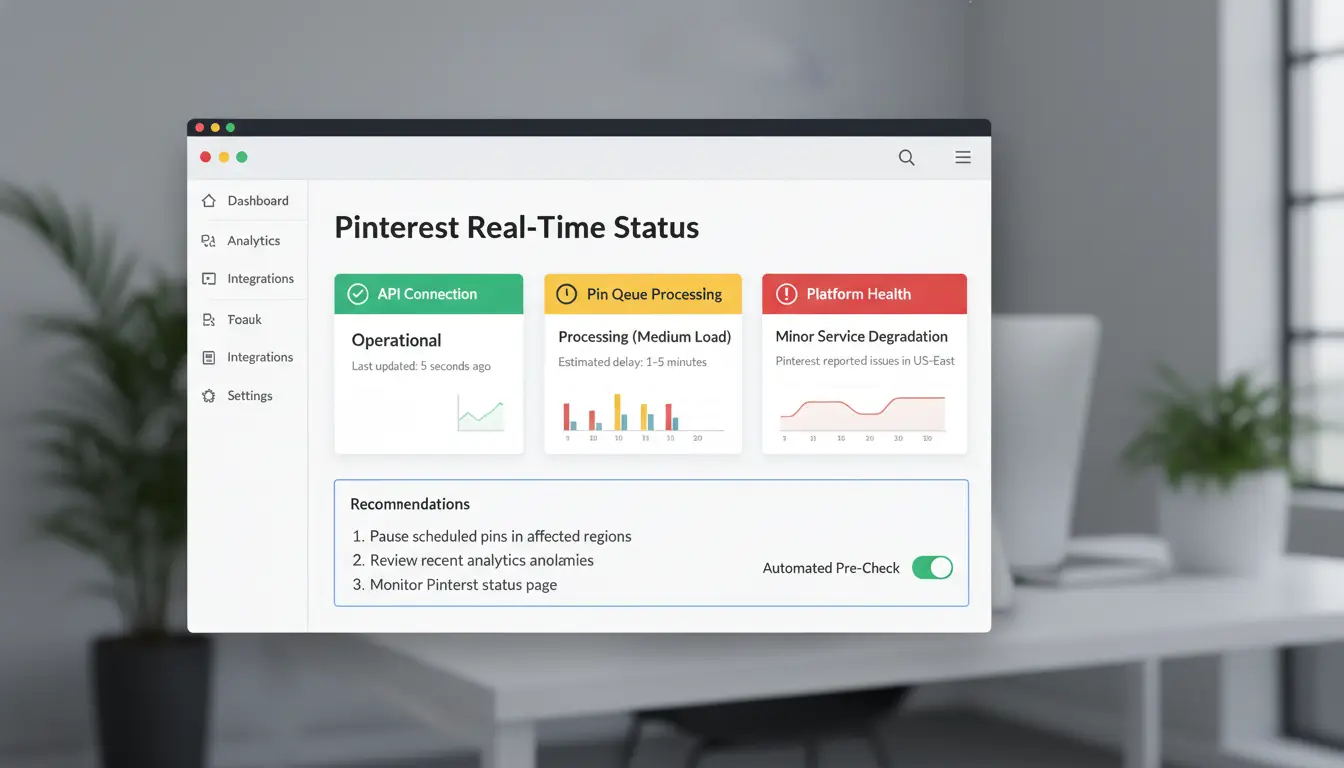
Abra a página de estado do Pinterest do Downdetector e veja os picos de relatórios nas últimas 24 horas. Depois, consulte o Centro de Ajuda do Pinterest para notas de incidentes ativos ou atualizações sobre problemas de login.
Escreve o teu tempo de falha ao minuto (por exemplo, 09:42). Se os relatos aumentarem ao mesmo tempo, o problema provavelmente será do lado da plataforma. Se os relatórios se mantiverem estáveis, continua a testar a tua própria configuração.
Teste o Pinterest noutro dispositivo, navegador e ligação
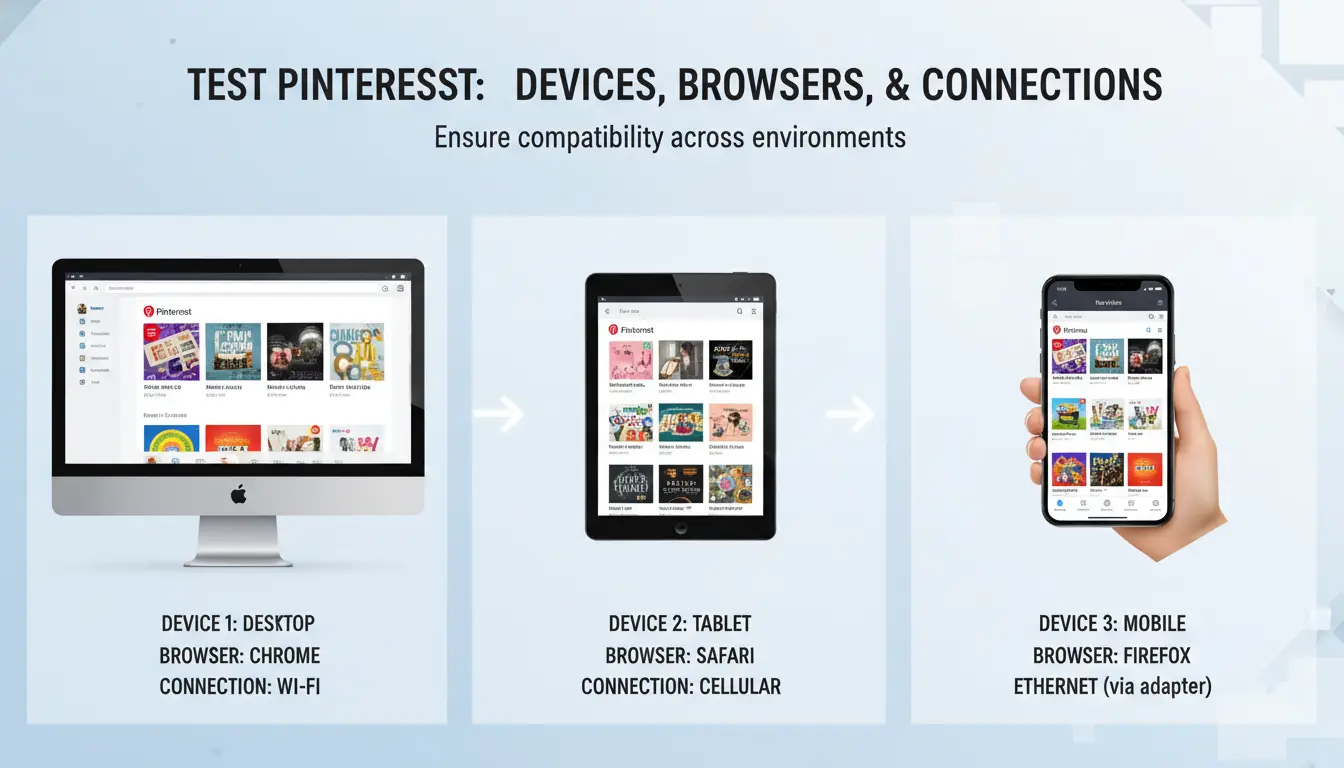
Experimente o Pinterest por três caminhos: aplicação para telemóvel, navegador móvel e navegador de ambiente de trabalho. Se só um caminho falhar, encontraste a camada de falha (app, perfil do navegador ou sessão da conta).
Mudar de Wi-Fi para dados móveis. Se os dados móveis funcionarem mas o Wi-Fi falhar, a tua rede local ou a rota DNS é a causa provável. Se ambas falharem numa conta mas outra iniciar sessão, trate isso como algo específico da conta.
Para problemas com a aplicação, use os passos oficiais de correção da aplicação Google Play ou da aplicação Apple App Store.
Leia pistas de erro para classificar o problema em minutos
"Timeout" ou "Algo correu mal" em todos os dispositivos aponta para falhas ou problemas de roteamento. "Feed inicial em branco" aponta frequentemente para problemas na cache da aplicação ou nas sessões. "Ciclo de login" normalmente significa conflitos entre cookies e sessão. "Acesso negado" pode indicar verificações de segurança da conta ou flags de reputação IP.
Copie o texto exato do erro e tire uma captura de ecrã antes de contactar o suporte. Isto corta o vai-e-volta e acelera a triagem.
O que deve verificar primeiro quando o Pinterest não está a carregar na aplicação ou no site?
Se estás a perguntar porque é que o Pinterest não está a funcionar, faz as verificações por esta ordem para poderes identificar rapidamente a causa. Não reinstale ainda. Comece por confirmar se o problema é global na página de estado do Pinterest do Downdetector e consultando as notas de interrupções ativas no Centro de Ajuda do Pinterest.
Execute uma rotina rápida de reset de 5 minutos
Forçar o fecho do Pinterest, esperar 10 segundos e voltar a abri-lo. Se as publicações continuarem a não carregar, reinicie o telemóvel ou computador. Depois, a data e a hora de verificação estão definidas como automáticas. Configurações de relógio erradas podem quebrar tokens de login e ligações seguras. Reteste no Wi-Fi e nos dados móveis, se disponível. Se só uma rede falhar, ignora a reinstalação da aplicação e passa para as verificações de rede.
Corrigir bloqueadores comuns de aplicações e navegadores
Atualize o Pinterest e o seu navegador para a versão mais recente. As versões antigas muitas vezes falham após alterações no backend. Limpa apenas a cache, não os dados completos da aplicação, para manteres o estado de login guardado sempre que possível. No Android, siga a resolução de problemas da aplicação Google Play. No iPhone, usa os passos de resolução de problemas da aplicação Apple. No ambiente de trabalho, desativa os bloqueadores de anúncios ou filtros de script para pinterest.com, depois recarrega com Ctrl/Cmd + Shift + R.
Confirmar a saúde da rede e do DNS
Abre alguns outros sites com muitas imagens. Se também ficarem sem energia, testa a estabilidade da ligação, não só a velocidade. Muda o DNS para um resolvedor público de confiança e depois tenta novamente o Pinterest. Verifique os controlos parentais do router, regras de firewall ou filtros empresariais que possam bloquear domínios do Pinterest. Se o Pinterest falha numa conta mas funciona numa janela privada, o problema é ao nível da sessão ou da conta, não ao nível da rede.
Porque é que o Pinterest continua a mostrar erros de login, ciclos de verificação ou avisos de atividade suspeita?
Se estiveres a perguntar "porque é que o Pinterest não funciona" logo no início de sessão, o problema normalmente são verificações de risco, não uma falha total. Confirme o estado do serviço na página de estado do Pinterest do Downdetector. Se os relatórios forem baixos, concentre-se na sua conta, navegador, aplicação e caminho de rede.
Gatilhos comuns por detrás de falhas repetidas de login
- Demasiadas tentativas, sessões estagnadas e conflitos de cookies Palavras-passe erradas repetidas pode desencadear bloqueios temporários. Cookies antigos do navegador também podem prender-te num ciclo de verificação. Saia de todos os separadores, limpe apenas os cookies do Pinterest e depois tente um login limpo numa janela incógnita. No telemóvel, força-o a fechar a aplicação, reabre e tenta uma vez.
- Saltos de IP/localização e impressões digitais invulgares de dispositivos Mudanças rápidas de localização ou alternância entre várias redes em minutos podem desencadear avisos suspeitos de atividade. Mantenha uma ligação estável e um dispositivo durante a recuperação. Se usar ferramentas de privacidade do navegador, pause as alterações não essenciais até que o login esteja estável.
Como recuperar o acesso em segurança sem piorar a situação
- Redefinição de palavra-passe e ordem de confirmação de dispositivo confiável Redefina a sua palavra-passe no Centro de Ajuda do Pinterest e depois inicie sessão num dispositivo que usou antes. Complete a verificação por email antes de experimentar outro dispositivo. Se a aplicação falhar, teste o login no ambiente de trabalho uma vez para isolar os problemas da aplicação.
- Quando pausar as tentativas para evitar uma escalada temporária de bloqueio Se falhar várias vezes seguidas, pare de tentar novamente durante 30–60 minutos. Tentativas contínuas podem prolongar o tempo de bloqueio. Podes usar a resolução de problemas da aplicação Google Play ou da Apple App Store se a aplicação falhar.
Como distinguir uma conta hackeada de um falso alarme
- Sinais de alterações não autorizadas em email, quadros ou pins Verifique se há alterações no email, quadros desconhecidos, novos pins que não guardou ou alertas de login de novas localizações.
- Ações imediatas de segurança da conta e recolha de provas: alterar a palavra-passe, sair de outras sessões, guardar capturas de ecrã dos alertas e guardar os carimbos de data. Se "porque é que o Pinterest não funciona" seguir a estes sinais, reporte o comprometimento da conta através do suporte do Pinterest com essa evidência.
Como é que se corrigem funcionalidades do Pinterest que falham individualmente (pins, pesquisa, comentários ou upload de imagens)?
Se continuares a perguntar "porque é que o Pinterest não funciona", para logo de fazer resets completos da aplicação. Compare a correção com a funcionalidade avariada. Uma funcionalidade avariada normalmente aponta para uma causa local, não para uma falha total. Verifica as interrupções ao vivo no Downdetector antes de mudares qualquer coisa.
Se os pinos ou placas não carregarem
O carregamento preguiçoso pode falhar se scripts, cookies ou bloqueadores de conteúdo falharem. No ambiente de trabalho, desativa os bloqueadores de anúncios/scripts para o Pinterest, permite cookies de terceiros para a sessão e depois atualiza (Ctrl/Cmd + Shift + R). No telemóvel, fecha forçadamente a aplicação, reabre no Wi-Fi estável e depois testa um quadro no fluxo de orientação do Pinterest Help Center. Se apenas alguns fóruns falharem, verifique a visibilidade da conta: fóruns privados, conteúdos com restrição de idade ou distribuição limitada podem ocultar itens mesmo quando o login funciona.
Se a pesquisa, os comentários ou os saves não estiverem a funcionar
A pesquisa e os comentários muitas vezes falham após ações rápidas. Desacelera durante 10–15 minutos se fizeste gravações em massa ou comentários repetidos. Se os botões tocarem mas não fizerem nada, saia e volte a iniciar sessão para atualizar a sessão da aplicação. No iPhone ou Android, confirma as permissões das apps (armazenamento, acesso à rede) e depois limpa a cache da app no Android. Para problemas com o navegador, remova apenas cookies do site do Pinterest, não todos os dados de navegação.
Se o upload de imagens ou vídeos continuarem a falhar
Verifique o básico do ficheiro antes de tentar novamente: formato suportado, tamanho do ficheiro, nome de ficheiro limpo e sem metadados invulgares provenientes de exportações pesadas de edição. Tenta carregar um ficheiro, esperar e depois agrupar pequenos grupos em vez de carregar tudo de uma vez. Se os uploads falharem no Wi-Fi, testa os dados móveis e depois inverte o teste. Isso isola os problemas do caminho da rede. Se isto ainda não estiver resolvido e se perguntar porque é que o Pinterest não funciona, reporte através do Centro de Ajuda do Pinterest.
Quando é que o Pinterest deixa de funcionar devido a restrições da conta em vez de um bug técnico?
Se estás a perguntar "porque é que o Pinterest não funciona" mas a app abre e só algumas ações falham, desconfia dos limites da conta antes de reinstalares. Uma falha de plataforma normalmente quebra o login, o carregamento de feeds ou a publicação de PIN para quase toda a gente. A aplicação da conta é geralmente seletiva e está ligada ao histórico do seu perfil no Centro de Ajuda do Pinterest e nas Diretrizes da Comunidade.
Sinais de alerta de que a sua conta está limitada ou sinalizada
Sinais típicos incluem mensagens "bloqueadas por ação", queda súbita nas impressões, ausências de funcionalidades (como comentários ou links de saída) ou pins que publicam mas não distribuem. Se uma conta falhar em vários dispositivos enquanto as outras funcionam no mesmo dispositivo, trate isso como um problema da conta.
| Sinal |
Revisão temporária |
Ação de execução |
| Duração |
De horas a alguns dias |
Pode ficar até que o recurso seja aprovado |
| Acesso |
Limites parciais |
Remoção de características ou suspensão |
| Aviso |
Por vezes, sem aviso claro |
Frequentemente aviso por email/aplicação |
| Caminho de recuperação |
Esperar + reduzir a atividade de risco |
Apresente recurso com provas |
Padrões de conteúdo e comportamento que desencadeiam restrições
Padrões repetidos de publicação, links de destino duplicados e automação agressiva frequentemente desencadeiam verificações de spam. Picos súbitos de atividade devido a dispositivos ou localizações desalinhadas também podem desencadear verificações de confiança. O Pinterest documenta as regras de spam e manipulação nas suas políticas de plataforma.
Como submeter um apelo eficaz no Pinterest
Use o caminho de apelo/contacto do Pinterest e mantenha-o breve. Inclua o seu nome de utilizador, texto exato do erro, data/hora, funcionalidade afetada e capturas de ecrã. Indique o que mudou antes do início do problema, como agendamento em massa ou mudança de dispositivo. Se perguntar "porque é que o Pinterest não está a funcionar", adicione provas de que a sua internet e a aplicação estão a funcionar, para que os revisores possam focar-se na revisão de políticas em vez de na resolução de problemas do dispositivo.
Como é que as equipas que gerem múltiplas contas do Pinterest podem evitar falhas repetidas de login e segurança?
Se a tua equipa continuar a perguntar "porque é que o Pinterest não funciona", a causa raiz é muitas vezes conflito de sessão, não bugs da aplicação. Um navegador partilhado mistura cookies, tokens guardados e sinais de dispositivo entre contas. Esse padrão pode desencadear verificações extra, desligamentos forçados ou bloqueios temporários. Trate cada conta do Pinterest como um ambiente próprio, com um proprietário e um caminho de acesso fixo.
Porque é que dispositivos partilhados e sessões mistas causam instabilidade da conta
A sobreposição de cookies entre contas faz com que o Pinterest leia ações não relacionadas como uma identidade mista. Depois vê avisos aleatórios de login, gravações mal feitas ou verificações de segurança repentinas. A semelhança das impressões digitais aumenta o risco quando todos os colegas usam a mesma configuração de navegador.
Mudanças frequentes de propriedade intelectual pioram a situação. Se uma conta iniciar sessão de cidades diferentes em poucas horas, a confiança cai rapidamente. Mantenha um mapeamento estável de perfil para proxy e evite saltar entre perfis numa sessão padrão do navegador.
Como o DICloak resolve o risco multi-conta para equipas de redes sociais
Pode usar o DICloak para isolar impressões digitais do navegador e criar um perfil por conta do Pinterest. Cada perfil mantém cookies, armazenamento local e estado de login separados, para que as sessões não colidam.
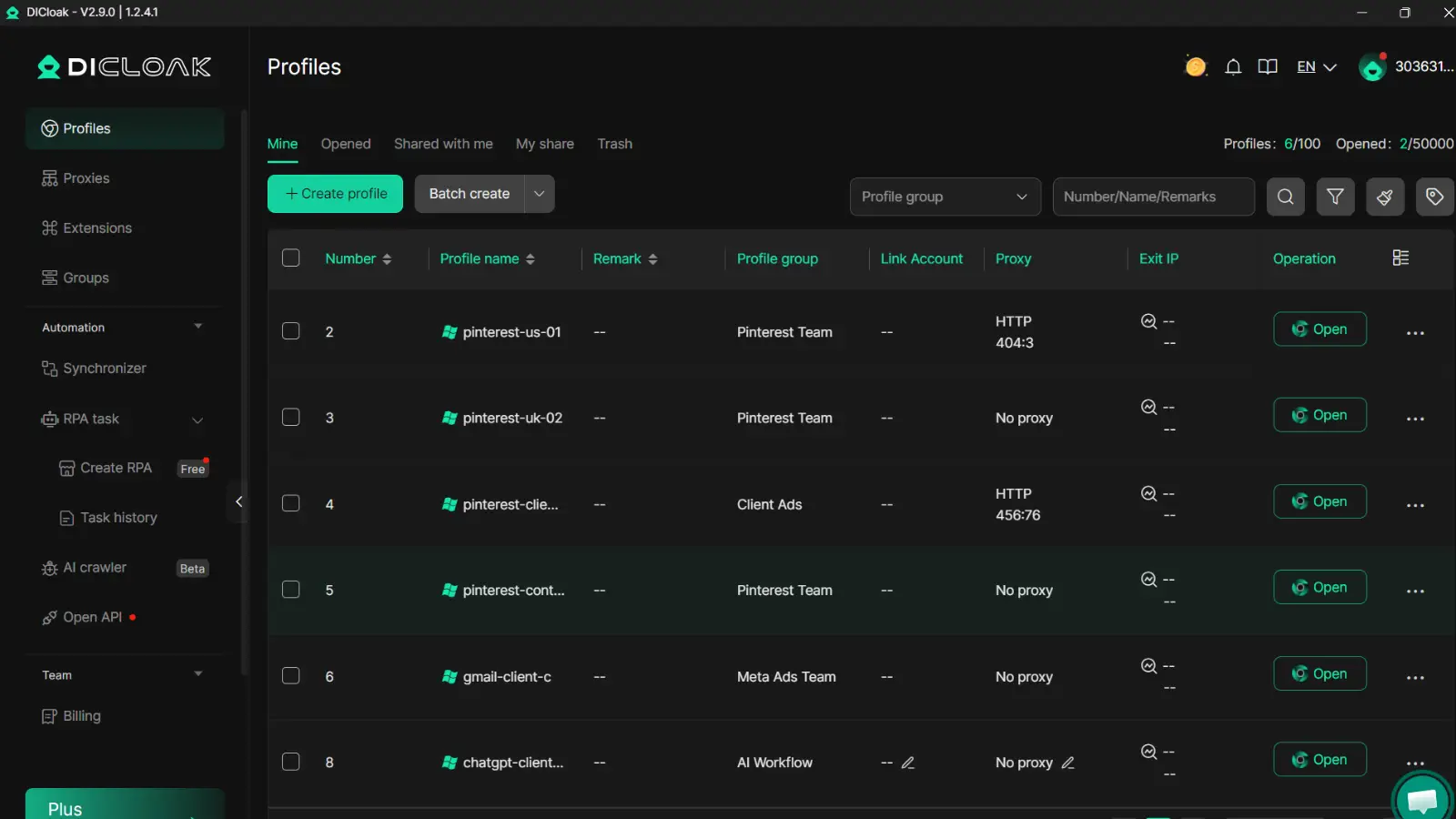
Pode vincular um proxy independente a cada perfil, atribuir permissões baseadas em funções para editores e administradores, e rever registos de operações para garantir responsabilidade. Isto está alinhado com as práticas de controlo de acesso nas orientações de autenticação OWASP e nas verificações de confiança do dispositivo descritas pela segurança das contas Google.
Etapas práticas de configuração para operações estáveis no dia a dia
Cria regras de nomeação de perfil como PINTEREST-US-01, atribui um proprietário e bloqueia as edições de palavra-passe, email e recuperação apenas aos administradores. Use ações em lote para repetições seguras e use RPA apenas para etapas fixas e de baixo risco. Mantém atrasos humanos e roda as tarefas por horário, não por surtos repentinos.
O que deve fazer se o Pinterest continuar sem funcionar depois de todas as correções padrão?
Se continuares a perguntar "porque é que o Pinterest não funciona", pára de tentativas aleatórias e avança para a escalada. Um registo de caso limpo recebe respostas de suporte mais rápidas e menos verificações repetidas.
Crie um registo limpo de resolução de problemas antes de contactar o suporte
Guarde capturas de ecrã de cada erro, hora exata, modelo do dispositivo, versão do sistema operativo, versão da aplicação e URL com falha. Escreva o que já testou no Centro de Ajuda do Pinterest e o que mudou após cada etapa.
Contacte o suporte do Pinterest com a estrutura certa
Abra um ticket por tipo de emissão: acesso à conta, faturação ou erros técnicos. Mantém a tua mensagem curta: problema, hora de início, contas afetadas, correções testadas e anexos. Se a sua equipa gerir várias contas, inclua os IDs das contas para que o suporte possa rastrear os registos rapidamente.
Use soluções temporárias enquanto aguardam a resolução
Ferramentas como o DICloak permitem mapear uma conta do Pinterest para um perfil de navegador isolado e um caminho proxy estável, o que elimina os sinais de risco entre contas. Pode usar permissões de equipa, partilha de perfis e registos de operações para que a equipa possa publicar sem partilhar palavras-passe. Isto mantém o trabalho a avançar enquanto acompanhas porque é que o Pinterest não está a funcionar.
Como pode evitar que os problemas do Pinterest voltem a acontecer?
Se continuares a perguntar "porque é que o Pinterest não funciona", trata a prevenção como manutenção rotineira, não como reparação de emergência. Um cheque mensal curto elimina falhas repetidas, ciclos de login e limites repentinos de contas.
Crie uma lista mensal de verificação de saúde no Pinterest
Defina um lembrete no calendário a cada 30 dias. Atualize a aplicação Pinterest, o seu sistema operativo móvel e o seu navegador no desktop. Limpa a cache antiga e os ficheiros temporários para que as sessões não se estraguem após as atualizações. Verifica as ferramentas ligadas e remove qualquer integração que já não uses. Revise os logins ativos nas definições da conta e depois saia dos dispositivos que não reconhece. Mantém dois métodos de recuperação ativos (email + telefone) para poderes recuperar o acesso rapidamente se um falhar. Mantenha esta regra: se um login falhar duas vezes, verifique os caminhos de acesso à conta antes de reinstalar qualquer coisa.
Use o Centro de Ajuda do Pinterest como lista de referências para os passos de conta atual e login.
Estabeleça hábitos de publicação e envolvimento mais seguros
Evite saltos bruscos de atividade. Se normalmente publicas 5 Pins por dia, não saltes para 50 numa sessão. Distribua as ações ao longo do dia. Mantenha padrões normais de dispositivos e localização sempre que possível, pois mudanças rápidas podem desencadear verificações extra. Não execute repetidas explosões de seguimento, gravação ou comentário que pareçam scriptadas. Se a tua equipa trabalhar numa conta, atribui janelas de tempo limpas para evitar ações sobrepostas.
Prepare um manual de resposta rápida a incidentes
Escreva um documento de resposta de uma página. Nomeie uma pessoa para verificar as interrupções em direto no Downdetector, uma para contactar o suporte e uma para pausar campanhas pagas. Guarde dois modelos: relatório de erro e pedido de recurso. Inclua capturas de ecrã, carimbo temporal, tipo de dispositivo, versão da aplicação e tipo de rede em cada relatório. Isto transforma "porque é que o Pinterest não está a funcionar" de um palpite num fluxo de triagem de 10 minutos.
Perguntas Frequentes
Porque é que o Pinterest não funciona apenas com Wi-Fi, mas funciona com dados móveis?
Se o Pinterest funciona por rede móvel mas não por Wi-Fi, o problema é a tua rede local. As causas comuns são filtros DNS, regras rigorosas de firewall do router ou roteamento instável do ISP. Algumas redes domésticas também bloqueiam scripts do Pinterest através de serviços DNS de bloqueio de anúncios. Reinicie o router, mude para DNS público (tipo 8.8.8.8) e teste novamente.
Porque é que o Pinterest deixa de funcionar depois de atualizar o telemóvel?
Após uma atualização do sistema operativo, as definições da aplicação podem ser reiniciadas. Se estás a perguntar porque é que o Pinterest não funciona, verifica se a versão da app suporta o teu novo sistema operativo e depois reativa as permissões para fotos, armazenamento e notificações. Limpar a cache da aplicação, forçar o encerramento e reabrir. Também confirme que os dados em segundo plano são permitidos, pois as atualizações podem restringi-los silenciosamente.
Porque é que o Pinterest não funciona num navegador mas funciona bem noutro?
Quando o Pinterest falha apenas num navegador, o problema é geralmente local nesse navegador. Desative primeiro as extensões, especialmente bloqueadores de anúncios, bloqueadores de scripts e ferramentas de privacidade. Depois limpa cookies e dados do site para o Pinterest para corrigir sessões com falhas. Se o navegador for antigo, atualize-o para que os scripts modernos do Pinterest e as funcionalidades multimédia carreguem corretamente.
Porque é que o Pinterest não funciona para uploads mesmo quando a minha internet é rápida?
A velocidade de download rápida não garante uploads estáveis. Os uploads do Pinterest podem falhar com ficheiros de imagem/vídeo muito grandes, codecs não suportados ou metadados quebrados de aplicações de edição. Reexporte o ficheiro num formato padrão (JPG, PNG, MP4), reduza o tamanho e tente novamente. A limitação temporária do endpoint de upload também pode causar atrasos, por isso espere e teste mais tarde.
Porque é que o Pinterest não funciona para a minha conta empresarial, mas a conta pessoal está bem?
Os perfis empresariais seguem verificações diferentes dos perfis pessoais. Se o motivo pelo qual o Pinterest não funciona afeta apenas a sua conta empresarial, reveja avisos de política, limites de publicação e alertas de qualidade da conta nas definições. Ferramentas ligadas (agendadores, catálogos, aplicações de análise) também podem perder permissões. Reconecte integrações, atualize tokens e verifique o email da conta para restaurar a publicação normal.
Se o Pinterest não estiver a funcionar, o problema está geralmente ligado a uma ligação fraca, dados desatualizados da aplicação ou navegador, falhas de servidor ou restrições relacionadas com contas, e a maioria dos problemas pode ser resolvida com algumas verificações rápidas. Comece pelo básico, como atualizar, limpar a cache, atualizar a aplicação e verificar a página de estado do Pinterest para identificar se o problema é do seu lado ou do Pinterest. Experimente DICloak Grátis
 Ferramentas Gratuitas
 Cookie Plugin
 Gerador de UA
 Gerador de Endereço MAC
 Gerador de Endereço IP
 Lista de Endereços IP
 Gerador de Código 2FA
 Relógio Mundial
 Verificação de Anonimato
 WebRTC Leak Test
 Gerador de UUID
 Verificador de Proxy
 Verificador de Anúncios FB
 Coleta Web com IA
 Ferramentas SMM Grátis
 Verificador de Shadowban do Twitter
 Verificador de Nomes do Instagram
 Gerador UTM
 Gerador de nomes de usuário
 Gerador de hashtags com IA
 Gerador de títulos para LinkedIn
 Redimensionador de imagens sociais