Abres Pinterest para guardar un pin, y la app se queda parada en una pantalla blanca mientras la búsqueda y los tableros dejan de cargar. Si has venido aquí preguntando por qué Pinterest no funciona, necesitas una forma rápida de separar una caída de la plataforma de un problema con el teléfono, navegador o cuenta. El orden de comprobación importa: si limpias datos demasiado pronto, puedes perder borradores y seguir con el mismo error.
Esta guía te ofrece un camino práctico que puedes recorrer en minutos. Verificarás el estado del servicio en vivo en la página de estado de Pinterest de Downdetector, confirmarás las correcciones conocidas en el Centro de Ayuda de Pinterest y aplicarás comprobaciones a nivel de dispositivo desde la resolución de problemas de la app Google Play o la app App Store de Apple. También aprenderás a detectar límites específicos de la cuenta frente a problemas de caché de red o de aplicaciones, para no perder tiempo reinstalando cuando la verdadera causa está en otro lugar.
Al final, deberías saber exactamente dónde empieza el fallo y qué hacer a continuación en iPhone, Android y escritorio. Empieza con la comprobación más rápida: ¿Pinterest está fallando para todo el mundo o solo para ti?
¿Cómo puedes saber si Pinterest está caído para todo el mundo o simplemente no te funciona a ti?
Generación de imágenes pendiente: Ilustración para la sección "¿Cómo puedes saber si Pinterest está caído para todos o simplemente no te funciona?" Motivo: La generación de imágenes con IA no devolvió ninguna imagen útil y no había respaldo stock disponible
Si preguntas "por qué Pinterest no funciona", comprueba el scope antes de restablecer nada. Compara los informes de cortes con tu tiempo de error, luego prueba una ruta limpia (dispositivo nuevo + conexión diferente). Eso te indica si la falla es global, regional o local en menos de 10 minutos.
Consulta el estado en tiempo real de Pinterest antes de cambiar nada
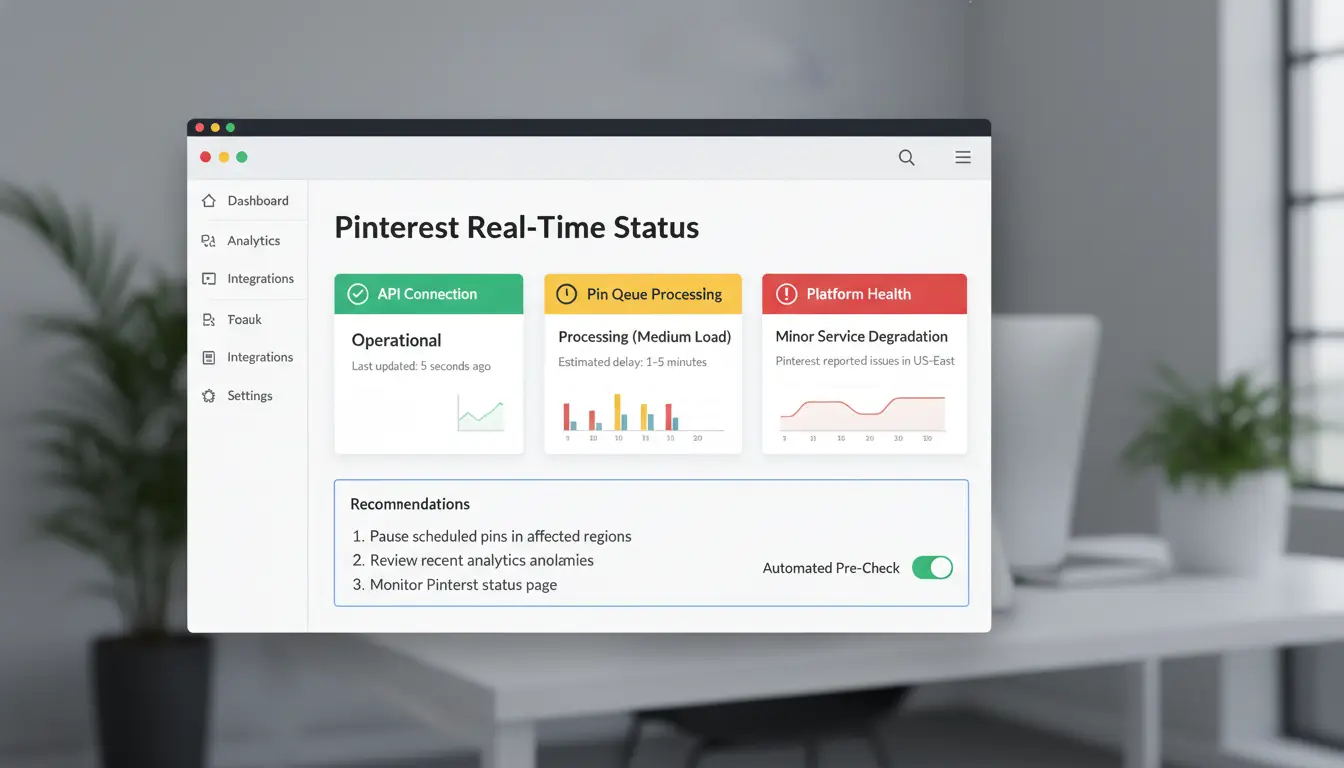
Abre la página de estado de Pinterest de Downdetector y mira los picos de informes en las últimas 24 horas. Luego consulta el Centro de Ayuda de Pinterest para notas de incidentes activos o actualizaciones sobre problemas de inicio de sesión.
Anota tu tiempo de fallo al minuto (por ejemplo, 09:42). Si los informes se disparan al mismo tiempo, el problema probablemente se traslade a la plataforma. Si los informes se mantienen planos, sigue probando tu propia configuración.
Prueba Pinterest en otro dispositivo, navegador y conexión
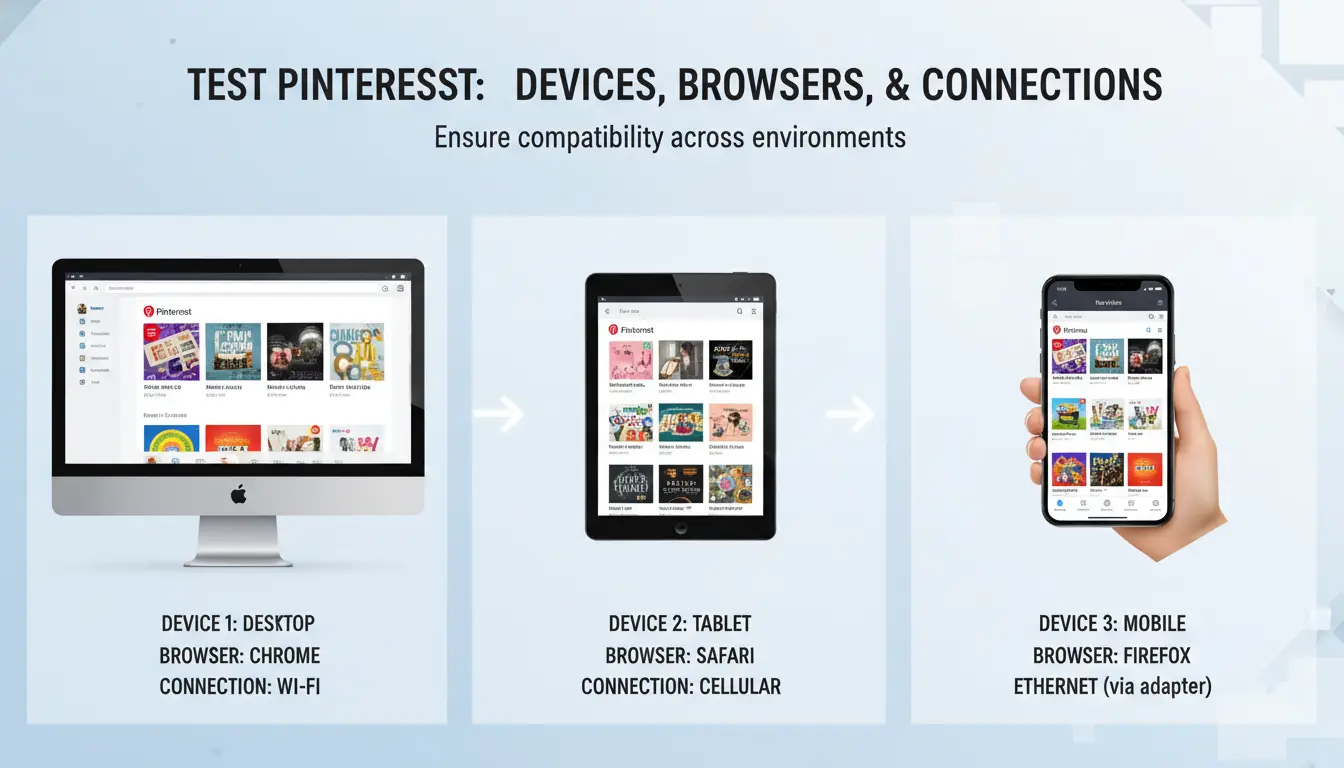
Prueba Pinterest de tres maneras: app para móvil, navegador móvil y navegador de escritorio. Si solo falla un camino, encontraste la capa de fallo (app, perfil de navegador o sesión de cuenta).
Cambiar de Wi-Fi a datos móviles. Si los datos móviles funcionan pero el Wi-Fi falla, la red local o la ruta DNS son la causa probable. Si ambas fallan en una cuenta pero otra cuenta inicia sesión, trátalo como algo específico de la cuenta.
Para problemas con la aplicación, utiliza los pasos oficiales de solución de la app de Google Play o la resolución de problemas de la app de la Apple App Store.
Lee pistas de error para clasificar el problema en minutos
"Tiempo de espera" o "Algo ha salido mal" en todos los dispositivos apunta a problemas de interrupción o enrutamiento. El "feed de inicio en blanco" suele apuntar a problemas de caché o de sesión de aplicaciones. "Bucle de inicio de sesión" suele significar conflictos entre cookies y sesiones. "Acceso denegado" puede indicar comprobaciones de seguridad de la cuenta o banderas de reputación IP.
Copia el texto exacto del error y haz una captura de pantalla antes de contactar con soporte. Esto reduce el intercambio y acelera el triaje.
¿Qué deberías comprobar primero cuando Pinterest no se carga en la app o la web?
Si preguntas por qué Pinterest no funciona, haz las comprobaciones en este orden para aislar la causa rápidamente. No vuelvas a instalar todavía. Empieza confirmando si el problema es global en la página de estado de Pinterest de Downdetector y consultando las notas de interrupciones activas en el Centro de Ayuda de Pinterest.
Haz una rutina rápida de reinicio de 5 minutos
Forzar el cierre de Pinterest, esperar 10 segundos y volver a abrirlo. Si las publicaciones siguen sin cargarse, reinicia el móvil o el ordenador. Luego la fecha y hora de verificación están configuradas como automáticas. Una configuración incorrecta del reloj puede romper tokens de inicio de sesión y conexiones seguras. Vuelve a probar en Wi-Fi y datos móviles si está disponible. Si solo falla una red, salta la reinstalación de la app y pasa a las comprobaciones de red.
Soluciona los bloqueadores de aplicaciones comunes y navegadores
Actualiza Pinterest y tu navegador a la última versión. Las versiones antiguas suelen fallar tras cambios en el backend. Borrar solo caché, no datos completos de la app, así mantienes el estado de inicio de sesión guardado donde sea posible. En Android, sigue la solución de problemas de la app Google Play. En iPhone, usa los pasos de solución de problemas de la app de Apple. En el escritorio, desactiva los bloqueadores de anuncios o filtros de script para pinterest.com, luego recarga con Ctrl/Cmd + Shift + R.
Confirmar la salud de la red y del DNS
Abre algunos otros sitios con muchas imágenes. Si también se calan, prueba la estabilidad de tu conexión, no solo la velocidad. Cambia el DNS a un resolutor público de confianza y luego vuelve a probar Pinterest. Revisa los controles parentales del router, las reglas del cortafuegos o los filtros empresariales que puedan bloquear dominios de Pinterest. Si Pinterest falla en una cuenta pero funciona en una ventana privada, el problema es a nivel de sesión o cuenta, no a nivel de red.
¿Por qué Pinterest sigue mostrando errores de inicio de sesión, bucles de verificación o indicaciones de actividad sospechosa?
Si preguntas "¿por qué Pinterest no funciona" justo al iniciar sesión, el problema suele ser la verificación de riesgos, no una caída total. Confirma el estado del servicio en la página de estado de Pinterest de Downdetector. Si los informes son bajos, céntrate en tu cuenta, navegador, aplicación y ruta de red.
Desencadenantes comunes detrás de fallos repetidos de inicio de sesión
- Demasiados intentos, sesiones aburridas y conflictos de cookies Las contraseñas incorrectas repetidas pueden desencadenar bloqueos temporales. Las cookies antiguas del navegador también pueden atraparte en un bucle de verificación. Cierra sesión en todas las pestañas, borra solo las cookies de Pinterest y luego prueba un inicio de sesión limpio en una ventana de incógnito. En el móvil, forzar el cierre de la app, volver a abrir y probar una vez.
- Saltos de IP/ubicación y huellas dactilares inusuales de dispositivos Los cambios rápidos de ubicación o el cambio entre varias redes en minutos pueden activar indicaciones sospechosas de actividad. Mantén una conexión estable y un dispositivo durante la recuperación. Si usas herramientas de privacidad del navegador, pausa los cambios no esenciales hasta que el inicio de sesión sea estable.
Cómo recuperar el acceso de forma segura sin empeorar las cosas
- Restablecimiento de contraseña y orden de confirmación de dispositivo confiable Restablece tu contraseña desde el Centro de Ayuda de Pinterest y luego inicia sesión en un dispositivo que ya usabas. Completa la verificación por correo electrónico antes de probar con otro dispositivo. Si la app falla, prueba el inicio de sesión en el escritorio una vez para aislar los problemas de la app.
- Cuándo pausar los intentos para evitar una escalada temporal de bloqueo. Si fallas varias veces seguidas, deja de intentarlo durante 30–60 minutos. Los intentos continuos pueden alargar el tiempo de bloqueo. Puedes usar la solución de problemas de Google Play o de la App Store de Apple si solo falla la app.
Cómo distinguir una cuenta hackeada de una falsa alarma
- Señales de cambios no autorizados en correo electrónico, tableros o pines Revisa si hay correos cambiados, fichas desconocidas, nuevos pines que no guardaste o alertas de inicio de sesión desde nuevas ubicaciones.
- Acciones inmediatas de seguridad de la cuenta y recogida de pruebas: cambiar la contraseña, cerrar sesión en otras sesiones, guardar capturas de pantalla de alertas y guardar las marcas de tiempo. Si "¿por qué Pinterest no funciona" sigue estas señales, reporta la posibilidad de que la cuenta se comprometa a través del soporte de Pinterest con esa evidencia.
¿Cómo arreglas las funciones de Pinterest que fallan individualmente (pines, búsqueda, comentarios o subida de imágenes)?
Si sigues preguntando "¿por qué Pinterest no funciona?", deja de hacer reinicios completos de la app enseguida. Compara la solución con la función rota. Una función que falla suele señalar una causa local, no una caída total. Revisa las interrupciones en vivo en Downdetector antes de cambiar nada.
Si los pines o placas no cargan
La carga perezosa puede fallar si fallan los scripts, cookies o bloqueadores de contenido. En el escritorio, desactiva los bloqueadores de anuncios/scripts para Pinterest, permite cookies de terceros para la sesión y luego actualiza de forma forzada (Ctrl/Cmd + Shift + R). En móvil, cierra la app a la fuerza, vuelve a abrirla con WiFi estable y luego prueba un tablero en el flujo de guía del Centro de Ayuda de Pinterest. Si solo algunos foros fallan, comprueba la visibilidad de la cuenta: los tableros privados, el contenido restringido por edad o la distribución limitada pueden ocultar elementos incluso cuando el inicio de sesión funciona.
Si la búsqueda, los comentarios o las partidas guardadas no funcionan
La búsqueda y los comentarios a menudo fallan tras acciones rápidas. Ralentiza durante 10–15 minutos si haces partidas masivas o comentarios repetidos. Si los botones tocan pero no hacen nada, cierra sesión y vuelve a iniciar sesión para actualizar la sesión de la app. En iPhone o Android, confirma los permisos de la app (almacenamiento, acceso a la red) y luego borra la caché de la app en Android. Para problemas con el navegador, elimina solo las cookies de Pinterest, no todos los datos de navegación.
Si la subida de imágenes o vídeos sigue fallando
Revisa lo básico del archivo antes de volver a intentarlo: formato compatible, tamaño de archivo, nombre limpio y sin metadatos inusuales por exportaciones de edición intensiva. Prueba a subir un archivo, esperar y luego agrupar pequeños grupos en vez de subirlo todo de golpe. Si fallan las subidas por Wi-Fi, prueba los datos móviles y luego invierte la prueba. Eso aísla los problemas de la ruta de red. Si esto sigue sin resolver y te preguntas por qué Pinterest no funciona, repórtalo a través del Centro de Ayuda de Pinterest.
¿Cuándo no funciona Pinterest por restricciones de la cuenta en lugar de por un error técnico?
Si preguntas "¿por qué Pinterest no funciona" pero la app se abre y solo fallan algunas acciones, sospecha de los límites de la cuenta antes de reinstalar. Una caída de la plataforma suele romper el inicio de sesión, la carga de feed o la publicación de pines para casi todo el mundo. La aplicación de cuentas suele ser selectiva y estar vinculada al historial de tu perfil en el Centro de Ayuda de Pinterest y las Directrices de la Comunidad.
Señales de advertencia de que tu cuenta está limitada o señalada
Las señales típicas incluyen mensajes de "bloqueado por acción", caídas repentinas de impresiones, ausencias de funciones (como comentarios o enlaces salientes) o pines que se publican pero no se distribuyen. Si una cuenta falla en varios dispositivos mientras otras funcionan en el mismo dispositivo, trátalo como un problema de cuenta.
| Señal |
Revisión temporal |
Acciones de cumplimiento |
| Duración |
De horas a unos pocos días |
Puede quedarse hasta que se apruebe la apelación |
| Acceso |
Límites parciales |
Eliminación de elementos o suspensión |
| Aviso |
A veces no hay aviso claro |
A menudo aviso por correo electrónico o en la app |
| Camino de recuperación |
Esperar + reducir actividades de riesgo |
Presenta la apelación con pruebas |
Contenido y patrones de comportamiento que desencadenan restricciones
Los patrones repetidos de publicación, los enlaces duplicados de destino y la automatización agresiva suelen activar comprobaciones de spam. Los picos repentinos de actividad por dispositivos o ubicaciones desajustadas también pueden desencadenar comprobaciones de confianza. Pinterest documenta las normas de spam y manipulación en las políticas de su plataforma.
Cómo enviar una apelación eficaz en Pinterest
Usa la ruta de apelación/contacto de Pinterest y mantenlo breve. Incluye tu nombre de usuario, el texto exacto del error, fecha/hora, función afectada y capturas de pantalla. Indica qué cambió antes de que empezara el problema, como la programación masiva o el cambio de dispositivo. Si preguntas "por qué Pinterest no funciona", añade pruebas de que tu internet y la app funcionan, para que los revisores puedan centrarse en la revisión de políticas en lugar de en la resolución de problemas del dispositivo.
¿Cómo pueden los equipos gestionar varias cuentas de Pinterest evitar errores repetidos de inicio de sesión y seguridad?
Si tu equipo sigue preguntando "¿por qué Pinterest no funciona", la causa raíz suele ser conflicto de sesión, no errores de la app. Un navegador compartido mezcla cookies, tokens guardados y señales de dispositivo entre cuentas. Ese patrón puede desencadenar verificaciones adicionales, cerrar sesión forzado o bloqueos temporales. Trata cada cuenta de Pinterest como un entorno propio, con un propietario y un acceso fijo.
Por qué los dispositivos compartidos y las sesiones mixtas causan inestabilidad en las cuentas
La superposición de cookies entre cuentas hace que Pinterest interprete acciones no relacionadas como una identidad mixta. Luego ves avisos aleatorios de inicio de sesión, partidas guardadas rotas o comprobaciones de seguridad repentinas. La similitud de huellas dactilares añade riesgo cuando todos los compañeros usan la misma configuración de navegador.
Los cambios frecuentes de IP empeoran esto. Si una cuenta inicia sesión desde diferentes ciudades en cuestión de horas, la confianza cae rápido. Mantén un mapeo estable de perfil a proxy y evita saltar entre perfiles en una sesión predeterminada del navegador.
Cómo DICloak resuelve el riesgo de múltiples cuentas para los equipos de redes sociales
Puedes usar DICloak para aislar huellas dactilares del navegador y crear un perfil por cuenta de Pinterest. Cada perfil mantiene cookies, almacenamiento local y estado de inicio de sesión separados, para que las sesiones no colisionen.
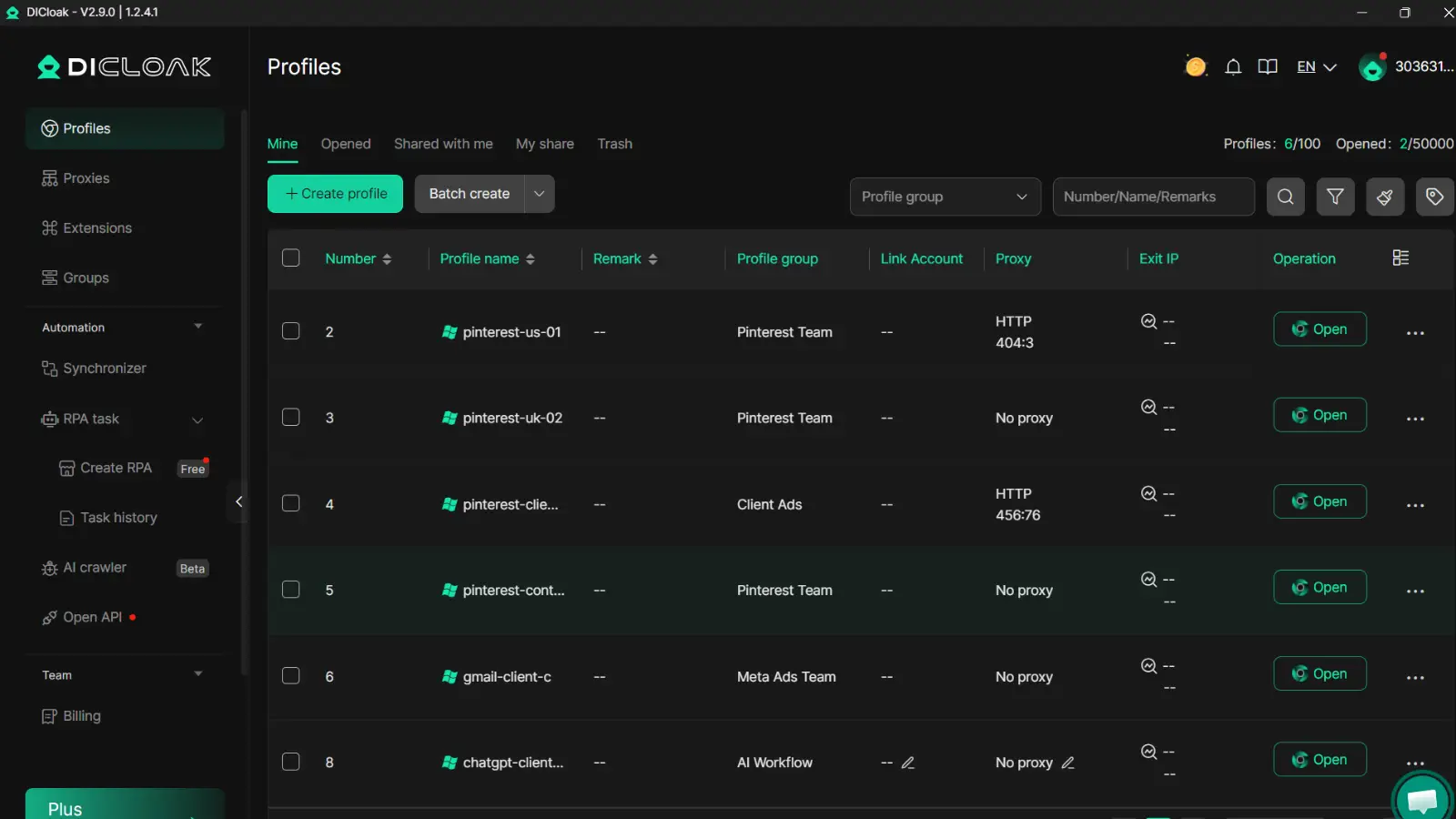
Puedes vincular un proxy independiente a cada perfil, asignar permisos basados en roles para editores y administradores, y revisar registros de operaciones para garantizar la rendición de cuentas. Esto se alinea con las prácticas de control de acceso en la guía de autenticación OWASP y las comprobaciones de confianza del dispositivo descritas por la seguridad de cuentas de Google.
Pasos prácticos de preparación para operaciones estables en el día a día
Crea reglas para nombrar perfiles como PINTEREST-US-01, asigna un propietario y bloquea las correcciones de contraseña, correo electrónico y recuperación solo para administradores. Usa acciones por lotes para repeticiones seguras y usa RPA solo para pasos fijos y de bajo riesgo. Mantén los retrasos como humanos y rota las tareas según el horario, no por ráfagas repentinas.
¿Qué deberías hacer si Pinterest sigue sin funcionar después de todas las soluciones estándar?
Si sigues preguntando "¿por qué Pinterest no funciona", deja de intentar al azar y pasa a escalar. Un historial de caso limpio recibe respuestas de soporte más rápidas y menos comprobaciones repetidas.
Haz un historial limpio de resolución de problemas antes de contactar con el soporte
Guarda capturas de pantalla de cada error, hora exacta, modelo del dispositivo, versión del sistema operativo, versión de la app y URL que falla. Escribe lo que ya probaste en el Centro de Ayuda de Pinterest y qué cambió tras cada paso.
Contacta con el soporte de Pinterest con la estructura adecuada
Abre un ticket por tipo de incidencia: acceso a la cuenta, facturación o errores técnicos. Mantén tu mensaje breve: problema, hora de inicio, cuentas afectadas, correcciones probadas y archivos adjuntos. Si tu equipo gestiona varias cuentas, incluye los IDs de cuenta para que el soporte pueda rastrear los registros rápidamente.
Utiliza soluciones temporales mientras esperas la resolución
Herramientas como DICloak te permiten mapear una cuenta de Pinterest a un perfil de navegador aislado más una ruta proxy estable, lo que elimina las señales de riesgo entre cuentas. Puedes usar permisos de equipo, compartir perfiles y registros de operaciones para que el personal pueda publicar sin compartir contraseñas. Esto mantiene el trabajo en movimiento mientras sigues por qué Pinterest no funciona.
¿Cómo puedes evitar que vuelvan a ocurrir problemas con Pinterest?
Si sigues preguntando "¿por qué Pinterest no funciona", trata la prevención como mantenimiento rutinario, no como una reparación de emergencia. Un cheque mensual corto reduce cortes de interrupciones, bucles de inicio de sesión y límites repentinos de cuentas.
Crea una lista mensual de salud en Pinterest
Establece un recordatorio en el calendario cada 30 días. Actualiza la app de Pinterest, tu sistema operativo móvil y tu navegador en el escritorio. Borra la caché antigua y los archivos temporales para que las sesiones no se rompan tras las actualizaciones. Revisa las herramientas conectadas y elimina cualquier integración que ya no uses. Revisa los inicios de sesión activos en la configuración de la cuenta y luego cierra sesión en dispositivos que no reconozcas. Mantén activos dos métodos de recuperación (correo + teléfono) para poder recuperar el acceso rápidamente si uno falla. Mantén esta regla: si falla dos veces un inicio de sesión, verifica las rutas de acceso a la cuenta antes de reinstalar nada.
Utiliza el Centro de Ayuda de Pinterest como tu lista de referencias para los pasos actuales de la cuenta y el inicio de sesión.
Establece hábitos de publicación y de interacción más seguros
Evita los saltos bruscos de actividad. Si normalmente publicas 5 Pines al día, no saltes a 50 en una sola sesión. Reparte las acciones a lo largo del día. Mantén patrones normales de dispositivos y localizaciones siempre que sea posible, ya que cambios rápidos pueden activar comprobaciones adicionales. No ejecutes repetidos seguimientos, guardados o comentarios que parezcan guionizados. Si tu equipo trabaja en una sola cuenta, asigna ventanas de tiempo claro para evitar que las acciones se solapen.
Prepara un manual de respuesta rápida a incidentes
Redacta un documento de respuesta de una página. Nombra a una persona para revisar las interrupciones en directo en Downdetector, otra para contactar con soporte y otra para pausar campañas de pago. Guarda dos plantillas: reporte de error y solicitud de apelación. Incluye capturas de pantalla, marca de tiempo, tipo de dispositivo, versión de la app y tipo de red en cada informe. Esto convierte "por qué Pinterest no funciona" de conjeturas en un flujo de triaje de 10 minutos.
Preguntas frecuentes
¿Por qué Pinterest no funciona solo con Wi-Fi, sino con datos móviles?
Si Pinterest funciona por celular pero no por Wi-Fi, el problema es tu red local. Las causas comunes son los filtros DNS, las estrictas reglas de cortafuegos del router o el enrutamiento inestable del ISP. Algunas redes domésticas también bloquean scripts de Pinterest mediante servicios DNS de bloque de anuncios. Reinicia el router, cambia a DNS público (como 8.8.8.8) y vuelve a probarlo.
¿Por qué Pinterest no funciona después de actualizar mi teléfono?
Tras una actualización del sistema operativo, la configuración de la app puede reiniciarse. Si preguntas por qué Pinterest no funciona, comprueba que la versión de la app soporta tu nuevo sistema operativo y luego vuelve a activar los permisos para fotos, almacenamiento y notificaciones. Borra la caché de la aplicación, fuerza el cierre y vuelve a abrir. También confirma que se permiten datos en segundo plano, ya que las actualizaciones pueden restringirlos silenciosamente.
¿Por qué Pinterest no funciona en un navegador pero funciona bien en otro?
Cuando Pinterest falla solo en un navegador, el problema suele ser local en ese navegador. Desactiva primero las extensiones, especialmente los bloqueadores de anuncios, bloqueadores de scripts y herramientas de privacidad. Luego borra las cookies y los datos del sitio de Pinterest para arreglar las sesiones rotas. Si el navegador es antiguo, actualízalo para que los scripts y funciones multimedia modernos de Pinterest carguen correctamente.
¿Por qué Pinterest no funciona para las subidas aunque mi internet sea rápido?
La velocidad de descarga rápida no garantiza subidas estables. Las subidas a Pinterest pueden fallar con archivos de imágenes/vídeo muy grandes, códecs no compatibles o metadatos rotos de aplicaciones de edición. Reexporta el archivo en un formato estándar (JPG, PNG, MP4), reduce el tamaño y vuelve a intentarlo. La limitación temporal del endpoint de subida también puede causar retrasos, así que espera y prueba más tarde.
¿Por qué Pinterest no funciona para mi cuenta de negocio pero la cuenta personal está bien?
Los perfiles empresariales siguen controles diferentes a los perfiles personales. Si por qué Pinterest no funciona afecta solo a tu cuenta de negocio, revisa avisos de política, límites de publicación y alertas de calidad de cuenta en la configuración. Las herramientas conectadas (planificadores, catálogos, aplicaciones de análisis) también pueden perder permisos. Reconecta integraciones, actualiza tokens y verifica el correo electrónico de la cuenta para restaurar la publicación normal.
Si Pinterest no funciona, el problema suele estar relacionado con una conexión débil, datos desactualizados de aplicaciones o navegadores, caídas de servidor o restricciones relacionadas con la cuenta, y la mayoría de los problemas se pueden solucionar con unas pocas comprobaciones rápidas. Empieza por lo básico como actualizar, borrar la caché, actualizar la app y revisar la página de estado de Pinterest para identificar si el problema es tu lado o el de Pinterest. Prueba DICloak gratis
 Herramientas gratuitas
 Complemento de cookies
 Generador UA
 Generador de direcciones MAC
 Generador de IP
 Lista de direcciones IP
 Generador de código 2FA
 Reloj Mundial
 Cheque Anónimo
 WebRTC Leak Test
 Generador UUID
 Verificador de Proxy
 Verificador de anuncios de Facebook
 Raspado web con IA
 Herramientas SMM Gratis
 Verificador de Sombreado de Twitter
 Generador UTM
 Generador de usernames
 Generador de hashtags con IA
 Generador de titulares para LinkedIn
 Redimensionador de imágenes sociales