Man öffnet Pinterest, um einen Pin zu speichern, und die App bleibt auf einem weißen Bildschirm stehen, während Suche und Boards nicht mehr laden. Wenn Sie hier gefragt haben, warum Pinterest nicht funktioniert, brauchen Sie eine schnelle Möglichkeit, einen Plattformausfall von einem Problem mit Handy, Browser oder Konto zu trennen. Die Scheckreihenfolge ist wichtig: Wenn du die Daten zu früh löschst, kannst du Entwürfe verlieren und trotzdem denselben Fehler behalten.
Dieser Leitfaden gibt dir einen praktischen Weg, den du in wenigen Minuten laufen kannst. Sie überprüfen den Live-Service-Status auf der Pinterest-Statusseite von Downdetector, bestätigen bekannte Fehlerbehebungen im Pinterest Help Center und wenden gerätebezogene Prüfungen durch Google Play App Troubleshooting oder Apple App Store App-Fehlerbehebung an. Sie lernen außerdem, wie Sie kontospezifische Grenzen im Vergleich zu Netzwerk- oder App-Cache-Problemen erkennen, damit Sie keine Zeit mit einer Neuinstallation verschwenden, wenn die eigentliche Ursache woanders liegt.
Am Ende solltest du genau wissen, wo der Fehler startet und was als Nächstes auf iPhone, Android und Desktop zu tun ist. Fang mit der schnellsten Überprüfung an: Fällt Pinterest für alle fehl oder nur für dich?
Woran erkennt man, ob Pinterest für alle ausfällt oder einfach nicht für einen funktioniert?
Bildgenerierung steht aus: Illustration für den Abschnitt "Woran erkennt man, ob Pinterest für alle ausfällt oder einfach nicht mehr funktioniert?" Begründung: Die KI-Bildgenerierung ergab kein brauchbares Bild und es gab keinen Standard-Rückfallplan
Wenn du fragst "Warum funktioniert Pinterest nicht", überprüfe den Scope, bevor du etwas zurücksetzt. Gleiche die Ausfallberichte mit deiner Fehlerzeit ab und teste dann einen sauberen Pfad (neues Gerät + andere Verbindung). Das zeigt dir innerhalb von weniger als 10 Minuten an, ob der Fehler global, regional oder lokal ist.
Überprüfen Sie den Pinterest-Status in Echtzeit, bevor Sie etwas ändern
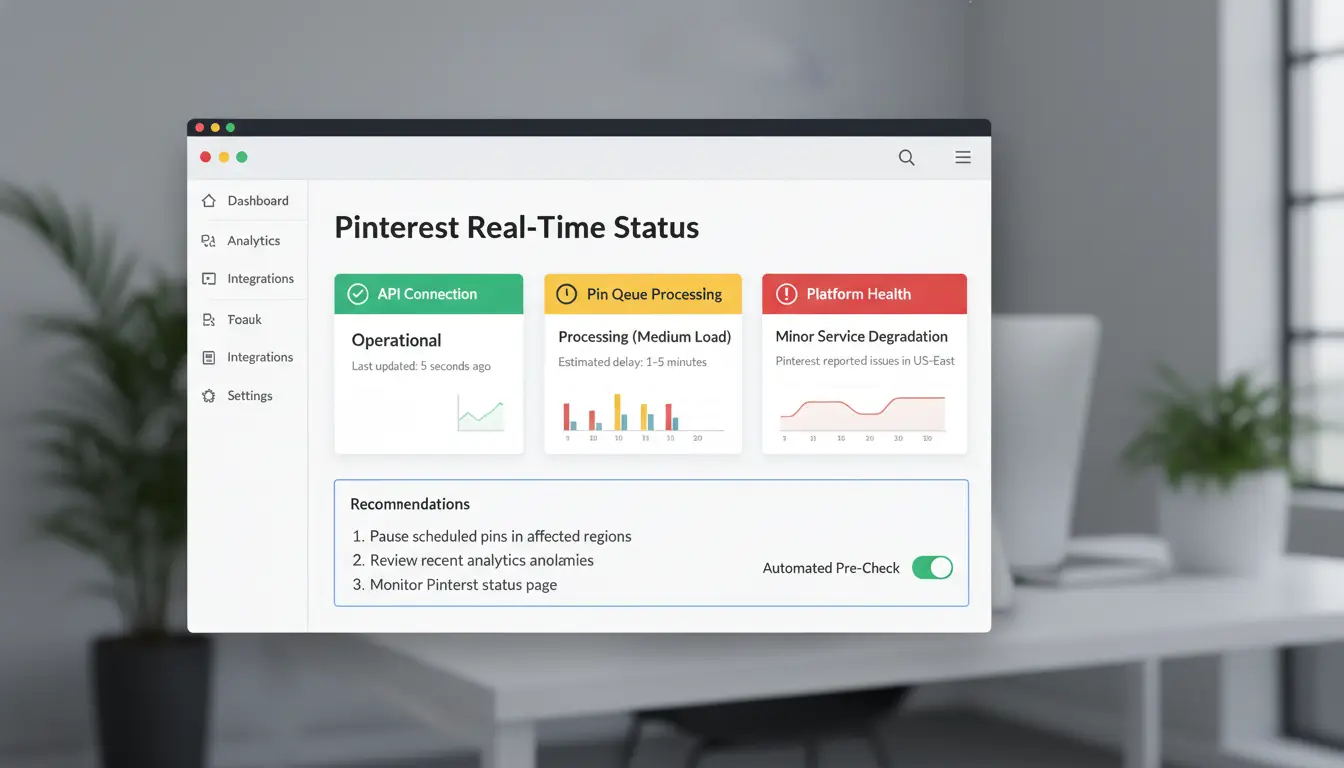
Öffnen Sie die Pinterest-Statusseite von Downdetector und sehen Sie sich die Berichtspitzen der letzten 24 Stunden an. Dann schau im Pinterest Help Center nach aktiven Vorfallnotizen oder Login-Updates nach.
Schreibe deine Ausfallzeit auf die Minute auf (zum Beispiel 09:42). Wenn die Berichte gleichzeitig stark ansteigen, liegt das Problem wahrscheinlich auf der Plattformseite. Wenn die Berichte flach bleiben, teste weiter dein eigenes Setup.
Teste Pinterest auf einem anderen Gerät, Browser und einer anderen Verbindung
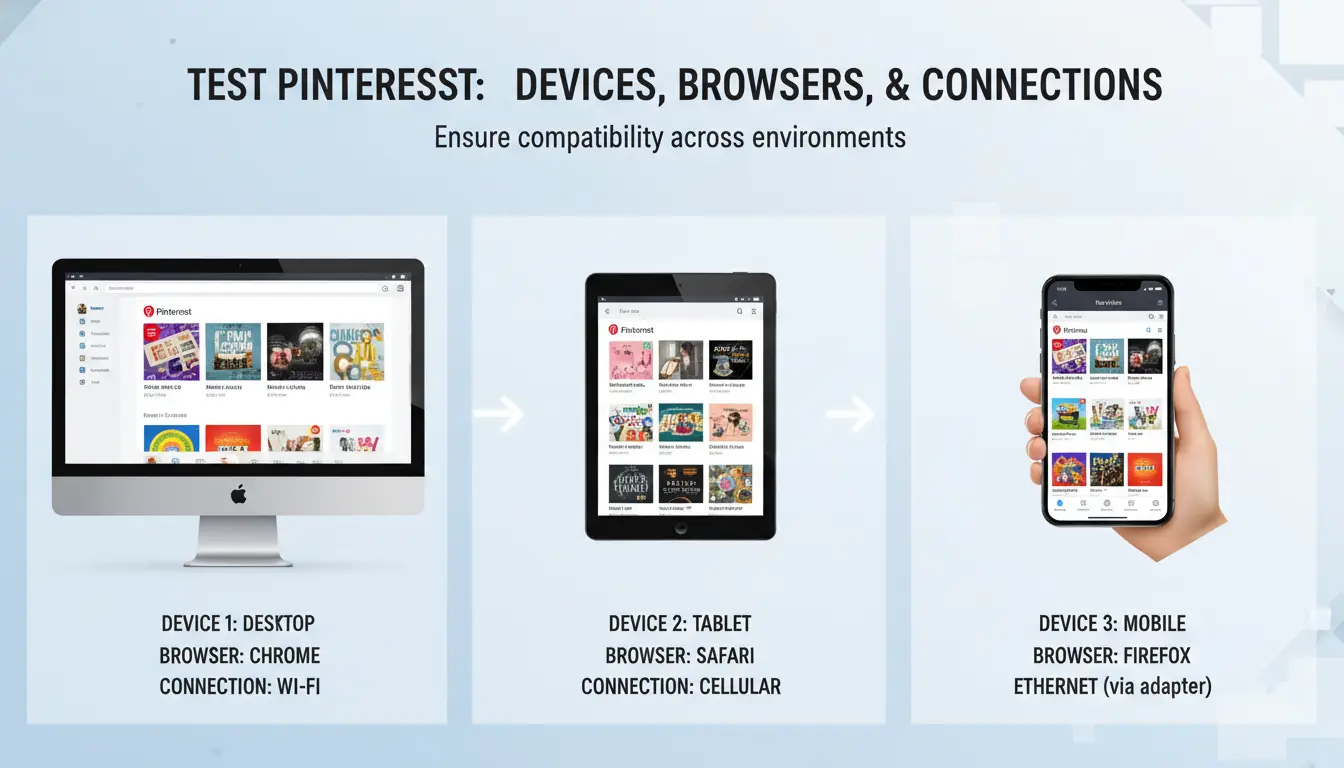
Probieren Sie Pinterest auf drei Arten aus: Handy-App, mobiler Browser und Desktop-Browser. Wenn nur ein Pfad fehlschlägt, hast du die Fehlerschicht gefunden (App, Browserprofil oder Kontositzung).
Wechsle von WLAN zu mobilen Daten. Wenn mobile Daten funktionieren, WLAN aber ausfällt, ist dein lokales Netzwerk oder die DNS-Route wahrscheinlich die Ursache. Wenn beide bei einem Konto scheitern, aber ein anderes Konto sich anmeldet, behandle es als kontospezifisch.
Bei App-Problemen nutze die offiziellen Lösungsschritte von Google Play App Troubleshooting oder Apple App Store App Troubleshooting.
Lesen Sie Fehlerhinweise, um das Problem in wenigen Minuten zu klassifizieren.
"Timeout" oder "Etwas ist schiefgelaufen" bei allen Geräten deutet auf einen Ausfall oder Routing-Probleme hin. "Leerer Home-Feed" weist oft auf Probleme mit dem App-Cache oder Sitzungen hin. "Login-Schleife" bedeutet in der Regel Cookie-/Session-Konflikte. "Zugriff verweigert" kann auf Kontosicherheitsprüfungen oder IP-Reputationsflags hinweisen.
Kopiere den genauen Fehlertext und mach einen Screenshot, bevor du den Support kontaktierst. Das erschwert das Hin und Her und beschleunigt die Triage.
Was solltest du zuerst überprüfen, wenn Pinterest nicht auf der App oder Website lädt?
Wenn du fragst , warum Pinterest nicht funktioniert, führe die Prüfungen in dieser Reihenfolge durch, damit du die Ursache schnell isolieren kannst. Noch nicht neu installieren. Beginnen Sie damit, auf der Pinterest-Statusseite von Downdetector zu bestätigen, ob das Problem global vorliegt, und überprüfen Sie aktive Ausfallnotizen im Pinterest Help Center.
Führe eine 5-minütige schnelle Reset-Routine durch
Schließen Sie Pinterest zwangsweise, warten Sie 10 Sekunden und öffnen Sie es wieder. Wenn Beiträge immer noch nicht geladen werden, starte dein Handy oder dein Computer neu. Dann sind Datum und Uhrzeit auf automatisch gesetzt. Falsche Uhreinstellungen können Login-Token und sichere Verbindungen zerstören. Teste das WLAN und mobile Daten erneut, falls verfügbar. Wenn nur ein Netzwerk ausfällt, überspringe die Neuinstallation der App und gehe zu Netzwerkprüfungen über.
Häufige App- und Browserblocker beheben
Aktualisieren Sie Pinterest und Ihren Browser auf die neueste Version. Alte Builds scheitern oft nach Backend-Änderungen. Lösche nur den Cache, nicht die vollständigen App-Daten, damit du den gespeicherten Login-Status behältst, wo möglich. Auf Android folgen Sie der Fehlerbehebung der Google Play App. Auf dem iPhone nutzen Sie die Schritte zur Fehlersuche der Apple-App. Auf dem Desktop deaktivieren Sie Werbeblocker oder Skriptfilter für pinterest.com und laden Sie dann mit Strg/Cmd + Shift + R neu.
Netzwerk- und DNS-Gesundheit bestätigen
Öffne ein paar andere bildlastige Seiten. Wenn sie ebenfalls abwürgen, teste die Stabilität der Verbindung, nicht nur die Geschwindigkeit. Wechsle DNS zu einem vertrauenswürdigen öffentlichen Resolver und versuche Pinterest erneut. Überprüfen Sie die elterlichen Kontrollen des Routers, Firewall-Regeln oder Unternehmensfilter, die Pinterest-Domains blockieren könnten. Wenn Pinterest bei einem Konto scheitert, aber in einem privaten Fenster arbeitet, liegt das Problem auf Sitzungs- oder Kontoebene, nicht auf Netzwerkebene.
Warum zeigt Pinterest immer wieder Login-Fehler, Verifizierungsschleifen oder verdächtige Aktivitäten an?
Wenn du direkt beim Anmelden fragst: "Warum funktioniert Pinterest nicht?", ist das Problem meist Risikoprüfungen und kein kompletter Ausfall. Bestätigen Sie den Servicezustand auf der Pinterest-Statusseite von Downdetector. Wenn die Berichte niedrig sind, konzentrieren Sie sich auf Ihr Konto, Ihren Browser, Ihre App und Ihren Netzwerkpfad.
Häufige Auslöser hinter wiederholten Login-Fehlschlägen
- Zu viele Versuche, veraltete Sitzungen und Cookie-Konflikte. Wiederholte falsche Passwörter können temporäre Sperren auslösen. Alte Browser-Cookies können Sie ebenfalls in eine Verifizierungsschleife versetzen. Melde dich auf allen Tabs aus, lösche nur Pinterest-Cookies und versuche dann einen sauberen Login in einem Inkognitofenster. Auf dem Handy, die App zwangsweise schließen, neu öffnen und einmal versuchen.
- IP-/Standortsprünge und ungewöhnliche Gerätefingerabdrücke Schnelle Standortwechsel oder das Wechseln zwischen mehreren Netzwerken innerhalb von Minuten können verdächtige Aktivitätshinweise auslösen. Behalte während der Wiederherstellung eine stabile Verbindung und ein Gerät. Wenn Sie Datenschutz-Tools des Browsers verwenden, pausieren Sie nicht notwendige Änderungen, bis die Anmeldung stabil ist.
Wie man den Zugriff sicher wiederherstellt, ohne es zu verschlimmern
- Passwort-Zurücksetzen und Bestätigungsreihenfolge für vertrauenswürdige Geräte Setzen Sie Ihr Passwort im Pinterest-Hilfezentrum zurück und melden Sie sich dann auf einem Gerät an, das Sie zuvor benutzt haben. Vollständige E-Mail-Verifizierung, bevor du ein anderes Gerät ausprobierst. Wenn die App fehlschlägt, teste den Desktop-Login einmal, um App-Probleme zu isolieren.
- Wann man pausieren sollte, versucht es erneut, um eine temporäre Sperreskalation zu vermeiden Wenn Sie mehrmals hintereinander scheitern, stoppen Sie den Versuch für 30–60 Minuten. Kontinuierliche Wiederholungen können die Sperrzeit verlängern. Du kannst Google Play App Fehlersuche oder Apple App Store App Troubleshooting nutzen, wenn nur die App fehlschlägt.
Wie man ein gehacktes Konto von einem Fehlalarm unterscheidet
- Anzeichen unbefugter Änderungen in E-Mails, Boards oder Pins Überprüfen Sie auf geänderte E-Mails, unbekannte Boards, neue Pins, die Sie nicht gespeichert haben, oder Login-Benachrichtigungen von neuen Standorten.
- Sofortige Kontosicherheitsmaßnahmen und Beweissammlung – Passwort ändern, andere Sitzungen abmelden, Screenshots von Warnungen speichern und Zeitstempel speichern. Wenn "Warum funktioniert Pinterest nicht" diesen Zeichen folgt, melde die Kontokompromittierung über den Pinterest-Support mit diesen Beweisen.
Wie behebt man Pinterest-Funktionen, die einzeln ausfallen (Pins, Suche, Kommentare oder Bildhochladen)?
Wenn du immer wieder fragst: "Warum funktioniert Pinterest nicht", hör sofort auf, die App komplett zurückzusetzen. Gleiche die Reparatur mit der defekten Funktion ab. Ein Defekt deutet meist auf eine lokale Ursache hin, nicht auf einen vollständigen Ausfall. Überprüfe die Live-Ausfälle auf Downdetector, bevor du etwas änderst.
Wenn Pins oder Boards nicht geladen werden
Lazy Loading kann kaputtgehen, wenn Skripte, Cookies oder Inhaltsblocker versagen. Auf dem Desktop deaktivieren Sie Werbe- und Skriptblocker für Pinterest, erlauben Sie Drittanbieter-Cookies für die Sitzung und aktualisieren Sie dann Strg/Cmd + Shift + R). Auf dem Handy schließen Sie die App zwangsweise, öffnen Sie sie im stabilen WLAN wieder und testen Sie dann ein Board im Pinterest Help Center Guidance Flow. Wenn nur einige Boards scheitern, prüfe die Kontosichtbarkeit: Private Boards, altersbeschränkte Inhalte oder begrenzte Verteilung können Elemente auch dann ausblenden, wenn der Login funktioniert.
Wenn Suche, Kommentare oder Speicherstände nicht funktionieren
Suche und Kommentare scheitern oft nach schnellen Aktionen. Verlangsamen Sie 10–15 Minuten, wenn Sie Bulk-Speicherungen oder wiederholte Kommentare gemacht haben. Wenn Buttons drücken, aber nichts tun, melde dich ab und melde dich wieder an, um die App-Sitzung zu aktualisieren. Auf iPhone oder Android bestätigen Sie die App-Berechtigungen (Speicher, Netzwerkzugang) und löschen Sie dann den App-Cache auf Android. Bei Browserproblemen entferne nur die Cookies der Pinterest-Seite, nicht alle Browsing-Daten.
Wenn der Bild- oder Video-Upload immer wieder fehlschlägt
Überprüfe die Dateigrundlegenden, bevor du es erneut versuchst: unterstütztes Format, Dateigröße, sauberer Dateiname und keine ungewöhnlichen Metadaten durch umfangreiche Editierungsexporte. Versuche, eine Datei hochzuladen, warte, und dann kleine Gruppen zusammenzuladen, anstatt alles auf einmal hochzuladen. Wenn Uploads im WLAN fehlschlagen, teste mobile Daten und dreh den Test dann rückgängig. Das isoliert Probleme mit Netzwerkpfaden. Wenn das Problem noch ungelöst ist und du dich fragst, warum Pinterest nicht funktioniert, melde es über das Pinterest Help Center.
Wann funktioniert Pinterest nicht wegen Kontobeschränkungen und nicht wegen eines technischen Fehlers?
Wenn du fragst: "Warum funktioniert Pinterest nicht?", aber die App öffnet sich und nur einige Aktionen scheitern, vermute die Kontolimits vor der Neuinstallation. Ein Plattformausfall unterbricht in der Regel Login, Feed-Loading oder Pin-Publishing für fast alle. Die Kontodurchsetzung ist in der Regel selektiv und an deinen Profilverlauf im Pinterest Help Center und in den Community-Richtlinien gebunden.
Warnhinweise, dass Ihr Konto eingeschränkt oder markiert ist
Typische Anzeichen sind "Action blocked"-Nachrichten, plötzlicher Rückgang der Impressionen, fehlende Funktionen (wie Kommentare oder ausgehende Links) oder Pins, die veröffentlicht, aber nicht verteilt werden. Wenn ein Konto auf mehreren Geräten ausfällt, während andere auf demselben Gerät arbeiten, behandeln Sie das als Kontoproblem.
| Signal |
Vorübergehende Überprüfung |
Durchsetzungsmaßnahmen |
| Dauer |
Stunden bis zu ein paar Tagen |
Kann bleiben, bis der Einspruch genehmigt ist |
| Zugang |
Partielle Grenzen |
Entfernen oder Aufhängen von Merkmalen |
| Hinweis |
Manchmal gibt es keine klare Vorankündigung |
Oft E-Mail-/In-App-Benachrichtigungen |
| Wiederherstellungsweg |
Warten + riskante Aktivitäten reduzieren |
Einspruch mit Nachweis einreichen |
Inhalts- und Verhaltensmuster, die Einschränkungen auslösen
Wiederholte Posting-Muster, doppelte Ziellinks und aggressive Automatisierung lösen häufig Spam-Checks aus. Plötzliche Aktivitätsspitzen durch nicht übereinstimmende Geräte oder Orte können ebenfalls Vertrauensprüfungen auslösen. Pinterest dokumentiert Spam- und Manipulationsregeln in seinen Plattformrichtlinien.
Wie man einen effektiven Pinterest-Antrag einreicht
Nutze den Pinterest-Appell-/Kontaktpfad und halte ihn kurz. Fügen Sie Ihren Benutzernamen, den genauen Fehlertext, Datum/Uhrzeit, betroffene Funktion und Screenshots hinzu. Gib an, was sich vor Beginn des Problems geändert hat, wie zum Beispiel Massenplanung oder Gerätewechsel. Wenn Sie fragen "Warum funktioniert Pinterest nicht", fügen Sie einen Nachweis hinzu, dass Ihr Internet und Ihre App funktionieren, damit die Prüfer sich auf die Überprüfung der Richtlinien statt auf die Fehlersuche von Geräten konzentrieren können.
Wie können Teams, die mehrere Pinterest-Konten verwalten, wiederholte Login- und Sicherheitsfehler verhindern?
Wenn dein Team immer wieder fragt "Warum funktioniert Pinterest nicht?", ist die Hauptursache oft Session-Konflikte und keine App-Bugs. Ein gemeinsamer Browser mischt Cookies, gespeicherte Token und Gerätesignale über Konten hinweg. Dieses Muster kann zusätzliche Verifikationen, erzwungene Ausloggungen oder temporäre Sperren auslösen. Behandle jedes Pinterest-Konto wie eine eigene Umgebung, mit einem Eigentümer und einem festen Zugangsweg.
Warum geteilte Geräte und gemischte Sitzungen Kontoinstabilität verursachen
Die Überschneidung von Cookie-Cross-Accounts lässt Pinterest unabhängige Aktionen als eine vermischte Identität lesen. Dann sieht man zufällige Anmeldeanweisungen, defekte Speicherstände oder plötzliche Sicherheitsüberprüfungen. Fingerabdruckähnlichkeit erhöht das Risiko, wenn jeder Teamkollege denselben Browser verwendet.
Häufige IP-Änderungen verschlimmern das. Wenn ein Konto innerhalb weniger Stunden aus verschiedenen Städten einloggt, sinkt das Vertrauen schnell. Halte eine stabile Profil-zu-Proxy-Karte und vermeide es, in einer Standard-Browsersitzung zwischen Profilen zu springen.
Wie DICloak Multi-Account-Risiken für Social-Media-Teams löst
Du kannst DICloak verwenden, um Browser-Fingerabdrücke zu isolieren und pro Pinterest-Konto ein Profil zu erstellen. Jedes Profil speichert separate Cookies, lokale Speicherung und Login-Status, sodass Sitzungen nicht kollidieren.
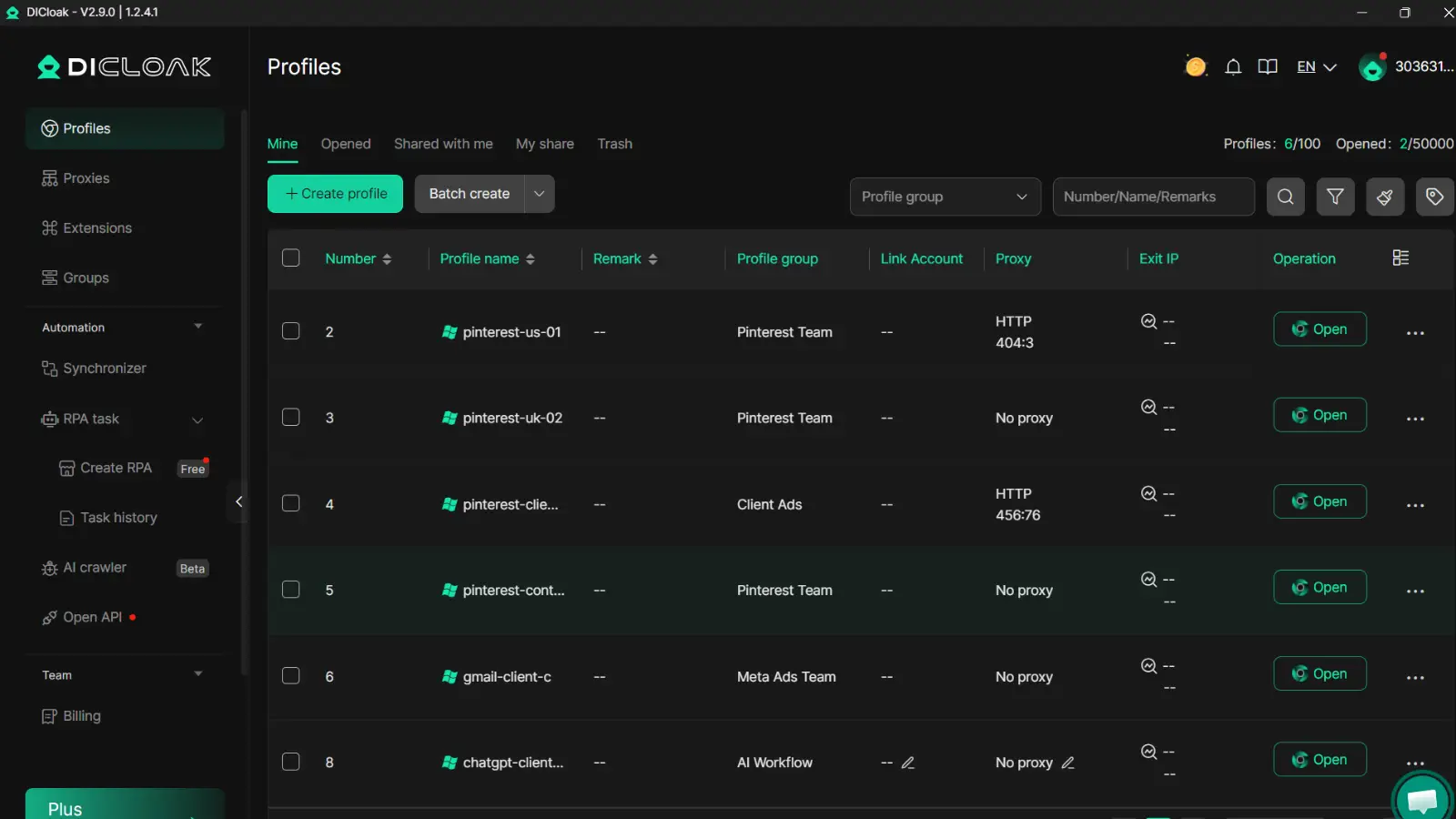
Du kannst jedem Profil einen unabhängigen Proxy zuweisen, rollenbasierte Berechtigungen für Editoren und Administratoren vergeben und Betriebsprotokolle auf Rechenschaftspflicht überprüfen. Dies entspricht den Zugriffskontrollpraktiken in OWASP-Authentifizierungsrichtlinien und Gerätevertrauensprüfungen, die von der Google Account Security beschrieben werden.
Praktische Einrichtungsschritte für stabile tägliche Abläufe
Erstelle Profilnamensregeln wie PINTEREST-US-01: Einen Besitzer zuweisen und Passwort, E-Mail und Wiederherstellungsänderungen nur für Administratoren zu sperren. Nutze Batch-Aktionen für sichere Wiederholungen und RPA nur für feste, risikoarme Schritte. Halte Verzögerungen menschenähnlich und rotiere Aufgaben nach Zeitplan, nicht nach plötzlichen Schubs.
Was soll man tun, wenn Pinterest nach allen Standardlösungen immer noch nicht funktioniert?
Wenn du immer noch fragst: "Warum funktioniert Pinterest nicht", stoppe zufällige Wiederholungen und gehe zur Eskalation über. Ein sauberer Fallrekord bringt schnellere Support-Antworten und weniger Wiederholungsprüfungen.
Bauen Sie eine saubere Fehlerbehebungsliste auf, bevor Sie den Support kontaktieren
Speichere Screenshots von jedem Fehler, genauer Zeit, Gerätemodell, Betriebssystemversion, App-Version und fehlerhafter URL. Schreiben Sie, was Sie bereits im Pinterest Help Center getestet haben und was sich nach jedem Schritt geändert hat.
Kontaktieren Sie den Pinterest-Support mit der richtigen Struktur
Eröffnen Sie pro Problemtyp ein Ticket: Kontozugriff, Abrechnung oder technische Fehler. Halte deine Nachricht kurz: Problem, Startzeit, betroffene Konten, getestete Lösungen und Anhänge. Wenn dein Team mehrere Konten verwaltet, füge Konto-IDs hinzu, damit der Support die Protokolle schnell zurückverfolgen kann.
Nutze temporäre Workarounds, während du auf eine Lösung wartest
Tools wie DICloak ermöglichen es, ein eigenes Pinterest-Konto einem isolierten Browserprofil plus einem stabilen Proxy-Pfad zuzuordnen, was Risikosignale zwischen den Konten unterbricht. Sie können Teamberechtigungen, Profilfreigabe und Betriebsprotokolle nutzen, damit Mitarbeiter ohne Passworte posten können. Das hält die Arbeit am Laufen, während du verfolgest, warum Pinterest nicht funktioniert.
Wie kann man verhindern, dass Pinterest-Probleme wieder auftreten?
Wenn du immer wieder fragst: "Warum funktioniert Pinterest nicht", behandle die Vorbeugung als routinemäßige Wartung und nicht als Notfallreparatur. Ein kurzer monatlicher Scheck beseitigt wiederholte Ausfälle, Login-Schleifen und plötzliche Kontobegrenzungen.
Erstellen Sie eine monatliche Pinterest-Gesundheitscheckliste
Setze alle 30 Tage eine Kalendererinnerung ein. Aktualisieren Sie die Pinterest-App, Ihr mobiles Betriebssystem und Ihren Browser am Desktop. Lösche alten Cache- und temporäre Dateien, damit die Sitzungen nach Updates nicht unterbrechen. Überprüfe die angeschlossenen Tools und entferne alle Integrationen, die du nicht mehr nutzt. Überprüfen Sie aktive Logins in den Kontoeinstellungen und melden Sie dann Geräte ab, die Sie nicht erkennen. Halten Sie zwei Wiederherstellungsmethoden aktiv (E-Mail + Telefon), damit Sie im Falle eines Fehlschlags schnell Zugriff zurückbekommen können. Behalte diese Regel: Wenn ein Login zweimal fehlschlägt, überprüfe die Zugriffspfade für das Konto, bevor du etwas neu installierst.
Nutzen Sie das Pinterest Help Center als Ihre Referenzliste für aktuelle Konto- und Login-Schritte.
Setze sicherere Posting- und Engagement-Gewohnheiten
Vermeiden Sie scharfe Aktivitätssprünge. Wenn du normalerweise 5 Pins am Tag postest, spring nicht auf 50 in einer Sitzung. Verteilt die Aktionen über den Tag. Behalte normale Geräte- und Standortmuster, wenn möglich, da schnelle Veränderungen zusätzliche Kontrollen auslösen können. Führe keine wiederholten Follow-, Save- oder Kommentar-Bursts aus, die geskriptet aussehen. Wenn dein Team an einem Konto arbeitet, setze Freizeitfenster, um überlappende Aktionen zu vermeiden.
Bereiten Sie ein schnelles Vorfallreaktionshandbuch vor.
Schreiben Sie ein einseitiges Antwortdokument. Nenne eine Person, die Live-Ausfälle auf Downdetector überprüft, eine, die den Support kontaktiert, und eine, die bezahlte Kampagnen pausiert. Speichere zwei Vorlagen: Fehlermeldung und Einspruchsanfrage. Fügen Sie Screenshots, Zeitstempel, Gerätetyp, App-Version und Netzwerktyp in jeden Bericht ein. Das verwandelt "Warum funktioniert Pinterest nicht?" von Ratsamkeit zu einem 10-minütigen Triage-Flow.
Häufig gestellte Fragen
Warum funktioniert Pinterest nicht nur mit WLAN, sondern auch mit mobilen Daten?
Wenn Pinterest zwar mit Mobilfunk funktioniert, aber nicht mit WLAN, ist dein lokales Netzwerk das Problem. Häufige Ursachen sind DNS-Filter, strenge Router-Firewall-Regeln oder instabiles ISP-Routing. Einige Heimnetzwerke blockieren auch Pinterest-Skripte über Ad-Block-DNS-Dienste. Neustarte den Router, wechsle auf öffentliches DNS (z. B. 8.8.8.8) und teste erneut.
Warum funktioniert Pinterest nicht, nachdem ich mein Handy aktualisiert habe?
Nach einem Betriebssystem-Update können die App-Einstellungen zurückgesetzt werden. Wenn du fragst, warum Pinterest nicht funktioniert, überprüfe, ob die App-Version dein neues Betriebssystem unterstützt, und aktiviere dann die Berechtigungen für Fotos, Speicher und Benachrichtigungen erneut. Lösche den App-Cache, schließe die App erzwungen und öffne sie erneut. Bestätigen Sie außerdem, dass Hintergrunddaten erlaubt sind, da Updates sie stillschweigend einschränken können.
Warum funktioniert Pinterest in einem Browser nicht, aber in einem anderen einwandfrei?
Wenn Pinterest nur in einem Browser fehlschlägt, liegt das Problem meist lokal in diesem Browser. Deaktiviere zuerst Erweiterungen, insbesondere Werbeblocker, Skriptblocker und Datenschutztools. Dann lösche Cookies und Seitendaten für Pinterest, um defekte Sitzungen zu beheben. Wenn der Browser alt ist, aktualisiere ihn, damit moderne Pinterest-Skripte und Medienfunktionen korrekt geladen werden.
Warum funktioniert Pinterest nicht für Uploads, selbst wenn mein Internet schnell ist?
Eine schnelle Downloadgeschwindigkeit garantiert keine stabilen Uploads. Pinterest-Uploads können mit sehr großen Bild- und Videodateien, nicht unterstützten Codecs oder defekten Metadaten von Bearbeitungs-Apps scheitern. Exportiere die Datei erneut in einem Standardformat (JPG, PNG, MP4), verkleinere die Größe und versuche es erneut. Temporäres Drosseln des Upload-Endpunkts kann ebenfalls Verzögerungen verursachen, also warte und teste später.
Warum funktioniert Pinterest nicht für mein Geschäftskonto, aber das persönliche Konto ist in Ordnung?
Unternehmensprofile durchlaufen andere Prüfungen als persönliche Profile. Wenn "Warum Pinterest nicht funktioniert" nur Ihr Geschäftskonto betrifft, überprüfen Sie in den Einstellungen Richtlinien Hinweise, Veröffentlichungsbeschränkungen und Benachrichtigungen zur Kontoqualität. Verbundene Tools (Planer, Kataloge, Analyse-Apps) können ebenfalls Berechtigungen verlieren. Verbinden Sie die Integrationen erneut, aktualisieren Sie die Token und überprüfen Sie die Konto-E-Mail, um die normale Veröffentlichung wiederherzustellen.
Wenn Pinterest nicht funktioniert, hängt das Problem meist mit einer schwachen Verbindung, veralteten App- oder Browserdaten, Serverausfällen oder kontobezogenen Einschränkungen zusammen, und die meisten Probleme lassen sich mit ein paar schnellen Überprüfungen beheben. Beginnen Sie mit den Basics wie Aktualisieren, Cache löschen, die App aktualisieren und Pinterests Statusseite prüfen, um feststellen zu können, ob das Problem bei Ihnen oder Pinterest liegt. Probier DICloak kostenlos aus
 Kostenlose Werkzeuge
 Cookie-Erweiterung
 UA Generator
 MAC-Adressen-Generator
 IP-Generator
 IP-Adressliste
 2FA-Code-Generator
 Weltuhr
 Anonymer Check
 WebRTC Leak Test
 UUID-Generator
 Proxy-Checker
 FB Anzeigenprüfer
 KI-Web-Scraping
 Kostenlose SMM-Tools
 Twitter Shadowban-Checker
 UTM Generator
 Username Generator
 AI Hashtag Generator
 LinkedIn Headline Generator
 Bildgrößen-Tool für Social Media