Vous ouvrez Pinterest pour enregistrer une épingle, et l’application bloque sur un écran blanc tandis que la recherche et les tableaux cessent de se charger. Si vous êtes venu ici pour demander pourquoi Pinterest ne fonctionne pas, il vous faut un moyen rapide de séparer une panne de plateforme d’un problème de téléphone, de navigateur ou de compte. L’ordre de contrôle est important : si vous effacez les données trop tôt, vous pouvez perdre des brouillons et garder la même erreur.
Ce guide vous propose un chemin pratique que vous pouvez parcourir en quelques minutes. Vous vérifierez l’état du service en temps réel sur la page d’état Pinterest de Downdetector, confirmerez les correctifs connus dans le Centre d’aide Pinterest, et appliquerez des vérifications au niveau de l’appareil via le dépannage des applications Google Play ou Apple App Store. Vous apprendrez aussi à repérer les limites spécifiques au compte par rapport aux problèmes de cache réseau ou d’applications, afin de ne pas perdre de temps à réinstaller lorsque la véritable cause est ailleurs.
À la fin, vous devriez savoir exactement où commence la panne et quoi faire ensuite sur iPhone, Android et ordinateur de bureau. Commencez par la vérification la plus rapide : Pinterest échoue-t-il pour tout le monde, ou seulement pour vous ?
Comment savoir si Pinterest est en panne pour tout le monde ou si ça ne fonctionne tout simplement pas pour vous ?
Génération d’images en attente : illustration pour la section « Comment savoir si Pinterest est hors service pour tout le monde ou si ça ne fonctionne tout simplement pas pour vous ? » Raison : la génération d’images par IA ne rendait aucune image utilisable et aucun plan de rechange stock n’était disponible
Si vous demandez « pourquoi Pinterest ne fonctionne pas », vérifiez le scope avant de réinitialiser quoi que ce soit. Faites correspondre les rapports de panne à votre heure d’erreur, puis testez un chemin propre (nouvel appareil + connexion différente). Cela indique si la panne est globale, régionale ou locale en moins de 10 minutes.
Vérifiez le statut Pinterest en temps réel avant de changer quoi que ce soit
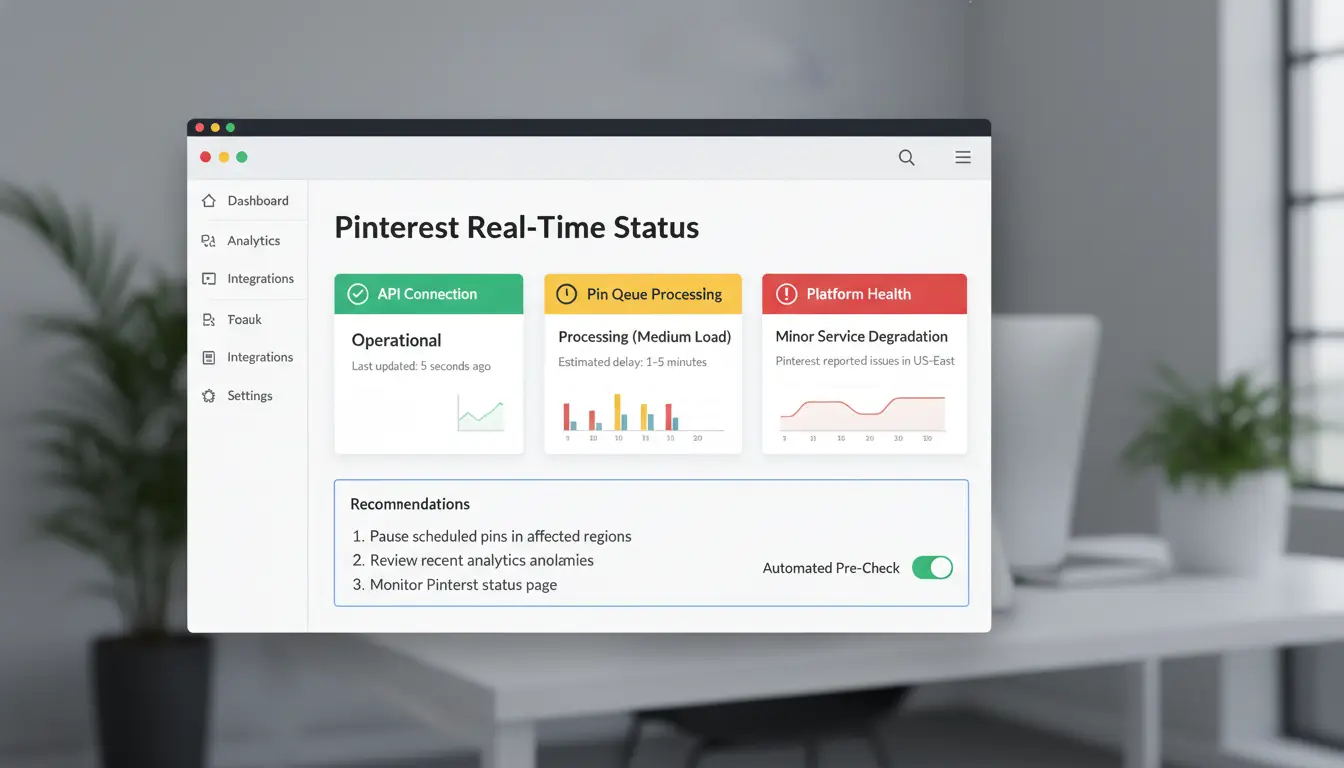
Ouvrez la page de statut Pinterest de Downdetector et regardez les pics de signalement des dernières 24 heures. Consultez ensuite le Centre d’aide Pinterest pour des notes d’incidents actifs ou des mises à jour concernant les problèmes de connexion.
Notez votre temps d’échec à la minute (par exemple, 09:42). Si les signalements augmentent en même temps, le problème risque de concerner la plateforme. Si les rapports restent stables, continuez à tester votre propre installation.
Testez Pinterest sur un autre appareil, navigateur et connexion
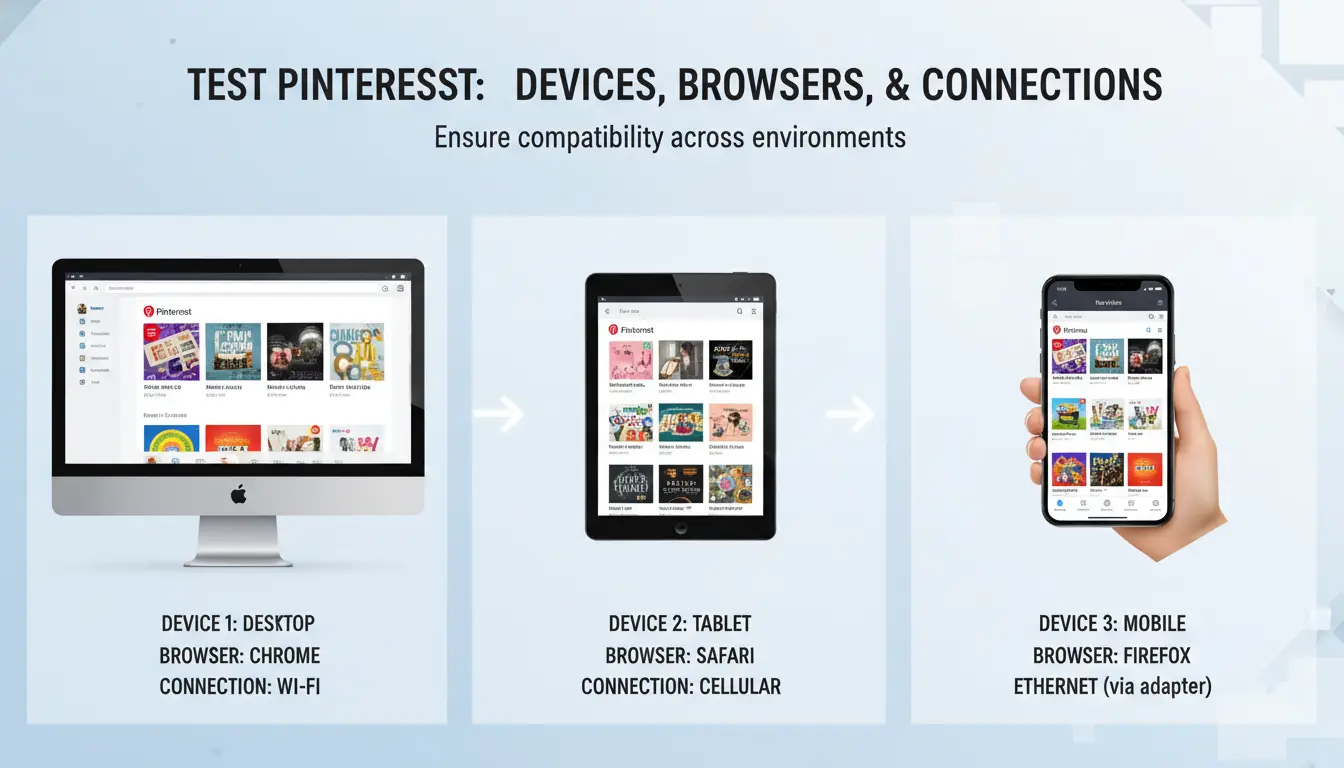
Essayez Pinterest de trois façons : application mobile, navigateur mobile et navigateur de bureau. Si un seul chemin échoue, vous avez trouvé la couche de défaillance (application, profil navigateur ou session de compte).
Passer du Wi-Fi aux données mobiles. Si les données mobiles fonctionnent mais que le Wi-Fi échoue, votre réseau local ou la route DNS est la cause probable. Si les deux échouent sur un compte mais qu’un autre compte se connecte, considérez cela comme spécifique au compte.
Pour les problèmes d’applications, utilisez les étapes officielles de correction issues du dépannage de Google Play ou du dépannage de l’App Store de l’Apple App.
Lisez les indices d’erreur pour classer le problème en quelques minutes
« Délai d’attente » ou « Quelque chose a mal tourné » sur tous les appareils indique des problèmes de panne ou de routage. « Flux d’accueil vide » pointe souvent vers des problèmes de cache d’applications ou de session. « Boucle de connexion » signifie généralement des conflits cookies/session. « Accès refusé » peut indiquer des vérifications de sécurité du compte ou des drapeaux de réputation IP.
Copiez le texte exact de l’erreur et faites une capture d’écran avant de contacter le support. Cela permet de réduire les allers-retours et d’accélérer le triage.
Que devriez-vous vérifier en premier lorsque Pinterest ne se charge pas sur l’application ou le site web ?
Si vous demandez pourquoi Pinterest ne fonctionne pas, faites les vérifications dans cet ordre pour pouvoir isoler rapidement la cause. Ne réinstalle pas encore. Commencez par vérifier si le problème est global sur la page d’état Pinterest de Downdetector et en consultant les notes de panne active dans le Centre d’aide Pinterest.
Exécutez une routine de réinitialisation rapide de 5 minutes
Ferme Pinterest de force, attends 10 secondes, puis rouvre-le. Si les publications ne se chargent toujours pas, redémarrez votre téléphone ou ordinateur. Ensuite, la date et l’heure de vérification sont réglées en automatique. Des réglages d’horloge incorrects peuvent casser les jetons de connexion et les connexions sécurisées. Retester sur le Wi-Fi et les données mobiles si disponible. Si un seul réseau tombe en panne, saute la réinstallation de l’application et passe aux vérifications réseau.
Corriger les blocages courants d’applications et de navigateurs
Mettez à jour Pinterest et votre navigateur vers la dernière version. Les anciennes versions échouent souvent après des modifications du backend. Ne vide que le cache, pas toutes les données de l’application, pour garder l’état de connexion sauvegardé quand c’est possible. Sur Android, suivez le dépannage de l’application Google Play. Sur iPhone, utilisez les étapes de dépannage de l’application Apple. Sur ordinateur, désactivez les bloqueurs de pub ou les filtres de script pour pinterest.com, puis rechargez avec Ctrl/Cmd + Shift + R.
Confirmer l’état du réseau et du DNS
Ouvre quelques autres sites très riches en images. S’ils calent aussi, testez la stabilité de votre connexion, pas seulement la vitesse. Changez le DNS vers un résolveur public de confiance, puis réessayez Pinterest. Vérifiez les contrôles parentaux du routeur, les règles de pare-feu ou les filtres d’entreprise qui pourraient bloquer les domaines Pinterest. Si Pinterest échoue sur un compte mais fonctionne dans une fenêtre privée, le problème concerne le niveau session ou compte, pas le niveau réseau.
Pourquoi Pinterest affiche-t-il sans cesse des erreurs de connexion, des boucles de vérification ou des invites d’activité suspectes ?
Si vous demandez « pourquoi Pinterest ne fonctionne pas » dès la connexion, le problème concerne généralement les vérifications de risque, pas une panne complète. Confirmez l’état du service sur la page d’état Pinterest de Downdetector. Si les rapports sont faibles, concentrez-vous sur votre compte, votre navigateur, votre application et le chemin réseau.
Déclencheurs courants derrière les échecs répétés de connexion
- Trop de tentatives, sessions répétées et conflits de cookies Des mots de passe incorrects répétés peuvent déclencher des blocages temporaires. Les anciens cookies de navigateur peuvent aussi vous piéger dans une boucle de vérification. Déconnectez-vous sur tous les onglets, effacez uniquement les cookies Pinterest, puis essayez une connexion propre dans une fenêtre incognito. Sur mobile, forcez la fermeture de l’application, rouvrez-la et essayez une fois.
- Des sauts IP/localisation et des empreintes digitales inhabituelles des appareils Les changements rapides de localisation ou le passage entre plusieurs réseaux en quelques minutes peut déclencher des indications d’activité suspectes. Gardez une connexion stable et un appareil pendant la récupération. Si vous utilisez des outils de confidentialité du navigateur, mettez en pause les modifications non essentielles jusqu’à ce que la connexion soit stable.
Comment récupérer l’accès en toute sécurité sans aggraver la situation
- Réinitialisation du mot de passe et confirmation d’appareil de confiance Réinitialisez votre mot de passe depuis le Centre d’aide Pinterest, puis connectez-vous sur un appareil que vous avez utilisé auparavant. Vérifiez par e-mail avant d’essayer un autre appareil. Si l’application échoue, testez une fois la connexion sur le bureau pour isoler les problèmes liés à l’application.
- Quand mettre en pause les tentatives pour éviter une escalade temporaire de verrouillage Si vous échouez plusieurs fois de suite, arrêtez de réessayer pendant 30 à 60 minutes. Les essais continus peuvent prolonger le temps de verrouillage. Vous pouvez utiliser Google Play ou Apple App Store si seule l’application tombe en panne.
Comment distinguer un compte piraté d’une fausse alerte
- Signes de modifications non autorisées dans les e-mails, les forums ou les codes PIN Vérifiez s’il y a des e-mails modifiés, des panneaux inconnus, de nouveaux codes PIN non enregistrés, ou des alertes de connexion provenant de nouveaux emplacements.
- Actions immédiates de sécurité du compte et collecte de preuves : changer le mot de passe, se déconnecter des autres sessions, enregistrer des captures d’écran des alertes et conserver les horodatages. Si « pourquoi Pinterest ne fonctionne-t-il pas » suit ces signes, signalez la compromission du compte via le support Pinterest avec cette preuve.
Comment corriger les fonctionnalités Pinterest qui échouent individuellement (épingles, recherche, commentaires ou téléchargement d’images) ?
Si vous continuez à demander « pourquoi Pinterest ne fonctionne pas », arrêtez de faire des réinitialisations complètes de l’application tout de suite. Associez la correction à la fonctionnalité défaillante. Une seule fonctionnalité défaillante pointe généralement vers une cause locale, et non une panne complète. Vérifiez les pannes en temps réel sur Downdetector avant de changer quoi que ce soit.
Si les broches ou les cartes ne se chargent pas
Un chargement paresseux peut se casser si les scripts, cookies ou bloqueurs de contenu échouent. Sur ordinateur, désactivez les bloqueurs de publicité/script pour Pinterest, autorisez les cookies tiers pour la session, puis rafraîchissez dur (Ctrl/Cmd + Shift + R). Sur mobile, forcez la fermeture de l’application, rouvrez-la sur un Wi-Fi stable, puis testez un tableau dans le flux d’instructions du Centre d’aide Pinterest. Si seuls certains forums échouent, vérifiez la visibilité du compte : les forums privés, le contenu à restriction d’âge ou la distribution limitée peuvent masquer des éléments même lorsque la connexion fonctionne.
Si la recherche, les commentaires ou les sauvegardes ne fonctionnent pas
La recherche et les commentaires échouent souvent après des actions rapides. Ralentissez pendant 10 à 15 minutes si vous avez fait des sauvegardes en masse ou des commentaires répétés. Si les boutons tapent mais ne font rien, déconnectez-vous puis reconnectez-vous pour rafraîchir la session de l’application. Sur iPhone ou Android, confirmez les autorisations des applications (stockage, accès au réseau), puis videz le cache des applications sur Android. Pour les problèmes de navigateur, supprimez uniquement les cookies Pinterest des sites, pas toutes les données de navigation.
Si le téléchargement d’image ou de vidéo continue d’échouer
Vérifiez les bases du fichier avant de réessayer : format supporté, taille de fichier, nom de fichier propre, et aucune métadonnée inhabituelle due à des exportations intensives d’édition. Essayez de télécharger un seul fichier, attendez, puis groupez de petits groupes au lieu de tout téléverser en même temps. Si les téléchargements échouent en Wi-Fi, testez les données mobiles, puis inversez le test. Cela isole les problèmes de chemin réseau. Si cela reste non résolu et que vous vous demandez pourquoi Pinterest ne fonctionne pas, signalez-le via le Centre d’aide Pinterest.
Quand Pinterest ne fonctionne-t-il pas à cause de restrictions de compte plutôt qu’à cause d’un bug technique ?
Si vous demandez « pourquoi Pinterest ne fonctionne pas » mais que l’application s’ouvre et que seules quelques actions échouent, suspectez les limites de compte avant de réinstaller. Une panne de plateforme casse généralement la connexion, le chargement des flux ou la publication de PIN pour presque tout le monde. La gestion des comptes est généralement sélective et liée à l’historique de votre profil dans le Centre d’aide Pinterest et les Directives de la communauté.
Signes avant-coureurs indiquant que votre compte est limité ou signalé
Les signes typiques incluent des messages « bloqués par l’action », une chute soudaine des impressions, des fonctionnalités manquantes (comme des commentaires ou des liens sortants), ou des épingles qui publient mais ne distribuent pas. Si un compte tombe en panne sur plusieurs appareils alors que d’autres fonctionnent sur le même appareil, considérez cela comme un problème de compte.
| Signal |
Examen temporaire |
Action d’exécution |
| Durée |
Des heures à quelques jours |
Peut rester jusqu’à l’approbation de l’appel |
| Accès |
Limites partielles |
Retrait des caractéristiques ou suspension |
| Avis |
Parfois, aucun avis clair |
Souvent par email ou avis dans l’application |
| Chemin de rétablissement |
Attendre + réduire les activités risquées |
Faites appel avec preuve |
Contenu et schémas de comportement qui déclenchent des restrictions
Les schémas de publication répétés, les liens de destination en double et l’automatisation agressive déclenchent souvent des vérifications de spam. Des pics d’activité soudains causés par des appareils ou des emplacements incompatibles peuvent également déclencher des vérifications de confiance. Pinterest documente les règles de spam et de manipulation dans ses politiques de plateforme.
Comment soumettre une campagne d’appel efficace sur Pinterest
Utilisez le parcours d’appel ou de contact Pinterest et restez court. Incluez votre nom d’utilisateur, le texte d’erreur exact, la date/heure, la fonctionnalité concernée et les captures d’écran. Indiquez ce qui a changé avant que le problème ne commence, comme la planification en bloc ou le changement d’appareil. Si vous demandez « pourquoi Pinterest ne fonctionne pas », ajoutez une preuve que votre connexion internet et votre application fonctionnent, afin que les évaluateurs puissent se concentrer sur la revue des politiques plutôt que sur le dépannage des appareils.
Comment les équipes gérant plusieurs comptes Pinterest peuvent-elles éviter les connexions répétées et les défaillances de sécurité ?
Si votre équipe demande sans cesse « pourquoi Pinterest ne fonctionne pas », la cause principale est souvent un conflit de session, pas des bugs d’applications. Un navigateur partagé mélange cookies, jetons enregistrés et signaux d’appareil entre comptes. Ce schéma peut déclencher des vérifications supplémentaires, des déconnexions forcées ou des blocages temporaires. Traitez chaque compte Pinterest comme un environnement à part entière, avec un propriétaire et un accès fixe.
Pourquoi les appareils partagés et les sessions mixtes provoquent une instabilité des comptes
Le chevauchement des cookies entre comptes fait que Pinterest perçoit des actions sans rapport comme une identité hybride. Vous voyez alors des invites de connexion aléatoires, des sauvegardes défectueuses ou des contrôles de sécurité soudains. La similarité d’empreintes digitales ajoute un risque lorsque chaque coéquipier utilise la même configuration de navigateur.
Les changements fréquents d’IP aggravent la situation. Si un compte se connecte depuis différentes villes en quelques heures, la confiance chute rapidement. Conservez un mappage profil vers proxy stable et évitez de passer d’un profil à l’autre lors d’une session de navigateur par défaut.
Comment DICloak résout les risques multi-comptes pour les équipes des réseaux sociaux
Vous pouvez utiliser DICloak pour isoler les empreintes digitales du navigateur et créer un profil par compte Pinterest. Chaque profil conserve des cookies, un stockage local et un état de connexion séparés, afin que les sessions ne se rencontrent pas.
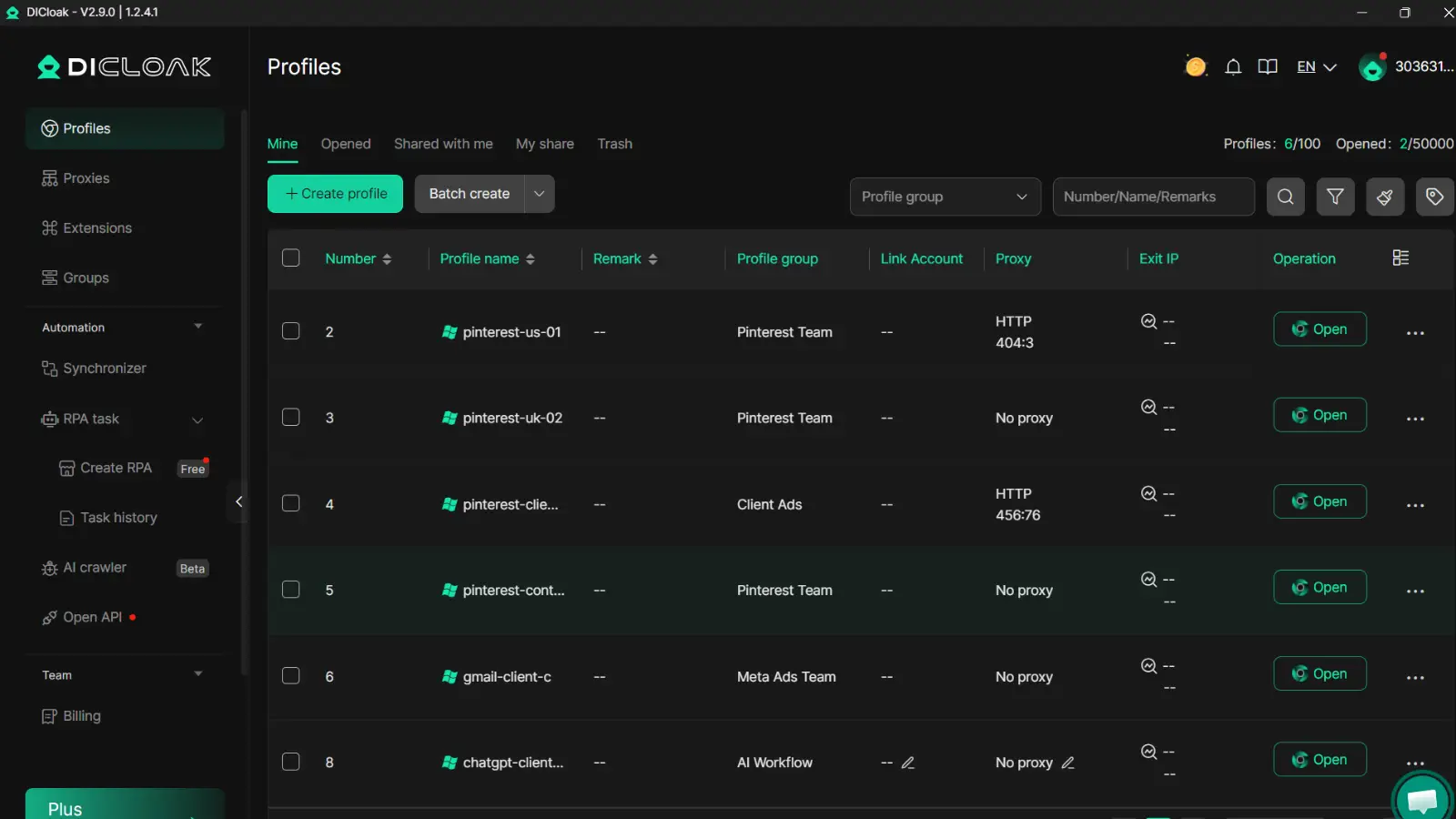
Vous pouvez lier un proxy indépendant à chaque profil, attribuer des permissions basées sur les rôles pour les éditeurs et administrateurs, et consulter les journaux d’opérations pour assurer la responsabilité. Cela s’inscrit dans les pratiques de contrôle d’accès dans les directives d’authentification OWASP et les vérifications de confiance des appareils décrites par la sécurité des comptes Google.
Étapes pratiques de mise en place pour des opérations quotidiennes stables
Créez des règles de nommage de profil comme PINTEREST-US-01, attribuez un propriétaire, et bloquez les modifications de mot de passe, d’email et de récupération uniquement aux admins. Utilisez des actions batch pour des répétitions sûres, et utilisez RPA uniquement pour les étapes fixes et à faible risque. Gardez les délais humains et faites tourner les tâches selon les plannings, pas par des rafales soudaines.
Que faire si Pinterest ne fonctionne toujours pas après toutes les corrections classiques ?
Si vous demandez toujours « pourquoi Pinterest ne fonctionne pas », arrêtez les tentatives aléatoires et passez à l’escalade. Un dossier de dossier propre reçoit des réponses plus rapides au support et moins de vérifications répétées.
Construisez un dossier de dépannage propre avant de contacter le support
Enregistrez des captures d’écran de chaque erreur, heure exacte, modèle de l’appareil, version du système d’exploitation, version de l’application et URL défaillante. Écrivez ce que vous avez déjà testé depuis le Centre d’aide Pinterest et ce qui a changé après chaque étape.
Contactez le support Pinterest avec la bonne structure
Ouvrir un ticket par type de problème : accès au compte, facturation ou erreurs techniques. Gardez votre message court : problème, heure de début, comptes affectés, correctifs testés et pièces jointes. Si votre équipe gère plusieurs comptes, incluez des identifiants de compte pour que le support puisse retracer rapidement les journaux.
Utilisez des solutions temporaires en attendant une solution
Des outils comme DICloak permettent de mapper un compte Pinterest à un profil de navigateur isolé ainsi qu’à un chemin proxy stable, ce qui réduit les signaux de risque inter-comptes. Vous pouvez utiliser les autorisations d’équipe, le partage de profil et les journaux d’opérations pour que le personnel puisse publier sans partager de mots de passe. Cela permet à l’avancement du travail pendant que vous suivez pourquoi Pinterest ne fonctionne pas.
Comment éviter que les problèmes de Pinterest ne se reproduisent ?
Si vous continuez à demander « pourquoi Pinterest ne fonctionne pas », traitez la prévention comme un entretien régulier, pas comme une réparation d’urgence. Un court chèque mensuel réduit les pannes répétées, les boucles de connexion et les limites soudaines de comptes.
Créez une liste mensuelle de contrôle santé Pinterest
Fixez un rappel de calendrier tous les 30 jours. Mettez à jour l’application Pinterest, votre système d’exploitation mobile et votre navigateur sur ordinateur. Effacez les anciens fichiers cache et temporaires pour éviter que les sessions ne se détruisent après les mises à jour. Vérifiez les outils connectés et supprimez toute intégration que vous n’utilisez plus. Vérifiez les connexions actives dans les paramètres du compte, puis déconnectez les appareils que vous ne reconnaissez pas. Gardez deux méthodes de récupération actives (email + téléphone) pour pouvoir retrouver l’accès rapidement si l’une d’elles échoue. Respectez cette règle : si une connexion échoue deux fois, vérifiez les chemins d’accès au compte avant de réinstaller quoi que ce soit.
Utilisez le Centre d’aide Pinterest comme liste de références pour les étapes de compte actuel et de connexion.
Adoptez des habitudes de publication et d’engagement plus sûres
Évitez les sauts d’activité brusques. Si vous postez habituellement 5 pins par jour, ne passez pas à 50 en une seule session. Répartissez les actions tout au long de la journée. Conservez des schémas habituels des appareils et des emplacements quand c’est possible, car des changements rapides peuvent déclencher des vérifications supplémentaires. Ne faites pas de rafales répétées de suivi, de sauvegarde ou de commentaires qui semblent scriptées. Si votre équipe travaille sur un seul compte, attribuez des fenêtres de temps clairs pour éviter que les actions se chevauchent.
Préparez un manuel de réponse rapide aux incidents
Rédigez un document de réponse d’une page. Nomme une personne pour vérifier les pannes en direct sur Downdetector, une autre pour contacter le support, et une pour mettre en pause les campagnes payantes. Sauvez deux modèles : rapport d’erreur et demande d’appel. Incluez des captures d’écran, des horodatages, le type d’appareil, la version de l’application et le type de réseau dans chaque rapport. Cela transforme « pourquoi Pinterest ne fonctionne-t-il pas » d’une supposition en un flux de tri de 10 minutes.
Questions fréquemment posées
Pourquoi Pinterest ne fonctionne-t-il pas uniquement sur le Wi-Fi mais sur les données mobiles ?
Si Pinterest fonctionne en cellulaire mais pas en Wi-Fi, le problème est votre réseau local. Les causes courantes sont les filtres DNS, les règles strictes du pare-feu des routeurs, ou le routage instable des FAI. Certains réseaux domestiques bloquent également les scripts Pinterest via des services DNS de blocage publicitaire. Redémarrez le routeur, passez au DNS public (comme 8.8.8.8), et testez à nouveau.
Pourquoi Pinterest ne fonctionne-t-il pas après que j’aie mis à jour mon téléphone ?
Après une mise à jour du système d’exploitation, les paramètres de l’application peuvent se réinitialiser. Si vous demandez pourquoi Pinterest ne fonctionne pas, vérifiez que la version de l’application prend en charge votre nouveau système d’exploitation, puis réactivez les autorisations pour les photos, le stockage et les notifications. Effacer le cache de l’application, forcer la fermeture et rouvrir. Confirmez également que les données en arrière-plan sont autorisées, car les mises à jour peuvent les restreindre silencieusement.
Pourquoi Pinterest ne fonctionne-t-il pas dans un navigateur mais est-il correct dans un autre ?
Lorsque Pinterest tombe en panne dans un seul navigateur, le problème est généralement local sur ce navigateur. Désactivez d’abord les extensions, en particulier les bloqueurs de publicités, les bloqueurs de scripts et les outils de confidentialité. Ensuite, effacer les cookies et les données du site pour Pinterest afin de corriger les sessions défectueuses. Si le navigateur est ancien, mettez-le à jour pour que les scripts Pinterest modernes et les fonctionnalités multimédias se chargent correctement.
Pourquoi Pinterest ne fonctionne-t-il pas pour les téléchargements même quand mon internet est rapide ?
Une vitesse de téléchargement rapide ne garantit pas des téléchargements stables. Les téléchargements Pinterest peuvent échouer avec de très gros fichiers images/vidéos, des codecs non pris en charge ou des métadonnées défectueuses provenant d’applications d’édition. Réexportez le fichier dans un format standard (JPG, PNG, MP4), réduisez la taille et réessayez. Le throttling temporaire du point de terminaison de téléversement peut aussi provoquer des retards, donc attendez et testez plus tard.
Pourquoi Pinterest ne fonctionne-t-il pas pour mon compte professionnel alors que mon compte personnel ne me dérange pas ?
Les profils professionnels suivent des contrôles différents de ceux des profils personnels. Si la raison pour laquelle Pinterest ne fonctionne-t-il pas concerne uniquement votre compte professionnel, consultez les avis de politique, les limites de publication et les alertes de qualité du compte dans les paramètres. Les outils connectés (planificateurs, catalogues, applications d’analyse) peuvent également perdre leurs permissions. Reconnectez les intégrations, rafraîchissez les jetons et vérifiez l’email du compte pour rétablir la publication normale.
Si Pinterest ne fonctionne pas, le problème est généralement lié à une connexion faible, des données d’applications ou de navigateurs obsolètes, des pannes de serveur ou des restrictions liées au compte, et la plupart des problèmes peuvent être corrigés en quelques vérifications rapides. Commencez par les bases comme rafraîchir les bases, vider le cache, mettre à jour l’application et vérifier la page d’état de Pinterest pour savoir si le problème vient de votre côté ou de celui de Pinterest. Essayez DICloak gratuitement
 Outils gratuits
 Extension de cookie
 Générateur UA
 Générateur d'adresse MAC
 Générateur d'IP
 Liste des adresses IP
 Générateur de code 2FA
 Horloge mondiale
 Vérification Anonyme
 WebRTC Leak Test
 Générateur UUID
 Vérificateur de proxy
 Vérificateur d'annonces FB
 Extraction de données web par IA
 Outils SMM gratuits
 Vérificateur d'ombre bannissement Twitter
 Générateur UTM
 Générateur de noms d'utilisateur
 Generateur de hashtags IA
 Générateur de titre LinkedIn
 Redimensionneur d’images sociales