Se quiser aprender a usar o CapCut em 2026, este guia vai ajudá-lo a começar da melhor forma. O CapCut é uma aplicação popular de edição de vídeo para iniciantes porque facilita cortar clipes, adicionar texto, usar efeitos e exportar vídeos para TikTok, Reels, Shorts e YouTube. Mas muitos utilizadores novos ainda cometem erros simples nas definições, exportações e fluxo de edição. Neste guia, vais aprender a usar o CapCut no telemóvel e PC, evitar problemas comuns e criar vídeos melhores com menos stress.
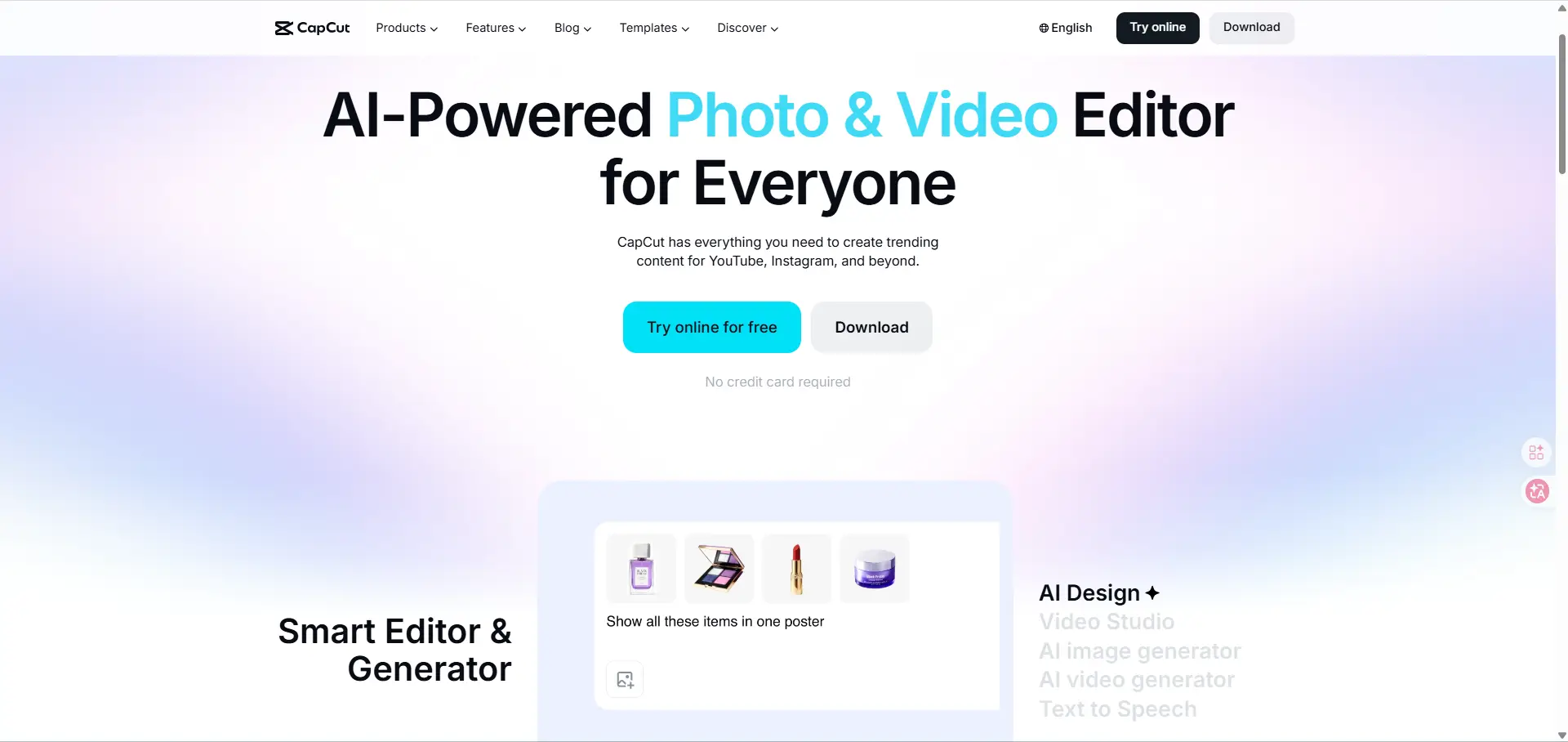
CapCut é uma aplicação gratuita de edição de vídeo desenvolvida pela ByteDance, a empresa por detrás do TikTok. Permite aos utilizadores criar e editar vídeos com várias ferramentas, como corte, fusão, adição de música, texto, filtros e efeitos. O CapCut é popular pela sua interface fácil de usar e é amplamente utilizado tanto por iniciantes como por criadores de conteúdo para criar vídeos para redes sociais .
Quais são os erros comuns ao começar com o CapCut?
Quando as pessoas aprendem a usar o CapCut pela primeira vez, muitas vezes pensam que a aplicação faz tudo por elas com um só toque. É aí que começam muitos problemas. O CapCut é acessível para iniciantes, mas ainda assim tem uma curva de aprendizagem. Alguns pequenos erros podem fazer a edição parecer lenta, confusa ou confusa. Conhecer estes problemas iniciais pode ajudá-lo a poupar tempo e a obter melhores resultados mais rapidamente. Os guias oficiais para iniciantes do CapCut também mostram que os novos utilizadores normalmente começam com os mesmos passos: criar um projeto, adicionar clips à linha temporal, editar os clipes e depois exportar com as definições certas.
Porque é que saltar tutoriais pode causar frustração
Um erro comum ao aprender a usar o CapCut é saltar a fase básica do tutorial. Muitos iniciantes abrem a aplicação, adicionam alguns clipes e começam a carregar em botões aleatórios. Depois disso, perdem-se. Podem não perceber onde está a ferramenta de split, como cortar um clipe ou como mover texto e áudio na linha temporal. O próprio tutorial para iniciantes da CapCut explica que os utilizadores devem primeiro criar um novo projeto, selecionar clipes e depois tocar em cada clip na linha temporal para abrir ferramentas de edição como texto, elementos, animações e filtros. Quando as pessoas saltam este fluxo, a aplicação parece mais difícil do que realmente é.
Como a Má Compreensão das Funcionalidades Causa Erros de Edição
Outro grande problema é usar funcionalidades sem perceber o que fazem. Isto é muito comum com filtros, efeitos, ferramentas automáticas, legendas e transições. Novos utilizadores podem adicionar demasiados efeitos porque querem que o vídeo pareça mais emocionante. Mas demasiados efeitos podem fazer com que o vídeo pareça barulhento e difícil de ver. Uma edição limpa é geralmente melhor do que uma edição com movimento constante, transições intermitentes e filtros pesados.
Compreender mal a linha temporal também causa erros de edição. No CapCut, cada clipe, camada de texto, efeito sonoro e faixa musical ocupam o seu lugar. Se não reparar em qual camada está a editar, pode apagar a parte errada ou mover o item errado. Por exemplo, um principiante pode pensar que está a cortar a música de fundo, mas na verdade está a cortar o próprio clipe de vídeo. Ou podem adicionar legendas, mas colocá-las tão baixo no ecrã que a interface da plataforma as cobre mais tarde.
O que acontece quando ignoras as definições de formato?
Ignorar as definições de formato é um dos erros mais dispendiosos para principiantes. Um vídeo pode parecer bem dentro do editor e depois parecer errado após a exportação ou depois do upload. Os recursos oficiais da CapCut explicam que os utilizadores devem escolher a proporção de aspeto correta para a plataforma e definir opções de exportação como resolução, taxa de frames, formato e taxa de bits antes de guardar o vídeo final. O CapCut também suporta proporções de aspeto comuns como 9:16, 16:9 e 1:1, que são relevantes para o local onde o vídeo será publicado.
O mesmo problema acontece com a taxa de fotogramas e a resolução. Um principiante pode exportar um vídeo social rápido em ambientes muito maiores do que o necessário. Isso nem sempre melhora a experiência do espectador. Pode simplesmente tornar o ficheiro pesado. Por outro lado, exportar demasiado baixo pode fazer com que o texto pareça suave e os detalhes frágeis. Um hábito melhor é decidir primeiro a plataforma, depois combinar as definições do canvas e exportar para essa plataforma. Esta é uma das lições mais inteligentes sobre como usar o CapCut, porque uma boa edição não se resume apenas ao que crias na linha temporal. Também é sobre como terminas o ficheiro para visualização real.
Como Evitar Perder Edições no CapCut
Perder uma edição de vídeo pode ser horrível, especialmente depois de passares uma hora a cortar clipes, corrigir áudio e adicionar legendas. Este é um receio comum entre os novos editores que estão a aprender a usar o CapCut. A boa notícia é que existem formas simples de reduzir esse risco. Bons hábitos de gravação, ferramentas na cloud e backups podem fazer uma grande diferença. As ferramentas atuais da CapCut também facilitam manter os projetos disponíveis em vários dispositivos quando está iniciado sessão e utiliza as funcionalidades de espaço de trabalho baseadas na cloud.
Porque é que guardar regularmente previne a perda de dados
Um dos hábitos mais seguros para usar o CapCut é guardar o seu trabalho frequentemente e verificar se o projeto ainda está lá antes de fechar a aplicação. Isto pode parecer básico, mas muitos iniciantes confiam demasiado na aplicação e continuam a editar durante muito tempo sem pensar em crashes, bloqueios da app, problemas de armazenamento do dispositivo ou fecho acidental. Nos fluxos de trabalho web e desktop do CapCut, iniciar sessão ajuda a gravar automaticamente os projetos, o que acrescenta uma camada de proteção em comparação com trabalhar casualmente sem sincronização baseada em contas.
Como a Sincronização na Cloud Pode Proteger os Seus Projetos
A sincronização na cloud ajuda porque mantém o conteúdo do teu projeto e do espaço de trabalho ligados à tua conta em vez de apenas a um dispositivo. Atualmente, a CapCut oferece armazenamento na nuvem e acesso baseado em espaços de trabalho, e os seus próprios guias explicam que os utilizadores podem carregar conteúdos para o "Espaço", manter projetos online e aceder a eles a partir de outro dispositivo após iniciarem sessão com a mesma conta. A CapCut também afirma que as suas ferramentas na cloud suportam armazenamento, edição, partilha e colaboração em projetos online.
Que opções de backup estão disponíveis no CapCut?
As opções de backup da CapCut atualmente estão maioritariamente ligadas a armazenamento na cloud, uploads de espaços de trabalho e serviços externos na cloud, em vez de um único botão clássico de "backup". Os seus materiais oficiais destacam o armazenamento online na cloud, o armazenamento de projetos em espaços de trabalho, os uploads para o Space e os fluxos de sincronização de ficheiros ligados a serviços como o Google Drive. O CapCut também promove a sincronização automática de ficheiros em alguns fluxos de trabalho na cloud e nota que os utilizadores podem manter os projetos online em vez de dependerem apenas do armazenamento local dos dispositivos.
Na prática, a abordagem mais segura é usar mais do que uma camada de proteção. Mantém o teu projeto no espaço de trabalho com sessão registada da CapCut sempre que possível. Carregue os meios-chave para o espaço ou armazenamento na nuvem ligado. Exporte versões importantes do seu vídeo para o computador ou telemóvel após marcos importantes, como após o primeiro corte completo, após a legenda e depois das correções finais de cor ou áudio. Assim, mesmo que um ficheiro de projeto seja danificado, ainda tens uma versão anterior pronta para reabrir. Esta é uma das lições mais inteligentes sobre como usar bem o CapCut: uma boa edição não é apenas sobre fazer os vídeos parecerem melhores. Trata-se também de proteger o trabalho que já terminaste.
Como Usar o CapCut para Edição Móvel
A edição móvel é uma das principais razões pelas quais as pessoas querem aprender a usar o CapCut. A aplicação foi feita para edições rápidas nos telemóveis, mas bons resultados ainda dependem de usar as ferramentas certas da forma correta.
Que funcionalidades móveis aumentam a eficiência da edição?
Algumas funcionalidades móveis ajudam muito mais do que outras. As mais úteis para iniciantes são ferramentas de corte e divisão, texto e legendas, controlos de velocidade, modelos e a própria linha temporal. O guia oficial para iniciantes da CapCut mostra o fluxo móvel básico: iniciar um novo projeto, adicionar clipes, tocar nos itens na linha temporal e depois usar ferramentas de edição como texto, elementos, animação e filtros. O CapCut também destaca ferramentas móveis de velocidade, incluindo alterações de velocidade e efeitos baseados em curvas, para edições mais rápidas e dinâmicas.
Um bom hábito para principiantes é manter a edição simples no telemóvel. Usa menos efeitos. Foca-te em cortes claros, texto legível e ritmo constante. Essa é muitas vezes uma forma melhor de aprender a usar o CapCut do que experimentar todas as ferramentas ao mesmo tempo.
Como Otimizar as Definições CapCut para Dispositivos Móveis
Editar num telemóvel parece fácil no início, mas as definições erradas podem tornar o CapCut lento, quente ou instável. Este é um problema comum para iniciantes que estão a aprender a usar o CapCut no telemóvel. Muita gente mantém a configuração padrão, adiciona demasiados efeitos e só nota um problema quando a aplicação começa a atrasar. Um fluxo de trabalho mais fluido costuma resultar de ajustar as definições ao telemóvel, às imagens e ao tipo de vídeo que quer publicar.
Comece com uma configuração simples de projeto. Se estiver a editar um vídeo curto para TikTok, Reels ou Shorts, o formato vertical é geralmente a melhor escolha. Mantém a linha temporal limpa e remove os clips que não precisas. Tenta não empilhar demasiados filtros, efeitos e animações num vídeo curto. Estas ferramentas podem parecer divertidas, mas também consomem mais memória do telemóvel e poder de processamento. Em dispositivos mais antigos, isso pode levar a pré-visualizações lentas, toques atrasados ou crashes da aplicação.
Também ajuda ser realista quanto à qualidade. Muitos principiantes acham que definições mais altas significam sempre um vídeo melhor. Isso nem sempre é verdade. Se o teu telemóvel tiver dificuldades durante a edição, muitas vezes é mais sensato trabalhar de forma mais leve e guardar as escolhas de exportação pesadas para o final. Para a maioria das edições móveis do dia a dia, 1080p é um equilíbrio prático. Parece claro nas redes sociais, mas não coloca tanta pressão no dispositivo como os formatos maiores.
Quais são as melhores práticas para exportação de vídeo móvel?
Uma edição forte pode falhar na fase de exportação se as definições não corresponderem à plataforma. Os guias atuais da CapCut dizem que os utilizadores móveis devem exportar após escolherem a resolução certa, e os seus recursos de exportação mais amplos explicam que os utilizadores também podem controlar a taxa de frames, o formato e a taxa de bits. O CapCut também suporta proporções de aspeto comuns como 9:16, 16:9 e 1:1, que são relevantes para o local onde o vídeo será publicado.
A melhor prática de exportação móvel é simples: decidir primeiro o destino. Se o vídeo for para TikTok, Reels ou Shorts, o formato vertical é geralmente a escolha mais segura. Se for para visualização no YouTube ou desktop, horizontal pode encaixar melhor. Depois escolhe as definições de exportação que correspondam a esse uso. A página de ajuda da CapCut sobre exportação 2K e 4K para mobile mostra que as opções de saída disponíveis podem incluir 720p, 1080p, 2K e 4K, dependendo do suporte.
Aqui está um exemplo claro. Se exportar um vídeo curto editado por telemóvel num formato demasiado grande para o seu dispositivo ou ligação, partilhar torna-se mais difícil e o tempo de upload aumenta. Se exportar demasiado pequeno, o texto pode parecer suave e os detalhes podem não se manter nítidos. Os recursos de exportação do CapCut explicam que a taxa de bits, a taxa de fotogramas e a resolução devem ser ajustadas com base nas necessidades de qualidade e nos objetivos de tamanho dos ficheiros.
Para a maioria dos iniciantes que aprendem a usar o CapCut, o hábito mais inteligente de exportar para dispositivos móveis não é perseguir o ficheiro maior. É escolher uma proporção de aspeto limpa, texto legível, saída sólida 1080p quando apropriado, e definições de exportação que se adequem à plataforma e ao dispositivo. Isso dá-te um melhor resultado final e um fluxo de trabalho de edição muito mais fluido.
Usar o CapCut no PC é mais confortável quando precisas de um ecrã maior, melhor controlo da linha temporal e edição mais rápida para vídeos longos. Funciona bem para tarefas como cortar clipes, adicionar legendas, ajustar áudio e exportar em maior qualidade. No ambiente de trabalho, também tens mais espaço para gerir camadas e ajustar detalhes, o que torna o fluxo de trabalho mais fácil do que no mobile para muitos utilizadores.
Como configurar o CapCut no PC
Comece por descarregar a versão desktop do site oficial da CapCut ou de uma loja de aplicações de confiança. Após a instalação, abra a aplicação, inicie sessão e crie um novo projeto. Depois importa os teus ficheiros de vídeo, arrasta-os para a linha temporal e começa pelo básico: cortar, dividir, reordenar os clipes e adicionar texto ou música. Esta é a forma mais fácil de aprender a usar o CapCut no PC sem que a edição pareça demasiado pesada no início.
Que funcionalidades do PC tornam a edição mais fácil?
A edição para PC é geralmente melhor para trabalho multi-pista, projetos mais longos e controlo mais preciso. O CapCut no desktop inclui edição de timeline, ferramentas de IA, funcionalidades de texto e voz, remoção de fundo e ferramentas para transformar vídeos longos em clipes curtos. Um exemplo simples: se estiveres a editar um vídeo do YouTube, é muito mais fácil no PC alinhar legendas, música e pontos de corte sem te sentires apertado no ecrã do telemóvel.
Como exportar limpamente a partir do CapCut no PC
Quando a edição estiver concluída, clique em Exportar e escolha as definições que se adequem à plataforma. Para a maioria dos vídeos, resolução, taxa de fotogramas, taxa de bits e codec são os principais aspetos a verificar. Uma exportação em 1080p é uma escolha segura para muitos vídeos sociais, enquanto formatos maiores só fazem mais sentido quando as imagens e a plataforma realmente precisam. Também pode partilhar diretamente em plataformas como o YouTube ou o TikTok, mas guardar uma cópia local primeiro dá-lhe mais controlo.
O que deves ter em atenção no PC?
Os problemas mais comuns no PC são projetos pesados, pouco armazenamento e o aumento das definições de exportação para o dispositivo. Se o CapCut parecer lento, mantenha a linha temporal mais limpa, remova clips que não precisa e evite empilhar demasiados efeitos. Outro hábito inteligente é manter-se ligado e manter os ficheiros do projeto organizados, especialmente se planeias transitar entre fluxos de trabalho de ambiente de trabalho e online. Isso torna o uso do CapCut no PC muito mais fluido no uso diário.
Como Utilizar as Funcionalidades Avançadas do CapCut
Depois de perceberes o básico de como usar o CapCut, ferramentas avançadas podem ajudar os teus vídeos a ficarem mais limpos e polidos. A chave é usá-los de propósito. Algumas melhorias inteligentes normalmente funcionam melhor do que adicionar tudo de uma vez.
Por que as ferramentas de IA podem transformar a sua experiência de edição
As ferramentas de IA podem poupar tempo e resolver problemas comuns de edição mais rapidamente. No CapCut, estas ferramentas abrangem agora áreas como criação automática de vídeo, texto para vídeo com IA, limpeza de ruído, melhoria de voz, efeitos sonoros de IA e funcionalidades inteligentes de ajuste visual, como reiluminação e remoção de cintilação.
Isto ajuda sobretudo quando precisas de velocidade. Por exemplo, legendas por IA podem cortar o trabalho de legendas, e a limpeza de áudio por IA pode tornar a fala mais clara sem grandes edições manuais. Para iniciantes a aprender a usar o CapCut, a IA funciona melhor como atalho, não como substituto do julgamento. Guarda o que melhora o vídeo e remove o que parecer estranho.
Como Aplicar Efeitos de Áudio para Resultados Profissionais
Efeitos áudio podem fazer com que um vídeo simples pareça muito mais profissional. O CapCut oferece agora ferramentas para remoção de ruído de fundo, melhoria de voz, alteração de voz, texto para fala e efeitos sonoros gerados por IA.
A melhor abordagem é manter-se leve. Limpa primeiro a voz, depois adiciona apenas os efeitos que ajudam a cena. Um vlog de viagem pode precisar de música de fundo mais suave e de uma fala mais limpa. Um clip engraçado e curto pode funcionar melhor com um efeito de voz ou um sinal sonoro cronometrado. Demasiados efeitos de áudio podem fazer o vídeo parecer confuso.
Que efeitos de vídeo avançados estão disponíveis?
Os efeitos de vídeo avançados do CapCut incluem agora filtros, ajustes baseados em cor, correção de cor por IA, transições, transições assistidas por IA e ferramentas de melhoria visual como estabilizar, reiluminar e remover cintilações.
Estas funcionalidades são úteis quando apoiam a história. Uma correção de cor suave pode melhorar um clip escuro. Uma transição suave pode fazer com que dois planos pareçam ligados. Uma ferramenta de estabilização pode ajudar as imagens trémulas do telemóvel a parecerem mais fáceis de ver. Ao aprender a usar o CapCut, é mais inteligente escolher um ou dois efeitos fortes do que encher o vídeo inteiro com movimento e estilo.
Como Exportar e Partilhar Vídeos do CapCut
Exportar é o último passo, mas pode alterar a aparência do teu vídeo noutras plataformas. Uma edição limpa pode ainda perder qualidade se as definições não corresponderem ao tipo de vídeo. Ao aprender a usar o CapCut, ajuda manter a exportação simples, clara e alinhada com o destino do vídeo. Atualmente, o CapCut permite aos utilizadores escolher resolução, taxa de fotogramas, formato e taxa de bits na exportação, e a partilha direta está disponível em plataformas como o TikTok e o YouTube.
Que definições de exportação garantem um resultado de alta qualidade?
Para a maioria dos vídeos de formato curto, 1080p é o ponto de partida mais seguro. Se o vídeo tiver câmara rápida, 60fps pode parecer mais fluido. Se for um vídeo simples de conversa, 30fps é frequentemente suficiente. O CapCut suporta opções comuns de exportação como 720p, 1080p, 2K e 4K em dispositivos suportados, juntamente com opções de 30fps e 60fps. A taxa de bits também importa porque afeta tanto a nitidez como o tamanho do ficheiro.
Uma regra simples funciona bem aqui: combinar a exportação com a plataforma. Um Reel vertical ou TikTok normalmente funciona melhor em 9:16, enquanto um vídeo normal do YouTube encaixa melhor em 16:9. Use definições mais altas quando a gravação realmente precisar, não apenas porque a opção existe.
Como Partilhar Vídeos Diretamente nas Plataformas Sociais
O CapCut facilita a partilha direta, o que é útil quando queres publicar rapidamente. Depois da exportação, pode enviar o vídeo finalizado diretamente para plataformas como o TikTok ou o YouTube, em vez de o guardar e carregar mais tarde. Isto funciona bem para publicações rápidas e fluxos de trabalho simples.
Ainda assim, a partilha direta nem sempre é a melhor escolha. Se uma publicação falhar, o mais seguro é descarregar primeiro o ficheiro e carregá-lo manualmente na plataforma. Isso dá-te mais controlo e ajuda a evitar erros de partilha ligados à conta ou problemas do navegador.
Quais são os erros comuns de exportação a evitar?
Os erros mais comuns são escolher a proporção errada, exportar a um tamanho muito maior do que o necessário ou definir a taxa de bits demasiado baixa. Estes problemas podem levar a texto desfocado, ficheiros pesados, uploads lentos ou cortes estranhos após a publicação. Os controlos de exportação do CapCut são flexíveis, mas isso também significa que os iniciantes podem escolher definições que não se adequem ao projeto.
Há mais um problema que muitos utilizadores deixam passar: algumas funcionalidades ou ativos podem não ser exportados a menos que a conta tenha acesso a eles. E se a partilha direta falhar, muitas vezes é mais fácil guardar o vídeo localmente e publicá-lo tu próprio. Quando estás a aprender a usar o CapCut, o melhor hábito é verificar a plataforma, verificar o formato e testar uma exportação curta antes de fazer a versão final.
Como Resolver Problemas Comuns do CapCut
Mesmo edições simples podem gerar problemas. Um vídeo pode falhar na exportação, a aplicação pode crashar a meio de um projeto, ou o efeito pode não aparecer como esperava. Ao aprender a usar o CapCut, ajuda verificar primeiro as causas básicas: tamanho do projeto, armazenamento, versão da aplicação e desempenho do dispositivo. Estas são frequentemente as razões pelas quais pequenos problemas se tornam maiores.
Porque O Seu Vídeo Pode Não Exportar Com Sucesso
Os problemas de exportação geralmente acontecem quando o projeto é demasiado pesado para o dispositivo ou as definições de exportação são demasiado elevadas. Ficheiros grandes, efeitos complexos, armazenamento limitado e poucos recursos do sistema podem todos travar o processo de exportação. Uma solução simples é baixar a resolução ou a taxa de frames, libertar armazenamento, fechar outras aplicações e tentar novamente.
Também ajuda a simplificar a linha temporal. Se um projeto tiver muitos clipes de alta resolução, efeitos em camadas ou longa duração, dividi-lo em partes mais pequenas pode tornar a exportação muito mais estável. Guardar numa pasta local em vez de uma pasta sincronizada na cloud também pode evitar exportações falhadas no ambiente de trabalho.
Como Resolver Crashes de Aplicação durante a Edição
Se o CapCut continuar a crashar, começa pelas correções mais fáceis. Reinicie a aplicação ou o dispositivo, feche os programas em segundo plano e certifique-se de que está a usar a versão mais recente. As atualizações muitas vezes corrigem crashes, atrasos, bugs de exportação e problemas de compatibilidade com GPU.
Se o problema persistir, verifique se o dispositivo está sob demasiada pressão. Telemóveis com pouco espaço livre ou demasiadas aplicações abertas podem ter dificuldades durante a edição. No Android, limpar a cache e os dados do CapCut pode ajudar com problemas repetidos de arranque ou estabilidade. No ambiente de trabalho, remover ficheiros de cache temporários pode ajudar quando a aplicação continua a congelar.
O que fazer quando os efeitos não se aplicam corretamente
Quando os efeitos não se aplicam corretamente, a primeira coisa a verificar é o tamanho do projeto e a estabilidade da aplicação. Prazos intensos, versões desatualizadas das aplicações e desempenho fraco dos dispositivos podem causar atrasos, falhas ou comportamentos estranhos nas funcionalidades. A solução mais segura é atualizar a aplicação, reduzir a complexidade do projeto e testar o efeito numa pequena secção primeiro.
Um exemplo simples: se um efeito parecer avariado numa edição longa, remove algumas camadas extra, tenta novamente o efeito e exporta uma amostra curta antes de fazer o vídeo completo. Isto é muitas vezes mais rápido do que refazer todo o projeto. Ao aprender a usar o CapCut, pequenas exportações de teste e linhas temporais mais leves podem poupar muito tempo mais tarde. O mesmo padrão de resolução de problemas também ajuda com congelamentos de exportação ligados a efeitos e renderização.
Como Comparar o CapCut com Outras Ferramentas de Edição
Se estás a aprender a usar o CapCut, ajuda ver o que ele faz bem e onde falha. Alguns editores são melhores para edições rápidas por telemóvel. Alguns são mais fortes para trabalhos de design. Outros dão mais controlo manual. O CapCut destaca-se porque é rápido, fácil de aprender e concebido para vídeos de formato curto. Ferramentas como modelos, legendas, funcionalidades de IA e exportação rápida tornam-no uma boa escolha para criadores que procuram velocidade.
Porque o CapCut se Destaca na Edição Móvel
O CapCut parece mais natural no telemóvel do que muitos editores tradicionais. O cronograma é simples, as ferramentas são fáceis de encontrar e tarefas comuns como cortes, legendas, alterações de velocidade e transições são rápidas de usar. Isso faz dele uma boa escolha para TikTok, Reels, Shorts e outros conteúdos sociais rápidos. O Canva também aguenta vídeo, mas parece mais uma ferramenta de design com funcionalidades de vídeo adicionadas. O InShot também é compatível com dispositivos móveis, mas muitas vezes é melhor para edições rápidas do que para trabalhos de linha temporal mais profundos.
Como as funcionalidades da CapCut se comparam com as concorrentes
O CapCut costuma ser a melhor escolha quando a edição de vídeo é o trabalho principal. Dá-te templates, ajuda de edição por IA, legendas, efeitos e ferramentas de formato curto mais potentes num só lugar. O Canva é mais útil quando também precisas de layouts, assets de marca, design de texto e conteúdo simples de equipa. O InShot funciona bem para edições rápidas, filtros, autocolantes e polimento básico de vídeo móvel, mas nem sempre é a primeira escolha para edições mais em camadas. Se quiseres explorar mais opções para além do CapCut, podes também consultar este guia com as melhores alternativas de edição ao CapCut.
Quais são as limitações de usar o CapCut?
O CapCut não é a melhor opção para todos os projetos. Algumas funcionalidades avançadas dependem do nível do plano, suporte ao dispositivo ou versão da plataforma. Também pode parecer menos adequado quando se quer um fluxo de trabalho de edição mais tradicional ou um controlo manual mais profundo. Por exemplo, uma simples explicação de marca com grandes necessidades de design pode parecer mais fácil no Canva, enquanto uma edição muito básica no telemóvel pode parecer mais rápida no InShot. Por isso, se o teu objetivo é edição social rápida, CapCut é muitas vezes uma escolha forte. Se o teu trabalho precisar de um estilo diferente de controlo, outra ferramenta pode encaixar melhor.
Para muitos utilizadores, partilhar uma conta CapCut é uma forma eficaz de reduzir custos. No entanto, partilhar contas pode expô-lo a riscos de segurança, como conflitos de contas e acessos não autorizados. Para partilhar a sua subscrição CapCut Pro de forma segura com outros, precisa de uma solução que garanta que o login de cada utilizador permanece seguro e separado. É aqui que entra o DICloak. O DICloak ajuda-te a criar perfis isolados, permitindo que vários utilizadores acedam à mesma conta sem partilhar palavras-passe ou arriscar banimento de contas.
Anti-deteção e Segurança de Login
O DICloak ajuda a resolver isto:
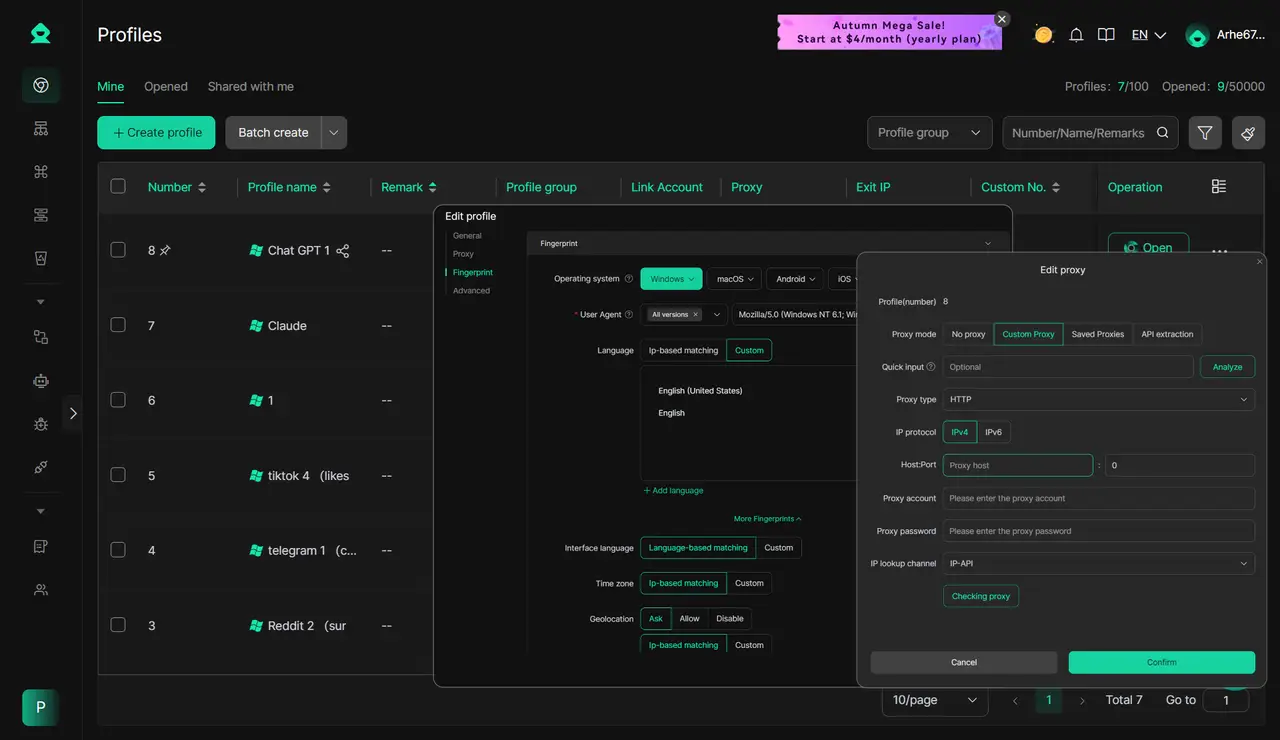
- Modificação da Impressão Digital do Perfil: O DICloak permite-lhe modificar impressões digitais, cookies e outros detalhes do dispositivo. Desta forma, cada login partilhado parece vir do mesmo dispositivo de confiança. Reduz muito a probabilidade de o CapCut detetar atividades invulgares ou marcar a conta como suspeita.
- Máscaras de IP: Ao configurar um proxy, todos os membros da equipa podem iniciar sessão através do mesmo endereço IP estável. Isto evita erros de login causados por IPs diferentes e também permite aceder e partilhar o CapCut de forma fluida, mesmo em regiões onde se aplicam restrições.
Segurança de Dados para Contas Partilhadas
O DICloak oferece forte segurança:
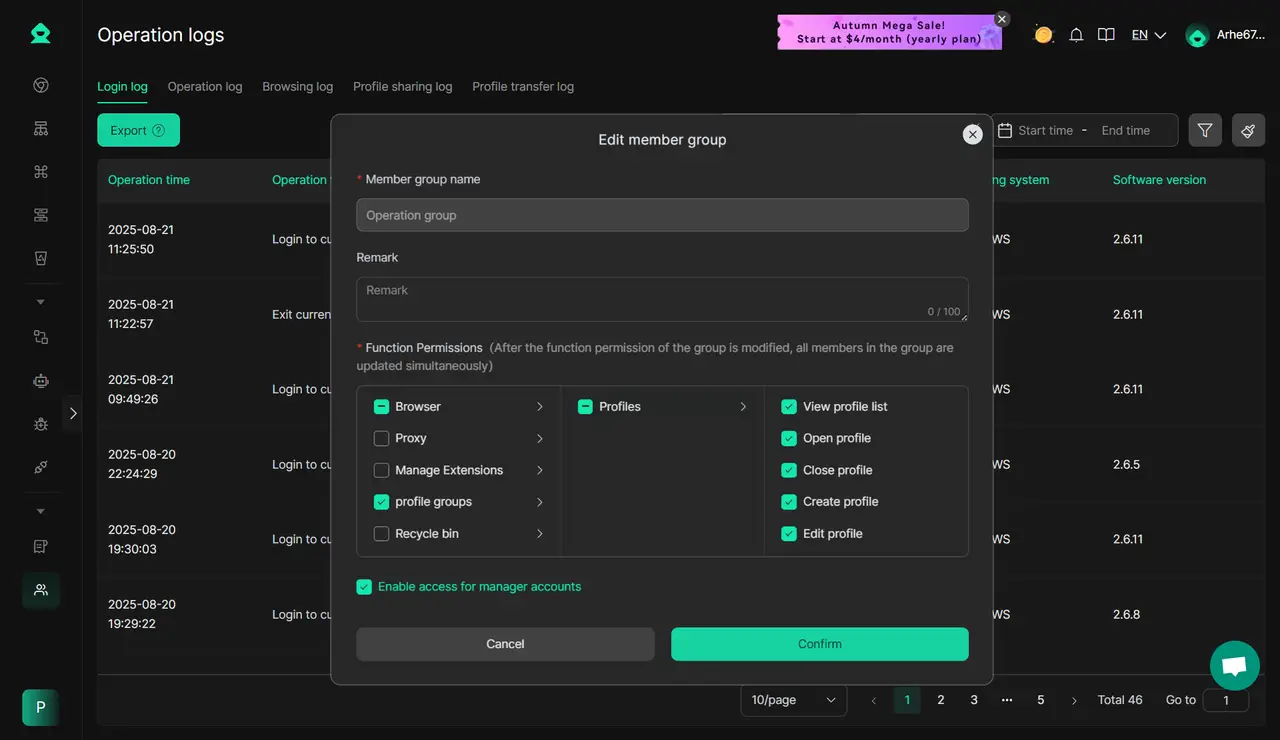
- O Controlo de Permissão de Administrador permite que os proprietários dêem acesso apenas a membros de confiança.
- A Monitorização de Registos de Operações mostra exatamente quem fez login e o que fez.
- Dados Sensíveis Encriptados mantêm as palavras-passe ocultas dos membros regulares.
Perguntas frequentes sobre como usar o CapCut
A forma segura é usar a versão gratuita ou um teste gratuito elegível, não uma cópia rachada ou login partilhado. Em 2026, a CapCut oferece um período experimental Pro de 7 dias para novos utilizadores elegíveis nas regiões suportadas, mas o acesso depende da localização, histórico da conta e versão da aplicação. Se o acesso de teste não aparecer na sua conta, a opção prática é continuar a usar as ferramentas gratuitas padrão ou atualizar através dos planos normais da CapCut.
O CapCut é gratuito para uso em 2026?
Sim. O CapCut ainda tem uma versão gratuita em 2026, e cobre o básico que muitos criadores precisam, como cortes, filtros, transições e edição de áudio. A principal diferença é que algumas ferramentas avançadas de IA, ativos premium, opções de exportação de gama superior e funcionalidades adicionais na cloud estão atrás do acesso pago. Para muitos vídeos sociais simples, a versão gratuita é suficiente.
Como aceder às últimas funcionalidades do CapCut?
A forma mais simples é manter a aplicação atualizada e iniciar sessão na plataforma que mais utiliza. As novas funcionalidades geralmente aparecem primeiro nas versões mais recentes da aplicação, e algumas ferramentas dependem da região, suporte ao dispositivo ou se está em telemóvel, web ou desktop. Um bom exemplo é o suporte à exportação e templates: algumas opções variam consoante a plataforma, e a exportação em alta resolução também pode depender dos limites dos dispositivos.
Quais são os requisitos do sistema para CapCut?
Para telemóveis, geralmente precisas do iOS 13.0 ou posterior, ou do Android 8.0 ou posterior. Na web, o desempenho é muito melhor num desktop ou portátil com ligação estável, e tarefas mais pesadas como a exportação em 4K funcionam melhor em hardware mais forte. Se o seu dispositivo for mais antigo, algumas funcionalidades Pro, exportações de alta resolução ou projetos mais pesados podem não funcionar bem, mesmo que a aplicação seja instalada.
Como obter suporte para problemas de CapCut?
O local mais rápido para começar é o Centro de Ajuda CapCut. É aí que podes verificar os passos de resolução de problemas de exportação, crashes de aplicações, problemas de versão, erros na internet e limites de funcionalidades. Se um problema ainda não for resolvido, os passos mais inteligentes são atualizar a aplicação, liberar o armazenamento, testar um projeto mais pequeno e depois usar os links de suporte dentro das páginas de ajuda do CapCut.
Conclusão
Aprender a usar o CapCut é mais fácil quando se mantém o processo simples. Foca-te em cortes limpos, texto claro, o formato certo e definições de exportação que se adaptem à tua plataforma. Depois de perceber estes fundamentos, o CapCut torna-se muito mais fácil de usar tanto no telemóvel como no computador. Se quer melhores resultados em 2026, a forma mais inteligente é construir um fluxo de trabalho simples e melhorar passo a passo.
 Ferramentas Gratuitas
 Cookie Plugin
 Gerador de UA
 Gerador de Endereço MAC
 Gerador de Endereço IP
 Lista de Endereços IP
 Gerador de Código 2FA
 Relógio Mundial
 Verificação de Anonimato
 WebRTC Leak Test
 Gerador de UUID
 Verificador de Proxy
 Verificador de Anúncios FB
 Coleta Web com IA
 Ferramentas SMM Grátis
 Verificador de Shadowban do Twitter
 Verificador de Nomes do Instagram
 Gerador UTM
 Gerador de nomes de usuário
 Gerador de hashtags com IA
 Gerador de títulos para LinkedIn
 Redimensionador de imagens sociais