Ver um bloqueio da Cloudflare pode ser confuso, especialmente quando o site funcionava bem antes. Pode ver uma página de verificação, um erro 403 ou uma mensagem que continua a carregar repetidamente. Nesse momento, muitos utilizadores começam a perguntar: "como desbloqueio o Cloudflare?" A verdadeira causa nem sempre é a mesma. Pode ser o seu navegador, cookies, extensões, confiança de IP ou uma regra definida pelo proprietário do site. Este guia explica as formas mais seguras de corrigir erros comuns de acesso ao Cloudflare em 2026, sem enfraquecer a segurança ou alterar definições erradas.
Como desbloqueio o Cloudflare quando um site bloqueia o meu acesso?
Se pesquisar "como desbloqueio a Cloudflare", pode estar a lidar com uma verificação do navegador, um problema de IP ou uma regra de segurança do site. O bloqueio muitas vezes não é uma proibição total para ti como pessoa. Normalmente significa que o site está a usar a Cloudflare para verificar se a sua visita parece segura. Isto pode acontecer no Chrome, Safari, Mac ou qualquer outro dispositivo quando a verificação do navegador não passa.
O que normalmente significa um bloqueio Cloudflare
Um bloqueio Cloudflare significa que o site fez uma verificação de segurança entre si e a página. A Cloudflare pode pedir ao seu navegador que prove que consegue carregar scripts, aceitar cookies e comportar-se como um visitante normal. Se algo avariar durante essa verificação, a página pode continuar a carregar, pedir-lhe para verificar novamente ou pará-lo com um erro.
É por isso que pesquisas como "como desbloquear o Cloudflare no Chrome" e "como desbloquear o Cloudflare Safari" são comuns. O verdadeiro problema está muitas vezes dentro do navegador. Um navegador antigo, JavaScript bloqueado, definições de privacidade rigorosas ou uma extensão podem impedir que a verificação funcione.
Erros Comuns de Cloudflare que pode encontrar
Pode ver mensagens como "A verificar se a ligação ao site é segura", "Permitir JavaScript e cookies para continuar", "403 Proibido" ou "Erro 1020." Algumas páginas também mostram um ID de Cloudflare Ray. Esse Ray ID é útil porque ajuda o proprietário do site a encontrar o pedido bloqueado nos registos da Cloudflare.
Por exemplo, um utilizador pode pesquisar "Cloudflare desbloquear IP" depois de ver uma página 403 repetidamente. Mas a propriedade intelectual é apenas uma das razões possíveis. O bloqueio pode também resultar de extensões do navegador, cookies danificados, scripts bloqueados ou regras rígidas do site. Se o problema acontecer apenas num navegador, a solução pode ser tão simples como apagar dados do site ou desligar uma extensão.
Quando o problema não está do teu lado
Por vezes, não consegues corrigir o bloqueio a partir do teu dispositivo. O proprietário do site pode ter estabelecido regras rigorosas de firewall. O site pode também ter problemas com DNS, SSL ou definições de segurança. Nesse caso, mudar as definições no Mac, Chrome ou Safari não resolve totalmente o problema.
Um caso real aconteceu a 18 de novembro de 2025, quando uma falha da Cloudflare afetou grandes serviços como ChatGPT, X, Shopify, Dropbox e Coinbase. Muitos utilizadores viram erros, mas o problema estava na infraestrutura da internet, não no próprio navegador. Este tipo de caso mostra porque é importante verificar se o próprio site está com problemas antes de alterar demasiadas definições no seu dispositivo.

Porque é que a Cloudflare está a bloquear o meu acesso?
Depois de saber que o erro pode vir do seu navegador, IP ou do próprio site, o passo seguinte é encontrar a causa provável. A Cloudflare verifica muitos sinais antes de permitir que um visitante aceda a uma página protegida. Alguns sinais vêm do seu navegador. Outros vêm da tua rede ou das regras definidas pelo proprietário do site.
O seu navegador parece suspeito ou incompleto
Um navegador normal envia muitos pequenos sinais quando abre um site. Carrega scripts, armazena cookies, mantém uma sessão e mostra detalhes normais do navegador. Se estes sinais parecerem ausentes ou quebrados, a Cloudflare pode interromper a visita antes da página abrir.
É por isso que muitas pessoas pesquisam "como desbloquear a Cloudflare no Chrome" ou "como desbloquear o Cloudflare Safari" depois de a mesma página estar sempre a pedir uma verificação. Por exemplo, o Chrome pode falhar se uma extensão bloquear um script obrigatório. O Safari pode falhar se definições rigorosas de privacidade impedirem o desafio de guardar o cookie necessário. As páginas de ajuda de desafios da Cloudflare também listam atualizações do navegador, extensões, JavaScript, cookies, modo privado e outro navegador ou dispositivo como verificações úteis.
JavaScript, cookies ou extensões estão a causar problemas
Os desafios da Cloudflare frequentemente precisam de JavaScript e cookies para funcionar. Se o JavaScript estiver desligado, a verificação pode nunca terminar. Se os cookies estiverem bloqueados, o site pode não se lembrar de que já passou a verificação. Depois podes ficar preso num ciclo.
Por exemplo, um utilizador que tenta aprender a desbloquear o Cloudflare no Mac pode testar o mesmo site no Safari e Chrome. Se o Chrome funcionar mas o Safari falhar, o problema provavelmente não é o site. Pode ser uma configuração do Safari, dados antigos do site ou um bloqueador de conteúdo. Desligar o bloqueador desse site e limpar cookies antigos pode muitas vezes fazer a verificação voltar a carregar.
O seu endereço IP ou rede tem um sinal de confiança fraco
Por vezes o navegador está bem, mas o sinal de rede não. Uma rede de escritório partilhada, Wi-Fi público ou uma faixa de IP muito utilizada podem enviar demasiados pedidos para o mesmo local protegido. A Cloudflare ou o proprietário do site podem tratar esse tráfego como arriscado, mesmo quando a sua própria visita é normal.
É daqui que vem o termo de pesquisa "Cloudflare unblock IP". Mas um bloqueio de IP nem sempre é algo que um visitante pode remover sozinho. As regras de acesso IP da Cloudflare podem permitir, bloquear ou contestar o tráfego por endereço IP, ASN ou país, e são frequentemente usadas quando os proprietários de sites precisam de controlar tráfego suspeito.
O proprietário do site estabeleceu regras rigorosas de segurança
A Cloudflare não toma todas as decisões de acesso por si só. O proprietário do site pode definir regras que bloqueiam certos caminhos, países, intervalos de IP, agentes de utilizador ou padrões de pedido. Se vir o Erro 1020, muitas vezes significa que um firewall ou regra de segurança da Cloudflare negou o pedido.
Isto importa porque a correção certa depende de quem controla a regra. Um visitante pode atualizar o navegador, ativar cookies ou tentar outro dispositivo. Mas só o proprietário do site pode rever os Eventos de Segurança da Cloudflare, verificar qual a regra que corresponde ao pedido e ajustar a regra caso tenha bloqueado um utilizador real por engano. A ferramenta de Eventos de Segurança da Cloudflare foi criada para rever pedidos sinalizados ou mitigados e ajustar as definições de segurança.
Como Corrigir Blocos Cloudflare como Utilizador Normal
Quando souber por que motivo o bloqueio pode acontecer, comece pelas correções que pode controlar. A maioria dos utilizadores normais não precisa de ferramentas avançadas inicialmente. O objetivo é ajudar o seu navegador a passar na verificação de segurança de forma limpa e normal. Se estiver a perguntar "como desbloqueio a Cloudflare", estes passos devem ser feitos antes de contactar o proprietário do site.
1. Atualize o seu navegador e ative JavaScript
Começa pelo próprio navegador. Os desafios do Cloudflare podem não funcionar bem se o seu navegador for antigo ou se o JavaScript estiver desligado. Atualize o Chrome, Safari ou o navegador que mais usa, depois recarregue a página bloqueada.
Isto importa quando pesquisas "como desbloquear o Cloudflare no Chrome" ou "como desbloquear o Cloudflare Safari." O Chrome pode falhar porque uma versão antiga não consegue lidar bem com a verificação. O Safari pode falhar se o JavaScript estiver limitado por uma definição ou regra de conteúdo. O guia de resolução de problemas da Cloudflare também lista atualizações do navegador e verificações de JavaScript como formas comuns de corrigir loops de desafios.
2. Limpar cookies e cache do site bloqueado
A Cloudflare usa frequentemente cookies para se lembrar que o seu navegador passou uma verificação. Se os dados antigos do site estiverem avariados, o site pode continuar a pedir-lhe para verificar novamente. Limpar cookies e cache apenas desse site pode remover os dados maus sem apagar todo o navegador.
Por exemplo, um utilizador de Mac pode pesquisar "como desbloquear o Cloudflare no Mac" depois de o Safari continuar a mostrar a mesma página de verificação. Nesse caso, limpar os dados do site Safari do domínio bloqueado pode ajudar. Se o mesmo site funcionar no Chrome mas não no Safari, o problema provavelmente são dados armazenados ou uma configuração do navegador, não um bloqueio completo do site.
3. Desligar extensões que possam bloquear verificações do Cloudflare
Algumas extensões podem bloquear scripts, cookies ou ficheiros de desafios de segurança. Ferramentas de privacidade, bloqueadores de anúncios, bloqueadores de scripts e algumas extensões de segurança podem fazer a página falhar antes de ver o site real. Desliga-os para o site bloqueado e depois recarrega a página.
Isto não significa que todas as extensões sejam más. Só significa que uma extensão pode ser demasiado rigorosa para essa página. O guia de resolução de problemas da Cloudflare da Indeed também começa por desativar extensões de navegador e bloqueadores de anúncios quando surgem erros da Cloudflare.
4. Experimente outro navegador, dispositivo ou rede
Se a página ainda não abrir, teste o problema noutro local. Experimenta o Chrome se o Safari falhar. Experimenta o Safari se o Chrome falhar. Também pode testar o mesmo site noutro dispositivo ou noutra rede.
Isto ajuda-te a distinguir um problema do navegador de um problema de rede. Se o site funciona no teu telemóvel mas não no teu portátil, o navegador do portátil pode ser o problema. Se nenhum dispositivo funcionar na mesma rede, o problema pode estar ligado à rede ou ao IP. É nessa altura que as pessoas frequentemente pesquisam "Cloudflare desbloquear IP", mas o proprietário do site pode ser o único que pode remover uma regra rígida de IP.
5. Guarde o ID do Cloudflare Ray antes de Pedir Ajuda
Se nenhuma das soluções resultar, não diga simplesmente "A Cloudflare bloqueou-me" quando contactar o suporte. Guarde o ID do Cloudflare Ray na página de erro. Também note a hora, o URL da página, o seu navegador, o seu dispositivo e o que já experimentou.
O Ray ID ajuda o proprietário do site a encontrar o seu pedido nos registos da Cloudflare e a verificar se uma regra o bloqueou por engano. A Cloudflare descreve o ID Ray como um identificador adicionado a pedidos que passam pela Cloudflare, e pode ajudar na revisão de Eventos de Segurança. As orientações de suporte da Cloudflare também pedem aos utilizadores que forneçam o Ray ID quando aparece uma página de erro da Cloudflare.
Como os Proprietários de Websites Podem Desbloquear o Acesso à Cloudflare
Se as correções normais do navegador não funcionarem, o passo seguinte cabe ao proprietário do site. Um visitante pode atualizar o Chrome, apagar dados do Safari ou testar outro dispositivo. Mas o proprietário do site tem de verificar as regras da Cloudflare quando um utilizador real ainda está bloqueado. Isto é especialmente importante quando os utilizadores continuam a perguntar "como desbloqueio a Cloudflare" depois de já terem tentado correções básicas.
1. Verifique os eventos de segurança da Cloudflare e as regras do firewall
Comece com os Eventos de Segurança da Cloudflare. Esta área mostra pedidos que foram sinalizados ou travados pelas ferramentas de segurança da Cloudflare. Pode ajudá-lo a encontrar falsos positivos e ajustar as regras de segurança sem desligar a proteção para todos.
Por exemplo, um cliente pode reportar que o checkout funciona com dados móveis mas falha numa rede de escritório. Pede o ID, hora, URL e navegador do Cloudflare Ray. Depois pesquisa o registo do evento e verifica qual a regra que respondeu ao pedido. Se uma regra for demasiado abrangente, pode ajustá-la em vez de baixar a segurança de todo o site.
2. Rever as definições de WAF, Bot e desafios
O WAF da Cloudflare pode proteger um site de ataques comuns, mas regras rigorosas podem bloquear utilizadores normais por engano. As regras geridas são criadas para proteger contra ataques web, credenciais roubadas e riscos de dados sensíveis. As ferramentas de bots também podem desafiar ou bloquear o tráfego que parece automatizado.
É por isso que um utilizador que procura "como desbloquear o Cloudflare no Chrome" pode nem sempre precisar de uma solução para o Chrome. O site pode estar a desafiar demasiados visitantes de uma região, de um caminho ou de um único padrão de pedidos. Revê em conjunto as partidas WAF, as definições dos bots e as regras de desafio. Uma pequena alteração de regra numa página de login é mais segura do que enfraquecer a segurança em todo o domínio.
3. Corrigir DNS, SSL e definições personalizadas de domínio
Alguns problemas de acesso ao Cloudflare vêm da configuração do site, não do comportamento dos utilizadores. O estado do proxy DNS importa porque os registos proxiados enviam tráfego web através da Cloudflare. A Cloudflare recomenda a criação de registos A, AAAA e CNAME que servem tráfego web, enquanto alguns registos usados para verificações de propriedade de domínios devem permanecer apenas com DNS.
Isto pode ser importante para domínios personalizados, verificações SSL e serviços de terceiros. Por exemplo, um produto SaaS pode pedir aos utilizadores que liguem um domínio personalizado. Se o CNAME errado for proxy, ou se a configuração SSL não corresponder às necessidades do serviço, os utilizadores podem ver erros Cloudflare mesmo num navegador Mac ou Safari limpo. Nesse caso, pesquisas como "como desbloquear o Cloudflare Safari" ou "como desbloquear o Cloudflare no Mac" apontam para um problema de configuração do site, não para um erro do utilizador.
4. Permitir IPs Confiáveis Apenas quando É Seguro
Para alguns serviços empresariais, uma IP de confiança pode necessitar de acesso estável. Fornecedores de pagamentos, clientes API, crawlers ou ferramentas internas podem necessitar de menos desafios do que o tráfego público. As regras de acesso IP da Cloudflare podem permitir, bloquear ou desafiar o tráfego por endereço IP, ASN ou país.
Ainda assim, "Cloudflare desbloquear IP" não deve significar permitir todos os endereços bloqueados. Só permita um IP quando souber quem é o seu dono, por que precisa de acesso e que páginas deve alcançar. A Cloudflare também recomenda o uso de regras personalizadas em vez de regras antigas de Acesso IP para muitos controlos baseados em IP ou geografia. Uma regra restrita para um serviço de confiança é mais segura do que uma lista de permissões ampla que abre a porta ao abuso.
Riscos de Desbloquear o Cloudflare da Forma Errada
Desbloquear o acesso não deve significar desligar a proteção sem verificar a causa. Na última secção, analisámos formas seguras para os proprietários de sites reverem regras, DNS, SSL e IPs de confiança. Esta parte é importante porque uma solução rápida pode criar um problema maior mais tarde. Quando os utilizadores perguntam "como desbloqueio a Cloudflare", a resposta mais segura depende se o problema é um bloqueio falso real ou um risco real de segurança.
Reduzir a segurança pode expor o seu site
Alguns proprietários de sites tentam corrigir os utilizadores bloqueados desativando as regras WAF ou baixando todas as definições de segurança. Isso pode ajudar um visitante a abrir a página, mas também pode remover a proteção de todo o site. O WAF da Cloudflare foi concebido para proteger aplicações web de vulnerabilidades comuns e oferece aos proprietários regras personalizadas para diferentes necessidades de tráfego.
Por exemplo, um proprietário de loja pode receber uma reclamação de um utilizador de Mac que procura "como desbloquear o Cloudflare no Mac." Se o proprietário desativar regras de segurança importantes para o caminho de checkout completo, os atacantes podem também obter acesso mais fácil a esse caminho. Uma escolha melhor é verificar o ID do Ray, rever a regra de correspondência e ajustar apenas a regra que causou o bloqueio falso.
Os bloqueios do Cloudflare são frequentemente irritantes, mas regras fracas podem provocar spam, inscrições falsas, scraping e abuso de login. As ferramentas de bots da Cloudflare utilizam aprendizagem automática e sinais de comportamento para detetar tráfego automatizado prejudicial antes de este chegar a uma aplicação. Se essas verificações forem removidas em excesso, os utilizadores normais podem ver páginas mais rápidas no início, mas o site pode em breve receber mais tráfego falso.
Por exemplo, um proprietário de blog pode ver muitos utilizadores do Chrome a perguntar "como desbloquear o Cloudflare no Chrome" depois de um desafio aparecer com demasiada frequência. A jogada arriscada é remover todas as verificações de bots de todo o site. A decisão mais segura é rever quais as páginas que estão a ser contestadas. Páginas de login, inscrição, pagamento e comentários frequentemente precisam de proteção mais forte do que páginas públicas de artigos.
O acesso não autorizado pode criar riscos legais
"Cloudflare desbloquear IP" é um termo de pesquisa útil quando um serviço de confiança está bloqueado. Mas pode tornar-se arriscado se o proprietário do site permitir um endereço sem saber quem o controla. As regras de Acesso IP podem permitir, bloquear ou desafiar o tráfego por endereço IP, ASN ou país, e são frequentemente usadas por APIs, rastreadores, fornecedores de pagamentos e outros serviços que necessitam de acesso regular.
Isto é importante tanto para os utilizadores como para os proprietários do site. Um visitante não deve tentar forçar o acesso a páginas que não lhe é permitido usar. O proprietário de um site não deve permitir acesso alargado só porque uma pessoa diz que o Safari está bloqueado e pesquisa "como desbloquear o Cloudflare Safari." Mantenha a regra restrita, confirme o requerente e documente porque é necessário o acesso.
O que fazer quando o Cloudflare continua a bloquear-te
Se o mesmo bloco Cloudflare continuar a voltar, abranda antes de mudar mais definições. Pode já ter atualizado o seu navegador, limpado cookies e testado o Chrome ou o Safari. Neste momento, a questão não é apenas "como desbloqueio a Cloudflare." Também é importante saber se o problema está no seu dispositivo, na sua rede ou no próprio site.
Verifique se o site está em baixo
Antes de continuares a alterar as definições do navegador, verifica se o site está a funcionar para outros utilizadores. Tenta abrir o mesmo site noutro dispositivo ou noutra rede. Também pode consultar a página de estado do site, atualizações nas redes sociais ou um rastreador de falhas de confiança. Se muitos utilizadores reportarem o mesmo problema ao mesmo tempo, o bloqueio pode não ser sobre ti.
Isto aconteceu a 18 de novembro de 2025, quando uma falha da Cloudflare afetou muitos grandes serviços, incluindo ChatGPT, X, Shopify, Dropbox, Coinbase e outros. A Cloudflare explicou mais tarde que o problema resultou de uma alteração interna do sistema, e não de um ciberataque. Muitos utilizadores viram erros, mas não havia nada de útil para corrigir nas definições do Chrome, Safari ou Mac.
Contacte o Proprietário do Site ou a Equipa de Apoio
Se o site estiver a funcionar para outros, contacte o proprietário do site ou a equipa de suporte. Envie detalhes úteis em vez de apenas dizer que o site está bloqueado. Inclua a URL da página, a hora do erro, o seu navegador, o seu dispositivo e, se possível, uma captura de ecrã. Se a página de erro mostrar um ID de Cloudflare Ray, copie exatamente.
O Ray ID é importante porque ajuda o proprietário do site a analisar o pedido bloqueado nos Eventos de Segurança da Cloudflare. A Cloudflare descreve o ID do Ray como um identificador adicionado a cada pedido que passa pela Cloudflare, sendo útil para verificar falsos positivos e padrões de tráfego. Por exemplo, se pesquisaste "como desbloquear o Cloudflare no Chrome" mas o mesmo bloqueio também aparece no Safari, a equipa de suporte pode descobrir que uma regra do firewall, e não do Chrome, causou o problema.
Compreenda quando não pode remover um bloqueio de IP
Por vezes, o bloqueio está associado a um endereço IP, país, ASN ou uma regra definida pelo proprietário do site. Nesse caso, pesquisar "Cloudflare desbloquear IP" não te dará um botão para remover o bloqueio tu próprio. As regras de Acesso IP da Cloudflare podem permitir, bloquear ou desafiar o tráfego com base no endereço IP, ASN ou país, e só o proprietário do site pode alterar essas regras em segurança.
Isto é importante se estiveres a tentar aprender a desbloquear o Cloudflare Safari ou a desbloquear o Cloudflare no Mac depois de todas as correções locais falharem. O teu dispositivo pode estar bem. O site pode ter bloqueado um intervalo de rede devido a abusos passados, pedidos pesados ou regras regionais rigorosas. O melhor passo seguinte é enviar o seu ID Ray e os dados de erro ao proprietário do site, e depois deixar que ele decida se o bloqueio é um erro ou uma regra real de segurança.
Mitos Comuns Sobre Blocos Cloudflare
Depois de tentar as correções do navegador, verificar o estado do site e enviar o Ray ID ao suporte, é fácil fazer um palpite errado. Os blocos de Cloudflare podem parecer simples do exterior, mas muitas vezes vêm de vários sinais ao mesmo tempo. Estes mitos podem ajudá-lo a evitar perder tempo com a solução errada. Também ajudam a responder à verdadeira intenção de pesquisa por trás de "como desbloqueio a Cloudflare."
A Cloudflare não bloqueia todos os utilizadores sozinha
Muitos utilizadores pensam que a Cloudflare escolhe bloqueá-los diretamente. Em muitos casos, o proprietário do site definiu uma regra de firewall, WAF, bot, país, IP ou desafio. A Cloudflare aplica então essa regra quando um pedido corresponde a ela. O erro 1020 é um exemplo claro porque significa que o acesso foi negado por uma regra de firewall da Cloudflare.
Isto importa quando alguém pesquisa "Cloudflare desbloquear IP." Se o proprietário de um site bloqueou um intervalo de IP, a Cloudflare está apenas a aplicar essa regra do site. Um visitante normal não pode remover essa regra do seu lado. O melhor passo é recolher o Ray ID e contactar o proprietário do site, para que possam verificar se o bloqueio foi um erro.
Passar num desafio nem sempre significa acesso total
Alguns utilizadores passam um desafio da Cloudflare e ainda não conseguem abrir a página que querem. Isso pode ser confuso, especialmente se o navegador já mostrou um ecrã de sucesso. Mas um desafio é apenas uma camada. Um site pode ainda bloquear uma página de login, página de checkout, caminho de administração, rota API ou região após o desafio ser ultrapassado.
Por exemplo, um utilizador pode pesquisar "como desbloquear o Cloudflare no Chrome" depois de passar a verificação, mas ainda assim ver uma página 403. Outro utilizador pode pesquisar "como desbloquear o Cloudflare Safari" porque o desafio repete-se no Safari mas não no Chrome. Nestes casos, JavaScript, cookies, extensões, dados em cache ou uma regra do site podem ainda estar envolvidos. As orientações de resolução de problemas da Cloudflare também listam atualizações do navegador, extensões, JavaScript, cookies, modo privado e outro navegador ou dispositivo como verificações quando os desafios falham ou se repetem.
Mudar o DNS nem sempre é a solução certa
Alterações DNS podem ajudar os proprietários de sites quando o problema está ligado à configuração do domínio. Mas não são uma solução mágica para todos os blocos Cloudflare. Se um visitante for bloqueado por um problema do navegador, alterar o DNS num Mac não remove a regra do firewall do site. Se o proprietário do site bloqueou um intervalo de IP, alterar as definições DNS locais não permitirá esse tráfego de forma segura.
É por isso que pesquisas como "como desbloquear o Cloudflare no Mac" podem levar os utilizadores na direção errada. O estado do proxy da Cloudflare controla se o tráfego HTTP e HTTPS de um registo DNS passa pela Cloudflare ou vai diretamente para o servidor de origem. Essa configuração pertence ao proprietário do site, não a um visitante normal. Para a maioria dos utilizadores, verificações do navegador, cookies, extensões e detalhes de suporte são melhores primeiros passos do que mudar o DNS.
Depois das correções básicas do Cloudflare, alguns utilizadores ainda precisam de uma configuração mais limpa para o trabalho diário da conta. Isto é comum para equipas de redes sociais, vendedores de comércio eletrónico, afiliados e agências que gerem muitas contas. O objetivo não é forçar o acesso através da Cloudflare. É para manter o ambiente de cada conta estável e separado.
Mantenha Contas Diferentes em Perfis de Navegador Separados
Quando muitas contas funcionam num navegador normal, cookies, sessões, cache e dados de login podem misturar-se. Com o DICloak, os utilizadores podem criar um perfil de navegador separado para cada conta ou projeto. Cada perfil mantém os seus próprios cookies, armazenamento local, estado de login e dados do navegador, o que facilita a gestão das verificações de acesso.
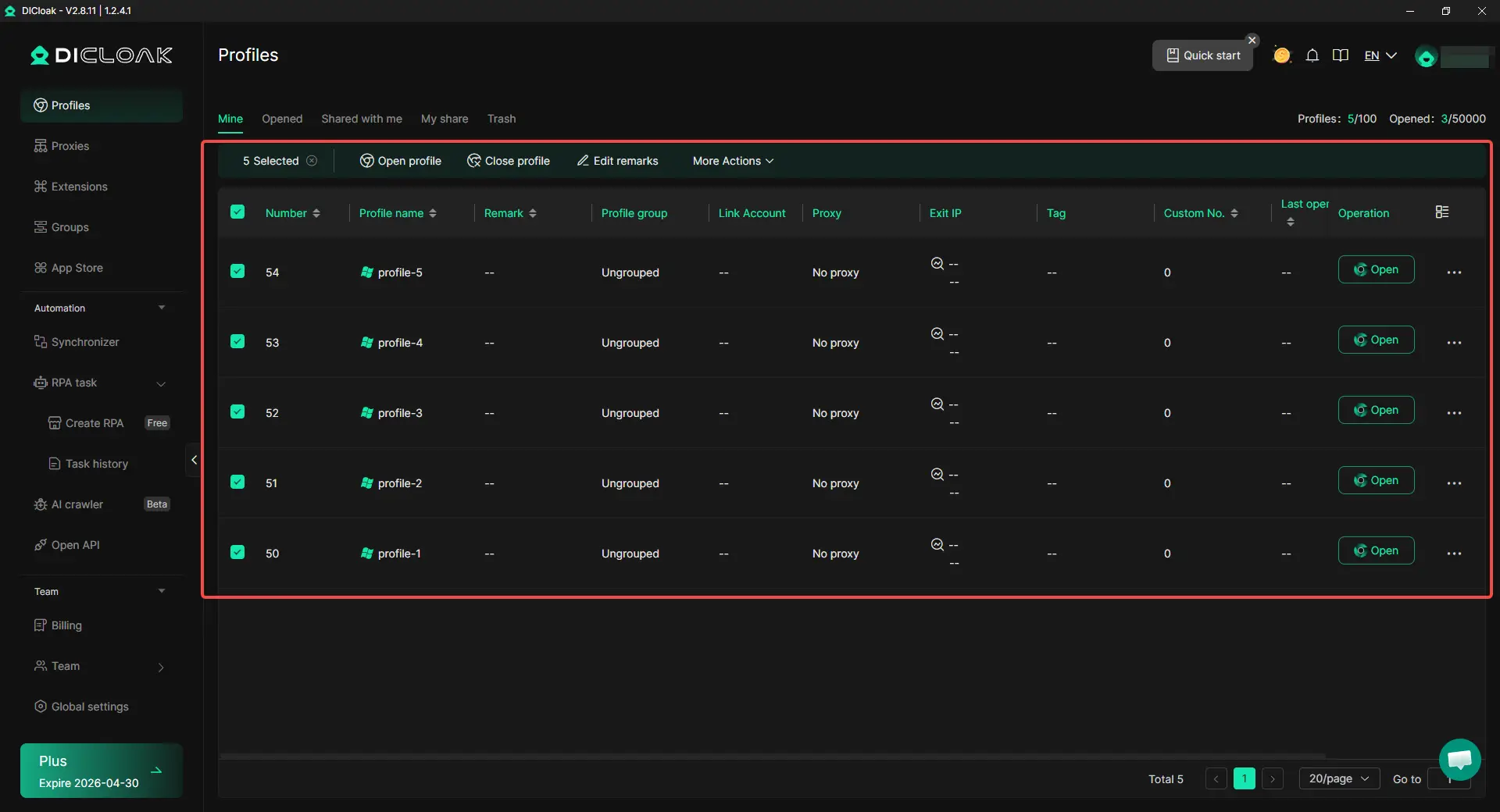
Mantenha cookies, sessões e impressões digitais consistentes
A Cloudflare pode desafiar visitas que pareçam instáveis ou incompletas. Os utilizadores podem usar o DICloak para manter impressões digitais, cookies, sessões e armazenamento local separados por perfil. Também podem definir detalhes do navegador como User-Agent, tamanho do ecrã, idioma, fuso horário, Canvas e WebGL para manter cada ambiente de conta mais consistente.

Configurar Proxies Personalizados para Diferentes Ambientes de Acesso
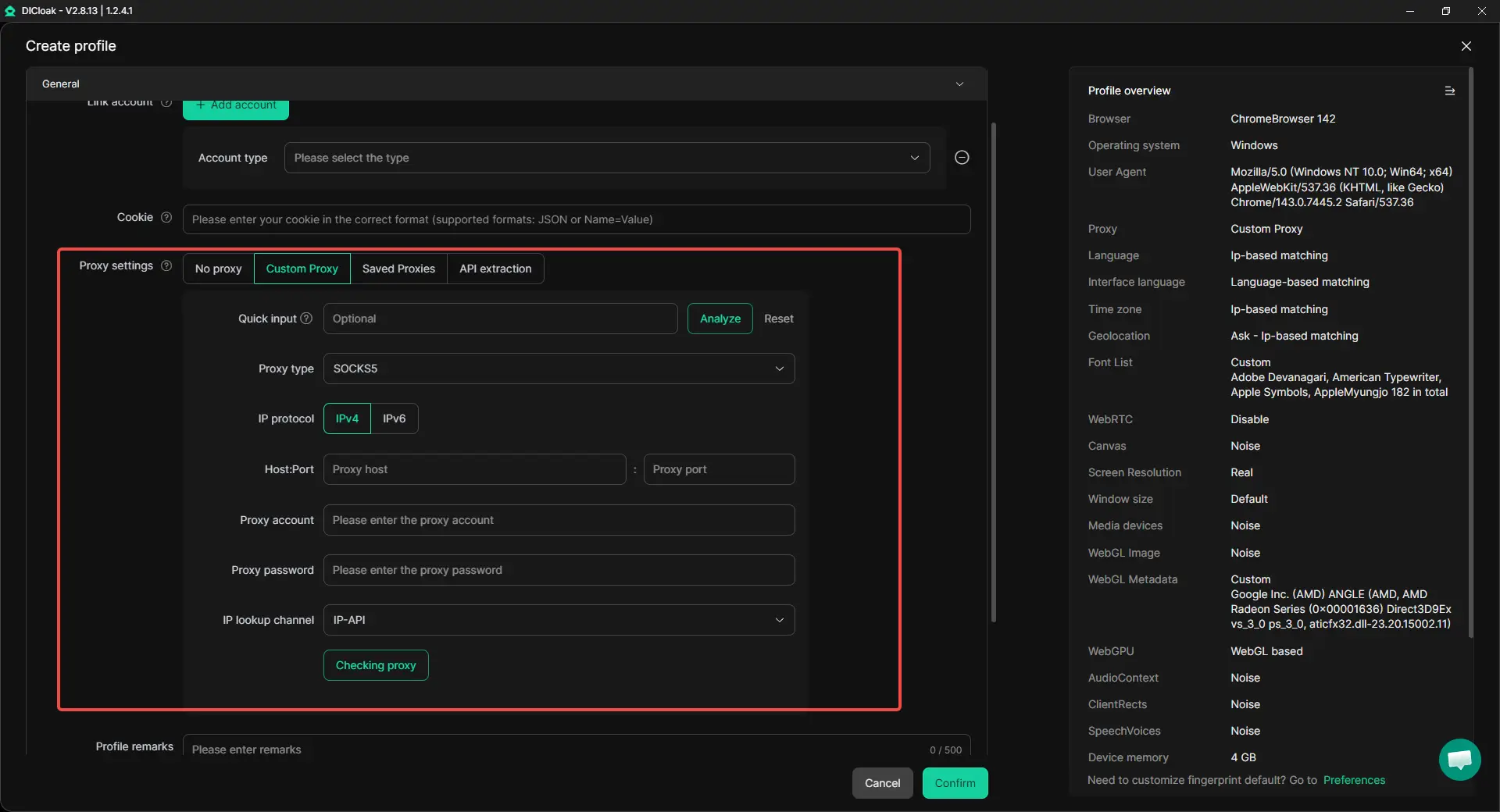
Alguns blocos estão ligados à confiança IP ou ao histórico de rede. No DICloak, os utilizadores podem configurar proxies personalizados para diferentes perfis, incluindo HTTP, HTTPS e SOCKS5. Por exemplo, uma equipa de comércio eletrónico pode atribuir um proxy estável a uma conta de loja e outro proxy a uma conta regional separada, em vez de trocar tudo num navegador partilhado.
Perguntas Frequentes sobre Como Desbloquear o Cloudflare
1. Como desbloqueio a Cloudflare se continuo a ver uma página de verificação?
Se continuares a ver uma página de verificação da Cloudflare, começa pelo teu navegador. Atualize o navegador, ative o JavaScript, permita cookies e desative extensões que possam bloquear scripts. Depois limpa os cookies e a cache do site bloqueado. Se a página ainda não carregar, tente outro navegador, dispositivo ou rede.
2. Porque é que a Cloudflare continua a bloquear-me no Chrome ou no Safari?
A Cloudflare pode continuar a bloqueá-lo no Chrome ou Safari se a verificação do navegador não terminar. Isto pode acontecer quando os cookies são bloqueados, o JavaScript está desligado ou uma extensão impede o carregamento do desafio. Se um navegador funcionar e outro falhar, o problema é frequentemente uma configuração do navegador, não um bloqueio total de IP.
3. Posso desbloquear um bloco de IP da Cloudflare sozinho?
Na maioria dos casos, não. Se o proprietário de um site bloqueou o seu endereço IP, só o proprietário pode rever e alterar essa regra. Pode recolher o ID do Cloudflare Ray, a hora do erro, o URL da página e os detalhes do seu navegador. Depois envia-os para a equipa de suporte do local para que possam verificar se o bloqueio foi um erro.
4. Como desbloqueio o Cloudflare no Mac?
Para desbloquear o Cloudflare no Mac, teste o site bloqueado no Safari e Chrome. Depois atualiza o teu navegador, limpa os dados do site, ativa o JavaScript e desativa bloqueadores de conteúdo rigorosos nesse site. Se o mesmo erro aparecer em todos os navegadores e dispositivos, o problema pode ser a regra Cloudflare do site em vez do seu Mac.
5. É seguro alterar as definições de DNS para desbloquear a Cloudflare?
Mudar o DNS nem sempre é a solução certa. Pode ajudar apenas quando o problema está relacionado com a resolução da rede local ou a configuração do domínio do proprietário do site. Se a Cloudflare o está a bloquear devido a um problema no navegador, regra de firewall ou regra de IP, alterações ao DNS não vão resolver o verdadeiro problema. Começa com verificações do navegador e suporte ao Ray ID antes de mudares o DNS.
Conclusão
Bloqueios Cloudflare podem ocorrer devido a problemas no navegador, regras de segurança rigorosas, sinais de confiança no IP ou erros do lado do site. Se perguntares "como desbloqueio a Cloudflare", começa primeiro pelas correções seguras. Atualize o seu navegador, ative o JavaScript, permita cookies, limpe os dados do site, desative as extensões bloqueantes e teste outro navegador ou dispositivo.
Se o problema continuar a acontecer, guarde o ID do Cloudflare Ray e contacte o proprietário do site. Só o proprietário do site pode rever regras de firewall, definições de WAF, configuração DNS ou blocos de IP. Para equipas que gerem muitas contas, uma configuração mais limpa com perfis de navegador separados, cookies consistentes, impressões digitais e proxies personalizados também pode ajudar a manter o acesso mais estável ao longo do tempo.
 Ferramentas Gratuitas
 Cookie Plugin
 Gerador de UA
 Gerador de Endereço MAC
 Gerador de Endereço IP
 Lista de Endereços IP
 Gerador de Código 2FA
 Relógio Mundial
 Verificação de Anonimato
 WebRTC Leak Test
 Gerador de UUID
 Verificador de Proxy
 Verificador de Anúncios FB
 Coleta Web com IA
 Ferramentas SMM Grátis
 Verificador de Shadowban do Twitter
 Verificador de Nomes do Instagram
 Gerador UTM
 Gerador de nomes de usuário
 Gerador de hashtags com IA
 Gerador de títulos para LinkedIn
 Redimensionador de imagens sociais