TC

看到Cloudflare阻擋畫面時可能會讓人感到困惑,尤其是網站之前明明可以正常使用的時候。你可能會看到驗證頁面、403錯誤,或是不斷重新載入的訊息。此時許多使用者都會開始問:「如何解除Cloudflare的阻擋?」背後的原因並非一成不變,可能與你的瀏覽器、Cookie、擴充功能、IP可信度,或是網站管理者設定的規則有關。本指南將說明2026年修復常見Cloudflare存取錯誤的最安全方法,不會降低安全性或修改錯誤設定。
如果你搜尋「如何解除Cloudflare的阻擋」,你可能正遭遇瀏覽器驗證、IP問題,或是網站安全規則的限制。這類阻擋通常並非針對個人全面封鎖,而是表示網站透過Cloudflare檢查你的造訪是否安全。當瀏覽器驗證未通過時,無論是Chrome、Safari、Mac或其他裝置都可能發生這種狀況。
Cloudflare 封鎖代表網站在您與頁面之間設置了安全檢查。Cloudflare 可能會要求您的瀏覽器證明它能夠載入指令碼、接受 Cookie,並且行為與一般訪客相同。如果檢查過程中出現問題,頁面可能會持續載入、要求您再次驗證,或是顯示錯誤訊息阻止您存取。
這為什麼「如何在 Chrome 解除 Cloudflare 封鎖」以及「如何在 Safari 解除 Cloudflare 封鎖」這類搜尋如此常見。真正的問題通常發生在瀏覽器內部:過舊的瀏覽器、被封鎖的 JavaScript、嚴格的隱私設定,或是外掛程式都可能導致檢查無法正常運作。
您可能會看到諸如「正在檢查網站連線是否安全」、「請開啟 JavaScript 與 Cookie 以繼續」、「403 禁止存取」或「錯誤 1020」這類訊息。部分頁面還會顯示 Cloudflare Ray ID,這個 Ray ID 相當實用,因為它能協助網站管理者在 Cloudflare 記錄中找到被封鎖的請求。
例如,使用者可能在反覆看到403頁面後搜尋「Cloudflare 解除IP封鎖」。但IP僅是其中一個可能原因,封鎖也可能來自瀏覽器外掛、損壞的Cookie、被阻擋的指令碼,或是嚴格的網站規則。如果問題只發生在某一款瀏覽器,解決方式可能很簡單,只要清除網站資料或關閉外掛即可。
有時候你無法從自己的裝置解除封鎖。網站擁有者可能設定了嚴格的防火牆規則,網站也可能存在DNS、SSL或安全性設定問題。這種情況下,更改Mac、Chrome或Safari的設定無法完全解決問題。
2025年11月18日就發生過真實案例,當時Cloudflare中斷影響了ChatGPT、X、Shopify、Dropbox與Coinbase等大型服務。許多使用者看到錯誤訊息,但問題出在網路基礎設施,而非他們自己的瀏覽器。這類案例說明,為什麼在更改裝置太多設定之前,先確認網站本身是否出問題是很重要的。
當您知道錯誤可能來自瀏覽器、IP 或網站本身後,下一步就是找出可能的原因。Cloudflare 在允許造訪者存取受保護頁面前,會檢查多項訊號。部分訊號來自您的瀏覽器,其他則來自您的網路或網站擁有者設定的規則。
一般瀏覽器開啟網站時會發送許多小型訊號,包括載入指令碼、儲存 Cookie、維護工作階段,以及顯示正常的瀏覽器詳細資訊。若這些訊號遺失或異常,Cloudflare 可能會在頁面開啟前阻止造訪。
這為什麼許多人在同一頁面不斷要求驗證後,會搜尋「如何在 Chrome 解除 Cloudflare 封鎖」或「如何在 Safari 解除 Cloudflare 封鎖」。例如,若外掛程式封鎖必要的指令碼,Chrome 可能無法通過驗證;若嚴格的隱私設定阻止驗證程序儲存所需的 Cookie,Safari 也可能失敗。Cloudflare 的驗證說明頁面也列出瀏覽器更新、外掛程式、JavaScript、Cookie、私密模式,以及更換瀏覽器或裝置等實用的檢查項目。
Cloudflare 驗證通常需要 JavaScript 與 Cookie 才能運作。若關閉 JavaScript,驗證可能永遠無法完成;若封鎖 Cookie,網站可能無法記住你已通過驗證,進而導致你陷入循環。
舉例來說,一名想學習如何在 Mac 上解除 Cloudflare 限制的使用者,可能會在 Safari 與 Chrome 中測試同一網站。如果 Chrome 可以正常運作但 Safari 失敗,問題很可能不在網站本身,而是 Safari 的設定、舊網站資料或內容阻擋工具。關閉該網站的阻擋工具並清除舊 Cookie,通常能讓驗證重新載入。
有時候瀏覽器運作正常,但網路信號卻有問題。辦公室共用網路、公眾 Wi-Fi 或使用頻率極高的 IP 區段,可能向同一受保護網站發送過多請求。此時即使你本身的造訪行為正常,Cloudflare 或網站擁有者仍可能將這類流量視為風險。
這就是「Cloudflare unblock IP」(解除 Cloudflare IP 封鎖)這個搜尋詞的由來。不過 IP 封鎖並非總是造訪者能自行解除的:Cloudflare IP 存取規則可依 IP 位址、ASN(自治系統編號)或國家/地區來允許、封鎖或驗證流量,網站擁有者經常會用這項功能管控可疑流量。
Cloudflare 不會自行決定所有存取權限。網站擁有者可設定規則來封鎖特定路徑、國家、IP 範圍、使用者代理程式或請求模式。若您看到錯誤 1020,通常代表 Cloudflare 防火牆或安全規則已拒絕該請求。
這點至關重要,因為正確的解決方式取決於誰掌控該規則。造訪者可以更新瀏覽器、啟用 Cookie 或嘗試使用其他裝置,但只有網站擁有者能夠檢視 Cloudflare 安全事件、確認是哪項規則匹配了該請求,並在規則誤封真實使用者時進行調整。Cloudflare 的安全事件工具就是用來檢視被標註或緩解的請求,以及調校安全設定的。
一旦您了解封鎖可能發生的原因,就從您能掌控的解決方法開始嘗試。大多數一般使用者一開始不需要進階工具,目標是讓您的瀏覽器以乾淨正常的方式通過安全檢查。如果您想知道「如何解除 Cloudflare 封鎖」,在聯絡網站擁有者之前,應該先嘗試這些步驟。
從瀏覽器本身開始排查。如果你的瀏覽器版本過舊或關閉了 JavaScript,Cloudflare 的驗證挑戰可能無法正常運作。請更新 Chrome、Safari 或你常用的瀏覽器,然後重新載入被封鎖的頁面。
當你搜尋「如何在 Chrome 解除 Cloudflare 封鎖」或「如何在 Safari 解除 Cloudflare 封鎖」時,這點至關重要。Chrome 可能因為舊版本無法順利處理驗檢而失敗;若 Safari 的 JavaScript 受到設定或內容規則限制,也可能導致驗證失敗。Cloudflare 的驗證挑戰除錯指南也將瀏覽器更新與 JavaScript 檢查列為解決驗證循環問題的常見方法。
Cloudflare 經常使用 Cookie 來記錄你的瀏覽器已通過驗檢。如果舊的網站數據損壞,網站可能會不斷要求你重新驗證。僅清除該網站的 Cookie 與快取,即可移除錯誤數據,無須清空整個瀏覽器的資料。
舉例來說,當 Safari 持續顯示相同的驗證頁面時,Mac 使用者可能會搜尋「如何在 Mac 解除 Cloudflare 封鎖」。此時,清除 Safari 中該被封鎖網域的網站數據可能會有所幫助。如果同一網站在 Chrome 能正常運作但在 Safari 不行,問題很可能出在儲存的數據或瀏覽器設定,而非網站遭到全面封鎖。
部分擴充功能會阻擋指令碼、Cookie或安全驗證檔案。隱私工具、廣告阻擋器、指令碼阻擋器以及部分安全擴充功能,可能導致你在看到真實網站前就出現頁面載入失敗的狀況。請針對被阻擋的網站關閉這些功能,然後重新載入頁面。
這並不代表所有擴充功能都有問題,僅表示某項擴充功能對該頁面的規過於嚴格。事實上,當出現Cloudflare錯誤時,Indeed的Cloudflare除錯指南也會從停用瀏覽器擴充功能與廣告阻擋器開始。
如果頁面仍然無法開啟,請在不同環境測試問題。若Safari無法開啟,試試Chrome;若Chrome無法開啟,試試Safari。你也可以在其他裝置或網路測試同一網站。
這有助於你區分問題來自瀏覽器還是網路。如果網站在手機上可以正常運作,但筆電不行,問題可能出在筆電的瀏覽器;如果同一網路下所有裝置都無法開啟,問題可能與網路或IP有關。此時人們常會搜尋「Cloudflare unblock IP」(Cloudflare 解除IP阻擋),但只有網站擁有者才能移除嚴格的IP規則。
如果所有修復方法都無效,請聯絡客服時不要只說「Cloudflare 擋住我了」。請儲存錯誤頁面上的 Cloudflare Ray ID,同時記錄時間、頁面網址、您使用的瀏覽器、裝置,以及您已經嘗試過的解決步驟。
Ray ID 可協助網站擁有者在 Cloudflare 記錄中找到您的請求,並確認是否有規則誤擋了您的請求。Cloudflare 將 Ray ID 描述為新增至所有經過 Cloudflare 處理之請求的識別碼,可用於檢視安全事件。當出現 Cloudflare 錯誤頁面時,Cloudflare 的客服指引也要求使用者提供 Ray ID。
如果一般瀏覽器修復方法無效,下一步就得由網站擁有者處理。造訪者可以更新 Chrome、清除 Safari 資料,或是更換裝置測試,但如果真實使用者仍被擋住,網站擁有者必須檢查 Cloudflare 規則。特別是當使用者嘗試過基本修復方法後,不斷詢問「如何解除 Cloudflare 限制」時,這步驟更顯重要。
從 Cloudflare 安全事件開始。此區域顯示被 Cloudflare 安全工具標註或攔截的請求,可協助您找出誤判案例,並在不關閉全體保護的前提下調整安全規則。
例如,某位客戶回報結帳功能在行動網路環境可正常使用,但在辦公室網路卻無法運作。此時請向客戶索取 Cloudflare Ray ID、時間、URL 與瀏覽器資訊,接著搜尋事件紀錄,查看是哪項規則針對該請求採取動作。若規則範圍過廣,您可調整該規則,而非降低整個網站的安全等級。
Cloudflare WAF 可保護網站免受常見攻擊,但嚴格的規則可能誤攔正常使用者。受控規則旨在防範網頁攻擊、憑證外洩與敏感資料風險。機器人工具則可對看似自動化的流量發起驗證或直接攔截。
這為什麼搜尋「如何在 Chrome 解除 Cloudflare 阻擋」的使用者,不一定需要針對 Chrome 進行修正。網站可能對特定區域、路徑或請求模式的過多訪客發起驗證。請一併檢閱 WAF 比對紀錄、機器人設定與驗證規則。針對單一登入頁面進行小幅規則變更,比弱化整個網域的安全設定更為安全。
部分Cloudflare存取問題源自網站設定,而非使用者行為。DNS代理狀態至關重要,因為已代理的紀錄會將網路流量導向Cloudflare。Cloudflare建議將提供網路流量的A、AAAA與CNAME紀錄設定為代理模式,而部分用於網域名稱所有權驗證的紀錄則應維持僅DNS模式。
這對自訂網域名稱、SSL驗證與第三方服務來說十分重要。例如,某個SaaS產品可能要求使用者連結自訂網域名稱。若錯誤地代理了CNAME紀錄,或是SSL設定不符合服務需求,即使在乾淨的Mac或Safari瀏覽器上,使用者仍可能看到Cloudflare錯誤訊息。此時,諸如「如何在Safari解除Cloudflare封鎖」或「如何在Mac解除Cloudflare封鎖」這類搜尋,指向的其實是網站設定問題,而非使用者操作錯誤。
部分企業服務可能需要信任IP來穩定存取。支付服務供應商、API用戶端、爬蟲或內部工具所需的驗證挑戰,可能比公眾流量更少。Cloudflare IP存取規則可依IP位址、ASN或國家/地區來允許、封鎖或驗證流量。
儘管如此,「Cloudflare 解除 IP 封鎖」並不代表允許所有被封鎖的位址。只有在你知道該 IP 的擁有者、其需要存取的原因,以及應可存取的頁面時,才應解除封鎖。Cloudflare 也建議,針對許多基於 IP 或地理位置的控制,使用自訂規則而非舊版的 IP 存取規則。針對可信服務設定的窄範圍規則,比可能引發濫用的廣泛允許清單更安全。
解除存取限制並不代表未確認原因就關閉保護機制。在上一節中,我們探討了網站管理者檢視規則、DNS、SSL 以及可信 IP 的安全方式。這部分相當重要,因為倉促的修復日後可能引發更大的問題。當使用者詢問「如何解除 Cloudflare 封鎖」時,最安全的答案取決於問題是真實的誤判封鎖,還是實際的安全風險。
部分網站管理者會嘗試透過關閉 WAF 規則或降低所有安全設定來解決使用者被封鎖的問題。這或許能協助某位造訪者開啟頁面,但也會移除整個網站的保護機制。Cloudflare WAF 旨在保護網頁應用程式免受常見弱點攻擊,並提供管理者針對不同流量需求的自訂規則功能。
例如,商店店主可能會收到 Mac 使用者搜尋「如何在 Mac 上解除 Cloudflare 封鎖」的投訴。如果店主針對整個結帳路徑停用主要安全規則,攻擊者也可能更容易存取該路徑。更好的選擇是檢查 Ray ID、檢視符合的規則,並僅調整導致誤封鎖的規則。
Cloudflare 的封鎖經常令人困擾,但鬆散的規則會招致垃圾訊息、假註冊、資料擷取與登入濫用問題。Cloudflare 的機器人工具運用機器學習與行為訊號,在有害自動化流量抵達應用程式前偵測出來。如果過度廣泛移除這些檢查,一般使用者一開始也許會看到頁面載入變快,但網站很快就會出現更多假流量。
舉例來說,部落格店主可能會看到許多 Chrome 使用者在驗證挑戰過於頻繁出現後,詢問「如何在 Chrome 上解除 Cloudflare 封鎖」。冒險的做法是移除整個網站的所有機器人檢查,較安全的做法則是檢視哪些頁面正在被要求驗證。登入、註冊、付款與留言頁面通常比公開文章頁面需要更強的保護。
"Cloudflare 解除 IP 封鎖"是當可信服務被封鎖時的實用搜尋詞彙,但如果網站管理者在不清楚誰掌控該位址的情況下開放,就會產生風險。IP 存取規則可依 IP 位址、ASN(自治系統號)或國家來允許、封鎖或驗證流量,經常用於 API、爬蟲、支付服務商及其他需要定期存取的服務。
這對使用者與網站管理者都很重要。造訪者不應嘗試強制存取未被授權使用的頁面;網站管理者也不應只因有人說 Safari 被封鎖、搜尋「如何解除 Cloudflare 對 Safari 的封鎖」就開放廣泛存取權限。請將規則設定得更嚴謹,確認請求者身份,並記錄開放存取的原因。
若 Cloudflare 持續重複封鎖你,在變更更多設定前請先冷靜處理。你可能已經更新瀏覽器、清除 Cookie,並測試過 Chrome 或 Safari。此時問題不僅是「如何解除 Cloudflare 封鎖」,還要確認問題出在你的裝置、網路還是網站本身。
在您持續變更瀏覽器設定之前,請先確認該網站對其他使用者是否正常運作。嘗試在其他裝置或網路環境開啟同一網站,您也可以查看網站狀態頁面、社群媒體更新,或是可信的中斷追蹤工具。如果許多使用者同時回報相同問題,那麼封鎖狀況可能與您無關。
這類狀況曾發生在2025年11月18日,當時Cloudflare服務中斷影響了眾多大型服務,包括ChatGPT、X、Shopify、Dropbox、Coinbase等。Cloudflare事後說明,問題源自內部系統變更,而非網路攻擊。當時許多使用者看到錯誤訊息,但在Chrome、Safari或Mac設定中並沒有任何實用的修復方式。
如果網站對其他使用者正常運作,請聯絡網站擁有者或支援團隊。請提供實用細節,而非僅僅告知網站遭封鎖,包含頁面URL、錯誤發生時間、您使用的瀏覽器、裝置,若有可能請附上截圖。如果錯誤頁面顯示Cloudflare Ray ID,請確實複製該編號。
Ray ID 之所以重要,是因為它能協助網站管理者在 Cloudflare 安全事件中檢視被阻擋的請求。Cloudflare 將 Ray ID 描述為每個經過 Cloudflare 的請求都會附加的識別碼,可用於檢查誤判狀況與流量模式。例如,若你搜尋「how to unblock Cloudflare on Chrome」但在 Safari 也遇到相同阻擋,支援團隊可能會發現問題是由防火牆規則而非 Chrome 所導致。
有時候阻擋是與 IP 位址、國家、ASN(自治系統號碼)或網站管理者設定的規則綁定的。此時搜尋「Cloudflare unblock IP」不會出現可自行解除阻擋的按鈕。Cloudflare IP 存取規則可依 IP 位址、ASN 或國家來允許、阻擋或驗證流量,而只有網站管理者才能安全變更這些規則。
如果您嘗試學習如何在Safari解除Cloudflare封鎖,或是在所有本機修復方法都失敗後,如何在Mac上解除Cloudflare封鎖,這點相當重要。您的裝置可能沒有問題,網站可能因為過去的濫用行為、過多請求或嚴格的區域規則而封鎖了某個網路區段。最佳的下一步是將您的Ray ID與錯誤詳細資訊寄給網站擁有者,再由他們判斷這項封鎖是錯誤設定還是真實的安全規則。
在您嘗試過瀏覽器修復步驟、確認過網站狀態,並將Ray ID寄給客服後,很容易做出錯誤猜測。從外部看Cloudflare封鎖似乎很簡單,但它們往往是同時來自多種訊號的結果。這些迷思能協助您避免在錯誤的修復方法上浪費時間,也有助於解答「如何解除Cloudflare封鎖」背後的真實搜尋需求。
許多使用者認為是Cloudflare直接選擇封鎖他們,但多數情況下,是網站擁有者設定了防火牆、WAF(網頁應用程式防火牆)、機器人、國家、IP或驗證規則,當請求符合該規則時,Cloudflare才會執行封鎖。錯誤代碼1020就是一個明確的例子,它代表存取被Cloudflare防火牆規則拒絕。
當有人搜尋「Cloudflare 解除 IP 封鎖」時,這點就很重要。如果網站管理者封鎖了某個 IP 範圍,Cloudflare 只是執行該網站的規則而已。一般造訪者無法從自己這端移除該規則,比較好的做法是收集 Ray ID 並聯絡網站管理者,讓他們確認這項封鎖是否為誤判。
有些使用者通過 Cloudflare 的驗證挑戰後,仍然無法開啟想要的頁面,這會讓人感到困惑,尤其是瀏覽器已經顯示成功畫面的時候。但驗證挑戰僅是其中一道防線,網站在使用者通過驗證後,仍可能封鎖登入頁面、結帳頁面、後台路徑、API 路由,或是針對特定地區進行限制。
舉例來說,使用者通過驗證後仍看到 403 頁面,可能會搜尋「如何在 Chrome 解除 Cloudflare 封鎖」;另一名使用者可能因為在 Safari 上驗證挑戰不斷重複,但在 Chrome 上不會,而搜尋「如何在 Safari 解除 Cloudflare 封鎖」。這些狀況可能仍與 JavaScript、Cookie、擴充功能、快取資料或網站規則有關。Cloudflare 的驗證挑戰除錯指南也列出,當驗證失敗或無限迴圈時,可檢查瀏覽器更新、擴充功能、JavaScript、Cookie、私密瀏覽模式,或是更換其他瀏覽器或裝置。
當問題與網域名稱設定相關時,變更DNS對網站擁有者有所幫助,但這並非解決所有Cloudflare阻擋問題的萬靈丹。若造訪者遭到瀏覽器驗證挑戰阻擋,在Mac上變更DNS無法解除網站的防火牆規則;若網站擁有者封鎖了某個IP區段,變更本機DNS設定也無法安全允許該流量通行。
這為何諸如「如何在Mac上解除Cloudflare封鎖」這類搜尋會誤導使用者。Cloudflare代理狀態會控制DNS紀錄的HTTP與HTTPS流量是經由Cloudflare轉發,還是直接連到來源伺服器,此設定屬於網站擁有者,而非一般造訪者。對大多數使用者來說,檢查瀏覽器、Cookie、擴充功能,以及尋求支援細節,是比變更DNS更優先的第一步。
完成基礎的Cloudflare問題修復後,部分使用者日常帳號操作仍需要更乾淨的設定環境,這在社群媒體團隊、電商賣家、聯盟行銷人員,以及管理眾多帳號的代理商中相當常見。目標並非強制突破Cloudflare的存取限制,而是讓每個帳號的環境維持穩定且獨立。
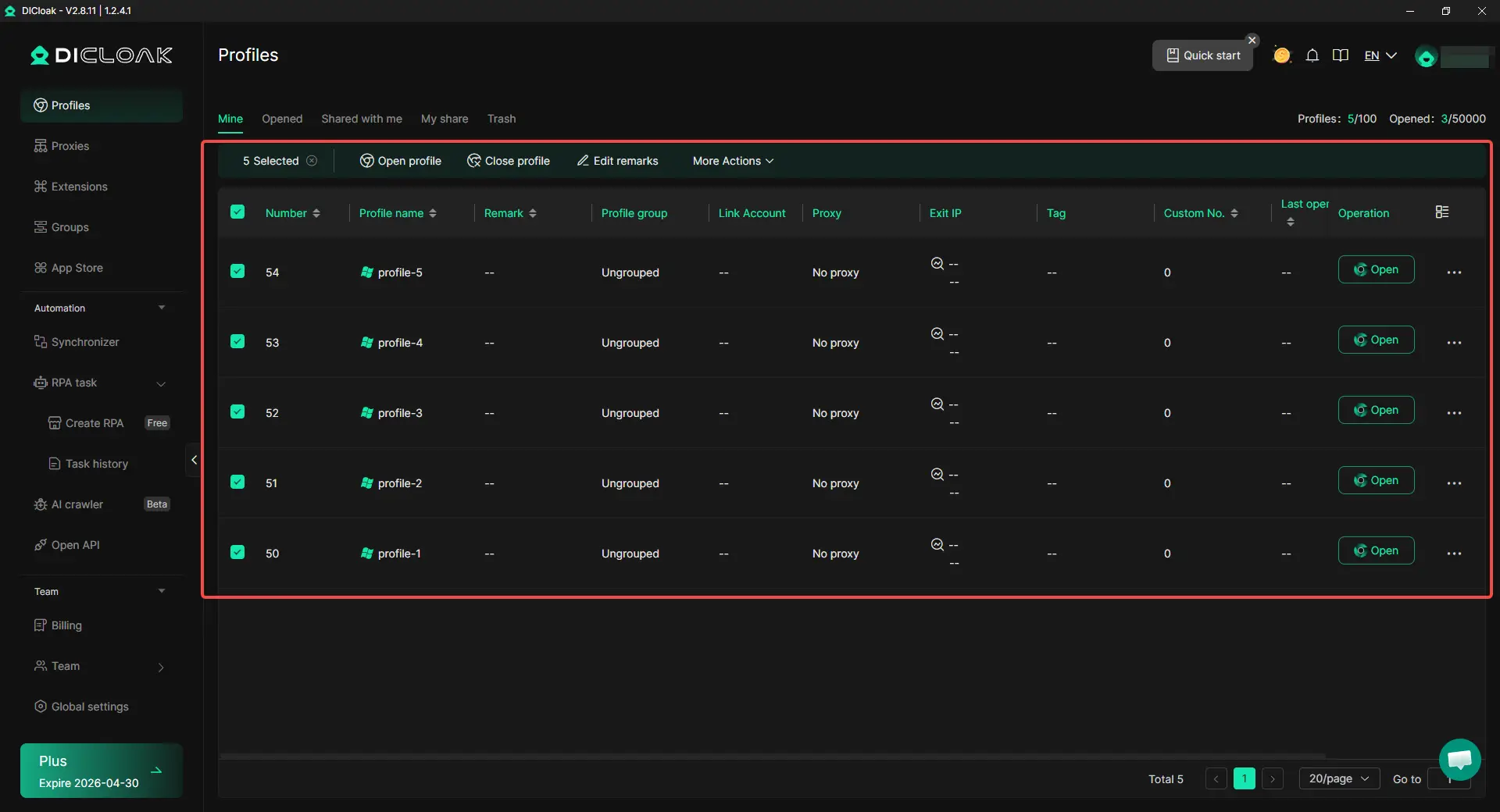
當多個帳號在同一個一般瀏覽器中執行時,Cookie、工作階段、快取與登入資料可能會混雜。透過DICloak,使用者可以為每個帳號或專案建立獨立的瀏覽器設定檔。每個設定檔都會儲存屬於自己的Cookie、本機儲存空間、登入狀態與瀏覽器資料,讓存取驗證的管理變得更簡易。
若造訪請求看起來不穩定或不完整,Cloudflare可能會發出驗證挑戰。使用者可透過DICloak,依設定檔將指紋、Cookie、工作階段與本機儲存空間分開管理。也可設定瀏覽器細項,例如使用者代理(User-Agent)、螢幕解析度、語言、時區、Canvas與WebGL,讓每個帳號的執行環境更具一致性。
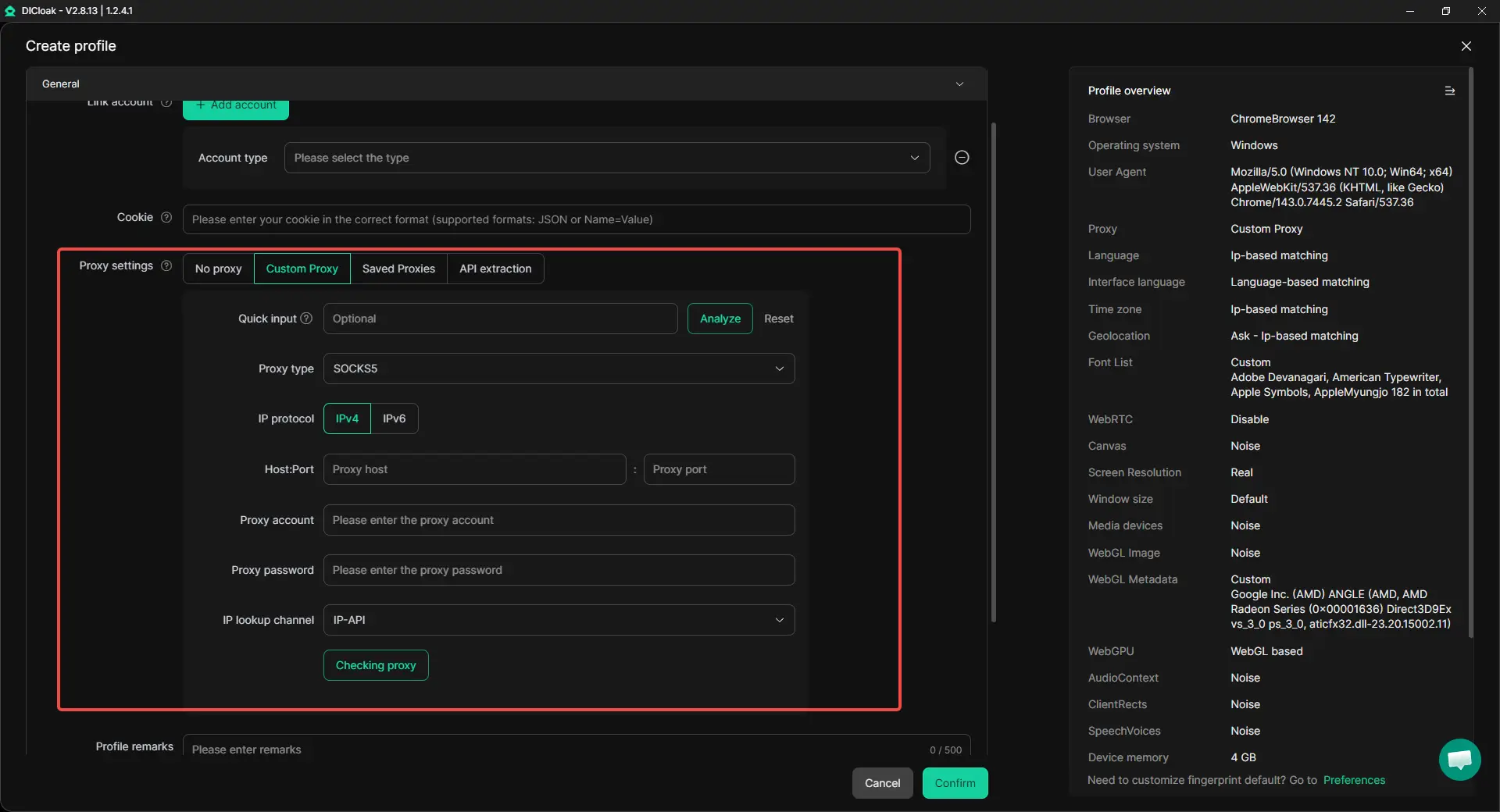
部分阻擋與IP信任或網路歷史有關。在DICloak中,使用者可以針對不同設定檔自訂代理伺服器,包括HTTP、HTTPS與SOCKS5。例如,電商團隊可以為一個商店帳戶指派穩定的代理伺服器,為另一個區域帳戶指派不同的代理伺服器,無需在共用瀏覽器中切換所有設定。
若持續看到Cloudflare驗證頁面,請先從瀏覽器著手:更新瀏覽器、開啟JavaScript、允許Cookie,並停用可能阻擋指令碼的擴充功能。接著清除被阻擋網站的Cookie與快取。若頁面仍無法載入,請嘗試更換瀏覽器、裝置或網路。
若瀏覽器檢查無法完成,Cloudflare可能會持續在Chrome或Safari上阻擋你。這種情況可能發生在Cookie被阻擋、JavaScript關閉,或是擴充功能干擾驗證挑戰載入時。若某個瀏覽器可正常使用、另一個不行,問題通常出在瀏覽器設定,而非IP被全面阻擋。
大多數情況下不行。如果網站管理員封鎖了你的IP位址,只有該網站管理員才能檢視並修改相關規則。你可以收集Cloudflare Ray ID、錯誤發生時間、頁面URL以及瀏覽器詳細資訊,然後將這些資訊傳送給網站支援團隊,讓他們確認這次封鎖是否為誤判。
要在Mac上解除Cloudflare的封鎖,請先在Safari與Chrome瀏覽器測試被封鎖的網站,接著更新瀏覽器、清除網站資料、啟用JavaScript,並關閉針對該網站的嚴格內容封鎖器。如果所有瀏覽器與裝置都出現相同錯誤,問題可能出自網站的Cloudflare規則,而非你的Mac。
變更DNS並非永遠是正確的解決方案,只有當問題與區域網路解析或網站管理員的網域名稱設定相關時,才可能發揮作用。如果Cloudflare是因為瀏覽器驗證、防火牆規則或IP規則封鎖你,變更DNS無法解決真正的問題。建議先進行瀏覽器檢查並透過Ray ID尋求支援,再考慮變更DNS。
Cloudflare 擋機可能是因為瀏覽器問題、嚴格的安全規則、IP 信任訊號或網站端錯誤所導致。如果你問「如何解除 Cloudflare 封鎖」,請先從安全修復方式開始:更新瀏覽器、啟用 JavaScript、允許 Cookie、清除網站資料、關閉封鎖外掛,並測試其他瀏覽器或裝置。
如果問題持續發生,請儲存 Cloudflare Ray ID 並聯絡網站擁有者。只有網站擁有者才能檢閱防火牆規則、WAF 設定、DNS 設定或 IP 封鎖。對於管理多個帳號的團隊來說,透過分開的瀏覽器設定檔、一致的 Cookie、指紋與自訂代理伺服器來打造更乾淨的設定,也有助於長時間維持穩定的存取狀態。