Ver un bloque de Cloudflare puede resultar confuso, especialmente cuando antes la web funcionaba bien. Puede que veas una página de verificación, un error 403 o un mensaje que se carga una y otra vez. En ese momento, muchos usuarios empiezan a preguntarse: "¿cómo desbloqueo Cloudflare?" La causa real no siempre es la misma. Puede ser tu navegador, cookies, extensiones, confianza en IP o una regla establecida por el propietario del sitio web. Esta guía explica las formas más seguras de corregir errores comunes de acceso a Cloudflare en 2026, sin debilitar la seguridad ni cambiar la configuración incorrecta.
¿Cómo desbloqueo Cloudflare cuando una web bloquea mi acceso?
Si buscas "¿cómo desbloqueo Cloudflare", puede que te encuentres con una comprobación del navegador, un problema de IP o una norma de seguridad web. El bloqueo a menudo no es una prohibición total para ti como persona. Normalmente significa que la web está usando Cloudflare para comprobar si tu visita parece segura. Esto puede ocurrir en Chrome, Safari, Mac o cualquier otro dispositivo cuando la comprobación del navegador no se supera.
Lo que suele significar un bloqueo de Cloudflare
Un bloqueo de Cloudflare significa que la web ha realizado una comprobación de seguridad entre tú y la página. Cloudflare puede pedir a tu navegador que demuestre que puede cargar scripts, aceptar cookies y comportarse como un visitante normal. Si algo se estropea durante esa comprobación, la página puede seguir cargando, pedirte que verifiques de nuevo o detenerte con un error.
Por eso búsquedas como "cómo desbloquear Cloudflare en Chrome" y "cómo desbloquear Cloudflare Safari" son habituales. El verdadero problema suele estar dentro del navegador. Un navegador antiguo, JavaScript bloqueado, ajustes de privacidad estrictos o una extensión pueden impedir que la comprobación funcione.
Errores comunes de Cloudflare que puedes ver
Puede que veas mensajes como "Comprobando si la conexión al sitio es segura", "Habilitar JavaScript y cookies para continuar", "403 Prohibido" o "Error 1020." Algunas páginas también muestran un ID de Cloudflare Ray. Ese Ray ID es útil porque ayuda al propietario del sitio web a encontrar la solicitud bloqueada en sus registros de Cloudflare.
Por ejemplo, un usuario puede buscar "Cloudflare desbloquear IP" tras ver una y otra vez una página 403. Pero la propiedad intelectual es solo una posible razón. El bloqueo también puede deberse a extensiones del navegador, cookies dañadas, scripts bloqueados o reglas estrictas del sitio. Si el problema solo ocurre en un navegador, la solución puede ser tan sencilla como borrar los datos del sitio o desactivar una extensión.
Cuando el problema no está de tu lado
A veces no puedes arreglar el bloqueo desde tu dispositivo. El propietario del sitio web puede haber establecido reglas estrictas para el cortafuegos. El sitio también puede tener un problema con DNS, SSL o configuración de seguridad. En ese caso, cambiar la configuración en tu Mac, Chrome o Safari no lo solucionará del todo.
Un caso real ocurrió el 18 de noviembre de 2025, cuando una caída de Cloudflare afectó a grandes servicios como ChatGPT, X, Shopify, Dropbox y Coinbase. Muchos usuarios vieron errores, pero el problema estaba en la infraestructura de internet, no en su propio navegador. Este tipo de caso demuestra por qué es importante comprobar si la propia web tiene problemas antes de cambiar demasiados ajustes en tu dispositivo.

¿Por qué Cloudflare bloquea mi acceso?
Una vez que sepas que el error puede venir de tu navegador, IP o de la propia web, el siguiente paso es encontrar la causa probable. Cloudflare revisa muchas señales antes de permitir que un visitante acceda a una página protegida. Algunas señales vienen de tu navegador. Otros provienen de tu red o de las normas establecidas por el propietario del sitio web.
Tu navegador parece sospechoso o incompleto
Un navegador normal envía muchas señales pequeñas cuando abre una página web. Carga scripts, almacena cookies, mantiene una sesión y muestra los detalles normales del navegador. Si estas señales parecen ausentes o rotas, Cloudflare puede detener la visita antes de que se abra la página.
Por eso mucha gente busca "cómo desbloquear Cloudflare en Chrome" o "cómo desbloquear Cloudflare Safari" después de que la misma página siga pidiendo un cheque. Por ejemplo, Chrome puede fallar si una extensión bloquea un script requerido. Safari puede fallar si la configuración estricta de privacidad impide que el desafío guarde la cookie necesaria. Las páginas de ayuda de retos de Cloudflare también incluyen actualizaciones del navegador, extensiones, JavaScript, cookies, modo privado y otro navegador o dispositivo como comprobaciones útiles.
JavaScript, las cookies o las extensiones están causando problemas
Los desafíos de Cloudflare a menudo requieren JavaScript y cookies para funcionar. Si JavaScript está desactivado, la comprobación puede que nunca termine. Si las cookies están bloqueadas, la web puede no recordar que ya pasaste el cheque. Entonces podrías quedarte atrapado en un bucle.
Por ejemplo, un usuario que intenta aprender a desbloquear Cloudflare en Mac puede probar el mismo sitio en Safari y Chrome. Si Chrome funciona pero Safari falla, probablemente el problema no sea la web. Puede ser una configuración de Safari, datos antiguos del sitio o un bloqueador de contenido. Desactivar el bloqueador de ese sitio y borrar cookies antiguas a menudo puede hacer que la comprobación vuelva a cargar.
Tu dirección IP o red tiene una señal de confianza pobre
A veces el navegador está bien, pero la señal de red no. Una red de oficina compartida, un Wi-Fi público o un rango de IP muy utilizado pueden enviar demasiadas solicitudes al mismo sitio protegido. Cloudflare o el propietario de la web pueden considerar ese tráfico como un riesgo, incluso cuando tu propia visita es normal.
De ahí viene el término de búsqueda "Cloudflare unblock IP". Pero un bloqueo de IP no siempre es algo que un visitante pueda eliminar solo. Las reglas de acceso IP de Cloudflare pueden permitir, bloquear o impugnar el tráfico por dirección IP, ASN o país, y a menudo se utilizan cuando los propietarios de sitios necesitan controlar tráfico sospechoso.
El propietario del sitio web estableció estrictas normas de seguridad
Cloudflare no toma todas las decisiones de acceso por sí sola. El propietario del sitio web puede establecer reglas que bloqueen ciertos caminos, países, rangos de IP, agentes de usuario o patrones de solicitud. Si ves el Error 1020, a menudo significa que un firewall o una regla de seguridad de Cloudflare ha denegado la solicitud.
Esto importa porque la solución correcta depende de quién controla la regla. Un visitante puede actualizar el navegador, activar cookies o probar con otro dispositivo. Pero solo el propietario del sitio web puede revisar los Eventos de Seguridad de Cloudflare, comprobar qué norma coincide con la solicitud y ajustar la norma si bloqueó a un usuario real por error. La herramienta Security Events de Cloudflare está diseñada para revisar solicitudes marcadas o mitigadas y ajustar la configuración de seguridad.
Cómo arreglar bloqueos de Cloudflare como usuario normal
Una vez que sepas por qué puede ocurrir el bloqueo, empieza por las soluciones que puedas controlar. La mayoría de los usuarios normales no necesitan herramientas avanzadas al principio. El objetivo es ayudar a tu navegador a pasar la comprobación de seguridad de forma limpia y normal. Si preguntas "cómo desbloqueo Cloudflare", estos pasos deberían darse antes de contactar con el propietario de la web.
1. Actualiza tu navegador y habilita JavaScript
Empieza por el propio navegador. Los desafíos de Cloudflare pueden no funcionar bien si tu navegador es antiguo o si JavaScript está desactivado. Actualiza Chrome, Safari o el navegador que más uses, y luego vuelve a cargar la página bloqueada.
Esto importa cuando buscas "cómo desbloquear Cloudflare en Chrome" o "cómo desbloquear Cloudflare Safari." Chrome puede fallar porque una versión antigua no puede gestionar bien la comprobación. Safari puede fallar si JavaScript está limitado por una configuración o regla de contenido. La guía de resolución de problemas de Cloudflare también incluye actualizaciones del navegador y comprobaciones de JavaScript como formas habituales de corregir bucles de desafíos.
2. Borrar cookies y caché del sitio web bloqueado
Cloudflare suele usar cookies para recordar que tu navegador ha pasado una comprobación. Si los datos antiguos del sitio están dañados, la web puede seguir pidiéndote que vuelvas a verificar. Borrar cookies y caché solo de esa web puede eliminar los datos incorrectos sin borrar todo el navegador.
Por ejemplo, un usuario de Mac puede buscar "cómo desbloquear Cloudflare en Mac" después de que Safari siga mostrando la misma página de verificación. En ese caso, borrar los datos de la web de Safari para el dominio bloqueado puede ayudar. Si el mismo sitio funciona en Chrome pero no en Safari, el problema probablemente sea un dato almacenado o una configuración del navegador, no un bloqueo completo de la web.
3. Desactivar extensiones que puedan bloquear las comprobaciones de Cloudflare
Algunas extensiones pueden bloquear scripts, cookies o archivos de desafíos de seguridad. Las herramientas de privacidad, bloqueadores de anuncios, bloqueadores de scripts y algunas extensiones de seguridad pueden hacer que la página falle antes de que veas la web real. Desactivalos para el sitio bloqueado y luego vuelve a cargar la página.
Esto no significa que todas las ampliaciones sean malas. Solo significa que una extensión puede ser demasiado estricta para esa página. La guía de solución de problemas de Cloudflare de Indeed también comienza desactivando extensiones de navegador y bloqueadores de anuncios cuando aparecen errores de Cloudflare.
4. Prueba con otro navegador, dispositivo o red
Si la página sigue sin abrirse, prueba el problema en otro lugar. Prueba con Chrome si Safari falla. Prueba Safari si Chrome falla. También puedes probar la misma web en otro dispositivo o en otra red.
Esto te ayuda a diferenciar un problema de navegador de uno de red. Si la web funciona en tu móvil pero no en tu portátil, el problema puede ser el navegador de tu portátil. Si ningún dispositivo funciona en la misma red, el problema puede estar ligado a la red o a la IP. Es entonces cuando la gente suele buscar "Cloudflare desbloquear IP", pero el propietario del sitio web puede ser el único que puede eliminar una regla estricta de IP.
5. Guarda el ID del rayo Cloudflare antes de pedir ayuda
Si ninguna de las soluciones funciona, no digas simplemente "Cloudflare me bloqueó" cuando contactes con soporte. Guarda el ID de Cloudflare Ray desde la página de error. También apunta la hora, la URL de la página, tu navegador, tu dispositivo y lo que ya has probado.
El Ray ID ayuda al propietario del sitio web a encontrar tu solicitud en los registros de Cloudflare y a comprobar si alguna norma la bloqueó por error. Cloudflare describe el ID Ray como un identificador añadido a las solicitudes que pasan por Cloudflare, y puede ayudar a revisar eventos de seguridad. La guía de soporte de Cloudflare también pide a los usuarios que proporcionen el ID de Ray cuando aparezca una página de error de Cloudflare.
Cómo los propietarios de sitios web pueden desbloquear el acceso a Cloudflare
Si las soluciones normales del navegador no funcionan, el siguiente paso corresponde al propietario del sitio web. Un visitante puede actualizar Chrome, borrar los datos de Safari o probar otro dispositivo. Pero el propietario del sitio debe comprobar las normas de Cloudflare cuando un usuario real sigue bloqueado. Esto es especialmente importante cuando los usuarios siguen preguntando "¿cómo desbloqueo Cloudflare?" después de haber probado ya soluciones básicas.
1. Revisar eventos de seguridad de Cloudflare y reglas de cortafuegos
Empieza con los Eventos de Seguridad de Cloudflare. Esta área muestra solicitudes que fueron señaladas o detenidas por las herramientas de seguridad de Cloudflare. Puede ayudarte a detectar falsos positivos y ajustar las normas de seguridad sin desactivar la protección para todos.
Por ejemplo, un cliente puede informar que la compra funciona con datos móviles pero falla en una red de oficina. Pide el ID, la hora, la URL y el navegador de Cloudflare Ray. Luego busca en el registro del evento y comprueba qué regla actuó sobre la petición. Si una norma es demasiado amplia, puedes ajustarla en lugar de reducir la seguridad de todo el sitio.
2. Revisa la configuración de WAF, Bot y desafíos
El WAF de Cloudflare puede proteger un sitio de ataques comunes, pero las reglas estrictas pueden bloquear a los usuarios normales por error. Las reglas gestionadas se crean para proteger contra ataques web, el robo de credenciales y los riesgos de datos sensibles. Las herramientas de bots también pueden desafiar o bloquear el tráfico que parece automatizado.
Por eso un usuario que busca "cómo desbloquear Cloudflare en Chrome" puede que no siempre necesite una solución para Chrome. El sitio puede estar desafiando a demasiados visitantes de una sola región, un solo camino o un patrón de solicitudes. Revisa juntos las partidas WAF, la configuración de bots y las reglas de desafío. Un pequeño cambio en una sola página de inicio de sesión es más seguro que debilitar la seguridad en todo el dominio.
3. Arreglar DNS, SSL y configuraciones personalizadas de dominio
Algunos problemas de acceso a Cloudflare provienen de la configuración del sitio, no del comportamiento del usuario. El estado del proxy DNS importa porque los registros proxiados envían tráfico web a través de Cloudflare. Cloudflare recomienda hacer proxy de los registros A, AAAA y CNAME que sirvan al tráfico web, mientras que algunos registros usados para comprobaciones de propiedad de dominios deberían permanecer solo con DNS.
Esto puede ser relevante para dominios personalizados, comprobaciones SSL y servicios de terceros. Por ejemplo, un producto SaaS puede pedir a los usuarios que conecten un dominio personalizado. Si el CNAME incorrecto está en proxi, o la configuración SSL no se ajusta a las necesidades del servicio, los usuarios pueden ver errores en Cloudflare incluso en un navegador Mac o Safari limpio. En ese caso, búsquedas como "cómo desbloquear Cloudflare Safari" o "cómo desbloquear Cloudflare en Mac" apuntan a un problema de configuración del sitio, no a un error del usuario.
4. Permitir IPs de confianza solo cuando sea seguro
Para algunos servicios empresariales, una IP confiable puede necesitar acceso estable. Los proveedores de pago, clientes API, rastreadores o herramientas internas pueden necesitar menos desafíos que el tráfico público. Las reglas de acceso IP de Cloudflare pueden permitir, bloquear o impugnar el tráfico por dirección IP, ASN o país.
Aun así, "Cloudflare desbloquea IP" no debería significar permitir todas las direcciones bloqueadas. Solo permite una IP cuando sepas quién la posee, por qué necesita acceso y a qué páginas debe llegar. Cloudflare también recomienda usar reglas personalizadas en lugar de reglas antiguas de acceso a IP para muchos controles basados en IP o geografía. Una norma restrictiva para un servicio de confianza es más segura que una lista amplia de permisos que abre la puerta al abuso.
Riesgos de desbloquear Cloudflare de la manera equivocada
Desbloquear el acceso no debería significar desactivar la protección sin comprobar la causa. En la última sección, analizamos formas seguras para que los propietarios de sitios revisen reglas, DNS, SSL e IPs confiables. Esta parte importa porque una solución rápida puede crear un problema mayor más adelante. Cuando los usuarios preguntan "¿cómo desbloqueo Cloudflare?", la respuesta más segura depende de si el problema es un bloqueo falso real o un riesgo real de seguridad.
Reducir la seguridad puede exponer tu sitio web
Algunos propietarios de sitios intentan arreglar a los usuarios bloqueados desactivando las reglas WAF o bajando todos los ajustes de seguridad. Eso puede ayudar a un visitante a abrir la página, pero también puede eliminar la protección de todo el sitio. El WAF de Cloudflare está diseñado para proteger las aplicaciones web de vulnerabilidades comunes y ofrece a los propietarios reglas personalizadas para diferentes necesidades de tráfico.
Por ejemplo, un propietario de tienda puede recibir una queja de un usuario de Mac que busca "cómo desbloquear Cloudflare en Mac". Si el propietario desactiva las principales normas de seguridad para la ruta de checkout completa, los atacantes también pueden obtener un acceso más fácil a esa ruta. Una mejor opción es comprobar el ID del Ray, revisar la regla de coincidencia y ajustar solo la regla que causó el falso bloqueo.
Los bloqueos de Cloudflare suelen ser molestos, pero unas normas débiles pueden provocar spam, inscripciones falsas, scraping y abuso de acceso. Las herramientas de bots de Cloudflare utilizan aprendizaje automático y señales de comportamiento para detectar tráfico automatizado dañino antes de que llegue a una aplicación. Si esos controles se eliminan demasiado, los usuarios normales pueden ver páginas más rápidas al principio, pero el sitio podría recibir pronto más tráfico falso.
Por ejemplo, un propietario de blog puede ver a muchos usuarios de Chrome preguntar "cómo desbloquear Cloudflare en Chrome" después de que un desafío aparezca con demasiada frecuencia. La jugada arriesgada es eliminar todas las comprobaciones de bots de todo el sitio. La opción más segura es revisar qué páginas están siendo cuestionadas. Las páginas de inicio de sesión, registro, pago y comentarios suelen necesitar una protección más fuerte que las páginas públicas de artículos.
El acceso no autorizado puede crear un riesgo legal
"Cloudflare desbloquear IP" es un término de búsqueda útil cuando un servicio de confianza está bloqueado. Pero puede volverse arriesgado si el propietario del sitio permite una dirección sin saber quién la controla. Las reglas de acceso IP pueden permitir, bloquear o impugnar el tráfico por dirección IP, ASN o país, y a menudo se utilizan para APIs, rastreadores, proveedores de pagos y otros servicios que requieren acceso regular.
Esto es importante tanto para los usuarios como para los propietarios del sitio. Un visitante no debería intentar forzar el acceso a páginas que no puede utilizar. Un propietario de un sitio no debería permitir un acceso amplio solo porque una persona dice que Safari está bloqueado y busca "cómo desbloquear Cloudflare Safari." Mantén la norma estricta, confirma al solicitante y documenta por qué es necesario el acceso.
Qué hacer cuando Cloudflare sigue bloqueándote
Si el mismo bloque Cloudflare sigue volviendo, reduce la velocidad antes de cambiar más ajustes. Puede que ya hayas actualizado tu navegador, borrado cookies y probado Chrome o Safari. A estas alturas, la pregunta no es solo "¿cómo desbloqueo Cloudflare?" También depende de si el problema está en tu dispositivo, tu red o la propia página web.
Comprueba si la web está caída
Antes de seguir cambiando la configuración del navegador, comprueba si la web funciona para otros usuarios. Prueba a abrir el mismo sitio en otro dispositivo o en otra red. También puedes consultar la página de estado de la web, las actualizaciones de redes sociales o un rastreador de cortes de confianza para el usuario. Si muchos usuarios reportan el mismo problema al mismo tiempo, puede que el bloqueo no sea por ti.
Esto ocurrió el 18 de noviembre de 2025, cuando una caída de Cloudflare afectó a muchos servicios grandes, incluyendo ChatGPT, X, Shopify, Dropbox, Coinbase y otros. Cloudflare explicó más tarde que el problema se debía a un cambio interno del sistema, no a un ciberataque. Muchos usuarios vieron errores, pero no había nada útil que corregir en Chrome, Safari o la configuración de Mac.
Contacta con el propietario de la web o el equipo de soporte
Si el sitio funciona para otros, contacta con el propietario o el equipo de soporte. Envía detalles útiles en lugar de solo decir que el sitio está bloqueado. Incluye la URL de la página, la hora del error, tu navegador, tu dispositivo y, si es posible, una captura de pantalla. Si la página de error muestra un ID de Cloudflare Ray, cópialo exactamente.
El Ray ID importa porque ayuda al propietario del sitio web a revisar la solicitud bloqueada en Cloudflare Security Events. Cloudflare describe el ID de Ray como un identificador añadido a cada solicitud que pasa por Cloudflare, y es útil para comprobar falsos positivos y patrones de tráfico. Por ejemplo, si buscaste "cómo desbloquear Cloudflare en Chrome" pero el mismo bloque también aparece en Safari, el equipo de soporte puede encontrar que una regla del firewall, no de Chrome, causó el problema.
Entiende cuándo no puedes eliminar un bloqueo de IP
A veces el bloqueo está vinculado a una dirección IP, país, ASN o una norma establecida por el propietario del sitio web. En ese caso, buscar "Cloudflare desbloquear IP" no te dará un botón para eliminar el bloqueo tú mismo. Las reglas de acceso IP de Cloudflare pueden permitir, bloquear o impugnar el tráfico en función de la dirección IP, ASN o país, y solo el propietario del sitio puede cambiar esas reglas de forma segura.
Esto es importante si intentas aprender a desbloquear Cloudflare Safari o cómo desbloquear Cloudflare en Mac después de que fallen todas las soluciones locales. Puede que tu dispositivo esté bien. El sitio web puede haber bloqueado un rango de red debido a abusos pasados, solicitudes intensas o estrictas normas regionales. El mejor siguiente paso es enviar tu ID Ray y los datos de error al propietario del sitio, y luego dejar que él decida si el bloqueo es un error o una regla real de seguridad.
Mitos comunes sobre los bloqueos Cloudflare
Después de probar las soluciones del navegador, comprobar el estado de la web y enviar el Ray ID al soporte, es fácil hacer una suposición equivocada. Los bloques de Cloudflare pueden parecer simples desde fuera, pero a menudo provienen de varias señales a la vez. Estos mitos pueden ayudarte a evitar perder tiempo con la solución equivocada. También ayudan a responder a la verdadera intención de búsqueda detrás de "¿cómo desbloqueo Cloudflare?"
Cloudflare no bloquea a todos los usuarios por sí sola
Muchos usuarios piensan que Cloudflare decide bloquearlos directamente. En muchos casos, el propietario del sitio web ha establecido un firewall, WAF, bot, país, IP o regla de desafío. Cloudflare aplica esa regla cuando una solicitud coincide con ella. El error 1020 es un ejemplo claro porque significa que el acceso fue denegado por una regla de firewall de Cloudflare.
Esto importa cuando alguien busca "Cloudflare desbloquear IP." Si el propietario de un sitio web bloqueó un rango de IP, Cloudflare solo está aplicando esa regla del sitio. Un visitante normal no puede eliminar esa regla de su lado. El mejor paso es recoger el Ray ID y contactar con el propietario de la web, para que pueda comprobar si el bloqueo fue un error.
Superar un reto no siempre significa acceso completo
Algunos usuarios superan un reto de Cloudflare y aún así no pueden abrir la página que quieren. Eso puede resultar confuso, especialmente si el navegador ya mostraba una pantalla de éxito. Pero un desafío es solo una capa. Un sitio web puede seguir bloqueando una página de inicio de sesión, página de pago, ruta de administración, ruta de API o región tras superar el desafío.
Por ejemplo, un usuario puede buscar "cómo desbloquear Cloudflare en Chrome" tras pasar la comprobación pero aún así ver una página 403. Otro usuario puede buscar "cómo desbloquear Cloudflare Safari" porque el reto se repite en Safari pero no en Chrome. En estos casos, JavaScript, cookies, extensiones, datos en caché o una regla del sitio pueden seguir implicados. La guía de resolución de problemas de Cloudflare también incluye actualizaciones del navegador, extensiones, JavaScript, cookies, modo privado y otro navegador o dispositivo como comprobaciones cuando los desafíos fallan o se buclean.
Cambiar el DNS no siempre es la solución correcta
Los cambios DNS pueden ayudar a los propietarios de sitios web cuando el problema está relacionado con la configuración del dominio. Pero no son una solución mágica para todos los bloques de Cloudflare. Si un visitante es bloqueado por un problema del navegador, cambiar el DNS en un Mac no eliminará la regla del cortafuegos del sitio web. Si el propietario del sitio ha bloqueado un rango de IP, cambiar la configuración local de DNS no permitirá ese tráfico de forma segura.
Por eso búsquedas como "cómo desbloquear Cloudflare en Mac" pueden llevar a los usuarios en la dirección equivocada. El estado del proxy de Cloudflare controla si el tráfico HTTP y HTTPS de un registro DNS pasa por Cloudflare o directamente al servidor de origen. Esa configuración pertenece al propietario del sitio web, no a un visitante normal. Para la mayoría de los usuarios, las comprobaciones del navegador, cookies, extensiones y detalles de soporte son mejores primeros pasos que cambiar el DNS.
Tras las correcciones básicas de Cloudflare, algunos usuarios aún necesitan una configuración más limpia para el trabajo diario de la cuenta. Esto es común en equipos de redes sociales, vendedores de comercio electrónico, afiliados y agencias que gestionan muchas cuentas. El objetivo no es forzar el acceso a través de Cloudflare. Es mantener el entorno de cada cuenta estable y separado.
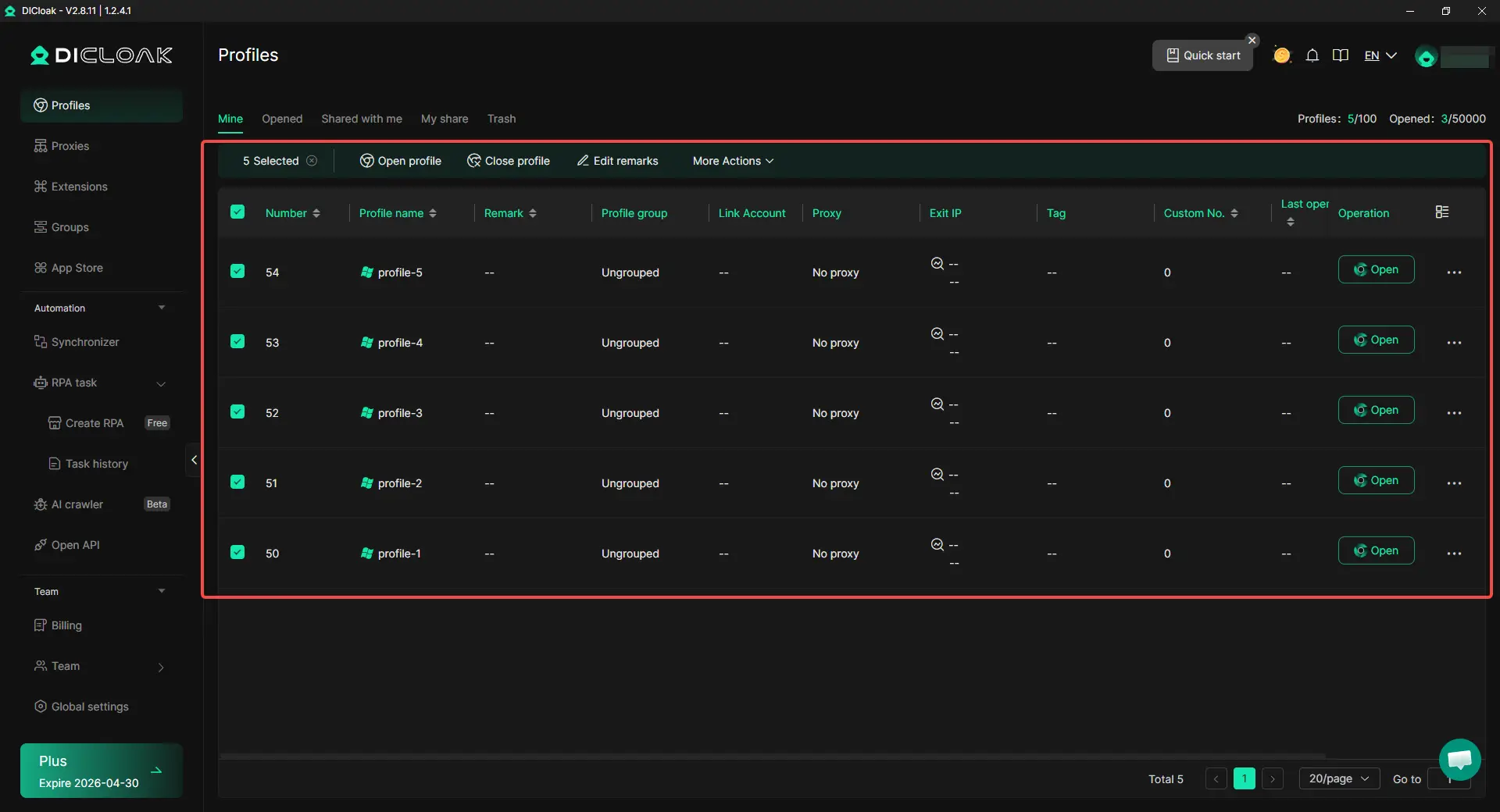
Mantén cuentas diferentes en perfiles separados del navegador
Cuando muchas cuentas se ejecutan en un navegador normal, las cookies, las sesiones, la caché y los datos de inicio de sesión pueden mezclarse. Con DICloak, los usuarios pueden crear un perfil de navegador separado para cada cuenta o proyecto. Cada perfil conserva sus propias cookies, almacenamiento local, estado de inicio de sesión y datos del navegador, lo que facilita la gestión de las comprobaciones de acceso.
Mantén las cookies, sesiones y huellas dactilares coherentes
Cloudflare puede dificultar visitas que parezcan inestables o incompletas. Los usuarios pueden usar DICloak para mantener huellas dactilares, cookies, sesiones y almacenamiento local separados por perfil. También pueden configurar detalles del navegador como User-Agent, tamaño de pantalla, idioma, zona horaria, Canvas y WebGL para mantener el entorno de cada cuenta más consistente.

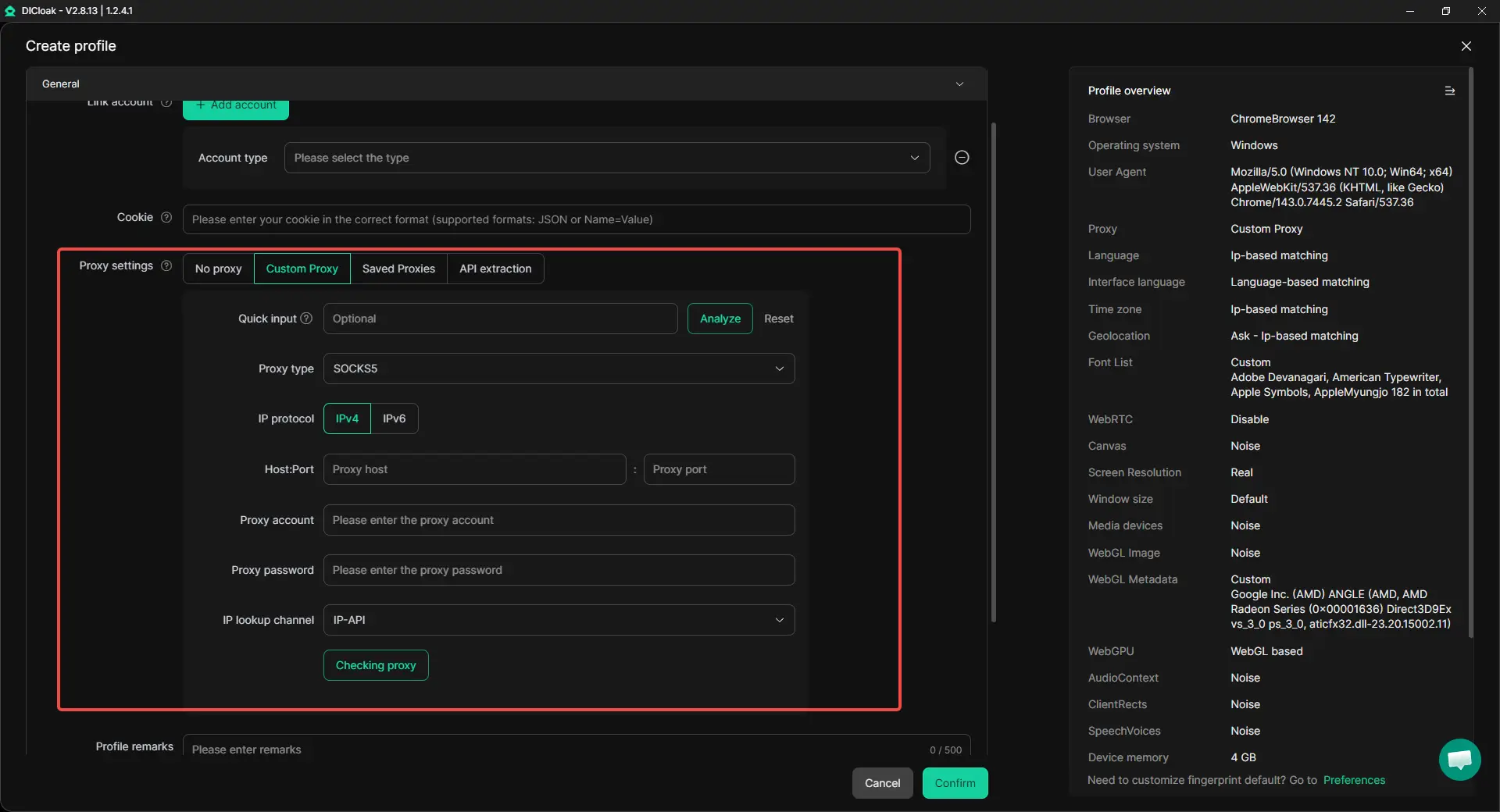
Configurar proxies personalizados para diferentes entornos de acceso
Algunos bloqueos están ligados a la confianza IP o al historial de red. En DICloak, los usuarios pueden configurar proxies personalizados para diferentes perfiles, incluyendo HTTP, HTTPS y SOCKS5. Por ejemplo, un equipo de comercio electrónico puede asignar un proxy estable a una cuenta de tienda y otro proxy a una cuenta regional separada, en lugar de cambiar todo en un navegador compartido.
Preguntas frecuentes sobre cómo desbloquear Cloudflare
1. ¿Cómo desbloqueo Cloudflare si sigo viendo una página de verificación?
Si sigues viendo una página de verificación de Cloudflare, empieza por tu navegador. Actualiza el navegador, activa JavaScript, permite cookies y desactiva extensiones que puedan bloquear scripts. Luego borra las cookies y la caché de la web bloqueada. Si la página sigue sin cargar, prueba con otro navegador, dispositivo o red.
2. ¿Por qué Cloudflare sigue bloqueándome en Chrome o Safari?
Cloudflare puede seguir bloqueándote en Chrome o Safari si la comprobación del navegador no termina. Esto puede ocurrir cuando las cookies están bloqueadas, JavaScript está desactivado o una extensión impide que el desafío se cargue. Si un navegador funciona y otro falla, el problema suele ser una configuración del navegador, no un bloqueo completo de IP.
3. ¿Puedo desbloquear un bloqueo de IP de Cloudflare por mi cuenta?
En la mayoría de los casos, no. Si el propietario de un sitio web ha bloqueado tu dirección IP, solo el propietario puede revisar y cambiar esa norma. Puedes recopilar el ID de Cloudflare Ray, la hora de error, la URL de la página y los datos de tu navegador. Luego envíalos al equipo de soporte del sitio para que puedan comprobar si el bloqueo fue un error.
4. ¿Cómo desbloqueo Cloudflare en Mac?
Para desbloquear Cloudflare en Mac, prueba el sitio bloqueado en Safari y Chrome. Luego actualiza tu navegador, borra los datos de la web, activa JavaScript y desactiva los bloqueadores de contenido estrictos para ese sitio. Si el mismo error aparece en todos los navegadores y dispositivos, el problema puede ser la regla de Cloudflare de la web en lugar de tu Mac.
5. ¿Es seguro cambiar la configuración de DNS para desbloquear Cloudflare?
Cambiar el DNS no siempre es la solución correcta. Puede ayudar solo cuando el problema esté relacionado con la resolución de la red local o la configuración del dominio del propietario de un sitio web. Si Cloudflare te bloquea por un problema del navegador, una regla de firewall o una regla de IP, los cambios en DNS no resolverán el problema real. Empieza con comprobaciones del navegador y soporte para Ray ID antes de cambiar el DNS.
Conclusión
Los bloqueos en Cloudflare pueden producirse por problemas con el navegador, reglas estrictas de seguridad, señales de confianza en la IP o errores en el lado del sitio web. Si preguntas "cómo desbloqueo Cloudflare", empieza primero con soluciones seguras. Actualiza tu navegador, activa JavaScript, permite cookies, borra datos del sitio, desactiva las extensiones bloqueantes y prueba otro navegador o dispositivo.
Si el problema sigue ocurriendo, guarda el ID de Cloudflare Ray y contacta con el propietario de la web. Solo el propietario del sitio puede revisar las reglas del firewall, la configuración de WAF, la configuración DNS o los bloqueos de IP. Para los equipos que gestionan muchas cuentas, una configuración más limpia con perfiles de navegador separados, cookies consistentes, huellas dactilares y proxies personalizados también puede ayudar a mantener el acceso más estable con el tiempo.
 Herramientas gratuitas
 Complemento de cookies
 Generador UA
 Generador de direcciones MAC
 Generador de IP
 Lista de direcciones IP
 Generador de código 2FA
 Reloj Mundial
 Cheque Anónimo
 WebRTC Leak Test
 Generador UUID
 Verificador de Proxy
 Verificador de anuncios de Facebook
 Raspado web con IA
 Herramientas SMM Gratis
 Verificador de Sombreado de Twitter
 Generador UTM
 Generador de usernames
 Generador de hashtags con IA
 Generador de titulares para LinkedIn
 Redimensionador de imágenes sociales