Wenn Sie 2026 lernen möchten, wie man CapCut benutzt, hilft Ihnen dieser Leitfaden, auf den richtigen Weg zu starten. CapCut ist eine beliebte Videobearbeitungs-App für Anfänger, weil sie es einfach macht, Clips zu schneiden, Text hinzuzufügen, Effekte zu verwenden und Videos für TikTok, Reels, Shorts und YouTube zu exportieren. Aber viele neue Nutzer machen immer noch einfache Fehler bei Einstellungen, Exporten und dem Bearbeitungsfluss. In diesem Leitfaden lernen Sie, wie Sie CapCut auf Mobilgeräten und PCs nutzen, häufige Probleme vermeiden und bessere Videos mit weniger Stress erstellen.
CapCut ist eine kostenlose Videobearbeitungs-App, die von ByteDance, dem Unternehmen hinter TikTok, entwickelt wurde. Es ermöglicht Nutzern, Videos mit verschiedenen Werkzeugen zu erstellen und zu bearbeiten, wie zum Beispiel Trimmen, Zusammenfügen, Hinzufügen von Musik, Text, Filtern und Effekten. CapCut ist bekannt für seine benutzerfreundliche Oberfläche und wird sowohl von Anfängern als auch von Content-Erstellern häufig genutzt, um Social-Media-Videos zu erstellen.

Was sind die häufigsten Fehler beim Start mit CapCut?
Wenn die Leute zum ersten Mal CapCut lernen, denken sie oft, dass die App alles mit einem Klick für sie erledigt. Hier beginnen viele Probleme. CapCut ist anfängerfreundlich, hat aber trotzdem eine Lernkurve. Ein paar kleine Fehler können das Schneiden langsam, verwirrend oder chaotisch wirken lassen. Das Kennen dieser frühen Probleme kann Ihnen helfen, Zeit zu sparen und schneller bessere Ergebnisse zu erzielen. Offizielle CapCut-Anfängerleitfäden zeigen auch, dass neue Nutzer meist mit denselben Schritten beginnen: ein Projekt erstellen, Clips zur Timeline hinzufügen, die Clips bearbeiten und dann mit den richtigen Einstellungen exportieren.
Warum das Überspringen von Tutorials zu Frustration führen kann
Ein häufiger Fehler beim Erlernen von CapCut ist, die grundlegende Tutorial-Phase zu überspringen. Viele Anfänger öffnen die App, fügen ein paar Clips hinzu und beginnen, zufällig Tasten zu tippen. Danach gehen sie verloren. Sie verstehen vielleicht nicht, wo das Split-Tool ist, wie man einen Clip zuschneidet oder wie man Text und Audio auf der Timeline bewegt. CapCuts eigenes Anfänger-Tutorial erklärt, dass Nutzer zunächst ein neues Projekt erstellen, Clips auswählen und dann jeden Clip in der Zeitleiste antippen sollten, um Bearbeitungswerkzeuge wie Text, Elemente, Animationen und Filter zu öffnen. Wenn Leute diesen Fluss überspringen, fühlt sich die App schwieriger an, als sie tatsächlich ist.
Wie Missverständnisse von Funktionen zu Bearbeitungsfehlern führen
Ein weiteres großes Problem ist die Nutzung von Features, ohne zu verstehen, was sie bewirken. Das ist sehr häufig bei Filtern, Effekten, Auto-Tools, Bildunterschriften und Übergängen. Neue Nutzer fügen vielleicht zu viele Effekte hinzu, weil sie möchten, dass das Video spannender aussieht. Aber zu viele Effekte können das Video laut und schwer anzuschauen machen. Ein sauberer Schnitt ist in der Regel besser als ein Schnitt mit ständiger Bewegung, Blitzübergängen und starken Filtern.
Ein Missverständnis der Zeitleiste führt ebenfalls zu Bearbeitungsfehlern. In CapCut befinden sich jeder Clip, jede Textebene, jeder Soundeffekt und jede Musikspur an ihrem eigenen Platz. Wenn du nicht bemerkst, welche Ebene du bearbeitest, könntest du den falschen Teil löschen oder das falsche Element verschieben. Zum Beispiel könnte ein Anfänger denken, er würde die Hintergrundmusik kürzen, aber eigentlich schneidet er den Videoclip selbst. Oder sie fügen Untertitel hinzu, platzieren sie aber so weit unten auf dem Bildschirm, dass die Plattformoberfläche sie später abdeckt.
Was passiert, wenn man Formateinstellungen ignoriert?
Das Ignorieren von Formateinstellungen ist einer der teuersten Anfängerfehler. Ein Video kann im Editor gut aussehen, dann nach dem Export oder nach dem Hochladen falsch aussehen. Die offiziellen Ressourcen von CapCut erklären, dass Nutzer das richtige Seitenverhältnis für die Plattform wählen und Exportoptionen wie Auflösung, Bildrate, Format und Bitrate einsetzen sollten, bevor sie das endgültige Video speichern. CapCut unterstützt außerdem gängige Seitenverhältnisse wie 9:16, 16:9 und 1:1, was für den Veröffentlichungsort des Videos relevant ist.
Das gleiche Problem tritt bei Bildrate und Auflösung auf. Ein Anfänger kann ein schnelles soziales Video in viel größeren Einstellungen exportieren als nötig. Das verbessert nicht immer das Zuschauererlebnis. Es kann die Datei einfach schwer machen. Andererseits kann ein zu niedriger Export den Text weich wirken lassen und Details schwach erscheinen. Eine bessere Gewohnheit ist, zuerst die Plattform zu wählen und dann die Canvas- und Exporteinstellungen an diese Plattform anzupassen. Das ist eine der klügsten Lektionen im Umgang mit CapCut, denn gutes Editing dreht sich nicht nur darum, was man auf der Zeitleiste erstellt. Es geht auch darum, wie du die Datei für das echte Ansehen fertigstellst.
Wie man den Verlust von Bearbeitungen in CapCut vermeidet
Einen Videoschnitt zu verlieren kann sich schrecklich anfühlen, besonders nachdem man eine Stunde lang Clips gekürzt, Audio repariert und Untertitel hinzugefügt hat. Das ist eine häufige Befürchtung neuer Redakteure, die gerade lernen, CapCut zu benutzen. Die gute Nachricht ist, dass es einfache Wege gibt, dieses Risiko zu senken. Gute Speichergewohnheiten, Cloud-Tools und Backups können einen großen Unterschied machen. Die aktuellen Tools von CapCut erleichtern es außerdem leichter, Projekte geräteübergreifend verfügbar zu halten, wenn Sie angemeldet sind und die cloudbasierten Arbeitsbereichsfunktionen nutzen.
Warum regelmäßiges Speichern Datenverlust verhindert
Eine der sichersten Gewohnheiten bei der Nutzung von CapCut ist es, deine Arbeit oft zu speichern und zu überprüfen, ob dein Projekt noch vorhanden ist, bevor du die App schließt. Das klingt grundlegend, aber viele Anfänger vertrauen der App zu sehr und bearbeiten lange, ohne an Abstürze, App-Einfrieren, Speicherprobleme oder versehentliches Schließen zu denken. In CapCuts Web- und Desktop-Workflows hilft das Anmelden bei Projekten beim Autospeichern, was im Vergleich zum lockeren Arbeiten ohne kontobasierte Synchronisation eine zusätzliche Schutzschicht hinzufügt.
Wie Cloud-Synchronisation Ihre Projekte sichern kann
Cloud-Synchronisation hilft, weil es deine Projektmedien und Arbeitsflächeninhalte an dein Konto bindet und nicht nur an ein Gerät. CapCut bietet derzeit Cloud-Speicher und arbeitsbasierten Zugriff an, und seine eigenen Anleitungen erklären, dass Nutzer Medien in "Space" hochladen, Projekte online halten und von einem anderen Gerät aus auf sie zugreifen können, nachdem sie sich mit demselben Konto anmelden. CapCut gibt außerdem an, dass seine Cloud-Tools das Speichern, Bearbeiten, Teilen und die Zusammenarbeit an Projekten online unterstützen.
Welche Backup-Optionen stehen in CapCut zur Verfügung?
Die heutigen Backup-Optionen von CapCut sind größtenteils an Cloud-Speicher, Workspace-Uploads und externe Cloud-Dienste gebunden, statt an einen einzigen klassischen "Backup-Button". Die offiziellen Materialien stellen Online-Cloud-Speicherung, Projektspeicherung in Arbeitsbereichen, Uploads in Space und Dateisynchronisationsflüsse, die mit Diensten wie Google Drive verbunden sind. CapCut befürwortet außerdem die automatische Dateisynchronisierung für einige Cloud-Workflows und weist darauf hin, dass Nutzer Projekte online halten können, anstatt sich nur auf lokalen Gerätespeicher zu verlassen.
In der Praxis ist der sicherste Ansatz, mehr als eine Schutzschicht zu verwenden. Behalten Sie Ihr Projekt, wann immer möglich, im angemeldeten Arbeitsbereich von CapCut auf. Lade wichtige Medien in Space oder in den angeschlossenen Cloud-Speicher hoch. Exportiere wichtige Versionen deines Videos nach wichtigen Meilensteinen, wie nach dem ersten vollständigen Schnitt, nach dem Untertiteln und nach finalen Farb- oder Audiokorrekturen, auf deinen Computer oder dein Handy. So hast du, selbst wenn eine Projektdatei beschädigt wird, immer noch eine ältere Version zum Wiederöffnen bereit. Das ist eine der klügsten Lektionen, wie man CapCut gut einsetzt: Gutes Schneiden bedeutet nicht nur, Videos besser aussehen zu lassen. Es geht auch darum, die bereits erledigte Arbeit zu schützen.
Wie man CapCut für mobile Bearbeitung verwendet
Mobiles Bearbeiten ist einer der Hauptgründe, warum Menschen lernen wollen, wie man CapCut benutzt. Die App ist für schnelle Bearbeitungen auf Handys konzipiert, aber gute Ergebnisse hängen trotzdem davon ab, die richtigen Werkzeuge richtig zu verwenden.
Welche mobilen Funktionen verbessern die Bearbeitungseffizienz?
Einige mobile Funktionen helfen viel mehr als andere. Die nützlichsten für Anfänger sind Werkzeuge zum Trimmen und Teilen, Text und Bildunterschriften, Geschwindigkeitsregler, Vorlagen und die Zeitleiste selbst. Der offizielle Anfängerleitfaden von CapCut zeigt den grundlegenden mobilen Ablauf: Ein neues Projekt starten, Clips hinzufügen, Elemente in der Timeline antippen und dann Bearbeitungswerkzeuge wie Text, Elemente, Animationen und Filter verwenden. CapCut hebt außerdem mobile Geschwindigkeitstools hervor, darunter Geschwindigkeitsänderungen und kurvenbasierte Effekte, um schnellere und dynamischere Bearbeitungen zu erzielen.
Eine gute Anfängergewohnheit ist es, den Schnitt auf dem Handy einfach zu halten. Verwenden Sie weniger Effekte. Konzentriere dich auf klare Schnitte, lesbaren Text und ein gleichmäßiges Tempo. Das ist oft eine bessere Methode, um CapCut zu lernen, als jedes Werkzeug gleichzeitig auszuprobieren.
Wie man CapCut-Einstellungen für mobile Geräte optimiert
Das Schneiden auf einem Handy fühlt sich anfangs einfach an, aber falsche Einstellungen können CapCut langsam, heiß oder instabil machen. Dies ist ein häufiges Problem für Anfänger, die CapCut auf dem Handy lernen. Viele Leute behalten das Standard-Setup bei, fügen zu viele Effekte hinzu und bemerken ein Problem erst, wenn die App anfängt zu laggen. Ein flüssigerer Arbeitsablauf entsteht meist dadurch, dass du deine Einstellungen deinem Handy, deinem Filmmaterial und der Art von Video, die du posten möchtest, abgleichst.
Beginne mit einer einfachen Projekteinrichtung. Wenn Sie ein kurzes Video für TikTok, Reels oder Shorts bearbeiten, ist das vertikale Format in der Regel die beste Wahl. Halte die Zeitleiste sauber und entferne Clips, die du nicht brauchst. Versuche, nicht zu viele Filter, Effekte und Animationen in einem kurzen Video zu stapeln. Diese Tools können spaßig aussehen, verbrauchen aber auch mehr Handyspeicher und Rechenleistung. Auf älteren Geräten kann das zu langsamen Vorschauen, verzögerten Taps oder Abstürzen der App führen.
Es hilft auch, realistisch mit der Qualität umzugehen. Viele Anfänger denken, dass höhere Einstellungen immer ein besseres Video bedeuten. Das ist nicht immer der Fall. Wenn dein Handy beim Bearbeiten Schwierigkeiten hat, ist es oft klüger, leichter zu arbeiten und die umfangreichen Exportoptionen für das Ende aufzusparen. Für die meisten alltäglichen mobilen Bearbeitungen ist 1080p eine praktische Balance. Es sieht in den sozialen Medien klar aus, aber es setzt das Gerät nicht so unter Druck wie größere Formate.
Was sind die besten Praktiken für den Export von mobilen Videos?
Eine starke Bearbeitung kann im Exportstadium trotzdem scheitern, wenn die Einstellungen nicht zur Plattform passen. Die aktuellen Anleitungen von CapCut sagen, dass mobile Nutzer nach der Wahl der richtigen Auflösung exportieren sollten, und die umfassenderen Exportressourcen erklären, dass Nutzer auch Bildrate, Format und Bitrate steuern können. CapCut unterstützt außerdem gängige Seitenverhältnisse wie 9:16, 16:9 und 1:1, was für den Veröffentlichungsort des Videos relevant ist.
Die beste Praxis für den mobilen Export ist einfach: Bestimmen Sie zuerst das Ziel. Wenn das Video für TikTok, Reels oder Shorts ist, ist das vertikale Format in der Regel die sicherste Wahl. Wenn es für YouTube oder Desktop Viewing ist, passt horizontal vielleicht besser. Dann wähle Export-Einstellungen, die zu dieser Nutzung passen. Die Hilfeseite von CapCut zum 2K- und 4K-Export für Mobilgeräte zeigt, dass verfügbare Ausgabeoptionen je nach Unterstützung 720p, 1080p, 2K und 4K umfassen können.
Hier ist ein klares Beispiel. Wenn du ein vom Handy bearbeitetes Kurzvideo in einem Format exportierst, das für dein Gerät oder deine Verbindung zu groß ist, wird das Teilen schwieriger und die Upload-Zeit verlängert. Wenn du zu klein exportierst, kann der Text weich wirken und Details bleiben möglicherweise nicht scharf. Die Exportressourcen von CapCut erklären, dass Bitrate, Bildrate und Auflösung entsprechend Qualitätsbedarf und Dateigrößenzielen angepasst werden sollten.
Für die meisten Anfänger, die CapCut lernen, ist die klügste mobile Exportgewohnheit, nicht der größten Datei hinterherzujagen. Es wird ein sauberes Seitenverhältnis, lesbarer Text, eine solide 1080p-Ausgabe gewählt, wenn es passt, und Exporteinstellungen, die zur Plattform und zum Gerät passen. Das führt zu einem besseren Endergebnis und einem viel flüssigeren Bearbeitungsablauf.
CapCut auf dem PC fühlt sich angenehmer an, wenn man einen größeren Bildschirm, bessere Timeline-Steuerung und schnellere Bearbeitung für längere Videos braucht. Es eignet sich gut für Aufgaben wie das Schneiden von Clips, das Hinzufügen von Untertiteln, das Anpassen des Audios und den Export in höherer Qualität. Auf dem Desktop haben Sie außerdem mehr Spielraum, um Ebenen zu verwalten und Details zu feinjustieren, was den Arbeitsablauf für viele Nutzer einfacher macht als mobil.
Wie man CapCut auf dem PC einrichtet
Starte damit, die Desktop-Version von CapCuts offizieller Website oder einem vertrauenswürdigen App-Store herunterzuladen. Nach der Installation öffne die App, melde dich an und erstelle ein neues Projekt. Importiere dann deine Videodateien, ziehe sie auf die Timeline und beginne mit den Basics: schneiden, aufteilen, Clips neu ordnen und Text oder Musik hinzufügen. Das ist der einfachste Weg, um CapCut auf dem PC zu lernen, ohne dass der Schnitt am Anfang zu schwer wirkt.
Welche PC-Funktionen erleichtern das Bearbeiten?
PC-Editing eignet sich meist besser für mehrspurige Arbeiten, längere Projekte und präzisere Steuerung. CapCut auf dem Desktop beinhaltet Timeline-Bearbeitung, KI-Tools, Text- und Sprachfunktionen, Hintergrundentfernung und Werkzeuge zur Umwandlung längerer Videos in kurze Clips. Ein einfaches Beispiel: Wenn du ein YouTube-Video bearbeitest, ist es auf dem PC viel einfacher, Untertitel, Musik und Schnittpunkte auszurichten, ohne sich auf einem Handybildschirm eingeengt zu fühlen.
Wie man sauber von CapCut auf dem PC exportiert
Wenn die Bearbeitung abgeschlossen ist, klicke auf Exportieren und wähle Einstellungen, die zur Plattform passen. Bei den meisten Videos sind Auflösung, Bildrate, Bitrate und Codec die wichtigsten Dinge, die man überprüfen sollte. Ein 1080p-Export ist für viele soziale Videos eine sichere Wahl, während größere Formate nur dann sinnvoller sind, wenn das Material und die Plattform sie wirklich brauchen. Du kannst es auch direkt auf Plattformen wie YouTube oder TikTok teilen, aber das Speichern einer lokalen Kopie gibt dir mehr Kontrolle.
Worauf solltest du auf dem PC achten?
Die häufigsten PC-Probleme sind schwere Projekte, wenig Speicher und das Verschieben der Exporteinstellungen für das Gerät zu sehr. Wenn CapCut sich langsam anfühlt, halte die Zeitleiste sauberer, entferne Clips, die du nicht brauchst, und vermeide es, zu viele Effekte zu stapeln. Eine weitere kluge Gewohnheit ist, angemeldet zu bleiben und die Projektdateien organisiert zu halten, besonders wenn Sie zwischen Desktop- und Online-Workflows wechseln möchten. Das macht die Nutzung von CapCut auf dem PC im Alltag viel flüssiger.
Wie man die erweiterten Funktionen von CapCut nutzt
Sobald Sie die Grundlagen der Nutzung von CapCut verstehen, können fortgeschrittene Werkzeuge Ihre Videos sauberer und polierter wirken lassen. Der Schlüssel ist, sie absichtlich zu verwenden. Ein paar intelligente Upgrades funktionieren meist besser, als alles auf einmal hinzuzufügen.
Warum KI-Tools Ihr Bearbeitungserlebnis transformieren können
KI-Tools können Zeit sparen und häufige Bearbeitungsprobleme schneller beheben. In CapCut decken diese Werkzeuge nun Bereiche wie automatische Videoerstellung, KI-Text-zu-Video, Lärmbereinigung, Sprachverbesserung, KI-Soundeffekte und intelligente visuelle Anpassungsfunktionen wie Relight- und Flimmerentfernung ab.
Das hilft am meisten, wenn man Geschwindigkeit braucht. Zum Beispiel können KI-Untertitel die Untertitelarbeit reduzieren, und die Bereinigung von KI-Audio kann die Sprache ohne umfangreiche manuelle Bearbeitung klarer machen. Für Anfänger, die CapCut lernen, funktioniert KI am besten als Abkürzung, nicht als Ersatz für Urteilsvermögen. Behalte das, was das Video verbessert, und entferne das, was sich falsch anfühlt.
Wie man Audioeffekte für professionelle Ergebnisse anwendet
Audioeffekte können ein einfaches Video viel professioneller wirken lassen. CapCut bietet jetzt Werkzeuge zur Entfernung von Hintergrundgeräuschen, Sprachveränderung, Sprachänderung, Text-zu-Sprache und KI-generierten Soundeffekten.
Der beste Ansatz ist, leicht zu bleiben. Bereinige zuerst die Stimme und füge dann nur die Effekte hinzu, die der Szene helfen. Ein Reise-Vlog benötigt möglicherweise sanftere Hintergrundmusik und sauberere Sprache. Ein lustiger kurzer Clip funktioniert vielleicht besser mit einem Spracheffekt oder einem zeitlich bestimmten Sound-Cue. Zu viele Audioeffekte können das Video unordentlich wirken lassen.
Welche fortgeschrittenen Videoeffekte sind verfügbar?
Die fortschrittlichen Videoeffekte von CapCut umfassen nun Filter, farbbasierte Anpassungen, KI-Farbkorrektur, Übergänge, KI-unterstützte Übergänge sowie visuelle Verbesserungstools wie Stabilisieren, Nachbeleuchten und Flimmerentfernung.
Diese Funktionen sind nützlich, wenn sie die Geschichte unterstützen. Eine weiche Farbkorrektur kann einen dunklen Clip verbessern. Ein flüssiger Übergang kann zwei Schüsse verbunden wirken lassen. Ein Stabilisierungstool kann helfen, wackeliges Handymaterial leichter anzusehen. Wenn man CapCut lernt, ist es klüger, ein oder zwei starke Effekte auszuwählen, als das ganze Video mit Bewegung und Stil zu füllen.
Wie man Videos von CapCut exportiert und teilt
Der Export ist der letzte Schritt, aber er kann beeinflussen, wie dein Video auf anderen Plattformen aussieht. Ein sauberer Schnitt kann trotzdem an Qualität verlieren, wenn die Einstellungen nicht mit dem Videotyp übereinstimmen. Beim Erlernen der Nutzung von CapCut hilft es, den Export einfach, klar und passend zu halten, wo das Video aufgenommen werden soll. CapCut erlaubt es den Nutzern derzeit beim Export die Wahl von Auflösung, Bildrate, Format und Bitrate, und das direkte Teilen ist für Plattformen wie TikTok und YouTube verfügbar.
Welche Exporteinstellungen garantieren eine hochwertige Ausgabe?
Für die meisten Kurzvideos ist 1080p der sicherste Ausgangspunkt. Wenn das Video schnelle Bewegungen hat, können 60fps flüssiger wirken. Wenn es ein einfaches Gesprächsvideo ist, reichen oft 30 fps. CapCut unterstützt gängige Exportoptionen wie 720p, 1080p, 2K und 4K auf unterstützten Geräten sowie 30fps- und 60fps-Optionen. Bitrate ist auch wichtig, weil sie sowohl Schärfe als auch Dateigröße beeinflusst.
Eine einfache Regel funktioniert hier gut: Den Export an die Plattform anpassen. Ein vertikales Reel oder TikTok funktioniert normalerweise am besten in 9:16, während ein normales YouTube-Video besser in 16:9 passt. Nutze höhere Einstellungen, wenn das Material es wirklich braucht, nicht nur, weil die Option da ist.
Wie man Videos direkt auf sozialen Plattformen teilt
CapCut macht das direkte Teilen einfach, was hilfreich ist, wenn man schnell posten möchte. Nach dem Export kannst du das fertige Video direkt auf Plattformen wie TikTok oder YouTube senden, anstatt es zu speichern und später hochzuladen. Das funktioniert gut für schnelle Veröffentlichungen und einfache Arbeitsabläufe.
Dennoch ist das direkte Teilen nicht immer die beste Wahl. Wenn ein Beitrag fehlschlägt, ist es sicherer, zuerst die Datei herunterzuladen und dann manuell auf der Plattform hochzuladen. Das gibt dir mehr Kontrolle und hilft, Fehler, die mit Kontoverbindungen oder Browserproblemen zusammenhängen, zu vermeiden.
Welche häufigen Exportfehler sollte man vermeiden?
Die häufigsten Fehler sind die Wahl des falschen Seitenverhältnisses, das Exportieren in einer viel größeren Größe als nötig oder das Setzen der Bitrate zu niedrig. Diese Probleme können zu verschwommenem Text, schweren Dateien, langsamen Uploads oder umständlichem Zuschneiden nach dem Posten führen. Die Exportsteuerungen von CapCut sind flexibel, aber das bedeutet auch, dass Anfänger Einstellungen wählen können, die nicht zum Projekt passen.
Es gibt noch ein weiteres Problem, das viele Nutzer übersehen: Einige Funktionen oder Assets exportieren möglicherweise nicht, es sei denn, das Konto hat Zugriff darauf. Und wenn das direkte Teilen fehlschlägt, ist es oft einfacher, das Video lokal zu speichern und selbst zu posten. Wenn du CapCut lernst, ist es am besten, die Plattform zu überprüfen, das Format zu überprüfen und einen kurzen Export zu testen, bevor du die endgültige Version machst.
Wie man häufige CapCut-Probleme behebt
Schon einfache Bearbeitungen können Probleme verursachen. Ein Video kann nicht exportiert werden, die App kann mitten in einem Projekt abstürzen oder der Effekt wird nicht wie erwartet angezeigt. Beim Lernen der Nutzung von CapCut hilft es, zuerst die grundlegenden Ursachen zu prüfen: Projektgröße, Speicher, App-Version und Geräteleistung. Das sind oft die Gründe, warum kleine Probleme zu größeren werden.
Warum dein Video möglicherweise nicht erfolgreich exportiert wird
Exportprobleme treten meist auf, wenn das Projekt für das Gerät zu umfangreich ist oder die Exporteinstellungen zu hoch sind. Große Dateien, komplexe Effekte, begrenzter Speicher und geringe Systemressourcen können den Exportprozess alle stoppen. Eine einfache Lösung ist, die Auflösung oder Bildrate zu senken, Speicherplatz freizumachen, andere Apps zu schließen und es erneut zu versuchen.
Es hilft auch, den Zeitrahmen zu vereinfachen. Wenn ein Projekt viele hochauflösende Clips, geschichtete Effekte oder lange Laufzeit hat, kann das Aufteilen in kleinere Teile den Export deutlich stabiler machen. Das Speichern in einem lokalen Ordner statt in einem cloud-synchronisierten Ordner kann ebenfalls fehlgeschlagene Exporte auf dem Desktop verhindern.
Wie man App-Abstürze während des Bearbeitens löst
Wenn CapCut weiterhin abstürzt, fang mit den einfachsten Lösungen an. Starte die App oder das Gerät neu, schließe Hintergrundprogramme und stelle sicher, dass du die neueste Version benutzt. Updates beheben oft Abstürze, Verzögerungen, Exportfehler und Probleme mit der GPU-Kompatibilität.
Wenn das Problem weiterhin besteht, prüfen Sie, ob das Gerät zu viel Druck ausgesetzt ist. Telefone mit wenig freiem Speicherplatz oder zu vielen offenen Apps können beim Bearbeiten Schwierigkeiten haben. Auf Android kann das Löschen von CapCuts Cache und Daten bei wiederholten Start- oder Stabilitätsproblemen helfen. Auf dem Desktop kann das Entfernen temporärer Cache-Dateien helfen, wenn die App immer wieder einfriert.
Was zu tun, wenn Effekte nicht richtig angewendet werden
Wenn Effekte nicht korrekt angewendet werden, ist das Erste, was man überprüfen sollte, die Projektgröße und die Stabilität der App. Starke Timelines, veraltete App-Versionen und schwache Geräteleistung können dazu führen, dass Funktionen verzögern, ausfallen oder sich merkwürdig verhalten. Die sicherste Lösung ist, die App zu aktualisieren, die Projektkomplexität zu reduzieren und den Effekt zuerst an einem kurzen Abschnitt zu testen.
Ein einfaches Beispiel: Wenn ein Effekt bei einem langen Schnitt kaputt aussieht, entferne ein paar zusätzliche Ebenen, versuche den Effekt erneut und exportiere ein kurzes Sample, bevor du das komplette Video machst. Das geht oft schneller, als das gesamte Projekt zu überarbeiten. Beim Lernen der Nutzung von CapCut können kleine Testexporte und leichtere Zeitlinien später viel Zeit sparen. Das gleiche Fehlerbehebungsmuster hilft auch bei Export-Freezes, die an Effekte und Rendering gebunden sind.
Wie man CapCut mit anderen Bearbeitungswerkzeugen vergleicht
Wenn du lernst, wie man CapCut benutzt, hilft es zu sehen, was es gut macht und wo es versagt. Manche Editoren sind besser für schnelle Handy-Bearbeitungen. Manche sind stärker für Designarbeit. Andere bieten mehr manuelle Steuerung. CapCut sticht hervor, weil es schnell, leicht zu erlernen ist und für Kurzvideos entwickelt wurde. Werkzeuge wie Vorlagen, Bildunterschriften, KI-Funktionen und schneller Export machen es zu einer guten Wahl für Ersteller, die Geschwindigkeit wollen.
Warum CapCut im mobilen Schnitt heraussticht
CapCut fühlt sich auf dem Handy natürlicher an als viele traditionelle Editoren. Die Zeitleiste ist einfach, die Werkzeuge leicht zu finden, und gängige Aufgaben wie Trimmen, Bildunterschriften, Geschwindigkeitsänderungen und Übergänge sind schnell zu bedienen. Das macht es zu einer guten Wahl für TikTok, Reels, Shorts und andere schnelle soziale Inhalte. Canva kann auch Videos verarbeiten, fühlt sich aber eher wie ein Designtool mit hinzugefügten Videofunktionen an. InShot ist auch mobilfreundlich, eignet sich aber oft besser für schnelle Bearbeitungen als für tiefere Timeline-Arbeiten.
Wie die Funktionen von CapCut im Vergleich zu Wettbewerbern abschneiden
CapCut ist in der Regel die bessere Wahl, wenn Videobearbeitung die Hauptaufgabe ist. Es bietet dir Vorlagen, KI-Bearbeitungshilfe, Bildunterschriften, Effekte und stärkere Kurzform-Tools an einem Ort. Canva ist nützlicher, wenn du auch Layouts, Markenassets, Textdesign und einfache Teaminhalte brauchst. InShot eignet sich gut für schnelle Schnitte, Filter, Aufkleber und grundlegendes mobiles Videopolieren, ist aber nicht immer die erste Wahl für vielschichtigere Schnitte. Wenn Sie weitere Optionen über CapCut hinaus erkunden möchten, können Sie auch diesen Leitfaden zu den besten Bearbeitungsalternativen zu CapCut ansehen.
Was sind die Einschränkungen der Nutzung von CapCut?
CapCut passt nicht zu jedem Projekt am besten. Einige erweiterte Funktionen hängen vom Planniveau, der Geräteunterstützung oder der Plattformversion ab. Es fühlt sich auch weniger passend an, wenn man einen traditionelleren Bearbeitungsablauf oder eine tiefere manuelle Steuerung möchte. Zum Beispiel fühlt sich eine einfache Markenerklärung mit hohem Designbedarf in Canva leichter an, während ein sehr einfacher Handy-Edit in InShot schneller wirkt. Wenn Ihr Ziel also schnelles soziales Bearbeiten ist, ist CapCut oft eine gute Wahl. Wenn deine Arbeit eine andere Art der Steuerung benötigt, könnte ein anderes Werkzeug besser passen.
Für viele Nutzer ist das Teilen eines CapCut-Kontos eine effektive Möglichkeit, Kosten zu senken. Das Teilen von Konten kann jedoch Sicherheitsrisiken aussetzen, wie Kontokonflikte und unbefugten Zugriff. Um Ihr CapCut Pro-Abonnement sicher mit anderen zu teilen, benötigen Sie eine Lösung, die sicherstellt, dass der Login jedes Nutzers sicher und getrennt bleibt. Hier kommt DICloak ins Spiel. DICloak hilft Ihnen, isolierte Profile zu erstellen, sodass mehrere Nutzer auf dasselbe Konto zugreifen können, ohne Passwörter zu teilen oder Kontosperren zu riskieren.
Anti-Erkennung und Login-Sicherheit
DICloak hilft dabei, das zu lösen:
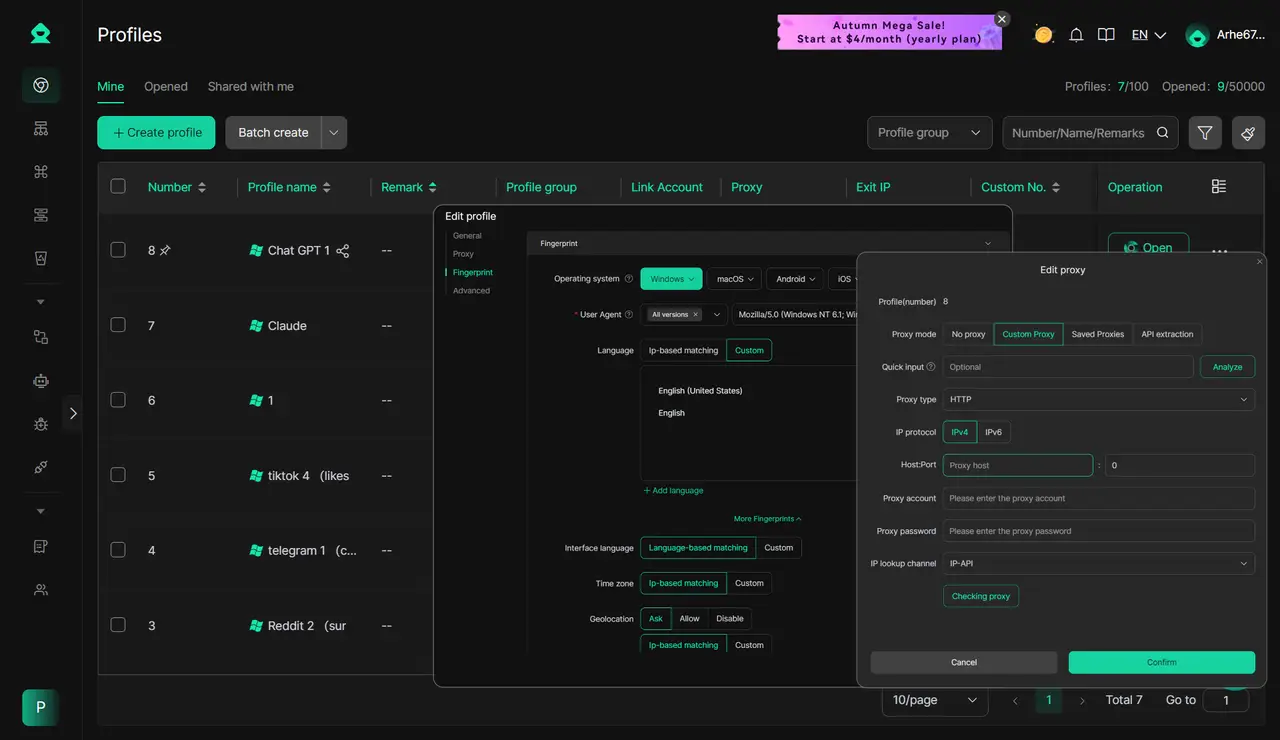
- Profil-Fingerabdruck-Änderung: DICloak ermöglicht es Ihnen, Fingerabdrücke, Cookies und andere Gerätedetails zu verändern. So scheint jeder gemeinsame Login vom selben vertrauenswürdigen Gerät zu stammen. Es verringert erheblich die Wahrscheinlichkeit, dass CapCut ungewöhnliche Aktivitäten entdeckt oder das Konto als verdächtig markiert.
- IP-Maskierung: Durch die Einrichtung eines Proxys können sich alle Teammitglieder über dieselbe stabile IP-Adresse anmelden. Dies vermeidet Login-Fehler, die durch verschiedene IPs verursacht werden, und ermöglicht es auch, CapCut reibungslos zu nutzen und zu teilen, selbst in Regionen mit Einschränkungen.
Datensicherheit für gemeinsame Konten
DICloak bietet starke Sicherheit:
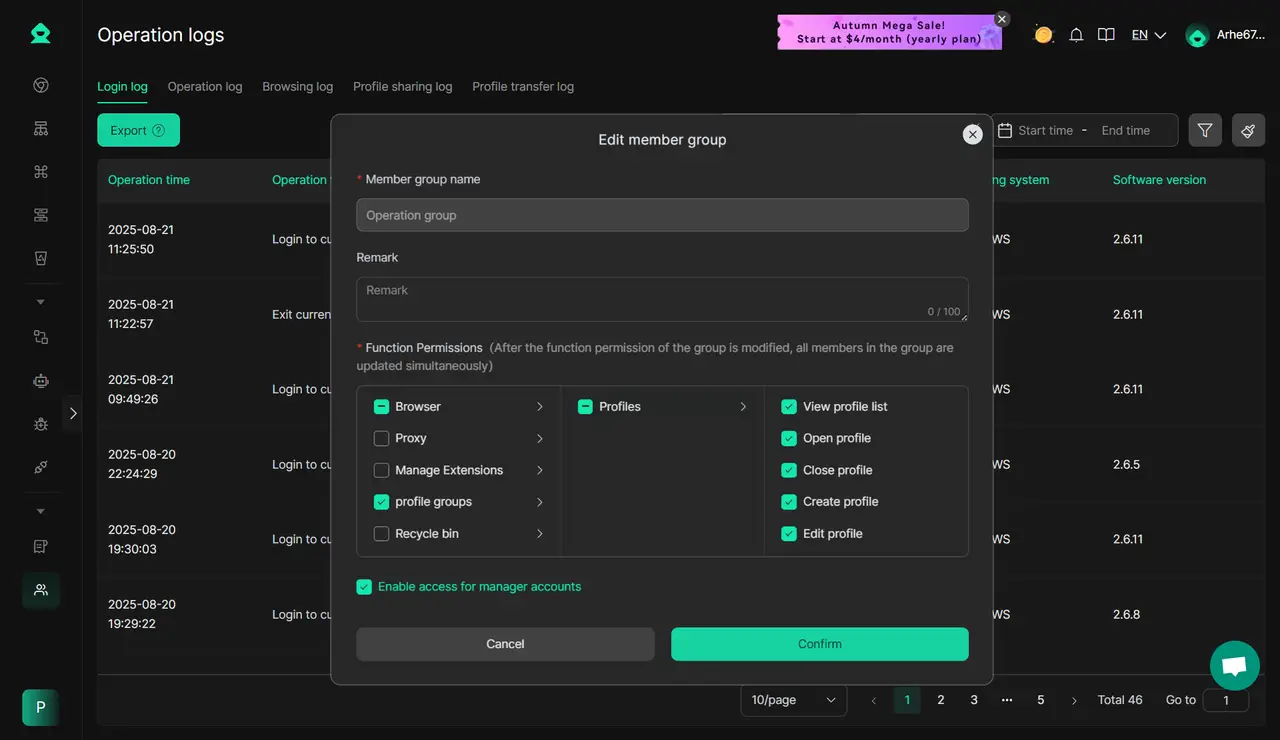
- Admin-Berechtigungskontrolle erlaubt es Eigentümern, nur vertrauenswürdigen Mitgliedern Zugang zu gewähren.
- Das Operation Log Monitoring zeigt genau, wer sich eingeloggt hat und was sie getan haben.
- Verschlüsselte sensible Daten verbergen Passwörter vor regulären Mitgliedern.
FAQs zur Nutzung von CapCut
Der sichere Weg ist, die kostenlose Version oder eine berechtigte kostenlose Testversion zu verwenden, nicht eine geknackte Kopie oder einen gemeinsamen Login. Im Jahr 2026 bietet CapCut eine 7-tägige Pro-Testphase für berechtigte neue Nutzer in unterstützten Regionen an, aber der Zugang hängt vom Standort, der Kontohistorie und der App-Version ab. Wenn der Testzugang auf Ihrem Konto nicht angezeigt wird, ist die praktische Option, weiterhin die Standard-Gratis-Tools zu nutzen oder über die normalen CapCut-Tarife aufzurüsten.
Ist CapCut im Jahr 2026 kostenlos nutzbar?
Ja. CapCut hat auch 2026 noch eine kostenlose Version und deckt die Grundlagen ab, die viele Creator benötigen, wie Trimmen, Filter, Übergänge und Audiobearbeitung. Der Hauptunterschied besteht darin, dass einige fortschrittliche KI-Tools, Premium-Assets, hochwertigere Exportoptionen und zusätzliche Cloud-Funktionen hinter dem kostenpflichtigen Zugriff zurückfallen. Für viele einfache soziale Videos reicht die kostenlose Version aus.
Wie erhält man Zugang zu den neuesten Funktionen von CapCut?
Der einfachste Weg ist, die App aktuell zu halten und sich auf der Plattform anzumelden, die du am häufigsten nutzt. Neue Funktionen erscheinen meist zuerst über neuere App-Versionen, und einige Tools hängen von Region, Geräteunterstützung oder davon ab, ob Sie mobil, im Web oder am Desktop sind. Ein gutes Beispiel ist Export- und Template-Unterstützung: Einige Optionen variieren je nach Plattform, und hochauflösender Export kann ebenfalls von den Gerätelimits abhängen.
Was sind die Systemanforderungen für CapCut?
Für Mobiltelefone benötigt man in der Regel iOS 13.0 oder neuer, oder Android 8.0 oder neuer. Im Web ist die Leistung auf einem Desktop oder Laptop mit stabiler Verbindung deutlich besser, und schwerere Aufgaben wie 4K-Export funktionieren besser auf stärkerer Hardware. Wenn dein Gerät älter ist, laufen einige Pro-Funktionen, hochauflösende Exporte oder schwerere Projekte möglicherweise nicht gut, selbst wenn die App installiert ist.
Wie bekommt man Unterstützung bei CapCut-Problemen?
Der schnellste Einstieg ist das CapCut Help Center. Dort kannst du die Fehlerbehebungs-Schritte für Exportprobleme, App-Abstürze, Versionsprobleme, Internetfehler und Funktionsbeschränkungen überprüfen. Wenn ein Problem immer noch nicht behoben ist, sind die klügsten nächsten Schritte, die App zu aktualisieren, Speicherplatz freizumachen, ein kleineres Projekt zu testen und dann die Support-Links in den Hilfeseiten von CapCut zu nutzen.
Fazit
Das Erlernen von CapCut ist einfacher, wenn man den Prozess einfach hält. Konzentriere dich auf saubere Schnitte, klaren Text, das richtige Format und Exporteinstellungen, die zu deiner Plattform passen. Sobald man diese Grundlagen verstanden hat, wird CapCut viel einfacher zu bedienen – sowohl auf Handy als auch auf dem Computer. Wenn Sie 2026 bessere Ergebnisse wollen, ist der klügste Weg, einen einfachen Arbeitsablauf zu erstellen und Schritt für Schritt zu verbessern.
 Kostenlose Werkzeuge
 Cookie-Erweiterung
 UA Generator
 MAC-Adressen-Generator
 IP-Generator
 IP-Adressliste
 2FA-Code-Generator
 Weltuhr
 Anonymer Check
 WebRTC Leak Test
 UUID-Generator
 Proxy-Checker
 FB Anzeigenprüfer
 KI-Web-Scraping
 Kostenlose SMM-Tools
 Twitter Shadowban-Checker
 UTM Generator
 Username Generator
 AI Hashtag Generator
 LinkedIn Headline Generator
 Bildgrößen-Tool für Social Media