Si vous souhaitez apprendre à utiliser CapCut en 2026, ce guide vous aidera à bien commencer. CapCut est une application de montage vidéo populaire pour les débutants car elle facilite la découpe de clips, l’ajout de texte, l’utilisation d’effets et l’exportation de vidéos pour TikTok, Reels, Shorts et YouTube. Mais beaucoup de nouveaux utilisateurs commettent encore des erreurs simples dans les paramètres, les exportations et le flux d’édition. Dans ce guide, vous apprendrez à utiliser CapCut sur mobile et PC, à éviter les problèmes courants et à créer de meilleures vidéos avec moins de stress.
Qu’est-ce que CapCut ?
CapCut est une application de montage vidéo gratuite développée par ByteDance, la société derrière TikTok. Il permet aux utilisateurs de créer et d’éditer des vidéos avec divers outils, tels que le découpage, la fusion, l’ajout de musique, de texte, de filtres et d’effets. CapCut est populaire pour son interface conviviale et est largement utilisé aussi bien par les débutants que par les créateurs de contenu pour réaliser des vidéos sur les réseaux sociaux .

Quelles sont les erreurs courantes lorsqu’on commence avec CapCut ?
Quand les gens apprennent à utiliser CapCut, ils pensent souvent que l’application fera tout pour eux d’un seul coup. C’est là que commencent de nombreux problèmes. CapCut est accessible aux débutants, mais il y a quand même une courbe d’apprentissage. Quelques petites erreurs peuvent rendre le montage lent, confus ou désordonné. Connaître ces problèmes précoces peut vous aider à gagner du temps et à obtenir de meilleurs résultats plus rapidement. Les guides officiels pour débutants de CapCut montrent aussi que les nouveaux utilisateurs commencent généralement par les mêmes étapes : créer un projet, ajouter des clips à la timeline, éditer les clips, puis exporter avec les bons réglages.
Pourquoi sauter les tutoriels peut entraîner de la frustration
Une erreur courante lorsqu’on apprend à utiliser CapCut est de sauter l’étape de base du tutoriel. Beaucoup de débutants ouvrent l’application, ajoutent quelques clips et commencent à taper sur des boutons au hasard. Après cela, ils se perdent. Ils ne comprennent peut-être pas où se trouve l’outil de scindation, comment couper un extrait, ou comment déplacer le texte et l’audio sur la timeline. Le tutoriel pour débutants de CapCut explique que les utilisateurs doivent d’abord créer un nouveau projet, sélectionner des clips, puis taper sur chaque clip de la timeline pour ouvrir des outils d’édition comme le texte, les éléments, les animations et les filtres. Quand les gens sautent ce flux, l’application semble plus difficile qu’elle ne l’est vraiment.
Comment une mauvaise compréhension des fonctionnalités provoque des erreurs de montage
Un autre gros problème est d’utiliser des fonctionnalités sans comprendre ce qu’elles font. C’est très courant avec les filtres, effets, outils automatiques, sous-titres et transitions. Les nouveaux utilisateurs peuvent ajouter trop d’effets parce qu’ils veulent que la vidéo soit plus excitante. Mais trop d’effets peuvent rendre la vidéo bruyante et difficile à regarder. Un montage propre est généralement préférable qu’un montage avec un mouvement constant, des transitions clignotantes et des filtres lourds.
Une mauvaise compréhension de la chronologie provoque aussi des erreurs de montage. Dans CapCut, chaque clip, chaque couche de texte, chaque effet sonore et chaque piste musicale se trouvent à leur place. Si vous ne remarquez pas quel calque vous modifiez, vous pouvez supprimer la mauvaise partie ou déplacer le mauvais élément. Par exemple, un débutant peut penser qu’il coupe la musique de fond, mais en réalité, il coupe le clip vidéo lui-même. Ou ils peuvent ajouter des légendes mais les placer si bas sur l’écran que l’interface de la plateforme les couvre plus tard.
Que se passe-t-il quand on ignore les paramètres de format ?
Ignorer les paramètres de format est l’une des erreurs les plus coûteuses pour les débutants. Une vidéo peut bien paraître dans l’éditeur, puis paraître incorrecte après l’export ou le téléchargement. Les ressources officielles de CapCut expliquent que les utilisateurs doivent choisir le bon format d’image pour la plateforme et définir les options d’exportation telles que la résolution, le taux d’images, le format et le débit binaire avant d’enregistrer la vidéo finale. CapCut prend également en charge des formats d’image courants tels que 9:16, 16:9 et 1:1, qui sont importants pour l’endroit où la vidéo sera postée.
Le même problème se produit avec le taux d’images et la résolution. Un débutant peut exporter une vidéo sociale rapide dans des environnements bien plus grands que nécessaire. Cela n’améliore pas toujours l’expérience du spectateur. Cela peut juste rendre le fichier lourd. En revanche, exporter trop bas peut rendre le texte doux et les détails faibles. Une meilleure habitude est de choisir d’abord la plateforme, puis de faire correspondre le canvas et d’exporter les paramètres vers cette plateforme. C’est l’une des leçons les plus intelligentes sur l’utilisation de CapCut, car un bon montage ne dépend pas seulement de ce que vous créez sur la timeline. Il s’agit aussi de la façon dont vous terminez le fichier pour un visionnage réel.
Comment éviter de perdre des montages dans CapCut
Perdre un montage vidéo peut être horrible, surtout après avoir passé une heure à couper des extraits, corriger l’audio et ajouter des sous-titres. C’est une crainte courante chez les nouveaux éditeurs qui apprennent à utiliser CapCut. La bonne nouvelle, c’est qu’il existe des moyens simples de réduire ce risque. De bonnes habitudes d’épargne, des outils cloud et des sauvegardes peuvent faire une grande différence. Les outils actuels de CapCut facilitent également la disponibilité des projets sur tous les appareils lorsque vous êtes connecté et que vous utilisez ses fonctionnalités d’espace de travail cloud.
Pourquoi sauvegarder régulièrement évite la perte de données
L’une des habitudes les plus sûres pour utiliser CapCut est de sauvegarder souvent votre travail et de vérifier que votre projet est toujours là avant de fermer l’application. Cela peut sembler basique, mais beaucoup de débutants font trop confiance à l’application et continuent à éditer longtemps sans penser aux plantages, aux gels d’applications, aux problèmes de stockage de l’appareil ou à une fermeture accidentelle. Sur les flux de travail web et de bureau de CapCut, la connexion aide à sauvegarder automatiquement les projets, ce qui ajoute une couche de protection comparé au travail occasionnel sans synchronisation basée sur les comptes.
Comment la synchronisation cloud peut sécuriser vos projets
La synchronisation cloud aide car elle garde le contenu de vos médias de projet et de votre espace de travail liés à votre compte au lieu d’un seul appareil. CapCut propose actuellement un stockage cloud et un accès basé sur des espaces de travail, et ses propres guides expliquent que les utilisateurs peuvent télécharger des médias dans « Space », garder les projets en ligne, et y accéder depuis un autre appareil après s’être connectés avec le même compte. CapCut précise également que ses outils cloud supportent le stockage, l’édition, le partage et la collaboration sur des projets en ligne.
Quelles options de sauvegarde sont disponibles dans CapCut ?
Les options de sauvegarde de CapCut aujourd’hui sont principalement liées au stockage cloud, aux téléchargements d’espaces de travail et aux services cloud externes, plutôt qu’à un seul « bouton de sauvegarde » classique. Ses documents officiels mettent en avant le stockage cloud en ligne, le stockage de projets dans les espaces de travail, les téléchargements vers Space, et les flux de synchronisation de fichiers liés à des services comme Google Drive. CapCut encourage également la synchronisation automatique des fichiers pour certains workflows cloud et précise que les utilisateurs peuvent garder les projets en ligne au lieu de ne se reposer que sur le stockage local des appareils.
En pratique, la méthode la plus sûre consiste à utiliser plusieurs couches de protection. Gardez votre projet dans l’espace de travail connecté de CapCut autant que possible. Téléchargez les médias clés vers Space ou un stockage cloud connecté. Exportez les versions importantes de votre vidéo vers votre ordinateur ou téléphone après les étapes majeures, comme après la première coupe complète, après le sous-titrage, et après les corrections finales de couleur ou d’audio. Ainsi, même si un fichier projet est endommagé, vous avez toujours une version antérieure prête à être rouverte. C’est l’une des leçons les plus intelligentes pour bien utiliser CapCut : un bon montage ne consiste pas seulement à améliorer l’apparence des vidéos. Il s’agit aussi de protéger le travail que vous avez déjà terminé.
Comment utiliser CapCut pour le montage mobile
Le montage mobile est l’une des principales raisons pour lesquelles les gens veulent apprendre à utiliser CapCut. L’application est conçue pour des modifications rapides sur téléphone, mais les bons résultats dépendent toujours de l’utilisation des bons outils de la bonne manière.
Quelles fonctionnalités mobiles améliorent l’efficacité du montage ?
Certaines fonctionnalités mobiles aident bien plus que d’autres. Les plus utiles pour les débutants sont les outils de coupe et de séparation, le texte et les légendes, les contrôles de vitesse, les modèles, et la timeline elle-même. Le guide officiel pour débutants de CapCut montre le flux mobile de base : démarrer un nouveau projet, ajouter des extraits, taper sur les éléments de la timeline, puis utiliser des outils d’édition comme le texte, les éléments, l’animation et les filtres. CapCut met également en avant des outils de vitesse mobiles, y compris les changements de vitesse et les effets basés sur les courbes, pour des montages plus rapides et dynamiques.
Une bonne habitude de débutant est de garder le montage simple sur mobile. Utilisez moins d’effets. Concentrez-vous sur des coupes nettes, un texte lisible et un rythme régulier. C’est souvent une meilleure façon d’apprendre à utiliser CapCut que d’essayer tous les outils en même temps.
Comment optimiser les paramètres CapCut pour les appareils mobiles
Éditer sur un téléphone semble facile au début, mais de mauvais réglages peuvent rendre CapCut lent, chaud ou instable. C’est un problème courant chez les débutants qui apprennent à utiliser CapCut sur mobile. Beaucoup de gens gardent la configuration par défaut, ajoutent trop d’effets, et ne remarquent un problème que lorsque l’application commence à ralentir. Un flux de travail plus fluide consiste généralement à adapter vos paramètres à votre téléphone, à vos vidéos et au type de vidéo que vous souhaitez publier.
Commencez par une configuration de projet simple. Si vous montez une courte vidéo pour TikTok, Reels ou Shorts, le format vertical est généralement le meilleur choix. Gardez la timeline propre et supprimez les clips dont vous n’avez pas besoin. Essayez de ne pas empiler trop de filtres, d’effets et d’animations dans une seule courte vidéo. Ces outils peuvent sembler amusants, mais ils consomment aussi plus de mémoire et de puissance de traitement pour le téléphone. Sur les appareils plus anciens, cela peut entraîner des avant-perçus lents, des tapotements retardés ou des plantages d’applications.
Il est aussi utile d’être réaliste concernant la qualité. Beaucoup de débutants pensent que des réglages plus élevés signifient toujours une meilleure vidéo. Ce n’est pas toujours le cas. Si votre téléphone a du mal lors du montage, il est souvent plus judicieux de travailler de manière plus légère et de garder les choix d’exportation lourds pour la fin. Pour la plupart des montages mobiles quotidiens, le 1080p est un équilibre pratique. Cela paraît clair sur les réseaux sociaux, mais cela ne met pas autant de pression sur l’appareil que les formats plus grands.
Quelles sont les meilleures pratiques pour l’exportation vidéo mobile ?
Une forte modification peut toujours échouer à l’étape d’exportation si les réglages ne correspondent pas à la plateforme. Les guides actuels de CapCut recommandent que les utilisateurs mobiles doivent exporter après avoir choisi la bonne résolution, et ses ressources d’exportation plus larges expliquent que les utilisateurs peuvent également contrôler le taux d’images, le formatage et le débit binaire. CapCut prend également en charge des formats d’image courants tels que 9:16, 16:9 et 1:1, qui sont importants pour l’endroit où la vidéo sera postée.
La meilleure pratique d’exportation mobile est simple : décider d’abord de la destination. Si la vidéo est pour TikTok, Reels ou Shorts, le format vertical est généralement le choix le plus sûr. Si c’est pour YouTube ou pour le bureau, l’horizontale peut mieux convenir. Ensuite, choisissez les paramètres d’exportation correspondant à cet usage. La page d’aide de CapCut pour l’exportation 2K et 4K pour mobile montre que les options de sortie disponibles peuvent inclure du 720p, 1080p, 2K et 4K selon le support.
Voici un exemple clair. Si vous exportez une courte vidéo montée sur téléphone dans un format trop grand pour votre appareil ou votre connexion, le partage devient plus difficile et le temps d’envoi s’allonge. Si vous exportez trop petit, le texte peut paraître doux et les détails peuvent ne pas rester nets. Les ressources d’exportation de CapCut expliquent que le débit binaire, le taux d’images et la résolution doivent être ajustés en fonction des besoins de qualité et des objectifs de taille des fichiers.
Pour la plupart des débutants qui apprennent à utiliser CapCut, l’habitude la plus intelligente d’exporter sur mobile n’est pas de courir après le plus gros fichier. Il s’agit de choisir un format d’aspect propre, un texte lisible, une sortie 1080p solide quand c’est approprié, et des paramètres d’exportation adaptés à la plateforme et à l’appareil. Cela vous donne un meilleur résultat final et un flux de travail d’édition beaucoup plus fluide.
Utiliser CapCut sur PC est plus confortable quand on a besoin d’un écran plus grand, d’un meilleur contrôle de la timeline et d’un montage plus rapide pour des vidéos longues. Il fonctionne bien pour des tâches comme découper des extraits, ajouter des sous-titres, ajuster l’audio et exporter en meilleure qualité. Sur ordinateur, vous avez aussi plus de marge pour gérer les calques et affiner les détails, ce qui rend le flux de travail plus facile que sur mobile pour de nombreux utilisateurs.
Comment configurer CapCut sur PC
Commencez par télécharger la version desktop depuis le site officiel de CapCut ou une boutique d’applications fiable. Après l’installation, ouvrez l’application, connectez-vous et créez un nouveau projet. Ensuite, importez vos fichiers vidéo, faites-les glisser sur la timeline, et commencez par les bases : découper, diviser, réorganiser les extraits, et ajouter du texte ou de la musique. C’est la façon la plus simple d’apprendre à utiliser CapCut sur PC sans que le montage paraisse trop lourd au début.
Quelles fonctionnalités PC facilitent le montage ?
Le montage PC est généralement meilleur pour le travail multipiste, les projets plus longs et un contrôle plus précis. CapCut sur ordinateur comprend l’édition de timeline, des outils d’IA, des fonctionnalités de texte et de voix, la suppression de fond, ainsi que des outils pour transformer des vidéos plus longues en courts clips. Un exemple simple : si vous montez une vidéo YouTube, il est beaucoup plus facile sur PC d’aligner les sous-titres, la musique et les points coupés sans se sentir à l’étroit sur un écran de téléphone.
Comment exporter proprement depuis CapCut sur PC
Une fois la modification terminée, cliquez sur Exporter et choisissez les paramètres adaptés à la plateforme. Pour la plupart des vidéos, la résolution, le taux d’images, le débit binaire et le codec sont les principaux critères à vérifier. Une exportation en 1080p est un choix sûr pour de nombreuses vidéos sociales, tandis que les formats plus grands n’ont plus de sens que lorsque les séquences et la plateforme en ont vraiment besoin. Vous pouvez aussi partager directement sur des plateformes comme YouTube ou TikTok, mais sauvegarder une copie locale d’abord vous donne plus de contrôle.
À quoi faut-il faire attention sur PC ?
Les problèmes PC les plus courants sont des projets lourds, un stockage limité, et des paramètres d’exportation trop élevés pour l’appareil. Si CapCut semble lent, gardez la timeline plus propre, retirez les clips inutiles, et évitez d’empiler trop d’effets. Une autre habitude intelligente est de rester connecté et de garder les fichiers projets organisés, surtout si vous prévoyez de passer des workflows sur ordinateur et en ligne. Cela rend l’utilisation de CapCut sur PC beaucoup plus fluide au quotidien.
Comment utiliser les fonctionnalités avancées de CapCut
Une fois que vous comprenez les bases de l’utilisation de CapCut, des outils avancés peuvent aider vos vidéos à paraître plus nettes et plus soignées. L’essentiel est de les utiliser volontairement. Quelques améliorations intelligentes fonctionnent généralement mieux que d’ajouter tout d’un coup.
Pourquoi les outils d’IA peuvent transformer votre expérience de montage
Les outils d’IA peuvent gagner du temps et résoudre plus rapidement les problèmes courants de montage. Dans CapCut, ces outils couvrent désormais des domaines comme la création vidéo automatique, le synthèse en vidéo par IA, le nettoyage du bruit, l’amélioration vocale, les effets sonores IA, ainsi que des fonctions intelligentes d’ajustement visuel telles que la réillumination et la suppression du scintillement.
Cela aide surtout quand vous avez besoin de vitesse. Par exemple, les sous-titres IA peuvent réduire le travail des sous-titres, et le nettoyage audio IA peut rendre la voix plus claire sans un montage manuel intense. Pour les débutants qui apprennent à utiliser CapCut, l’IA fonctionne mieux comme raccourci, pas comme un substitut au jugement. Gardez ce qui améliore la vidéo, et supprimez ce qui semble décalé.
Comment appliquer des effets audio pour obtenir des résultats professionnels
Les effets audio peuvent rendre une simple vidéo beaucoup plus professionnelle. CapCut propose désormais des outils pour la suppression du bruit de fond, l’amélioration vocale, le changement de voix, la synthèse vocale et les effets sonores générés par IA.
La meilleure approche est de rester léger. Nettoyez d’abord la voix, puis ajoutez uniquement les effets qui aident la scène. Un vlog de voyage peut nécessiter une musique de fond plus douce et un discours plus épuré. Un clip court et drôle peut mieux fonctionner avec un effet vocal ou un signal sonore synchronisé. Trop d’effets audio peuvent rendre la vidéo désordonnée.
Quels effets vidéo avancés sont disponibles ?
Les effets vidéo avancés de CapCut incluent désormais des filtres, des réglages basés sur les couleurs, la correction des couleurs par IA, les transitions, les transitions assistées par l’IA, ainsi que des outils d’amélioration visuelle tels que la stabilisation, la réillumination et la suppression du scintillement.
Ces fonctionnalités sont utiles lorsqu’elles soutiennent l’histoire. Une correction de couleur douce peut améliorer un clip foncé. Une transition fluide peut donner l’impression que deux plans sont connectés. Un outil de stabilisation peut rendre les images de téléphone tremblantes plus faciles à regarder. Quand on apprend à utiliser CapCut, il est plus judicieux de choisir un ou deux effets forts que de remplir toute la vidéo de mouvement et de style.
Comment exporter et partager des vidéos depuis CapCut
L’exportation est la dernière étape, mais elle peut changer l’apparence de votre vidéo sur d’autres plateformes. Un montage propre peut encore perdre de la qualité si les réglages ne correspondent pas au type de vidéo. Quand on apprend à utiliser CapCut, il est utile de garder l’exportation simple, claire et adaptée à l’endroit où la vidéo ira ir. CapCut permet actuellement aux utilisateurs de choisir la résolution, le taux d’images, le format et le débit binaire à l’exportation, et le partage direct est disponible sur des plateformes comme TikTok et YouTube.
Quels réglages d’exportation garantissent une sortie de haute qualité ?
Pour la plupart des vidéos courtes, le 1080p est le point de départ le plus sûr. Si la vidéo a un mouvement rapide, 60 images par seconde peut paraître plus fluide. Si c’est une simple vidéo parlante, 30fps suffisent souvent. CapCut prend en charge les options d’exportation courantes comme 720p, 1080p, 2K et 4K sur les appareils compatibles, ainsi que des options 30fps et 60fps. Le débit binaire compte aussi car il affecte à la fois la netteté et la taille du fichier.
Une règle simple fonctionne bien ici : associer l’exportation à la plateforme. Un Reel vertical ou TikTok fonctionne généralement mieux en 9:16, tandis qu’une vidéo YouTube classique correspond mieux au 16:9. Utilisez des réglages plus élevés quand la séquence en a vraiment besoin, pas seulement parce que l’option existe.
Comment partager des vidéos directement sur les plateformes sociales
CapCut facilite le partage direct, ce qui est utile quand on veut poster rapidement. Après l’exportation, vous pouvez envoyer la vidéo finale directement sur des plateformes comme TikTok ou YouTube au lieu de la sauvegarder puis de la mettre en ligne plus tard. Cela fonctionne bien pour une publication rapide et des flux de travail simples.
Cela dit, le partage direct n’est pas toujours le meilleur choix. Si un post échoue, la solution la plus sûre est de télécharger d’abord le fichier et de le télécharger manuellement sur la plateforme. Cela vous donne plus de contrôle et évite les erreurs de partage liées à la connexion au compte ou aux problèmes de navigateur.
Quelles sont les erreurs d’exportation courantes à éviter ?
Les erreurs les plus courantes sont de choisir le mauvais format d’aspect, d’exporter à une taille bien plus grande que nécessaire, ou de régler le débit binaire trop bas. Ces problèmes peuvent entraîner un texte flou, des fichiers lourds, des téléchargements lents ou un recadrage maladroit après la publication. Les contrôles d’exportation de CapCut sont flexibles, mais cela signifie aussi que les débutants peuvent choisir des réglages qui ne correspondent pas au projet.
Il y a un autre problème que beaucoup d’utilisateurs manquent : certaines fonctionnalités ou ressources peuvent ne pas être exportées à moins que le compte n’y ait accès. Et si le partage direct échoue, il est souvent plus facile de sauvegarder la vidéo localement et de la publier soi-même. Quand tu apprends à utiliser CapCut, la meilleure habitude est de vérifier la plateforme, le format, et tester une courte exportation avant de faire la version finale.
Comment résoudre les problèmes courants de CapCut
Même des modifications simples peuvent poser problème. Une vidéo peut ne pas être exportée, l’application peut planter en plein projet, ou l’effet peut ne pas apparaître comme vous l’aviez prévu. Lorsqu’on apprend à utiliser CapCut, il est utile de vérifier d’abord les causes de base : la taille du projet, le stockage, la version de l’application et les performances de l’appareil. Ce sont souvent les raisons pour lesquelles les petits problèmes deviennent plus importants.
Pourquoi votre vidéo pourrait ne pas s’exporter avec succès
Les problèmes d’exportation surviennent généralement lorsque le projet est trop lourd pour l’appareil ou que les paramètres d’exportation sont trop élevés. Les gros fichiers, les effets complexes, la mémoire limitée et les ressources système faibles peuvent tous arrêter le processus d’exportation. Une solution simple consiste à baisser la résolution ou le taux d’images, libérer de la mémoire, fermer les autres applications, puis réessayer.
Cela aide aussi à simplifier la chronologie. Si un projet comporte de nombreux clips haute résolution, des effets superposés ou une longue durée, le diviser en parties plus petites peut rendre l’export beaucoup plus stable. Sauvegarder dans un dossier local au lieu d’un dossier synchronisé dans le cloud peut aussi empêcher les exportations ratées sur le bureau.
Comment résoudre les plantages d’application pendant le montage
Si CapCut plante sans cesse, commence par les solutions les plus simples. Redémarrez l’application ou l’appareil, fermez les programmes en arrière-plan et assurez-vous d’utiliser la dernière version. Les mises à jour corrigent souvent les plantages, le lag, les bugs d’exportation et les problèmes de compatibilité GPU.
Si le problème persiste, vérifiez si l’appareil est sous trop de pression. Les téléphones avec peu d’espace libre ou trop d’applications ouvertes peuvent avoir du mal lors du montage. Sur Android, vider le cache et les données de CapCut peut aider à gérer des problèmes répétés de démarrage ou de stabilité. Sur ordinateur, supprimer les fichiers cache temporaires peut aider lorsque l’application se fige sans cesse.
Que faire lorsque les effets ne s’appliquent pas correctement
Lorsque les effets ne s’appliquent pas correctement, la première chose à vérifier est la taille du projet et la stabilité de l’application. Des délais lourds, des versions d’applications obsolètes et des performances faibles des appareils peuvent provoquer des lags, des défaillances ou des comportements étranges dans les fonctionnalités. La solution la plus sûre est de mettre à jour l’application, de réduire la complexité du projet et de tester l’effet sur une courte section d’abord.
Un exemple simple : si un effet semble cassé sur un montage long, supprimez quelques calques supplémentaires, réessayez l’effet, puis exportez un court échantillon avant de faire la vidéo complète. C’est souvent plus rapide que de retravailler tout le projet. Lorsqu’on apprend à utiliser CapCut, de petites exportations de tests et des timelines plus légers peuvent faire gagner beaucoup de temps plus tard. Le même schéma de dépannage aide aussi pour les gels d’exportation liés aux effets et au rendu.
Comment comparer CapCut avec d’autres outils de montage
Si vous apprenez à utiliser CapCut, il est utile de voir ce qu’il fait bien et où il manque. Certains monteurs sont meilleurs pour des modifications rapides par téléphone. Certains sont plus solides pour le travail de conception. D’autres offrent un contrôle plus manuel. CapCut se distingue par sa rapidité, sa facilité d’apprentissage et sa capacité à être conçue pour la vidéo courte. Des outils comme les modèles, les légendes, les fonctionnalités d’IA et l’exportation rapide en font un excellent choix pour les créateurs qui recherchent de la rapidité.
Pourquoi CapCut se distingue dans le montage mobile
CapCut paraît plus naturel sur mobile que beaucoup de monteurs traditionnels. Le calendrier est simple, les outils sont faciles à trouver, et les tâches courantes comme le coupage, les sous-titres, les changements de vitesse et les transitions sont rapides à utiliser. Cela en fait un bon choix pour TikTok, Reels, Shorts et autres contenus sociaux rapides. Canva peut aussi gérer la vidéo, mais il ressemble davantage à un outil de design avec des fonctionnalités vidéo ajoutées. InShot est aussi adapté aux mobiles, mais il est souvent meilleur pour des montages rapides que pour un travail de timeline plus profond.
Comment les fonctionnalités de CapCut se comparent à celles des concurrents
CapCut est généralement le meilleur choix quand le montage vidéo est le travail principal. Il vous offre des modèles, de l’aide à l’édition IA, des sous-titres, des effets et des outils de court-forme plus puissants en un seul endroit. Canva est plus utile quand il faut aussi des mises en page, des éléments de marque, un design de texte et un contenu d’équipe simple. InShot fonctionne bien pour des montages rapides, des filtres, des autocollants et un polissage vidéo mobile basique, mais ce n’est pas toujours le premier choix pour un montage plus complexe. Si vous souhaitez explorer plus d’options au-delà de CapCut, vous pouvez aussi consulter ce guide des meilleures alternatives de montage à CapCut.
Quelles sont les limites de l’utilisation de CapCut ?
CapCut n’est pas le meilleur choix pour tous les projets. Certaines fonctionnalités avancées dépendent du niveau du forfait, du support des appareils ou de la version de la plateforme. Cela peut aussi sembler moins adapté lorsque vous souhaitez un flux de travail d’édition plus traditionnel ou un contrôle manuel plus profond. Par exemple, une simple explication de marque avec de lourds besoins de design peut sembler plus facile dans Canva, tandis qu’un montage téléphonique très basique peut sembler plus rapide dans InShot. Donc, si votre objectif est une édition sociale rapide, CapCut est souvent un choix solide. Si votre travail nécessite un style de contrôle différent, un autre outil pourrait mieux convenir.
Pour de nombreux utilisateurs, partager un compte CapCut est un moyen efficace de réduire les coûts. Cependant, partager des comptes peut vous exposer à des risques de sécurité, comme des conflits de comptes et des accès non autorisés. Pour partager en toute sécurité votre abonnement CapCut Pro avec d’autres, vous avez besoin d’une solution qui garantit que la connexion de chaque utilisateur reste sécurisée et séparée. C’est là qu’intervient DICloak. DICloak vous aide à créer des profils isolés, permettant à plusieurs utilisateurs d’accéder au même compte sans partager de mots de passe ni risquer des bannissements.
Anti-détection et sécurité de la connexion
DICloak aide à résoudre ce problème :
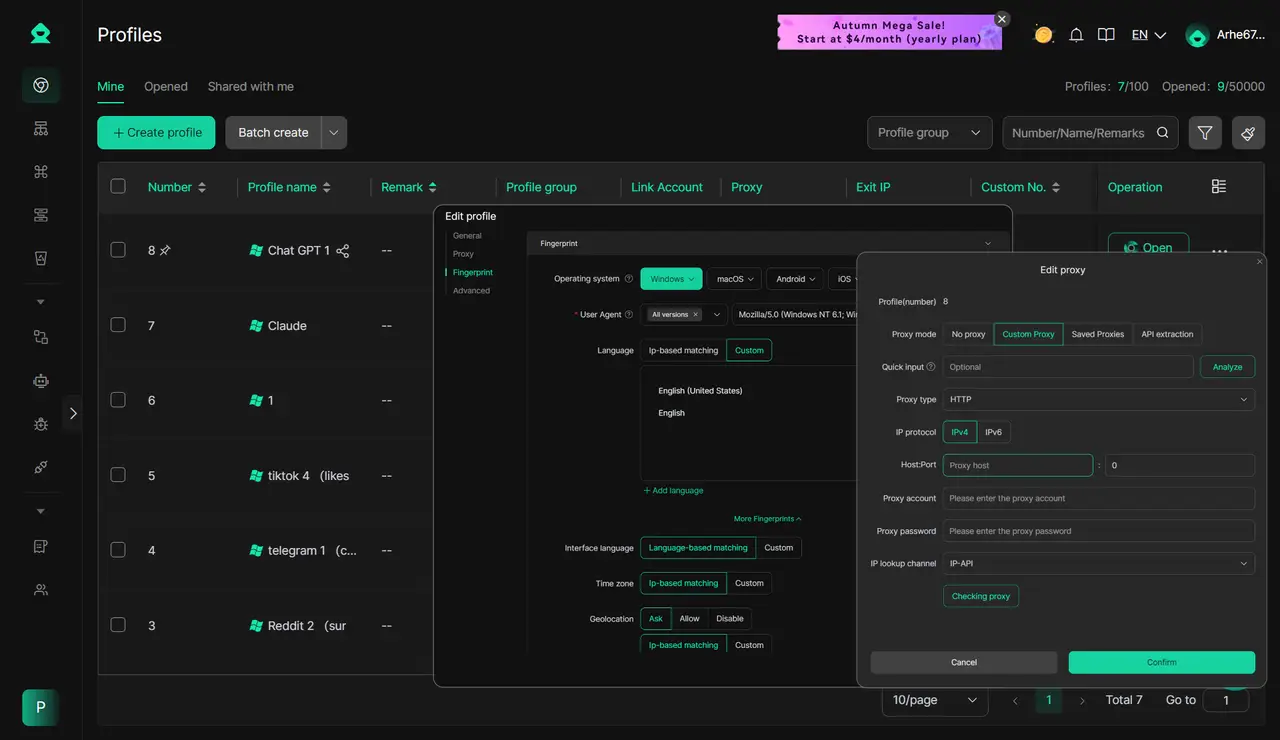
- Modification de l’empreinte du profil : DICloak vous permet de modifier vos empreintes digitales, les cookies et d’autres détails de l’appareil. Ainsi, chaque connexion partagée semble provenir du même appareil de confiance. Cela réduit considérablement le risque que CapCut détecte une activité inhabituelle ou marque le compte comme suspect.
- Masquage IP : En créant un proxy, tous les membres de l’équipe peuvent se connecter via la même adresse IP stable. Cela évite les erreurs de connexion causées par différentes adresses IP et permet également d’accéder et de partager CapCut sans problème, même dans les régions où des restrictions s’appliquent.
Sécurité des données pour les comptes partagés
DICloak offre une sécurité solide :
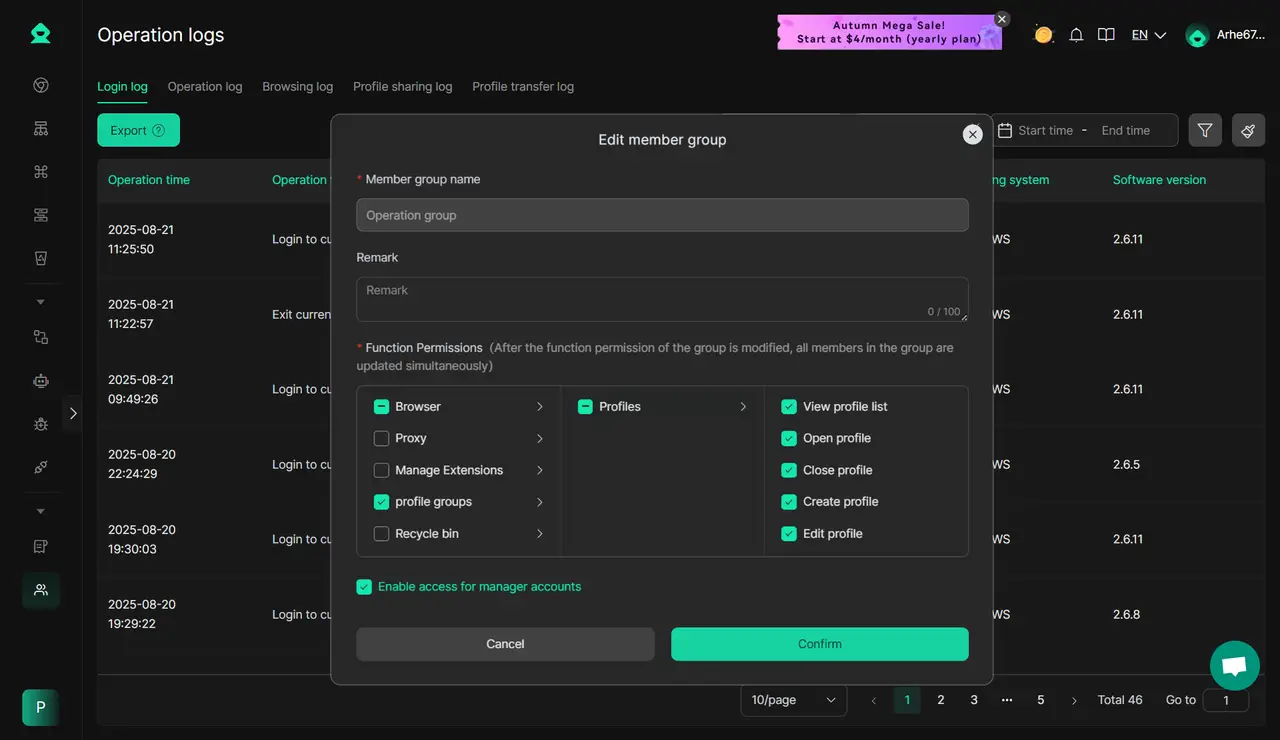
- Le contrôle des permissions d’administrateur permet aux propriétaires de ne donner accès qu’aux membres de confiance.
- La surveillance des journaux d’opérations montre exactement qui s’est connecté et ce qu’il a fait.
- Données Sensibles Chiffrées cache les mots de passe aux membres réguliers.
FAQ sur l’utilisation de CapCut
La solution la plus sûre est d’utiliser la version gratuite ou un essai gratuit éligible, pas une copie craquée ou un identifiant partagé. En 2026, CapCut propose un essai Pro de 7 jours pour les nouveaux utilisateurs éligibles dans les régions prises en charge, mais l’accès dépend de la localisation, de l’historique du compte et de la version de l’application. Si l’accès à l’essai n’apparaît pas sur votre compte, l’option pratique est de continuer à utiliser les outils gratuits standards ou de passer à niveau via les forfaits habituels de CapCut.
CapCut est-il gratuit en 2026 ?
Oui. CapCut propose toujours une version gratuite en 2026, et elle couvre les bases dont de nombreux créateurs ont besoin, comme le découpage, les filtres, les transitions et le montage audio. La principale différence est que certains outils d’IA avancés, des actifs premium, des options d’exportation haut de gamme et des fonctionnalités cloud supplémentaires se trouvent derrière l’accès payant. Pour beaucoup de vidéos sociales simples, la version gratuite suffit.
Comment accéder aux dernières fonctionnalités de CapCut ?
La façon la plus simple est de garder l’application à jour et de se connecter sur la plateforme que vous utilisez le plus. Les nouvelles fonctionnalités apparaissent généralement en premier dans les versions plus récentes des applications, et certains outils dépendent de la région, du support des appareils, ou si vous êtes sur mobile, web ou bureau. Un bon exemple est l’exportation et la prise en charge des modèles : certaines options varient selon la plateforme, et l’exportation haute résolution peut aussi dépendre des limites des appareils.
Quelles sont les exigences système pour CapCut ?
Pour les téléphones mobiles, il faut généralement iOS 13.0 ou une version ultérieure, ou Android 8.0 ou une version ultérieure. Sur le web, les performances sont bien meilleures sur un ordinateur de bureau ou portable avec une connexion stable, et des tâches plus lourdes comme l’exportation en 4K fonctionnent mieux sur du matériel plus puissant. Si votre appareil est plus ancien, certaines fonctionnalités Pro, des exportations haute résolution ou des projets plus lourds peuvent ne pas bien fonctionner même si l’application s’installe.
Comment obtenir un support pour les problèmes de CapCut ?
L’endroit le plus rapide pour commencer est le Centre d’aide CapCut. C’est là que vous pouvez vérifier les étapes de dépannage pour les problèmes d’exportation, les plantages d’applications, les problèmes de version, les erreurs internet et les limites de fonctionnalités. Si un problème ne se résout toujours pas, les étapes les plus intelligentes sont de mettre à jour l’application, de libérer du stockage, de tester un projet plus petit, puis d’utiliser les liens de support dans les pages d’aide de CapCut.
Conclusion
Apprendre à utiliser CapCut est plus facile quand on garde le processus simple. Concentrez-vous sur des coupes nettes, du texte clair, le bon format, et des paramètres d’exportation adaptés à votre plateforme. Une fois que vous comprenez ces bases, CapCut devient beaucoup plus facile à utiliser aussi bien sur téléphone que sur ordinateur. Si vous souhaitez de meilleurs résultats en 2026, la méthode la plus intelligente est de construire un flux de travail simple et d’améliorer étape par étape.
 Outils gratuits
 Extension de cookie
 Générateur UA
 Générateur d'adresse MAC
 Générateur d'IP
 Liste des adresses IP
 Générateur de code 2FA
 Horloge mondiale
 Vérification Anonyme
 WebRTC Leak Test
 Générateur UUID
 Vérificateur de proxy
 Vérificateur d'annonces FB
 Extraction de données web par IA
 Outils SMM gratuits
 Vérificateur d'ombre bannissement Twitter
 Générateur UTM
 Générateur de noms d'utilisateur
 Generateur de hashtags IA
 Générateur de titre LinkedIn
 Redimensionneur d’images sociales