Uma conta bloqueada após um login falhado, um aviso de "sessão expirada" no telemóvel ou um susto de perfis hackeados normalmente significa uma coisa: precisa de atualizar a sua palavra-passe rapidamente. Se pesquisaste como mudar a palavra-passe do Facebook, provavelmente queres passos claros que funcionem tanto no telemóvel como no ambiente de trabalho sem ficares presos em loops de menu.
As próprias definições de alteração de palavra-passe do Facebook, o Security Checkup e o Recovery Account Flow cobrem partes do processo, mas os utilizadores continuam a encontrar bloqueios comuns, como não receber o código de reset, estar desconectado de todos os dispositivos ou não saber se devem alterar a palavra-passe na aplicação ou no navegador. Também precisa de saber o que fazer logo após a alteração, como rever sessões ativas e ativar a autenticação de dois fatores.
Este guia dá-te o caminho exato dos cliques para iPhone, Android e desktop, além de soluções rápidas para os problemas de reset mais comuns, para que possas proteger a tua conta e voltar a entrar com menos fricção. Começa pelos passos da aplicação se ainda tiveres acesso à conta.
O que fazer antes de mudar a palavra-passe do Facebook
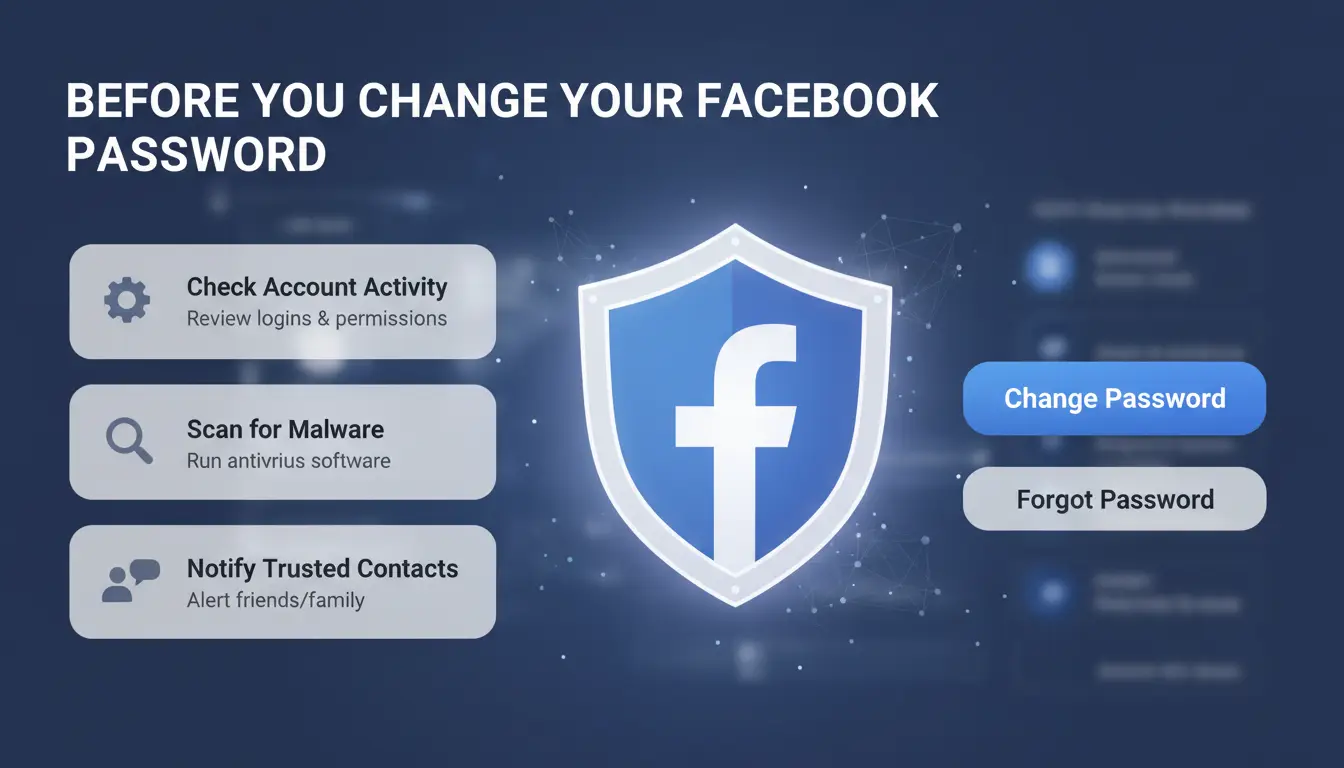
Antes de começares a mudar a palavra-passe do Facebook, faz três verificações rápidas. Reduzem a possibilidade de bloqueio e tornam a atualização mais rápida na aplicação ou no computador. Se algum teste falhar, corrige-o agora e depois muda a palavra-passe.
Confirme que pode aceder ao seu email e número de telefone de recuperação
Alterações de palavra-passe podem desencadear uma verificação de login. Se a sua antiga caixa de entrada de email desaparecer, ou o seu número de telefone estiver inativo, pode não receber o código. Abra o Centro de Contas, confirme o seu email e telefone e remova contactos desatualizados. Se já perdeu o acesso, use o fluxo de recuperação de conta antes de mudar as credenciais.
Verifica se a tua conta apresenta logins suspeitos
Vai a Passwords e definições de segurança e vê "Onde estás logado." Procure dispositivos desconhecidos, cidades ou horários de login que não reconheça. Se vires uma sessão desconhecida, faz logout antes de mudares a palavra-passe. Depois faz a Verificação de Segurança.
Prepare antecipadamente uma palavra-passe de substituição mais forte
Crie uma palavra-passe com pelo menos 12 caracteres, misturando letras maiúsculas e minúsculas, números e símbolos. Não reutilize nenhuma palavra-passe antiga do Facebook ou de outros sites. Palavras-passe reutilizadas são comuns em aquisições de contas após fugas de informação. Este passo de preparação torna a forma de mudar a palavra-passe do Facebook de forma mais fluida e segura.
Como alterar a palavra-passe do Facebook na aplicação móvel (Android e iPhone)
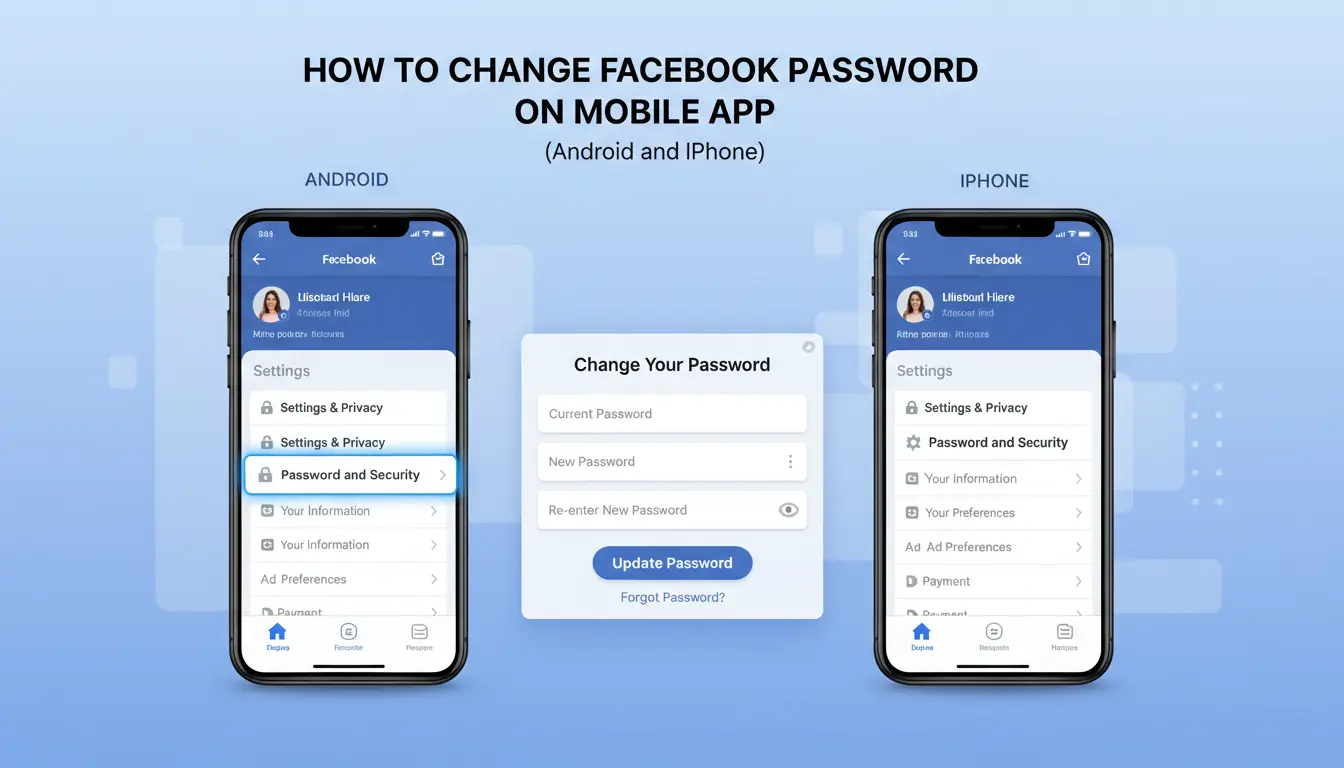
Se ainda tiveres acesso à conta, esta é a forma mais rápida de mudar a palavra-passe do Facebook sem usar páginas de redefinição no ambiente de trabalho. Mantém a tua palavra-passe antiga pronta antes de começares.
Abra o caminho do menu direito na aplicação do Facebook
Toque no Menu (canto inferior direito no iPhone, canto superior direito no Android), depois vá a Definições e privacidade > Definições > Palavra-passe e segurança. Em algumas versões Android, podes ver "Segurança e login" no Centro de Contas, mas isso leva ao mesmo sítio. Se os rótulos parecerem diferentes, verifica o Facebook Security Checkup e compara o caminho de segurança aí.
Introduza a palavra-passe atual e defina uma nova corretamente
Toque em Alterar palavra-passe. Introduza a sua palavra-passe atual, depois a nova palavra-passe, e depois volte a escrever a nova palavra-passe para confirmar. Usa uma frase-passe que nunca tenhas usado no Facebook antes. Escreve a nova palavra-passe no Notes uma vez e depois cola-a em ambos os campos de nova palavra-passe para evitar bloqueios de erros no teclado. Toque em Atualizar palavra-passe e depois espere pelo ecrã de confirmação do save.
Escolha logo se sai de outros dispositivos
Depois de guardar, o Facebook pergunta se deve permanecer ligado ou rever outros dispositivos. Saia de todas as sessões de uma vez se viru alertas de login desconhecidos, perdeu um telemóvel ou clicou num link de phishing. Mantém sessões de confiança por pouco tempo se estiveres em chats de trabalho ativos e conseguires verificar todos os dispositivos nas definições de Password e segurança. É aqui que como mudar links de palavras-passe do Facebook para limpeza real de contas.
Como mudar a palavra-passe do Facebook no ambiente de trabalho
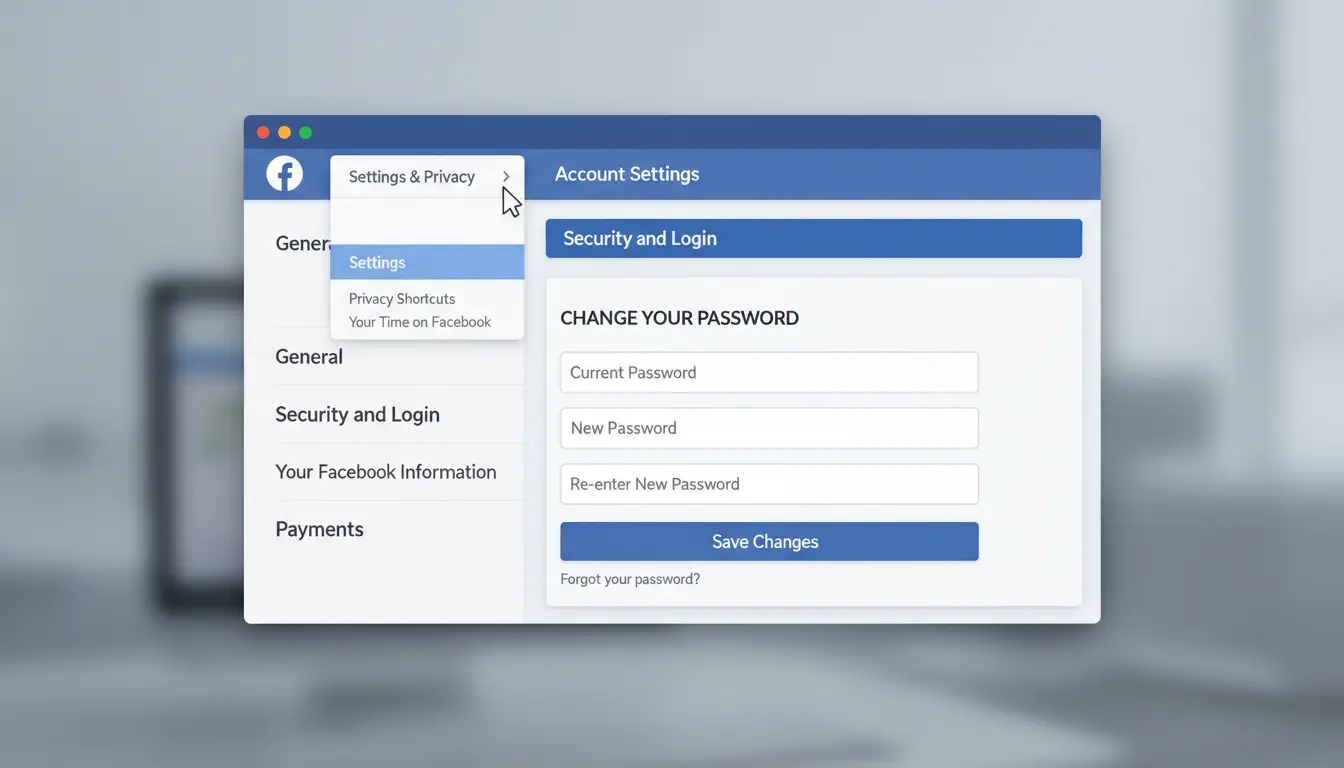
Se está à procura de como mudar a palavra-passe do Facebook num computador, use exatamente este caminho e faça uma verificação rápida de acesso logo a seguir.
Navegue até Segurança e definições de login na web
No facebook.com, clique no ícone do seu perfil (canto superior direito) → Definições e privacidade → Definições → Palavra-passe e segurança. Também pode abrir Palavra-passe e segurança no Centro de Contas e ir diretamente a Alterar palavra-passe.
Atualizar palavra-passe e guardar alterações
Em Alterar palavra-passe, introduza:
- Palavra-passe atual
- Nova palavra-passe
- Reescrever nova palavra-passe
Clique em Guardar alterações. O Facebook pode pedir um cheque extra se o seu login parecer invulgar. Depois de guardar, deverá ver um ecrã de confirmação e um email da conta sobre a atualização da palavra-passe. Se não se lembrar da palavra-passe atual, use o fluxo de recuperação de conta.
Verifica se a tua conta continua acessível após a alteração
Fica no mesmo navegador, faz logout e depois volta a iniciar sessão com a nova palavra-passe. Depois teste um login num segundo dispositivo de confiança, como o seu próprio telemóvel ou portátil. Se o login funcionar em ambos os sítios, a tua atualização de como mudar a palavra-passe do Facebook está ativa. Depois disso, reveja as sessões ativas no Security Checkup e ative a autenticação de dois fatores.
Como redefinir a sua palavra-passe do Facebook caso a tenha esquecido
Se estiveres a pesquisar como mudar a palavra-passe do Facebook mas não te lembras da antiga, usa o sistema de redefinição do Facebook em vez das definições da conta. Funciona tanto na aplicação como no ambiente de trabalho, e podes recuperar o acesso sem a palavra-passe atual.
Começa pela opção 'Esqueceste-te?'
No computador, abre a página de login do Facebook e clica Esqueceste-te da palavra-passe? no campo de palavra-passe. Na aplicação, vai a iniciar sessão, toca Esqueceste-te da palavra-passe?. Introduza o seu email, número de telefone ou nome de utilizador para encontrar a sua conta. Se uma opção falhar, experimente outro método de contacto ligado.
Use o código de verificação e crie uma nova palavra-passe
Escolha onde receber o código (email ou SMS). Os códigos do Facebook podem expirar, por isso introduza o código mais recente imediatamente. Se pediste vários códigos, os mais antigos muitas vezes falham. Use apenas a mensagem mais recente. Após a verificação, crie uma nova palavra-passe que não tenha usado antes. Depois revise as sessões ativas em Password e Segurança e remova dispositivos que não reconhece.
O que fazer se já não conseguir aceder ao email ou ao telefone
No fluxo de recuperação da conta, tente qualquer email ou número de backup ainda associado ao seu perfil. Se nenhum resultar, use os passos de confirmação de identidade do Facebook no mesmo percurso de recuperação. Depois de o acesso ser restaurado, atualize as informações de contacto e ative a autenticação em dois fatores para que o próximo pedido de como mudar a palavra-passe do Facebook seja mais rápido e seguro.
Por que a alteração da palavra-passe do Facebook pode falhar e como corrigir isso
Se como mudar a palavra-passe do Facebook continuar a falhar, pare de repetir o mesmo pedido. Isso normalmente adiciona mais verificações. Compara a correção com o erro que vês.
Palavra-passe atual incorreta ou demasiadas tentativas
- Verifica Caps Lock, linguagem do teclado e preenchimento automático guardado.
- Se o mesmo erro aparecer após algumas tentativas, mude para recuperar o fluxo da conta em vez de tentar novamente.
Código de reset que não chega por email ou SMS
- Verifique spam, promoções e números bloqueados. O SMS pode atrasar durante alguns minutos.
- Se um canal bloquear, tente o outro caminho no Security Checkup.
Laços de controlo de segurança e fechaduras temporárias
- O uso de dispositivos novos, alterações de proxy ou tentativas rápidas podem desencadear verificações adicionais.
- Espera, mantém um dispositivo e um navegador, apaga as sessões antigas e tenta novamente. Após os retornos de acesso, ativa a autenticação de dois fatores.
O que proteger imediatamente após alterar a palavra-passe do Facebook
Depois de terminares como mudar a palavra-passe do Facebook, trata os próximos 10 minutos como tempo de prevenção de recuperação de conta. Uma nova palavra-passe ajuda, mas sessões roubadas e acesso a aplicações antigas ainda permitem que alguém volte a entrar. Use as definições de Password, Segurança e o Security Checkup imediatamente.
Saia de sessões desconhecidas e reveja os dispositivos ligados
Abre onde estás ligado e remove sessões que não reconheces. Se a atividade parecer má, escolha sair de todas as sessões e depois iniciar sessão novamente apenas nos seus próprios dispositivos. Verifique a cidade, o tipo de dispositivo e a hora de login. Uma incompatibilidade como "Windows noutro país" ou um login noturno que não fez deve ser tratado como acesso hostil.
Ativar a autenticação em dois fatores e os alertas de login
Ative a 2FA nas definições de 2FA do Facebook. As aplicações de autenticação são mais seguras do que SMS se o seu número de telefone for trocado.
| Método |
Velocidade de preparação |
Ponto de risco |
Melhor para |
| Aplicação de autenticação |
Média |
Perda de telemóvel sem códigos de backup |
Proteção diária da conta |
| Código SMS |
Rápido |
Troca de SIM e ataques a operadoras |
Apenas backup |
Ative os alertas de login para que o Facebook o notifique sobre iniciações de novo dispositivo.
Auditar aplicações de terceiros e navegadores guardados
Em Apps e Websites, remova ferramentas antigas que já não utiliza. Permissões antigas podem expor dados ou publicar acesso. Em computadores partilhados, limparem os logins e as palavras-passe guardadas no navegador. Se necessário, executa a recuperação da conta após a limpeza.
Como as equipas podem gerir atualizações de palavras-passe do Facebook de forma mais segura com o DICloak
Se a sua equipa está à procura de como mudar a palavra-passe do Facebook, os passos de reinício são apenas metade do trabalho. O risco maior começa logo após a nova palavra-passe ser definida e partilhada entre os funcionários.
Porque é que os fluxos de trabalho das contas do Facebook criam riscos de palavras-passe e segurança
As contas partilhadas do Facebook muitas vezes mudam entre dispositivos, localizações e redes num curto espaço de tempo. Esse padrão pode desencadear verificações adicionais no Facebook Security Checkup ou forçar a reverificação. O Teams também divulga acesso através de mensagens de chat, documentos ou folhas de cálculo antigas. Uma palavra-passe copiada pode ficar em notas privadas durante meses. O verdadeiro ponto de falha não é o caminho de reset do clic, mas sim o acesso não gerido após o reset.
Como o DICloak reduz o risco durante operações multi-conta
Pode usar o DICloak para colocar cada conta do Facebook no seu próprio perfil de navegador, com uma impressão digital separada e um proxy dedicado. Isto mantém o comportamento da conta mais consistente em cada perfil. Também pode definir permissões baseadas em funções, partilhar apenas o perfil necessário e rever registos de operações para ver quem mudou definições, iniciou sessão ou exportou dados.
Exemplo de procedimento padrão para profissionais de marketing após uma redefinição de palavra-passe do Facebook
Depois de completares como mudar a palavra-passe do Facebook, associa essa conta a um perfil DICloak fixo e a um proxy antes de qualquer novo login. Depois atribui acesso por função, não partilhando credenciais brutas. Mantém os registos ligados e faz verificações RPA para itens rotineiros como revisão de sessões e estado de 2FA nas definições de segurança do Facebook.
Erros comuns a evitar ao alterar uma palavra-passe do Facebook
Ao seguir como mudar a palavra-passe do Facebook, os utilizadores muitas vezes ficam bloqueados por pequenos erros, não por passos difíceis.
Reutilização de palavras-passe antigas ou semelhantes entre plataformas
Mudar "Summer2024" para "Summer2025" é fácil de adivinhar se um site tiver fugas. Usa um padrão de frase-passe que controlas, como 3 palavras aleatórias mais uma etiqueta de site, e depois guarda isso num gestor de passwords.
Saltar as definições de recuperação e segurança após atualizações de palavra-passe
Uma nova palavra-passe não vai ajudar se o seu email ou telefone de recuperação for antigo. Atualize ambos no Security Checkup e depois ative a autenticação de dois fatores. A maioria dos resets repetidos acontece depois de as pessoas saltarem esta limpeza.
Alteração de palavra-passe em redes não confiáveis ou dispositivos partilhados
Dispositivos públicos ou partilhados podem manter as sessões ativas depois de sair. Para equipas que gerem múltiplas contas, ferramentas como o DICloak permitem voltar a iniciar sessão com a mesma impressão digital isolada do navegador e proxy por perfil após um reset, o que reduz alterações suspeitas no ambiente. Pode usar permissões de equipa, partilha de perfis e registos de operações para evitar partilha de palavras-passe insegura e acompanhar quem mudou o quê.
Perguntas Frequentes
Com que frequência devo mudar a palavra-passe do Facebook para maior segurança, e será que a forma como mudar a palavra-passe do Facebook importa?
Mude-o imediatamente após quaisquer sinais de alerta: logins estranhos, mensagens de phishing, alertas de violação de dados ou usar o Facebook num computador partilhado. Se a sua palavra-passe for longa, única e a 2FA estiver ativada, um reset mensal fixo é opcional. Ainda assim, saber como mudar a palavra-passe do Facebook ajuda-o a reagir rapidamente.
Ao usar como mudar a palavra-passe do Facebook, posso manter outros dispositivos ligados?
Sim. O Facebook normalmente dá-lhe a opção de permanecer ligado nos dispositivos atuais ou sair de sessão em todo o lado. Manter sessões é aceitável em telemóveis pessoais e portáteis de confiança. Escolhe desligar totalmente se viste atividade desconhecida, perdeste um dispositivo ou usaste Wi-Fi público/partilhado. Este é um passo fundamental para mudar a palavra-passe do Facebook de forma segura.
Quanto tempo demora o Facebook a atualizar uma nova palavra-passe depois de eu seguir os passos de como mudar a palavra-passe do Facebook?
A maioria das alterações de palavra-passe aplica-se imediatamente. Em muitos casos, pode iniciar sessão com a nova palavra-passe imediatamente. Por vezes, aplicações ou navegadores têm um pequeno atraso de sincronização. Se falhar o login, espere alguns minutos, atualize a aplicação e tente novamente. Também verifica erros de digitação, palavras-passe antigas guardadas ou erros de preenchimento automático do teclado.
Mudar a minha palavra-passe do Facebook vai afetar o meu login no Messenger?
Sim. O Facebook e o Messenger usam as mesmas credenciais de conta, por isso uma nova palavra-passe do Facebook também se torna a sua palavra-passe do Messenger. Alguns dispositivos vão pedir-lhe para iniciar sessão novamente após a alteração. Em dispositivos de confiança, pode permanecer ligado por pouco tempo e depois ser solicitado a reautenticação.
Se alguém mudou a minha palavra-passe primeiro, posso recuperar a minha conta e depois aprender a mudar novamente a palavra-passe do Facebook?
Sim. Use a página de recuperação de conta do Facebook, identifique o seu perfil e verifique com o seu email ou telefone. Assegura esses canais primeiro, atualizando também as passwords deles. Após a recuperação, defina uma nova palavra-passe forte do Facebook, ative a 2FA e reveja as sessões ativas para fazer logout dispositivos não autorizados. Isto completa como alterar a palavra-passe do Facebook após a tomada de controlo.
Mudar regularmente a sua palavra-passe do Facebook e escolher uma combinação forte e única são passos simples que contribuem muito para proteger a sua conta. Quer atualize a partir do menu de definições ou reinicie após um problema de login, o mais importante é agir rapidamente e manter a sua informação de recuperação atualizada. Experimente DICloak Grátis
 Ferramentas Gratuitas
 Cookie Plugin
 Gerador de UA
 Gerador de Endereço MAC
 Gerador de Endereço IP
 Lista de Endereços IP
 Gerador de Código 2FA
 Relógio Mundial
 Verificação de Anonimato
 WebRTC Leak Test
 Gerador de UUID
 Verificador de Proxy
 Verificador de Anúncios FB
 Coleta Web com IA
 Ferramentas SMM Grátis
 Verificador de Shadowban do Twitter
 Verificador de Nomes do Instagram
 Gerador UTM
 Gerador de nomes de usuário
 Gerador de hashtags com IA
 Gerador de títulos para LinkedIn
 Redimensionador de imagens sociais