Para millones de personas, Discord se ha convertido en una herramienta esencial para equipos de trabajo, grupos de estudio y comunidades de videojuegos. Sin embargo, ver un Discord restringido frustraría a cualquiera que quiera comunicarse con amigos o compañeros de trabajo y les haría preguntarse: "¿Cómo puedo desbloquear Discord en el colegio, el trabajo y en cualquier sitio?"
Este artículo está aquí para resolver ese problema. Empieza por la razón por la que bloquean tu Discord. Luego, el artículo ofrece 6 métodos para ayudarte a desbloquear Discord, con especial atención a herramientas fiables. Especialmente en DICloak, un navegador anti-detección útil, ofrece una guía paso a paso sobre cómo desbloquear en Discord. Vamos a explorarlo juntos.
¿Por qué se bloquea Discord?
Antes de saber por qué Discord está bloqueado, quizá te preguntes qué es Discord desbloqueado. Significa que puedes abrir y usar Discord sin límites. Algunos usuarios no pueden acceder a Discord debido a las normas de red o a la configuración del dispositivo. Cuando Discord está bloqueado, puede dejar de funcionar por completo. Esto puede ser frustrante para estudiantes, jugadores y grupos que dependen del servicio.
Por ejemplo, algunos colegios o lugares de trabajo bloquean Discord en sus cortafuegos. En esos lugares, puede que no puedas visitar la web ni usar la app. Otras personas pueden tener problemas con un Chromebook, donde ciertas aplicaciones están restringidas. En algunos casos, los usuarios se bloquean accidentalmente cambiando la configuración de un teléfono u ordenador.
Y aquí están las principales razones por las que Discord puede no estar disponible:
Restricciones de la red escolar
Muchos colegios utilizan filtros web para bloquear las redes sociales y las plataformas de juegos. Estos filtros están integrados en el cortafuegos del colegio. Discord suele estar en la misma categoría que los juegos online o las aplicaciones de chat. Por ejemplo, un estudiante de secundaria puede intentar abrir Discord durante la pausa para comer y ver un mensaje como "Acceso denegado" o "Este sitio está restringido." El colegio lo bloquea para reducir distracciones y mantener a los estudiantes concentrados durante el horario de clase.
Cortafuegos en el lugar de trabajo
Muchas empresas bloquean Discord en las redes de oficina. Los departamentos de TI suelen restringir las aplicaciones de mensajería que no están aprobadas para uso empresarial. Por ejemplo, un empleado que trabaja en una oficina puede notar que Discord carga en casa pero no en el Wi-Fi de la empresa. El cortafuegos de la empresa lo bloquea para:
- Proteger los datos internos
- Reducir los riesgos de seguridad
- Evitar la comunicación no laboral durante el horario laboral
Restricciones al Wi-Fi Público
Los hoteles, aeropuertos y cafeterías a veces limitan las aplicaciones que consumen mucho ancho de banda. Las llamadas de voz y vídeo de Discord usan datos en tiempo real. Algunas redes públicas bloquean estos servicios para mantener la conexión estable para todos los usuarios. Por ejemplo, un jugador que viaja al extranjero puede notar que los mensajes de texto de Discord cargan lentamente, pero el chat de voz no se conecta en absoluto. La red puede estar limitando los servicios de comunicación en tiempo real.
Restricciones a nivel de dispositivo
A veces el problema no es la red. Puede ser el dispositivo. En Chromebooks gestionados (como los que emiten los colegios), los administradores pueden desactivar ciertas aplicaciones. Si Discord no es aprobado, simplemente no se abrirá. Las aplicaciones de control parental en routers domésticos o teléfonos también pueden bloquear Discord automáticamente.
¿Cómo desbloquear Discord?
A continuación, ofrecemos diferentes métodos para desbloquear Discord. Elige la que mejor se adapte a tus tareas y limitaciones.
Acceso a Discord a través de servidores proxy
Un proxy envía tu solicitud web a través de otra dirección. Para la red externa (el sistema de bloqueo), tu solicitud parece venir de la dirección IP del servidor proxy en lugar de la real. Esto permite saltarse las restricciones regionales o basadas en redes para acceder a Discord. Algunas personas intentan esto cuando buscan Discord desbloqueado para el colegio.
Pros
- Puede funcionar en un navegador sin instalar aplicaciones.
- Útil para pruebas rápidas (para ver si Discord está bloqueado por la red).
Contras
- Muchos proxies gratuitos son inseguros o están llenos de anuncios.
- A menudo lento, y el chat de voz puede no funcionar.
- Los filtros escolares bloquean frecuentemente los sitios proxy.
Cómo desbloquear Discord usando un proxy:
- Elige y compra un proxy de alta calidad. Para saber cómo comprobar la fiabilidad de los proxys, lee nuestro artículo sobre el tema.
- Configura la conexión en la configuración de tu sistema operativo. Busca la sección de configuración manual del proxy en la configuración de red e introduce la dirección IP y el puerto.
Cambio de configuración DNS
Un servidor DNS es como la guía telefónica de internet. Convierte el nombre de una web en la dirección IP que tu dispositivo necesita conectarse. La mayoría de la gente usa el DNS que viene con su proveedor de internet o la red del colegio. Pero puedes cambiar a un servicio DNS público, como Google Public DNS o Cloudflare. Si Discord solo se bloquea mediante filtrado DNS, este cambio puede ayudar a que Discord vuelva a cargar.
Pros
- Solución sencilla para el filtrado basado en DNS en redes domésticas.
- Puede mejorar la fiabilidad si tu DNS actual es inestable.
- No hacen falta aplicaciones adicionales.
Contras
- No servirá de nada si el cortafuegos bloquea Discord directamente.
- Los Chromebooks escolares a menudo no permiten cambios de DNS.
- Una configuración incorrecta del DNS puede estropear otros sitios.
Cómo desbloquear Discord cambiando el servidor DNS:
- Abre la configuración de red en tu PC y busca DNS.
- En la sección correspondiente, introduzca la dirección de un DNS público alternativo (por ejemplo, 1.1.1.1 y 1.0.0.1 para Cloudflare).
- Guarda los cambios y borra la caché DNS.
Uso de puntos de acceso móviles
Un punto de acceso te cambia a otra red (los datos del operador de tu teléfono). Si Discord está restringido en una red Wi-Fi, como en el colegio o en el trabajo, puedes cambiar a datos móviles en su lugar. Al usar la conexión 3G, 4G o 5G de tu teléfono, evitas la red Wi-Fi local y accedes a Discord a través de tu proveedor de telefonía móvil.
Pros
- A menudo la forma más fácil de desbloquear Discord rápidamente.
- Evita las restricciones del Wi-Fi escolar porque no lo estás usando.
- Funciona bien para el chat de voz de Discord si tu señal es fuerte.
Contras
- Utiliza datos móviles y puede costar un extra.
- Descarga de batería en tu móvil.
- Algunos campus restringen el uso de puntos calientes.
Cómo desbloquear Discord usando un punto de acceso móvil:
- Activa el punto de acceso móvil en tu smartphone o tablet.
- Si quieres acceder a Discord desde un ordenador, conecta tu PC o portátil a tu red móvil.
- Abre Discord o abre la versión web en un navegador.
Acceder a Discord con el navegador Tor
Tor Browser está diseñado para proteger tu privacidad en línea. Oculta tu dirección IP real y protege tu tráfico enviándolo a través de varios servidores relés en diferentes países. Por eso, Discord no ve tu ubicación real, sino la dirección IP de un nodo de salida de la red Tor.
Pros
- Gratis
- Puede saltarse algunos filtros básicos de la web.
- Añade privacidad en redes abiertas.
Contras
- A menudo demasiado lentos para la voz o el vídeo de Discord.
- Discord puede impugnar los inicios de sesión desde las salidas de Tor.
- Muchos colegios y lugares de trabajo bloquean el tráfico de Tor.
Cómo desbloquear Discord usando Tor Browser:
- Descarga Tor Browser desde la web oficial.
- Instala y abre el navegador.
- Espera a que se establezca la conexión y luego entra en la web de Discord.
Explorando navegadores antidetección
Si los métodos anteriores no funcionaron, el problema normalmente no es tu huella dactilar. En muchos casos, Discord está bloqueado a nivel de red o regional (por ejemplo, por un cortafuegos escolar, un filtro en el lugar de trabajo o restricciones locales), lo que puede impedir que el sitio o la aplicación carguen por completo. Sin embargo, la huella dactilar importa una vez que puedes acceder a Discord e intentar iniciar sesión, especialmente si gestionas más de una cuenta o sigues recibiendo pasos extra de verificación. En este caso, puedes usar un navegador anti-detección como DICloak. Crea perfiles separados, cada uno con su propia huella dactilar. Puedes crear tu proxy para cada perfil. Como resultado, Discord percibe cada perfil como un usuario nuevo con un dispositivo único. Esto ayuda a desbloquear Discord incluso bajo restricciones complejas.
Ventajas:
- Ayuda a evitar incluso los bloqueos de Discord más complejos.
- Te permite gestionar varias cuentas de Discord al mismo tiempo.
Contras:
- Requiere una suscripción de pago.
Cómo desbloquear Discord usando DICloak:
- Regístrate en la página web oficial.
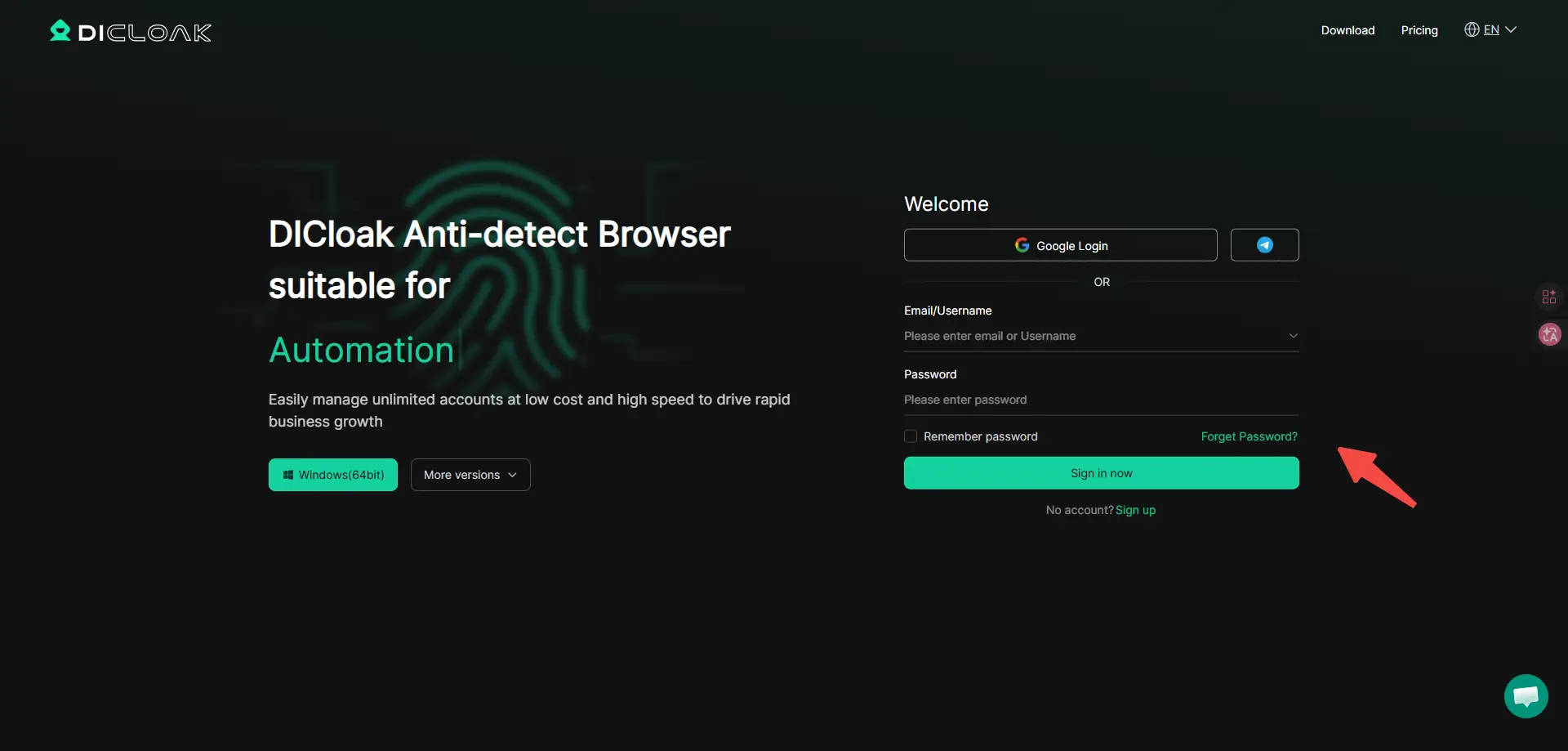
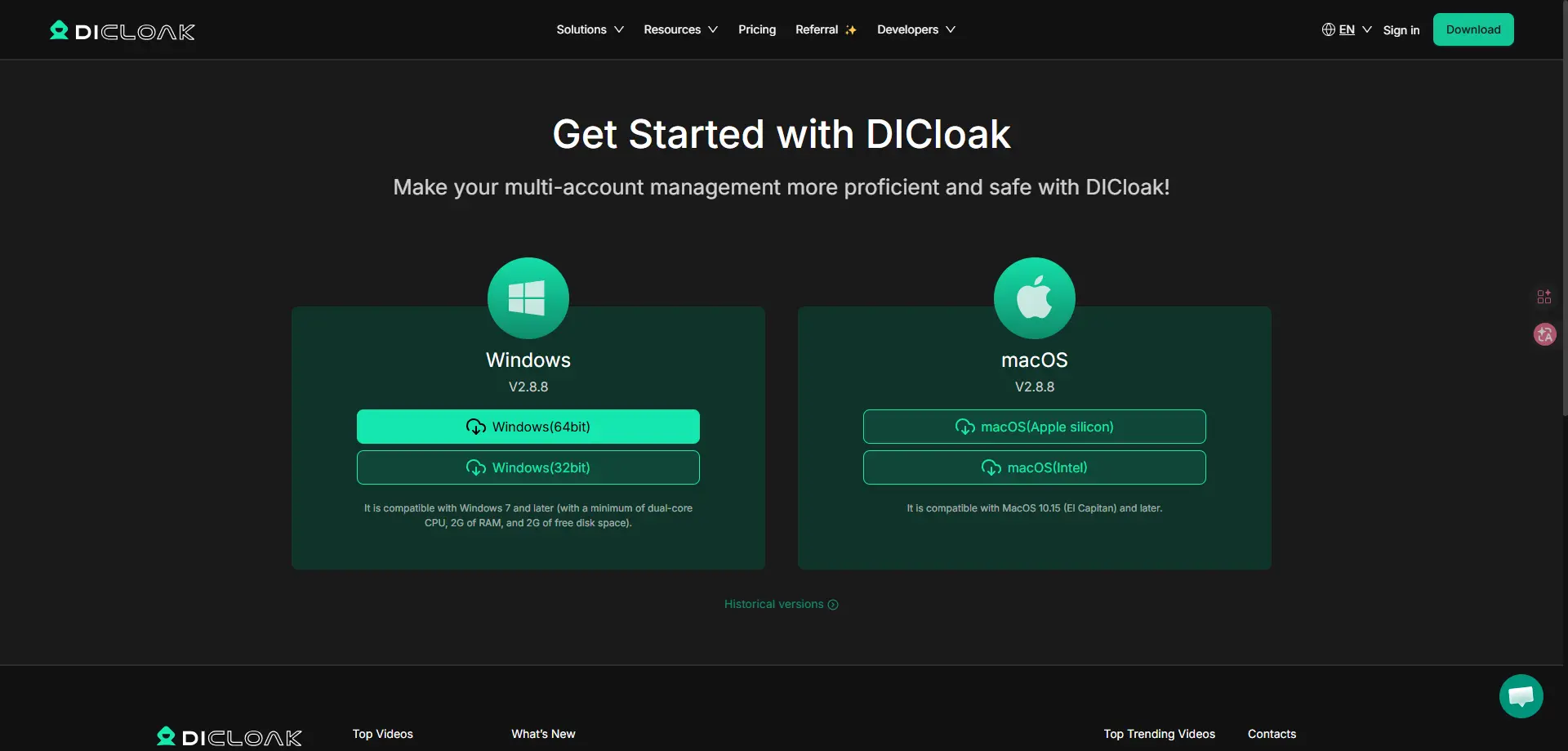
- Descarga e instala el navegador.
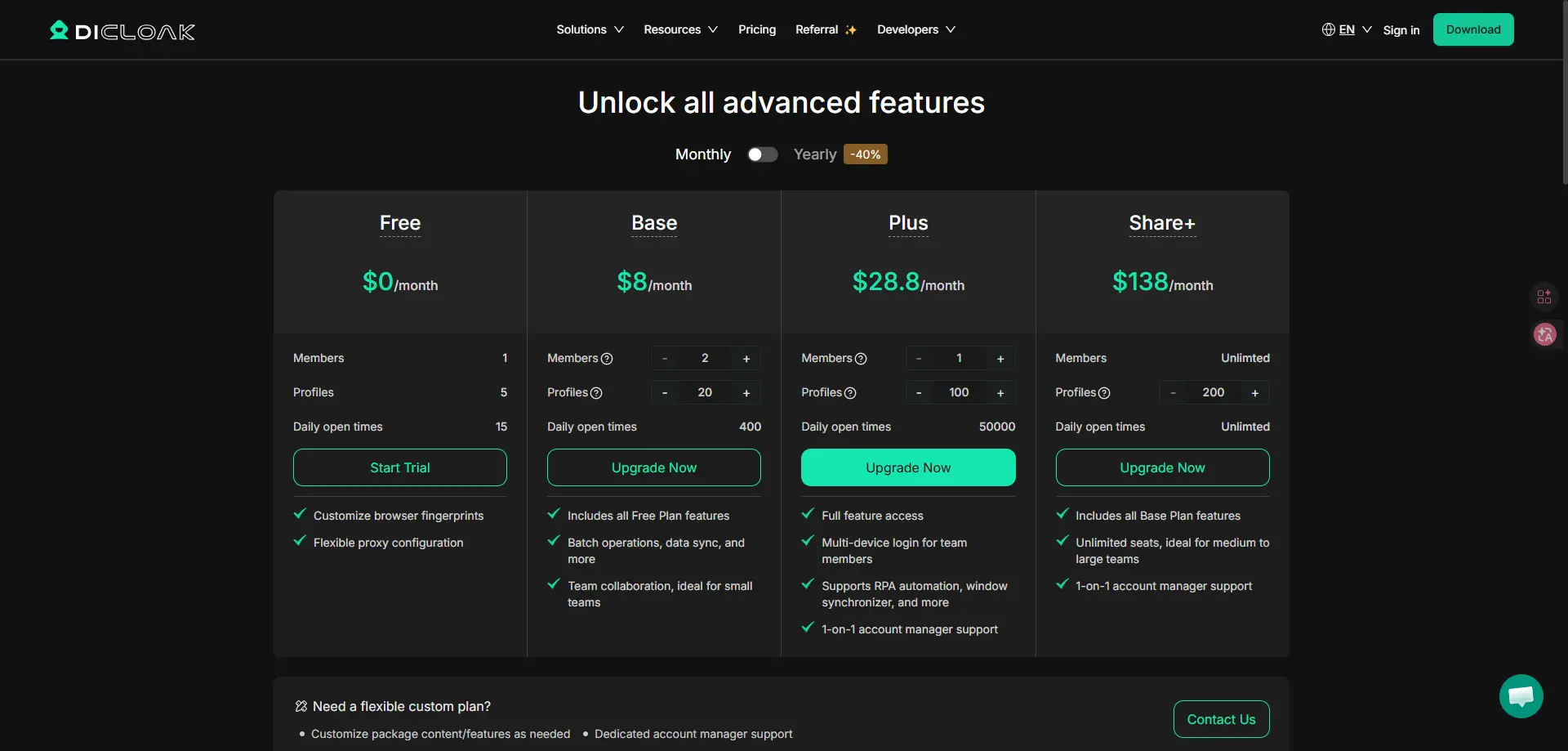
- Compra el plan de suscripción siguiendo la guía y podrás seleccionar el que mejor se adapte a tus necesidades.
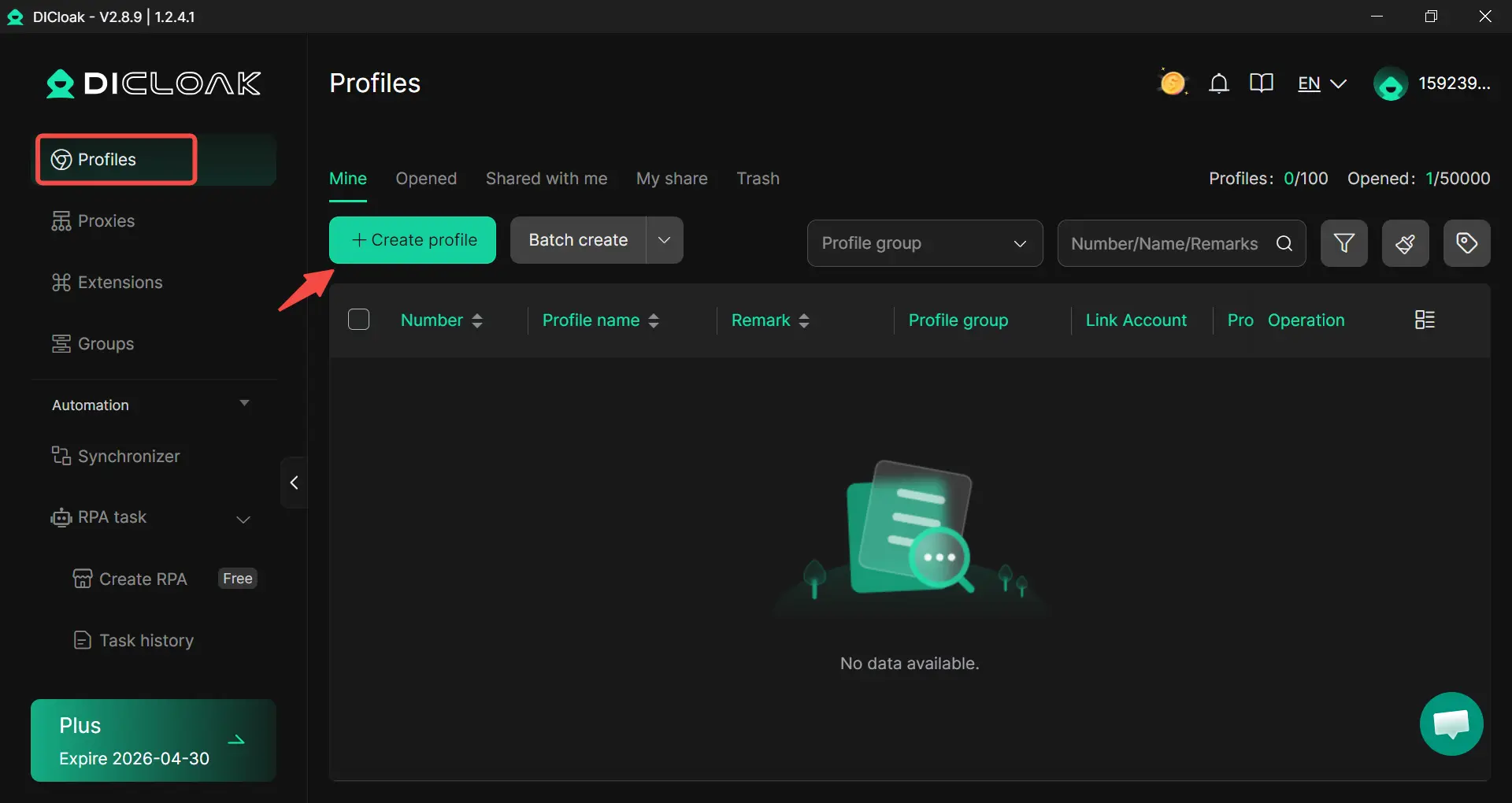
- Tras la instalación, puedes ver un panel limpio con un botón de Crear perfil . Haz clic para crear un perfil de navegador único. Completa la parte General para que te lo consultes fácilmente.
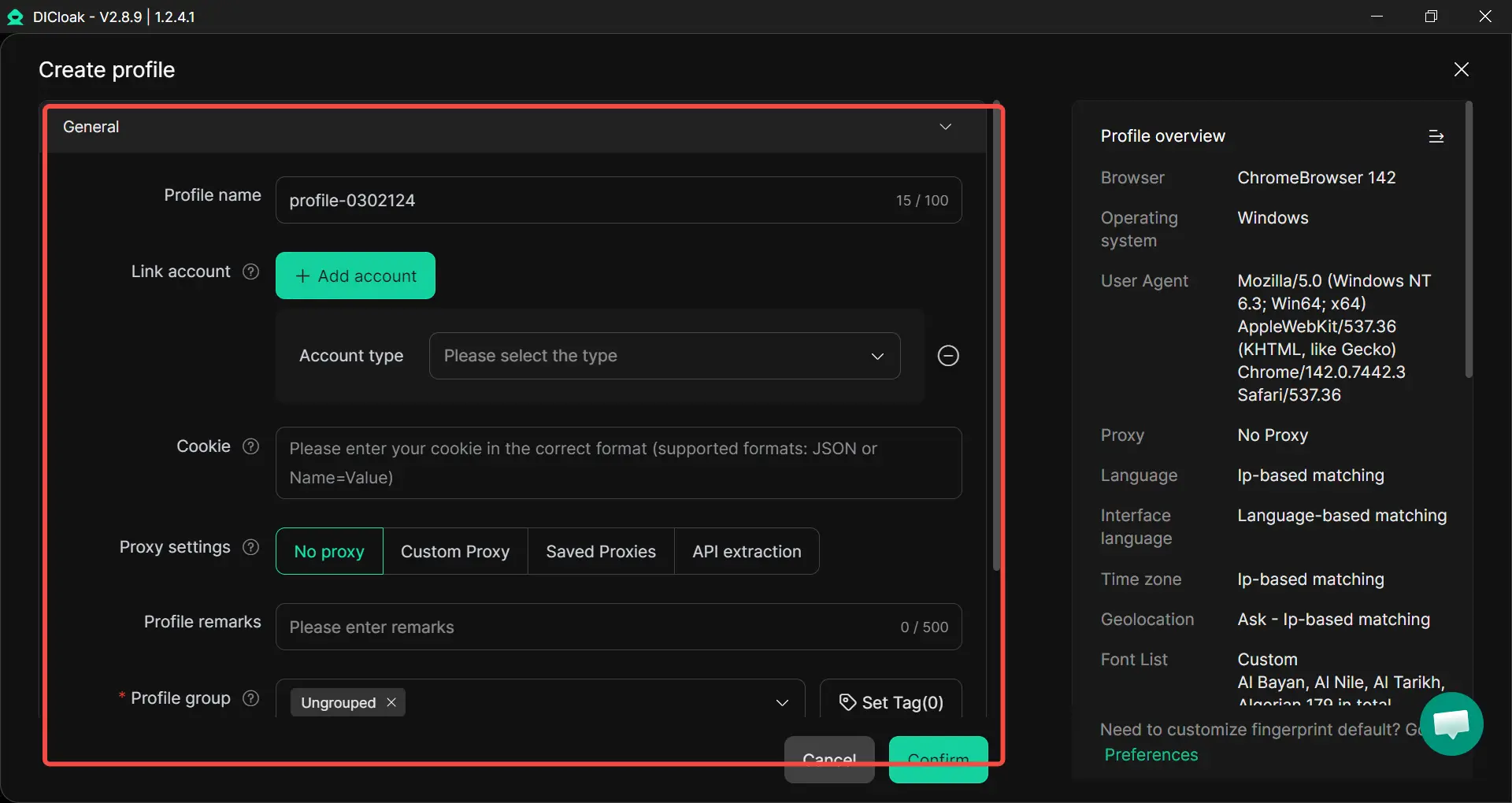
- Elige la cuenta de Discord y completa el nombre de cuenta y la contraseña (si tienes alguna).
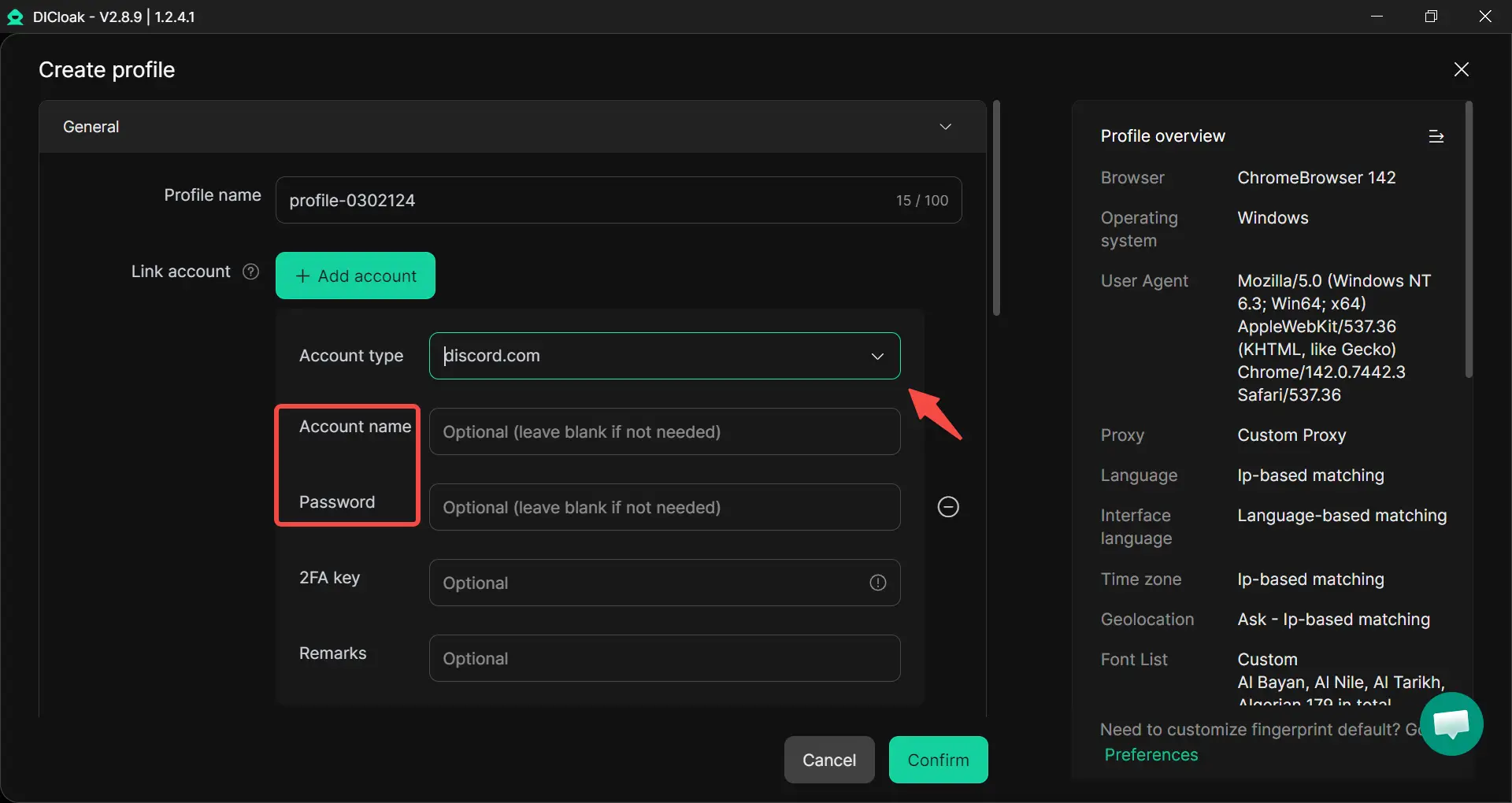
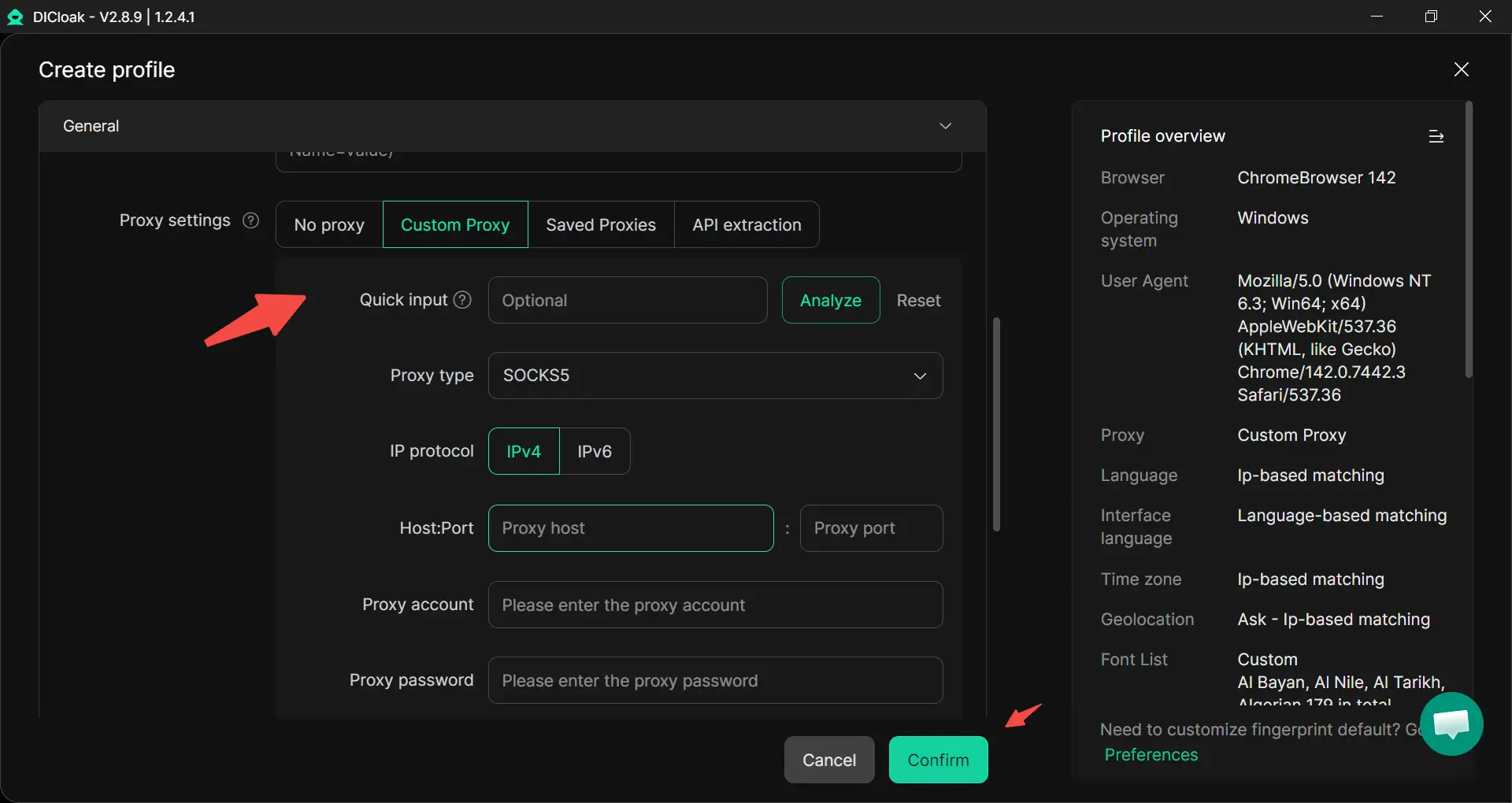
- Configurar el servidor proxy (esto oculta tu IP real). Elige un proxy de un lugar donde Discord no esté bloqueado. Pega los datos del proxy en los campos. Haz clic en Confirmar para guardar el perfil. Lo verás aparecer en tu panel de control.
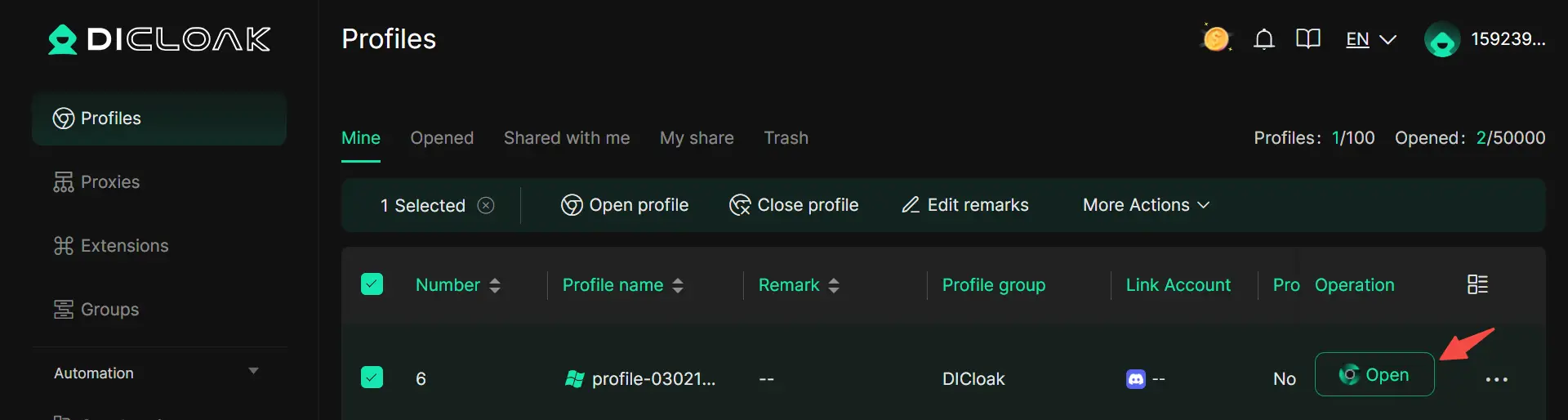
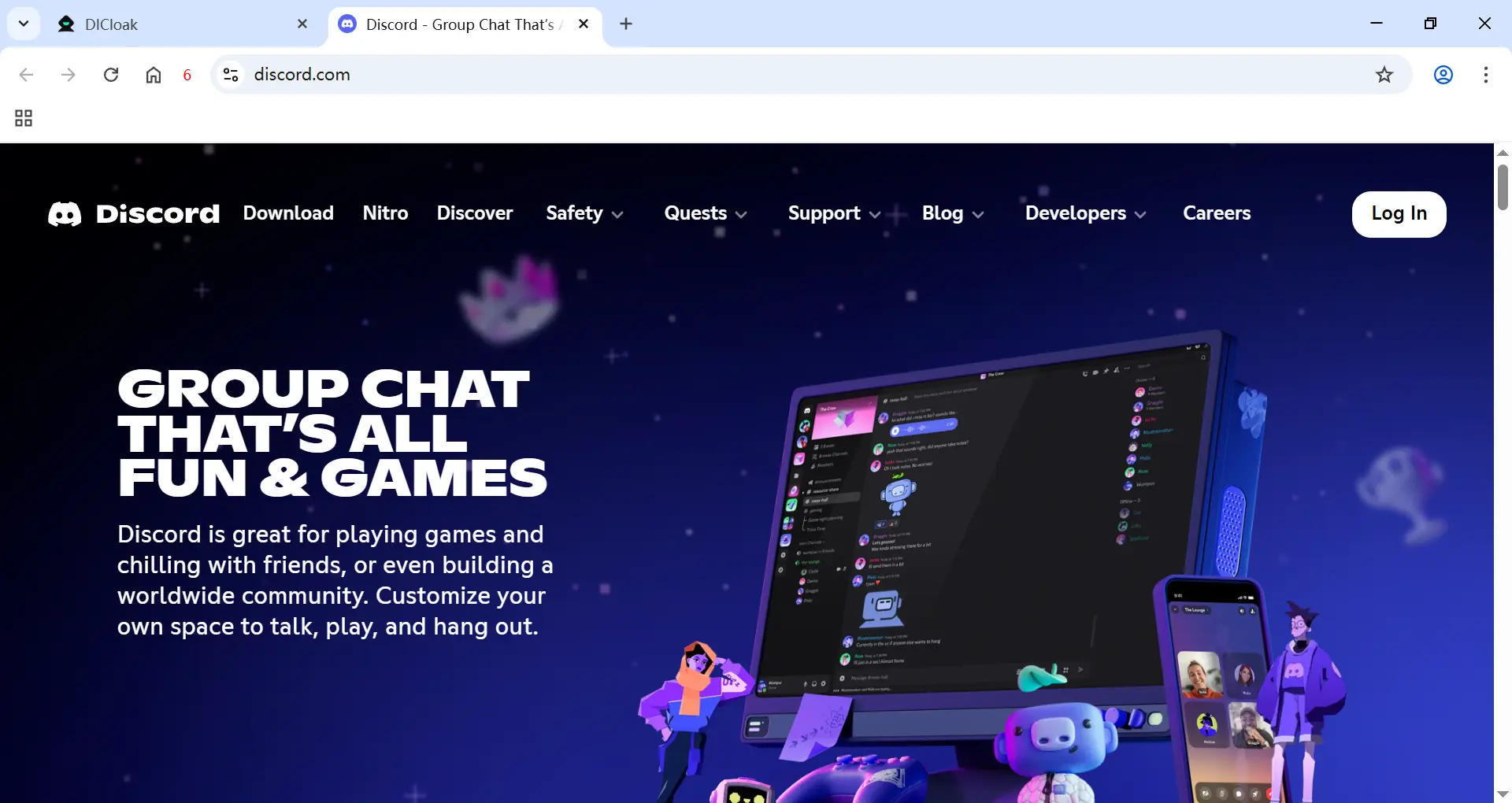
- Haz clic en Abrir en tu nuevo perfil. DICloak lanzará una nueva ventana del navegador. En este nuevo navegador, pasará a Discord en segundos si el perfil funciona. Ahora tendrás acceso desbloqueado a Discord. ¡Prueba a iniciar sesión y empieza a usarlo!
¿Cómo elegir la mejor manera de desbloquear Discord?
Elige un método para desbloquear Discord según tu nivel, Discord está bloqueado y cuál es tu objetivo.
| Tarea |
Método recomendado |
Razón |
| Saltarse un bloque local de Discord (colegio, trabajo) |
Puntos de acceso móviles |
La opción más rápida y sencilla. |
| Saltarse un bloqueo regional de Discord |
Servidor proxy |
Cambia efectivamente tu dirección IP y proporciona una velocidad rápida. |
| Evitar restricciones estrictas y multinivel, multi-contabilidad en Discord, máxima anonimato y privacidad |
Navegador anti-detección DICloak (sin proxy) |
Crea una huella digital única y evita filtros complejos de forma fiable. |
Si trabajas con varias cuentas de Discord y necesitas una solución estable y segura, un navegador anti-detección es la opción adecuada.
¿Qué hacer cuando no logras desbloquear Discord?
Incluso después de probar varios métodos, Discord puede fallar al cargar en algunos casos. Cuando eso ocurre, el objetivo es determinar si el problema está relacionado con Discord en sí, tu red o la configuración del perfil de tu navegador. Aquí tienes una lista sencilla que puedes seguir.
Guía paso a paso para la resolución de problemas:
- Consulta el estado del servidor de Discord: Confirma que Discord no está sufriendo una caída visitando su página oficial de estado.
- Reinicia tu módem o router: Un reinicio rápido puede solucionar problemas temporales de conexión y actualizar tu dirección IP.
- Desactiva temporalmente el cortafuegos o el software antivirus: Las herramientas de seguridad pueden bloquear el tráfico de Discord. Desactivalos brevemente para probarlos y luego vuelve a encenderlos.
- Revisa las restricciones del router y de la red: Inicia sesión en el panel de administración de tu router o red para ver si los dominios de Discord o puertos relacionados están bloqueados.
- Prueba un perfil de proxy diferente: Si usas un proxy, cambia a otro perfil o ubicación IP para descartar inestabilidad o restricciones de IP.
- Contacta con tu proveedor de internet o administrador de red: Si la restricción se aplica a nivel de proveedor u organización, puede que necesites aclaraciones o aprobación para restaurar el acceso.
Comprobando cada capa —estado del servidor, red y configuración del perfil— normalmente puedes identificar la causa raíz y elegir la solución más adecuada.
¿Es seguro y legal desbloquear Discord?
Antes de intentar desbloquear Discord, es importante entender tanto la seguridad como los riesgos legales. La respuesta depende de dónde estés y quién controle la red.
En muchos países, usar un proxy o conmutar redes no es ilegal por sí solo. Sin embargo, tus acciones en Discord deben seguir las leyes locales y las Normas de la Comunidad de Discord. Por ejemplo, crear nuevas cuentas para evitar un baneo o enviar spam puede llevar a la eliminación permanente de la cuenta. Incluso si consigues desbloquear Discord, romper las reglas de la plataforma puede seguir consiguiendo restricciones.
Políticas de Escuelas y Lugares de Trabajo
Muchas escuelas y empresas bloquean Discord para reducir distracciones o proteger los sistemas internos. Sus Políticas de Uso Aceptable suelen indicar que no está permitido saltarse filtros. Si un estudiante fuerza el acceso desbloqueado por Discord en un Chromebook gestionado, el colegio puede aplicar medidas disciplinarias. En los lugares de trabajo, saltarse filtros puede violar las normas de seguridad informática.
Si no estás seguro, pedir permiso al administrador suele ser la opción más segura.
Restricciones regionales y de red
En algunas regiones, Discord puede estar limitado debido a decisiones regulatorias o filtrado a nivel de red. En estos casos, el bloqueo no está relacionado con tu huella digital ni con el comportamiento de tu cuenta. Cambiar solo la configuración de un perfil de navegador puede no restaurar el acceso si la restricción se aplica a nivel de red.
Seguridad de la cuenta y coherencia del perfil
A veces los usuarios piensan que Discord está bloqueado, pero el problema en realidad es la seguridad de la cuenta. Discord puede solicitar verificación adicional si detecta patrones de inicio de sesión inusuales, como cambios frecuentes de IP o cambiar entre diferentes perfiles de navegador para la misma cuenta.
Por ejemplo, iniciar sesión desde el colegio por la mañana y luego desde otro país más tarde ese mismo día puede activar una comprobación de seguridad. Para reducir este riesgo, intenta usar el mismo perfil de navegador de forma constante para la misma cuenta y evita cambios bruscos de ubicación.
Una confusión común: Bloqueo de red vs. bloqueo de usuario
Algunos usuarios que buscan Discord desbloqueado en realidad significan algo diferente. Puede que estén preguntando cómo desbloquear a alguien en Discord, lo cual no está relacionado con las restricciones de la red.
Si bloqueaste a una persona y quieres revertirlo:
- Abrir Configuración de usuario
- Ve a Privacidad y Seguridad
- Encontrar usuarios bloqueados
- Haz clic en desbloquear
Esto restaura la comunicación entre los usuarios. No afecta al acceso a la red.
Mejores prácticas para un uso seguro tras desbloquear Discord
Desbloquear Discord es solo el primer paso. Lo que hagas después de que se restaura el acceso importa igual. Muchas cuentas tienen problemas porque los usuarios se mueven demasiado rápido o ignoran hábitos básicos de seguridad. Aquí tienes formas prácticas de usar Discord de forma segura después de recuperar el acceso.
Muévete despacio después de que se haya restaurado el acceso
Cuando Discord vuelva a estar disponible, evita una actividad repentina alta.
Por ejemplo:
- No te unas a 10 servidores a la vez.
- No envíes muchas solicitudes de amistad en cuestión de minutos.
- No publiques enlaces repetidamente en nuevos servidores.
Mantén una cuenta por perfil
Si usas herramientas basadas en navegador, mantén siempre una cuenta de Discord por perfil del navegador. Iniciar sesión en varias cuentas dentro del mismo perfil puede mezclar cookies y datos de sesión. Esto puede causar conflictos de inicio de sesión o comprobaciones adicionales. Mantener las cuentas separadas ayuda a mantener sesiones más limpias y menos interrupciones. Esto es especialmente importante para usuarios que gestionan más de una comunidad o cuenta de soporte.
Evita el cambio de IP sospechoso
Si usas un proxy o redes de conmutación, evita cambiar de ubicación IP demasiado a menudo en un solo día. Por ejemplo, iniciar sesión desde una red escolar por la mañana y luego desde otro país esa misma tarde puede activar una alerta de seguridad. Incluso si consigues desbloquear Discord, los saltos repentinos de ubicación pueden provocar verificación por correo electrónico o bloqueos temporales.
Protege tu cuenta con ajustes básicos de seguridad
Una vez restablecido el acceso:
- Activar la autenticación de dos factores (2FA)
- Confirma tu dirección de correo electrónico
- Evita compartir tu información de acceso
Conclusión
Desbloquear Discord no es lo mismo para todo el mundo. Si solo necesitas acceso rápido para una charla casual, cambiar a un hotspot móvil o usar la versión web de Discord puede ser suficiente. Para filtros de red simples, el proxy puede ayudar en algunas situaciones. Sin embargo, si te enfrentas a restricciones más estrictas relacionadas con señales repetidas del navegador o solapamiento de sesiones, puedes usar DICloak para crear perfiles de navegador separados. Con DICloak, configuras perfiles aislados y añades tus propios proxies si es necesario. Cada perfil se ejecuta de forma independiente, lo que ayuda a reducir los conflictos entre cuentas y sesiones del navegador. La clave es elegir el método que se adapte a tu situación. Ya sea que cambies de redes, ajustes ajustes u organices tu perfil de navegador con DICloak, el objetivo es el mismo: restaurar el acceso de forma segura y volver a usar Discord sin problemas innecesarios.
Preguntas frecuentes (FAQs)
¿Qué significa realmente Discord desbloqueado?
"Discord desbloqueado" significa que puedes acceder y usar Discord sin restricciones. Esto suele ocurrir después de corregir un bloqueo de red, un filtro DNS o una restricción a nivel de dispositivo. Si Discord estaba bloqueado en el Wi-Fi del colegio o del trabajo, restaurar el acceso puede requerir cambiar la red o ajustar la configuración.
¿Por qué Discord está bloqueado en el Wi-Fi del colegio o del trabajo?
Las escuelas y los lugares de trabajo suelen bloquear Discord para reducir distracciones o proteger la seguridad de la red. Si buscas Discord desbloqueado para el colegio, la restricción suele estar establecida por un cortafuegos o filtro de contenido. En algunos casos, pedir permiso al administrador de TI es la solución más segura.
¿Por qué está bloqueado Discord en mi región o red?
Discord puede bloquearse por varias razones comunes: tu colegio, universidad o lugar de trabajo puede restringir las aplicaciones de chat para reducir distracciones y ahorrar ancho de banda; Algunas regiones limitan el acceso debido a normas locales; Discord puede restringir ciertas cuentas o direcciones IP tras violaciones de las normas; y algunos proveedores de internet o administradores de red usan filtrado DNS, que puede impedir que Discord cargue incluso cuando tu conexión parece estar bien.
¿Cómo desbloquear a alguien en Discord?
En el escritorio, abre Discord y haz clic en el icono de engranaje de Configuración de usuario en la esquina inferior izquierda. Desde el menú, ve a Privacidad y Seguridad y desplázate hacia abajo hasta que veas la sección de Usuarios Bloqueados. Encuentra a la persona que quieres desbloquear y haz clic en Desbloquear, luego confirma tu elección.
En móvil, abre la app de Discord y toca el icono de tu perfil en la parte inferior de la pantalla. Toca el icono de Configuración, ve a Privacidad y Seguridad y selecciona Usuarios bloqueados. Elige a la persona que quieres desbloquear, pulsa Desbloquear y confirma que eliminas el bloqueo.
¿Por qué Discord sigue sin funcionar después de probar diferentes métodos?
Si Discord sigue sin cargar tras probar proxy, cambios DNS o hotspots, el problema puede estar relacionado con el dispositivo o la región. Los dispositivos gestionados como los Chromebooks escolares pueden tener restricciones a nivel de administrador. En esos casos, restaurar el acceso desbloqueado a Discord puede requerir aprobación oficial o el uso de un dispositivo y red personales.
 Herramientas gratuitas
 Complemento de cookies
 Generador UA
 Generador de direcciones MAC
 Generador de IP
 Lista de direcciones IP
 Generador de código 2FA
 Reloj Mundial
 Cheque Anónimo
 WebRTC Leak Test
 Generador UUID
 Verificador de Proxy
 Verificador de anuncios de Facebook
 Raspado web con IA
 Herramientas SMM Gratis
 Verificador de Sombreado de Twitter
 Generador UTM
 Generador de usernames
 Generador de hashtags con IA
 Generador de titulares para LinkedIn
 Redimensionador de imágenes sociales