Für Millionen von Menschen ist Discord zu einem unverzichtbaren Werkzeug für Arbeitsteams, Lerngruppen und Spielgemeinschaften geworden. Allerdings würde ein eingeschränkter Discord jeden frustrieren, der mit Freunden oder Kollegen kommunizieren möchte, und sie fragen sich: "Wie kann ich Discord in der Schule, am Arbeitsplatz und überall wieder entblocken ?"
Dieser Artikel soll dieses Problem lösen. Es beginnt damit, warum dein Discord blockiert wird. Anschließend gibt der Artikel 6 Methoden, wie du Discord entblocken kannst, mit besonderem Fokus auf zuverlässige Tools. Gerade wenn es um DICloak geht, einen nützlichen Anti-Detect-Browser, bietet er eine Schritt-für-Schritt-Anleitung, wie man auf Discord entblockt. Lasst uns das gemeinsam erkunden.
Warum wird Discord blockiert?
Bevor du erfährst, warum Discord blockiert wird, fragst du dich vielleicht, was Discord unblockiert ist? Das bedeutet, dass du Discord ohne Einschränkungen öffnen und nutzen kannst. Einige Nutzer können wegen Netzwerkregeln oder Geräteeinstellungen keinen Zugriff auf Discord haben. Wenn Discord blockiert ist, funktioniert er möglicherweise komplett nicht mehr. Das kann für Studierende, Spieler und Gruppen, die auf den Dienst angewiesen sind, frustrierend sein.
Zum Beispiel blockieren einige Schulen oder Arbeitsplätze Discord in ihren Firewalls. An diesen Orten kann es sein, dass man die Website nicht besucht oder die App nicht nutzen kann. Andere Menschen können Probleme mit einem Chromebook haben, wo bestimmte Apps eingeschränkt sind. In manchen Fällen blockieren sich Nutzer versehentlich, indem sie die Einstellungen auf einem Telefon oder Computer ändern.
Und hier sind die Hauptgründe , warum Discord möglicherweise nicht verfügbar ist:
Einschränkungen des Schulnetzwerks
Viele Schulen nutzen Webfilter, um soziale Medien und Spielplattformen zu blockieren. Diese Filter sind in die Firewall der Schule eingebaut. Discord wird oft in dieselbe Kategorie wie Online-Spiele oder Chat-Apps eingeordnet. Zum Beispiel kann ein Highschool-Schüler versuchen, während der Mittagspause Discord zu öffnen und eine Nachricht wie "Zugriff verweigert" oder "Diese Seite ist eingeschränkt" sehen. Die Schule blockiert es, um Ablenkungen zu vermeiden und die Schüler während der Unterrichtsstunde fokussiert zu halten.
Arbeitsplatz-Firewalls
Viele Unternehmen blockieren Discord auf Büronetzwerken. IT-Abteilungen schränken oft Messaging-Apps ein, die nicht für den geschäftlichen Gebrauch zugelassen sind. Zum Beispiel kann ein Mitarbeiter im Büro bemerken, dass Discord zu Hause lädt, aber nicht im Firmen-WLAN. Die Firmen-Firewall blockiert sie zu:
- Interne Daten schützen
- Verringerung der Sicherheitsrisiken
- Vermeiden Sie während der Arbeitszeit Kommunikation ohne Arbeit
Öffentliche WLAN-Einschränkungen
Hotels, Flughäfen und Cafés beschränken manchmal Apps, die viel Bandbreite verbrauchen. Discord-Sprach- und Videoanrufe nutzen Echtzeitdaten. Einige öffentliche Netzwerke blockieren diese Dienste, um die Verbindung für alle Nutzer stabil zu halten. Zum Beispiel kann ein Gamer, der ins Ausland reist, feststellen, dass Discord-Textnachrichten langsam laden, aber der Sprachchat überhaupt nicht verbunden wird. Das Netzwerk könnte Echtzeit-Kommunikationsdienste einschränken.
Geräteebene-Einschränkungen
Manchmal liegt das Problem nicht am Netzwerk. Es kann am Gerät liegen. Bei verwalteten Chromebooks (wie solchen, die von Schulen ausgegeben werden) können Administratoren bestimmte Apps deaktivieren. Wenn Discord nicht genehmigt wird, öffnet er sich einfach nicht. Kindersicherungs-Apps auf Heimroutern oder Handys können Discord ebenfalls automatisch blockieren.
Wie bekommt man Discord entblockt?
Im Folgenden bieten wir verschiedene Methoden an, um Discord zu entblocken. Wählen Sie die, die am besten zu Ihren Aufgaben und Einschränkungen passt.
Zugriff auf Discord über Proxy-Server
Ein Proxy sendet deine Webanfrage über eine andere Adresse. Für das externe Netzwerk (das Blockierungssystem) scheint deine Anfrage von der IP-Adresse des Proxy-Servers zu stammen und nicht von deiner echten. Dies ermöglicht es, regionale oder netzwerkbasierte Einschränkungen beim Zugriff auf Discord zu umgehen. Manche Leute versuchen das, wenn sie nach Discord, der für die Schule unblockiert ist, suchen.
Vorteile
- Kann im Browser funktionieren, ohne Apps zu installieren.
- Nützlich für schnelle Tests (um zu sehen, ob Discord vom Netzwerk blockiert ist).
Nachteile
- Viele kostenlose Proxys sind unsicher oder voller Werbung.
- Oft langsam, und der Sprachchat funktioniert möglicherweise nicht.
- Schulfilter blockieren häufig Proxy-Seiten.
Wie man Discord mit einem Proxy entblockt:
- Wählen Sie einen hochwertigen Proxy aus und kaufen Sie ihn. Um zu erfahren, wie man die Zuverlässigkeit von Proxys überprüft, lesen Sie unseren Artikel zu diesem Thema.
- Konfigurieren Sie die Verbindung in Ihren Betriebssystemeinstellungen. Finden Sie in den Netzwerkeinstellungen den Bereich für manuelle Proxy-Konfiguration und geben Sie die IP-Adresse und den Port ein.
Änderung der DNS-Einstellungen
Ein DNS-Server ist wie das Telefonbuch des Internets. Er wandelt den Website-Namen in die IP-Adresse um, die dein Gerät zur Verbindung benötigt. Die meisten Menschen nutzen das DNS, das mit ihrem Internetanbieter oder Schulnetzwerk geliefert wird. Aber du kannst auf einen öffentlichen DNS-Dienst umsteigen, wie Google Public DNS oder Cloudflare. Wenn Discord nur durch DNS-Filterung blockiert wird, kann diese Änderung helfen, Discord wieder zu laden.
Vorteile
- Einfache Lösung für DNS-basierte Filterung in Heimnetzwerken.
- Das kann die Zuverlässigkeit verbessern, wenn dein aktueller DNS instabil ist.
- Keine zusätzlichen Apps nötig.
Nachteile
- Es hilft nicht, wenn die Firewall Discord direkt blockiert.
- SchulChromebooks erlauben oft keine DNS-Änderungen.
- Eine falsche DNS-Einrichtung kann andere Seiten zerstören.
Wie man Discord entsperrt, indem man den DNS-Server ändert:
- Öffne die Netzwerkeinstellungen auf deinem PC und suche nach DNS.
- Im entsprechenden Abschnitt geben Sie die Adresse eines alternativen öffentlichen DNS ein (zum Beispiel 1.1.1.1 und 1.0.0.1 für Cloudflare).
- Speichere die Änderungen und lösche den DNS-Cache.
Nutzung mobiler Hotspots für den Zugriff
Ein Hotspot schaltet dich in ein anderes Netzwerk um (die Datendaten deines Telefons). Wenn Discord auf einem WLAN-Netzwerk wie in der Schule oder bei der Arbeit eingeschränkt ist, kannst du stattdessen auf mobile Daten umsteigen. Indem du die 3G-, 4G- oder 5G-Verbindung deines Handys nutzt, umgehst du das lokale WLAN-Netzwerk und greifst über deinen Mobilfunkanbieter auf Discord zu.
Vorteile
- Oft ist das der einfachste Weg, Discord schnell zu entblocken.
- Umgeht die Schul-WLAN-Beschränkungen, weil du es nicht nutzt.
- Funktioniert gut für Discord-Sprachchat, wenn dein Signal stark ist.
Nachteile
- Nutzt mobile Daten und kann extra kosten.
- Akku auf deinem Handy.
- Einige Standorte schränken die Nutzung von Hotspots ein.
Wie man Discord über einen mobilen Hotspot entsperrt:
- Aktivieren Sie den mobilen Hotspot auf Ihrem Smartphone oder Tablet.
- Wenn du von einem Computer aus auf Discord zugreifen möchtest, verbinde deinen PC oder Laptop mit deinem Mobilfunknetz.
- Starte Discord oder öffne die Webversion im Browser.
Zugriff auf Discord mit dem Tor-Browser
Der Tor Browser ist darauf ausgelegt, Ihre Privatsphäre online zu schützen. Er verbirgt deine echte IP-Adresse und schützt deinen Datenverkehr, indem er ihn über mehrere Relay-Server in verschiedenen Ländern leitet. Deshalb sieht Discord nicht deinen tatsächlichen Standort, sondern die IP-Adresse eines Tor-Netzwerk-Ausgangsknotens.
Vorteile
- Kostenlos
- Man kann einige grundlegende Website-Filter umgehen.
- Fügt Privatsphäre in offenen Netzwerken hinzu.
Nachteile
- Oft zu langsam für Discord-Stimme oder Video.
- Discord kann Logins von Tor-Exits anfechten.
- Viele Schulen und Arbeitsplätze blockieren den Tor-Verkehr.
Wie man Discord mit dem Tor-Browser entblockt:
- Laden Sie Tor Browser von der offiziellen Website herunter.
- Installiere und starte den Browser.
- Warte, bis die Verbindung hergestellt ist, und gehe dann auf die Discord-Website.
Erkundung von Antidetect-Browsern
Wenn die vorherigen Methoden nicht funktioniert haben, liegt das Problem meist nicht an Ihrem Fingerabdruck. In vielen Fällen wird Discord auf Netzwerk- oder regionaler Ebene blockiert (zum Beispiel durch eine Schul-Firewall, einen Arbeitsplatzfilter oder lokale Einschränkungen), was das Laden der Seite oder App überhaupt verhindern kann. Der Fingerabdruck ist jedoch wichtig, sobald du auf Discord zugreifen und dich einloggen kannst, besonders wenn du mehr als ein Konto betreust oder immer wieder zusätzliche Verifizierungsschritte bekommst. In diesem Fall kannst du einen Anti-Detect-Browser wie DICloak verwenden. Es erstellt separate Profile, jedes mit seinem eigenen Fingerabdruck. Du kannst deinen Proxy für jedes Profil erstellen. Dadurch wird Discord jedes Profil als neuen Nutzer mit einem einzigartigen Gerät wahrnehmen. Das hilft, Discord selbst unter komplexen Einschränkungen zu entblocken.
Vorteile:
- Das hilft, selbst die komplexesten Discord-Blöcke zu umgehen.
- So kannst du mehrere Discord-Konten gleichzeitig verwalten.
Nachteile:
- Erfordern Sie ein kostenpflichtiges Abonnement.
Wie man Discord mit DICloak entblockt:
- Registrieren Sie sich auf der offiziellen Website.
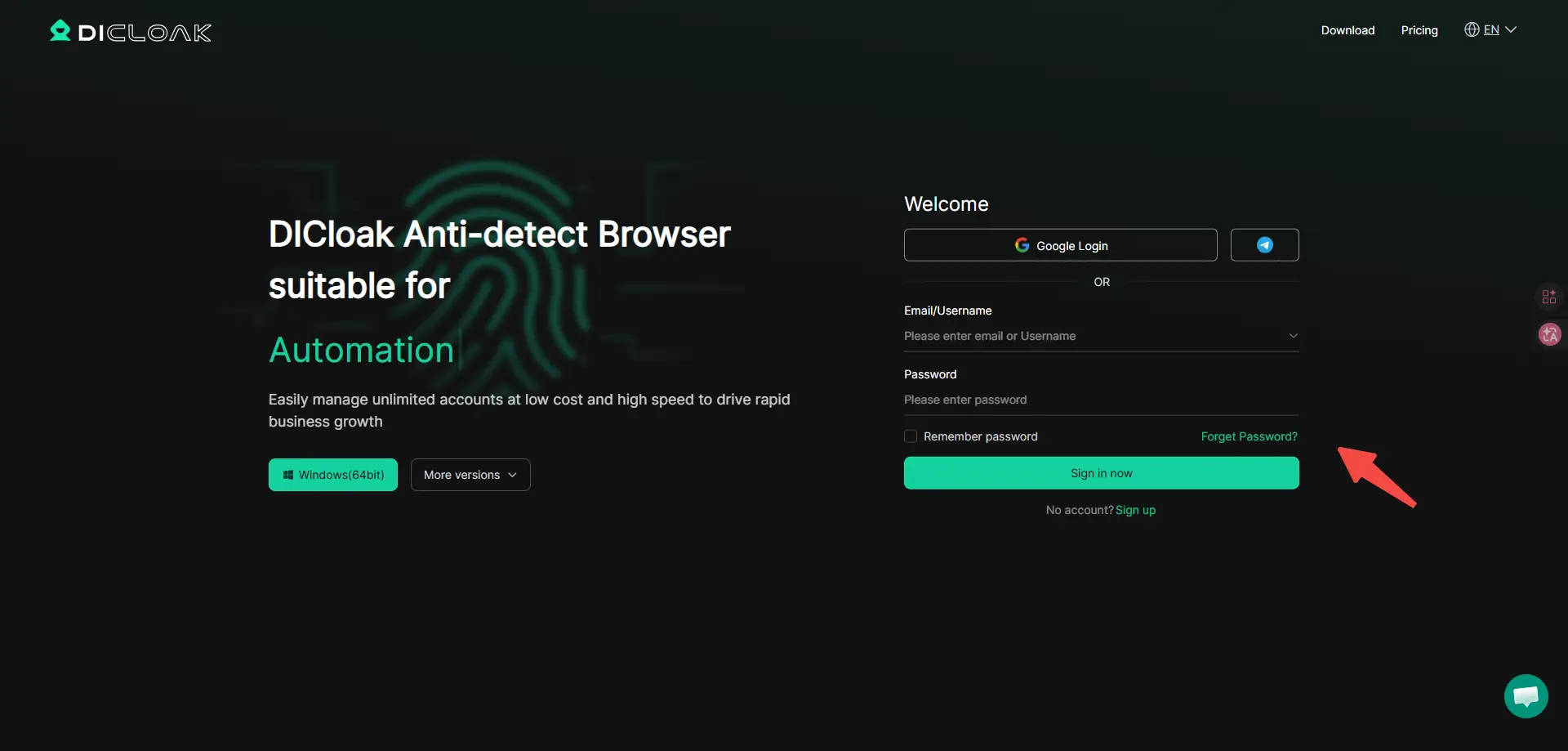
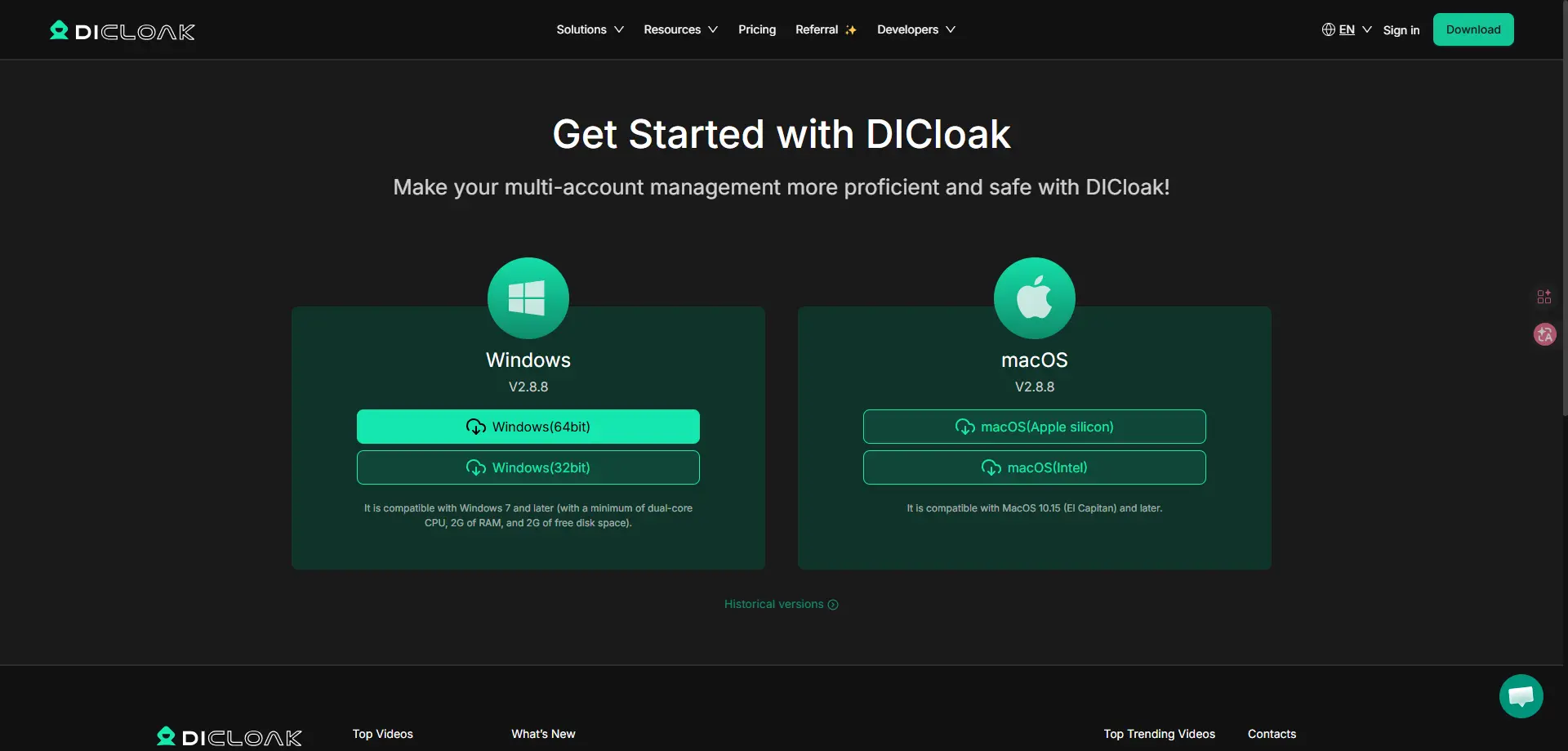
- Laden Sie den Browser herunter und installieren Sie ihn.
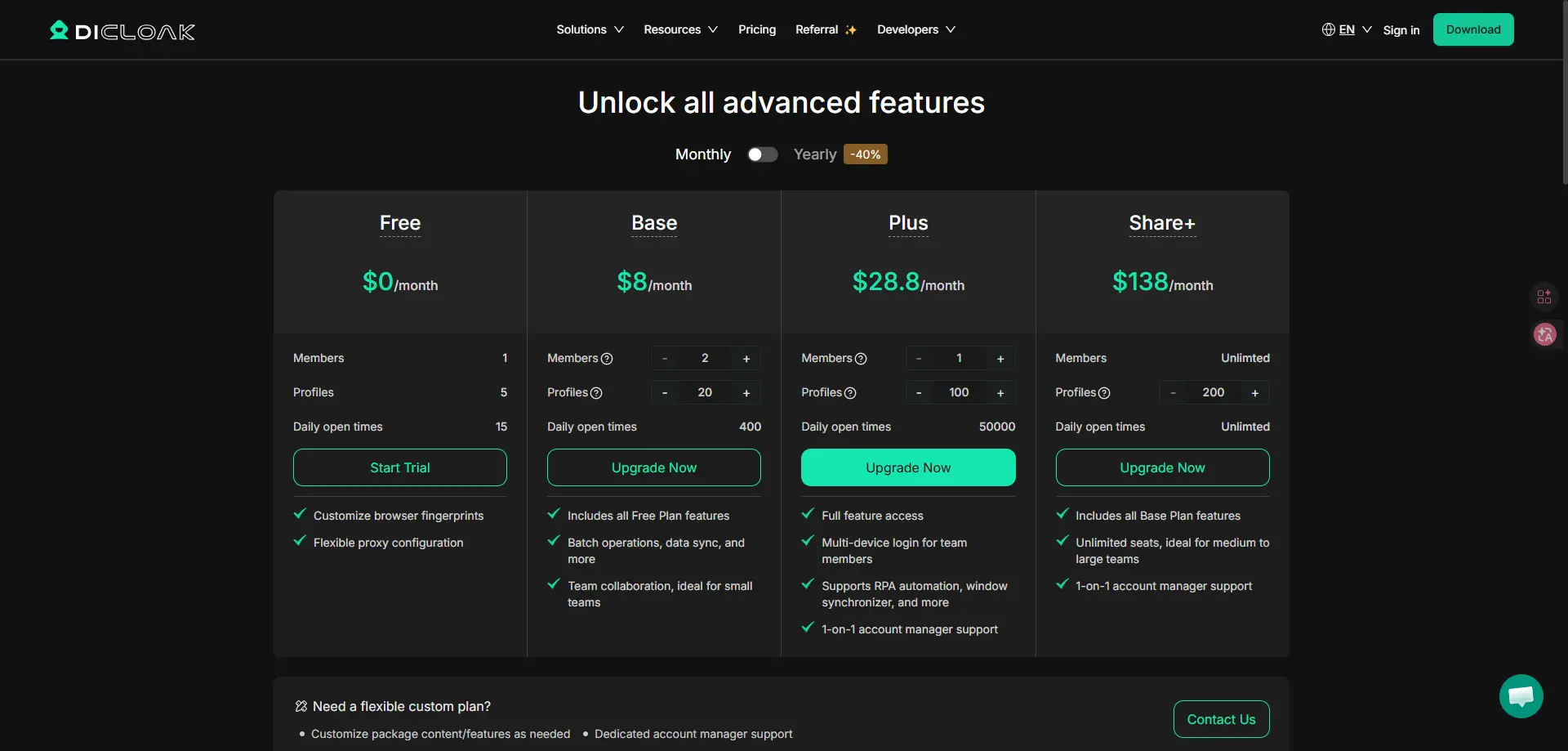
- Kaufen Sie den Abonnementplan, indem Sie der Anleitung folgen, und Sie können das Passende für Ihre Bedürfnisse auswählen.
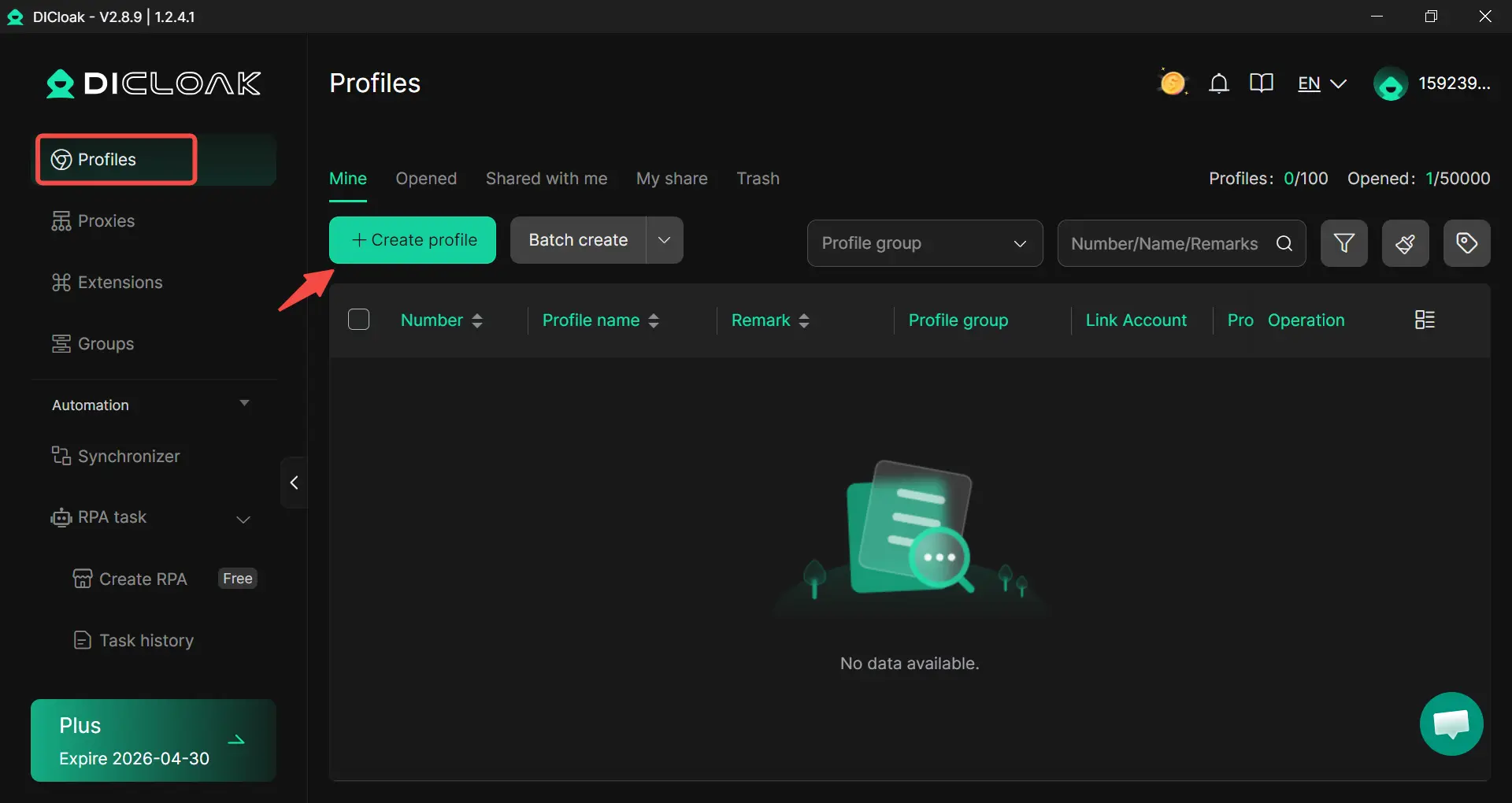
- Nach der Installation sieht man ein sauberes Dashboard mit einem Profil erstellen-Button . Klicken Sie darauf, um ein einzigartiges Browserprofil zu erstellen. Füllen Sie den allgemeinen Teil zur einfachen Orientierung aus.
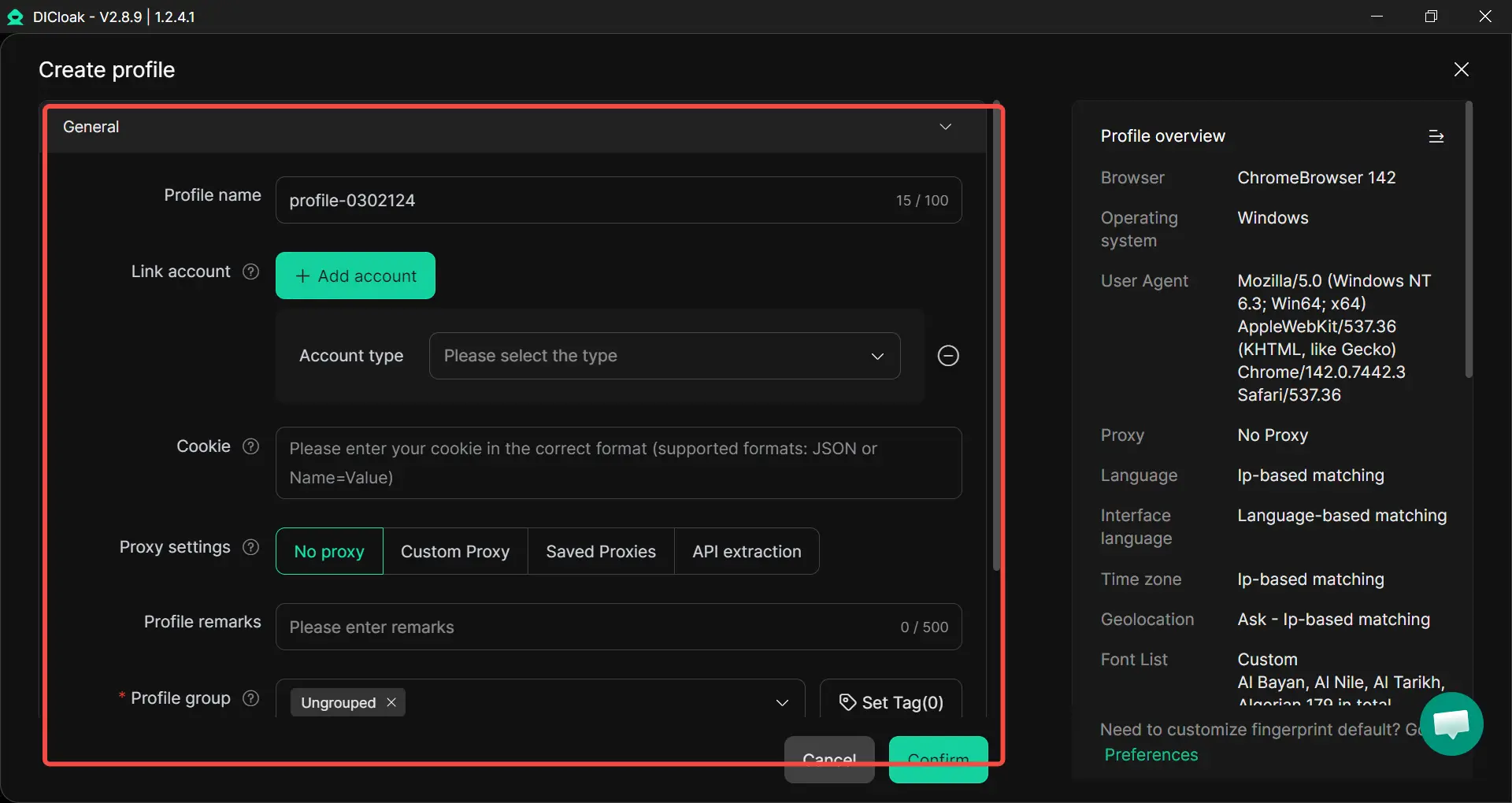
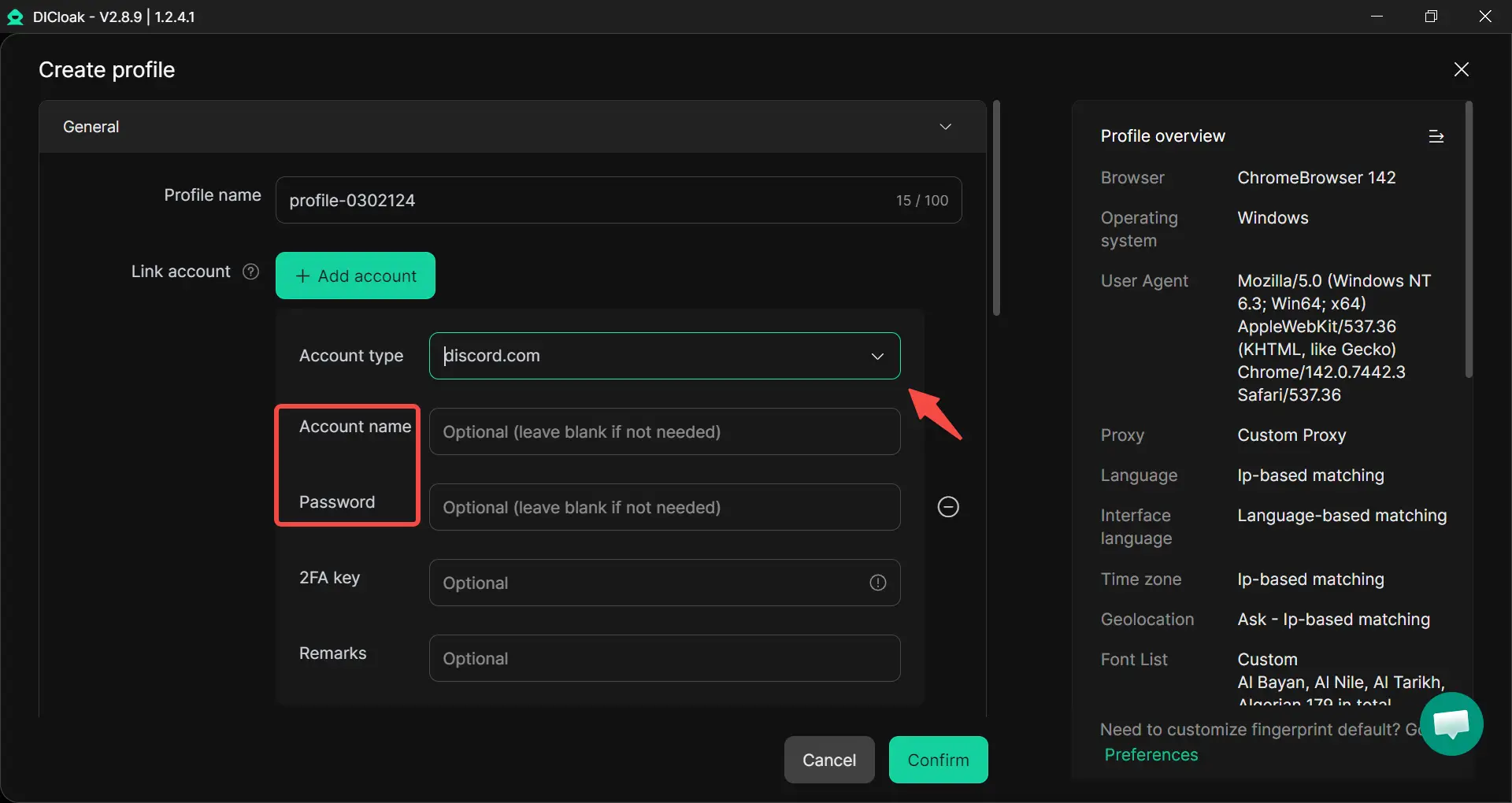
- Wähle das Discord-Konto und fülle den Kontonamen und das Passwort aus (falls du eines hast).
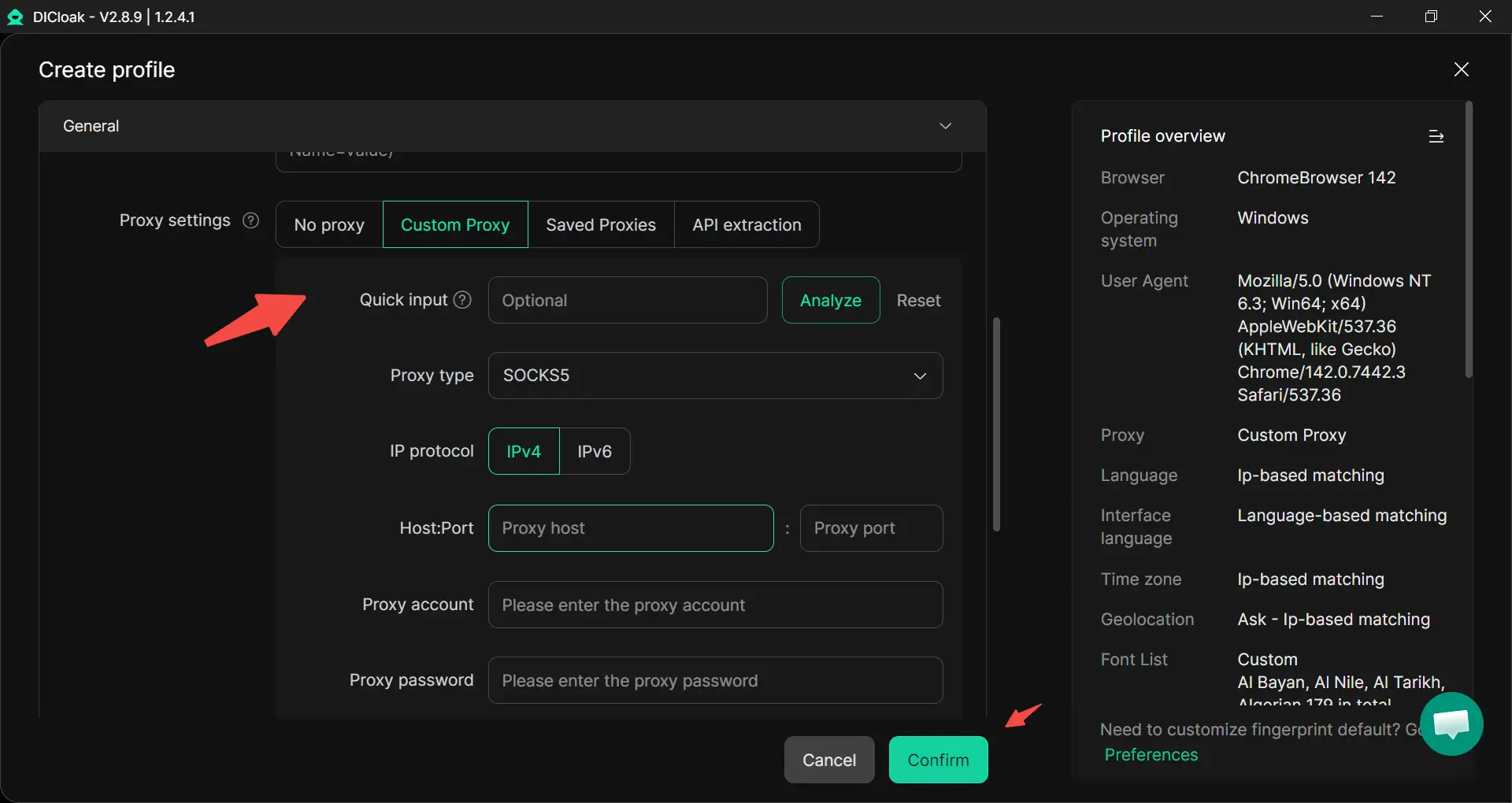
- Ich richte den Proxy-Server ein (das verbirgt deine echte IP). Wähle einen Proxy von einem Ort aus, an dem Discord nicht gesperrt ist. Füge die Proxy-Details in die Felder ein. Klicken Sie auf Bestätigen, um das Profil zu speichern. Du wirst es auf deinem Dashboard sehen.
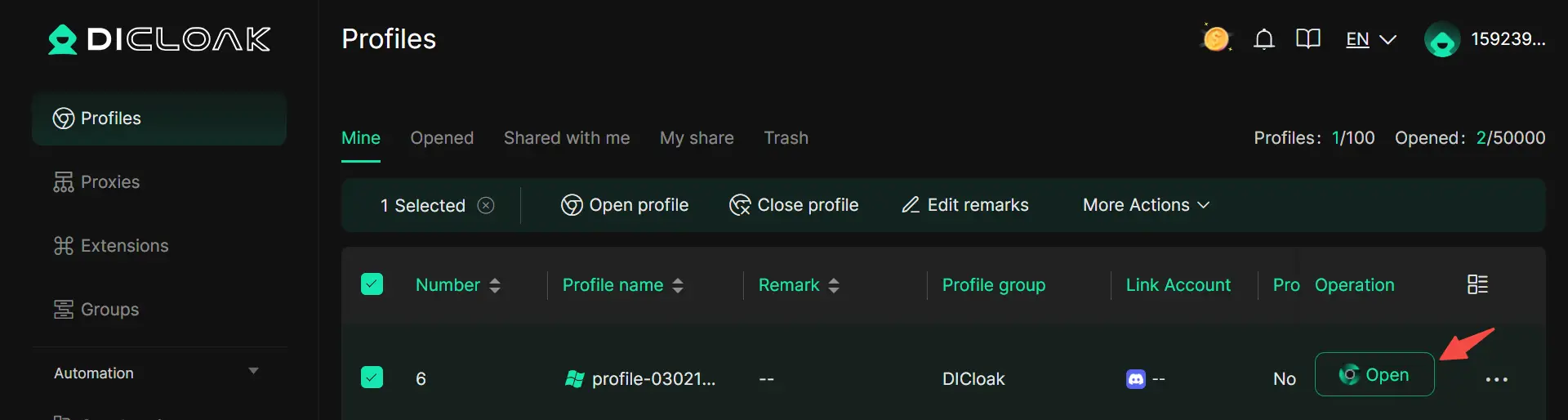
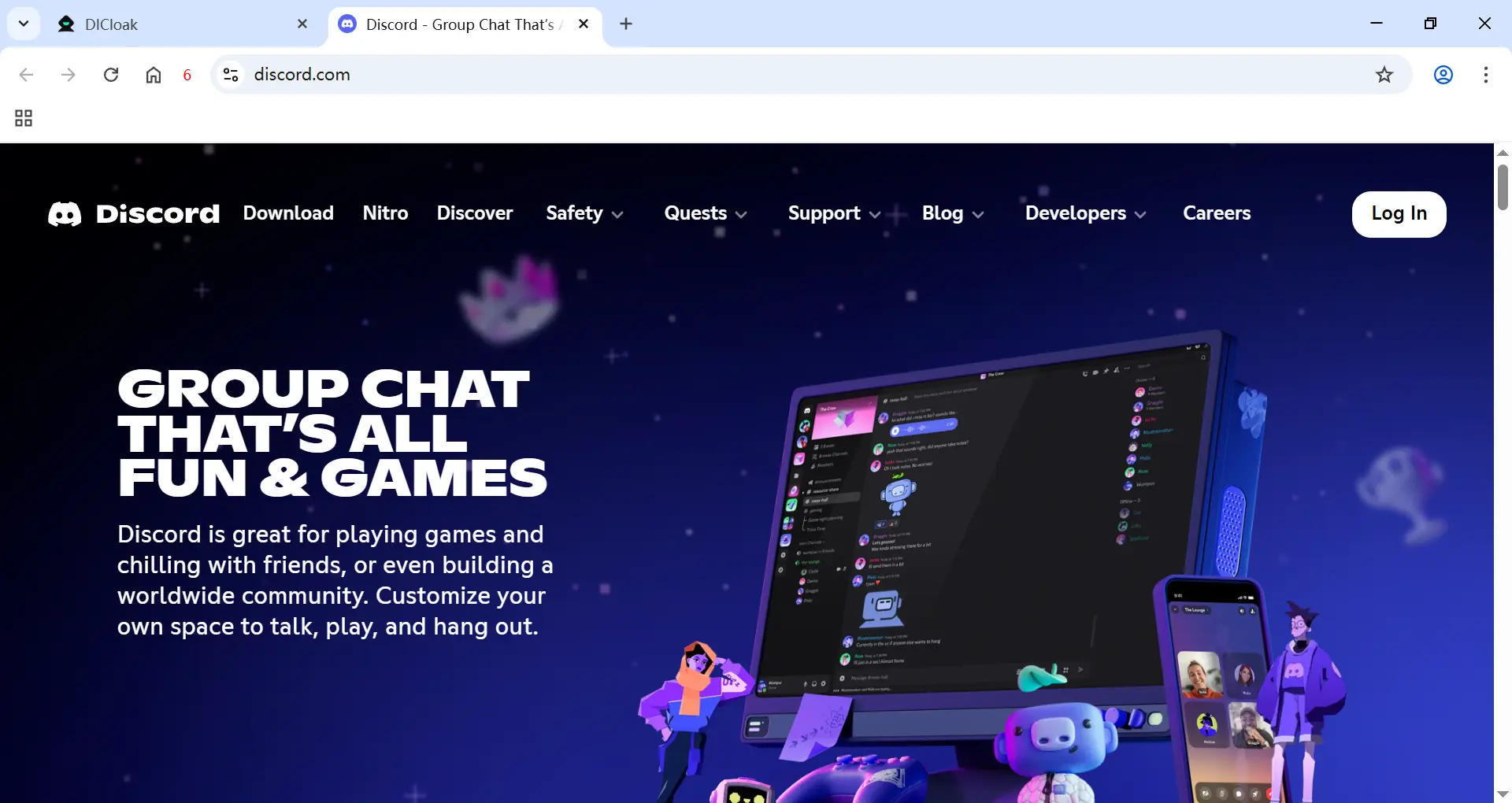
- Klicken Sie auf Ihr neues Profil öffnen . DICloak wird ein neues Browserfenster starten. In diesem neuen Browser geht es innerhalb von Sekunden auf Discord , wenn das Profil funktioniert. Du hast jetzt frei zugänglichen Discord-Zugang. Versuche, dich einzuloggen und fang an, es zu benutzen!
Wie wählt man den besten Weg aus, Discord zu entblocken?
Wähle eine Methode, um Discord zu entblocken, basierend auf deinem Level, Discord ist blockiert und was dein Ziel ist.
| Der | Grund für | die empfohlene Aufgabe |
| Umgehen eines lokalen Discord-Blocks (Schule, Arbeit) |
Mobile Hotspots |
Die schnellste und einfachste Option. |
| Umgehung eines regionalen Discord-Blocks |
Proxy-Server |
Verändert effektiv deine IP-Adresse und sorgt für schnelle Geschwindigkeit. |
| Umgehung strenger, mehrschichtiger Beschränkungen, Multi-Accounting auf Discord, maximale Anonymität und Datenschutz |
DICloak Anti-Detect-Browser (ohne Proxy) |
Erzeugt einen einzigartigen Fingerabdruck und umgeht zuverlässig komplexe Filter. |
Wenn du mit mehreren Discord-Konten arbeitest und eine stabile und sichere Lösung brauchst, ist ein Anti-Detect-Browser die richtige Wahl.
Was tun, wenn es dir nicht gelingt, Discord zu entsperren?
Selbst nach mehreren Methoden kann Discord in manchen Fällen immer noch nicht geladen werden. Wenn das passiert, ist das Ziel herauszufinden, ob das Problem mit Discord selbst, deinem Netzwerk oder den Einstellungen deines Browserprofils zusammenhängt. Hier ist eine einfache Checkliste, der Sie folgen können.
Schritt-für-Schritt-Fehlerbehebungsleitfaden:
- Überprüfen Sie den Serverstatus von Discord: Bestätigen Sie, dass Discord keinen Stromausfall hat, indem Sie die offizielle Statusseite besuchen.
- Neustarte dein Modem oder deinen Router: Ein schneller Neustart kann vorübergehende Verbindungsprobleme beheben und Ihre IP-Adresse aktualisieren.
- Deaktivieren Sie vorübergehend Firewall- oder Antivirensoftware: Sicherheitstools können Discord-Verkehr blockieren. Deaktiviere sie kurzzeitig zum Testen, dann schalte sie wieder ein.
- Überprüfen Sie Router- und Netzwerkbeschränkungen: Melde dich in deinem Router oder Netzwerk-Admin-Panel an, um zu sehen, ob Discord-Domains oder verwandte Ports blockiert sind.
- Testen Sie ein anderes Proxy-Profil: Wenn du einen Proxy verwendest, wechsle zu einem anderen Profil oder IP-Standort, um Instabilität oder IP-Einschränkungen auszuschließen.
- Kontaktieren Sie Ihren Internetanbieter oder Netzwerkadministrator: Wenn die Einschränkung auf Anbieter- oder Organisationsebene durchgesetzt wird, benötigen Sie möglicherweise eine Klarstellung oder Genehmigung, um den Zugang wiederherzustellen.
Indem Sie jede Ebene – Serverstatus, Netzwerk- und Profileinstellungen – überprüfen, können Sie in der Regel die Ursache identifizieren und die am besten geeignete Lösung auswählen.
Ist es sicher und legal, Discord zu deblockieren?
Bevor Sie versuchen, Discord zu entblocken, ist es wichtig, sowohl die Sicherheits- als auch die rechtlichen Risiken zu verstehen. Die Antwort hängt davon ab, wo du bist und wer das Netzwerk kontrolliert.
In vielen Ländern ist die Nutzung eines Proxys oder das Wechseln von Netzen an sich nicht illegal. Deine Handlungen auf Discord müssen jedoch weiterhin den lokalen Gesetzen und den Community-Richtlinien von Discord entsprechen. Zum Beispiel kann das Erstellen neuer Konten, um eine Sperre zu vermeiden, oder das Versenden von Spam zu einer dauerhaften Kontolöschung führen. Selbst wenn du es schaffst, Discord zu entblocken, kann das Brechen von Plattformregeln trotzdem zu Einschränkungen führen.
Schul- und Arbeitsplatzrichtlinien
Viele Schulen und Unternehmen blockieren Discord, um Ablenkungen zu reduzieren oder interne Systeme zu schützen. Ihre Acceptable Use Policies besagen oft, dass das Umgehen von Filtern nicht erlaubt ist. Wenn ein Schüler Discord-Zugriff auf einem verwalteten Chromebook erzwingt, kann die Schule disziplinarische Maßnahmen ergreifen. An Arbeitsplätzen kann das Umgehen von Filtern gegen IT-Sicherheitsregeln verstoßen.
Wenn Sie unsicher sind, ist es oft am sichersten, den Administrator um Erlaubnis zu bitten.
Regionale und Netzwerkbeschränkungen
In einigen Regionen kann Discord aufgrund regulatorischer Entscheidungen oder Netzwerk-Filterung eingeschränkt sein. In diesen Fällen hängt die Sperre nicht mit deinem Fingerabdruck oder deinem Kontoverhalten zusammen. Allein das Ändern der Einstellungen eines Browserprofils stellt den Zugriff möglicherweise nicht wieder her, wenn die Einschränkung auf Netzwerkebene angewendet wird.
Kontosicherheit und Konsistenz des Profils
Manchmal denken Nutzer, dass Discord gesperrt ist, aber das Problem ist eigentlich die Kontosicherheit. Discord kann zusätzliche Verifizierung anfordern, wenn ungewöhnliche Anmeldemuster erkannt werden, wie häufige IP-Änderungen oder das Wechseln zwischen verschiedenen Browserprofilen desselben Kontos.
Zum Beispiel kann das Einloggen morgens von der Schule und später am selben Tag aus einem anderen Land eine Sicherheitsüberprüfung auslösen. Um dieses Risiko zu verringern, versuchen Sie, dasselbe Browserprofil für dasselbe Konto konsequent zu verwenden und plötzliche Standortänderungen zu vermeiden.
Eine häufige Verwirrung: Netzwerkblock vs. Benutzerblock
Manche Nutzer, die nach Discord unblockiert suchen, bedeuten tatsächlich etwas anderes. Sie fragen vielleicht, wie man jemanden auf Discord entblockt, was nichts mit Netzwerkbeschränkungen zu tun hat.
Wenn du eine Person blockiert hast und es rückgängig machen willst:
- Benutzereinstellungen öffnen
- Gehe zu Datenschutz und Sicherheit
- Sperre Nutzer finden
- Klicken Sie auf Entsperren
Dies stellt die Kommunikation zwischen den Nutzern wieder her. Sie beeinflusst den Netzwerkzugang nicht.
Best Practices für sichere Nutzung nach der Entblockung von Discord
Discord zu entblocken ist nur der erste Schritt. Was du nach dem Zugriff wiederhergestellt machst, ist genauso wichtig. Viele Konten haben Probleme, weil Nutzer zu schnell handeln oder grundlegende Sicherheitsgewohnheiten ignorieren. Hier sind praktische Möglichkeiten, Discord sicher zu nutzen, nachdem du wieder Zugriff bekommen hast.
Bewegt euch langsam, nachdem der Zugriff wiederhergestellt ist
Wenn Discord wieder verfügbar ist, vermeide plötzlich hohe Aktivität.
Zum Beispiel:
- Tritt nicht 10 Servern gleichzeitig bei.
- Schick nicht viele Freundschaftsanfragen in wenigen Minuten.
- Poste keine Links mehrfach in neuen Servern.
Führe pro Profil ein Konto
Wenn du browserbasierte Tools benutzt, behalte immer ein Discord-Konto pro Browserprofil. Das Einloggen in mehrere Konten innerhalb desselben Profils kann Cookies und Sitzungsdaten vermischen. Dies kann zu Login-Konflikten oder zusätzlichen Verifizierungsprüfungen führen. Konten getrennt zu halten, hilft, die Sitzungen sauberer zu halten und weniger Unterbrechungen zu erhalten. Dies ist besonders wichtig für Nutzer, die mehr als ein Community- oder Support-Konto verwalten.
Vermeiden Sie verdächtiges IP-Switching
Wenn du einen Proxy benutzt oder das Netzwerk wechselst, vermeide es, die IP-Adresse an einem Tag zu oft zu wechseln. Zum Beispiel kann das Einloggen aus einem Schulnetzwerk am Morgen und später am selben Nachmittag aus einem anderen Land einen Sicherheitsalarm auslösen. Selbst wenn du Discord erfolgreich entsperrst, können plötzliche Standortwechsel zu E-Mail-Verifizierung oder temporären Sperren führen.
Schützen Sie Ihr Konto mit grundlegenden Sicherheitseinstellungen
Sobald der Zugang wiederhergestellt ist:
- Zwei-Faktor-Authentifizierung (2FA) aktivieren
- Bestätigen Sie Ihre E-Mail-Adresse
- Vermeiden Sie es, Ihre Login-Daten zu teilen
Fazit
Discord zu entblocken ist nicht für jeden gleich. Wenn du nur schnellen Zugriff für einen lockeren Chat brauchst, reicht es vielleicht, auf einen mobilen Hotspot zu wechseln oder die Webversion von Discord zu nutzen. Für einfache Netzwerkfilter kann ein Proxy in manchen Situationen helfen. Wenn Sie jedoch strengere Einschränkungen aufgrund wiederholter Browsersignale oder Überschneidungen durch Sitzungen haben, können Sie DICloak verwenden, um separate Browserprofile zu erstellen. Mit DICloak richtest du isolierte Profile ein und fügst bei Bedarf eigene Proxies hinzu. Jedes Profil läuft unabhängig, was Konflikte zwischen Konten und Browsersitzungen reduziert. Der Schlüssel ist, die Methode zu wählen, die zu Ihrer Situation passt. Egal, ob du das Netzwerk wechselst, Einstellungen anpasst oder dein Browserprofil mit DICloak organisierst, das Ziel ist dasselbe – den Zugriff sicher wiederherstellen und Discord wieder ohne unnötige Probleme nutzen.
Häufig gestellte Fragen (FAQs)
Was bedeutet Discord, der unblockiert ist, wirklich?
"Discord unblocked" bedeutet, dass du Discord ohne Einschränkungen nutzen kannst. Dies geschieht meist nach der Behebung eines Netzwerkblocks, eines DNS-Filters oder einer Geräteebene-Beschränkung. Wenn Discord im Schul- oder Arbeits-WLAN gesperrt wurde, kann die Wiederherstellung des Zugangs ein Netzwerkwechsel oder Anpassung der Einstellungen erfordern.
Warum ist Discord im Wi-Fi der Schule oder bei der Arbeit gesperrt?
Schulen und Arbeitsplätze blockieren Discord oft, um Ablenkungen zu reduzieren oder die Netzwerksicherheit zu schützen. Wenn du für die Schule nach Discord ohne Blockierung suchst, wird die Einschränkung normalerweise durch eine Firewall oder einen Inhaltsfilter festgelegt. In manchen Fällen ist es die sicherste Lösung, den IT-Administrator um eine Erlaubnis zu bitten.
Warum ist Discord in meiner Region oder meinem Netzwerk gesperrt?
Discord kann aus mehreren häufigen Gründen gesperrt werden: Ihre Schule, Universität oder Arbeitsplatz können Chat-Apps einschränken, um Ablenkungen zu reduzieren und Bandbreite zu sparen; Einige Regionen beschränken den Zugang aufgrund lokaler Regeln; Discord kann bestimmte Konten oder IP-Adressen nach Regelverstößen einschränken; und einige Internetanbieter oder Netzwerkadministratoren verwenden DNS-Filterung, die verhindert, dass Discord geladen wird, selbst wenn deine Verbindung in Ordnung scheint.
Wie entblockt man jemanden auf Discord?
Auf dem Desktop öffne Discord und klicke unten links auf das Zahnrad der Benutzereinstellungen. Im Menü gehen Sie zu Datenschutz und Sicherheit und scrollen Sie nach unten, bis Sie den Bereich Blockierte Benutzer sehen. Finde die Person, die du entblocken möchtest, und klicke auf Entblocken, dann bestätige deine Entscheidung.
Auf dem Handy öffne die Discord-App und tippe auf dein Profilsymbol am unteren Rand des Bildschirms. Tippen Sie auf das Einstellungssymbol, gehen Sie zu Privatsphäre und Sicherheit und wählen Sie Blockierte Nutzer aus. Wählen Sie die Person, die Sie entblocken möchten, tippen Sie auf Entblocken und bestätigen, ob Sie die Sperre entfernen möchten.
Warum funktioniert Discord immer noch nicht, nachdem ich verschiedene Methoden ausprobiert habe?
Wenn Discord nach dem Versuch von Proxy, DNS-Änderungen oder Hotspots immer noch nicht lädt, könnte das Problem geräte- oder regionsbezogen sein. Verwaltete Geräte wie Schul-Chromebooks können Einschränkungen auf Administratorebene haben. In solchen Fällen kann die Wiederherstellung des Discord-Unblockierzugriffs eine offizielle Genehmigung oder die Nutzung eines persönlichen Geräts und Netzwerks erfordern.
 Kostenlose Werkzeuge
 Cookie-Erweiterung
 UA Generator
 MAC-Adressen-Generator
 IP-Generator
 IP-Adressliste
 2FA-Code-Generator
 Weltuhr
 Anonymer Check
 WebRTC Leak Test
 UUID-Generator
 Proxy-Checker
 FB Anzeigenprüfer
 KI-Web-Scraping
 Kostenlose SMM-Tools
 Twitter Shadowban-Checker
 UTM Generator
 Username Generator
 AI Hashtag Generator
 LinkedIn Headline Generator
 Bildgrößen-Tool für Social Media