Para milhões de pessoas, o Discord tornou-se uma ferramenta essencial para equipas de trabalho, grupos de estudo e comunidades de jogos. No entanto, ver um Discord restrito frustraria qualquer pessoa que queira comunicar com amigos ou colegas e faria com que se perguntassem: "Como posso desbloquear o Discord na escola, no local de trabalho e em qualquer lugar?"
Este artigo está aqui para resolver esse problema. Começa pelo motivo pelo qual o teu Discord é bloqueado. Depois, o artigo apresenta 6 métodos para te ajudar a desbloquear o Discord, com especial foco em ferramentas fiáveis. Especialmente no que toca ao DICloak, um navegador anti-deteção útil, oferece um guia passo a passo sobre como desbloquear no Discord. Vamos explorar isso juntos.
Porque é que o Discord é bloqueado?
Antes de perceberes porque é que o Discord é bloqueado, podes perguntar-te o que é o Discord desbloqueado? Significa que podes abrir e usar o Discord sem limites. Alguns utilizadores não conseguem aceder ao Discord devido às regras da rede ou às definições do dispositivo. Quando o Discord é bloqueado, pode deixar de funcionar completamente. Isto pode ser frustrante para estudantes, jogadores e grupos que dependem do serviço.
Por exemplo, algumas escolas ou locais de trabalho bloqueiam o Discord nos seus firewalls. Nesses locais, pode não conseguir visitar o site ou usar a aplicação. Outras pessoas podem ter dificuldades num Chromebook, onde certas aplicações são restritas. Em alguns casos, os utilizadores bloqueiam-se acidentalmente ao mudarem as definições de um telemóvel ou computador.
E aqui estão as principais razões pelas quais o Discord pode não estar disponível:
Restrições à Rede Escolar
Muitas escolas usam filtros web para bloquear redes sociais e plataformas de jogos. Estes filtros estão integrados no firewall da escola. O Discord é frequentemente colocado na mesma categoria que jogos online ou aplicações de chat. Por exemplo, um estudante do ensino secundário pode tentar abrir o Discord durante a pausa de almoço e ver uma mensagem como "Acesso negado" ou "Este site está restrito." A escola bloqueia-o para reduzir distrações e manter os alunos focados durante o horário de aula.
Firewalls no Local de Trabalho
Muitas empresas bloqueiam o Discord nas redes de escritório. Os departamentos de TI frequentemente restringem aplicações de mensagens que não são aprovadas para uso empresarial. Por exemplo, um funcionário que trabalha num escritório pode notar que o Discord carrega em casa, mas não no Wi-Fi da empresa. O firewall da empresa bloqueia-o para:
- Proteger dados internos
- Reduzir os riscos de segurança
- Prevenir comunicação fora do trabalho durante o horário de trabalho
Restrições ao Wi-Fi Público
Hotéis, aeroportos e cafés por vezes limitam aplicações que consomem muita largura de banda. As chamadas de voz e vídeo do Discord usam dados em tempo real. Algumas redes públicas bloqueiam estes serviços para manter a ligação estável para todos os utilizadores. Por exemplo, um jogador que viaja para o estrangeiro pode perceber que as mensagens de texto do Discord carregam lentamente, mas o chat de voz não se liga de todo. A rede pode estar a limitar os serviços de comunicação em tempo real.
Restrições ao Nível do Dispositivo
Por vezes, o problema não é a rede. Pode ser o dispositivo. Nos Chromebooks geridos (como os emitidos pelas escolas), os administradores podem desativar certas aplicações. Se o Discord não for aprovado, simplesmente não abrirá. Aplicações de controlo parental em routers domésticos ou telemóveis também podem bloquear o Discord automaticamente.
Como desbloquear o Discord?
Abaixo, apresentamos diferentes métodos para desbloquear o Discord. Escolha aquele que melhor se adequa às suas tarefas e limitações.
Aceder ao Discord através de Servidores Proxy
Um proxy envia o seu pedido web através de outro endereço. Para a rede externa (o sistema de bloqueio), o seu pedido parece vir do endereço IP do servidor proxy em vez do seu real. Isto torna possível contornar restrições regionais ou baseadas em rede no acesso ao Discord. Algumas pessoas tentam isto quando procuram o Discord desbloqueado para a escola.
Prós
- Pode funcionar num navegador sem instalar aplicações.
- Útil para testes rápidos (para ver se o Discord está bloqueado pela rede).
Contras
- Muitos proxies gratuitos são inseguros ou estão cheios de anúncios.
- Muitas vezes lento, e o chat de voz pode não funcionar.
- Os filtros escolares bloqueiam frequentemente sites proxy.
Como desbloquear o Discord usando um proxy:
- Escolha e adquira um proxy de alta qualidade. Para saber como verificar a fiabilidade do proxy, leia o nosso artigo sobre o assunto.
- Configura a ligação nas definições do sistema operativo. Encontre a secção de configuração manual do proxy nas definições de rede e introduza o endereço IP e a porta.
Alteração das Definições de DNS
Um servidor DNS é como a lista telefónica da internet. Transforma o nome de um site no endereço IP que o seu dispositivo precisa para se ligar. A maioria das pessoas usa o DNS que vem com o ISP ou a rede da escola. Mas pode mudar para um serviço público de DNS, como o Google Public DNS ou o Cloudflare. Se o Discord estiver a ser bloqueado apenas através do filtro DNS, esta alteração pode ajudar o Discord a carregar novamente.
Prós
- Solução simples para filtragem baseada em DNS em redes domésticas.
- Pode melhorar a fiabilidade se o teu DNS atual for instável.
- Não são necessárias aplicações extra.
Contras
- Não ajuda se o firewall bloquear diretamente o Discord.
- Os Chromebooks escolares muitas vezes não permitem alterações de DNS.
- Uma configuração errada do DNS pode estragar outros sites.
Como desbloquear o Discord mudando o servidor DNS:
- Abre as definições de rede no teu PC e procura por DNS.
- Na secção apropriada, introduza o endereço de um DNS público alternativo (por exemplo, 1.1.1.1 e 1.0.0.1 para Cloudflare).
- Guarda as alterações e limpa a cache DNS.
Utilização de Hotspots Móveis para Acesso
Um hotspot transfere-te para outra rede (os dados da operadora do teu telemóvel). Se o Discord estiver restrito numa rede Wi-Fi, como na escola ou no trabalho, pode mudar para dados móveis. Ao usar a ligação 3G, 4G ou 5G do seu telemóvel, contorna a rede Wi-Fi local e acede ao Discord através do seu operador móvel.
Prós
- Muitas vezes é a forma mais fácil de desbloquear o Discord rapidamente.
- Ignora as restrições do Wi-Fi da escola porque não o está a usar.
- Funciona bem para chat de voz no Discord se o teu sinal for forte.
Contras
- Utiliza dados móveis e pode custar mais.
- Descarga de bateria no telemóvel.
- Alguns campi restringem o uso de hotspots.
Como desbloquear o Discord usando um hotspot móvel:
- Ative o hotspot móvel no seu smartphone ou tablet.
- Se quiseres aceder ao Discord a partir de um computador, liga o teu PC ou portátil à tua rede móvel.
- Inicia o Discord ou abre a versão web num navegador.
Aceder ao Discord com o navegador Tor
O Tor Browser foi concebido para proteger a sua privacidade online. Esconde o seu endereço IP real e protege o seu tráfego ao enviá-lo através de vários servidores relés em diferentes países. Por causa disso, o Discord não vê a tua localização real, mas sim o endereço IP de um nó de saída da rede Tor.
Prós
- Grátis
- Pode contornar alguns filtros básicos do site.
- Adiciona privacidade em redes abertas.
Contras
- Muitas vezes demasiado lento para voz ou vídeo no Discord.
- O Discord pode desafiar logins a partir das saídas do Tor.
- Muitas escolas/locais de trabalho bloqueiam o trânsito do Tor.
Como desbloquear o Discord usando o Tor Browser:
- Descarregue o Tor Browser a partir do site oficial.
- Instala e abre o navegador.
- Espera que a ligação seja estabelecida e depois vai ao site do Discord.
Explorando Navegadores Antideteção
Se os métodos anteriores não funcionaram, o problema normalmente não é a sua impressão digital. Em muitos casos, o Discord é bloqueado a nível de rede ou regional (por exemplo, por firewall escolar, filtro de local de trabalho ou restrições locais), o que pode impedir o carregamento do site ou da aplicação. No entanto, as impressões digitais importam quando consegues aceder ao Discord e tentar iniciar sessão, especialmente se gerires mais do que uma conta ou se continuares a receber passos extra de verificação. Neste caso, pode usar um navegador anti-deteção como o DICloak. Cria perfis separados, cada um com a sua própria impressão digital. Pode criar o seu proxy para cada perfil. Como resultado, o Discord irá perceber cada perfil como um novo utilizador com um dispositivo único. Isto ajuda a desbloquear o Discord mesmo sob restrições complexas.
Prós:
- Ajuda a contornar até os bloqueios mais complexos do Discord.
- Permite gerir várias contas do Discord ao mesmo tempo.
Contras:
- Exige uma subscrição paga.
Como desbloquear o Discord usando o DICloak:
- Registe-se no site oficial.
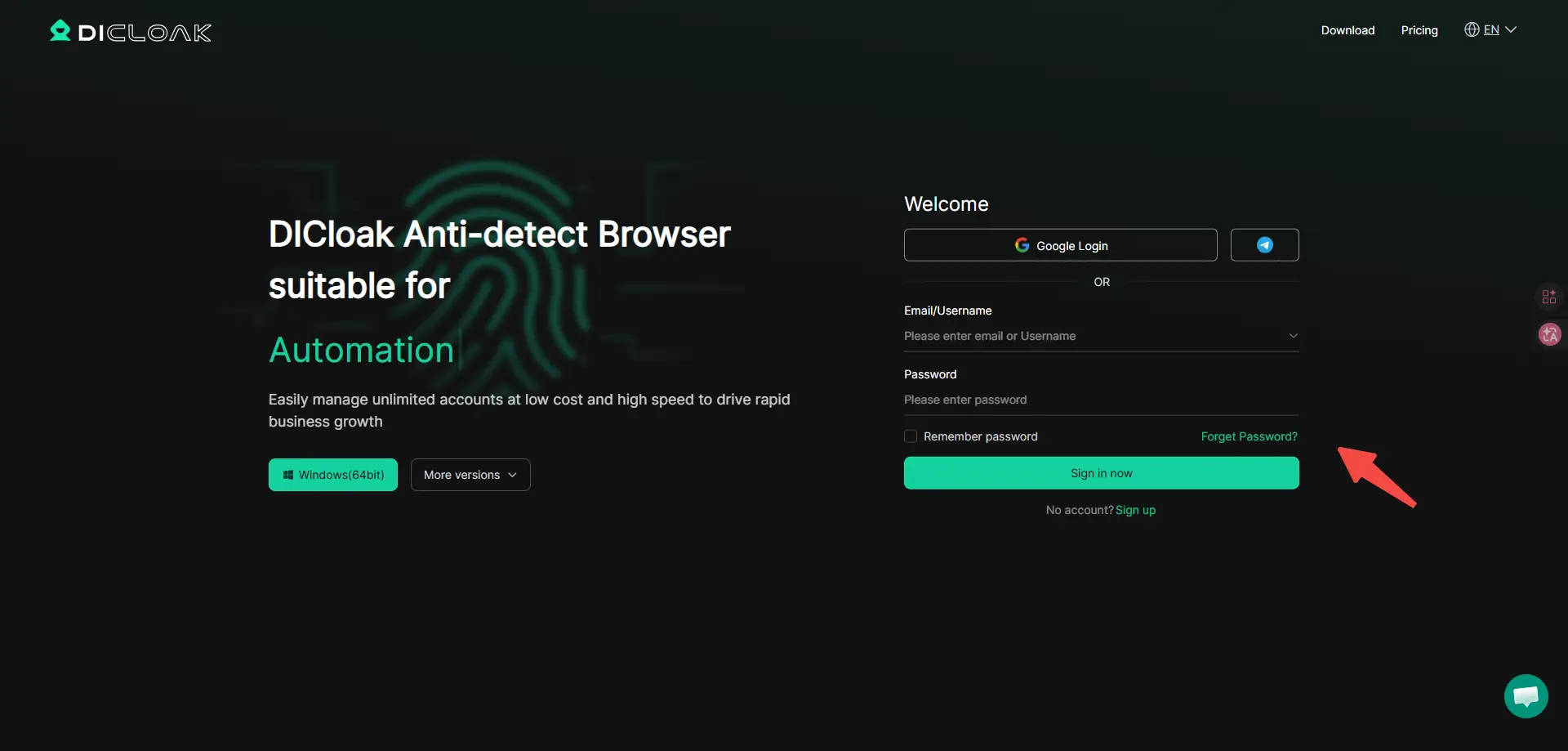
- Descarregue e instale o navegador.
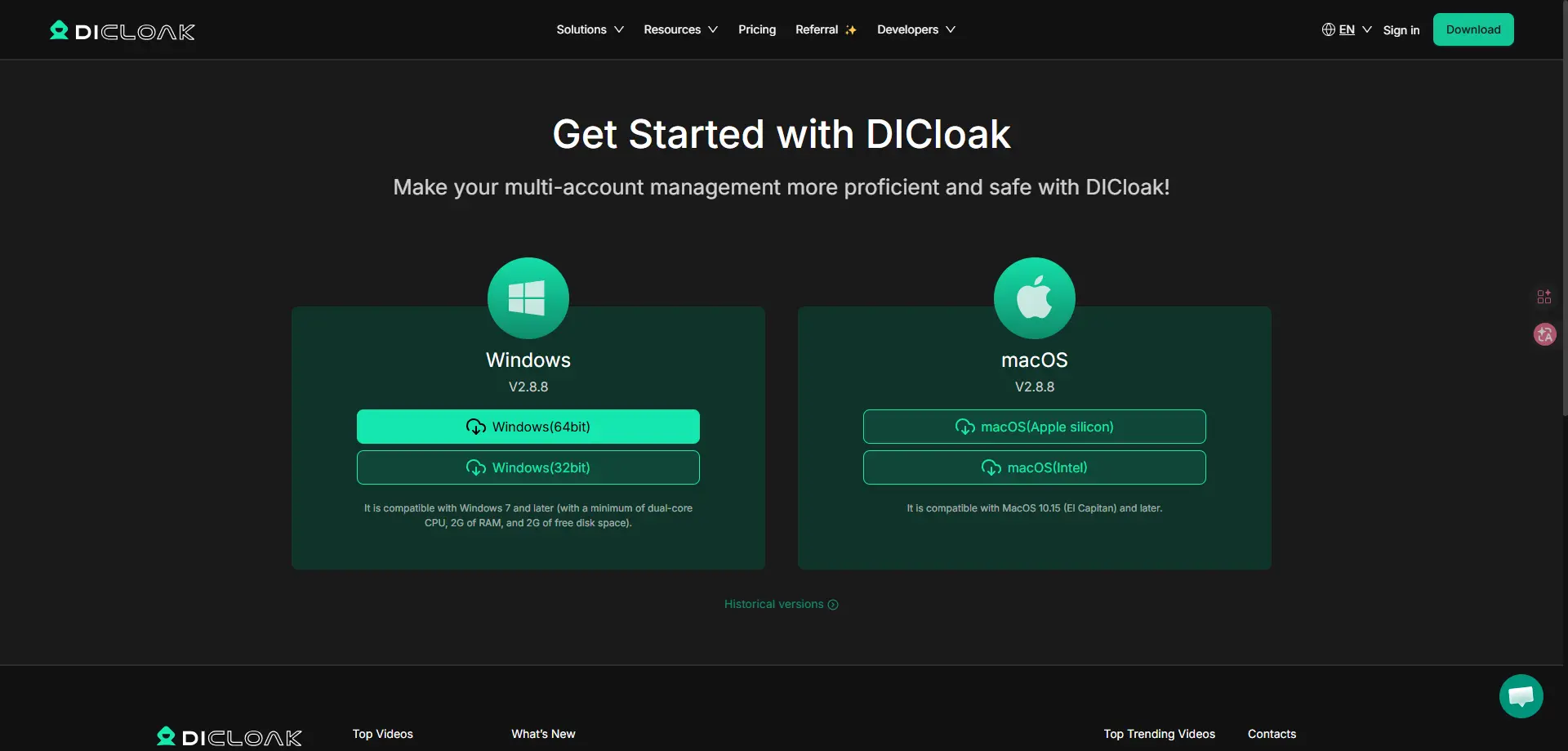
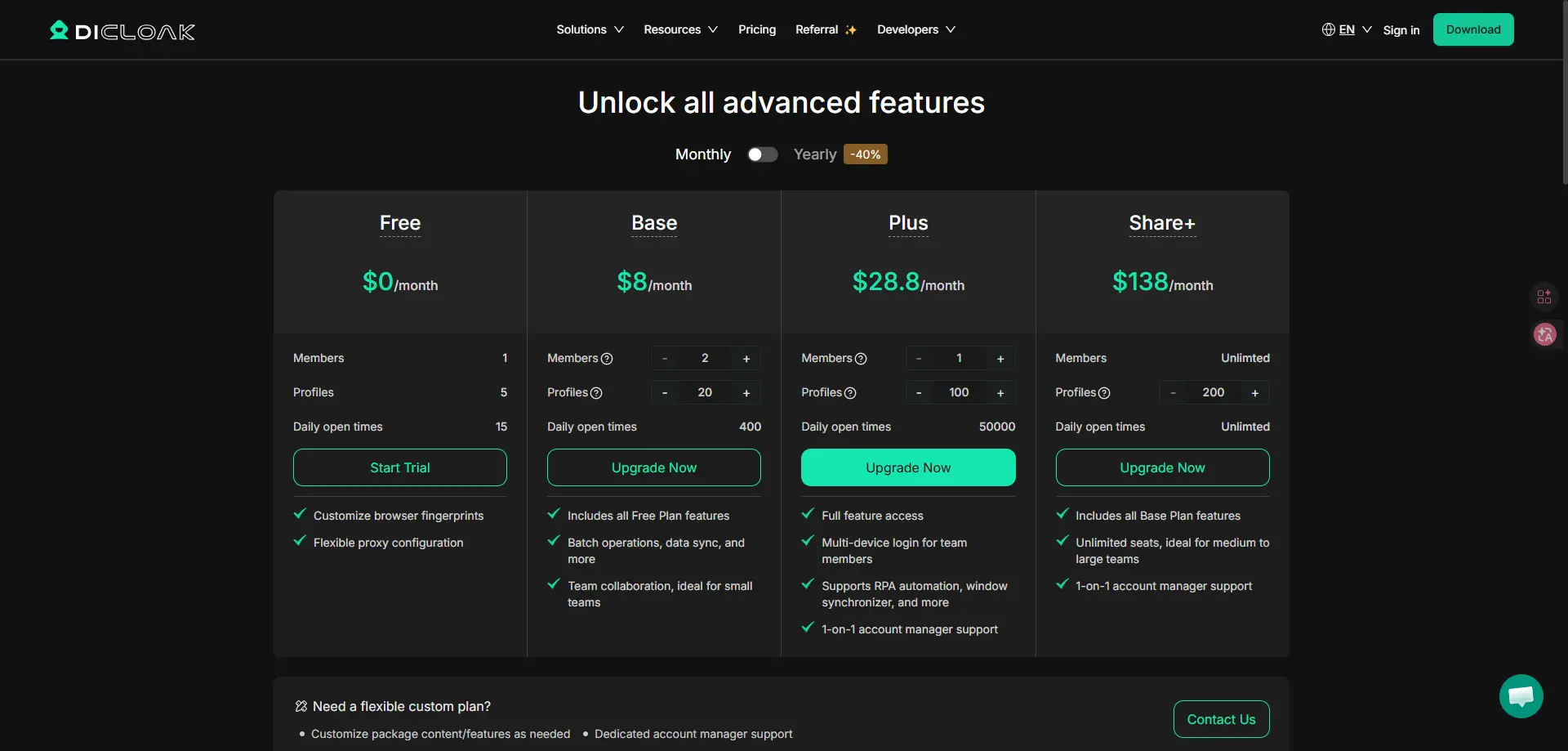
- Compre o plano de subscrição seguindo o guia e poderá escolher o que melhor se adequa às suas necessidades.
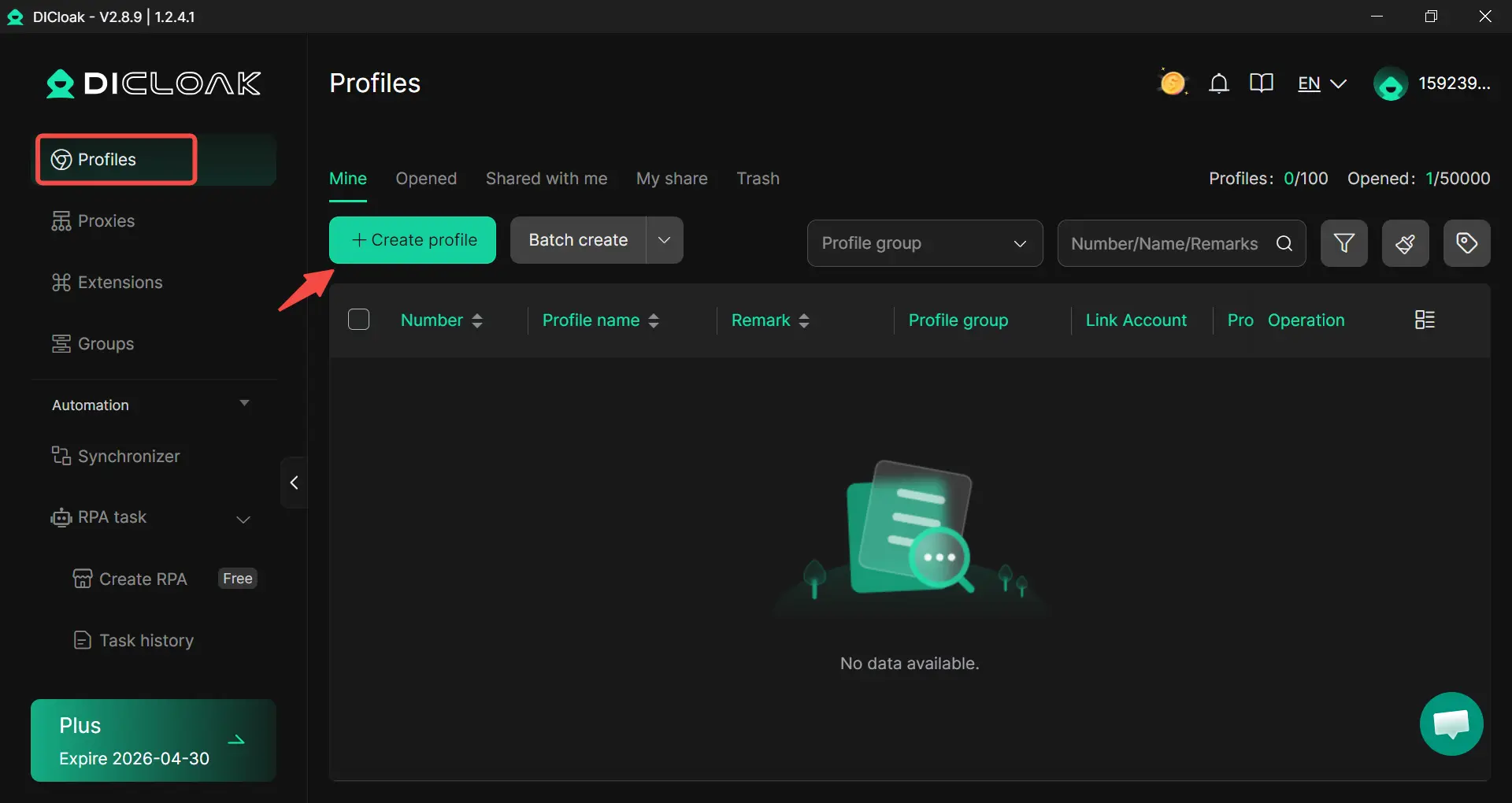
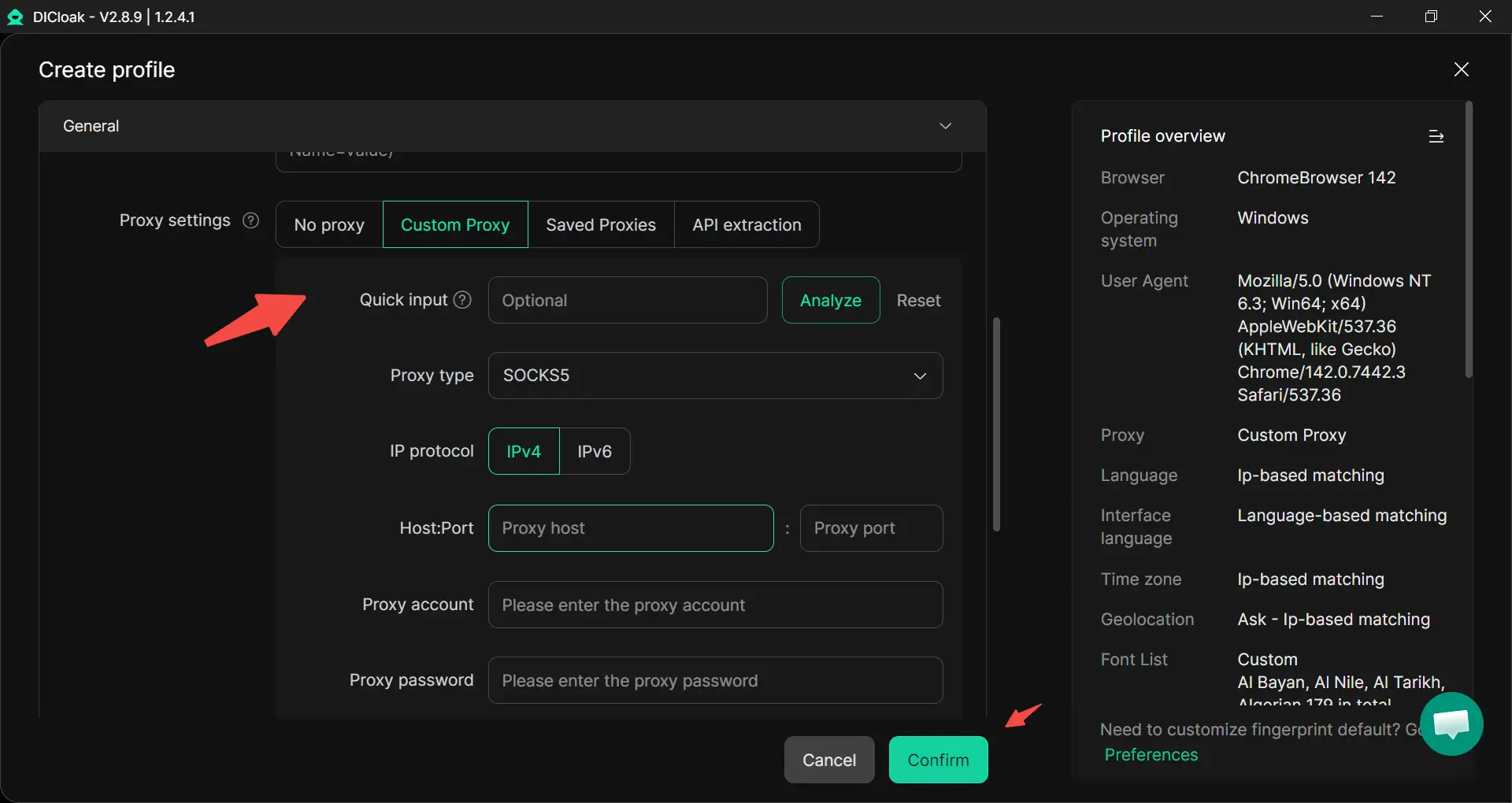
- Após a instalação, pode ver um painel limpo com um botão Criar perfil . Clique nele para criar um perfil de navegador único. Preencha a parte Geral para facilitar a consulta.
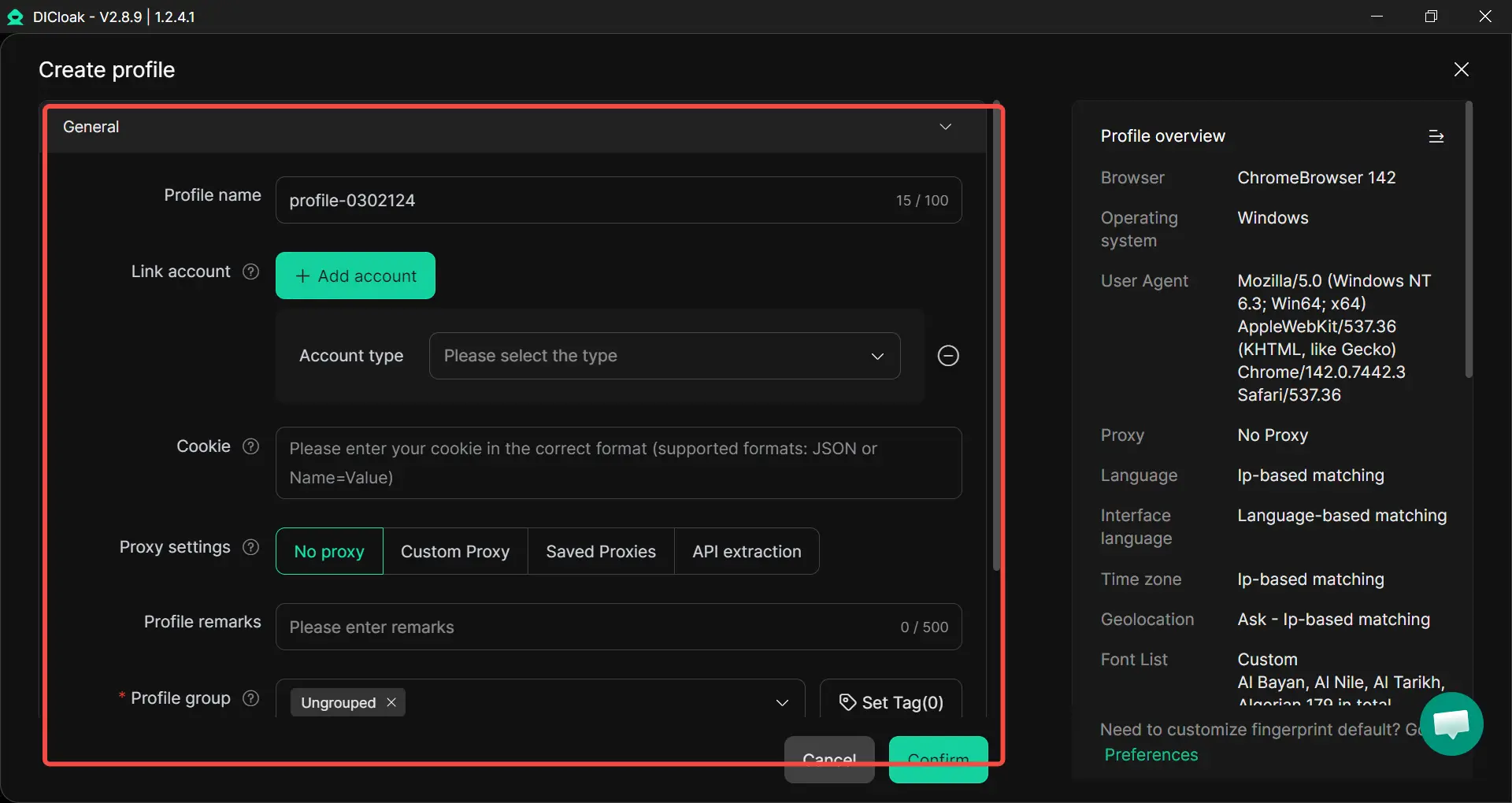
- Escolhe a conta do Discord e completa o nome da conta e a palavra-passe (se tiveres uma).
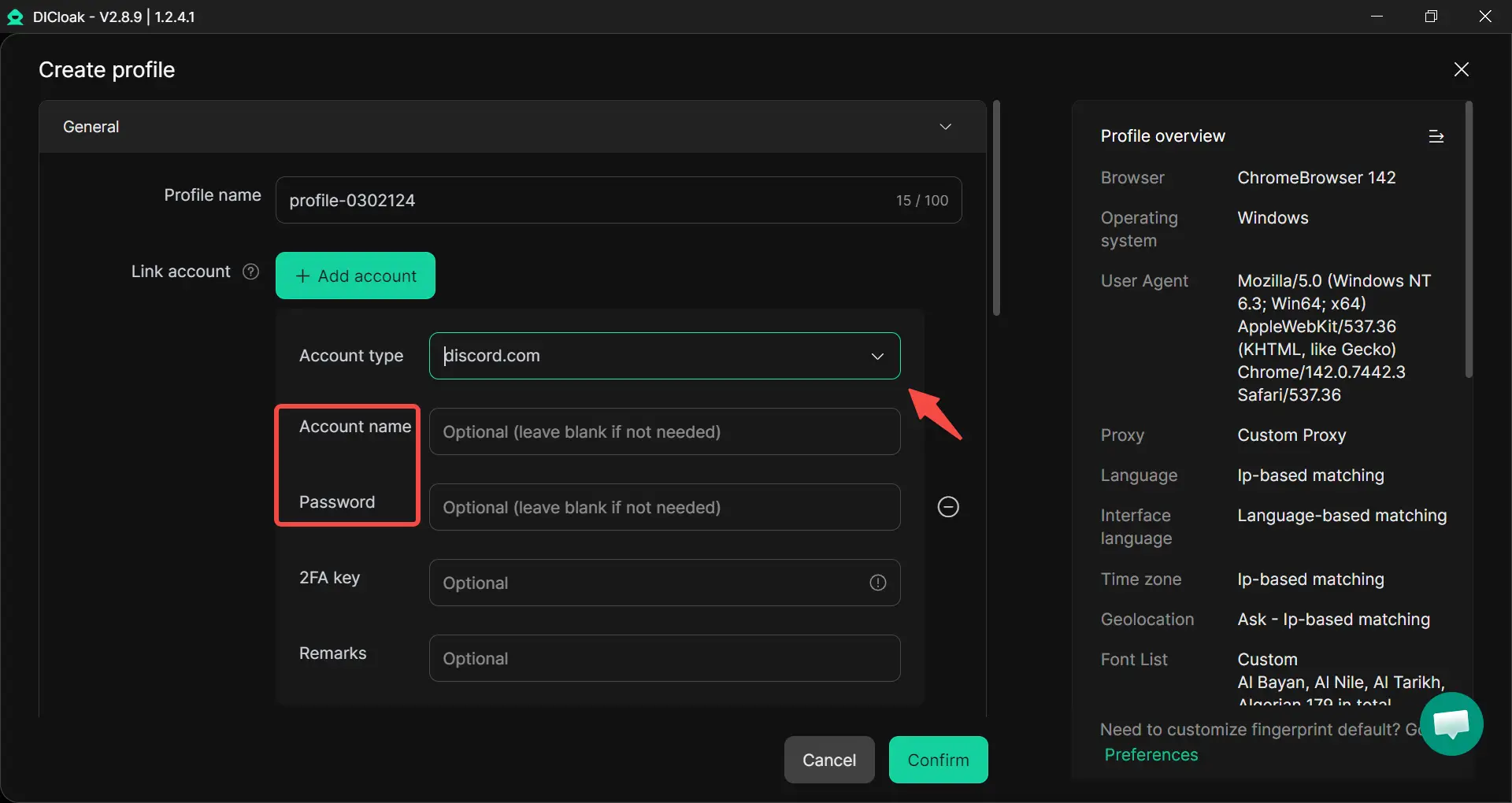
- Configurar o servidor proxy (isto esconde o teu IP real). Escolhe um proxy de um local onde o Discord não esteja bloqueado. Cola os detalhes do proxy nos campos. Clique em Confirmar para guardar o perfil. Vais vê-lo aparecer no teu painel de controlo.
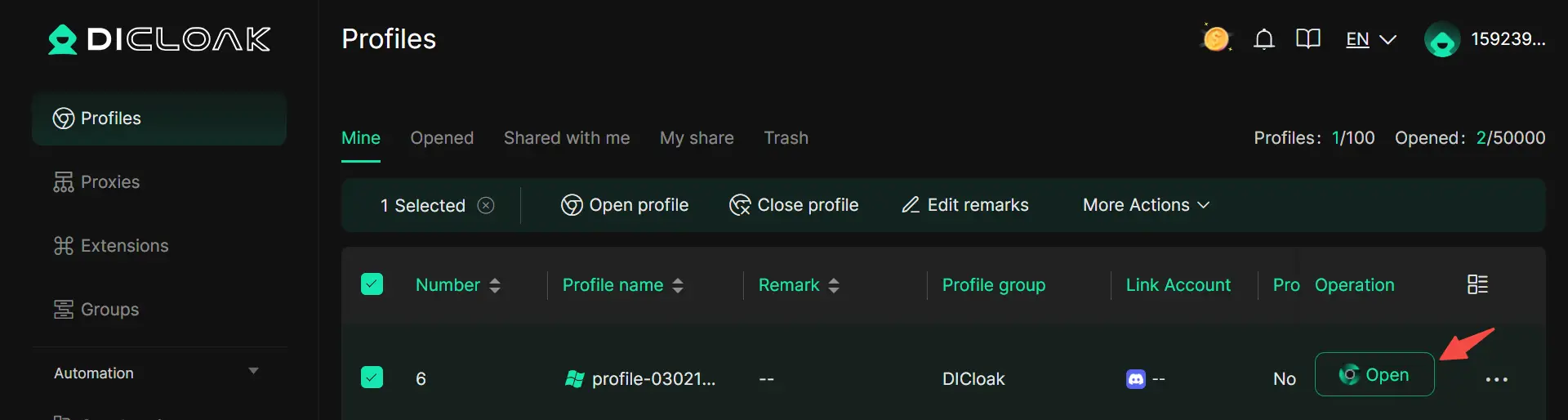
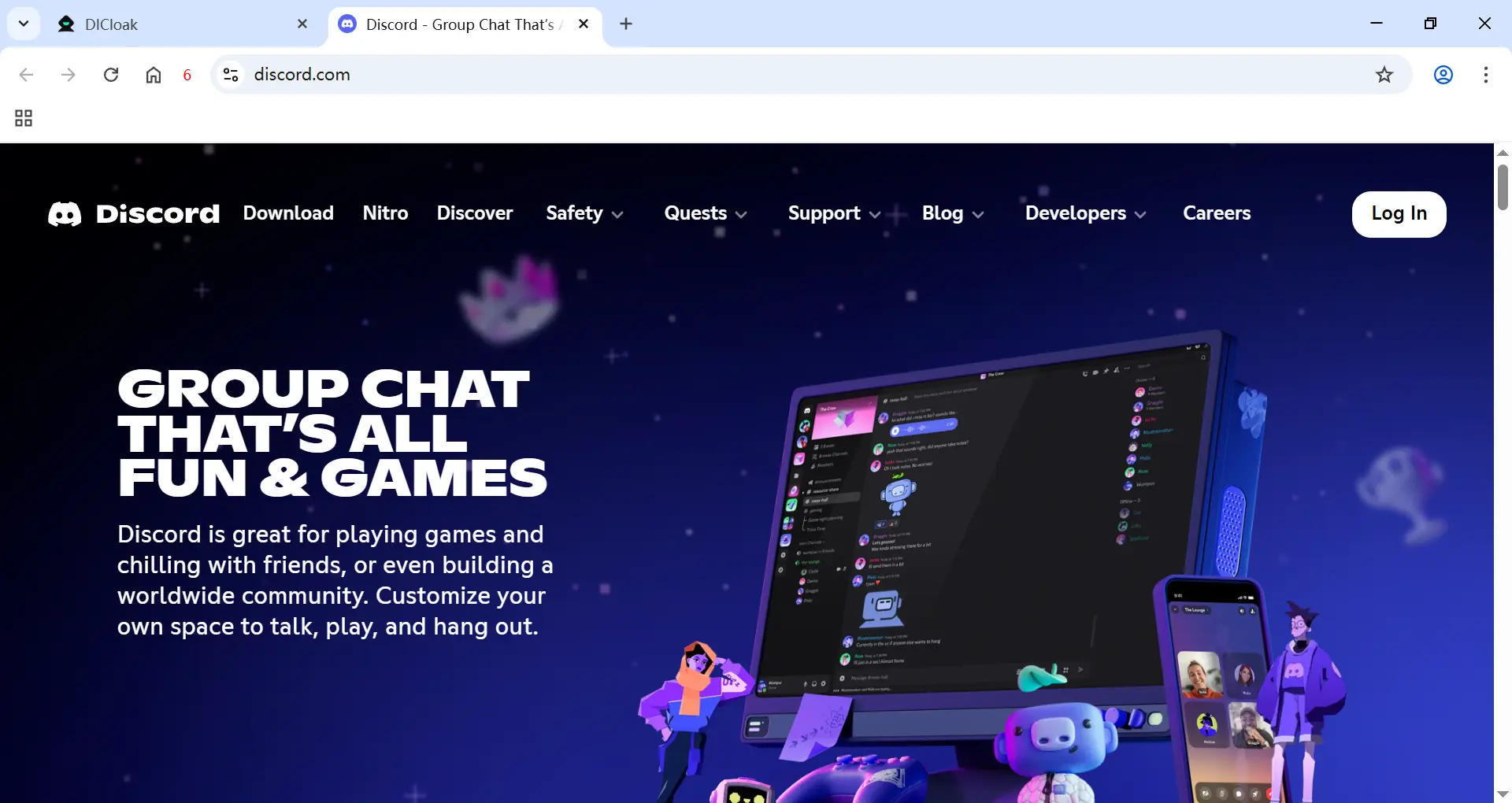
- Clique em Abrir no seu novo perfil. O DICloak vai lançar uma nova janela de navegador. Neste novo navegador, vai para o Discord em segundos se o perfil funcionar. Agora terá acesso desbloqueado ao Discord. Tenta iniciar sessão e começa a usá-lo!
Como escolher a melhor forma de desbloquear o Discord?
Escolhe um método para desbloquear o Discord com base no teu nível. O Discord está bloqueado e qual é o teu objetivo.
| Tarefa |
Método |
recomendado Razão |
| Contornar um bloco local do Discord (escola, trabalho) |
Hotspots móveis |
A opção mais rápida e simples. |
| Contornar um bloco regional no Discord |
Servidor proxy |
Muda efetivamente o seu endereço IP e proporciona uma velocidade rápida. |
| Contornar restrições rígidas e multicamadas, multi-conta no Discord, máxima anonimato e privacidade |
Navegador anti-deteção DICloak (sem proxy) |
Cria uma impressão digital única e contorna filtros complexos de forma fiável. |
Se trabalhas com várias contas do Discord e precisas de uma solução estável e segura, um navegador anti-deteção é a escolha certa.
O que fazer quando falhas em desbloquear o Discord?
Mesmo depois de tentar vários métodos, o Discord ainda pode falhar ao carregar em alguns casos. Quando isso acontece, o objetivo é determinar se o problema está relacionado com o próprio Discord, a tua rede ou as definições do perfil do teu navegador. Aqui está uma lista simples que pode seguir.
Guia passo a passo de resolução de problemas:
- Verifica o estado do servidor do Discord: Confirme que o Discord não está a sofrer uma falha visitando a página oficial de estado.
- Reinicie o seu modem ou router: Um reinício rápido pode resolver problemas temporários de ligação e atualizar o seu endereço IP.
- Desative temporariamente o firewall ou o antivírus: As ferramentas de segurança podem bloquear o tráfego do Discord. Desativa-os brevemente para testar e depois volta a ligá-los.
- Revê as restrições do router e da rede: Inicie sessão no seu router ou painel de administração de rede para ver se os domínios do Discord ou portas relacionadas estão bloqueados.
- Teste um perfil de proxy diferente: Se estiver a usar um proxy, mude para outro perfil ou localização IP para excluir instabilidade ou restrições de IP.
- Contacte o seu ISP ou administrador de rede: Se a restrição for aplicada ao nível do prestador ou da organização, poderá precisar de esclarecimento ou aprovação para restaurar o acesso.
Ao verificar cada camada—estado do servidor, rede e definições do perfil—normalmente consegue-se identificar a causa raiz e escolher a solução mais adequada.
É seguro e legal desbloquear o Discord?
Antes de tentares desbloquear o Discord, é importante perceberes tanto a segurança como os riscos legais. A resposta depende de onde estás e de quem controla a rede.
Em muitos países, usar um proxy ou comutar redes não é ilegal por si só. No entanto, as tuas ações no Discord devem continuar a cumprir as leis locais e as Diretrizes da Comunidade do Discord. Por exemplo, criar novas contas para evitar um banimento ou enviar spam pode levar à remoção permanente da conta. Mesmo que consigas desbloquear o Discord, quebrar as regras da plataforma pode ainda resultar em restrições.
Políticas Escolares e de Local de Trabalho
Muitas escolas e empresas bloqueiam o Discord para reduzir distrações ou proteger sistemas internos. As suas Políticas de Utilização Aceitável frequentemente indicam que não é permitido contornar filtros. Se um aluno forçar o acesso desbloqueado do Discord a um Chromebook gerido, a escola pode aplicar medidas disciplinares. No local de trabalho, contornar filtros pode violar as regras de segurança de TI.
Se tiver dúvidas, pedir permissão ao administrador é muitas vezes a opção mais segura.
Restrições Regionais e de Rede
Em algumas regiões, o Discord pode ser limitado devido a decisões regulatórias ou filtragem a nível de rede. Nestes casos, o bloqueio não está relacionado com o comportamento da sua impressão digital ou da conta. Alterar apenas as definições do perfil do navegador pode não restaurar o acesso se a restrição for aplicada ao nível da rede.
Segurança da Conta e Consistência do Perfil
Por vezes, os utilizadores pensam que o Discord está bloqueado, mas o problema é na verdade a segurança da conta. O Discord pode pedir verificação extra se detetar padrões de login invulgares, como alterações frequentes de IP ou alternância entre diferentes perfis de navegador para a mesma conta.
Por exemplo, iniciar sessão a partir da escola de manhã e depois de outro país mais tarde nesse dia pode ativar uma verificação de segurança. Para reduzir este risco, tente usar o mesmo perfil de navegador de forma consistente para a mesma conta e evite alterações súbitas de localização.
Uma Confusão Comum: Bloqueio de Rede vs. Bloqueio do Utilizador
Alguns utilizadores que procuram discord desbloqueado na verdade significam algo diferente. Podem estar a perguntar como desbloquear alguém no Discord, o que não está relacionado com restrições de rede.
Se bloqueaste uma pessoa e quiseres reverter a situação:
- Abrir Definições de Utilizador
- Vá para Privacidade e Segurança
- Encontrar Utilizadores Bloqueados
- Clique em Desbloquear
Isto restaura a comunicação entre os utilizadores. Não afeta o acesso à rede.
Melhores Práticas para Utilização Segura Depois de Desbloquear o Discord
Desbloquear o Discord é apenas o primeiro passo. O que fazes depois de o acesso ser restaurado é igualmente importante. Muitas contas enfrentam problemas porque os utilizadores avançam demasiado rápido ou ignoram hábitos básicos de segurança. Aqui estão formas práticas de usar o Discord em segurança depois de recuperares o acesso.
Mova-se devagar depois de o acesso ser restaurado
Quando o Discord voltar a estar disponível, evite atividade súbita e elevada.
Por exemplo:
- Não entre em 10 servidores ao mesmo tempo.
- Não envie muitos pedidos de amizade em minutos.
- Não publiques links repetidamente em novos servidores.
Mantenha uma conta por perfil
Se estiveres a usar ferramentas baseadas no navegador, mantém sempre uma conta Discord por perfil do navegador. Iniciar sessão em várias contas dentro do mesmo perfil pode misturar cookies com dados de sessão. Isto pode causar conflitos de login ou verificações adicionais de verificação. Manter as contas separadas ajuda a manter sessões mais limpas e menos interrupções. Isto é especialmente importante para utilizadores que gerem mais do que uma comunidade ou conta de suporte.
Evite comutações suspeitas de IP
Se estiver a usar um proxy ou a mudar de rede, evite mudar de localização IP com demasiada frequência num só dia. Por exemplo, iniciar sessão a partir de uma rede escolar de manhã e depois de outro país mais tarde nessa mesma tarde pode desencadear um alerta de segurança. Mesmo que consigas desbloquear o Discord, saltos súbitos de localização podem levar à verificação por email ou bloqueios temporários.
Proteja a sua conta com definições básicas de segurança
Uma vez restabelecido o acesso:
- Ativar a Autenticação de Dois Fatores (2FA)
- Confirme o seu endereço de email
- Evite partilhar a sua informação de login
Conclusão
Desbloquear o Discord não é igual para toda a gente. Se só precisas de acesso rápido para uma conversa casual, mudar para um hotspot móvel ou usar a versão web do Discord pode ser suficiente. Para filtros de rede simples, o proxy pode ajudar em algumas situações. No entanto, se estiver a enfrentar restrições mais rigorosas relacionadas com sinais repetidos do navegador ou sobreposição de sessões, pode usar o DICloak para criar perfis de navegador separados. Com o DICloak, configuras perfis isolados e adicionas os teus próprios proxies se necessário. Cada perfil funciona de forma independente, o que ajuda a reduzir conflitos entre contas e sessões do navegador. A chave é escolher o método que se adequa à sua situação. Quer mudes de rede, ajustes definições ou organizes o perfil do teu navegador com o DICloak, o objetivo é o mesmo — restaurar o acesso em segurança e voltar a usar o Discord sem problemas desnecessários.
Perguntas Frequentes (FAQs)
O que significa realmente Discord desbloqueado?
"Discord desbloqueado" significa que podes aceder e usar o Discord sem restrições. Isto normalmente acontece depois de corrigir um bloqueio de rede, filtro DNS ou restrição ao nível do dispositivo. Se o Discord foi bloqueado no Wi-Fi da escola ou do trabalho, restaurar o acesso pode exigir a alteração da rede ou ajustar as definições.
Porque é que o Discord está bloqueado no Wi-Fi da escola ou do trabalho?
Escolas e locais de trabalho bloqueiam frequentemente o Discord para reduzir distrações ou proteger a segurança da rede. Se estiveres à procura de Discord desbloqueado para a escola, a restrição é normalmente definida por um firewall ou filtro de conteúdo. Em alguns casos, pedir permissão ao administrador de TI é a solução mais segura.
Porque é que o Discord está bloqueado na minha região ou rede?
O Discord pode ser bloqueado por algumas razões comuns: a sua escola, universidade ou local de trabalho pode restringir aplicações de chat para reduzir distrações e poupar largura de banda; Algumas regiões limitam o acesso devido às regras locais; O Discord pode restringir certas contas ou endereços IP após violações de regras; e alguns fornecedores de internet ou administradores de rede usam filtragem DNS, o que pode impedir o carregamento do Discord mesmo quando a sua ligação parece estar bem.
Como desbloquear alguém no Discord?
No ambiente de trabalho, abre o Discord e clica no ícone de engrenagem das Definições do Utilizador no canto inferior esquerdo. No menu, vá a Privacidade & Segurança e desça até encontrar a secção de Utilizadores Bloqueados. Encontra a pessoa que queres desbloquear e clica em Desbloquear, depois confirma a tua escolha.
No telemóvel, abre a aplicação do Discord e toca no ícone do teu perfil na parte inferior do ecrã. Toque no ícone de Definições, vá a Privacidade e Segurança e selecione Utilizadores Bloqueados. Escolhe a pessoa que queres desbloquear, toca em Desbloquear e confirma para remover o bloqueio.
Porque é que o Discord continua a não funcionar depois de tentar métodos diferentes?
Se o Discord continuar sem carregar depois de tentar proxy, alterações DNS ou hotspots, o problema pode ser baseado no dispositivo ou na região. Dispositivos geridos, como os Chromebooks escolares, podem ter restrições ao nível do administrador. Nesses casos, restaurar o acesso desbloqueado ao Discord pode exigir aprovação oficial ou a utilização de um dispositivo e rede pessoais.
 Ferramentas Gratuitas
 Cookie Plugin
 Gerador de UA
 Gerador de Endereço MAC
 Gerador de Endereço IP
 Lista de Endereços IP
 Gerador de Código 2FA
 Relógio Mundial
 Verificação de Anonimato
 WebRTC Leak Test
 Gerador de UUID
 Verificador de Proxy
 Verificador de Anúncios FB
 Coleta Web com IA
 Ferramentas SMM Grátis
 Verificador de Shadowban do Twitter
 Verificador de Nomes do Instagram
 Gerador UTM
 Gerador de nomes de usuário
 Gerador de hashtags com IA
 Gerador de títulos para LinkedIn
 Redimensionador de imagens sociais