Quedarte bloqueado durante un inicio de sesión de Ticketmaster, o encontrarte en un bucle interminable de "no puedo iniciar sesión en Ticketmaster" justo antes de que salgan los tickets, puede desbaratar todo tu plan. A veces la web rechaza tu contraseña sin motivo claro. Otras veces, te quedas esperando un código que nunca llega, o tu cuenta necesita verificación extra sin previo aviso.
Incluso si tus credenciales son correctas, el relleno automático del navegador, las cookies antiguas o el cambio de dispositivo pueden activar comprobaciones de seguridad inesperadas. Si gestionas más de un inicio de sesión de cuenta de Ticketmaster, quizá para familia, reventa o trabajo, el riesgo aumenta. Múltiples intentos fallidos, inicios de sesión rápidos desde diferentes IPs o detalles de perfil descoincidentes pueden llevar a un bloqueo temporal o incluso a que la cuenta sea marcada.
Lo que la mayoría de la gente pasa por alto es que los sistemas de seguridad de Ticketmaster no solo buscan contraseñas robadas. También vigilan patrones: horarios de inicio de sesión inusuales, saltos de ubicación e incluso qué navegador o dispositivo usas. No tener ni una sola señal puede significar perder el acceso justo cuando más lo necesitas. Por eso un proceso claro y paso a paso es importante: saber qué desencadena los problemas facilita evitarlos y recuperarse más rápido si algo sale mal.
Empieza revisando el flujo de inicio de sesión actual y las principales razones de los fallos en iniciar sesión.
Lo que necesitas antes de iniciar sesión en Ticketmaster (2026)
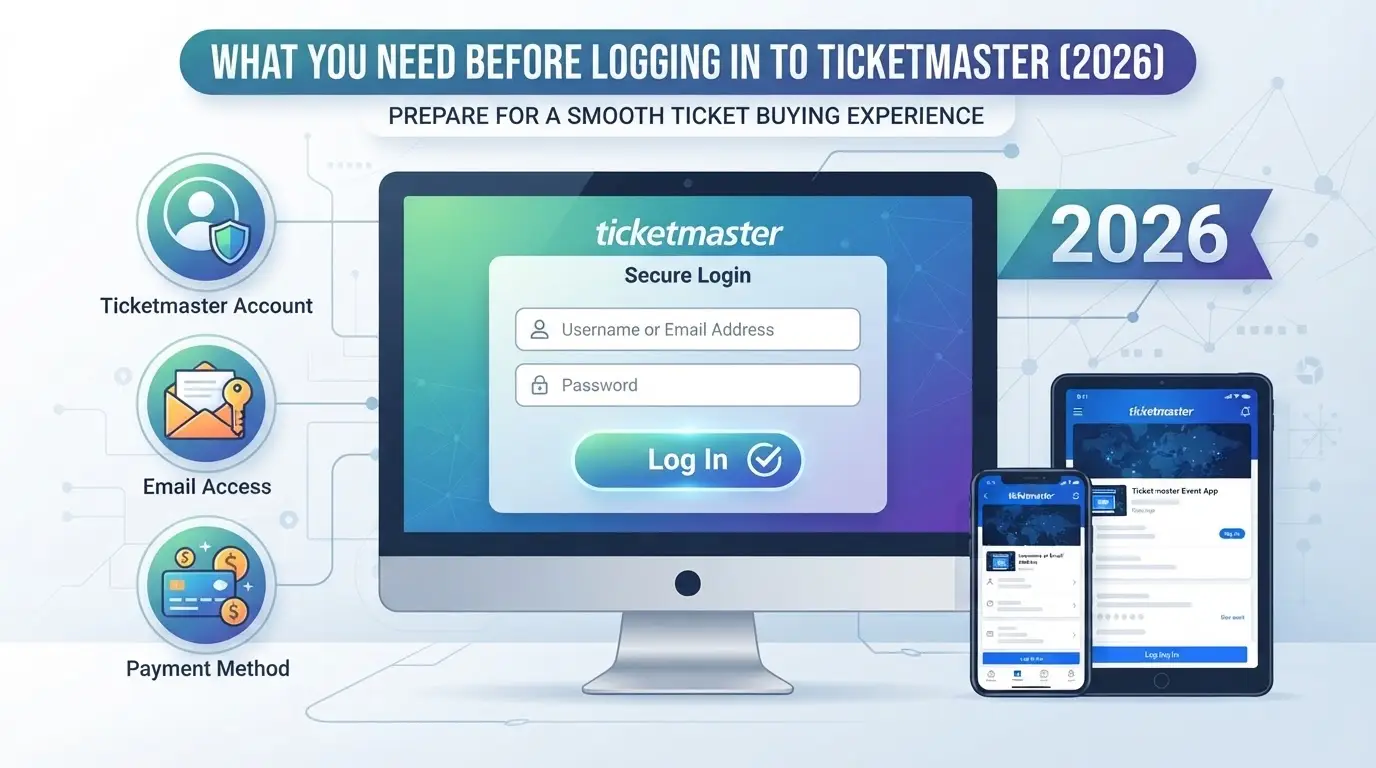
Necesitas más que solo tu contraseña para superar las comprobaciones de inicio de sesión de Ticketmaster en 2026. La mayoría de los inicios de sesión fallidos se deben a perder un detalle, correo electrónico erróneo, navegador desactualizado o perder el acceso a tu dispositivo de 2FA . Esto es exactamente lo que deberías tener preparado antes incluso de intentar iniciar sesión.
Requisitos válidos de correo electrónico y contraseña
Ticketmaster solo acepta correos electrónicos en formatos estándar (letras, números, puntos y caracteres especiales aprobados). Los correos desechables o temporales suelen ser rechazados. Las contraseñas deben tener al menos 12 caracteres, mezclar mayúsculas y minúsculas, y usar al menos un número más un símbolo. Si tu contraseña usa palabras del diccionario o repite una contraseña anterior, aparecerá una advertencia de seguridad durante la configuración. Reutilizar contraseñas antiguas de antes de 2025 suele provocar un reinicio forzado. Si no estás seguro de con qué correo te has inscrito, revisa tu bandeja de entrada para ver si hay recibos anteriores de Ticketmaster; usar el correo incorrecto es una forma habitual de quedarse atascado en la pantalla de inicio de sesión.
Compatibilidad de dispositivos y navegadores en 2026
- Usa Chrome, Firefox o Safari actualizados en los últimos 6 meses, los navegadores antiguos pueden bloquear ventanas emergentes de inicio de sesión o ventanas de 2FA.
- Se requieren Windows 10+, macOS 12+, iOS 16+ o Android 13+; versiones obsoletas del sistema operativo pueden estropear la página de inicio de sesión.
- Los inicios de sesión móviles a veces requieren Face ID o huella digital para el autocompletado; los inicios de sesión en escritorio pueden requerir entrada manual tras un intento fallido.
Autenticación en dos pasos y comprobaciones de seguridad
Ticketmaster usa códigos de texto o aplicaciones de autenticación para la autenticación en 2FA. Si pierdes tu dispositivo con 2FA, las opciones de recuperación dependen de la configuración de respaldo.
- Comprueba que tu número de teléfono o la aplicación de autenticación estén activos y accesibles.
- Guarda tus códigos de respaldo fuera de línea; necesitarás uno si tu dispositivo se pierde o se reinicia.
- Si no puedes acceder a ninguno de los dos métodos, prepárate para verificar tu identidad con soporte; esto puede tardar hasta 72 horas y a menudo significa perder una caída de un ticket urgente.
Fallar alguna de estas comprobaciones puede retrasar tu inicio de sesión o bloquearte. Antes de avanzar, confirma que cumples todos los requisitos, de lo contrario los siguientes pasos no funcionarán. A continuación: el proceso exacto para iniciar sesión, con capturas de pantalla de cada paso.
Cómo iniciar sesión en Ticketmaster: paso a paso (con capturas de pantalla)
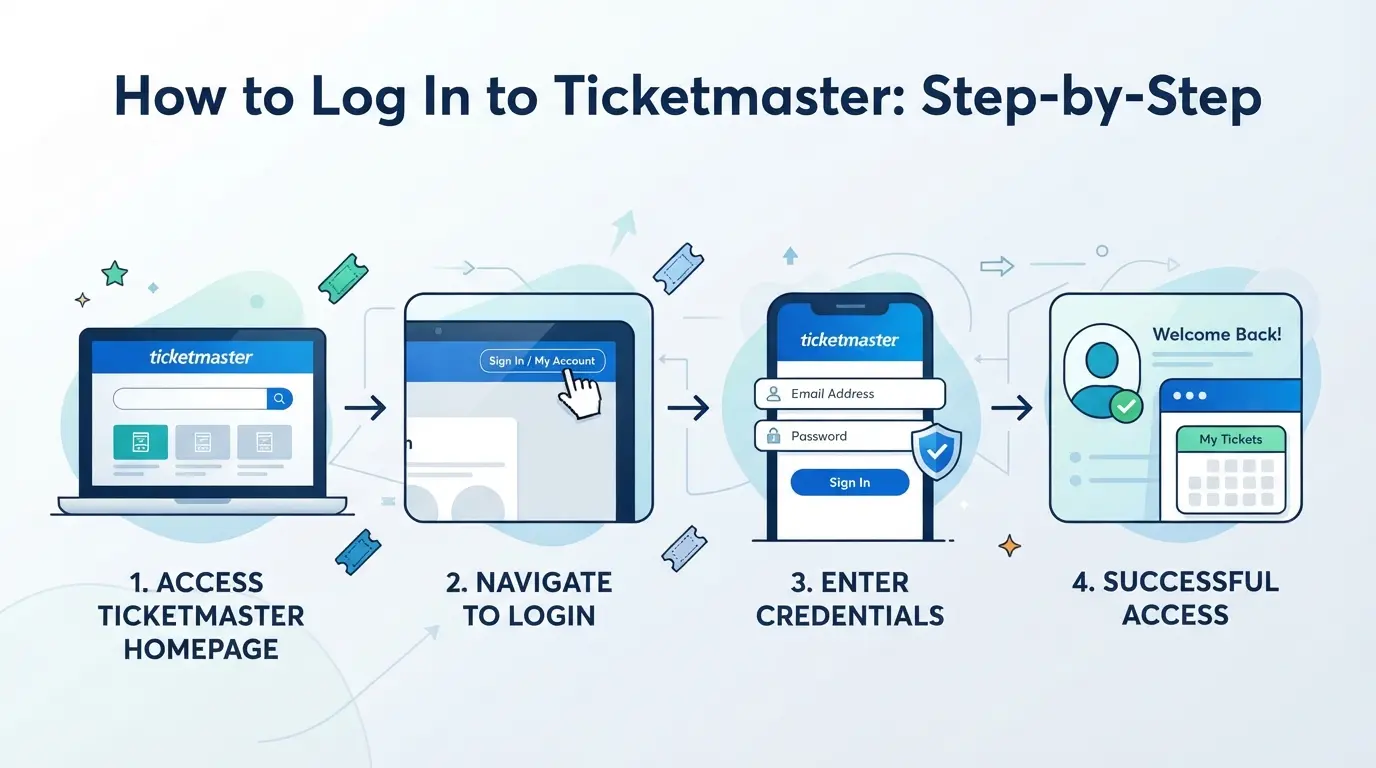
Si tienes tus datos de acceso listos, el inicio de sesión en sí solo tarda un minuto, pero perder una notificación o tocar el flujo del dispositivo equivocado puede retrasarte. A continuación, encontrarás exactamente cómo iniciar sesión, con cada paso asignado al escritorio y a los diseños actuales de la app para 2026.
Inicio de sesión desde el escritorio
- Ve a ticketmaster.com y haz clic en "Iniciar sesión" en la esquina superior derecha. Esto te lleva al formulario principal de inicio de sesión, no uses marcadores del navegador, ya que Ticketmaster actualiza su estructura de enlaces con frecuencia.
- Introduce tu correo electrónico y contraseña. Si ves una verificación de "Verificar que eres humano", completa el captcha. Si el formulario se recarga, puede que tengas un error tipográfico o un bloqueo de cuenta, restablece tu contraseña si es necesario.
- Haz clic en "Iniciar sesión". Si tienes éxito, aparecerás en el panel de tu cuenta. Si te devuelve a la pantalla de inicio de sesión, borra las cookies del navegador y vuelve a intentarlo. Chrome almacena los datos de inicio de sesión obsoletos hasta durante 30 días, por lo que una sesión nueva puede solucionar problemas de bucle.
Iniciando sesión en la app de Ticketmaster
- Descarga la app de Ticketmaster desde la App Store o Google Play. Evita fuentes de terceros, las aplicaciones no oficiales pueden robar contraseñas o no soportar nuevas medidas de seguridad.
- Abre la app y pulsa "Iniciar sesión". Introduce tu correo electrónico y contraseña. Si usas Face ID o desbloqueo por huella dactilar, la app puede pedirte que lo actives para futuros inicios de sesión.
- Pulsa "Continuar". Si recibes un código enviado a tu correo electrónico o teléfono, introdúcelo para confirmar que realmente eres tú. Algunos usuarios se saltan esto por accidente, pero fijas en notificaciones push que puedan ocultar indicaciones de código.
Inicio de sesión y verificación de cuenta por primera vez
- Después de tu primer inicio de sesión (o cuando uses un dispositivo nuevo), revisa tu bandeja de entrada para ver si hay un correo de verificación de Ticketmaster. Haz clic en el enlace dentro de un plazo de 10 minutos, los enlaces caducados te obligan a reiniciar.
- Si te lo piden, introduce el código de seis dígitos enviado a tu teléfono o correo electrónico. ¿Estás atascado esperando? A veces los filtros de spam detectan estos, busca en las pestañas de Publicidad no deseada o Promociones.
- Termina la configuración confirmando cualquier permiso emergente (como ubicación o acceso al dispositivo). Saltarse estos permisos puede bloquear descargas o transferencias posteriores.
La mayoría de los problemas de inicio de sesión se deben a una verificación perdida o a datos obsoletos del navegador. Si sigues atascado, la siguiente sección explica las principales razones de un inicio de sesión fallido y cómo solucionarlas rápidamente.
Por qué falla el inicio de sesión de Ticketmaster: Problemas comunes y soluciones rápidas
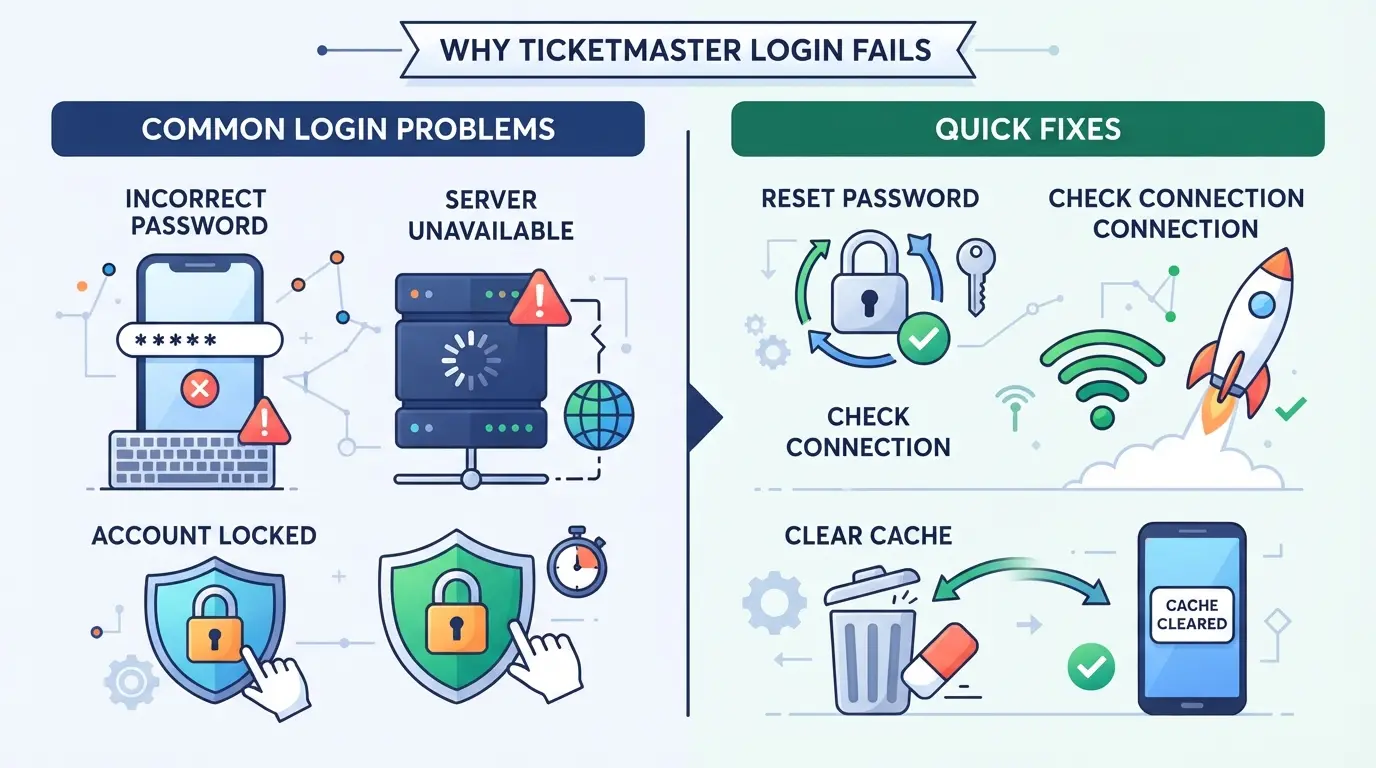
Los inicios de sesión fallidos se reducen a un puñado de problemas recurrentes, malas credenciales, problemas con el navegador o bloqueos de seguridad de Ticketmaster. Si tu cuenta no se abre, la solución suele empezar con una de estas causas comunes.
Credenciales incorrectas y bloqueos de cuentas
Una contraseña o nombre de usuario incorrectos te detienen rápido. Usa "Olvidado la contraseña" en la página de inicio de sesión para reiniciar, Ticketmaster envía un enlace en minutos. Si demasiados intentos fallidos bloquean tu cuenta, espera una hora antes de intentarlo de nuevo o revisa tu bandeja de entrada por si hay una alerta de seguridad.
Problemas con el navegador, las cookies y la caché
Los navegadores pueden hacerte tropezar de formas que parecen un problema de contraseña. Si borras cookies y caché, borras errores antiguos de sesión, Chrome, por ejemplo, retiene los datos de la sesión durante hasta 30 días, y un archivo corrupto puede seguir bloqueándote incluso después de que arregles tu contraseña. Extensiones como bloqueadores de anuncios, herramientas de privacidad o incluso algunos gestores de contraseñas suelen romper los formularios de inicio de sesión bloqueando scripts o rellenando automáticamente los campos incorrectos. Si te quedas atascado en una página en blanco o el inicio de sesión simplemente se recarga sin error, abre una ventana incógnita y vuelve a intentarlo. ¿Sigues atascado? Desactiva todas las extensiones, cierra todas las pestañas abiertas de Ticketmaster y reinicia el navegador. Si el inicio de sesión funciona en modo incógnito pero no normal, las cookies obsoletas o una extensión casi siempre son la causa. No pases por alto la versión del navegador; usar un navegador desactualizado a veces provoca advertencias de seguridad o rechazos silenciosos.
Restricciones de dispositivos, ubicación y red
- ¿Iniciar sesión desde un dispositivo o ciudad nuevo? Ticketmaster puede enviar un correo electrónico o SMS de verificación, abrirlo inmediatamente o el enlace puede caducar.
- Los grandes saltos de ubicación (como iniciar sesión desde dos países en un solo día) suelen activar una suspensión de seguridad, usa tu dispositivo y red habituales si es posible.
- A veces se detectan redes WiFi públicas o las redes compartidas si otros intentan iniciar sesión al mismo tiempo; cambia a datos móviles si sospechas esto.
Si ninguno de estos soluciona tu problema de acceso, es hora de mirar los pasos para recuperar la cuenta, la mayoría de los problemas se remontan a uno de estos bloqueos.
Cómo recuperar una cuenta de Ticketmaster si no puedes iniciar sesión
Si no puedes acceder a tu cuenta de Ticketmaster, incluso después de corregir errores de navegador o contraseña, tienes que actuar rápido. Cuanto más tiempo permanezca bloqueada tu cuenta, más difícil será recuperar el control, especialmente durante las caídas de entradas de alta demanda o justo antes de un evento.
Restablecimiento de contraseña y recuperación de correo electrónico
- Ve a la página de inicio de sesión de Ticketmaster y haz clic en "¿Olvidaste la contraseña?" Introduce el correo electrónico de tu cuenta y envía.
- Revisa todas las carpetas de correo (incluyendo spam/spam) para el enlace de restablecimiento, los correos de Ticketmaster a veces salen fuera de tu bandeja de entrada. El enlace caduca tras 30 minutos.
- Si no llega ningún correo de reinicio, confirma que has introducido la dirección correcta. Prueba a buscar en tu bandeja de entrada "Ticketmaster" para encontrar errores ortográficos o registros antiguos.
- ¿Sigue sin correo electrónico? Puede que tu cuenta esté en revisión o que hayan cambiado la dirección de correo. Pasa al soporte de cuentas (ver abajo).
Resolución de problemas de verificación de 2FA y seguridad
- Si has activado la autenticación de dos pasos (2FA) y has perdido el dispositivo, selecciona "¿No se puede acceder a la app de autenticación?" en la página de inicio de sesión.
- Sigue las instrucciones de respaldo, normalmente recibirás un código de respaldo enviado a tu correo electrónico o teléfono. Esto solo funciona si configuraste opciones de copia de seguridad antes.
- Si fallan tanto la autenticación de 2FA como el correo electrónico, tendrás que verificar tu identidad con el soporte de Ticketmaster. Prepara un recibo de compra reciente de tickets o los últimos cuatro dígitos de tu tarjeta de pago para acelerar la revisión.
Cuándo contactar con el soporte de Ticketmaster
- Recopila tus datos: nombre completo, correo electrónico vinculado a la cuenta, número de teléfono y cualquier identificación de pedidos de compras anteriores.
- Utiliza el portal de ayuda de Ticketmaster o el chat de soporte dentro de la app para colas más rápidas, evita el correo electrónico a menos que no tengas otra opción.
- Los tiempos de respuesta en 2026 promedian entre 24 y 48 horas para solicitudes estándar, pero las semanas de eventos de alta demanda pueden aplazar las respuestas a 3–5 días.
- Si recibes una denegación automática, responde con más detalles o pruebas. La revisión humana a menudo desbloquea cuentas que los bots marcan por error.
Después, una vez que estés de nuevo, configura nueva información de recuperación y actualiza tu contraseña para reducir futuros bloqueos.
Cómo mantener segura tu cuenta de Ticketmaster en 2026
Perder el acceso justo antes de un gran evento es un dolor de cabeza que la mayoría de la gente quiere evitar. Anticiparse a nuevas estafas y amenazas de inicio de sesión es la única forma de mantener tu cuenta segura este año.
Reconocer intentos de phishing y estafa
Las páginas falsas de inicio de sesión de Ticketmaster son más convincentes que nunca, algunas incluso copian exactamente los mensajes de error y la marca. Fíjate en URLs extrañas, HTTPS que falte o cualquier cosa que pida tu código fuera de la app o sitio oficial. Si recibes un correo o mensaje sospechoso, nunca hagas clic en enlaces de inicio de sesión, abre Ticketmaster directamente y revisa tu cuenta allí.
Establecer contraseñas fuertes y habilitar la 2FA
- Usa un gestor de contraseñas y establece una contraseña única (aleatoria, al menos de 14 caracteres)
- Activa la autenticación en dos pasos (2FA) en la configuración de tu cuenta
- Actualiza la 2FA si cambias tu dispositivo o número de teléfono
Monitorización de la actividad de la cuenta y dispositivos
Si notas algún inicio de sesión en lugares o dispositivos que no reconoces, actúa rápido, alguien más podría tener acceso.
- Revisa tu historial de inicio de sesión reciente en la sección de seguridad o dispositivo
- Cierra sesión de dispositivos desconocidos o antiguos de inmediato
- Cambia tu contraseña si algo no cuadra
Además, si gestionas más de una cuenta, la forma en que gestionas las sesiones del navegador y los proxies importa aún más.
Gestión de múltiples cuentas de Ticketmaster: perfiles de navegador más seguros y configuración de proxy
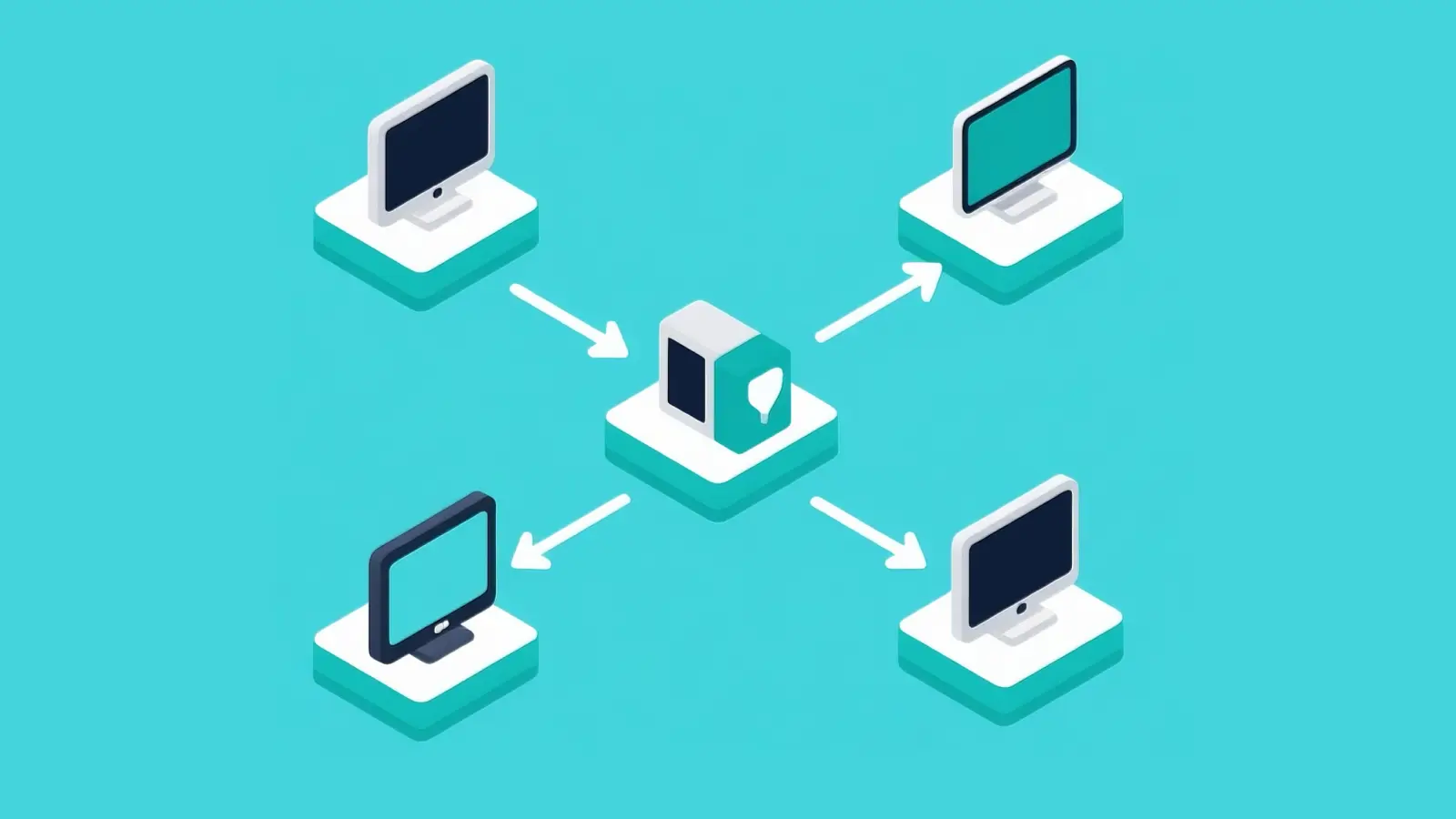
Intentar gestionar más de una cuenta de Ticketmaster desde el mismo dispositivo o IP es una de las formas más rápidas de quedar bloqueado, a menos que uses perfiles de navegador aislados y proxies dedicados para cada inicio de sesión.
Por qué varios inicios de sesión activan advertencias de seguridad
Cada vez que inicias sesión, Ticketmaster comprueba la huella digital y la dirección IP de tu dispositivo. Iniciar sesión en varias cuentas desde un solo navegador o cambiar de IP demasiado rápido casi siempre activa su seguridad. Un error, como cerrar sesión y volver a entrar con el mismo navegador, puede marcar todas las cuentas conectadas.
Cómo los perfiles aislados de navegador reducen el riesgo
Un perfil de navegador es un perfil de navegador separado, piensa en ello como un "ordenador dentro de tu ordenador" único. Ejecutar cada cuenta de Ticketmaster en su propio perfil mantiene las cookies, las huellas dactilares y los datos locales completamente separados. Esto dificulta mucho que los sistemas de seguridad vinculen tus inicios de sesión. Si te saltas este paso y solo usas "Incógnito" o pestañas del navegador, te encontrarás con seguimiento entre sesiones; Ticketmaster puede conectar tus cuentas y congelarlas sin previo aviso. La forma más rápida de ser marcado es reutilizar un solo perfil de navegador para varias cuentas.
Uso de proxies para la consistencia de ubicación e IP
- Asigna un proxy por perfil de navegador, nunca compartas proxies entre cuentas.
- Elige proxies que coincidan con tu ciudad o país habitual.
- Mantente con la misma IP para cada sesión de inicio de sesión tanto como puedas.
Cómo configurar perfiles aislados de navegador y proxies para cuentas de plataforma en DICloak
Si tienes más de una cuenta de plataforma y quieres que cada inicio de sesión siga siendo independiente, especialmente para cosas como el inicio de sesión de ticketmaster, el aislamiento a nivel de navegador es el lugar más seguro para empezar. Los navegadores estándar agrupan las sesiones en un solo entorno, facilitando que las señales entre cuentas se filtren. DICloak ofrece a los operadores una forma de configurar perfiles de navegador realmente separados, cada uno con su propia configuración de huellas dactilares y conexión proxy, para que los flujos de trabajo de los equipos no se solapen ni confundan las señales de las cuentas.
Creación de perfiles de navegador separados y configuración de huellas dactilares en DICloak
Los operadores pueden crear un nuevo perfil de navegador en DICloak para cada cuenta de plataforma que gestionen. Cada perfil almacena su propio entorno: la versión del navegador, sistema operativo, idioma, zona horaria y señales de hardware pueden configurarse individualmente. Esto mantiene separados los datos de almacenamiento, cookies y huellas dactilares de cada sesión, para que los inicios de sesión no se mezclen durante las transferencias de equipo o el uso de múltiples cuentas. El alcance se limita a aislar los datos de las sesiones del navegador y la configuración de huellas dactilares, no a cambiar cómo la plataforma ve la cuenta en sí.

Asignación y prueba de proxies para cada perfil en DICloak
Para cuentas que necesitan señales de red estables, los operadores pueden configurar un proxy propiedad del usuario en cada perfil de DICloak. Introduce los datos del proxy, el host, el puerto, el nombre de usuario y la contraseña, y luego realiza una rápida comprobación de conectividad para asegurarse de que la IP y la geolocalización coinciden con lo necesario antes de iniciar una sesión. DICloak no proporciona proxies, y la elección de la fuente, tipo o regla de rotación del proxy depende del usuario.

Si los problemas de inicio de sesión siguen bloqueando el acceso tras la configuración, el siguiente paso es revisar las opciones de escalado y soporte.
Qué hacer si aún no puedes iniciar sesión: opciones de escalada y soporte
Recopilación de pruebas y contacto con el soporte
Si todas las soluciones fallan, reúne pruebas antes de contactar, haz capturas de pantalla de los mensajes de error, anota el dispositivo y el navegador, y anota cualquier cambio reciente en la cuenta. Cuando inicies un ticket de soporte, da un plazo claro y adjunta tus pruebas. Los detalles directos y específicos aceleran el soporte, las solicitudes vagas permanecen más tiempo en la cola.
Acceso alternativo y soluciones temporales
El check-out de invitados y los correos alternativos a veces funcionan para pedidos urgentes, pero no te arriesgues a nuevas cuentas o sitios de terceros, ya que pueden provocar problemas mayores.
- Prueba con el check-out de invitados si está disponible para la compra de tu entrada.
- Revisa tu bandeja de entrada para correos de restablecimiento de contraseña o bloqueo.
- Espera entre 15 y 30 minutos; los inicios de sesión fallidos repetidos pueden provocar retenciones temporales.
Preguntas frecuentes sobre el inicio de sesión de ticketmaster
¿Por qué me aparece un error de 'actividad sospechosa' al iniciar sesión en Ticketmaster?
Podrías ver este error si inicias sesión desde un dispositivo nuevo, usas otro navegador o cambia tu dirección IP. El sistema de Ticketmaster marca estos como posibles riesgos de seguridad. Si esto ocurre, prueba a iniciar sesión desde tu dispositivo y red habituales. Si sigues bloqueado, restablece tu contraseña o contacta con soporte para pedir ayuda.
¿Puedo usar el mismo inicio de sesión de Ticketmaster en varios dispositivos?
Sí, puedes usar tu inicio de sesión de Ticketmaster en más de un dispositivo, como tu teléfono y ordenador. Sin embargo, iniciar sesión desde demasiados dispositivos o ubicaciones a la vez puede activar comprobaciones de seguridad. Si Ticketmaster detecta actividad inusual, pueden bloquear temporalmente tu cuenta o pedirte que verifiques tu identidad.
¿Cómo puedo restablecer la contraseña de Ticketmaster si olvidé el correo electrónico?
Si no recuerdas tu correo, prueba a usar otros correos que hayas registrado. Si eso no funciona, usa el enlace "olvidaste el correo" o "¿no puedes acceder a tu cuenta?" en la página de inicio de sesión. Si aún no puedes recuperar el inicio de sesión de tu cuenta de Ticketmaster, contacta con el soporte de atención al cliente de Ticketmaster para pedir ayuda.
¿Es seguro guardar mi inicio de sesión de Ticketmaster en mi navegador o en el gestor de contraseñas?
Guardar tu usuario en un gestor de contraseñas suele ser seguro y recomendable, ya que estas herramientas cifran tu información. Guardarla en tu navegador es cómodo pero menos seguro, especialmente si otros usan tu dispositivo. Utiliza siempre contraseñas fuertes y únicas y activa la autenticación en dos pasos para mayor protección.
¿Qué debo hacer si mi cuenta de Ticketmaster es hackeada o comprometida?
Cambia inmediatamente tu contraseña y cierra sesión de todos los dispositivos. Revisa si hay pedidos o cambios no autorizados. Contacta con el soporte de Ticketmaster para informar del problema y proteger tu cuenta. Además, actualiza tu correo electrónico y contraseña en otros sitios si has usado los mismos datos en otros sitios.
Dedicar unos minutos a proteger tus cuentas online puede marcar la diferencia para proteger tu información personal y el acceso a eventos. Considera usar herramientas adicionales de privacidad para mejorar la seguridad de tu inicio de sesión y simplificar tu experiencia. Prueba DICloak gratis
 Herramientas gratuitas
 Complemento de cookies
 Generador UA
 Generador de direcciones MAC
 Generador de IP
 Lista de direcciones IP
 Generador de código 2FA
 Reloj Mundial
 Cheque Anónimo
 WebRTC Leak Test
 Generador UUID
 Verificador de Proxy
 Verificador de anuncios de Facebook
 Raspado web con IA
 Herramientas SMM Gratis
 Verificador de Sombreado de Twitter
 Generador UTM
 Generador de usernames
 Generador de hashtags con IA
 Generador de titulares para LinkedIn
 Redimensionador de imágenes sociales