O trabalho em vídeo já não está limitado a um único editor. No inquérito da Wyzowl de 2026, 91% das empresas disseram usar vídeo como ferramenta de marketing, e 69% dos profissionais de vídeo marketing criam vídeos para redes sociais. Ao mesmo tempo, 42% das empresas utilizam criadores de vídeo externos em pelo menos parte do seu fluxo de trabalho. Isto significa que um editor, gestor de redes sociais e freelancer podem todos precisar de trabalhar com as mesmas ferramentas de vídeo em fases diferentes.
Para equipas pequenas que usam o CapCut Pro, isso leva frequentemente a uma questão prática: podem várias pessoas usar uma subscrição sem passar a palavra-passe? O CapCut permite que uma conta de subscrição seja usada em até cinco dispositivos ao mesmo tempo, mas cinco dispositivos não equivalem a cinco lugares de equipa separados. Este guia explica o que o CapCut permite em 2026, que método de partilha se adequa a diferentes fluxos de trabalho das equipas e como as equipas podem partilhar o acesso quando alguém realmente precisa da mesma conta CapCut Pro existente.
Porque é que as equipas querem partilhar uma conta CapCut Pro?
As equipas normalmente querem partilhar o CapCut Pro porque várias pessoas podem mexer no mesmo fluxo de trabalho de vídeo, enquanto apenas uma ou duas pessoas usam o editor todos os dias. Para uma equipa de conteúdos pequena, comprar acesso total para todos os revisores, gestores ou editores temporários ocasionais pode parecer desnecessário. As razões mais comuns são práticas:
- Uma equipa pequena tem diferentes níveis de utilização. Um editor pode trabalhar em CapCut todos os dias, enquanto um gestor de redes sociais só abre projetos para ajustar legendas, substituir clipes ou preparar uma exportação final.
- Freelancers ou empreiteiros só precisam de acesso temporário. Uma agência pode contratar um editor para uma campanha ou um projeto curto para um cliente. Pagar por acesso a longo prazo pode fazer pouco sentido quando o trabalho dura apenas algumas semanas.
- A equipa já tem um fluxo de trabalho CapCut ativo. Projetos existentes, modelos, media e recursos baseados em contas podem já estar sob uma única conta, por isso mover todos para uma nova configuração pode criar trabalho extra.
- As equipas querem manter os custos de software sob controlo. Isto é especialmente importante para pequenas agências, equipas de criadores e empresas, onde várias pessoas podem precisar de CapCut ocasionalmente, mas não o suficiente para justificar o mesmo plano para todos.
O ponto chave é que as pessoas frequentemente procuram partilha de contas CapCut porque as necessidades de acesso são desiguais, não porque todos os membros da equipa precisem de um lugar de edição completo. Essa distinção é importante ao decidir se partilha projetos, utiliza as funcionalidades de equipa do CapCut ou dá a alguém acesso a uma conta existente.

Quanto custa o CapCut Pro e quais são as regras de partilha de contas em 2026?
Atualmente, o CapCut Pro custa $19,99 por mês ou $179,99 por ano para utilizadores individuais, enquanto o plano Team começa em cerca de $24,99 por mês. A grande questão para uma equipa não é qual dos planos é mais barato, mas se uma subscrição individual oferece a todos o tipo de acesso de que realmente precisam. Os preços podem variar consoante a região, plataforma, impostos e promoções.
CapCut Pro vs. CapCut Teams: O que é que estão realmente a pagar?
O CapCut Pro é principalmente construído em torno de uma conta, usando funcionalidades premium de edição em vários dispositivos. O CapCut Teams foi concebido para pessoas que precisam de trabalhar em conjunto com acesso próprio, projetos partilhados, armazenamento de equipas e permissões baseadas em funções.
|
CapCut Pro |
Equipas CapCut |
| Utilização principal |
Edição premium individual |
Colaboração contínua da equipa |
| Acesso à conta |
Subscrição ligada a uma conta CapCut |
Os membros juntam-se com as suas próprias contas CapCut |
| Múltiplos dispositivos |
Até cinco dispositivos ao mesmo tempo |
Os membros acedem à equipa através das suas próprias contas |
| Trabalho partilhado |
Útil em dispositivos de um utilizador |
Projetos partilhados, ativos e armazenamento na cloud |
| Papéis e permissões |
Não é o objetivo principal |
Papéis das equipas e controlos de acesso |
| Melhor encaixe |
Um utilizador principal a trabalhar entre dispositivos |
Equipas com editores regulares ou colaboradores |
Esta diferença é importante numa equipa de conteúdo real. Se um criador edita num portátil, computador de secretária ou telemóvel, um plano Pro individual já cobre esse fluxo de trabalho em vários dispositivos. Se uma agência tem vários editores que precisam de acesso próprio a projetos partilhados todas as semanas, o Teams está mais próximo da forma como o grupo realmente funciona. A configuração atual de colaboração da CapCut também permite que equipas maiores adicionem lugares e geram membros, em vez de tratarem todos como mais um dispositivo numa conta pessoal.
Os termos da CapCut acrescentam outro limite importante: os dados de acesso à conta devem ser mantidos confidenciais e não divulgados a terceiros. Para uma equipa de longa duração, isso torna o acesso nativo dos membros mais apropriado do que passar a mesma palavra-passe entre funcionários ou contratados.
O limite de cinco dispositivos do CapCut Pro significa que cinco pessoas podem partilhá-lo?
Não. O facto de o CapCut Pro permitir até cinco dispositivos não significa que uma subscrição inclua cinco lugares de equipa separados. A subscrição está ligada à conta CapCut, e o limite de dispositivos indica quantos dispositivos essa conta pode usar ao mesmo tempo.
Esta distinção é fácil de ignorar. Um criador freelancer pode usar a mesma conta Pro num PC de trabalho, portátil pessoal e telemóvel, que é exatamente o tipo de utilização multi-dispositivo que o limite suporta. Uma equipa de marketing de cinco pessoas é diferente: essas cinco pessoas podem precisar de identidades separadas, acesso a projetos, permissões e propriedade clara do seu trabalho.
O CapCut Teams trata esse segundo caso de forma diferente. Os membros aceites da equipa juntam-se através das suas próprias contas CapCut e recebem acesso ao espaço de trabalho partilhado da equipa e aos seus benefícios disponíveis. Por outras palavras, os dispositivos respondem "onde pode ser usada esta conta?" enquanto os lugares das equipas respondem "quem tem acesso próprio?"
Isso não significa que todas as equipas tenham de comprar um plano Teams. Um gestor que só analisa um projeto, um editor temporário que trabalha alguns dias e um editor de vídeo a tempo inteiro têm necessidades de acesso muito diferentes. O passo seguinte é escolher um método de partilha baseado no que cada pessoa realmente precisa de fazer, em vez de assumir que todos precisam do mesmo login CapCut.
Quais são as melhores formas de partilhar o CapCut Pro com uma equipa?
A melhor forma de partilhar o CapCut Pro depende do que o teu colega realmente precisa. Algumas pessoas precisam de acesso à sua própria equipa, outras só precisam de um projeto, enquanto outras podem precisar de trabalhar dentro da mesma conta CapCut Pro existente.
| O que o teu colega precisa |
Melhor opção |
| Acesso regular a projetos de equipa e recursos partilhados |
Equipas CapCut |
| Acesso para editar, rever ou aprovar projetos específicos |
Projeto ou partilha de espaço |
| Acesso ocasional ao login da conta |
Gestor de palavras-passe |
| Acesso à mesma conta CapCut Pro já logada |
Perfil de navegador partilhado |
Método 1: Usar Equipas CapCut para membros de longa duração
O CapCut Teams é geralmente a escolha mais prática para funcionários a tempo inteiro, editores regulares ou equipas de agências que trabalham em conjunto todas as semanas. Cada membro pode usar a sua própria conta CapCut enquanto acede a projetos partilhados, recursos de equipa e permissões atribuídas. Por exemplo, uma equipa de redes sociais de três pessoas pode ter um editor a produzir vídeos, outro criador a ajudar nas revisões e um gestor a verificar a versão final. Dar a cada membro regular da equipa o seu próprio acesso mantém o fluxo de trabalho mais claro do que fazer com que todos usem o mesmo login pessoal.
Método 2: Partilhar projetos ou espaços quando as pessoas só precisam do trabalho
Nem toda a gente que trabalha num vídeo precisa de acesso à conta completa do CapCut Pro. Se alguém só precisa de editar um projeto, rever um rascunho ou dar feedback, partilhar o projeto ou usar um Space pode ser suficiente.
Isto é comum em fluxos de trabalho de agências e conteúdos. Um editor pode tratar do cronograma, um gestor de redes sociais pode rever a versão final, e o cliente pode apenas precisar de verificar o resultado. Nesse caso, dar a todas as três pessoas o mesmo login de conta adiciona acesso que talvez nunca precisem.
A partilha de projetos também mantém o fluxo de trabalho focado no próprio conteúdo. Quando editar o acesso precisa de passar de uma pessoa para outra, a equipa pode passar o projeto em vez de tratar o acesso à conta como o principal método de colaboração. Se um colega só precisa do projeto, partilhar o projeto é geralmente mais simples do que partilhar toda a conta CapCut.
Método 3: Usar um gestor de palavras-passe quando alguém só precisa da credencial de login
Um gestor de palavras-passe pode funcionar quando um colega de equipa de confiança precisa ocasionalmente do login CapCut. Evita copiar a palavra-passe para um chat de equipa, email ou documento partilhado, e facilita a gestão da partilha de credenciais. Este método é mais útil para acessos simples e ocasionais. Por exemplo, uma pequena equipa de criadores pode ter um assistente que faz login de vez em quando para terminar uma exportação ou fazer uma alteração rápida.
No entanto, um gestor de palavras-passe trata principalmente da credencial. Se várias pessoas precisarem de entrar repetidamente no mesmo espaço de trabalho CapCut, manter a sessão de trabalho disponível pode ser mais conveniente do que trocar o login de um lado para o outro de cada vez.
Método 4: Use um navegador antideteção quando a equipa precisa da mesma conta existente
Por vezes, uma equipa precisa mesmo de trabalhar dentro da mesma conta CapCut Pro. Isto pode acontecer quando uma agência já tem projetos ativos e uma configuração funcional sob uma conta, ou quando um editor temporário precisa de continuar a trabalhar dentro dessa sessão existente. Neste caso, partilhar um Perfil do navegador pode ser mais prático do que enviar repetidamente os dados de login do utilizador. Com um navegador antidetect como o DICloak, a conta CapCut pode permanecer ligada dentro de um Perfil de navegador, e esse Perfil pode então ser partilhado com o membro da equipa que precisa de o usar.
Por exemplo, uma agência poderia manter a sua sessão CapCut Pro dentro de um Perfil e dar a um editor temporário acesso a esse Perfil para um projeto cliente. O editor funciona a partir da mesma configuração iniciada, enquanto a equipa não precisa de enviar a palavra-passe da conta sempre que alguém assume o trabalho.
O método correto de partilha depende do que o seu colega precisa: acesso à equipa, um projeto específico, a credencial de login ou a mesma conta CapCut Pro logada.
Porque usar o DICloak para partilhar uma conta CapCut Pro?
Quando várias pessoas precisam da mesma conta CapCut Pro existente, um navegador antideteção como o DICloak pode facilitar a gestão do acesso partilhado. Em vez de passar a palavra-passe, a equipa pode trabalhar através de um Perfil de navegador dedicado.
- Mantém a sessão CapCut num só Perfil. A conta mantém-se ligada dentro de um Perfil dedicado do navegador, para que os colegas possam regressar à mesma configuração funcional sem iniciar sessão do zero todas as vezes.
- Partilhe o Perfil em vez da palavra-passe. Um editor ou contratado temporário pode aceder à sessão CapCut existente através do Perfil partilhado, o que reduz a necessidade de enviar credenciais de login por chat ou email.
- Controla quem pode aceder à conta. As permissões da equipa permitem ao dono da conta dar acesso ao Perfil apenas às pessoas que precisam e remover esse acesso quando o projeto termina.
- Mantenha a configuração do navegador consistente. Os colegas usam o mesmo perfil, cookies e estado de login em vez de abrirem a conta a partir de configurações diferentes de navegador cada vez.
- Revise o acesso partilhado mais facilmente. Os registos de operações ajudam a equipa a verificar a atividade relacionada com o Perfil quando vários editores ou contratados usam a mesma conta CapCut.
Para equipas que precisam de acesso ao nível da conta em vez de apenas partilhar projetos, usar o DICloak pode facilitar a partilha, gestão e entrega do mesmo Perfil do navegador CapCut Pro sem partilhar repetidamente a palavra-passe.
Como partilhar uma conta CapCut Pro com a DICloak sem partilhar a palavra-passe
Se a sua equipa precisar de trabalhar dentro da mesma conta CapCut Pro existente, pode manter a sessão de login dentro de um Perfil dedicado do navegador e partilhar esse Perfil com membros selecionados da equipa. Com o DICloak, a configuração baseia-se principalmente em criar o Perfil uma vez, iniciar sessão no CapCut e depois gerir quem pode abri-lo.
Passo 1: Descarregar e Instalar o DICloak
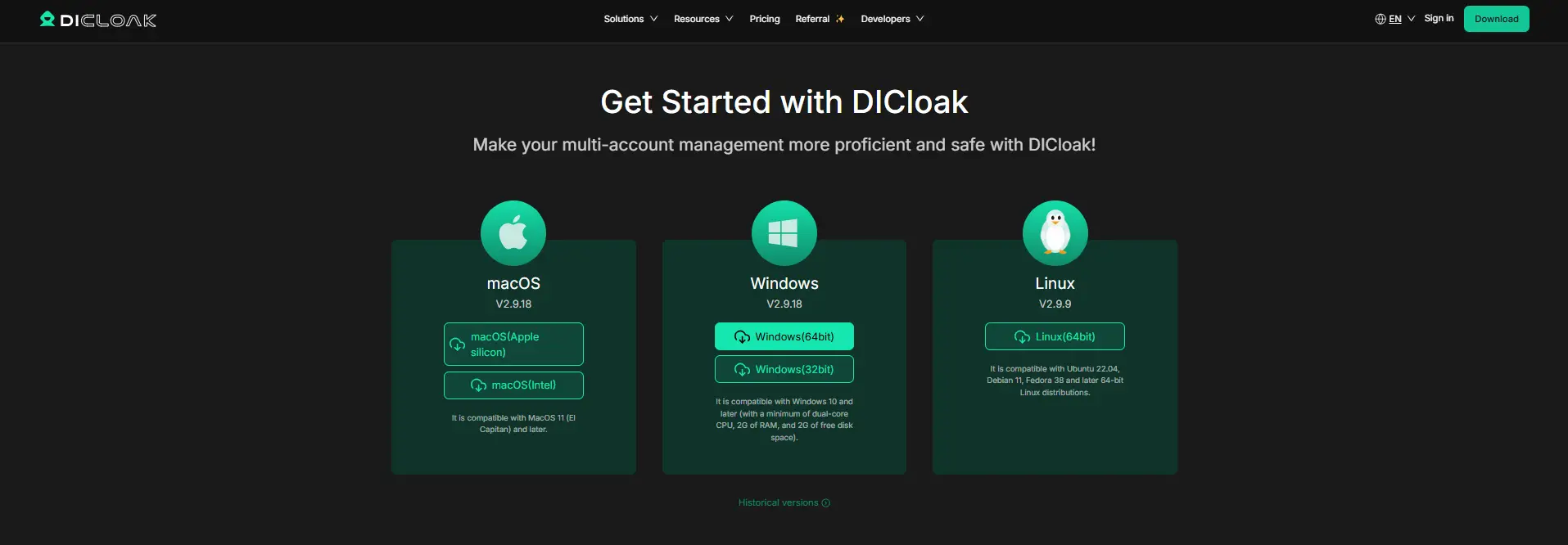
Vai à página oficial de download do DICloak, cria uma conta e instala a aplicação de desktop. O titular da conta deve tratar da configuração inicial porque esta pessoa criará o Perfil CapCut e gerirá o acesso da equipa mais tarde.
Passo 2: Escolha um plano que apoie a partilha de equipas
Selecione um plano DICloak com base em quantas pessoas precisam de acesso e em quantos perfis de navegador a sua equipa gere. Para uma equipa de conteúdos pequena, o principal requisito é o suporte aos membros da equipa e a partilha de perfis, em vez de automação avançada ou gestão de perfis em grande escala.
Passo 3: Adicione um Proxy Estável Se o Seu Fluxo de Trabalho Usar Um
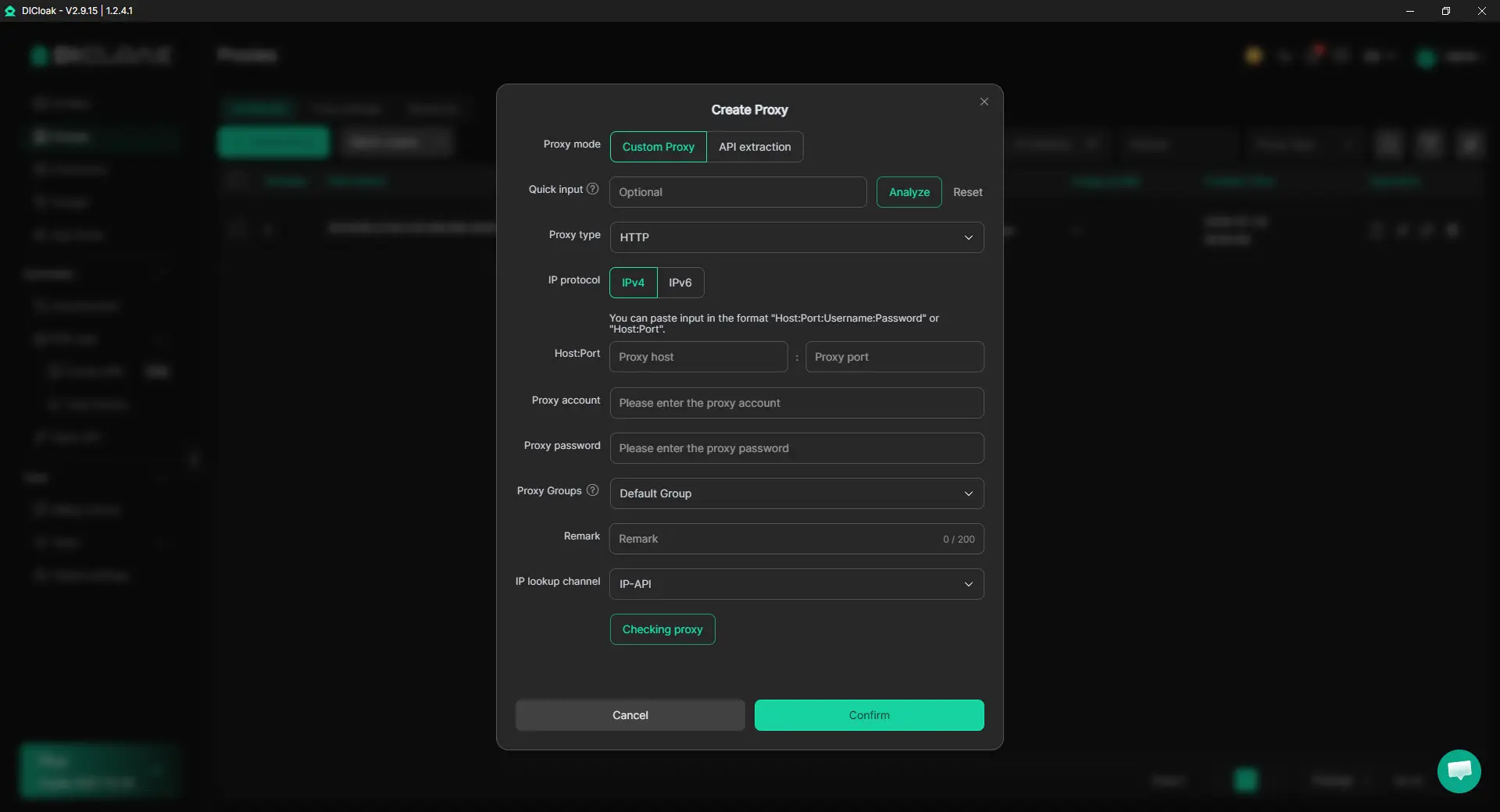
Um proxy é opcional para esta configuração. Se a sua equipa já usa um proxy configurado pelo utilizador para o Perfil CapCut, manter um proxy estável atribuído a esse Perfil pode ajudar todos a regressar à mesma configuração do navegador em vez de mudarem a configuração da rede cada vez. O DICloak não fornece o proxy em si, por isso as equipas podem adicionar a sua própria ligação proxy quando necessário.
Passo 4: Crie um Perfil Dedicado ao Navegador CapCut
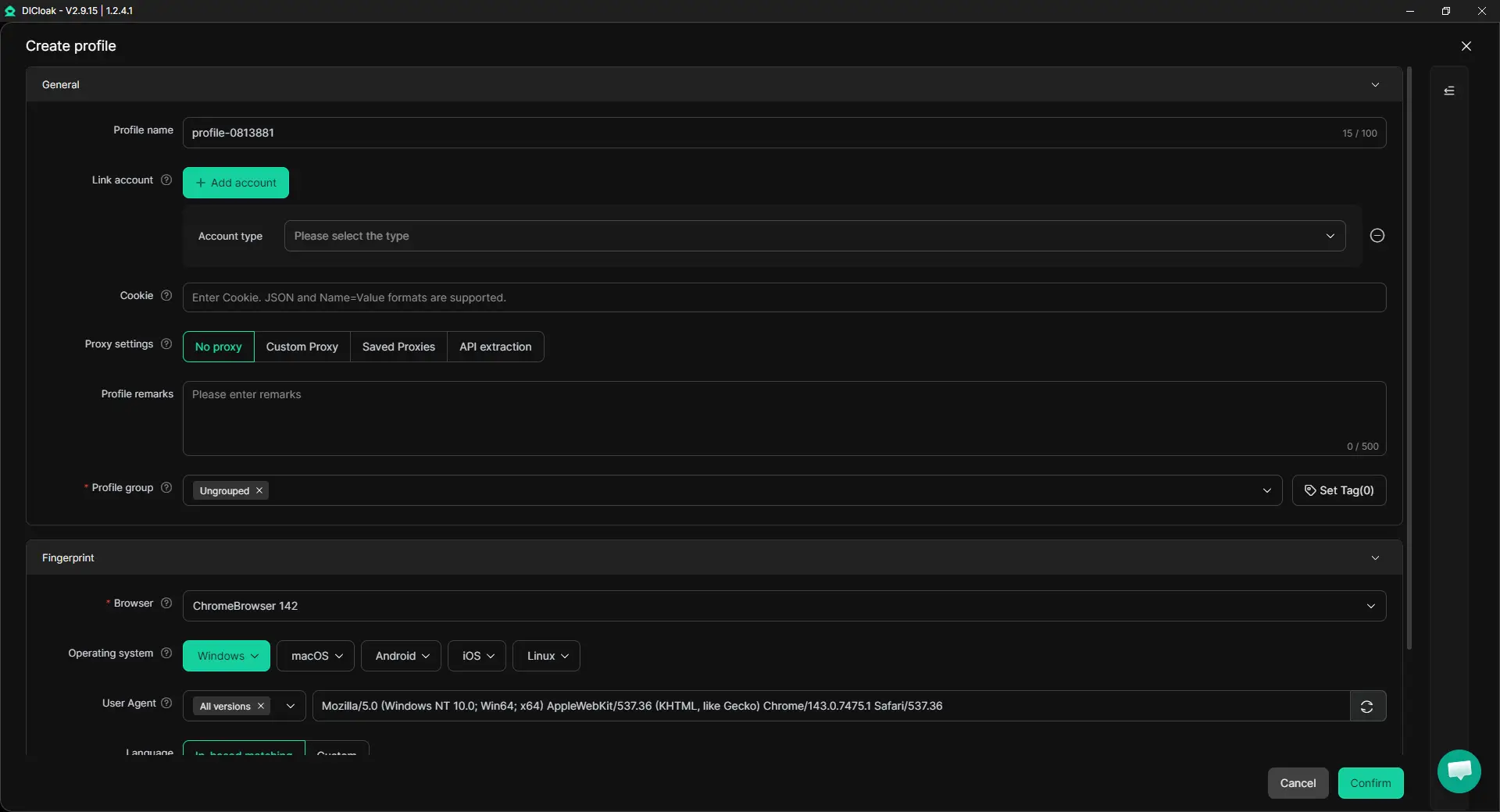
Crie um novo perfil de navegador e use-o apenas para a conta partilhada do CapCut Pro. Este Perfil mantém os cookies CapCut, o estado de login e as definições do navegador juntos, dando aos colegas a mesma configuração funcional do navegador quando assumem a conta.
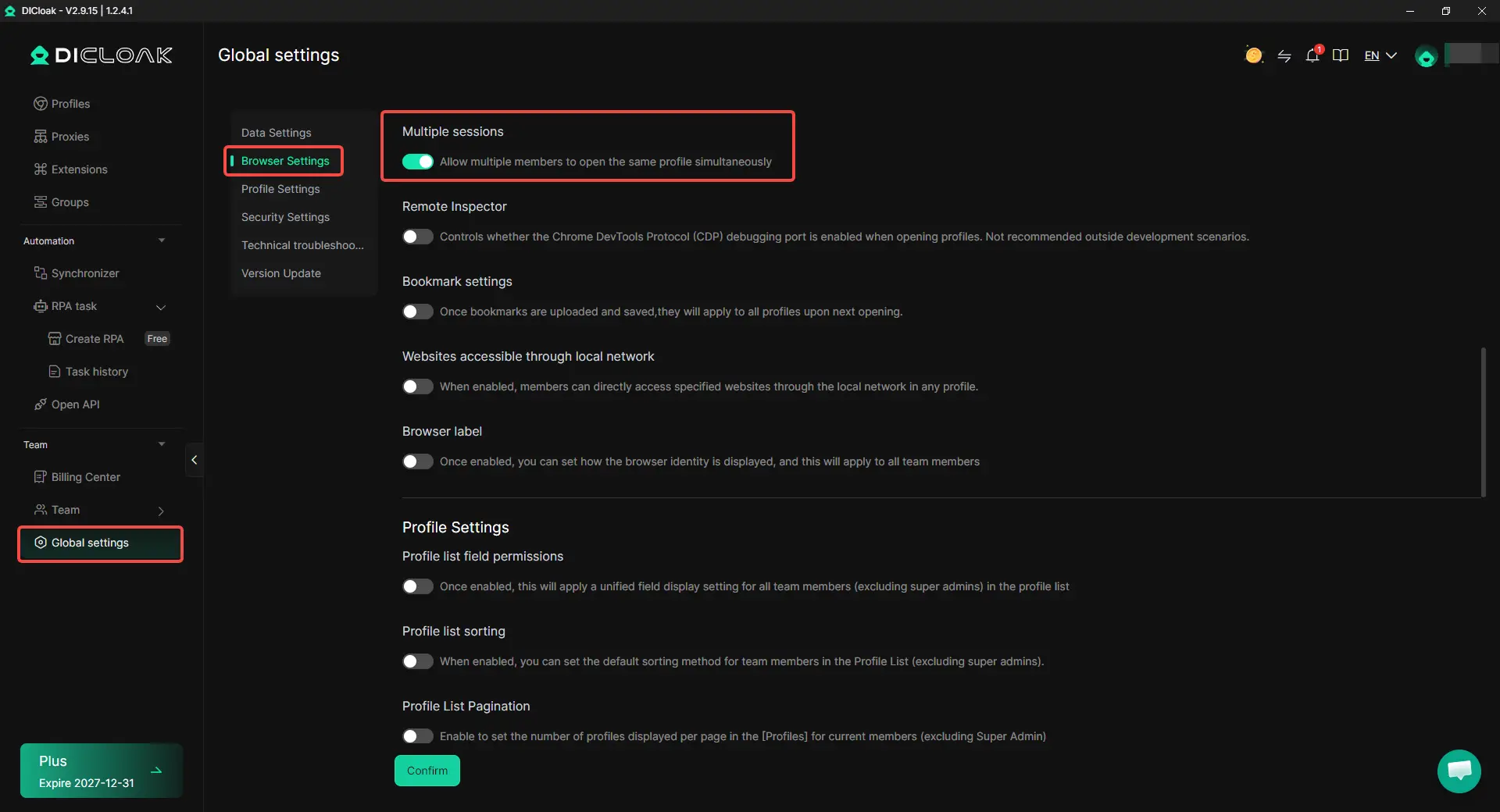
Passo 5: Ative Múltiplas Sessões Apenas Se a Sua Equipa Precisar de Acesso Simultâneo
Se mais do que um colega de equipa precisarem de abrir o mesmo Perfil ao mesmo tempo, ative Múltiplas sessões nas definições relevantes do DICloak. Se os teus editores normalmente se revezam, esta opção não é necessária, e uma simples troca entre membros da equipa pode ser mais fácil de gerir.
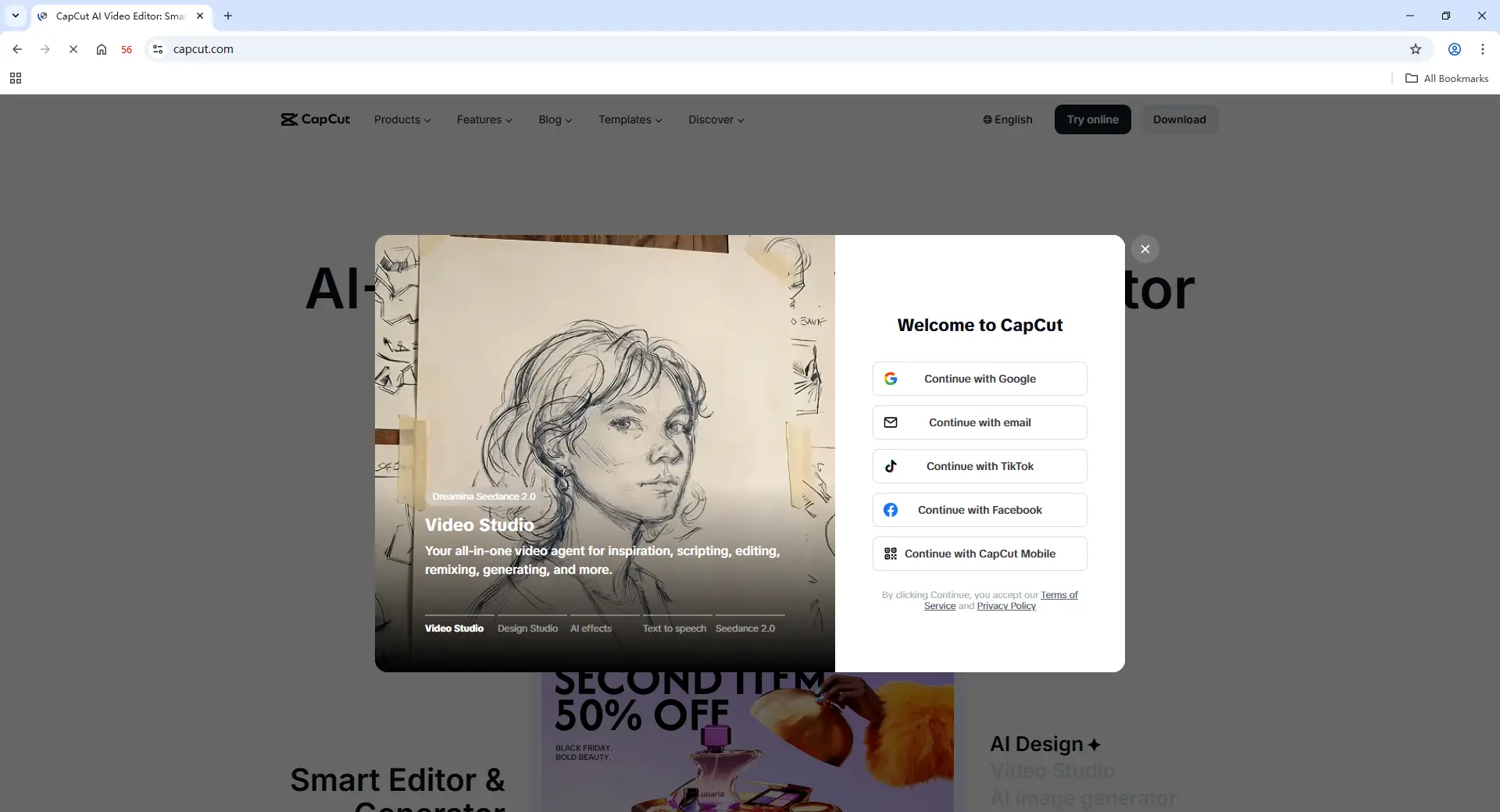
Passo 6: Iniciar sessão no CapCut Pro
Abra o novo Perfil, visite CapCut e inicie sessão na conta CapCut Pro. Depois de a sessão de login ser guardada dentro do Perfil, os colegas que mais tarde recebem acesso ao Perfil podem trabalhar a partir dessa sessão existente em vez de pedirem a palavra-passe de cada vez.
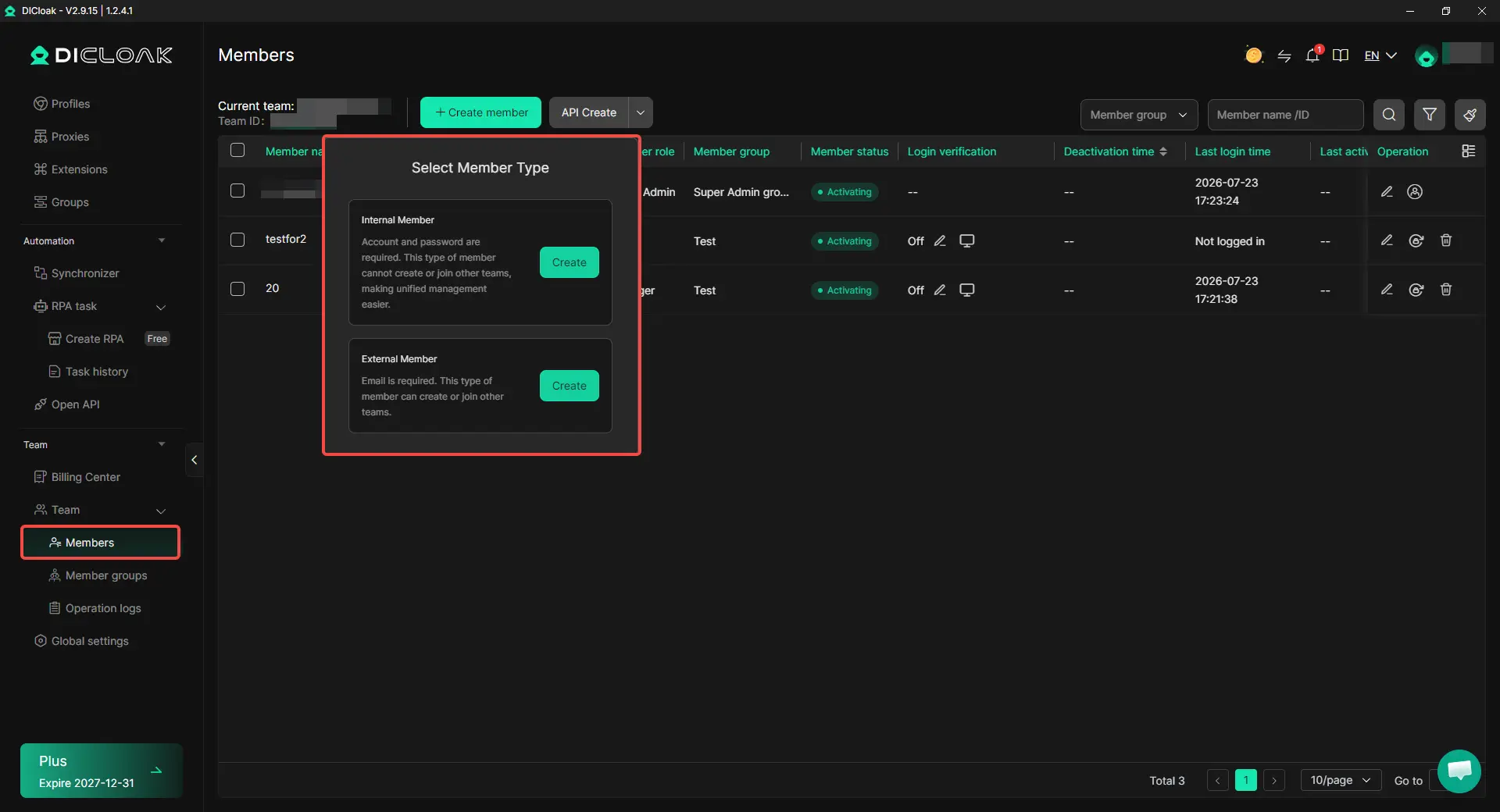
Passo 7: Adicionar Membros da Equipa e Partilhar o Perfil
Crie ou convide os membros necessários da equipa, depois dê-lhes acesso ao Perfil CapCut através dos controlos da equipa e partilha de perfis do DICloak. Por exemplo, uma agência pode partilhar o Perfil com um editor de vídeo temporário, mantendo o acesso limitado às pessoas que trabalham nesse projeto do cliente.
Passo 8: Abra o Perfil Partilhado CapCut
Depois de o colega se juntar à equipa e receber acesso ao Perfil, o Perfil partilhado aparecerá na aplicação DICloak deles. Podem abri-lo a partir do seu próprio computador e continuar a trabalhar a partir da sessão existente do navegador CapCut, sem terem de trocar repetidamente a palavra-passe da conta.

Para um fluxo de trabalho partilhado do CapCut Pro, a configuração mais útil é um Perfil de navegador dedicado, uma sessão de login existente e acesso livre para os membros da equipa que realmente precisam da conta. Quando o projeto termina ou um editor sai, o acesso ao Perfil pode ser removido sem alterar o fluxo de trabalho para todos os outros.
O que devem as equipas ter em atenção ao partilhar o CapCut Pro?
Partilhar o CapCut Pro funciona melhor quando a equipa é clara sobre quem precisa de acesso à conta, quem só precisa de um projeto e quem é responsável por cada entrega de edição. A maioria dos problemas surge de dar mais acesso do que o fluxo de trabalho realmente exige ou de deixar várias pessoas trabalharem sem uma responsabilidade clara.
- Não trate cinco dispositivos como cinco lugares de equipa. O CapCut Pro pode suportar vários dispositivos, mas isso não significa que cinco pessoas tenham acesso automático a equipas separadas. Se vários editores regulares precisarem das suas próprias contas e permissões, o CapCut Teams costuma ser mais adequado.
- Evite entregas de edição pouco claras. Se dois editores trabalharem no mesmo projeto em momentos diferentes, certifique-se de que uma pessoa termina e guarda o trabalho antes de a próxima assumir. Uma transferência clara é mais útil do que simplesmente deixar toda a gente abrir a mesma conta.
- Verifica se alguém precisa mesmo da conta completa. Um gestor que apenas revê um vídeo ou um cliente que apenas dá feedback pode não precisar de acesso ao nível da conta. A partilha de projetos ou de espaço pode ser mais simples para estas funções.
- Mantém um titular de conta claro. Uma pessoa deve ser responsável pela subscrição, definições da conta e acesso à equipa. Isto evita confusão quando um freelancer sai, um projeto termina ou o acesso precisa de mudar.
- Remova o acesso temporário quando o trabalho estiver concluído. Contratados e editores de curto prazo muitas vezes só precisam do CapCut para um projeto ou campanha. O acesso deve corresponder ao comprimento da obra em vez de permanecer aberto por defeito.
- Verifica a sincronização do projeto antes de mudares de editor ou dispositivo. Acesso premium e disponibilidade de projetos não são a mesma coisa. Antes da transferência, confirme que a versão mais recente do projeto está guardada e disponível onde o próximo editor espera encontrá-la.
O objetivo da partilha de contas CapCut não deve ser dar a todos o mesmo login. Deveria ser para dar a cada pessoa apenas o acesso necessário para completar a sua parte do fluxo de trabalho do vídeo.
Perguntas Frequentes sobre Partilhar uma Conta CapCut Pro
Cinco pessoas podem usar uma conta CapCut Pro se esta suportar cinco dispositivos?
Não exatamente. O limite de cinco dispositivos do CapCut Pro refere-se a quantos dispositivos uma conta pode usar, não a cinco lugares de utilizador separados. Um criador que usa CapCut num telemóvel, portátil e desktop é diferente de uma equipa de cinco pessoas onde cada editor precisa da sua própria identidade, acesso ao projeto e permissões. Para os membros regulares da equipa, o CapCut Teams é geralmente mais adequado do que tratar cada dispositivo permitido como se fosse outro utilizador.
Duas pessoas podem trabalhar na mesma conta CapCut Pro ao mesmo tempo?
Duas pessoas podem aceder à mesma conta a partir de dispositivos diferentes, mas isso não significa que devam editar o mesmo projeto ao mesmo tempo. Os projetos colaborativos CapCut usam permissões de edição e transferências, por isso as equipas devem deixar claro quem está a editar antes de outra pessoa assumir o controlo. Se a equipa só precisa de trabalhar no mesmo projeto, a partilha de projetos ou espaços é geralmente mais prática do que partilhar toda a conta.
Posso partilhar o CapCut Pro com um freelancer sem lhe dar a minha palavra-passe?
Sim, existem formas de dar acesso a um freelancer sem simplesmente enviar a palavra-passe por chat ou email. Se só precisarem de um projeto, as ferramentas de partilha de projetos da CapCut podem ser suficientes. Se precisarem da mesma conta CapCut já logada, um navegador antideteção como o DICloak pode ser usado para partilhar um Perfil de navegador que mantém a sessão de login atual, enquanto as permissões da equipa ajudam a controlar quem pode abrir esse Perfil.
Alguém que use a minha conta CapCut Pro poderá ver os meus outros projetos?
Se alguém receber acesso ao nível da conta, pode ter acesso a mais da conta do que uma pessoa convidada apenas para um projeto ou espaço específico. É por isso que as equipas devem primeiro decidir se um colega precisa mesmo de toda a conta CapCut. Para um revisor, cliente ou colaborador ocasional, partilhar apenas o projeto necessário normalmente dá-lhes acesso suficiente sem abrir o resto do fluxo de trabalho da conta.
O que acontece quando um editor temporário já não precisa de acesso à conta CapCut Pro?
Uma vez que um freelancer ou editor temporário termina o projeto, o seu acesso deve ser removido em vez de ficar em aberto. Se a equipa usar um Perfil de navegador partilhado, o acesso pode ser reatribuído ou revogado através de permissões da equipa, o que é útil para fluxos de trabalho CapCut de curto prazo, onde as pessoas entram e saem frequentemente. Esta é uma das razões pelas quais um navegador antideteção como o DICloak pode ser útil para partilha de contas: a equipa pode gerir o acesso ao Perfil sem alterar todo o fluxo de trabalho para todos os outros.
Conclusão
Partilhar o CapCut Pro com uma equipa não depende apenas de quantos dispositivos uma conta pode usar. As equipas devem primeiro decidir se cada pessoa precisa de uma conta completa, de um projeto partilhado ou de acesso temporário à mesma sessão iniciada. O CapCut Teams é geralmente o melhor para colaboradores regulares, enquanto a partilha de projetos funciona bem quando as pessoas só precisam de editar ou rever trabalhos específicos. Para equipas que realmente precisam da mesma conta CapCut Pro existente sem enviar repetidamente a palavra-passe, um Perfil de navegador partilhado pode facilitar a gestão do acesso. A melhor configuração de partilha CapCut é aquela que corresponde às necessidades reais de acesso de cada pessoa, em vez de dar o mesmo login a todos.
 Ferramentas Gratuitas
 Cookie Plugin
 Gerador de UA
 Gerador de Endereço MAC
 Gerador de Endereço IP
 Lista de Endereços IP
 Gerador de Código 2FA
 Relógio Mundial
 Verificação de Anonimato
 WebRTC Leak Test
 Gerador de UUID
 Verificador de Proxy
 Verificador de Anúncios FB
 Coleta Web com IA
 Ferramentas SMM Grátis
 Verificador de Shadowban do Twitter
 Verificador de Nomes do Instagram
 Gerador UTM
 Gerador de nomes de usuário
 Gerador de hashtags com IA
 Gerador de títulos para LinkedIn
 Redimensionador de imagens sociais