Mehr als ein Facebook-Konto auf demselben Gerät zu jonglieren, wird schnell chaotisch. Die offizielle App und die Website sagen beide, dass man Konten hinzufügen kann, aber sobald man wechselt, meldet man sich entweder aus dem ersten Konto aus oder zwingt ihn, Passwörter erneut einzugeben. Was eigentlich einfach sein sollte: das Facebook-Konto wechseln, ohne sich abzumelden, endet oft mit verlorenen Entwürfen, Sicherheitswarnungen oder sogar Kontobeschränkungen, wenn Facebook etwas entdeckt, das ihm nicht gefällt.
Das Risiko ist nicht nur Unannehmlichkeiten. Wenn Sie Seiten für die Arbeit betreiben, Kundenkonten verwalten oder Geschäft und Privatleben trennen, kann ein Aussperren oder das Auslösen von Facebooks Sicherheitsüberprüfungen bedeuten, dass Benachrichtigungen verpasst oder, schlimmer noch, vorübergehende Kontosperrungen erhalten. Facebook gibt keine sichere Grenze für den Kontowechsel an, und die Grenzen zwischen "Multi-Account" und "verdächtige Aktivitäten" verschwimmen schnell, besonders wenn man auf Browser-Tricks oder geteilte Geräte setzt.
Das eigentliche Problem ist, dass Facebooks Tools darauf ausgelegt sind, jeden Nutzer auf seiner eigenen Bahn zu halten, nicht um Ihnen zu helfen, sicher zwischen Facebook-Konten zu wechseln oder mehrere Facebook-Konten im Jahr 2026 ohne Reibung zu verwalten. Doch für Social-Media-Manager, Kleinunternehmer und jeden mit einem Nebenprojekt ist diese Art von Kontrolle kein Luxus, sondern das Überleben. Zu wissen , wie man zwischen mehreren Facebook-Konten wechselt, ohne sich auszuloggen , ist der Unterschied zwischen einem reibungslosen Arbeitsablauf und einem Tag, an dem man Passwörter zurücksetzt.
Was funktioniert also tatsächlich, ohne Alarme auszulösen oder deine Konten zu gefährden? Fang mit den offiziellen Facebook-Methoden an und schau dann, wo sie nicht ausreichen.
Warum der Wechsel zwischen mehreren Facebook-Konten im Jahr 2026 riskant wird

Der Wechsel zwischen mehreren Facebook-Konten auf einem Gerät im Jahr 2026 bringt Sie direkt ins Fadenkreuz von Facebooks Erkennungstools. Jedes Mal, wenn du zwischen den Konten wechselst, verfolgt Facebook Veränderungen, manchmal sogar subtile. Wenn man einen Fehler macht, riskiert man sofortige Lockdowns oder eine erzwungene Verifizierung. Wenn du mehr als ein Facebook-Konto verwalten willst, ohne dich abzumelden, musst du wissen, was das System auslöst und was sich im Vergleich zu vor ein paar Jahren geändert hat.
Wie Facebook den Kontowechsel erkennt
Facebook überprüft nicht nur Logins, sondern überprüft bei jedem Kontowechsel deinen Gerätefingerabdruck, Browserprofil, Cookies, IP-Adresse und sogar den physischen Standort. Wenn zwei Konten dasselbe Gerät und dieselbe IP verwenden oder das Browserprofil zu ähnlich aussieht, verknüpft das System sie. Deshalb ist es jetzt riskanter, Konten auf einem Handy oder Laptop umzuschalten als früher.
Häufige Auslöser für Kontobeschränkungen
Der schnellste Weg, markiert zu werden, ist, sich innerhalb eines kurzen Zeitfensters von mehreren Facebook-Konten auf demselben Gerät einzu- und abmelden. Das Backend von Facebook verfolgt Muster: Wenn innerhalb einer Stunde fünf Konten sich im selben Browser anmelden, besonders mit denselben Cookies oder Gerätedaten, kann man damit rechnen, dass mindestens eines einen Checkpoint oder eine Warnung "Verdächtiger Anmeldeversuch" erhält. Selbst wenn Sie Cookies löschen oder den Inkognitomodus nutzen, kann Facebook Geräte und Browserdaten abgleichen, sodass die alten Tricks ihre Kontrollen nicht stoppen.
Ein klassischer Fehlschlag: Ein Kleinunternehmer rotiert zwischen drei Facebook-Seiten und nutzt persönliche Konten auf demselben Laptop und Browser. Nach dem dritten Konto-Login verlangt Facebook eine Telefonverifizierung für alle drei Konten und friert den Zugriff ein, bis jeder Code eingegeben ist. Wenn ein Konto kein gültiges Telefon hat oder dieselbe Nummer wiederverwendet wird, kann dieses Konto komplett gesperrt werden. Das ist nicht nur Theorie; Selbst Behörden mit sorgfältigen Arbeitsabläufen stoßen auf diese Grenze, wenn sie die richtige Isolation überspringen. Der Versuch, mehrere Facebook-Konten auf einem Gerät ohne separate Browserprofile oder Proxys zu verwalten, hinterlässt fast immer Fingerabdrücke, die Facebook verbinden kann.
Warum das Ausloggen nicht immer sicherer ist
- Das Ausloggen löscht nicht jede Spur, Session-Cookies, lokaler Speicher und Browser-Fingerabdrücke können erhalten bleiben.
- Überlappende Sitzungen (zum Beispiel ein zu schneller Wechsel) sind Warnsignale und führen manchmal zu einer erzwungenen Verifizierung.
- Wenn man vergisst, alle Daten zwischen den Switches zu löschen, erkennt Facebook manchmal wiederverwendete Gerätesignale und blockiert den nächsten Login.
Ein Kontowechsel ohne Vorbereitung bedeutet meist, dass man bei einer Verifizierungsaufforderung stecken bleibt oder stundenlang den Zugang verliert. Das ist der eigentliche Preis, wenn man die Vorbereitung überspringt. Der nächste Schritt: Richte deine Umgebung richtig ein, bevor du überhaupt versuchst, mehr als ein Facebook-Konto zu verwalten.
Was man vorbereiten sollte, bevor man mehrere Facebook-Konten verwaltet
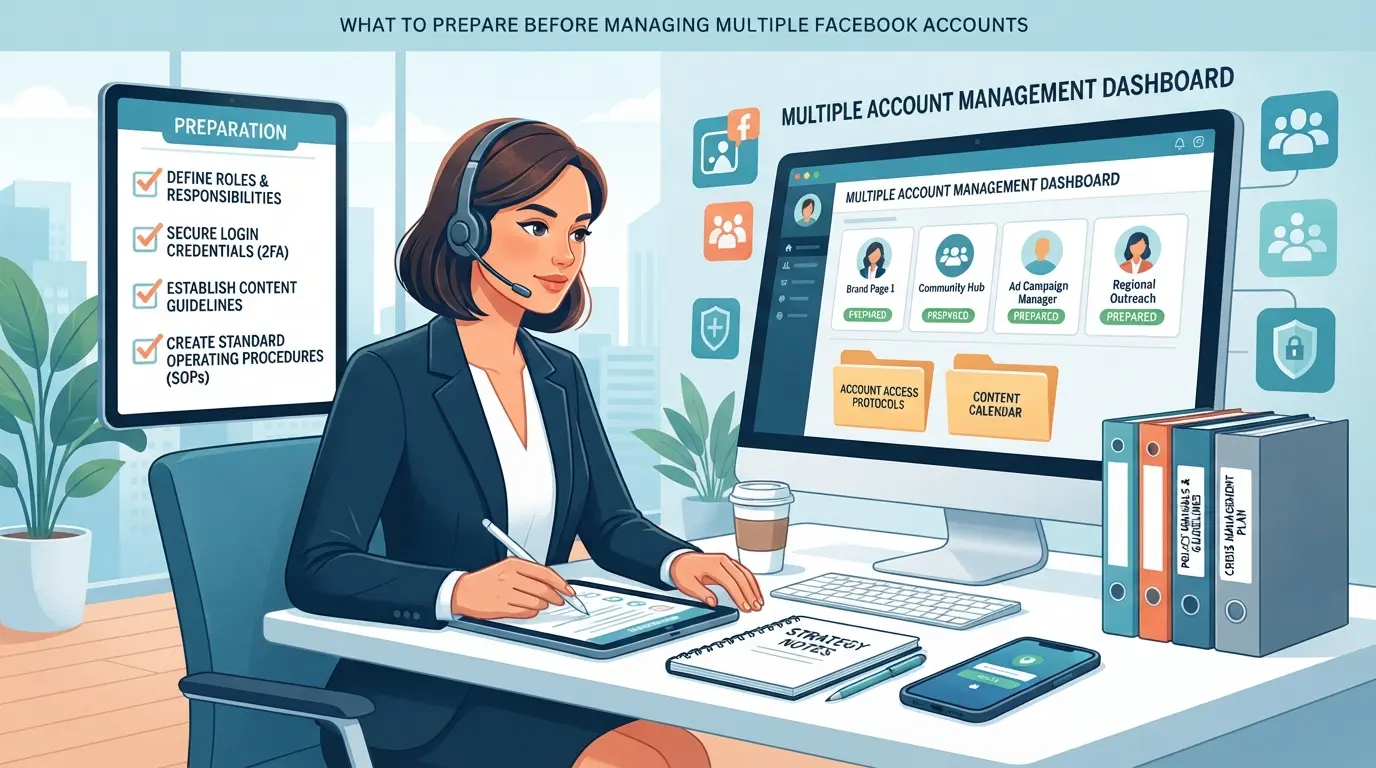
Du brauchst mehr als nur zusätzliche Logins, um das Facebook-Konto zu wechseln, ohne dich auszuloggen; jede Schwachstelle in deinem Setup erhöht die Wahrscheinlichkeit von Einschränkungen oder Sperrungen. Die eigentliche Grundlage besteht darin, sicherzustellen, dass jedes Konto sich wie eine eigene Person verhält, aussieht und sich einloggt.
Separate E-Mail-Adressen und starke Passwörter
E-Mails zwischen Konten zu mischen oder Passwörter zu recyceln ist der schnellste Weg, verknüpft und markiert zu werden. Jedes Facebook-Konto sollte eine einzigartige E-Mail-Adresse und ein starkes, unwiederholtes Passwort verwenden. Ein spezieller Passwortmanager behält diese Details genau und hilft Ihnen, Fehler wie Kopieren und Einfügen oder versehentliche Wiederverwendung von Passwörtern zu vermeiden.
Geräte- und Browserhygiene
- Lösche Browser-Cookies und Cache, bevor du ein neues Konto hinzufügst.
- Speichere niemals Facebook-Passwörter in deinem Browser, sondern benutze stattdessen einen Passwortmanager.
- Deaktiviere Autofill für Logins, um Konto-übergreifende Lecks zu vermeiden.
Verständnis der Sicherheitsrichtlinien von Facebook
Mehrere Konten zu betreiben bedeutet, dass Sie nur einen Schritt davon entfernt sind, die automatisierten Kontrollen von Facebook auszulösen. Geteilte Wiederherstellungsdetails, nicht übereinstimmende Standorte oder sogar ein zu schnelles Einloggen können verdächtig wirken. Wenn zwei Konten eine gemeinsame E-Mail, ein Telefon oder eine Wiederherstellungsmethode teilen, können Sie mit Sicherheitshinweisen oder temporären Sperren rechnen.
Wann man separate Geräte oder Profile verwenden sollte
Bestimmte Setups machen es viel einfacher, Konten wirklich isoliert zu halten. Manchmal ist nur eine physische Trennung (wie ein zweites Gerät) sicher genug, besonders für geschäftliche oder behördliche Nutzung.
- Nutzen Sie ein zweites Telefon oder einen Computer für Hochrisiko- oder Kundenkonten.
- Erstellen Sie separate Browserprofile für jedes Facebook-Konto, um Cookies, Sitzungen und Logins voneinander zu trennen.
- Wechsle niemals das Konto auf einem einzigen Browser-Tab; Öffne immer ein neues Profil oder Fenster.
Wenn dein Setup diese Prüfungen besteht, bist du bereit, gezielte Wege zu prüfen, wie du zwischen Facebook-Konten wechseln kannst, ohne dich abzumelden, während du den Fußabdruck jedes Kontos sauber und getrennt hältst.
Wie man zwischen Facebook-Konten wechselt, ohne sich abzumelden: Schritt-für-Schritt-Methoden
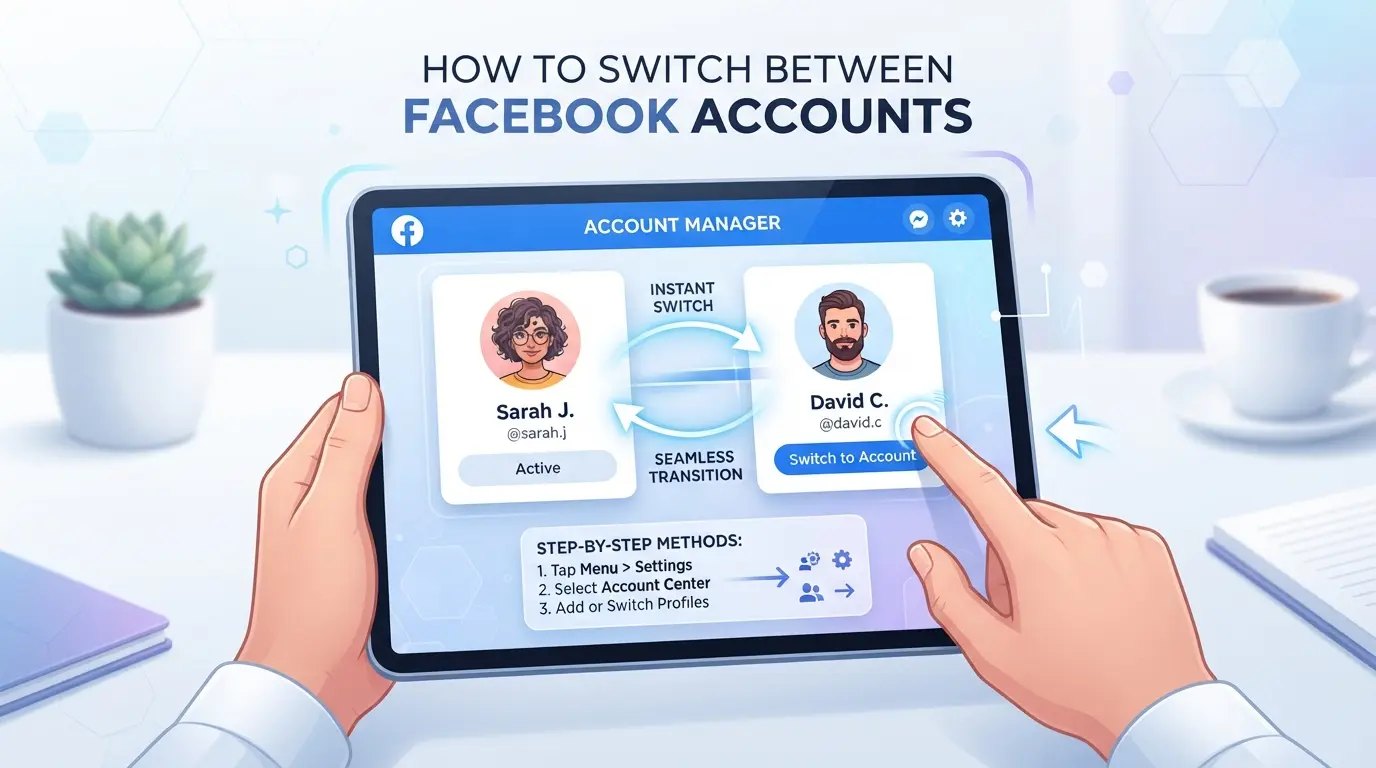
Der schnellste Weg, das Facebook-Konto zu wechseln, ohne sich abzumelden, ist die Nutzung des integrierten Kontowechsels von Facebook oder der Browserprofile, aber jede Methode bringt ihre eigenen Risiken und Grenzen mit sich. Im Folgenden finden Sie die Schritt-für-Schritt-Methoden, die im Jahr 2026 funktionieren, sowie darüber, wo Sie auf Reibung stoßen oder wegen verdächtiger Aktivitäten markiert werden, wenn Sie nicht vorsichtig sind.
Nutzung von Facebooks integriertem Kontowechsel (Update 2026)
- Klicken Sie auf Ihr Profilbild oben rechts (Desktop) oder im Menü (mobil). Wähle "Konto wechseln", um den Switcher zu öffnen.
- Wählen Sie "Konto hinzufügen", geben Sie die Zugangsdaten für das neue Profil ein und speichern. Dadurch wird der neue Login an den Switcher angehängt, überspringen, falls er bereits sichtbar ist.
- Wechsle zwischen den Konten, indem du auf das Profilsymbol und dann auf den Kontonamen klickst. Wenn Facebook nach einem Code fragt, musst du eine zusätzliche Sicherheitsüberprüfung bestehen.
- Wenn Sie ein erzwungenes Abmelden oder ein "Verdächtiger Login-Versuch"-Popup sehen, hat Facebook Ihr Gerät markiert. Halten Sie inne und überprüfen Sie Ihre Aktivität, zu viele Switches in kurzer Zeit können das verursachen.
Die Hauptbegrenzung: Facebook begrenzt die Anzahl der Konten, die du dem Switcher hinzufügen kannst (meist 3–5). Häufiges Wechseln vom selben Gerät oder derselben IP kann zusätzliche Verifizierungen auslösen, besonders wenn Konten unterschiedliche echte Namen oder Aktivitätsmuster haben.
Kontenwechsel in der Facebook Mobile App
- Öffne die Facebook-App, tippe auf das Menü (unten rechts auf iOS, oben rechts auf Android) und tippe dann auf deinen Namen. Sie sehen "Alle Profile anzeigen" oder "Konto wechseln".
- Tippen Sie auf "Konto hinzufügen" und melden Sie sich an. Dadurch wird das neue Profil in der Kontoliste der App hinzugefügt.
- Um zu wechseln, tippe auf dein Profilfoto, wähle das andere Konto aus und warte auf das Neuladen. Wenn du ein Pop-up bekommst, dass die Sitzung abgelaufen ist, die App schließt und wieder öffnest, bedeutet das normalerweise, dass dein Token abgelaufen ist.
- Push-Benachrichtigungen werden standardmäßig nur für das aktive Konto angezeigt. Wenn du Benachrichtigungen von mehreren Konten brauchst, passe die Benachrichtigungseinstellungen in jedem Profil an, sei vorsichtig – das Aktivieren aller kann zu Geräteverwirrung und verpassten Benachrichtigungen führen.
Auf dem Handy führt das schnelle Wechseln zwischen mehr als zwei Konten oft zu erzwungenen Ausloggungen oder Benachrichtigungsfehlern. Android handhabt in der Regel mehrere Konten besser als iOS, aber beide können nach schnellen Wechseln die falsche Anzahl der Badges anzeigen.
Verwendung separater Browserprofile oder inkognitoartiger Fenster
- Erstelle in Chrome, Edge oder Firefox für jedes Facebook-Konto ein einzigartiges Browserprofil. Jedes Profil behält seine eigenen Cookies, sodass die Sitzungen nicht vermischt werden.
- Öffne ein neues Fenster mit dem gewählten Profil. Melde dich dort bei Facebook an, damit kannst du mehrere Konten nebeneinander führen.
- Inkognito- oder private Fenster erlauben es dir, dich in ein einziges zusätzliches Konto einzuloggen, aber das Schließen des Fensters löscht alle Sitzungen. Nutze Inkognito nur für einmalige Zugriffe, sonst riskiere ich den Platz.
- Wenn Facebook eine erneute Authentifizierung verlangt oder Sie mit "Ungewöhnlicher Login" markiert, schließen Sie alle Inkognitofenster und melden Sie sich erneut von einem sauberen Profil aus an.
Browserprofile geben dir mehr Kontrolle, aber wenn du vergisst, welches Fenster welches ist, riskierst du, vom falschen Account zu posten oder dich auszusperren. Dieses Setup hinterlässt Sitzungsspuren auf deinem Gerät, also denk daran , Profile von gemeinsamen Rechnern zu bereinigen.
Wenn man diese Details falsch angibt, löst man oft die Sicherheitssysteme von Facebook aus; als Nächstes sehen Sie, was Kontobeschränkungen auslöst und wie man sie umgeht.
Häufige Fehler, die Facebook-Kontobeschränkungen auslösen
Die meisten Kontosperrungen passieren, wenn man Facebooks unsichtbare Muster durchbricht, Arbeits- und Privatanmeldungen vermischt, für alles dasselbe Gerät verwendet oder zu schnell zwischen den Konten wechselt. Hier ist, worauf du achten solltest, wenn du das Facebook-Konto wechseln möchtest, ohne dich auszuloggen, und vermeiden möchtest, markiert zu werden.
Kombinieren von privaten und geschäftlichen Konten im selben Browser
Einen Browser sowohl für das private als auch das geschäftliche Facebook-Konto zu verwenden, scheint schnell, aber es ist eine Abkürzung, die oft nach hinten losgeht. Facebook verfolgt Cookies, gespeicherte Sitzungen und Autofill-Daten, Kreuzkontamination kann Ihre echte Identität mit Geschäftsprojekten verknüpfen oder erzwungene Verifizierungen auslösen. Jeden Kontotyp in einem separaten Browserprofil zu behalten, ist der einfachste Weg, dies zu vermeiden.
Wiederverwendung derselben IP oder Gerätefingerabdruck über Konten hinweg
- Verwenden Sie für jedes Konto, wenn möglich, einen separaten Proxy
- Lösche Browser-Fingerabdrücke und Cookies vor dem Wechsel
- Vermeiden Sie es, sich in einer Sitzung von demselben Gerät auf neue Konten einzuloggen
Schnelles Wechseln oder verdächtige Aktivitätsmuster
Zu schnell das Konto zu wechseln oder dieselben Aktionen zwischen ihnen zu kopieren (wie zum Beispiel denselben Link zwischen Profilen zu posten) ist ein Warnsignal. Die Systeme von Facebook verbinden diese Muster mit Automatisierung oder Bot-Aktivitäten.
- Warte mindestens 1-3 Minuten zwischen den Logins
- Variiere deine Browsing-Routine für jedes Profil
- Wiederholen Sie nicht identische Aktionen über Konten hinweg in einem kurzen Zeitfenster
Bereit, diese grundlegenden Fallstricke zu überwinden? Jetzt ist die Zeit zu sehen, wie Browserprofile und Proxys Ihren Arbeitsablauf sicherer gestalten können.
Wie Social-Media-Manager DICloak nutzen, um zwischen mehreren Facebook-Konten zu wechseln, ohne sich abzumelden
Manuelle Browser-Tricks gehen meist schnell kaputt, wenn man versucht, zwischen mehreren Facebook-Konten auf demselben Gerät zu wechseln. Selbst mit sorgfältiger Planung kann ein Ausrutscher, ein falsches Profil, ein unpassendes Netzwerk oder ein vergessener Cache Facebooks Erkennungssysteme auslösen und Konten in Verifizierungsschleifen stecken. Tools wie DICloak ändern Facebooks Richtlinien nicht, bieten aber Betreibern eine Möglichkeit, Kontositzungen zu trennen, Netzwerkfingerabdrücke zu verwalten und Massenaufgaben zu erledigen, die nahezu unmöglich manuell zu verfolgen sind. So handhaben Teams den Wechsel von Facebook-Konten sicherer mit dem Browserprofil, dem Proxy und den Massenverwaltungsfunktionen von DICloak.
Isolierung jedes Facebook-Kontos mit separaten Browserprofilen und Fingerabdruckeinstellungen
Betreiber mit mehr als einem Facebook-Konto müssen jede Sitzung in einem eigenen Browserprofil speichern, sonst riskieren sie eine Kreuzkontamination von Cookies, Gerätefingerabdrücken und Speicherung. In DICloak kannst du für jedes Facebook-Konto ein neues Browserprofil erstellen und dann Fingerabdruckeinstellungen wie Betriebssystem, Bildschirmgröße, Sprache und Zeitzone so einrichten, dass sie den erwarteten Nutzersignalen entsprechen. Das macht jedes Profil zu einem eigenständigen Arbeitsbereich, sodass beim Einloggen oder Wechseln des Kontos der Browserspeicher und die Gerätedetails zwischen den Sitzungen nicht durchsickern. Der Umfang hier ist das Profilmanagement: Das ändert nicht das Facebook-Konto selbst und garantiert nicht, was auf der Plattformseite passiert.

Vom Benutzer bereitgestellte Proxy-Konfiguration für zugewiesene Profile
Die Verarbeitung von Netzwerksignalen ist genauso wichtig wie die separaten Speicherung des Browsers. In DICloak können Operatoren jedem Browserprofil vor dem Start einer Facebook-Sitzung einen vom Nutzer bereitgestellten Proxy zuweisen. Das bedeutet, dass ein Konto scheinbar aus Chicago und ein anderes aus Paris angemeldet werden kann, solange der Proxy zu Ihrem Arbeitsablauf passt. Du kannst die Proxy-Daten eingeben, die Verbindung testen und bestätigen, dass die Ausreise-IP, das Land und die Zeitzone mit deiner geplanten Einrichtung übereinstimmen. Die Proxy-Konfiguration wird pro Profil verwaltet, die Wahl des Proxys, dessen Qualität und Rotationsregeln liegt immer bei dir. Das Tool stellt keine Proxys bereit und behauptet nicht, dass dieses Setup die Sicherheit des Kontos garantiert.

Einsatz von Massenoperationen zur effizienten Verwaltung mehrerer Profile
Da die Arbeitsbelastung des Teams wächst, wird das Öffnen, Bearbeiten oder Gruppieren von Dutzenden Facebook-Profilen einzeln zu einem großen Engpass. Mit den Bulk Operations von DICloak können Sie mehrere Facebook-Profile auswählen und Aktionen wie Batch-Öffnung, Bemerkungsbearbeitung, Gruppenzuweisung oder Proxy-Updates mit einem einzigen Befehl anwenden. Das spart Zeit und verringert das Risiko von Fehlern durch wiederholte manuelle Arbeit. Eine Warnung: Massenbearbeitungen gelten für jedes ausgewählte Profil, daher kann eine falsche Einstellung mehr beeinflussen als erwartet. Überprüfen Sie die Auswahl vor der Bestätigung noch einmal. Bulk-Operationen arbeiten ausschließlich auf Browserprofildaten, nicht auf Facebooks eigene Inhalte oder Einstellungen.

Diese Elemente richtig zu machen, verhindert nicht nur verschwendete Arbeit, sondern auch darum, wie Teams die Kontrolle behalten, während sie skalieren. Als Nächstes sehen Sie, wo Team-Kollaborationstools in diesen Workflow passen.
Wann man Team-Kollaborationstools für die Facebook-Kontoverwaltung nutzen sollte
Wenn 2026 mehr als eine Person das Facebook-Konto wechseln muss, ohne sich auszuloggen, oder mehrere Facebook-Konten verwalten muss, verhindern Team-Kollaborationstools, dass Sie den Überblick verlieren, wer was getan hat. Probleme treten schnell auf, wenn alle Passwörter teilen oder Logins in einer Tabelle behalten.
Zugriff teilen ohne Passworte zu teilen
- Weisen Sie Profilteilung oder Facebooks Geschäftsmanager-Rollen zu, anstatt denselben Login weiterzugeben.
- Verwenden Sie niemals Browsersitzungen wieder, Facebook verfolgt Gerät und Standort bei jedem Login.
- Geteilte Zugangsdaten machen es unmöglich zu wissen, wer eine Einschränkung ausgelöst hat, falls etwas schiefgeht.
Berechtigungskontrollen und Betriebsprotokolle
Ein solider Workflow verwendet Berechtigungskontrollen, sodass jeder Teamkollege nur den Zugriff bekommt, den er braucht, nicht mehr und nicht weniger. Betriebsprotokolle verfolgen jede Aktion nach Benutzer und Zeitstempel, sodass man, falls ein Beitrag, eine Änderung oder eine Einschränkung auftaucht, die Quelle direkt verfolgen kann, anstatt zu raten. Diese Verantwortlichkeit ist am wichtigsten, wenn Konten markiert werden und Facebook eine Prüfspur möchte.
Wie man sich wiederherstellt, wenn Ihre Facebook-Konten eingeschränkt oder markiert werden
Direkt nach dem Kontowechsel ausgesperrt zu werden, bedeutet normalerweise, dass Facebook ein Muster markiert hat, das es für riskant hält. Schnelles Handeln zählt am meisten, ein falscher Schritt kann die Erholung erschweren.
Sofortige Maßnahmen nach einer Einschränkung
- Lies die Einschränkungsnachricht, prüfe, ob nach Ausweis, Telefon oder E-Mail gefragt wird.
- Nutzen Sie den offiziellen Wiederherstellungslink. Spring jetzt nicht zwischen Geräten oder Browsern; Jeder fehlgeschlagene Login-Versuch erhöht das Risiko einer dauerhaften Sperre.
- Reichen Sie nur echte Dokumente ein. Gefälschte oder nicht übereinstimmende Uploads können dich endgültig ausschließen.
Berufung gegen die Entscheidung von Facebook
- Klicke auf "Überprüfung anfordern", wenn du es siehst, das ist normalerweise eine einmalige Chance.
- Fügen Sie Screenshots oder Geschäftsnachweise bei, wenn Sie Kundenseiten verwalten; schwache Einsprüche (wie "Ich habe nichts falsch gemacht") funktionieren selten.
- Warte auf eine Antwort, die meisten Einsprüche liefern innerhalb von 48 Stunden ein Ergebnis, aber Wochenendeinreichungen können länger dauern.
Verhinderung zukünftiger Beschränkungen
- Führe ein Protokoll über jede Login, jedes verwendete Gerät und jeden Proxy, wiederholte Fehlanpassungen sind ein Warnsignal.
- Wechsle langsam das Konto und vermeide schnelles Umschalten, besonders bei gemeinsamen IPs.
- Verwenden Sie für jedes Konto einzigartige Browserprofile. Das Blenden von Sitzungen ist der schnellste Weg, um mehrere Konten gleichzeitig zu sperren.
Häufig gestellte Fragen darüber, wie man zwischen mehreren Facebook-Konten wechselt, ohne sich auszuloggen
Kann ich 2026 zwischen mehr als zwei Facebook-Konten auf einem Gerät wechseln?
Der integrierte Kontowechsel von Facebook ermöglicht es Ihnen, bis zu 10 Konten hinzuzufügen und schnell zwischen ihnen zu wechseln, aber es kann immer nur eines gleichzeitig aktiv sein. Wenn du mehr verwalten musst, kannst du verschiedene Browserprofile, mobiles App-Klonen oder separate Browser verwenden. Diese Methoden erlauben es, das Facebook-Konto zu wechseln, ohne sich abzumelden, erfordern aber zusätzliche Einrichtungen.
Erhöht der Kontowechsel ohne Ausloggen mein Risiko, von Facebook markiert zu werden?
Ein schnelles Wechseln oder das Einloggen von verschiedenen Standorten kann die Sicherheitskontrollen von Facebook auslösen. Um sicher zu bleiben, verwenden Sie immer echte Kontodaten, vermeiden Sie verdächtige Aktivitäten und wechseln Sie nicht zu schnell. Die Nutzung desselben Geräts und Browsers für jedes Konto kann ebenfalls helfen, die Erkennung zu minimieren, wenn Sie sicher zwischen Facebook-Konten wechseln.
Ist es sicher, den Inkognitomodus des Browsers für mehrere Facebook-Konten zu verwenden?
Im Inkognitomodus kannst du dich bei einem anderen Facebook-Konto anmelden, ohne dich von deinem Hauptkonto abzumelden. Es speichert keine Cookies, aber es schützt auch nicht gegen Facebooks Anti-Missbrauchssysteme. Für die Verwaltung vieler Konten sind separate Browserprofile sicherer und geben jedem Konto einen eigenen Speicherplatz.
Was soll ich tun, wenn Facebook nach dem Kontowechsel eine Verifizierung verlangt?
Wenn Facebook eine Verifizierung anfordert, folgen Sie sofort den Aufforderungen. Geben Sie den gewünschten Ausweis, ein Foto oder eine E-Mail-Bestätigung vor. Ignoriere die Warnung nicht, zu lange zu warten kann dein Konto sperren. Wenn Ihr Zugriff blockiert ist, nutzen Sie den Einspruchsprozess im Facebook-Hilfezentrum, um Ihr Konto wiederherzustellen.
Gibt es Tools, um viele Facebook-Konten sicher für geschäftliche oder behördliche Zwecke zu verwalten?
Ja, Browser-Profilmanager wie MultiLogin oder Ghost Browser helfen dabei, für jedes Konto isolierte Sitzungen zu erstellen. Achten Sie auf Funktionen wie separate Cookies, User Agents und einfaches Profilwechseln. Diese Tools sind für Agenturen konzipiert, die viele Facebook-Konten verwalten und Cross-Account-Tracking vermeiden möchten.
Jetzt, da Sie wissen, wie Sie mehrere Profile reibungslos verwalten, können Sie entscheiden, welche Methode am besten zu Ihrem täglichen Arbeitsablauf und Ihren Datenschutzbedarf passt. Der nächste Schritt zur Vereinfachung Ihres Kontowechsels spart Zeit und verringert den Aufwand, egal ob Sie Facebook für private oder berufliche Zwecke nutzen.
Probier DICloak kostenlos aus
 Kostenlose Werkzeuge
 Cookie-Erweiterung
 UA Generator
 MAC-Adressen-Generator
 IP-Generator
 IP-Adressliste
 2FA-Code-Generator
 Weltuhr
 Anonymer Check
 WebRTC Leak Test
 UUID-Generator
 Proxy-Checker
 FB Anzeigenprüfer
 KI-Web-Scraping
 Kostenlose SMM-Tools
 Twitter Shadowban-Checker
 UTM Generator
 Username Generator
 AI Hashtag Generator
 LinkedIn Headline Generator
 Bildgrößen-Tool für Social Media