Wenn Google Sie bittet, Ihre Identität zu bestätigen oder Ihnen eine Nachricht über die Unmöglichkeit zum Anmelden gibt, beginnt Panik buchstabshalb von der ersten Sekunde an. Jemand vergisst seine Backup-Adresse, jemand verliert den Zugang zum Telefon und jemand wird wegen verdächtiger Aktivitäten eingefroren. In einer solchen Situation wird das Wiederherstellen eines Google-Kontos zu einer Quest, bei der Standard-Supportvorlagen nicht immer eine schnelle Antwort liefern.
Die häufigste Fehlberechnung ist der Versuch, endlos Passwörter zu ändern oder dasselbe Wiederherstellungsformular auszufüllen, in der Hoffnung auf ein anderes Ergebnis. Tatsächlich berücksichtigt das Google-System vergangene Logins, Gerätehistorie, Geolokalisierungsübereinstimmungen und sogar E-Mail-Aktivitäten. Wenn mindestens ein Parameter nicht übereinstimmt, kann der Zugriff wochenlang nicht zurückgegeben werden.
In der echten Arbeit mit Gmail-Wiederherstellung ist es wichtig, nicht nur die offiziellen Anweisungen zu befolgen, sondern zu verstehen, welche Daten die Genehmigung wirklich beeinflussen, was zu tun ist, wenn man Backup-Kanäle verliert, und wie man den Eigentumsnachweis richtig vorbereitet. Gerade wenn das Konto für Arbeit, Geschäft oder die Speicherung wichtiger Dokumente genutzt wird, kann Verzögerung viel teurer sein, als es auf den ersten Blick scheint.
Als Nächstes, Schritt für Schritt, was zu tun ist, wenn der Standardpfad nicht funktioniert.
Warum ein Google-Konto gesperrt oder verloren gehen kann: Die Hauptgründe
Der Verlust des Zugriffs auf ein Google-Konto erfolgt meist durch automatische Sperren, Anmeldefehler oder Verstöße gegen die Regeln. Glauben Sie nicht, dass das System nur auf offensichtliche Hacks reagiert – selbst eine einfache Geräteänderung oder ein vergessenes Passwort kann zu Problemen führen. Hier sind die häufigsten Szenarien.
Verdächtige Aktivitäten und automatische Sperren
Das Einloggen von einem neuen Gerät oder aus einem anderen Land erregt fast immer Verdacht im System. Wenn Google eine plötzliche Änderung des Geostandorts, zahlreiche Versuche, sich einzuloggen, in kurzer Zeit oder eine Änderung der IP-Adresse entdeckt hat, kann das Konto sofort gesperrt werden. Selbst wenn Sie Ihr Telefon selbst geändert haben, besteht die Möglichkeit einer vorübergehenden Sperre, das System unterscheidet Sie nicht durch ein einziges Zeichen von einem Eindringling.
Anmeldefehler und vergessene Passwörter
Der trivialste Grund ist ein falsches Passwort. Viele versuchen es mehrmals, in der Hoffnung zu raten, aber nach 4-5 Versuchen kann das System den Zugriff vorübergehend einschränken. Ein weiteres häufiges Problem ist ein vergessener Login, besonders wenn mehrere Adressen oder Telefonnummern mit dem Konto verknüpft sind. Der Speicher geht verloren, die Suche nach alten E-Mails oder Versuche, den Zugriff über Backup-Kanäle wiederherzustellen, beginnt. Wenn die Nummer oder die E-Mail zur Wiederherstellung nicht mehr verfügbar ist, wird der Prozess deutlich komplizierter. Wenn Sie die verklinkten Daten beispielsweise lange nicht aktualisiert haben, kann Google zusätzliche Beweise, Screenshots alter E-Mails, den letzten erfolgreichen Login oder sogar Fotos von Dokumenten anfordern. Die häufigste Fehleinschätzung ist der Versuch, ein Konto ohne Zugriff auf Backup-Post oder Telefon wiederherzustellen, was fast immer zu einer langen Wartezeit oder Ablehnung führt.
Kontolöschung und Verstoß gegen die Google-Richtlinie
- Verstoß gegen die Plattformregeln: Das Posten verbotener Inhalte, verdächtige Massenversandung oder Versuche, Beschränkungen zu umgehen, führen zu einer Sperre ohne vorherige Vorwarnung.
- Selbstlöschung des Kontos: Wenn Sie das Konto versehentlich gelöscht haben, können Sie es nur für eine begrenzte Zeit, in der Regel 20–30 Tage, wiederherstellen, danach werden die Daten ohne Rückgabe gelöscht.
- Die Nutzung des Kontos für Spam oder automatisierte Aktionen: Massenveröffentlichung von Mailings, Verlinkung verdächtiger Dienste oder Versuche automatisierter Aktionen führen oft zu sofortiger Sperrung.
Das Verständnis dieser Gründe hilft, sich im Voraus auf die Gmail-Wiederherstellung vorzubereiten und Standardfehler zu vermeiden, die den Prozess wochenlang in die Länge ziehen. Als Nächstes: Was sollte vorbereitet werden, bevor man versucht, den Zugang zurückzugewinnen?
Was Sie vorbereiten müssen, bevor Sie Ihr Google-Konto wiederherstellen: Checkliste 2026
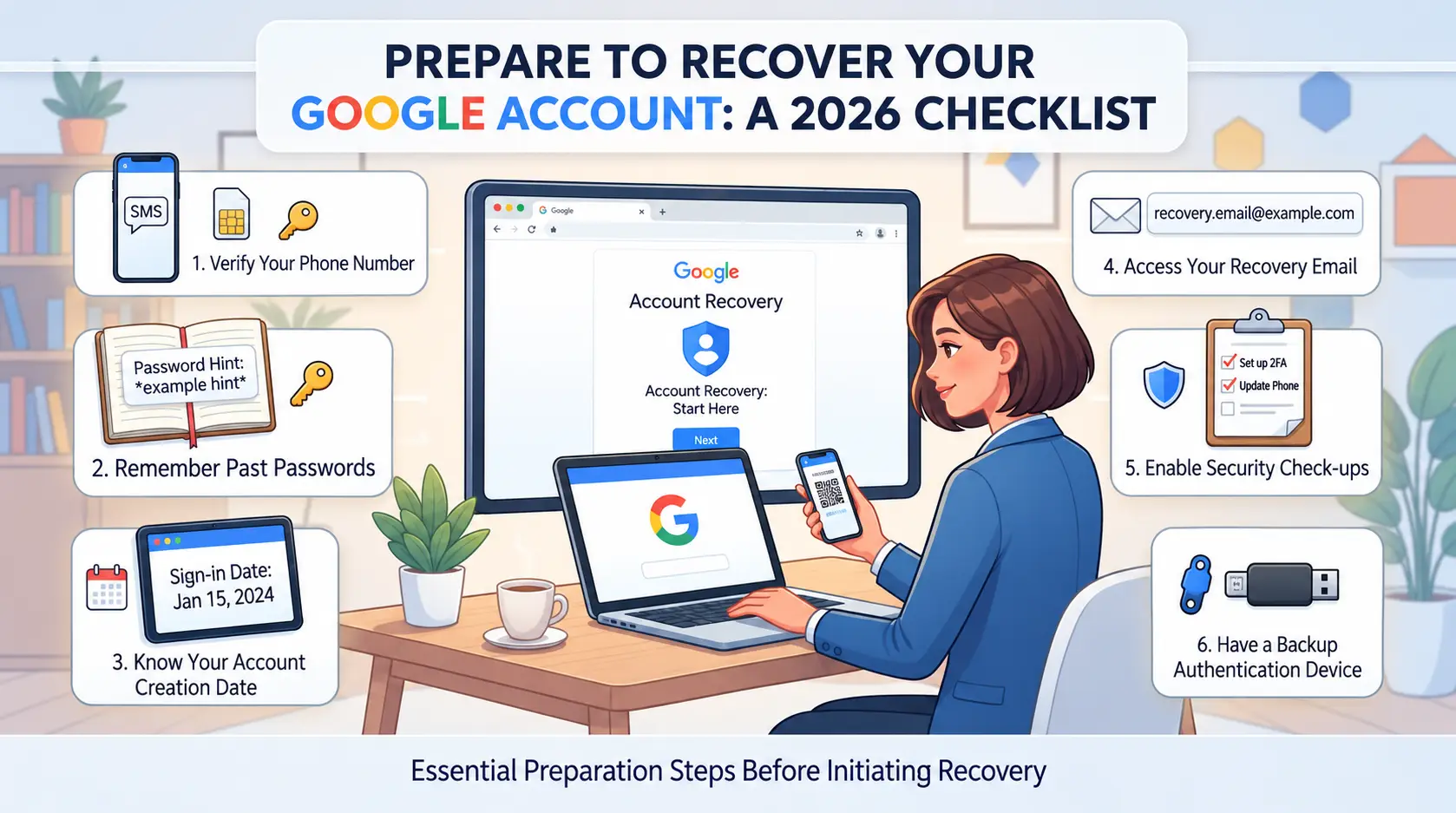
Bevor die Wiederherstellung beginnt, ist es wichtig, alles zu sammeln, was das Ergebnis wirklich beeinflusst, im Voraus. Wenn mindestens ein Schlüsselzugriffskanal nicht bereit ist, verzögert Google fast immer die Verifizierung oder lehnt sofort ab. Hier ist, was Sie im Voraus überprüfen sollten.
Zugriff auf Backup-Post und Telefonnummer
Der schnellste Weg ist, dein Konto zurückzubekommen und die Backup-E-Mail oder Telefonnummer zu bestätigen, die bereits mit dem Profil verknüpft ist. Dazu solltest du im Voraus nachfragen:
- beide Kontakte sind aktuell und zugänglich;
- Du hast den Zugriff auf deine Backup-Box oder SIM-Karte nicht verloren.
- Wenn Sie sich nicht mehr erinnern, welche Kontakte verknüpft sind, gehen Sie in Ihrem Browser zum Bereich "Kontoverwaltung" und sehen Sie sich die Liste an.
Nutze dein vertrautes Gerät und Netzwerk
Google genehmigt die Wiederherstellung oft, wenn die Anmeldung von einem Gerät und Netzwerk erfolgt, die bereits in der Autorisierungshistorie waren. Um dies zu tun:
- Verwenden Sie dasselbe Handy, Tablet oder Computer wie zuvor.
- Verbinden Sie sich mit dem WLAN zu Hause oder der Arbeit, nicht mit einem zufälligen Netzwerk.
- Ändern Sie keine Proxys und aktivieren Sie keine neuen Geolokationen zum Zeitpunkt der Wiederherstellung.
Alte Passwörter und Antworten auf Sicherheitsfragen
Das System fragt oft nach alten Passwörtern oder Sicherheitsantworten, um Ihre Identität zu überprüfen. Es ist einfacher, sich diese zu merken, wenn:
- es gibt Zugang zu alten Geräten, auf denen das Autofill gespeichert wurde;
- Du hast Passwörter in einen Manager oder Notizblock geschrieben;
- Die Kontrollfragen waren standardmäßig (zum Beispiel Geburtsort oder Lieblingstier).
Identitätsverifizierungsdokumente (falls erforderlich)
Google kann Dokumente anfordern, wenn Standardmethoden nicht funktionieren oder das Konto mit Geschäftsdaten verknüpft ist. Bereiten Sie sich im Voraus vor:
- Scans Ihres Reisepasses oder Führerscheins;
- Dokumente, die Ihren Namen und Ihre E-Mail-Adresse bestätigen;
- Foto mit einem Dokument im Hintergrund eines Geräts mit einem Wiederherstellungsformular.
Der häufigste Fehler ist der Versuch, über das Gerät oder Netzwerk einer anderen Person zu regenerieren. In diesem Fall lehnt Google die Anwendung fast immer ab.
Kommen wir zu den Schritt-für-Schritt-Anleitungen zur Wiederherstellung, wie man wieder Zugriff erhält und was zu tun ist, wenn das System weitere Bestätigungen anfordert.
Schritt-für-Schritt-Anleitungen zur Wiederherstellung eines Google-Kontos: Wie man 2026 wieder Zugriff erhält
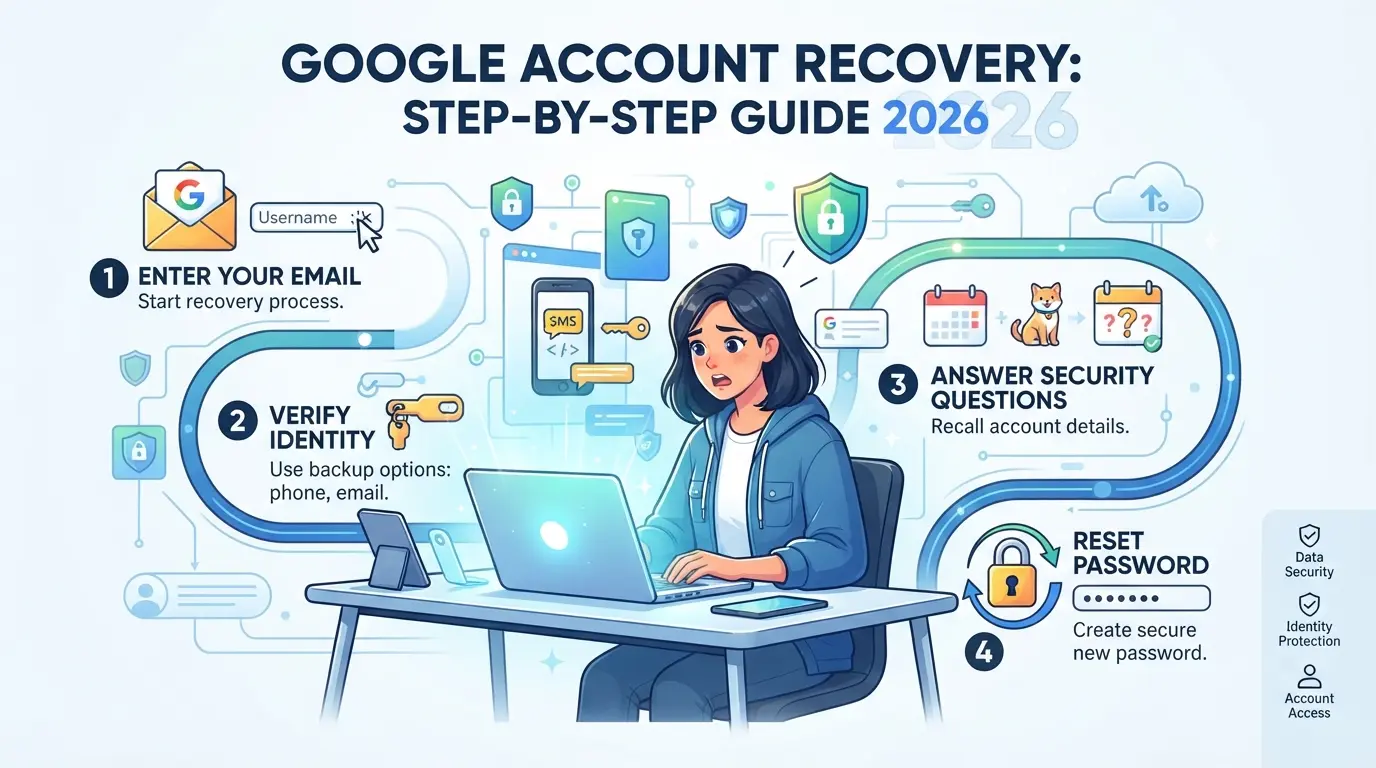
Wenn der Zugriff auf Ihr Google-Konto verloren geht, sollten Sie nicht einfach die Optionen durchgehen, die Chance auf Wiederherstellung hängt von der Genauigkeit der Aktionen und der Übereinstimmung der Daten mit dem Login-Verlauf ab. Hier ist, was im Jahr 2026 wirklich funktioniert, um die Kontrolle zurückzugewinnen.
Wiederherstellung über Google-Kontowiederherstellungsseite
- Geh auf die offizielle Wiederherstellungsseite , dieser Weg wird vom System als Hauptpfad betrachtet.
- Geben Sie die E-Mail-Adresse oder Telefonnummer ein, die mit dem Konto verknüpft ist. Senden Sie nicht überstürzt, wenn Sie einen Fehler in einem Brief gemacht haben, gibt das System keinen Hinweis, sondern lehnt lediglich ab.
- Befolgen Sie die Fragen im Formular: Beantworten Sie so genau wie möglich, erfinden Sie keine Erstellungsdaten oder Passwörter zufällig. Wenn die Antworten nicht mit der echten Kontohistorie abgestimmt werden, verringert sich die Erfolgschancen.
Wiederherstellung über Backup-Post und Telefon
- Wenn du eine Backup-E-Mail mit deinem Konto verknüpft hast, schau in dieses Postfach, der Bestätigungscode kommt normalerweise innerhalb einer Minute.
- Wenn eine Telefonnummer angezeigt wird, erwartet man eine SMS mit einem Code. Manchmal verzögern sich Nachrichten um bis zu 10 Minuten; fordern Sie nicht früher erneut an, sonst könnten die vorherigen Codes "durchbrennen".
- Geben Sie den empfangenen Code ohne Leerzeichen unmittelbar nach Empfang ein. Ein Fehler beim Eingabe mehr als zweimal hintereinander führt oft zu einem temporären Block des erneuten Versuchs.
Wiederherstellen ohne Zugriff auf Sicherungsdaten
- In der Phase "Kein Zugriff auf E-Mail/Telefon" wählen Sie "Ich habe keinen Zugriff", das System bietet zusätzliche Optionen an (zum Beispiel alte Passwörter, Datum der Kontoerstellung).
- Geben Sie nur die Informationen an, deren Sie sich sicher sind. Erfundene Antworten verringern die Wahrscheinlichkeit einer Wiederherstellung.
- Wenn du Zugriff auf ein zuvor genutztes Gerät (Laptop, Handy) hast, versuche, dich dort einzuloggen, Google berücksichtigt "vertrauenswürdige" Geräte.
- Wenn du eine Ablehnung erhältst, warte einen Tag, häufige Versuche hintereinander verringern die Erfolgschancen.
Wiederherstellen Sie ein gelöschtes Google-Konto
- Wenn das Konto vor höchstens 20 Tagen gelöscht wurde, gehe auf eine spezielle Wiederherstellungsseite.
- Geben Sie Ihre alten Anmeldedaten ein, auch wenn Ihr Konto nicht mehr aktiv ist.
- Folgen Sie den Anweisungen, wenn das System sagt, dass das Konto nicht wiederhergestellt werden kann, abgelaufen ist oder die Daten nicht übereinstimmen.
- Wenn Sie es nach 20 Tagen versuchen, bietet das System keine Wiederherstellung an, die Chancen auf eine Rückgabe sind in diesem Fall minimal.
Als nächstes lohnt es sich, zu analysieren, welche Fehler und Schwächen Sie am häufigsten daran hindern, wieder Zugang zu erhalten.
Häufige Fehler und Probleme bei der Wiederherstellung eines Google-Kontos: Wie man sie vermeidet
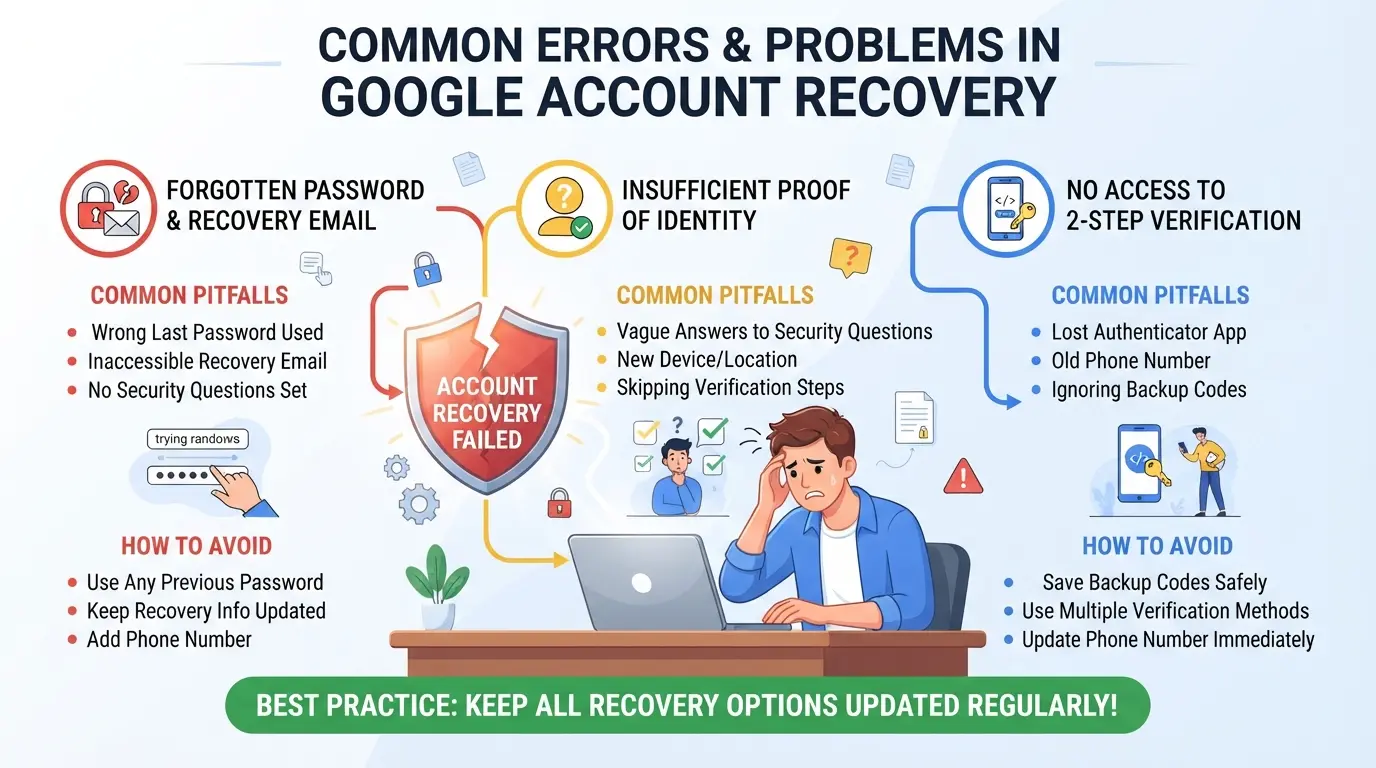
Die meisten Probleme bei der Wiederherstellung eines Google-Kontos laufen auf falsche Daten, das falsche Gerät oder fehlende Beweise hinaus. Ein einfacher Pass kann zu wochenlangem Warten oder zum vollständigen Verlust des Zugriffs führen.
Eingabe falscher Daten und veralteter Passwörter
Google überprüft die genaue Übereinstimmung zwischen Passwort und Wiederherstellungsdaten. Wenn Sie ein veraltetes Passwort oder ein falsches Erstellungsdatum eingeben, lehnt das System die Anfrage fast immer ab. Es ist besser, alle möglichen Optionen im Browser oder im E-Mail-Verlauf im Voraus zu prüfen und nicht zufällig zu experimentieren.
Anmeldung von einem unbekannten Gerät oder einer unbekannten IP-Adresse
Die Wiederherstellung von einem neuen Gerät oder einer unbekannten IP führt oft zu zusätzlichen Kontrollen und Sperren.
- Wenn Sie sich von einem Gerät anmelden, das Google nicht erkennt, kann Ihr Konto einer langwierigen Überprüfung unterliegen.
- Es ist sicherer, die Wiederherstellung auf demselben Handy oder Computer durchzuführen, auf dem Sie sich regelmäßig eingeloggt haben.
Google fordert weitere Beweise an
Wenn die Standardverifizierung fehlschlägt, fordert Google in der Regel Dokumente oder Fotos an, die den Besitz bestätigen. Warten Sie nicht auf diesen Moment, bereiten Sie im Voraus Scans Ihres Reisepasses und des Geräts mit einem offenen Konto vor, um die Bearbeitungszeit zu verkürzen.
Ich erhalte keinen Bestätigungscode auf meinem Handy oder per E-Mail
Wenn der Code nicht ankommt, liegt der Grund meist darin, dass die verknüpfte Nummer nicht verfügbar ist oder die E-Mail blockiert ist. In einer solchen Situation können Sie versuchen, eine alternative E-Mail-Adresse in den Sicherheitseinstellungen hinzuzufügen oder über das Support-Formular eine Wiederherstellung anfordern.
Wie man mehrere Google-Konten sicher verwaltet: Moderne Ansätze für SMM und Teams
Die Zusammenarbeit mit mehreren Google-Konten in einem Team erfordert klare Regeln, sonst sind Blockierungen und Verlust des Zugriffs unvermeidlich. Ohne die Trennung der Geräte und die Berücksichtigung der Login-Historie riskiert selbst ein erfahrener SMM-Spezialist Massenbeschränkungen.
Risiken von Massenanmeldungen und Kontosperren
Google erkennt ähnliche Geräte, IPs und Browser, um verdächtige Aktivitäten herauszufiltern. Einer der häufigsten Fehler ist das Anmelden in 10+ Konten hintereinander vom selben Computer aus oder das Teilen von Sitzungen unter Kollegen. Dadurch kann das System alle Konten als verknüpft markieren und mehrere gleichzeitig blockieren.
Best Practices für Teams und SMM-Spezialisten
Eine bewährte Methode zur Risikoreduzierung besteht darin, Arbeitsgeräte und Zugriffskontrolle klar zu trennen. Wenn beispielsweise ein Konto einem bestimmten Mitarbeiter zugewiesen ist, haben alle Aktionen ein klares Protokoll: Sie können sehen, wer, wann und von welchem Gerät aus sich eingeloggt wurde. Wenn Teilnehmer Geräte verwechseln oder Passwörter an einander weitergeben, wird selbst das Wiederherstellen eines Google-Kontos bei Verdacht schwieriger, und das System nimmt an, dass das Konto verschiedenen Personen gehört.
Verwendung separater Browserprofile und Proxys
Um Blockade und Verwirrung von Sitzungen zu vermeiden:
- Für jedes Konto ein separates Browserprofil
- Für jedes Profil ein individueller Proxy (damit sich die IPs nicht überlappen)
- Melde dich niemals im selben Fenster bei zwei Konten hintereinander an, selbst nicht zur schnellen Verifizierung
Dieser Ansatz verringert das Risiko einer Massenblockade erheblich und erleichtert eine weitere Zugriffswiederherstellung, falls etwas schiefgeht.
Wie man Profil- und Proxy-Isolation einrichtet, um Google-Konten sicher in DICloak zu nutzen
Wenn es darum geht, ein Google-Konto wiederherzustellen oder mit mehreren Profilen für SMM zu arbeiten, führt die Standardstrategie, einen Browser und ein Netzwerk zu verwenden, fast immer zu Massensperren. Für Teams und Betreiber, die Dutzende von Konten verwalten müssen – sei es das Wiederherstellen von Gmail nach Verlust des Zugangs oder der Start einer neuen Werbekampagne – wird die Trennung von Arbeitsräumen unerlässlich. DICloak hilft, die Isolierung von Profilen und Netzwerkverbindungen so zu organisieren, dass jedes Konto unabhängig voneinander funktioniert.
Erstelle separate Browserprofile und richte eindeutige Fingerabdrücke ein
Der häufigste Fehler besteht darin, mehrere Google-Konten in derselben Browserumgebung mit denselben Systemeinstellungen zu betreiben. Das führt dazu, dass das Google-System Profile verknüpfen und sie in einem Batch blockieren kann. Operatoren in DICloak erstellen für jedes Konto ein separates Browserprofil: Sie können Fingerabdruck, Betriebssystem, User Agent, Interface-Sprache, Geolocation, Zeitzone, Bildschirm und Schriftarten konfigurieren. Dieser Ansatz ermöglicht es jedem Konto, in einer völlig separaten Umgebung zu arbeiten, was das Risiko verringert, technische Daten zwischen Profilen abzugleichen. Wenn Sie Fingerabdrücke nicht einzeln einrichten, erkennt Google oft verdächtige Ähnlichkeiten und reagiert mit Einschränkungen, auch ohne gegen die Regeln zu verstoßen. Es ist wichtig zu beachten: DICloak funktioniert nur auf Ebene von Browserprofilen und -sitzungen, Google-Konten werden auf Seiten des Nutzers verwaltet.

Individuelle Proxys für jedes Profil einrichten
Das zweite häufige Problem ist die gleiche IP-Adresse für alle Konten. Google berechnet mühelos Massenaktivitäten von einem einzigen Ausgang und blockiert solche Profile. In DICloak kann der Betreiber für jedes Profil einen individuellen Proxy (HTTP/HTTPS/SOCKS5) zuweisen, die Daten manuell eingeben, die Verbindung testen, die IP und den echten Standort überprüfen. Dies hilft, Netzwerkausgaben zu trennen und die Wahrscheinlichkeit zu verringern, dass mehrere Konten per IP verknüpft werden. Der Betreiber ist für die Auswahl und Qualität der Proxys verantwortlich, DICloak verkauft oder stellt standardmäßig keine Proxys bereit, sondern speichert und wendet nur Ihre Einstellungen an. Die Überprüfung der Verbindung ermöglicht es Ihnen, sicherzustellen, dass der Proxy wirklich funktioniert und die ausgehende IP den Anforderungen der Arbeitslast entspricht.

Dieser Ansatz gibt dem Team mehr Kontrolle über die Arbeitsumgebung, schließt aber nicht das Risiko aus, den Zugriff zu verlieren; sollten die Standardmethoden zur Wiederherstellung von Gmail nicht funktionieren, lohnt es sich, alternative Optionen in Betracht zu ziehen, die weiter analysiert werden.
Was zu tun ist, wenn Sie Ihr Google-Konto nicht wiederherstellen können: alternative Lösungen und Tipps
Kontaktieren Sie den Google-Support
Wenn die Standardwiederherstellung des Google-Kontos nicht funktioniert hat, verschwende keine Zeit mit einem erneuten Versuch, sondern eine separate Supportanfrage einzureichen. Gib den letzten Zugriff an, die verwendeten Geräte und beschreibe die Situation so detailliert wie möglich.
Ein neues Konto erstellen und Daten übertragen
Wenn es nicht möglich war, den Zugriff wiederherzustellen, ist es einfacher, ein neues Google-Konto zu erstellen und zu versuchen, Daten zu übertragen. Sie können Kontakte und Dokumente speichern, indem Sie von verwandten Diensten exportieren, sofern diese verfügbar sind. Es ist wichtig, sofort zu prüfen, welche Daten noch verfügbar sind, und nicht auf eine automatische Wiederherstellung zu warten; das System gibt selten alten Zugriff ohne zusätzliche Beweise zurück.
Tipps, um ähnliche Situationen in Zukunft zu vermeiden
- Aktualisieren Sie regelmäßig Backup-E-Mails und Telefone
- Passwörter im Manager speichern, nicht im Browser
- Schreibe Wiederherstellungscodes separat vom Hauptgerät auf
Dies verringert das Risiko einer erneuten Blockierung und kann schneller reagieren, falls der Zugriff verloren geht.
Tipps zur Google-Kontensicherheit: Wie man das Risiko eines Zugriffsverlusts reduziert
Zwei-Faktor-Authentifizierung und Backup-Codes
Die häufigste Rettung vor dem Verlust des Zugriffs ist die voraktivierte Zwei-Faktor-Authentifizierung. Backup-Codes sollten gedruckt und aus der Cloud entfernt werden: Eine Papierkopie zu Hause oder bei einer vertrauenswürdigen Person funktioniert sicherer als ein Telefon.
Regelmäßige Passwortupdates und Zugriffskontrolle
- Ändere das Passwort mindestens alle sechs Monate, vermeide Wiederholungen.
- Überprüfe die Logins über "Sicherheit" in den Google-Einstellungen.
- Entfernen Sie unnötige, vertrauenswürdige Geräte und Anwendungen.
Prüfungsgeräte und Kontoaktivitäten
Gehe regelmäßig zum Bereich "Deine Geräte". Wenn du unbekannte Aktivitäten bemerkst, ändere sofort das Passwort und melde dich auf allen Geräten aus.
- Schau dir die Liste der Geräte an, steig aus dem Überflüssigen aus.
- Deaktiviere verdächtige Apps.
- Richte Benachrichtigungen für neue Logins ein.
Häufig gestellte Fragen zur Wiederherstellung eines Google-Kontos
Kann ich mein Google-Konto wiederherstellen, ohne Zugriff auf meine Backup-E-Mail und mein Handy zu haben?
Ja, Sie können Ihr Google-Konto auch ohne Zugriff auf Ihre Backup-E-Mail und Ihr Telefon wiederherstellen. Google bietet alternative Methoden an, wie das Beantworten von Sicherheitsfragen oder die Überprüfung Ihrer Identität über bereits genutzte Geräte. Die Wahrscheinlichkeit einer erfolgreichen Wiederherstellung ist jedoch geringer. Weitere Informationen finden Sie im Abschnitt zu ungewöhnlichen Situationen.
Wie lange dauert es, mein Google-Konto wiederherzustellen?
Der Prozess dauert in der Regel von einigen Minuten bis zu mehreren Tagen. Wenn Sie Ihre Identität schnell überprüfen können, ist die Wiederherstellung schneller. In komplexen Fällen, in denen eine zusätzliche Überprüfung von Daten oder Dokumenten erforderlich ist, kann Google den Prozess bis zu mehrere Tage in die Länge ziehen. Folgen Sie den Anweisungen auf der Wiederherstellungsseite.
Was soll ich tun, wenn ich keinen Bestätigungscode auf meinem Handy oder per E-Mail erhalte?
Stellen Sie sicher, dass Ihre Telefonnummer und Ihre E-Mail-Adresse korrekt sind. Manchmal landen E-Mails im Spam oder werden von Ihrem Anbieter blockiert. Wenn Sie keinen Code erhalten, versuchen Sie andere Wege, um wieder Zugriff auf Ihr Google-Konto zu erhalten, wie zum Beispiel Backup-E-Mails oder Geräteverifizierung. Wenn alles andere fehlschlägt, wenden Sie sich an den Google-Support.
Wie stelle ich ein gelöschtes Google-Konto wieder her?
Ein gelöschtes Google-Konto kann innerhalb von 20–30 Tagen nach der Löschung wiederhergestellt werden. Gehen Sie auf die Gmail-Wiederherstellungsseite und folgen Sie den Anweisungen. Wenn der Zeitraum abgelaufen ist, kann das Konto nicht wiederhergestellt werden. Es ist wichtig, den Prozess so früh wie möglich zu starten, um die Chancen auf eine erfolgreiche Wiederherstellung zu erhöhen.
Ist es sicher, Proxys für Google-Konten zu verwenden?
Die Nutzung eines Proxys ist sicher, wenn Sie ihn korrekt eingerichtet und einen zuverlässigen Dienst gewählt haben. Ein hochwertiger Proxy schützt Ihre Daten und hilft Ihnen, Blockierungen zu vermeiden. Weitere Informationen zur Auswahl und Konfiguration eines Proxys finden Sie im Abschnitt zu Proxys und Profilen.
Wenn Sie mit Standardmethoden keinen Zugriff auf Ihr Profil wiedererlangen können, sollten Sie zusätzliche Tools zum Schutz und zur Wiederherstellung der Daten in Betracht ziehen. Zuverlässige Dienste helfen, persönliche Informationen zu schützen und schaffen eine zusätzliche Sicherheitsebene für Ihre Konten. Probieren Sie DICloak kostenlos aus
 Kostenlose Werkzeuge
 Cookie-Erweiterung
 UA Generator
 MAC-Adressen-Generator
 IP-Generator
 IP-Adressliste
 2FA-Code-Generator
 Weltuhr
 Anonymer Check
 WebRTC Leak Test
 UUID-Generator
 Proxy-Checker
 FB Anzeigenprüfer
 KI-Web-Scraping
 Kostenlose SMM-Tools
 Twitter Shadowban-Checker
 UTM Generator
 Username Generator
 AI Hashtag Generator
 LinkedIn Headline Generator
 Bildgrößen-Tool für Social Media