Cuando Google te pide que confirmes tu identidad o te da un mensaje sobre la imposibilidad de iniciar sesión, el pánico comienza literalmente desde el primer segundo. Alguien olvida su dirección de respaldo, alguien pierde el acceso al teléfono y alguien se congela por actividad sospechosa. En una situación así, restaurar una cuenta de Google se convierte en una misión, donde las plantillas estándar de soporte no siempre ofrecen una respuesta rápida.
El error de cálculo más común es intentar cambiar contraseñas sin cesar o rellenar el mismo formulario de recuperación, esperando un resultado diferente. De hecho, el sistema de Google tiene en cuenta inicios de sesión pasados, historial de dispositivos, coincidencias de geolocalización e incluso actividad de correo. Si al menos un parámetro no coincide, el acceso puede no ser devuelvo durante semanas.
En el trabajo real con la recuperación de Gmail, es importante no solo seguir las instrucciones oficiales, sino entender qué datos afectan realmente a la aprobación, qué hacer si pierdes los canales de respaldo y cómo preparar correctamente la prueba de propiedad. Especialmente si la cuenta se usa para trabajo, negocio o almacenamiento de documentos importantes, el retraso puede costar mucho más de lo que parece a primera vista.
A continuación, paso a paso, qué hacer si el camino estándar no funciona.
Por qué una cuenta de Google puede ser baneada o perdida: las principales razones
La pérdida de acceso a una cuenta de Google suele ocurrir debido a bloqueos automáticos, errores de inicio de sesión o incumplimientos de las normas. No creas que el sistema reacciona solo a hackeos evidentes, incluso un simple cambio de dispositivo o una contraseña olvidada pueden causar problemas. Aquí están los escenarios más comunes.
Actividad sospechosa y bloqueos automáticos
Iniciar sesión desde un dispositivo nuevo o desde otro país casi siempre despierta sospechas en el sistema. Si Google detecta un cambio repentino en la geolocalización, intentos masivos de iniciar sesión en poco tiempo o un cambio de IP, la cuenta puede ser bloqueada al instante. Incluso si has cambiado tu teléfono tú mismo, existe la posibilidad de bloqueo temporal, el sistema no te distingue de un intruso por una señal.
Errores de inicio de sesión y contraseñas olvidadas
La razón más trivial es una contraseña incorrecta. Muchas personas lo intentan varias veces, esperando adivinar, pero tras 4-5 intentos, el sistema puede restringir temporalmente el acceso. Otro problema común es el inicio de sesión olvidado, especialmente si varias direcciones o números de teléfono están vinculados a la cuenta. Se pierde la memoria, comienza la búsqueda de correos antiguos o los intentos de restaurar el acceso mediante canales de respaldo. Si el número o correo para la recuperación ya no está disponible, el proceso se vuelve mucho más complicado. Por ejemplo, si no has actualizado los datos enlazados durante mucho tiempo, Google puede solicitar pruebas adicionales, capturas de pantalla de correos antiguos, el último inicio de sesión exitoso o incluso fotos de documentos. El error de cálculo más común es intentar restaurar una cuenta sin acceso a un correo o teléfono de respaldo, lo que casi siempre lleva a una larga espera o rechazo.
Eliminación de cuentas e incumplimiento de la política de Google
- Violación de las normas de la plataforma: publicar contenido prohibido, enviar correo masivo sospechoso o intentar eludir restricciones resultará en bloqueo sin previo aviso.
- Autoeliminación de la cuenta: si la eliminas por error, solo puedes restaurarla por un tiempo limitado, normalmente de 20 a 30 días, tras lo cual los datos se borran sin posibilidad de devolución.
- Utilizar la cuenta para spam o acciones automatizadas: el lanzamiento masivo de correos, los enlaces a servicios sospechosos o los intentos de acciones automáticas suelen llevar a bloqueos instantáneos.
Entender estas razones ayuda a prepararse con antelación para la recuperación de Gmail y evitar errores habituales que alargen el proceso durante semanas. A continuación, qué se debe preparar antes de intentar recuperar el acceso.
Lo que debes preparar antes de restaurar tu cuenta de Google: Lista de verificación 2026
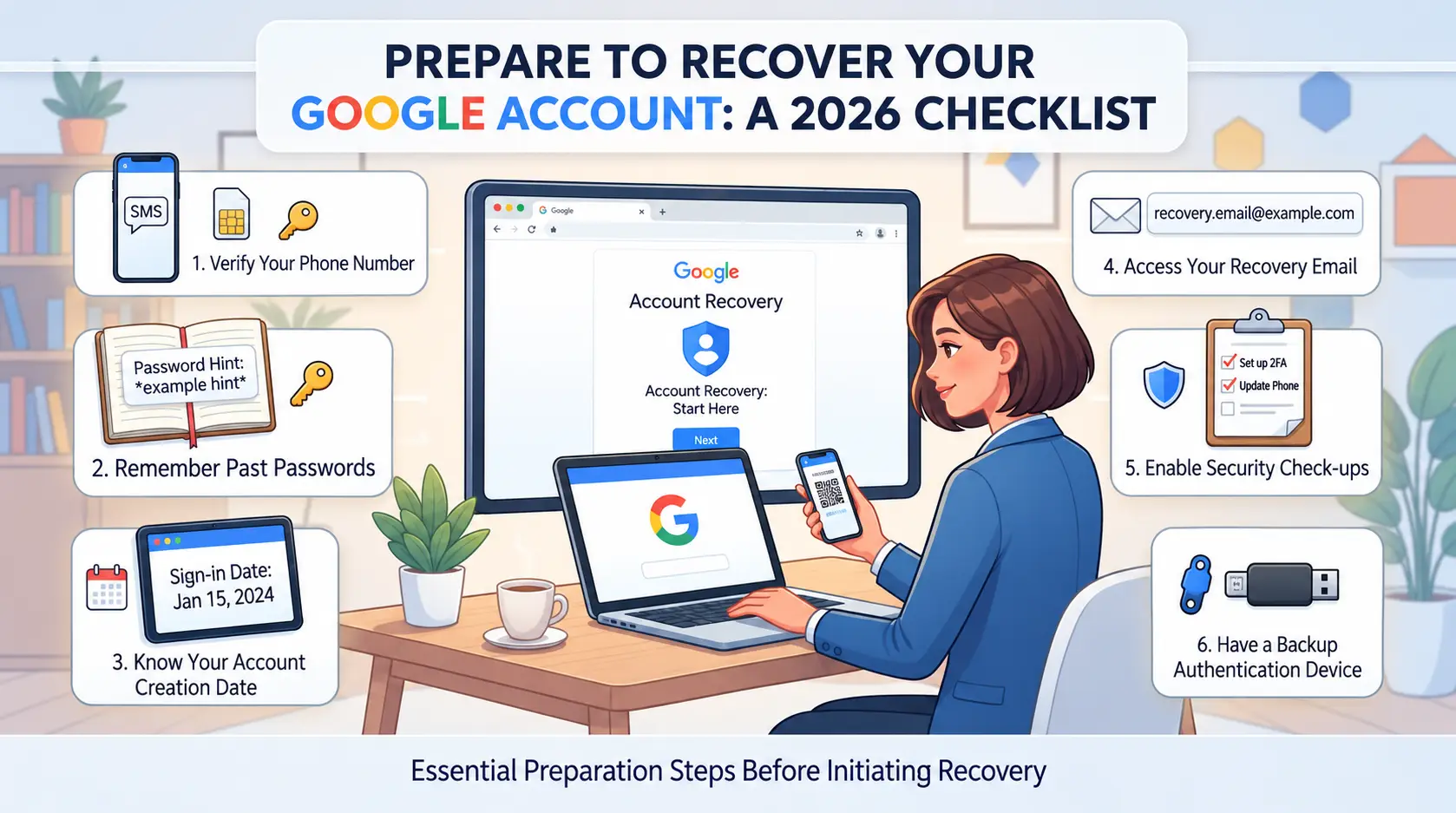
Antes de comenzar la recuperación, es importante recopilar todo lo que realmente afecta al resultado con antelación. Si al menos un canal clave de acceso no está listo, Google casi siempre retrasa la verificación o se niega inmediatamente. Esto es lo que deberías comprobar con antelación.
Acceso al correo y número de teléfono de respaldo
La forma más rápida es recuperar tu cuenta y confirmar el correo electrónico o número de teléfono de respaldo que ya está vinculado al perfil. Para ello, deberías comprobarlo con antelación:
- ambos contactos están actualizados y son accesibles;
- No has perdido el acceso a tu caja de seguridad ni a tu tarjeta SIM.
- Si no recuerdas qué contactos están vinculados, ve a la sección "Gestión de cuentas" en tu navegador y mira la lista.
Usa tu dispositivo y red familiares
Google suele aprobar la restauración si el inicio de sesión es desde un dispositivo y red que ya estaban en el historial de autorizaciones. Para hacer esto:
- Usa el mismo teléfono, tablet o ordenador que antes.
- Conéctate a Wi-Fi de casa o trabajo, no a una red aleatoria.
- No cambies proxies ni habilites nuevas geolocalizaciones en el momento de la restauración.
Contraseñas antiguas y respuestas a preguntas de seguridad
El sistema suele pedir contraseñas antiguas o respuestas de seguridad para verificar tu identidad. Es más fácil recordarlas si:
- hay acceso a dispositivos antiguos donde se guardaba el autocompletado;
- anotabas contraseñas en un gestor o en un bloc de notas;
- Las preguntas de control eran estándar (por ejemplo, lugar de nacimiento o animal favorito).
Documentos de verificación de identidad (si es necesario)
Google puede solicitar documentos si los métodos estándar no funcionan o si la cuenta está vinculada a datos empresariales. Prepárate con antelación:
- escaneos de tu pasaporte o carné de conducir;
- documentos que confirmen tu nombre y correo electrónico;
- Foto con un documento de fondo de un dispositivo con un formulario de recuperación.
El fallo más común es intentar recuperar a través del dispositivo o red de otra persona. En este caso, Google casi siempre rechaza la solicitud.
Pasemos a las instrucciones paso a paso para la recuperación, cómo recuperar el acceso y qué hacer si el sistema solicita confirmaciones adicionales.
Instrucciones paso a paso para restaurar una cuenta de Google: cómo recuperar el acceso en 2026
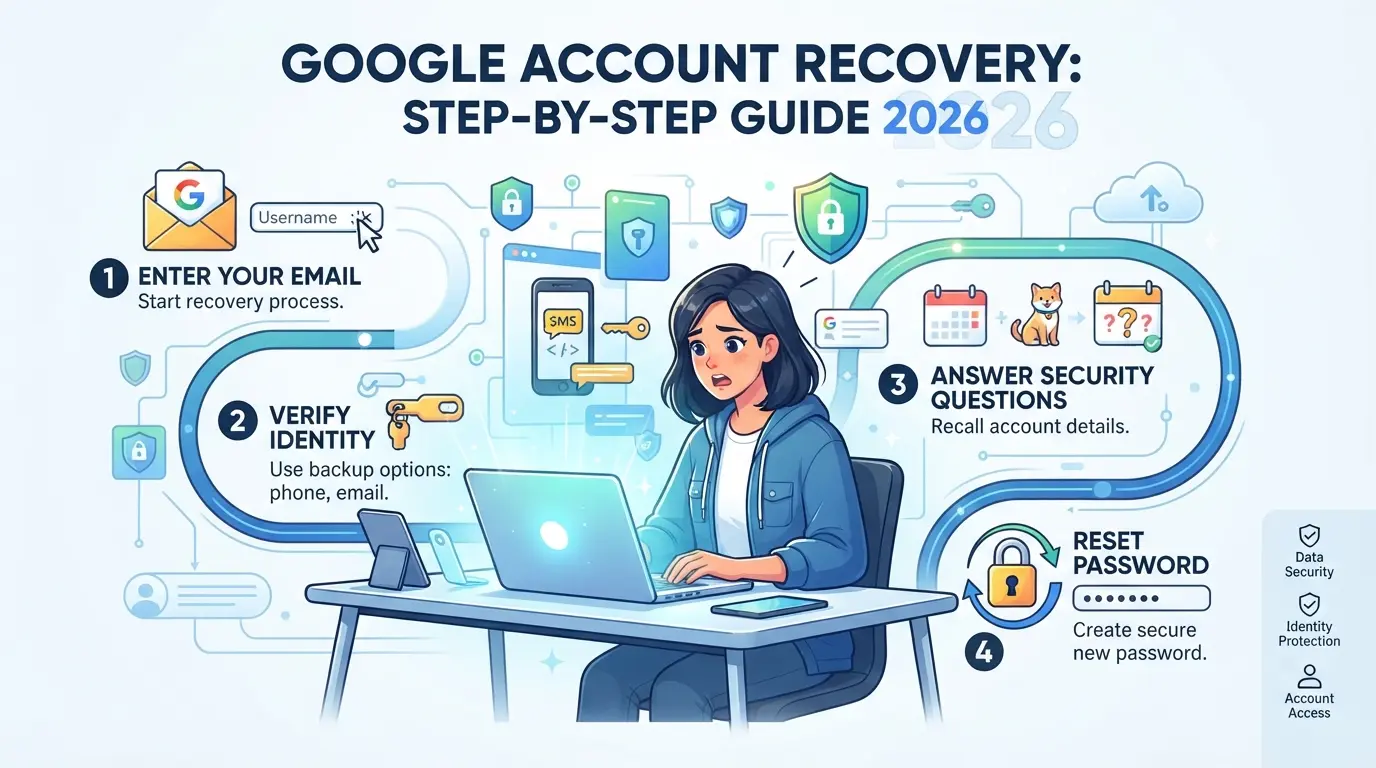
Si pierdes el acceso a tu cuenta de Google, no deberías limitarte a repasar las opciones, la probabilidad de recuperación depende de la precisión de las acciones y de la coincidencia de los datos con el historial de inicios de sesión. Esto es lo que realmente funciona en 2026 para recuperar el control.
Recuperación a través de la página de recuperación de cuentas de Google
- Ve a la página oficial de recuperación , es este camino el que el sistema tiene en cuenta como el principal.
- Introduce el correo electrónico o número de teléfono vinculado a la cuenta. No te apresures a enviar; si cometes un error en una carta, el sistema no dará ninguna pista, simplemente te dará un rechazo.
- Sigue las preguntas del formulario: responde con la mayor precisión posible, no inventes fechas de creación ni contraseñas al azar. No coincidir las respuestas con el historial real de la cuenta reduce las probabilidades de éxito.
Recuperación mediante correo y teléfono de respaldo
- Si tienes un correo de respaldo vinculado a tu cuenta, revisa este buzón, el código de confirmación suele llegar en menos de un minuto.
- Si se indica un número de teléfono, espera un SMS con un código. A veces los mensajes se retrasan hasta 10 minutos; no lo solicites antes, de lo contrario los códigos anteriores pueden "quemarse".
- Introduce el código recibido sin espacios, inmediatamente después de recibirlo. Un error al introducir más de dos veces seguidas suele provocar un bloqueo temporal de reintento.
Restaurar sin acceso a datos de copia de seguridad
- En la fase de "sin acceso a correo electrónico/teléfono", selecciona "No tengo acceso"; el sistema ofrecerá opciones adicionales (por ejemplo, contraseñas antiguas, fecha de creación de la cuenta).
- Proporciona solo la información de la que estés seguro. Las respuestas inventadas reducen la probabilidad de recuperación.
- Si tienes acceso a un dispositivo que ya usas (portátil, teléfono), prueba a iniciar sesión desde ahí, Google tiene en cuenta los dispositivos "de confianza".
- Si te rechazan, espera un día, los intentos frecuentes seguidos reducen las posibilidades de éxito.
Recuperar una cuenta de Google eliminada
- Si la cuenta fue eliminada hace no más de 20 días, ve a una página especial de recuperación.
- Introduce tu información de acceso antigua, aunque tu cuenta ya no esté activa.
- Sigue las indicaciones si el sistema indica que la cuenta no puede ser restaurada, ha expirado o los datos no coinciden.
- Si lo intentas después de 20 días, el sistema no ofrecerá recuperación, las posibilidades de retorno en este caso son mínimas.
A continuación, merece la pena analizar qué errores y carencias suelen impedirte recuperar el acceso.
Errores y problemas comunes al recuperar una cuenta de Google: cómo evitarlos
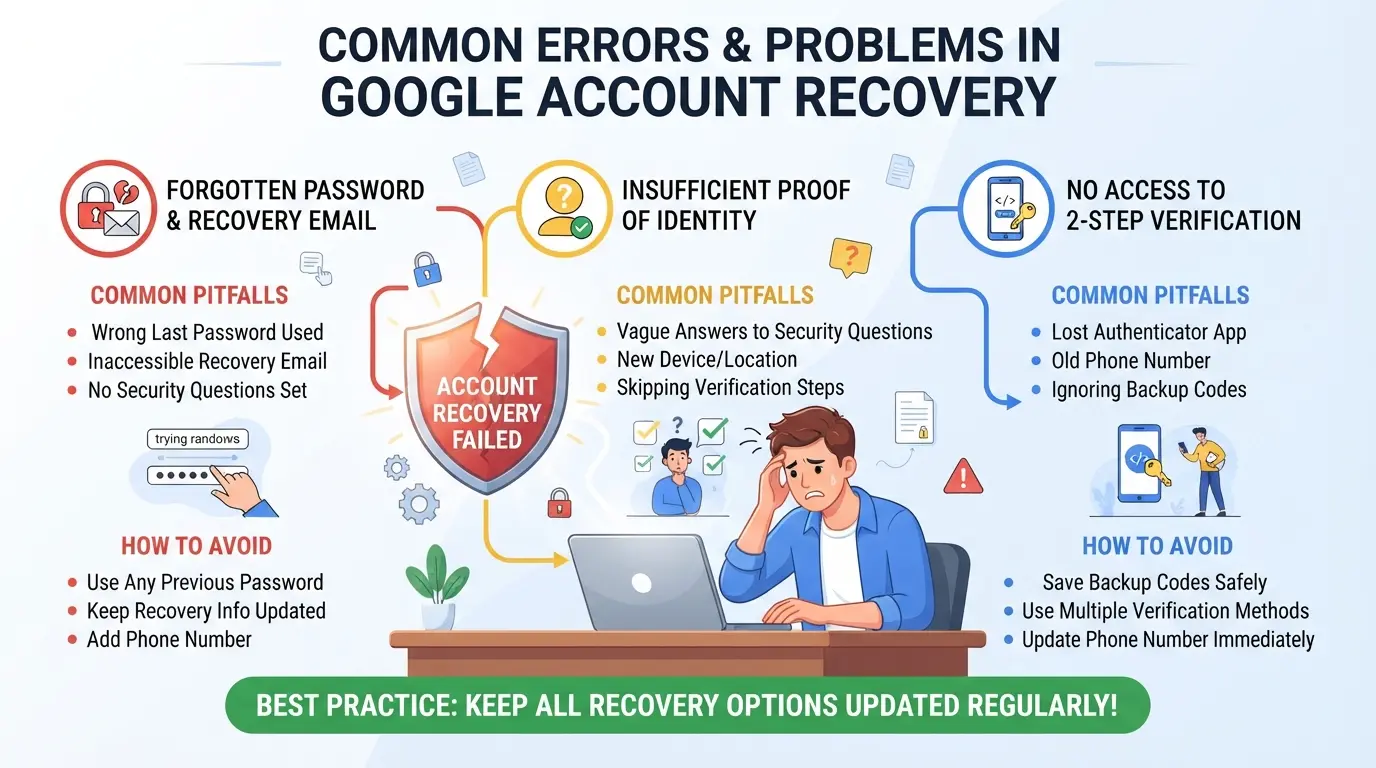
La mayoría de los problemas al recuperar una cuenta de Google se reducen a datos incorrectos, el dispositivo equivocado o pruebas que faltan. Un simple pase puede llevar a semanas de espera o a la pérdida total de acceso.
Introducción de datos incorrectos y contraseñas desactualizadas
Google comprueba la coincidencia exacta entre la contraseña y los datos de recuperación. Si introduces una contraseña desactualizada o una fecha de creación incorrecta, el sistema casi siempre rechaza la solicitud. Es mejor comprobar todas las opciones posibles en el navegador o el historial de correo con antelación y no experimentar al azar.
Iniciar sesión desde un dispositivo o dirección IP desconocida
La recuperación desde un dispositivo nuevo o una IP desconocida suele provocar comprobaciones y bloqueos adicionales.
- Si inicias sesión desde un dispositivo que Google no reconoce, tu cuenta puede estar sujeta a una verificación prolongada.
- Es más seguro hacer la recuperación en el mismo teléfono o ordenador donde solías iniciar sesión regularmente.
Google solicita más pruebas
Cuando la verificación estándar falla, Google suele pedir documentos o fotos que confirmen la titularidad. No esperes a este momento, prepara escaneos de tu pasaporte y del propio dispositivo con una cuenta abierta con antelación para reducir el tiempo de procesamiento.
No recibo ningún código de confirmación ni en el móvil ni en el correo electrónico
Si el código no llega, la razón más habitual es que el número vinculado no está disponible o que el correo está bloqueado. En tal situación, puedes intentar añadir un correo electrónico alternativo en la configuración de seguridad o solicitar la recuperación a través del formulario de soporte.
Cómo gestionar varias cuentas de Google de forma segura: enfoques modernos para SMM y Teams
Trabajar con varias cuentas de Google en un solo equipo requiere reglas claras, de lo contrario el bloqueo y la pérdida de acceso son inevitables. Sin aislar los dispositivos y tener en cuenta el historial de inicio de sesión, incluso un especialista experimentado en SMM corre el riesgo de enfrentarse a restricciones masivas.
Riesgos de inicio de sesión masivo y bloqueo de cuentas
Google reconoce dispositivos, IPs y navegadores similares para filtrar actividades sospechosas. Uno de los errores más comunes es iniciar sesión en 10+ cuentas seguidas desde el mismo ordenador o compartir sesiones entre compañeros. Como resultado, el sistema puede marcar todas las cuentas como vinculadas y bloquear varias a la vez
Mejores prácticas para equipos y especialistas en SMM
Una forma probada de reducir riesgos es separar claramente los dispositivos de trabajo y el control de acceso. Por ejemplo, si una cuenta está asignada a un empleado específico, todas las acciones tienen un registro claro: puedes ver quién, cuándo y desde qué dispositivo ha iniciado sesión. Si los participantes confunden dispositivos o se pasan contraseñas entre ellos, incluso restaurar una cuenta de Google se vuelve más difícil en caso de sospecha, el sistema asumirá que la cuenta pertenece a personas diferentes.
Uso de perfiles y proxies de navegador separados
Para evitar bloquear y confundir sesiones:
- Para cada cuenta, un perfil de navegador separado
- Para cada perfil, proxy individual (para que las IPs no se solapen)
- Nunca inicies sesión en dos cuentas seguidas en la misma ventana, ni siquiera para una verificación rápida
Este enfoque reduce significativamente el riesgo de bloqueo masivo y facilita la recuperación de acceso adicional si algo sale mal.
Cómo configurar aislamiento de perfiles y proxy para usar cuentas de Google de forma segura en DICloak
Cuando se trata de restaurar una cuenta de Google o trabajar con múltiples perfiles para SMM, la estrategia estándar de usar un solo navegador y una sola red casi siempre conduce a bloqueos masivos. Para equipos y operadores que necesitan gestionar decenas de cuentas, ya sea restaurando Gmail tras perder acceso o lanzando una nueva campaña publicitaria, separar los espacios de trabajo se vuelve imprescindible. DICloak ayuda a organizar el aislamiento de perfiles y conexiones de red para que cada cuenta funcione de forma independiente de las demás.
Crea perfiles de navegador separados y crea huellas digitales únicas
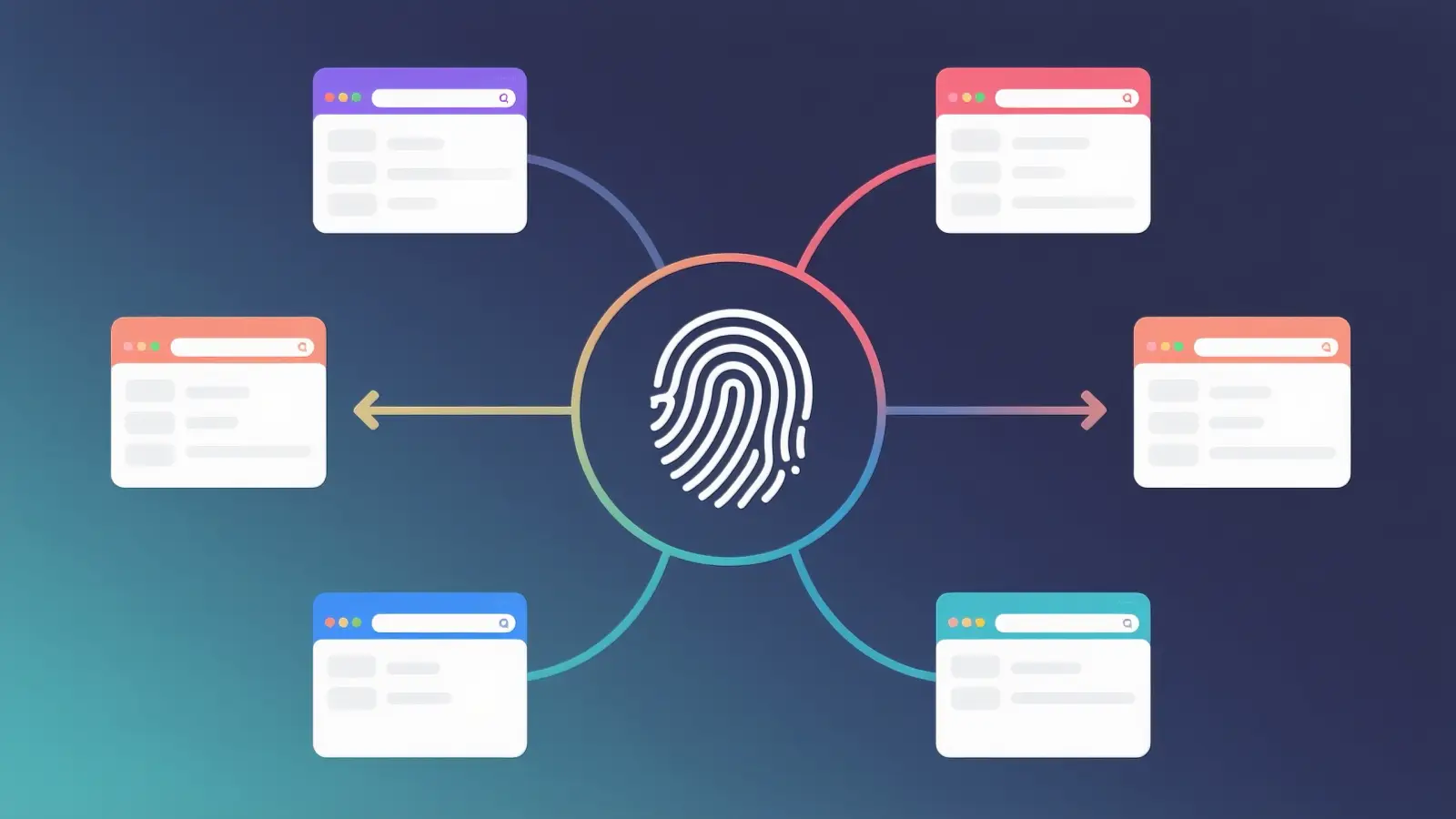
El error más común es ejecutar varias cuentas de Google en el mismo entorno de navegador con la misma configuración del sistema. Esto lleva a que el sistema de Google pueda vincular perfiles y bloquearlos en un lote. Los operadores en DICloak crean un perfil de navegador separado para cada cuenta: puedes configurar huellas dactilares, sistema operativo, agente de usuario, idioma de la interfaz, geolocalización, zona horaria, pantalla y fuentes. Este enfoque permite que cada cuenta trabaje en un entorno completamente separado, lo que reduce el riesgo de que los datos técnicos coincidan entre perfiles. Si no configuras las huellas dactilares individualmente, Google suele detectar similitudes sospechosas y reacciona con restricciones incluso sin infringir las normas. Es importante recordar: DICloak solo funciona a nivel de perfiles y sesiones de navegador, las cuentas de Google se gestionan desde el lado del usuario.

Configurar proxies individuales para cada perfil
El segundo problema común es la misma dirección IP para todas las cuentas. Google calcula fácilmente la actividad masiva desde una única salida y bloquea dichos perfiles. En DICloak, el operador puede asignar un proxy individual (HTTP/HTTPS/SOCKS5) para cada perfil, introducir manualmente los datos, probar la conexión, comprobar la IP y la ubicación real. Esto ayuda a separar las salidas de la red y reduce la probabilidad de que varias cuentas estén vinculadas por IP. El operador es responsable de la selección y calidad de los proxys, DICloak no vende ni proporciona proxies por defecto, sino que solo almacena y aplica tus configuraciones. Comprobar la conexión te permite asegurarte de que el proxy realmente funciona y que la IP saliente cumple con los requisitos de la carga de trabajo.

Este enfoque da al equipo más control sobre los entornos de trabajo, pero no elimina el riesgo de perder el acceso; si los métodos estándar para restaurar Gmail no funcionaran, merece la pena considerar opciones alternativas, que serán analizadas más a fondo.
Qué hacer si no puedes recuperar tu cuenta de Google: soluciones alternativas y consejos
Contacta con el soporte de Google
Si la recuperación estándar de cuentas de Google no funcionó, no pierdas tiempo intentándolo de nuevo, envía una solicitud de soporte aparte. Especifica el último acceso, los dispositivos usados y describe la situación con el mayor detalle posible.
Creación de una nueva cuenta y transferencia de datos
Cuando no era posible restaurar el acceso, era más fácil crear una nueva cuenta de Google e intentar transferir datos. Puedes guardar contactos y documentos exportándolos desde servicios relacionados, si están disponibles. Es importante comprobar inmediatamente qué datos siguen disponibles y no esperar a la restauración automática, ya que el sistema rara vez devuelve el acceso antiguo sin pruebas adicionales.
Consejos para evitar situaciones similares en el futuro
- Actualiza regularmente correos electrónicos y teléfonos de respaldo
- Guarda las contraseñas en el administrador, no en el navegador
- Anota los códigos de recuperación por separado del dispositivo principal
Esto reducirá el riesgo de volver a bloquear y podrá reaccionar más rápido si se pierde el acceso.
Consejos para la seguridad de cuentas de Google: Cómo reducir el riesgo de perder el acceso
Códigos de autenticación y respaldo de dos factores
La salvación más común de perder acceso es la autenticación de dos factores preactivada. Los códigos de respaldo deben imprimirse y retirarse de la nube: una copia en papel en casa o con una persona de confianza funciona de forma más segura que un teléfono.
Actualizaciones regulares de contraseñas y control de acceso
- Cambia la contraseña al menos una vez cada seis meses, evita repeticiones.
- Comprueba los inicios de sesión a través de "Seguridad" en la configuración de Google.
- Elimina dispositivos y aplicaciones de confianza innecesarias.
Dispositivos corrientes y actividad de cuentas
Ve periódicamente a la sección "Tus dispositivos". Si notas actividad desconocida, cambia inmediatamente la contraseña y cierra sesión en todos los dispositivos.
- Revisa la lista de dispositivos, sal de la redundante.
- Desactiva las aplicaciones sospechosas.
- Configura notificaciones para nuevos inicios de sesión.
Preguntas frecuentes sobre la recuperación de cuentas de Google
¿Puedo recuperar mi cuenta de Google sin acceso a mi correo electrónico y teléfono de respaldo?
Sí, puedes recuperar tu cuenta de Google incluso sin acceso a tu correo electrónico y teléfono de respaldo. Google ofrece métodos alternativos, como responder preguntas de seguridad o verificar tu identidad a través de dispositivos previamente utilizados. Sin embargo, las probabilidades de recuperación exitosa son menores. Para más información, consulta la sección sobre situaciones inusuales.
¿Cuánto tiempo tarda en recuperar mi cuenta de Google?
El proceso suele durar desde unos minutos hasta unos días. Si puedes verificar rápidamente tu identidad, la recuperación es más rápida. En casos complejos donde se requiere una verificación adicional de datos o documentos, Google puede alargar el proceso hasta varios días. Sigue las instrucciones de la página de recuperación.
¿Qué debo hacer si no recibo un código de confirmación en mi teléfono o correo electrónico?
Asegúrate de que tu número de teléfono y dirección de correo electrónico estén correctos. A veces los correos acaban en spam o bloqueados por tu operadora. Si no recibes un código, prueba otras formas de recuperar el acceso a tu cuenta de Google, como un correo de respaldo o la verificación del dispositivo. Si todo lo demás falla, contacta con el soporte de Google.
¿Cómo recupero una cuenta de Google eliminada?
Una cuenta de Google eliminada puede restaurarse en un plazo de 20-30 días tras la eliminación. Ve a la página de recuperación de Gmail y sigue las instrucciones. Si el periodo ha expirado, la cuenta no puede ser restaurada. Es importante comenzar el proceso lo antes posible para aumentar las probabilidades de recuperación exitosa.
¿Es seguro usar proxies para cuentas de Google?
Usar un proxy es seguro si lo has configurado correctamente y elegiste un servicio fiable. Un proxy de alta calidad protege tus datos y te ayuda a evitar bloqueos. Para más información sobre cómo elegir y configurar un proxy, consulta la sección sobre proxies y perfiles.
Si no puedes recuperar el acceso a tu perfil usando métodos estándar, deberías considerar usar herramientas adicionales para proteger y recuperar datos. Servicios fiables te ayudarán a proteger la información personal y a crear una capa adicional de seguridad para tus cuentas. Prueba DICloak gratis
 Herramientas gratuitas
 Complemento de cookies
 Generador UA
 Generador de direcciones MAC
 Generador de IP
 Lista de direcciones IP
 Generador de código 2FA
 Reloj Mundial
 Cheque Anónimo
 WebRTC Leak Test
 Generador UUID
 Verificador de Proxy
 Verificador de anuncios de Facebook
 Raspado web con IA
 Herramientas SMM Gratis
 Verificador de Sombreado de Twitter
 Generador UTM
 Generador de usernames
 Generador de hashtags con IA
 Generador de titulares para LinkedIn
 Redimensionador de imágenes sociales










-01-v13.png?x-oss-process=image/interlace,1/format,webp/quality,q_75)