L’IA Canva est utile pour le design, le contenu et le marketing, mais le partage avec une équipe soulève une question simple : comment donner l’accès aux autres sans passer un seul mot de passe Canva ? Pour une petite équipe, un freelance ou une agence qui gère des comptes clients, la réponse n’est pas toujours simplement « ajouter un utilisateur supplémentaire ». Le coût, l’accès à l’IA, la propriété du compte et la façon dont votre équipe fonctionne réellement influencent la meilleure configuration.
Ce guide explique les principales façons d’utiliser Canva AI en équipe sans partager de mots de passe, du partage de Canva Business et design à l’accès contrôlé à une session de navigateur existante. Vous verrez aussi où un navigateur antidétection comme DICloak s’intègre lorsqu’une équipe doit gérer des sessions Canva partagées ou plusieurs comptes clients de manière plus organisée.
Peut-on partager Canva AI avec une équipe sans partager son mot de passe ?
Oui. Vous pouvez partager l’accès à Canva AI sans envoyer le mot de passe du compte à tous les coéquipiers, mais la configuration dépend de la façon dont le compte sera utilisé. Pour une utilisation régulière en équipe, l’option la plus simple est de donner à chaque personne son propre accès à Canva via Canva Business ou un espace de travail d’équipe existant. Cela évite de partager un seul identifiant tout en permettant aux membres de travailler avec les designs et outils d’IA à leur disposition.
Cependant, certaines équipes doivent spécifiquement partager l’accès à un compte Canva existant ou à une session de navigateur connectée. C’est plus courant pour les agences, opérateurs temporaires ou équipes travaillant avec des comptes détenus par des clients. Dans ce cas, le problème ne se limite pas au partage de mot de passe. Il s’agit de permettre à des coéquipiers de confiance d’accéder à la même session de compte tout en gardant cet accès sous contrôle. Le partage de compte Canva AI sans passer le mot de passe est possible, mais les équipes doivent d’abord décider si elles ont besoin d’un accès utilisateur séparé ou contrôlé à une session de compte existante.
Combien coûte l’IA de Canva pour une équipe, et que permet Canva ?
Canva Pro et Canva Business sont conçus pour différents types d’utilisation. Pro est tarifé pour une personne, tandis que Business est tarifé par personne et ajoute des outils de collaboration d’équipe et d’administration, donc un abonnement Pro ne doit pas être considéré comme un forfait multi-utilisateurs.
Canva Pro vs. Canva Business pour l’utilisation en équipe
Sur la page tarifaire actuelle de Canva, Canva Pro coûte 18 $ par mois pour une personne, tandis que Canva Business coûte 25 $ par mois et par personne sur la facturation mensuelle. Le business est l’option la plus pertinente lorsque plusieurs personnes ont besoin d’un accès régulier, car chaque membre peut travailler via son propre compte au lieu de dépendre d’un seul identifiant partagé.
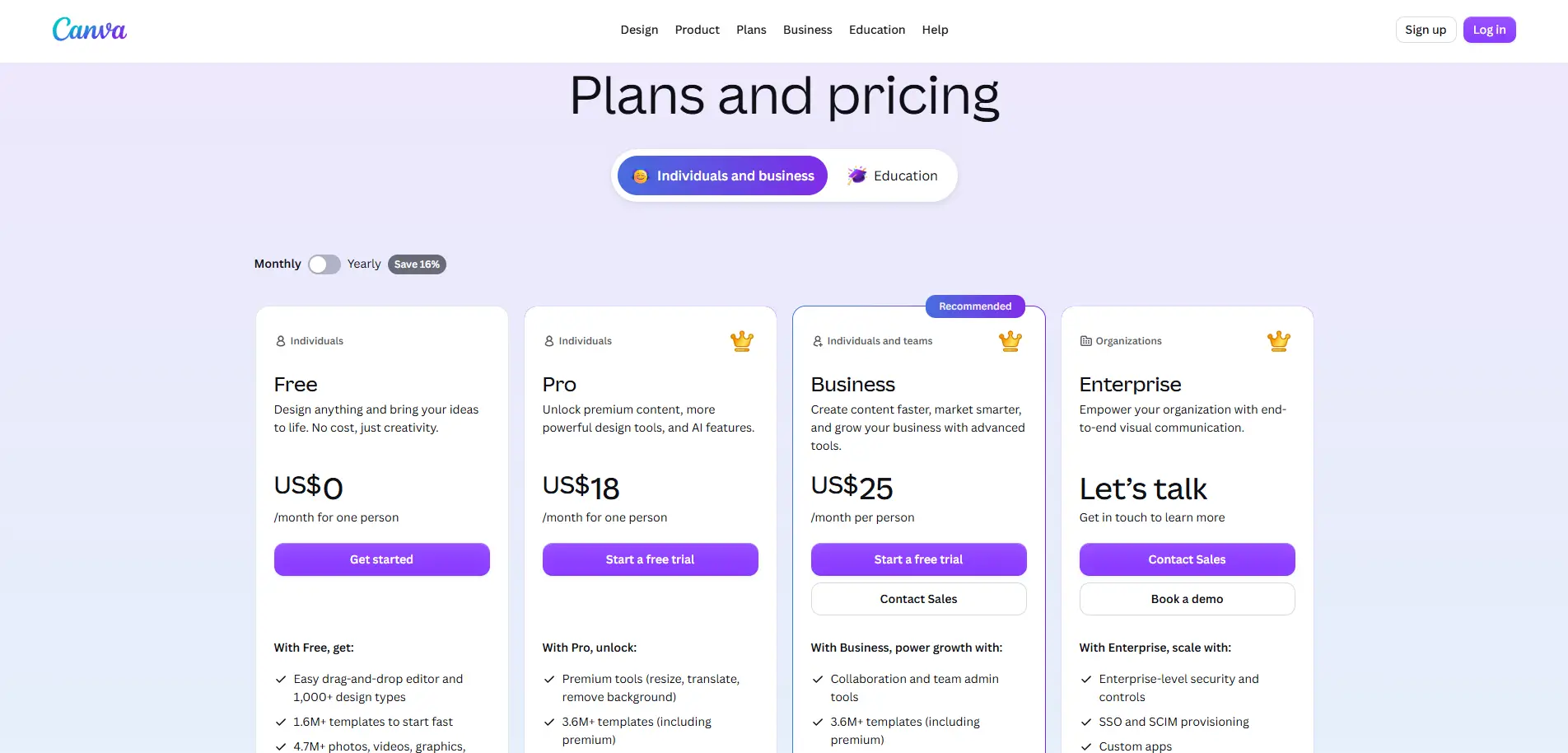
Les limites de l’IA sont aussi différentes. Canva Pro inclut 10 × d’utilisation d’IA en plus que Canva Free, tandis que le Business en propose 20× de plus, couvrant les outils IA Standard, Premium et Ultra. L’entreprise prend également en charge les recharges IA payantes et les modules complémentaires AI Pass. Le nombre réel d’utilisations peut varier selon l’outil et le niveau IA, donc les équipes devraient regarder leur charge de travail réelle plutôt que de supposer que chaque invite utilise la même quantité.
Par exemple, un coéquipier qui ne voit que quelques designs peut ne pas avoir besoin d’une place Business payante. Mais si plusieurs designers ou marketeurs utilisent Canva AI chaque jour, un accès séparé aux entreprises est généralement plus adapté que d’essayer d’étendre un seul compte Pro à toute l’équipe.
Canva permet-il à plusieurs personnes d’utiliser la même connexion ?
Canva Pro est listé comme un forfait pour une seule personne, pas comme un abonnement d’équipe partagé. Canva Business est un plan conçu pour les individus et les équipes, avec des fonctionnalités de tarification par personne et de gestion d’équipe.
Cette distinction est importante pour le partage de compte. Garder le mot de passe caché ne transforme pas un abonnement Canva Pro en plusieurs utilisateurs Canva. Si plusieurs personnes ont besoin d’un accès classique à Canva AI, la première option de comparaison est l’accès séparé des équipes. Si l’objectif est plutôt de donner à un coéquipier de confiance l’accès à une session de compte existante, c’est un type de partage différent et cela nécessite une configuration différente.
Quelles sont les façons d’utiliser Canva AI avec une équipe sans partager de mots de passe ?
Il existe quatre moyens pratiques de donner accès à une équipe sans simplement passer un mot de passe Canva. Le meilleur choix dépend de savoir si les gens ont besoin de leur propre accès à Canva AI, n’ont besoin que de modifier un travail partagé, ou d’un accès contrôlé à une session de compte existante.
1. Ajouter des membres d’équipe via Canva Business
Pour une équipe interne qui utilise Canva chaque semaine, Canva Business est généralement la première option à considérer. Chaque membre se connecte avec son propre compte Canva et peut utiliser les ressources de l’équipe et l’accès IA inclus dans le forfait. Cela convient aux équipes marketing, aux designers et aux collaborateurs de longue date qui ont besoin d’un accès régulier. Le compromis est coûteux, car ajouter des membres d’équipe réguliers peut signifier payer pour plus de sièges.
2. Partager des designs ou projets individuels
Si quelqu’un n’a besoin que de revoir, commenter ou modifier quelques designs, partager le design lui-même peut suffire. Cela fonctionne bien pour les clients, les relecteurs freelances et les collaborateurs de courte durée. Partager un design Canva n’est pas la même chose que partager votre abonnement Canva AI. L’accès à l’IA du destinataire dépend toujours de son propre forfait Canva, donc cette méthode fonctionne mieux lorsqu’il a besoin du contenu plutôt que de vos fonctionnalités IA payantes.
3. Utiliser un navigateur antidétection pour l’accès géré au profil de navigateur
Pour les agences ou équipes gérant plusieurs comptes Canva autorisés, l’organisation des sessions de navigateur devient un problème distinct. Avec un navigateur anti-détection comme DICloak, les équipes peuvent garder des comptes Canva dans des profils de navigateur séparés, partager certains profils avec leurs coéquipiers, et utiliser les permissions de l’équipe pour contrôler qui peut les ouvrir à chacun.
| Méthode |
Le meilleur pour |
Connexion Canva propre |
Accès à Canva AI |
Principale limitation |
| Canva Business |
Utilisation continue de l’équipe |
Oui |
Basé sur le plan |
Coût supplémentaire des sièges |
| Partage de conception |
Collaboration unique |
Oui |
Basé sur le plan du bénéficiaire |
Ne partage pas votre accès à l’IA |
| Navigateur antidétection |
Gestion multi-comptes ou sessions |
Cela dépend de la configuration |
Cela dépend du compte Canva |
Cela ne remplace pas la licence Canva |
Pour la plupart des équipes régulières, Canva Business est le point de départ le plus propre. Lorsque le vrai défi est de gérer plusieurs sessions Canva existantes ou des comptes clients, une configuration structurée de profil navigateur devient plus utile.
Pourquoi une équipe utiliserait-elle DICloak pour gérer l’accès aux comptes Canva ?
Canva Business fonctionne bien lorsque chaque coéquipier utilise son propre compte. Mais les agences, équipes à distance et sous-traitants sont souvent confrontés à un problème différent : ils doivent partager l’accès aux comptes Canva existants sans s’envoyer les informations de connexion. Avec DICloak Antidetect Browser, les équipes peuvent organiser ces sessions de compte partagé de manière plus pratique :
- Gardez les comptes Canva séparés : Chaque compte Canva peut s’exécuter dans son propre profil navigateur avec des cookies et des données de connexion distincts. Cela facilite la gestion d’un compte d’agence avec plusieurs comptes clients sans mélanger les sessions.
- Donnez à chaque coéquipier seulement l’accès dont ils ont besoin : Avec le partage de profil et les autorisations d’équipe, un designer peut travailler sur le compte Canva du client A tandis qu’un autre coéquipier gère le client B. Les chefs d’équipe peuvent garder accès aux deux lorsque c’est nécessaire.
- Facilitez les transferts de comptes : Au lieu d’envoyer à nouveau les mots de passe lorsque le travail passe d’un opérateur à un autre, l’équipe peut partager le profil navigateur pertinent et continuer depuis la session sauvegardée.
- Supprimer l’accès après la fin d’un projet : Si un freelance ne participe qu’à une seule campagne, l’accès au profil Canva attribué peut être supprimé une fois le travail terminé.
Pour les équipes gérant plusieurs comptes Canva, le principal défi n’est souvent pas le mot de passe lui-même. Il s’agit de garder les sessions séparées, d’attribuer le bon compte à la bonne personne, et de faciliter les transferts. Dans ces cas, utiliser un navigateur antidétection comme DICloak donne à l’équipe plus de contrôle sur l’accès partagé aux comptes Canva.
Comment utiliser DICloak pour partager Canva Access avec votre équipe
Si votre équipe doit travailler sur le même compte Canva existant, vous pouvez garder la session connectée dans un seul profil navigateur et partager ce profil avec certains coéquipiers. Avec DICloak, la configuration consiste principalement à créer le Profil une fois, à se connecter à Canva, puis à contrôler qui peut l’ouvrir.
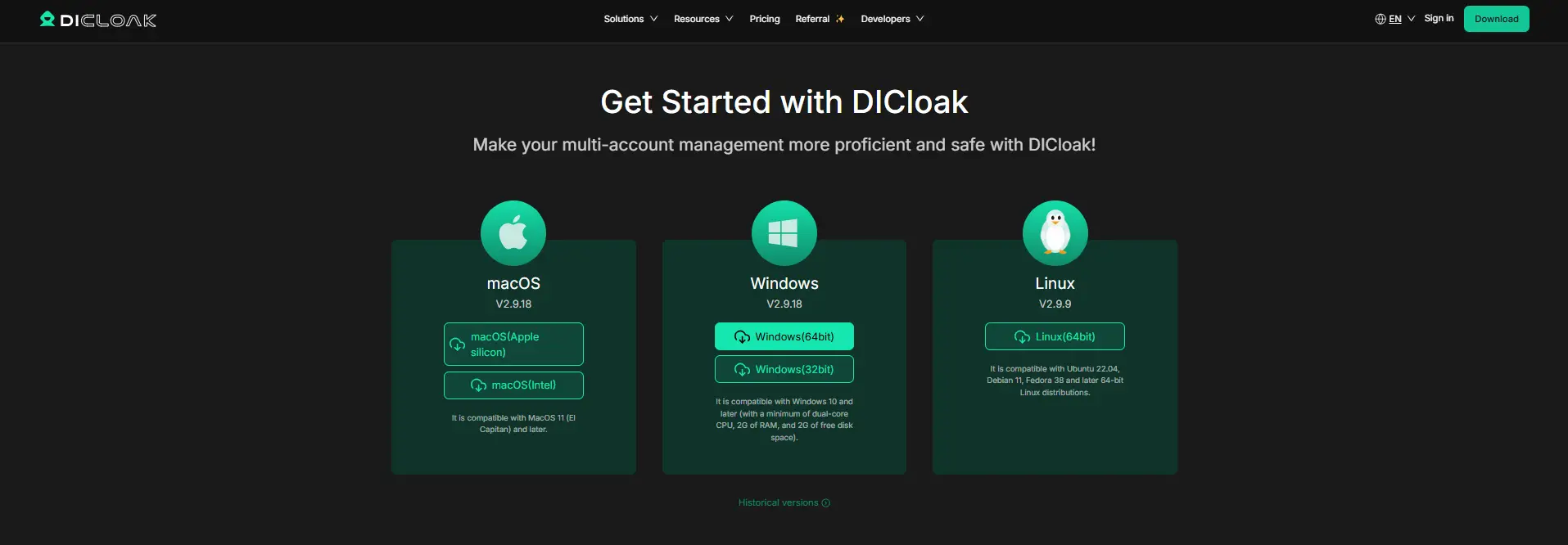
Étape 1 : Télécharger et installer DICloak
Allez sur la page officielle de téléchargement de DICloak, installez l’application de bureau et créez un compte. Le titulaire du compte doit gérer la première configuration car cette personne créera le profil Canva et gérera l’accès de l’équipe plus tard.
Étape 2 : Choisissez un plan qui soutient le partage d’équipe
Sélectionnez un plan DICloak en fonction du nombre de coéquipiers dont vous avez besoin d’accès et du nombre de profils navigateur que vous comptez gérer. Pour une petite équipe Canva, les principaux critères sont le support des membres de l’équipe et le partage de profils plutôt que des fonctionnalités d’automatisation avancées.
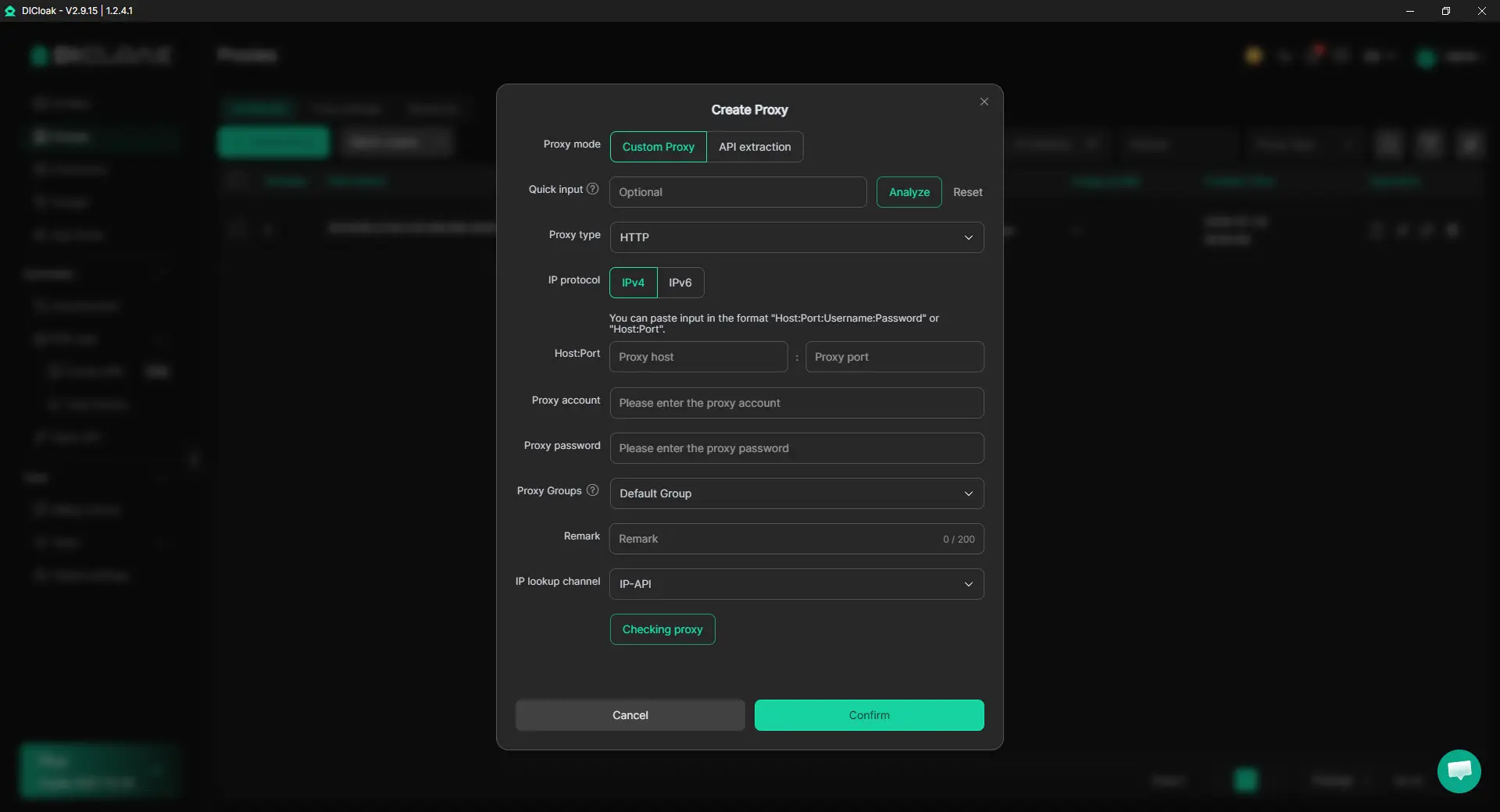
Étape 3 : Ajoutez un proxy stable si votre installation en utilise un
Un proxy est optionnel. Si votre équipe utilise déjà un proxy configuré par l’utilisateur pour ce compte Canva, vous pouvez l’assigner au Profil afin que les coéquipiers reviennent à la même configuration réseau lorsqu’ils l’ouvrent. Les équipes doivent fournir leur propre connexion proxy lorsque cela est nécessaire.
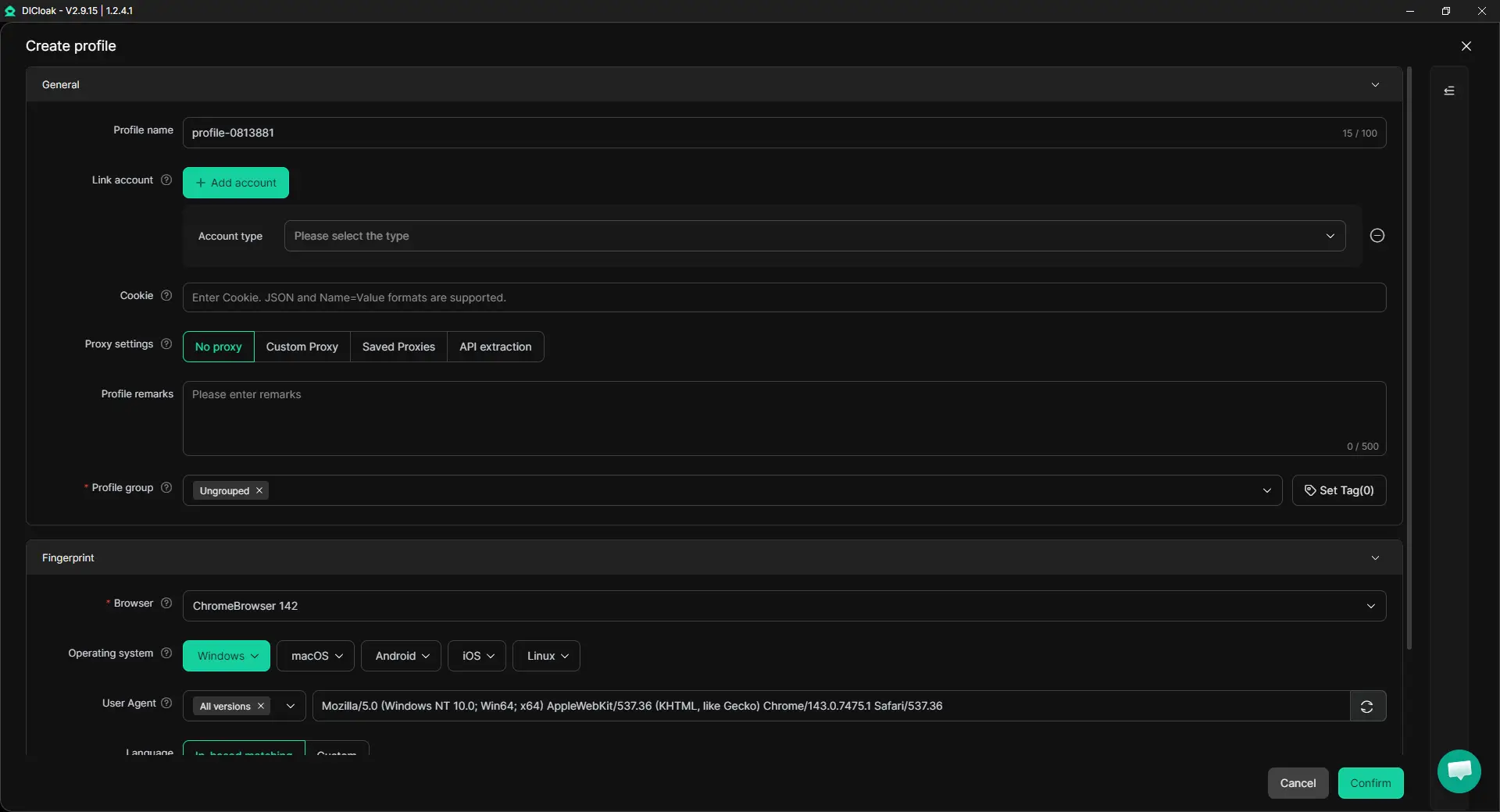
Étape 4 : Créer un profil dédié au navigateur Canva
Créez un profil navigateur unique pour le compte Canva partagé et gardez-le séparé des autres comptes clients ou équipes. Le Profil stocke les cookies, l’état de connexion et les données du navigateur ensemble, afin que le coéquipier suivant puisse continuer depuis la même configuration de navigateur.
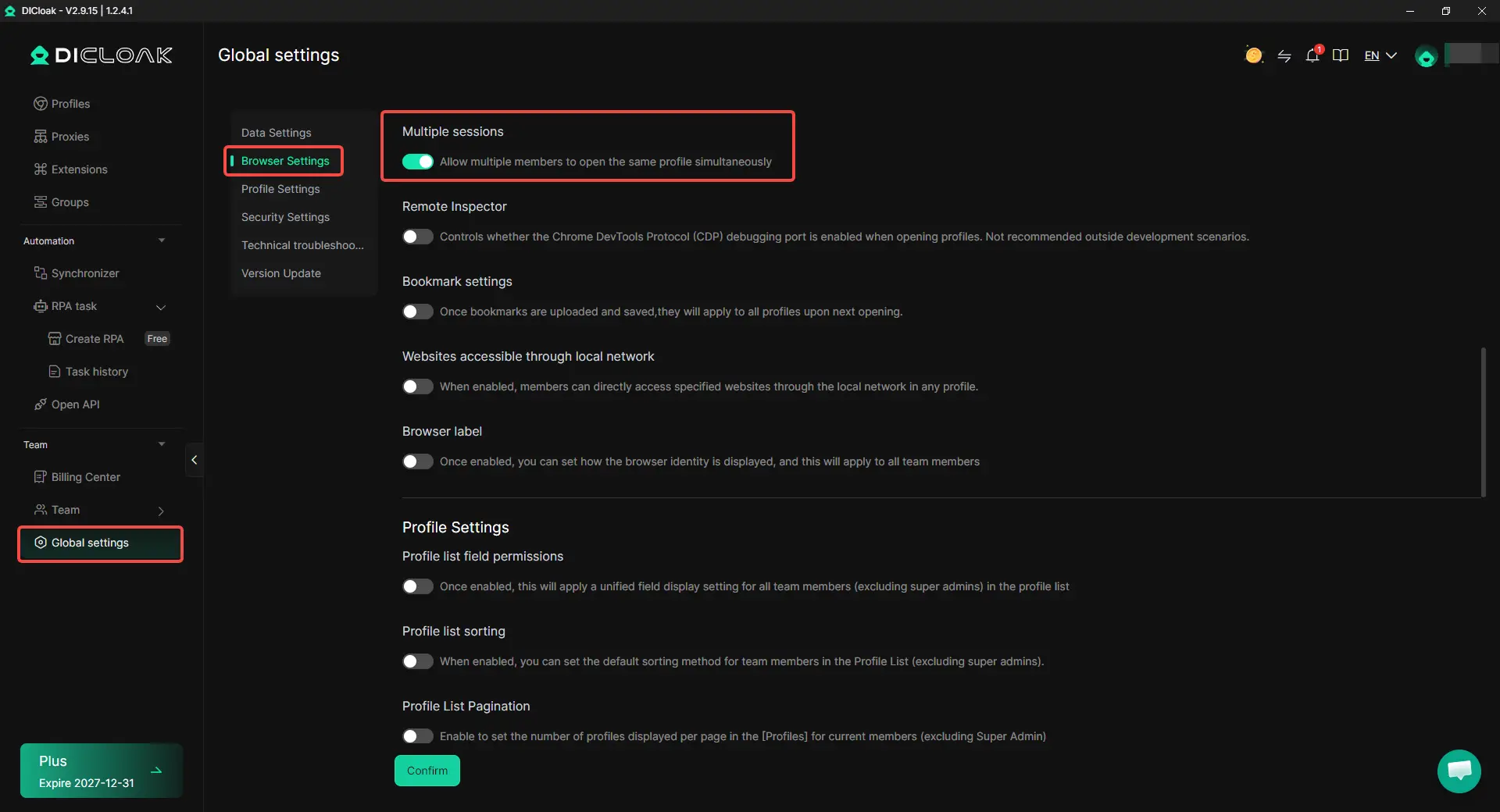
Étape 5 : Activez plusieurs sessions uniquement lorsque nécessaire
Si plusieurs coéquipiers doivent ouvrir le même profil Canva en même temps, activez Plusieurs sessions dans les paramètres concernés. Si votre équipe joue normalement à tour de rôle, un simple transfert est plus facile à gérer et cette option n’est pas nécessaire.
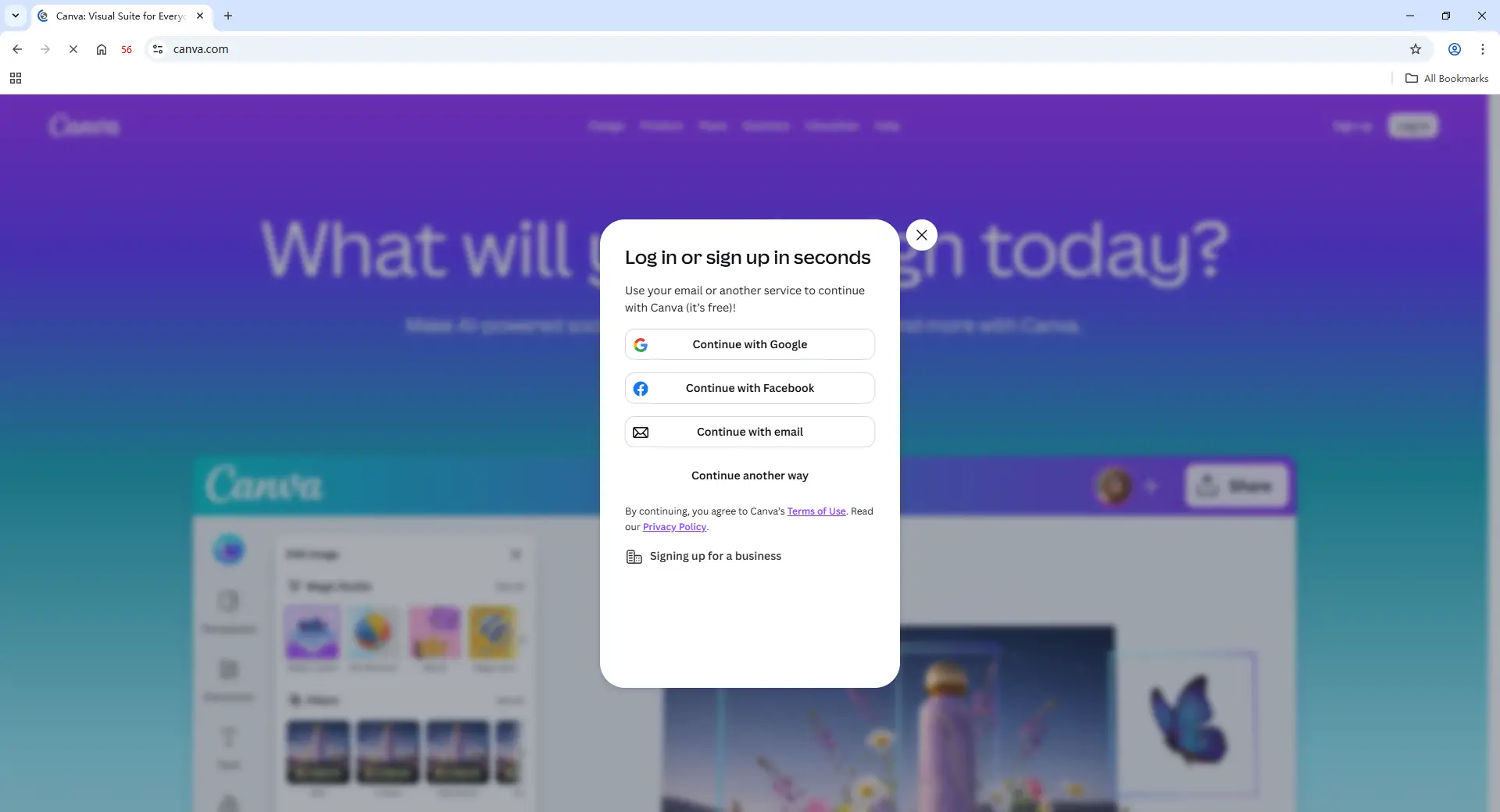
Étape 6 : Connectez-vous à Canva
Ouvrez le nouveau profil, visitez Canva et connectez-vous au compte. Une fois la session sauvegardée dans le Profil, les coéquipiers ayant accès peuvent revenir à cette session connectée au lieu de demander le mot de passe à chaque fois.
Étape 7 : Ajouter des membres de l’équipe et partager le profil
Invitez les coéquipiers qui ont besoin du compte, puis attribuez l’accès au profil Canva via les contrôles de partage de l’équipe et du profil. Par exemple, une agence peut partager le profil Canva d’un client avec le designer travaillant sur ce projet sans donner le même accès à chaque membre de l’équipe.
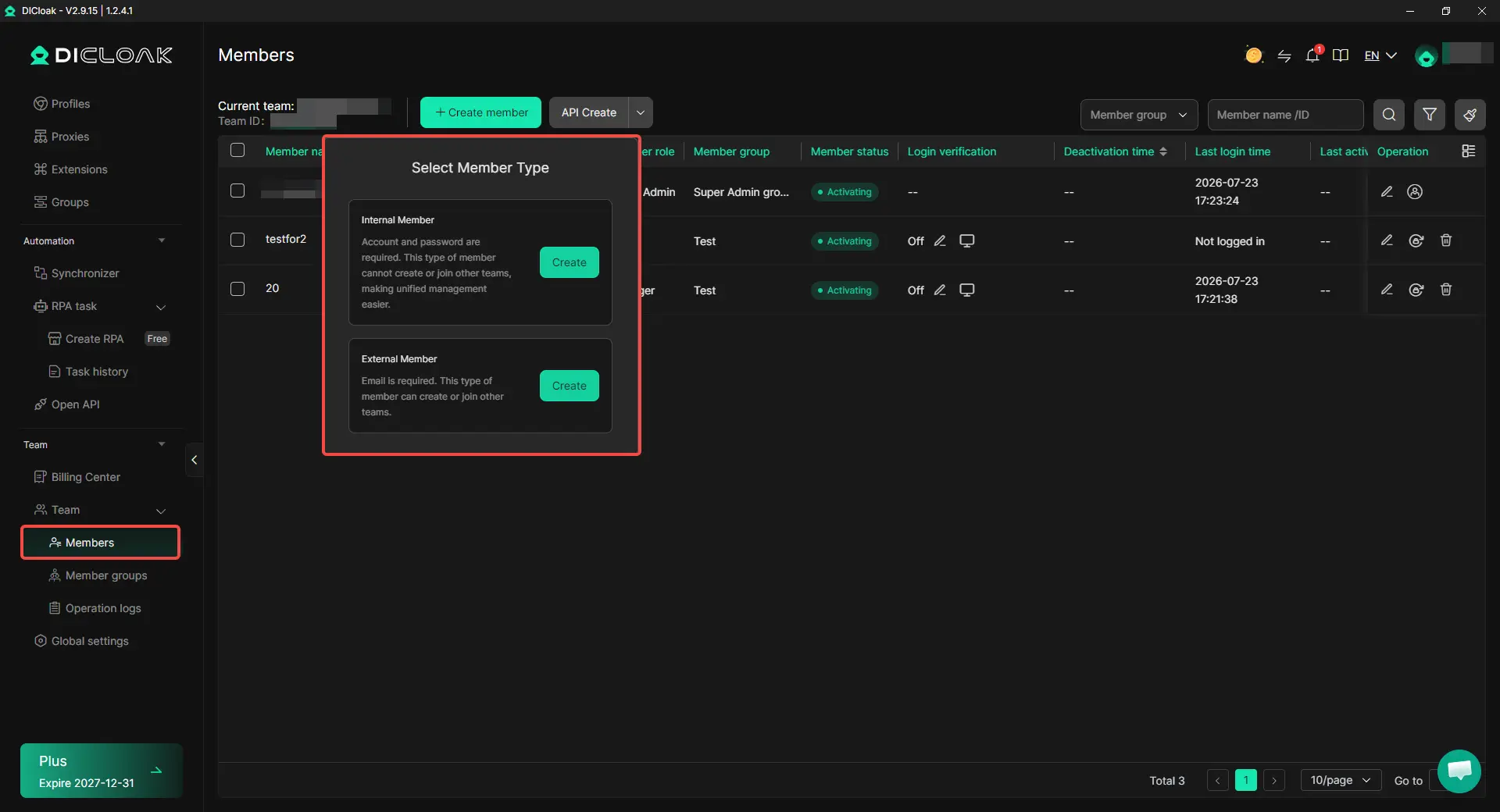
Étape 8 : Ouvrir le profil Canva partagé
Après qu’un coéquipier a rejoint l’équipe et obtenu l’accès au Profil, le Profil Canva apparaîtra dans leur application DICloak. Ils peuvent le lancer depuis leur propre ordinateur et continuer à travailler depuis la session Canva existante.

Pour un accès partagé à un compte Canva, la configuration la plus pratique est un profil navigateur dédié, une session de connexion sauvegardée, et un accès libre pour les personnes qui ont réellement besoin du compte. Lorsqu’un projet se termine ou qu’un entrepreneur part, l’accès au profil peut être supprimé sans reconstruire la configuration pour le reste de l’équipe.
Foire aux questions sur l’utilisation de Canva AI en équipe sans partager de mots de passe
1. Plusieurs personnes peuvent-elles utiliser le même compte Canva Pro ?
Canva Pro est principalement conçu pour un seul utilisateur, il ne doit donc pas être considéré comme un abonnement d’équipe pour plusieurs utilisateurs réguliers. Si plusieurs employés ont besoin d’un accès à l’IA Canva chaque jour, Canva Business est généralement l’option la plus claire car chacun peut utiliser sa propre connexion. Si le véritable besoin est de permettre à un coéquipier de confiance de continuer à travailler dans une session Canva existante sans partager le mot de passe à plusieurs reprises, un navigateur antidétection comme DICloak peut être utilisé pour conserver cette session dans un profil dédié et partager l’accès au profil avec certains membres de l’équipe.
2. Le partage d’un design Canva partage-t-il aussi mon accès à l’IA Canva ?
Non. Partager un design, un dossier ou un projet donne à une autre personne accès à ce contenu, mais cela ne lui donne pas automatiquement la même allocation Canva AI ni les mêmes fonctionnalités payantes que le propriétaire du compte. Leur accès à l’IA dépend toujours de leur propre plan Canva, c’est pourquoi le partage de design fonctionne mieux pour les relecteurs, clients ou collaborateurs de courte durée qui ont principalement besoin de consulter ou de modifier des travaux existants.
3. Un freelance peut-il travailler sur un compte Canva existant sans recevoir le mot de passe ?
Oui, si l’équipe utilise une session de navigateur partagée contrôlée plutôt que d’envoyer les identifiants directement au freelance. Par exemple, avec un navigateur anti-détection comme DICloak, une session Canva existante peut rester dans un profil dédié et ce profil peut être partagé avec le freelance qui en a besoin. Lorsque le projet se termine, l’équipe peut supprimer cet accès au profil au lieu de quitter la session de connexion sur le navigateur normal du freelance.
4. Quelle est la manière la plus simple de gérer plusieurs comptes clients Canva avec une équipe ?
Pour les agences gérant plusieurs comptes clients, garder chaque compte Canva dans un profil navigateur séparé est généralement plus simple que de se connecter et de se déconnecter de tous dans un seul navigateur. Grâce au navigateur DICloak Antidetect, les équipes peuvent séparer les sessions sauvegardées, attribuer des profils spécifiques à différents coéquipiers, et séparer le compte Canva du client A de celui du client B. Cela devient plus utile à mesure que le nombre de comptes clients et d’opérateurs augmente.
5. Une équipe doit-elle utiliser Canva Business ou un navigateur antidétection pour le partage de l’IA de Canva ?
La réponse dépend de ce que l’équipe a à partager. Canva Business est meilleur lorsque chaque coéquipier a besoin de son propre accès continu à Canva et de son droit à l’IA, tandis qu’un navigateur antidétection comme DICloak est plus utile lorsque l’équipe doit gérer et transférer les sessions existantes du navigateur Canva à certains membres.
Conclusion
Canva AI peut être utilisé avec une équipe sans passer un seul mot de passe, mais la meilleure configuration dépend de ce dont l’équipe a réellement besoin. Canva Business est le choix le plus clair lorsque chaque personne a besoin d’un accès régulier à Canva AI avec sa propre connexion, tandis que le partage de conception fonctionne mieux pour les collaborateurs à court terme qui n’ont besoin que de fichiers spécifiques. Pour les agences ou équipes qui gèrent des sessions Canva existantes sur plusieurs comptes clients, utiliser un navigateur antidétection comme DICloak peut faciliter le partage de sessions en gardant les comptes dans des profils navigateur séparés et en contrôlant quels coéquipiers peuvent accéder à chacun.
L’essentiel est que le partage d’équipes Canva AI n’est pas seulement un problème de mot de passe. C’est un problème de gestion d’accès. Les équipes doivent d’abord décider si elles ont besoin d’un accès individuel à Canva, d’un simple partage de conception ou d’un accès contrôlé à une session de navigateur existante, puis choisir la méthode qui correspond à ce cas d’usage réel.
 Outils gratuits
 Extension de cookie
 Générateur UA
 Générateur d'adresse MAC
 Générateur d'IP
 Liste des adresses IP
 Générateur de code 2FA
 Horloge mondiale
 Vérification Anonyme
 WebRTC Leak Test
 Générateur UUID
 Vérificateur de proxy
 Vérificateur d'annonces FB
 Extraction de données web par IA
 Outils SMM gratuits
 Vérificateur d'ombre bannissement Twitter
 Générateur UTM
 Générateur de noms d'utilisateur
 Generateur de hashtags IA
 Générateur de titre LinkedIn
 Redimensionneur d’images sociales