La IA de Canva es útil para diseño, contenido y trabajos de marketing, pero compartirla con un equipo plantea una pregunta sencilla: ¿cómo das acceso a otras personas sin pasar una sola contraseña de Canva? Para un equipo pequeño, un autónomo o una agencia que gestiona cuentas de clientes, la respuesta no siempre es simplemente "añadir otro usuario". El coste, el acceso a la IA, la propiedad de la cuenta y la forma en que realmente trabaja tu equipo afectan a la mejor configuración.
Esta guía explica las principales formas de usar Canva AI con un equipo sin compartir contraseñas, desde Canva Business y el diseño compartido hasta el acceso controlado a una sesión de navegador existente. También verás dónde encaja un navegador antidetect como DICloak cuando un equipo necesita gestionar sesiones compartidas de Canva o varias cuentas de clientes de forma más organizada.
¿Se puede compartir Canva AI con un equipo sin compartir tu contraseña?
Sí. Puedes compartir acceso a Canva AI sin enviar la contraseña de la cuenta a todos los compañeros, pero la configuración depende de cómo se use la cuenta. Para el uso habitual en equipo, la opción más sencilla es dar a cada persona su propio acceso a Canva a través de Canva Business o de un espacio de trabajo existente del equipo. Esto evita compartir un solo inicio de sesión y permite que los miembros puedan trabajar con los diseños y herramientas de IA disponibles.
Sin embargo, algunos equipos necesitan específicamente compartir acceso a una cuenta existente de Canva o a una sesión de navegador iniciada sesión. Esto es más común en agencias, operadores temporales o equipos que trabajan con cuentas propiedad de clientes. En ese caso, el problema no es solo compartir contraseñas. Es cómo permitir que compañeros de confianza accedan a la misma sesión de cuenta manteniendo ese acceso controlado. Es posible compartir cuentas con IA de Canva sin pasar la contraseña, pero los equipos deberían decidir primero si necesitan acceso separado o controlado a una sesión de cuenta existente.
¿Cuánto cuesta la IA de Canva para un equipo y qué permite Canva?
Canva Pro y Canva Business están diseñados para diferentes tipos de uso. Pro tiene un precio para una persona, mientras que Business se cobra por persona y añade herramientas de colaboración en equipo y administración, por lo que una suscripción Pro no debería tratarse como un plan multiusuario.
Canva Pro vs. Canva Business para uso en equipo
En la página actual de precios de Canva, Canva Pro cuesta 18 dólares al mes por persona, mientras que Canva Business cuesta 25 dólares al mes por persona en facturación mensual. El negocio es la opción más relevante cuando varias personas necesitan acceso regular, ya que cada miembro puede trabajar a través de su propia cuenta en lugar de depender de un solo inicio de sesión compartido.
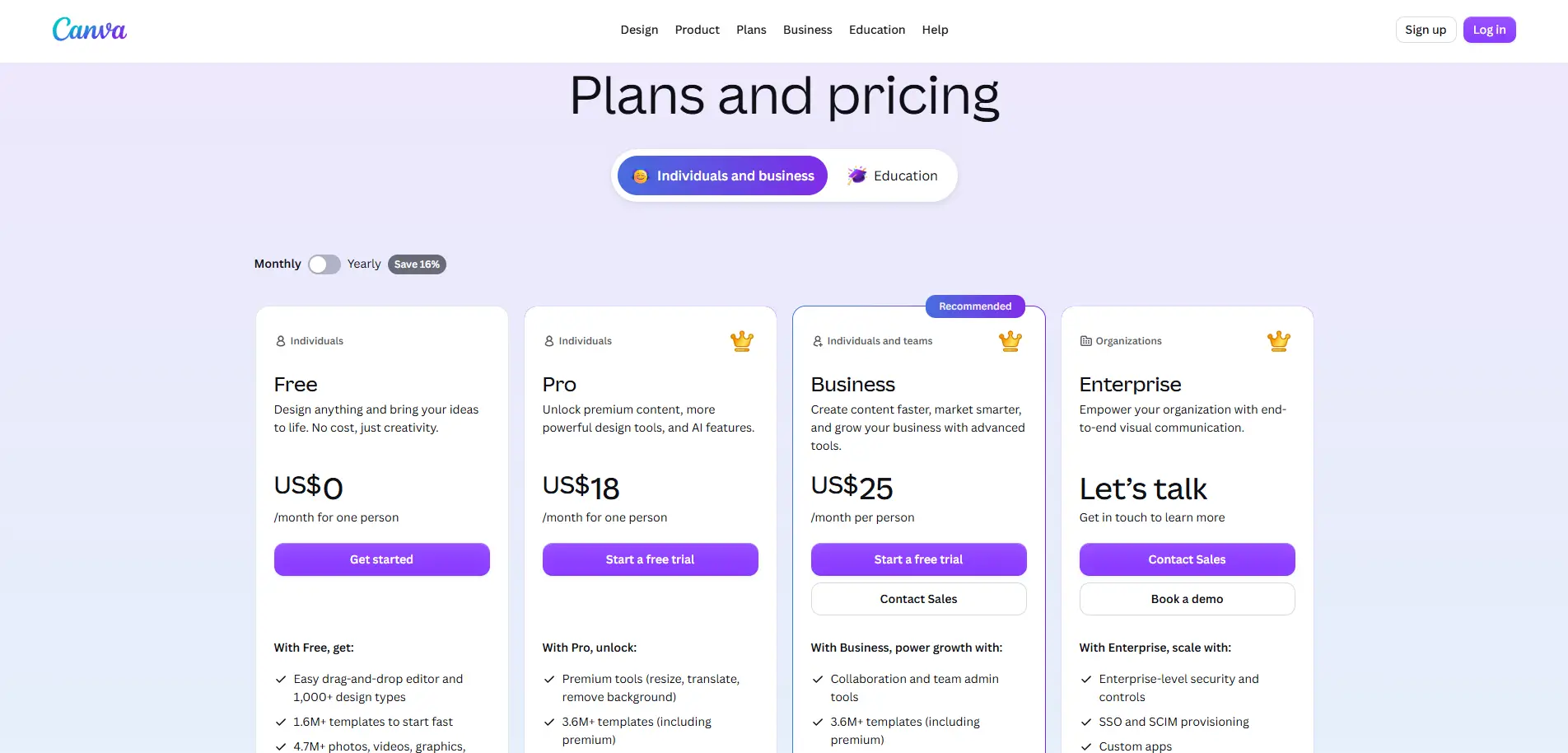
Los límites de la IA también son diferentes. Canva Pro incluye un 10× más de uso de IA que Canva Free, mientras que Business incluye un 20× más, cubriendo herramientas de IA Estándar, Premium y Ultra. Business también soporta recargas de IA de pago y complementos de AI Pass. El número real de usos puede variar según la herramienta y el nivel de IA, así que los equipos deberían fijarse en su carga real de trabajo en lugar de asumir que todos los prompts usan la misma cantidad.
Por ejemplo, un compañero que solo revisa unos pocos diseños puede no necesitar un asiento de pago en Business. Pero si varios diseñadores o profesionales del marketing usan Canva AI cada día, el acceso por separado a Business suele ser más claro que intentar ampliar una sola cuenta Pro a todo el equipo.
¿Canva permite que varias personas usen el mismo inicio de sesión?
Canva Pro aparece como un plan para una persona, no como una suscripción compartida de equipo. Canva Business es el plan diseñado para individuos y equipos, con características de precios por persona y gestión de equipos.
Esa distinción es importante para compartir cuentas. Mantener la contraseña oculta no convierte una suscripción de Canva Pro en varios usuarios de Canva. Si varias personas necesitan acceso regular a Canva AI, la primera opción para comparar es el acceso por equipos separados. Si el objetivo es dar acceso a un compañero de confianza a una sesión de cuenta existente, eso es otro tipo de intercambio y requiere una configuración distinta.
¿Cuáles son las formas de usar Canva AI con un equipo sin compartir contraseñas?
Hay cuatro formas prácticas de dar acceso a un equipo sin limitarse a pasar una sola contraseña de Canva. La mejor opción depende de si la gente necesita su propio acceso a Canva AI, solo necesita editar trabajo compartido o necesita acceso controlado a una sesión de cuenta existente.
1. Añadir miembros del equipo a través de Canva Business
Para un equipo interno que utiliza Canva cada semana, Canva Business suele ser la primera opción a considerar. Cada miembro inicia sesión con su propia cuenta de Canva y puede usar los recursos del equipo y el acceso a IA incluidos en el plan. Esto se adapta a equipos de marketing, diseñadores y colaboradores de largo plazo que necesitan acceso regular. El compromiso es costoso, ya que añadir miembros en el equipo puede significar pagar por más asientos.
2. Compartir diseños o proyectos individuales
Si alguien solo necesita revisar, comentar o editar unos pocos diseños, compartir el propio diseño puede ser suficiente. Esto funciona bien para clientes, revisores freelance y colaboradores a corto plazo. Compartir un diseño de Canva no es lo mismo que compartir tu suscripción de Canva AI. El acceso a la IA del destinatario sigue dependiendo de su propio plan de Canva, así que este método funciona mejor cuando necesitan el contenido en lugar de tus funciones de IA de pago.
3. Utilizar un navegador antidetect para el acceso gestionado al perfil del navegador
Para agencias o equipos que gestionan varias cuentas autorizadas de Canva, la organización de sesiones de navegador se convierte en un problema aparte. Con un navegador antidetect como DICloak, los equipos pueden mantener cuentas de Canva en perfiles separados, compartir perfiles seleccionados con compañeros y usar permisos de equipo para controlar quién puede abrir cada uno.
| Método |
Mejor para |
Inicio de sesión propio de Canva |
Acceso a Canva AI |
Limitación principal |
| Canva Business |
Uso continuo en equipo |
Sí |
Según el plan |
Coste extra del asiento |
| Compartición de diseño |
Colaboración puntual |
Sí |
Según el plan del destinatario |
No comparte tu acceso a IA |
| Navegador antidetección |
Gestión de múltiples cuentas o sesiones |
Depende de la configuración |
Depende de la cuenta de Canva |
No sustituye la licencia de Canva |
Para la mayoría de los equipos habituales, Canva Business es el punto de partida más limpio. Cuando el verdadero reto es gestionar varias sesiones existentes de Canva o cuentas de clientes, una configuración estructurada de perfiles de navegador resulta más útil.
¿Por qué un equipo usaría DICloak para gestionar el acceso a la cuenta de Canva?
Canva Business funciona bien cuando cada compañero usa su propia cuenta. Pero las agencias, equipos remotos y contratistas a menudo se enfrentan a un problema diferente: necesitan compartir el acceso a cuentas existentes de Canva sin enviar datos de acceso y vuelta. Con DICloak Antidetect Browser, los equipos pueden organizar esas sesiones de cuenta compartida de forma más práctica:
- Mantén las cuentas de Canva separadas: Cada cuenta de Canva puede ejecutarse en su propio perfil de navegador con cookies y datos de acceso separados. Esto facilita gestionar una cuenta de agencia junto con varias cuentas de clientes sin que se mezclen las sesiones.
- Da a cada compañero solo el acceso que necesita: Con el compartir el perfil y los permisos del equipo, un diseñador puede trabajar en la cuenta de Canva del Cliente A mientras otro compañero se encarga del Cliente B. Los líderes de equipo pueden mantener el acceso a ambos cuando sea necesario.
- Facilita las transferencias de cuentas: En lugar de enviar contraseñas de nuevo cuando el trabajo pasa de un operador a otro, el equipo puede compartir el Perfil del navegador correspondiente y continuar desde la sesión guardada.
- Eliminar el acceso después de que un proyecto termine: Si un freelancer solo se une para una campaña, el acceso al perfil asignado de Canva puede eliminarse una vez que el trabajo esté terminado.
Para los equipos que gestionan varias cuentas de Canva, el principal reto suele no ser la contraseña en sí. Consiste en mantener las sesiones separadas, asignar la cuenta correcta a la persona adecuada y facilitar las transferencias. En estos casos, usar un navegador antidetect como DICloak da al equipo más control sobre el acceso compartido a la cuenta de Canva.
Cómo usar DICloak para compartir Canva Access con tu equipo
Si tu equipo necesita trabajar dentro de la misma cuenta de Canva existente, puedes mantener la sesión iniciada dentro de un Perfil del navegador y compartir ese Perfil con algunos compañeros seleccionados. Con DICloak, la configuración consiste principalmente en crear el Perfil una vez, iniciar sesión en Canva y luego controlar quién puede abrirlo.
Paso 1: Descargar e instalar DICloak
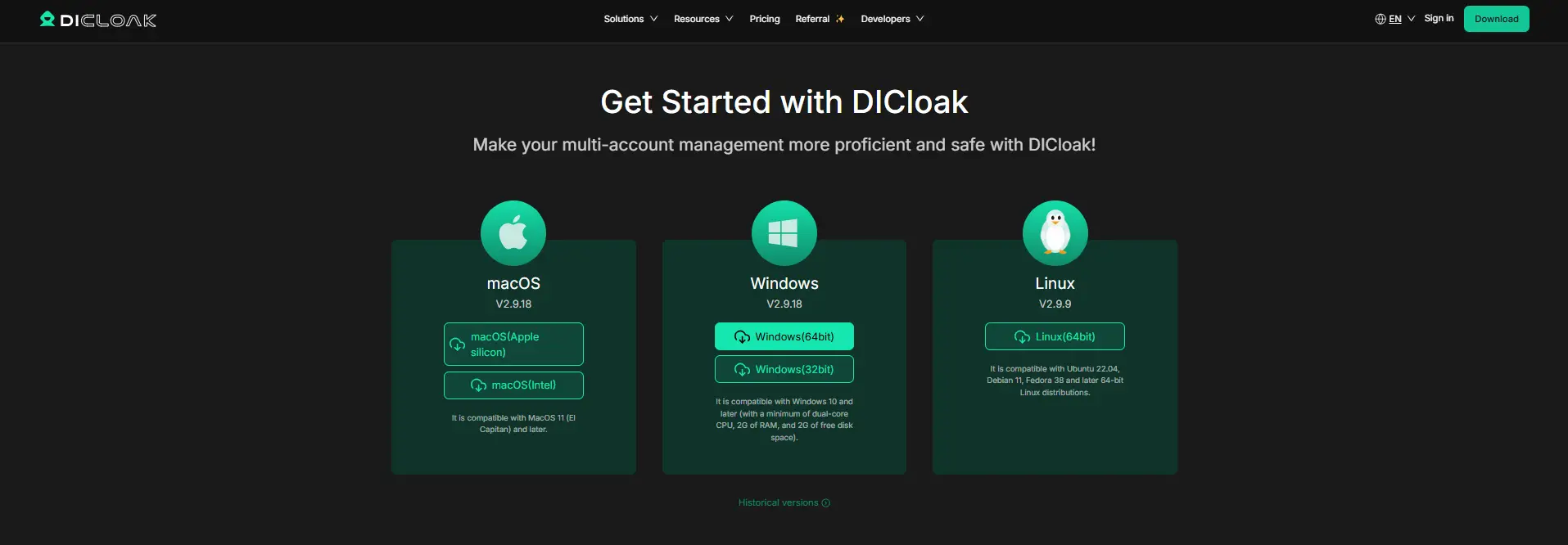
Ve a la página oficial de descarga de DICloak, instala la app de escritorio y crea una cuenta. El propietario de la cuenta debería encargarse de la primera configuración porque esta persona creará el perfil de Canva y gestionará el acceso al equipo más adelante.
Paso 2: Elige un plan que apoye el uso compartido de equipos
Selecciona un plan DICloak en función de cuántos compañeros necesitan acceso y cuántos perfiles de navegador planeas gestionar. Para un equipo pequeño de Canva, lo principal a comprobar es el soporte para los miembros del equipo y el intercambio de perfiles, más que las funciones avanzadas de automatización.
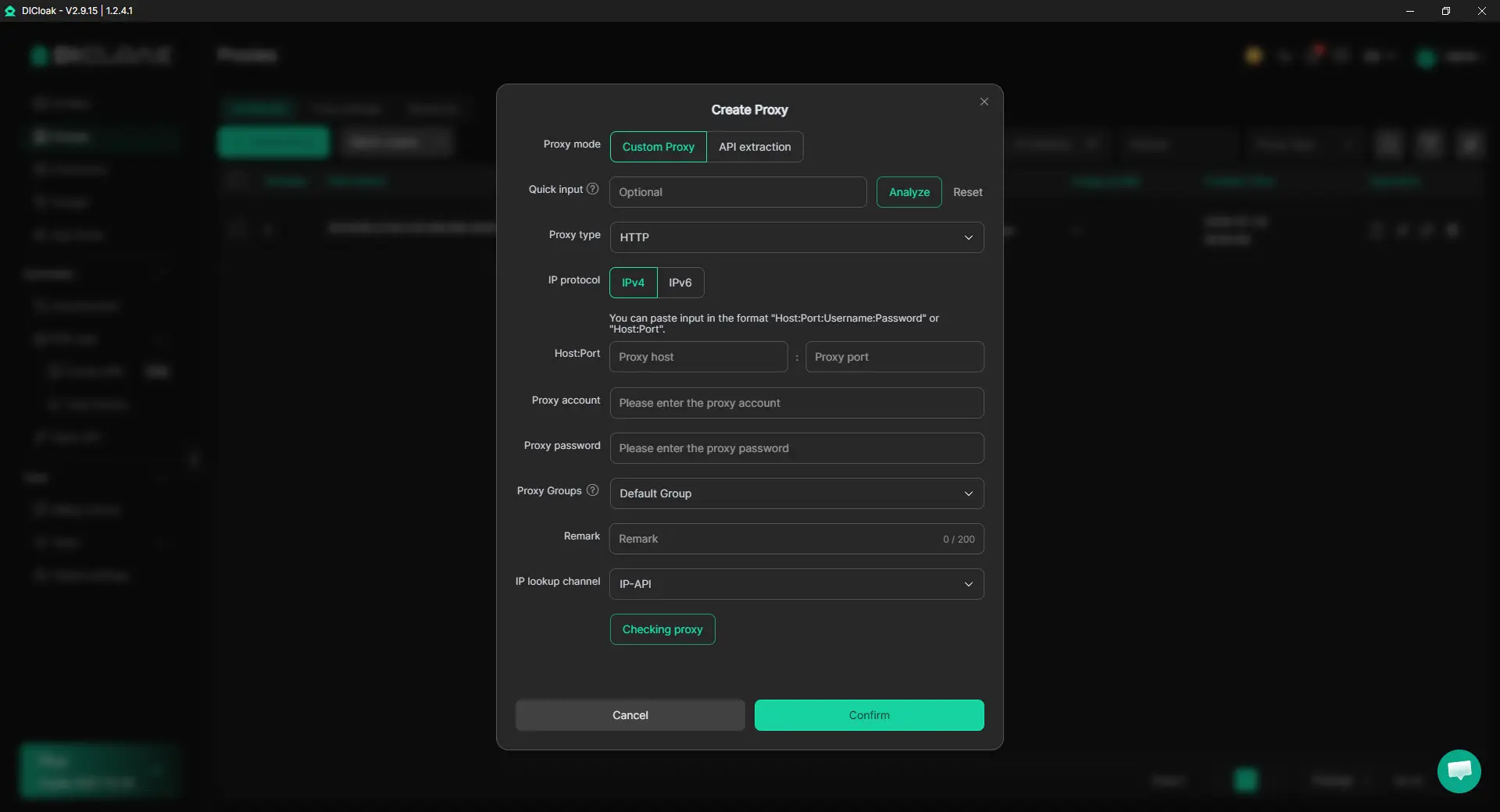
Paso 3: Añade un proxy estable si tu configuración lo utiliza
Un proxy es opcional. Si tu equipo ya usa un proxy configurado por el usuario para esta cuenta de Canva, puedes asignarlo al Perfil para que los compañeros vuelvan a la misma configuración de red cuando lo abran. Los equipos deben proporcionar su propia conexión proxy cuando esto sea necesario.
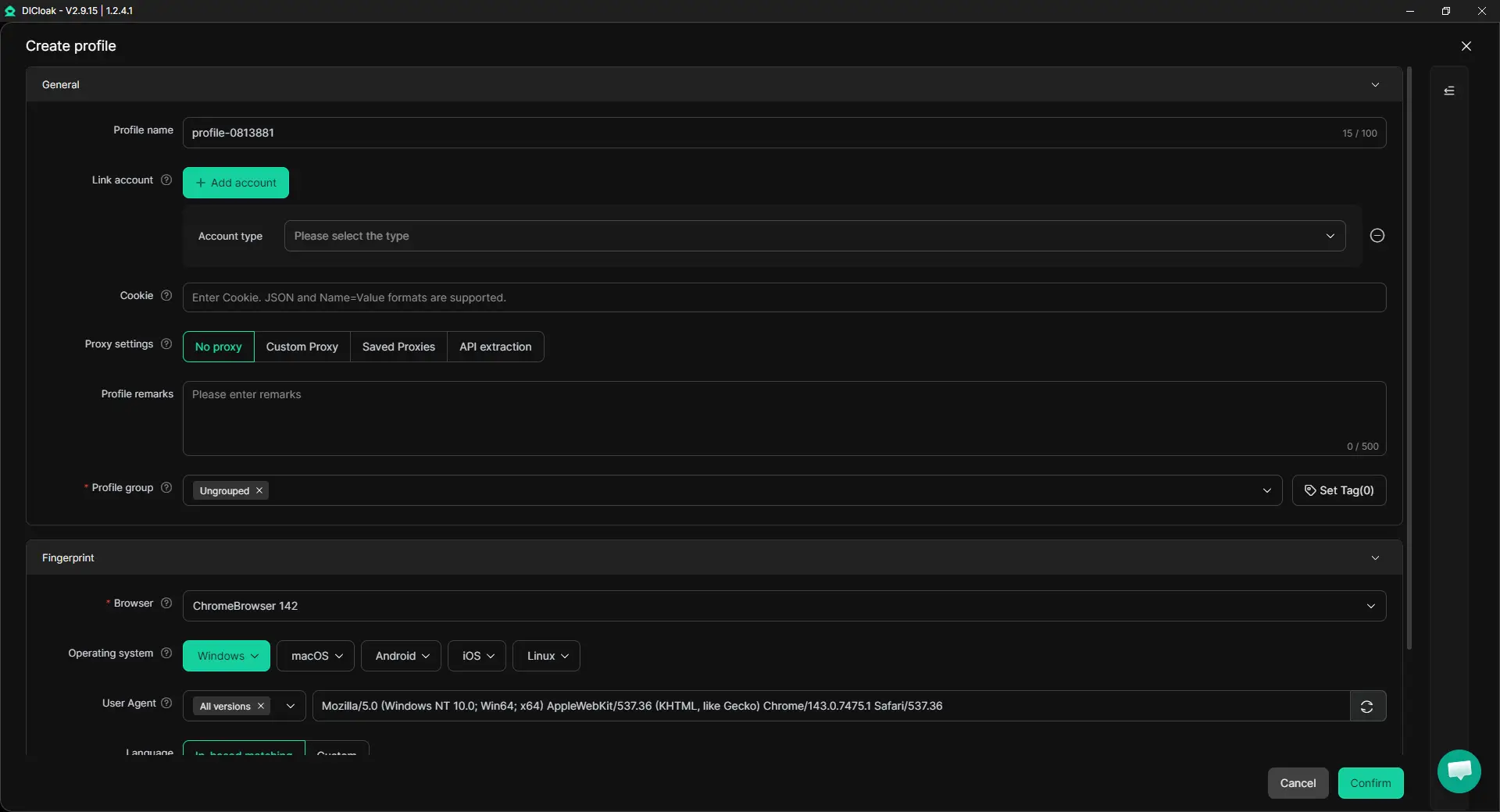
Paso 4: Crea un perfil dedicado en el navegador Canva
Crea un perfil de navegador para la cuenta compartida de Canva y mantenlo separado de las cuentas de otros clientes o equipos. El Perfil almacena las cookies, el estado de inicio de sesión y los datos del navegador juntos, para que el siguiente compañero pueda continuar desde la misma configuración del navegador.
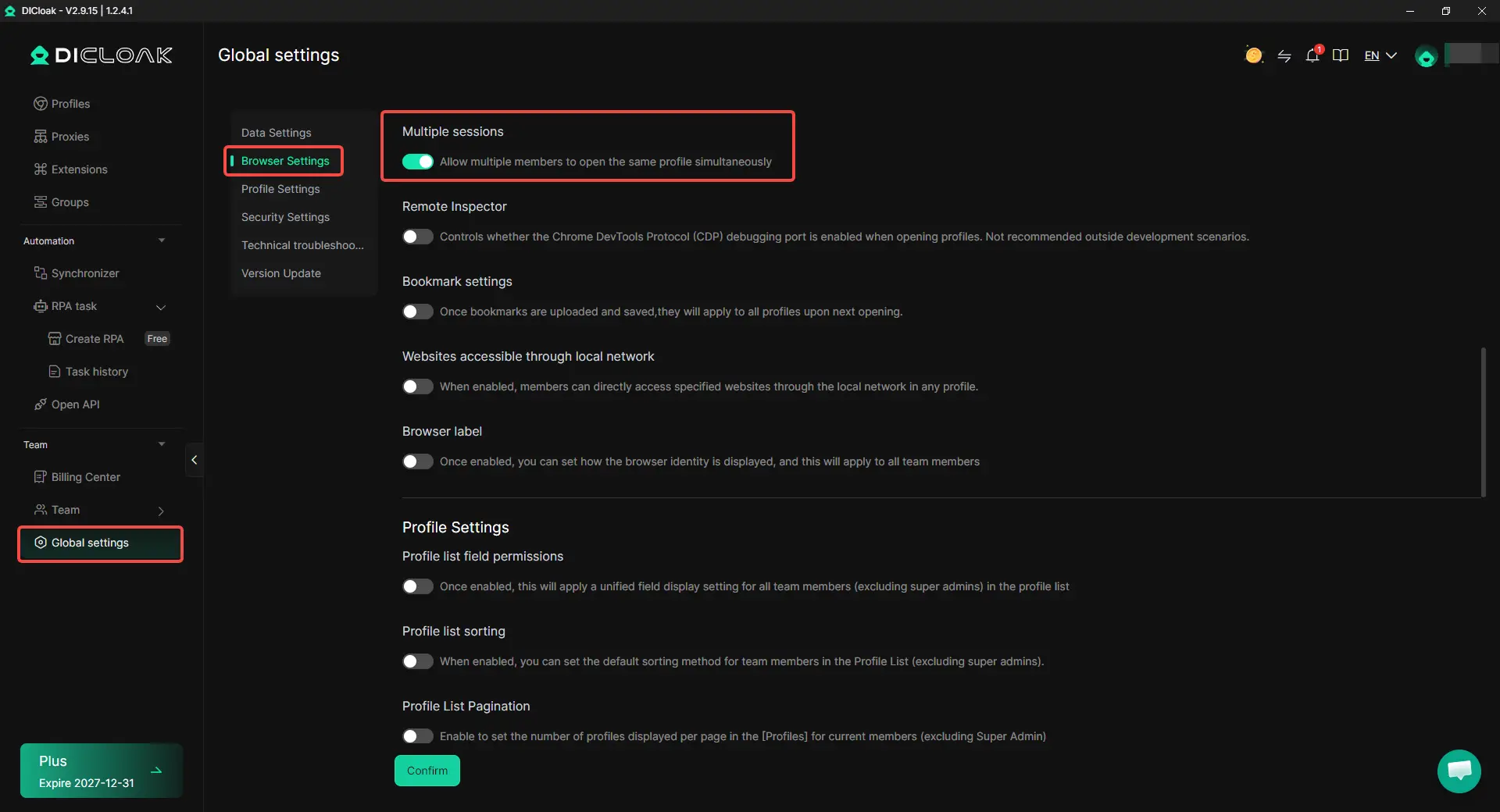
Paso 5: Habilitar varias sesiones solo cuando sea necesario
Si más de un compañero necesita abrir el mismo perfil de Canva al mismo tiempo, activa Múltiples sesiones en la configuración correspondiente. Si tu equipo normalmente se turna, un simple traspaso es más fácil de gestionar y esta opción no es necesaria.
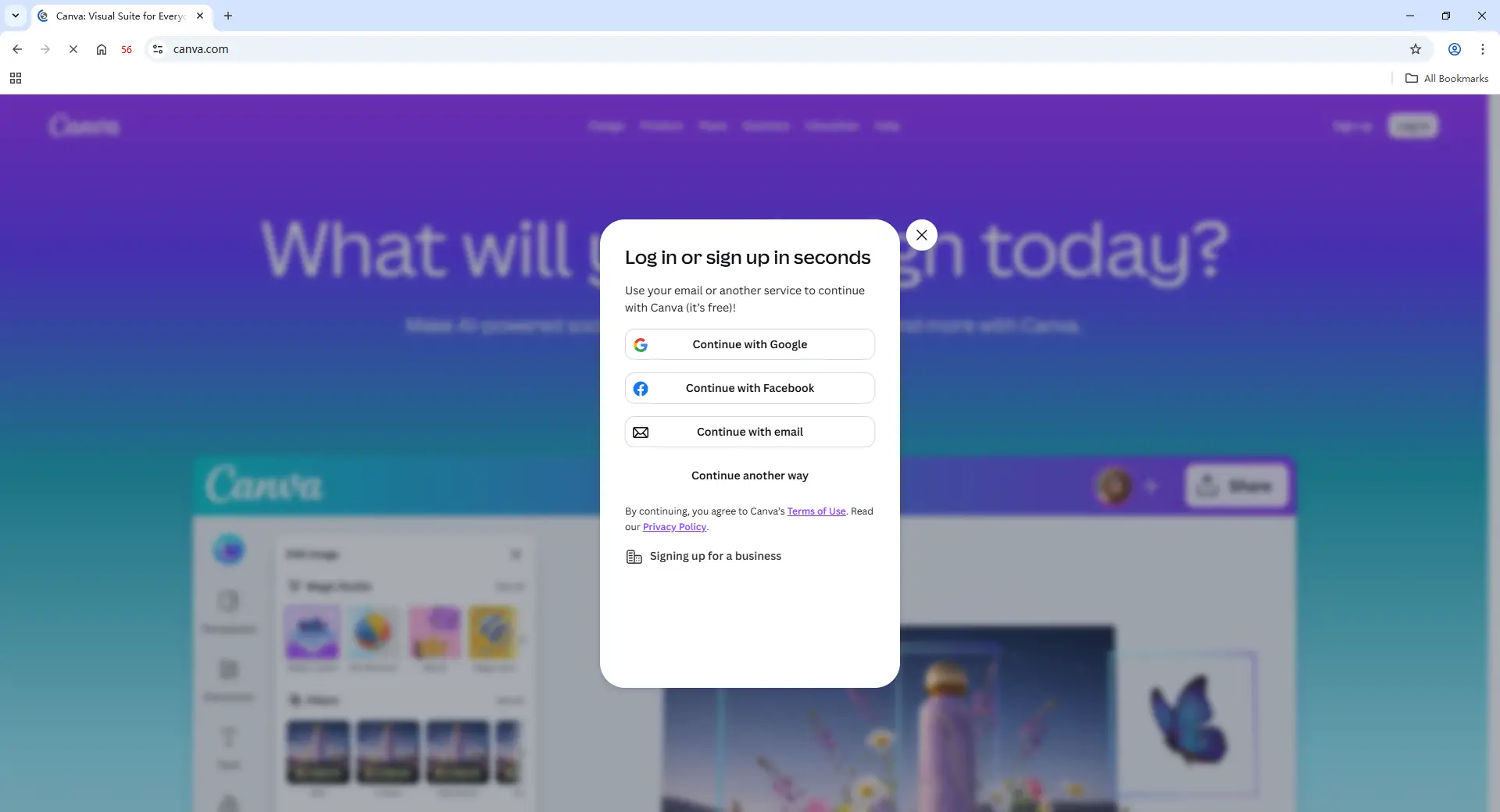
Paso 6: Iniciar sesión en Canva
Abre el nuevo perfil, visita Canva e inicia sesión en la cuenta. Una vez guardada la sesión dentro del perfil, los compañeros con acceso pueden volver a esa sesión iniciada en lugar de pedir la contraseña cada vez.
Paso 7: Añadir miembros del equipo y compartir el perfil
Invita a los compañeros que necesiten la cuenta y luego asigna acceso al Perfil de Canva a través de los controles de equipo y de compartir perfiles. Por ejemplo, una agencia puede compartir el perfil de Canva de un cliente con el diseñador que trabaja en ese proyecto sin dar el mismo acceso a todos los miembros del equipo.
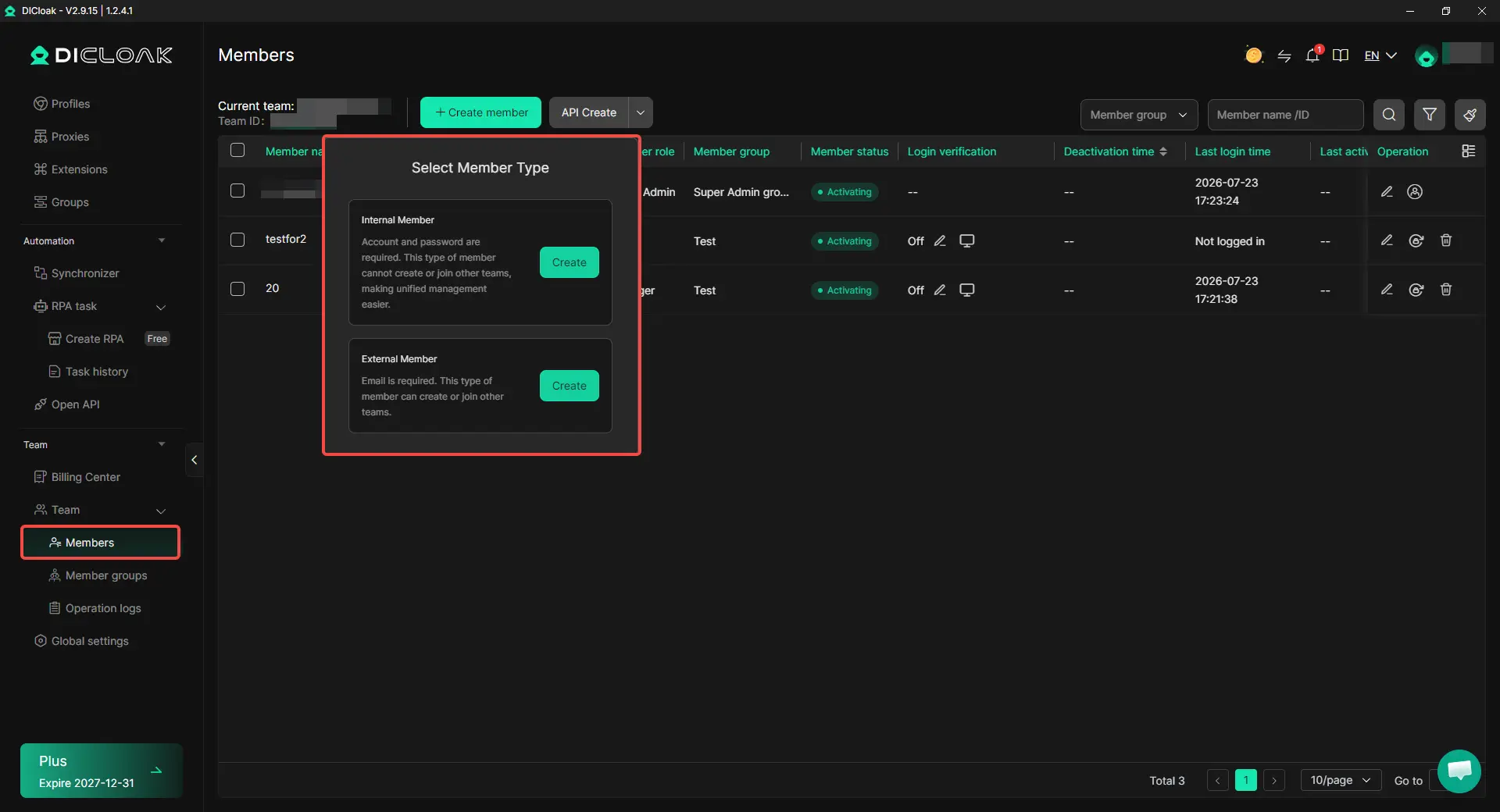
Paso 8: Abre el perfil compartido de Canva
Después de que un compañero se una al equipo y recibe acceso al Perfil, el Perfil de Canva aparecerá en su aplicación DICloak. Pueden iniciarlo desde su propio ordenador y seguir trabajando desde la sesión existente de Canva.

Para el acceso compartido a la cuenta de Canva, la configuración más práctica es un perfil dedicado al navegador, una sesión de inicio de sesión guardada y acceso libre para quienes realmente necesitan la cuenta. Cuando un proyecto termina o un contratista se va, el acceso al Perfil puede eliminarse sin tener que reconstruir la configuración para el resto del equipo.
Preguntas frecuentes sobre el uso de Canva AI con un equipo sin compartir contraseñas
1. ¿Pueden varias personas usar la misma cuenta de Canva Pro?
Canva Pro está diseñado principalmente para un solo usuario, por lo que no debe tratarse como una suscripción de equipo para varios usuarios habituales. Si varios empleados necesitan acceso a su propia IA a Canva cada día, Canva Business suele ser la opción más clara porque cada persona puede usar su propio acceso. Si la verdadera necesidad es permitir que un compañero de confianza continúe trabajando dentro de una sesión existente de Canva sin compartir repetidamente la contraseña, un navegador antidetección como DICloak puede usarse para mantener esa sesión en un Perfil dedicado y compartir acceso al Perfil con miembros seleccionados del equipo.
2. ¿Compartir un diseño de Canva también comparte mi acceso a Canva AI?
No. Compartir un diseño, carpeta o proyecto da acceso a ese contenido a otra persona, pero no le otorga automáticamente la misma asignación de Canva AI ni las funciones de pago que el propietario de la cuenta. Su acceso a la IA sigue dependiendo de su propio plan Canva, por eso el intercambio de diseño funciona mejor para revisores, clientes o colaboradores a corto plazo que principalmente necesitan ver o editar trabajos existentes.
3. ¿Puede un autónomo trabajar en una cuenta de Canva existente sin recibir la contraseña?
Sí, si el equipo utiliza una sesión compartida controlada en el navegador en lugar de enviar los datos de acceso directamente al freelancer. Por ejemplo, con un navegador antidetección como DICloak, una sesión existente de Canva puede permanecer dentro de un Perfil dedicado y ese Perfil puede compartirse con el freelancer que lo necesite. Cuando el proyecto termina, el equipo puede eliminar ese acceso al Perfil en lugar de dejar la sesión de inicio de sesión en el navegador normal del freelancer.
4. ¿Cuál es la forma más sencilla de gestionar varias cuentas de clientes de Canva en equipo?
Para las agencias que gestionan varias cuentas de clientes, mantener cada cuenta de Canva en un perfil de navegador separado suele ser más fácil que iniciar sesión en todas ellas en un solo navegador. Usando DICloak Antidetect Browser, los equipos pueden separar las sesiones guardadas, asignar perfiles específicos a diferentes compañeros y mantener la cuenta de Canva del Cliente A separada de la del Cliente B. Esto se vuelve más útil a medida que crece el número de cuentas de clientes y operadores.
5. ¿Debería un equipo usar Canva Business o un navegador antidetect para compartir la IA de Canva?
La respuesta depende de lo que el equipo necesite compartir. Canva Business es mejor cuando cada compañero necesita su propio acceso continuo a Canva y derecho a la IA, mientras que un navegador antidetección como DICloak es más útil cuando el equipo necesita gestionar y transferir las sesiones existentes del navegador de Canva entre miembros seleccionados.
Conclusión
Canva AI puede usarse con un equipo sin pasar ni una sola contraseña, pero la mejor configuración depende de lo que realmente necesite el equipo. Canva Business es la opción más clara cuando cada persona necesita acceso regular a Canva AI con su propio inicio de sesión, mientras que el diseño compartido funciona mejor para colaboradores a corto plazo que solo necesitan archivos específicos. Para agencias o equipos que gestionan sesiones existentes de Canva en varias cuentas de clientes, usar un navegador antidetect como DICloak puede facilitar el intercambio de sesiones al mantener cuentas en perfiles separados y controlar qué compañeros pueden acceder a cada uno.
El punto clave es que el intercambio de equipos de Canva AI no es solo un problema de contraseña. Es un problema de gestión de acceso. Los equipos deberían primero decidir si necesitan acceso individual a Canva, compartir un diseño sencillo o acceso controlado a una sesión de navegador existente, y luego elegir el método que se adapte a ese caso de uso real.
 Herramientas gratuitas
 Complemento de cookies
 Generador UA
 Generador de direcciones MAC
 Generador de IP
 Lista de direcciones IP
 Generador de código 2FA
 Reloj Mundial
 Cheque Anónimo
 WebRTC Leak Test
 Generador UUID
 Verificador de Proxy
 Verificador de anuncios de Facebook
 Raspado web con IA
 Herramientas SMM Gratis
 Verificador de Sombreado de Twitter
 Generador UTM
 Generador de usernames
 Generador de hashtags con IA
 Generador de titulares para LinkedIn
 Redimensionador de imágenes sociales