A IA do Canva é útil para trabalhos de design, conteúdo e marketing, mas partilhá-la com uma equipa levanta uma questão simples: como dá acesso a outras pessoas sem passar uma palavra-passe do Canva? Para uma equipa pequena, freelancer ou agência que gere contas de clientes, a resposta nem sempre é apenas "adicionar mais um utilizador". O custo, o acesso à IA, a propriedade da conta e a forma como a tua equipa realmente trabalha afetam a melhor configuração.
Este guia explica as principais formas de usar a Canva AI em equipa sem partilhar palavras-passe, desde o Canva Business e a partilha de design até ao acesso controlado a uma sessão de navegador existente. Também verá onde um navegador antideteção como o DICloak se encaixa quando uma equipa precisa de gerir sessões partilhadas do Canva ou várias contas de clientes de forma mais organizada.
Pode partilhar a Canva AI com uma equipa sem partilhar a sua palavra-passe?
Sim. Podes partilhar o acesso ao Canva AI sem enviar a palavra-passe da conta a todos os colegas de equipa, mas a configuração depende de como a conta será usada. Para o uso regular em equipa, a opção mais simples é dar a cada pessoa o seu próprio acesso ao Canva através do Canva Business ou de um espaço de trabalho de equipa já existente. Isto evita partilhar um único login, permitindo que os membros trabalhem com os designs e ferramentas de IA disponíveis.
Algumas equipas, no entanto, precisam especificamente de partilhar o acesso a uma conta Canva existente ou a uma sessão de navegador iniciada. Isto é mais comum para agências, operadores temporários ou equipas que trabalham com contas detidas por clientes. Nesse caso, o problema não é apenas partilha de palavras-passe. É como permitir que colegas de equipa de confiança acedam à mesma sessão da conta, mantendo esse acesso controlado. É possível partilhar contas com a IA do Canva sem passar a palavra-passe, mas as equipas devem primeiro decidir se precisam de acesso separado dos utilizadores ou controlado a uma sessão de conta existente.
Quanto custa a IA do Canva para uma equipa e o que permite o Canva?
Canva Pro e Canva Business são concebidos para diferentes tipos de utilização. O Pro tem preço para uma pessoa, enquanto o Business é tarifado por pessoa e adiciona ferramentas de colaboração de equipa e administração, pelo que uma subscrição Pro não deve ser tratada como um plano de equipa multiutilizador.
Canva Pro vs. Canva Business para Utilização em Equipa
Na página atual de preços da Canva, o Canva Pro custa 18 dólares por mês para uma pessoa, enquanto o Canva Business custa 25 dólares por mês por pessoa na faturação mensal. O negócio é a opção mais relevante quando várias pessoas precisam de acesso regular, porque cada membro pode trabalhar através da sua própria conta em vez de depender de um login partilhado.
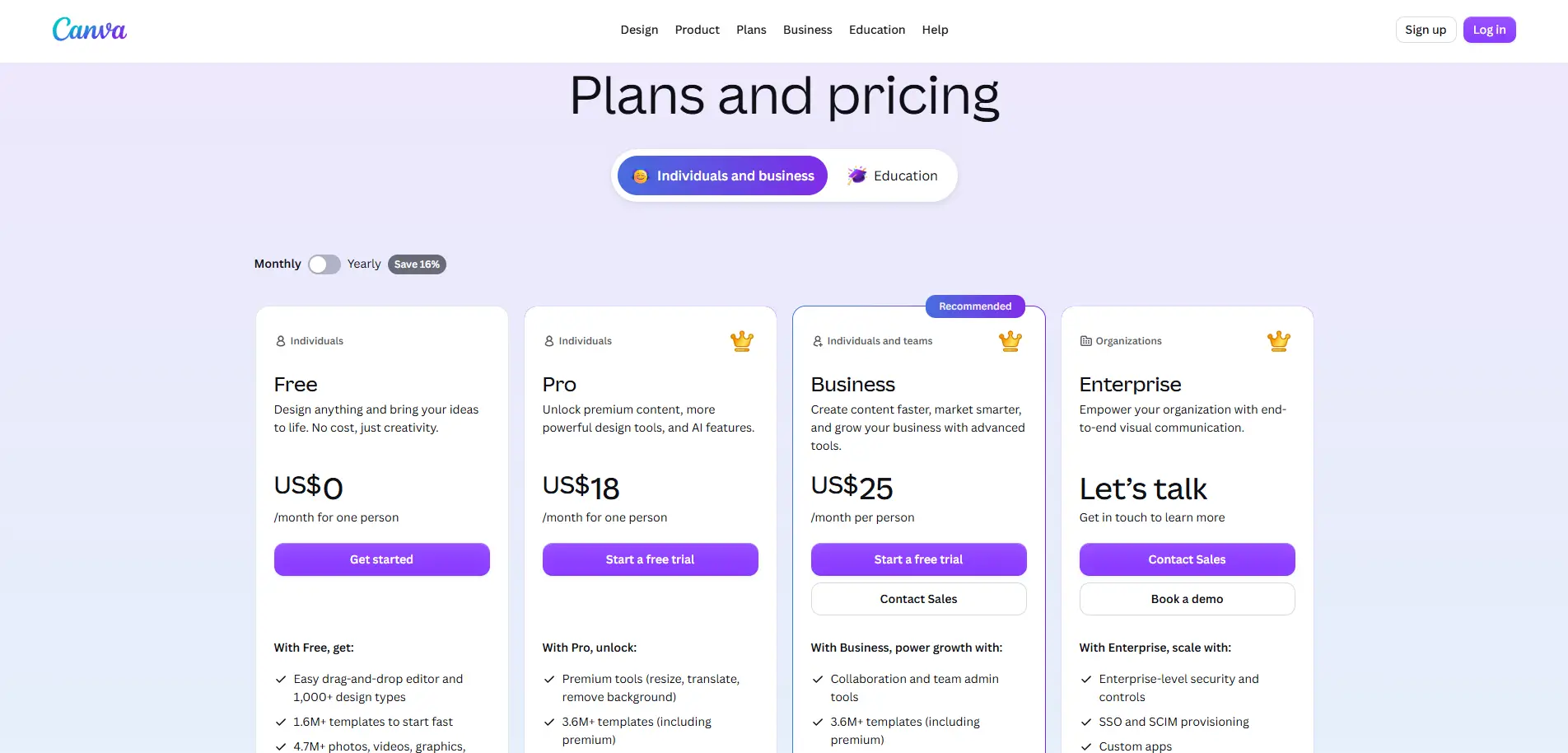
Os limites da IA também são diferentes. O Canva Pro inclui 10× mais utilização de IA do que o Canva Free, enquanto o Business inclui 20× mais, abrangendo ferramentas de IA Standard, Premium e Ultra. A empresa também suporta recargas pagas de IA e complementos AI Pass. O número real de utilizações pode variar consoante a ferramenta e o nível de IA, por isso as equipas devem olhar para a sua carga real de trabalho em vez de assumir que todos os prompts usam a mesma quantidade.
Por exemplo, um colega de equipa que só analisa alguns designs pode não precisar de um lugar pago na Empresa. Mas se vários designers ou profissionais de marketing usam o Canva AI todos os dias, o acesso separado ao Business costuma ser mais adequado do que tentar expandir uma conta Pro por toda a equipa.
O Canva permite que várias pessoas usem o mesmo login?
O Canva Pro está listado como um plano para uma pessoa, não como uma subscrição partilhada de equipa. Canva Business é o plano concebido para indivíduos e equipas, com preços por pessoa e funcionalidades de gestão de equipa.
Essa distinção é importante para partilhar contas. Manter a palavra-passe oculta não transforma uma subscrição Canva Pro em múltiplos utilizadores Canva. Se várias pessoas precisarem de acesso regular ao Canva AI, a primeira opção para comparar é acesso separado à equipa. Se o objetivo for dar a um colega de equipa de confiança acesso a uma sessão de conta existente, isso é um tipo diferente de partilha e requer uma configuração diferente.
Quais são as formas de usar a Canva AI com uma equipa sem partilhar palavras-passe?
Existem quatro formas práticas de dar acesso a uma equipa sem simplesmente passar uma palavra-passe do Canva. A melhor escolha depende se as pessoas precisam do seu próprio acesso ao Canva AI, só precisam de editar trabalhos partilhados ou precisam de acesso controlado a uma sessão de conta existente.
1. Adicionar membros da equipa através da Canva Business
Para uma equipa interna que utiliza o Canva todas as semanas, o Canva Business é normalmente a primeira opção a considerar. Cada membro inicia sessão com a sua própria conta Canva e pode usar os recursos da equipa e o acesso à IA incluídos no plano. Isto adequa-se a equipas de marketing, designers e colaboradores de longa data que precisam de acesso regular. A troca é dispendiosa, pois adicionar membros permanentes pode significar pagar por mais lugares.
2. Partilhar Designs ou Projetos Individuais
Se alguém só precisar de rever, comentar ou editar alguns designs, partilhar o próprio design pode ser suficiente. Isto funciona bem para clientes, revisores freelancers e colaboradores de curta duração. Partilhar um design do Canva não é o mesmo que partilhar a sua subscrição de IA do Canva. O acesso à IA do destinatário ainda depende do seu próprio plano Canva, por isso este método funciona melhor quando precisam do conteúdo em vez das tuas funcionalidades pagas de IA.
3. Utilizar um navegador antideteção para acesso gerido ao perfil do navegador
Para agências ou equipas que gerem várias contas autorizadas do Canva, a organização das sessões do navegador torna-se um problema separado. Com um navegador antideteção como o DICloak, as equipas podem manter contas Canva em Perfis de navegador separados, partilhar Perfis selecionados com colegas e usar permissões de equipa para controlar quem pode abrir cada um.
| Método |
Melhor para |
Login próprio no Canva |
Acesso ao Canva AI |
Principal limitação |
| Canva Business |
Utilização contínua da equipa |
Sim |
Com base no plano |
Custo extra do lugar |
| Partilha de design |
Colaboração pontual |
Sim |
Com base no plano do beneficiário |
Não partilha o seu acesso à IA |
| Navegador antideteção |
Gestão de múltiplas contas ou sessões |
Depende da configuração |
Depende da conta Canva |
Não substitui a licença Canva |
Para a maioria das equipas regulares, o Canva Business é o ponto de partida mais limpo. Quando o verdadeiro desafio é gerir várias sessões Canva existentes ou contas de clientes, uma configuração estruturada de perfis de navegador torna-se mais útil.
Porque é que uma equipa usaria o DICloak para gerir o acesso à conta Canva?
O Canva Business funciona bem quando cada colega usa a sua própria conta. Mas agências, equipas remotas e contratados enfrentam frequentemente um problema diferente: precisam de partilhar o acesso às contas Canva existentes sem enviar os dados de login de um lado para o outro. Com o DICloak Antidetect Browser, as equipas podem organizar essas sessões de contas partilhadas de forma mais prática:
- Mantenha as contas Canva separadas: Cada conta Canva pode correr no seu próprio Perfil de navegador com cookies e dados de login separados. Isto facilita gerir uma conta de agência juntamente com várias contas de clientes sem misturar sessões.
- Dê a cada colega apenas o acesso de que precisam: Com partilha de perfis e permissões de equipa, um designer pode trabalhar na conta Canva do Cliente A enquanto outro colega trata do Cliente B. Os líderes de equipa podem manter o acesso a ambos quando necessário.
- Facilite a transferência de contas: Em vez de enviar palavras-passe novamente quando o trabalho passa de um operador para outro, a equipa pode partilhar o Perfil relevante do navegador e continuar a partir da sessão guardada.
- Remover o acesso após o fim de um projeto: Se um freelancer se juntar apenas a uma campanha, o acesso ao Perfil Canva atribuído pode ser removido assim que o trabalho estiver concluído.
Para equipas que gerem várias contas Canva, o principal desafio muitas vezes não é a palavra-passe em si. É manter as sessões separadas, atribuir a conta certa à pessoa certa e facilitar as transferências. Nestes casos, usar um navegador antidetect como o DICloak dá à equipa mais controlo sobre o acesso partilhado à conta Canva.
Como usar o DICloak para partilhar o acesso ao Canva com a sua equipa
Se a sua equipa precisar de trabalhar dentro da mesma conta Canva existente, pode manter a sessão iniciada dentro de um Perfil do navegador e partilhar esse Perfil com colegas selecionados. Com o DICloak, a configuração baseia-se principalmente em criar o Perfil uma vez, iniciar sessão no Canva e depois controlar quem pode abri-lo.
Passo 1: Descarregar e Instalar o DICloak
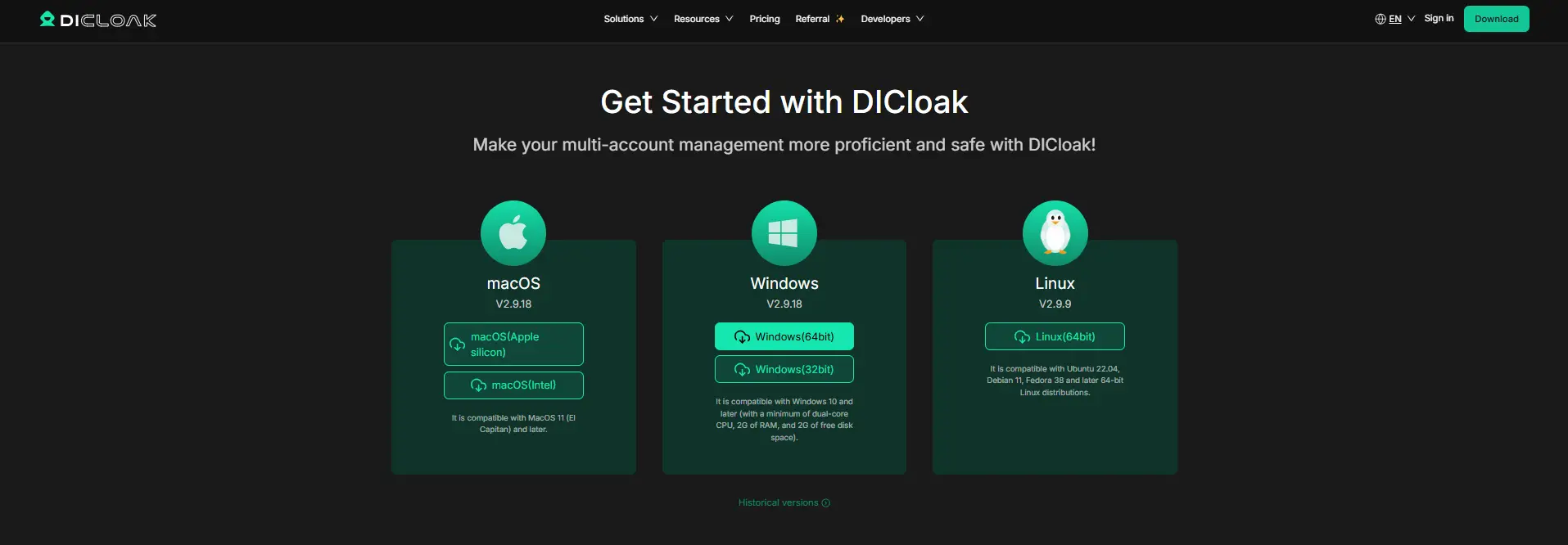
Vai à página oficial de download do DICloak, instala a aplicação de desktop e cria uma conta. O titular da conta deve tratar da primeira configuração porque esta pessoa criará o Perfil Canva e gerirá o acesso da equipa mais tarde.
Passo 2: Escolha um plano que apoie a partilha de equipas
Selecione um plano DICloak com base em quantos colegas precisam de acesso e em quantos perfis de navegador pretende gerir. Para uma pequena equipa Canva, os principais aspetos a verificar são o apoio dos membros da equipa e a partilha de perfis, em vez de funcionalidades avançadas de automação.
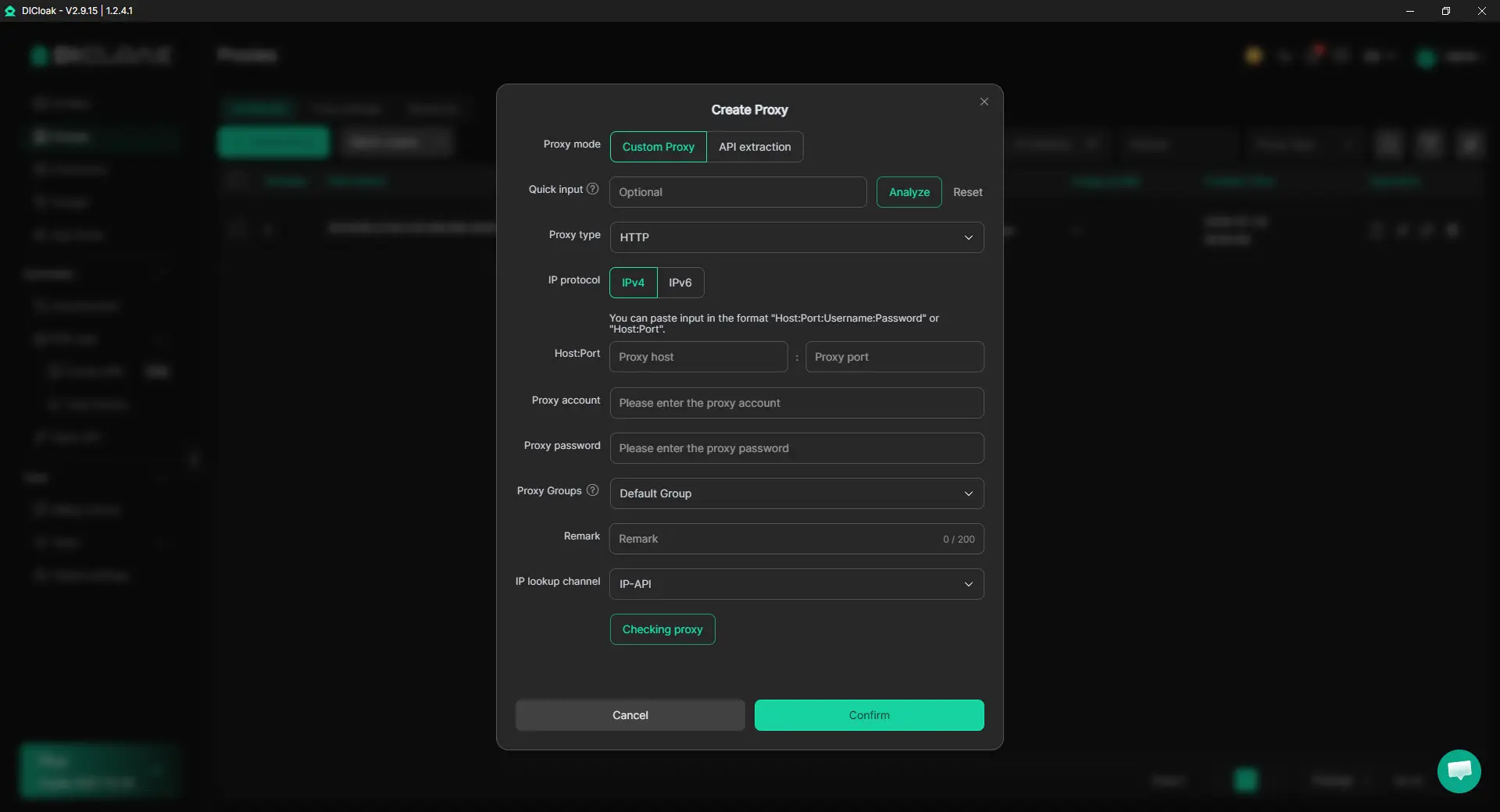
Passo 3: Adicione um proxy estável se a sua configuração usar um
Um proxy é opcional. Se a tua equipa já usar um proxy configurado pelo utilizador para esta conta Canva, podes atribuí-lo ao Perfil para que os colegas regressem à mesma configuração de rede quando a abrirem. As equipas precisam de fornecer a sua própria ligação proxy quando isso for necessário.
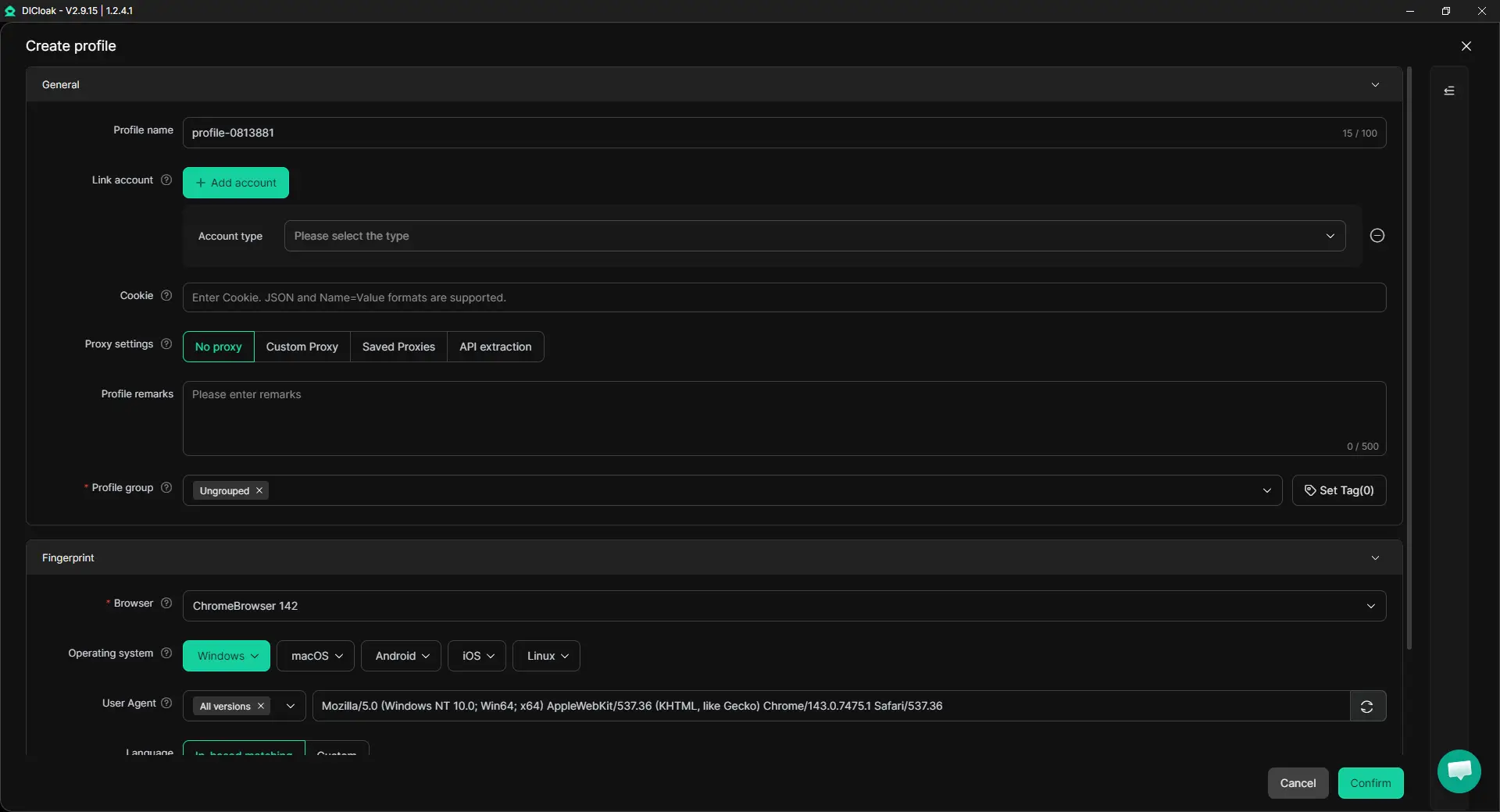
Passo 4: Crie um Perfil Dedicado no Navegador Canva
Crie um Perfil de navegador para a conta Canva partilhada e mantenha-o separado das contas de outros clientes ou equipas. O Perfil armazena os cookies, o estado de login e os dados do navegador juntos, para que o próximo colega possa continuar a partir da mesma configuração do navegador.
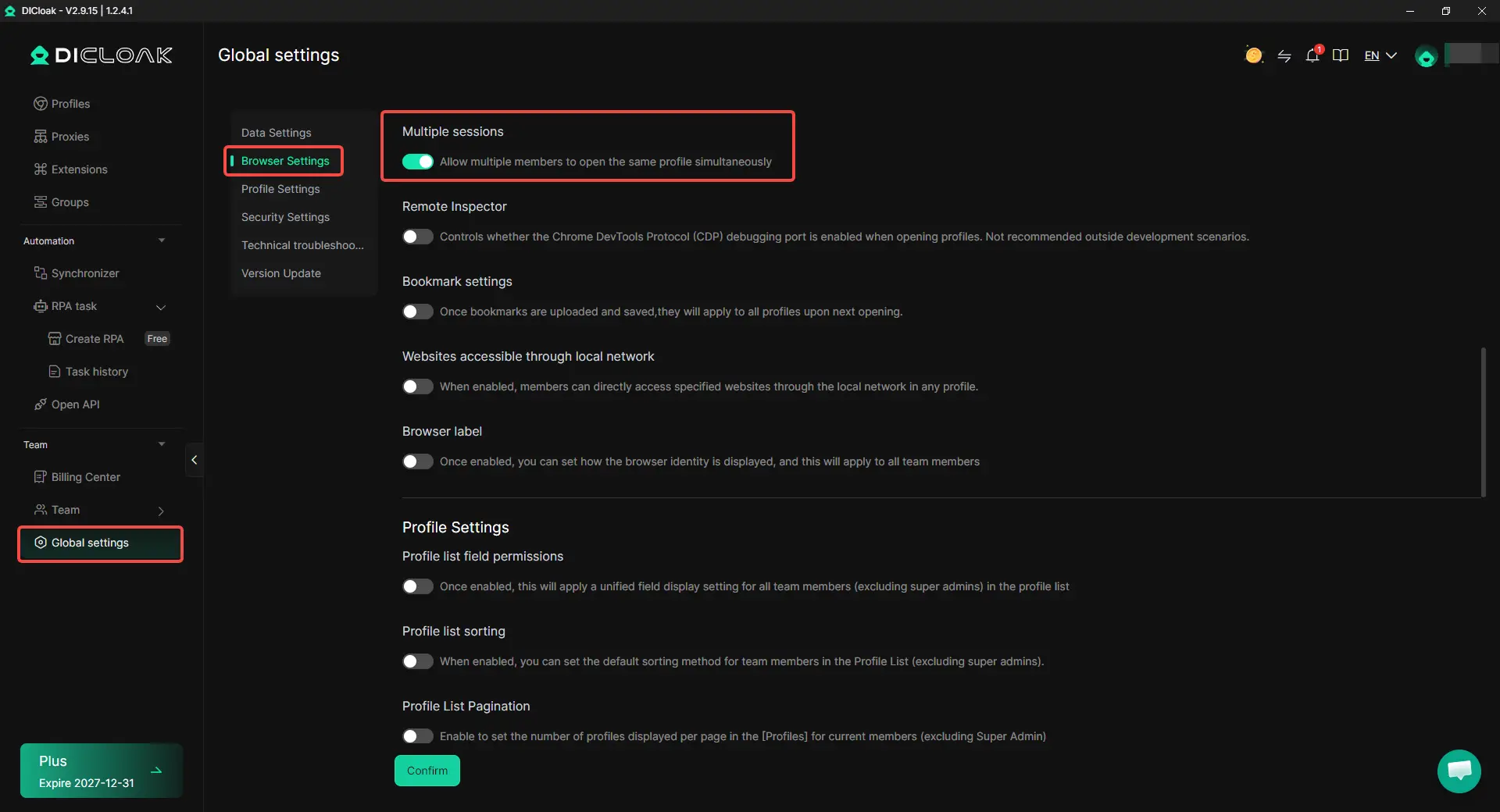
Passo 5: Ative Múltiplas Sessões apenas quando necessário
Se mais do que um colega de equipa precisarem de abrir o mesmo Perfil Canva ao mesmo tempo, ative Múltiplas sessões nas definições relevantes. Se a tua equipa normalmente se reveza, uma simples entrega é mais fácil de gerir e esta opção não é necessária.
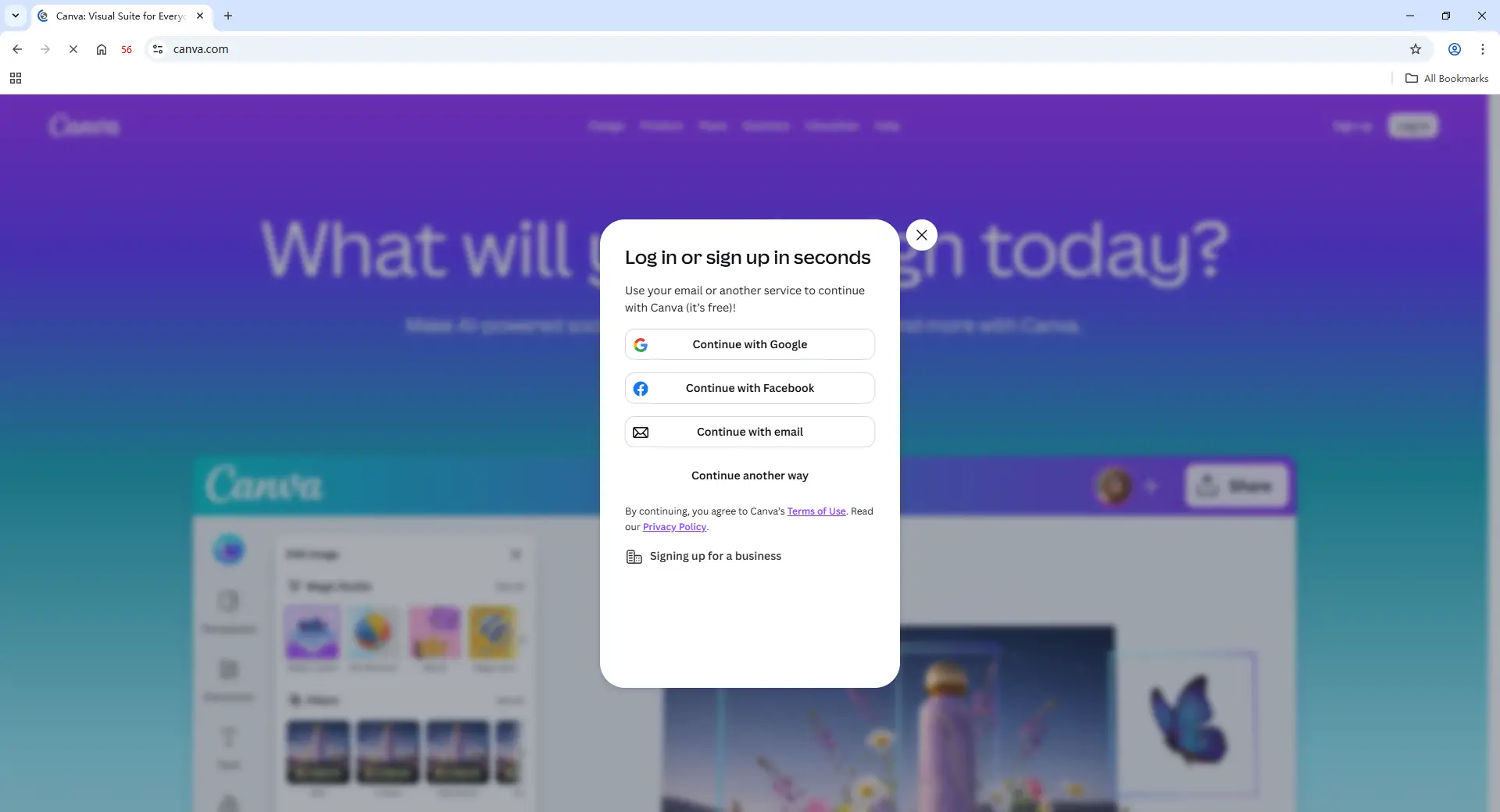
Passo 6: Iniciar sessão no Canva
Abra o novo Perfil, visite Canva e inicie sessão na conta. Uma vez guardada a sessão dentro do Perfil, os colegas com acesso podem regressar à sessão iniciada em vez de pedir a palavra-passe todas as vezes.
Passo 7: Adicionar Membros da Equipa e Partilhar o Perfil
Convida os colegas de equipa que precisam da conta, depois atribui acesso ao Perfil Canva através dos controlos de equipa e partilha de perfis. Por exemplo, uma agência pode partilhar o Perfil Canva de um cliente com o designer que trabalha nesse projeto sem dar o mesmo acesso a todos os membros da equipa.
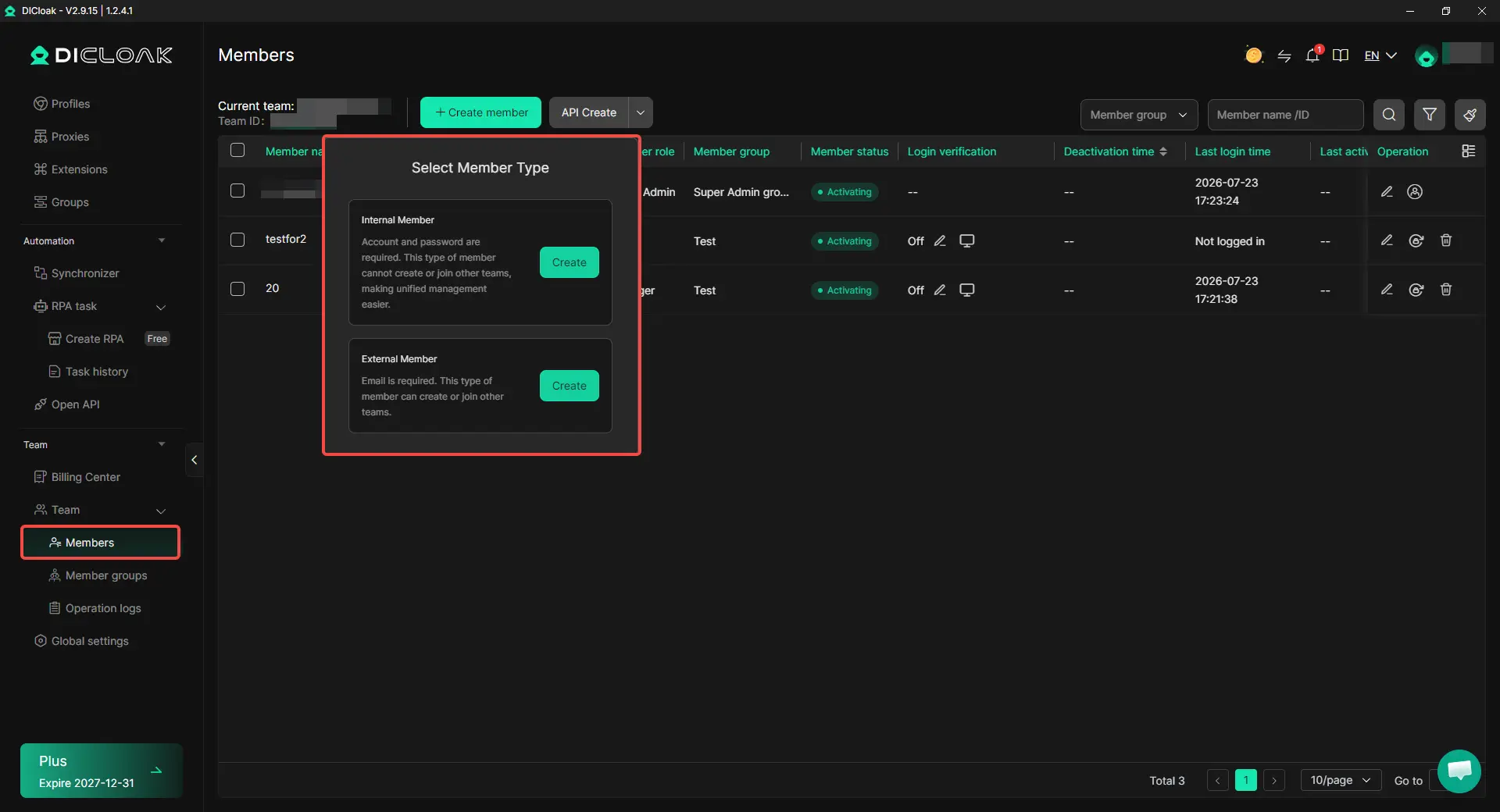
Passo 8: Abra o Perfil Partilhado do Canva
Depois de um colega se juntar à equipa e receber acesso ao Perfil, o Perfil Canva aparecerá na aplicação DICloak deles. Podem lançá-lo a partir do seu próprio computador e continuar a trabalhar a partir da sessão existente do Canva.

Para acesso partilhado à conta Canva, a configuração mais prática é um perfil dedicado no navegador, uma sessão de login guardada e acesso claro para quem realmente precisa da conta. Quando um projeto termina ou um empreiteiro sai, o acesso ao Perfil pode ser removido sem reconstruir a configuração para o resto da equipa.
Perguntas Frequentes sobre a utilização da Canva AI com uma equipa sem partilhar palavras-passe
1. Podem várias pessoas usar a mesma conta Canva Pro?
O Canva Pro foi concebido principalmente para um único utilizador, por isso não deve ser tratado como uma subscrição de equipa para vários utilizadores regulares. Se vários colaboradores precisam de acesso ao seu próprio Canva AI todos os dias, o Canva Business é geralmente a opção mais clara, pois cada pessoa pode usar o seu próprio login. Se a verdadeira necessidade for permitir que um colega de equipa de confiança continue a trabalhar dentro de uma sessão Canva existente sem partilhar repetidamente a palavra-passe, um navegador antideteção como o DICloak pode ser usado para manter essa sessão num Perfil dedicado e partilhar o acesso ao Perfil com membros selecionados da equipa.
2. Partilhar um design do Canva também partilha o meu acesso ao Canva AI?
Não. Partilhar um design, pasta ou projeto dá a outra pessoa acesso a esse conteúdo, mas não lhe dá automaticamente a mesma autorização Canva AI ou funcionalidades pagas que o dono da conta. O acesso à IA deles ainda depende do seu próprio plano Canva, razão pela qual a partilha de design funciona melhor para revisores, clientes ou colaboradores de curto prazo que precisam principalmente de visualizar ou editar trabalhos existentes.
3. Pode um freelancer trabalhar numa conta Canva existente sem receber a palavra-passe?
Sim, se a equipa usar uma sessão de navegador partilhada controlada em vez de enviar os dados de login diretamente ao freelancer. Por exemplo, com um navegador antidetect como o DICloak, uma sessão existente do Canva pode permanecer dentro de um Perfil dedicado do navegador e esse Perfil pode ser partilhado com o freelancer que necessita. Quando o projeto termina, a equipa pode remover esse acesso ao Perfil em vez de deixar a sessão de login no navegador normal do freelancer.
4. Qual é a forma mais fácil de gerir várias contas Canva de clientes com uma equipa?
Para agências que gerem várias contas de clientes, manter cada conta Canva num perfil de navegador separado costuma ser mais fácil do que iniciar sessão e sair de todas num só navegador. Usando o DICloak Antidetect Browser, as equipas podem separar as sessões guardadas, atribuir Perfis específicos a diferentes colegas e manter a conta Canva do Cliente A separada da do Cliente B. Isto torna-se mais útil à medida que o número de contas de clientes e operadores aumenta.
5. Deve uma equipa usar o Canva Business ou um navegador antideteção para partilhar a IA do Canva?
A resposta depende do que a equipa precisa de partilhar. O Canva Business é melhor quando cada colega precisa do seu próprio acesso contínuo ao Canva e do direito à IA, enquanto um navegador antideteção como o DICloak é mais útil quando a equipa precisa de gerir e transferir sessões existentes do navegador Canva entre membros selecionados.
Conclusão
O Canva AI pode ser usado com uma equipa sem passar uma palavra-passe entre eles, mas a melhor configuração depende do que a equipa realmente precisa. O Canva Business é a escolha mais clara quando cada pessoa precisa de acesso regular ao Canva AI com o seu próprio login, enquanto a partilha de design funciona melhor para colaboradores de curto prazo que só precisam de ficheiros específicos. Para agências ou equipas que gerem sessões Canva existentes em várias contas de clientes, usar um navegador antidetect como o DICloak pode facilitar a partilha de sessões, mantendo contas em perfis separados e controlando quais os colegas que podem aceder a cada um.
O ponto chave é que a partilha de equipas com IA do Canva não é apenas um problema de palavra-passe. É um problema de gestão de acesso. As equipas devem primeiro decidir se precisam de acesso individual ao Canva, partilha simples de design ou acesso controlado a uma sessão de navegador existente, e depois escolher o método que corresponde a esse caso de uso real.
 Ferramentas Gratuitas
 Cookie Plugin
 Gerador de UA
 Gerador de Endereço MAC
 Gerador de Endereço IP
 Lista de Endereços IP
 Gerador de Código 2FA
 Relógio Mundial
 Verificação de Anonimato
 WebRTC Leak Test
 Gerador de UUID
 Verificador de Proxy
 Verificador de Anúncios FB
 Coleta Web com IA
 Ferramentas SMM Grátis
 Verificador de Shadowban do Twitter
 Verificador de Nomes do Instagram
 Gerador UTM
 Gerador de nomes de usuário
 Gerador de hashtags com IA
 Gerador de títulos para LinkedIn
 Redimensionador de imagens sociais