Canva AI ist nützlich für Design, Inhalte und Marketing, aber das Teilen mit einem Team wirft eine einfache Frage auf: Wie gibt man anderen Menschen Zugriff, ohne ein einziges Canva-Passwort weiterzugeben? Für ein kleines Team, einen Freelancer oder eine Agentur, die Kundenkonten verwaltet, ist die Antwort nicht immer einfach "einen weiteren Nutzer hinzufügen". Kosten, KI-Zugriff, Kontobesitz und die tatsächliche Arbeitsweise deines Teams beeinflussen alle die beste Einrichtung.
Dieser Leitfaden erklärt die wichtigsten Möglichkeiten, Canva AI im Team ohne Passwort zu teilen, von Canva Business und Design Sharing bis hin zu kontrolliertem Zugriff auf eine bestehende Browsersitzung. Sie sehen auch, wo ein Antidetect-Browser wie DICloak passt, wenn ein Team gemeinsame Canva-Sitzungen oder mehrere Kundenkonten organisierter verwalten muss.
Kann man Canva AI mit einem Team teilen, ohne sein Passwort zu teilen?
Ja. Du kannst den Zugriff auf Canva AI teilen, ohne das Passwort an jeden Teamkollegen zu schicken, aber die Einrichtung hängt davon ab, wie das Konto verwendet wird. Für die reguläre Teamnutzung ist die einfachste Option, jeder Person über Canva Business oder einen bestehenden Teamarbeitsbereich einen eigenen Canva-Zugang zu geben. So wird verhindert, dass ein einziger Login geteilt wird, während die Mitglieder weiterhin mit den ihnen verfügbaren Designs und KI-Tools arbeiten können.
Einige Teams müssen jedoch speziell Zugriff auf ein bestehendes Canva-Konto oder eine angemeldete Browsersitzung teilen. Dies ist häufiger bei Agenturen, temporären Betreibern oder Teams, die mit kundeneigenen Konten arbeiten, üblich. In diesem Fall liegt das Problem nicht nur im Passwort-Teilen. Es geht darum, wie vertrauenswürdige Teammitglieder auf dieselbe Kontositzung zugreifen können, während dieser Zugriff kontrolliert bleibt. Canva AI-Kontoteilung ohne Weitergabe des Passworts ist möglich, aber Teams sollten zunächst entscheiden, ob sie separaten Benutzerzugriff oder kontrollierten Zugriff auf eine bestehende Kontositzung benötigen.
Wie viel kostet Canva AI für ein Team und was erlaubt Canva?
Canva Pro und Canva Business sind für unterschiedliche Nutzungsarten konzipiert. Pro ist für eine Person bepreist, während Business pro Person bezahlt wird und Team-Kollaborations- und Admin-Tools bietet, sodass ein Pro-Abonnement nicht als Mehrbenutzer-Teamplan behandelt werden sollte.
Canva Pro vs. Canva Business für den Teamgebrauch
Auf der aktuellen Preisseite von Canva kostet Canva Pro 18 $ pro Monat für eine Person, während Canva Business monatlich 25 $ pro Monat pro Person kostet. Business ist die relevantere Option, wenn mehrere Personen regelmäßigen Zugriff benötigen, da jedes Mitglied über sein eigenes Konto arbeiten kann, anstatt sich auf einen gemeinsamen Login zu verlassen.
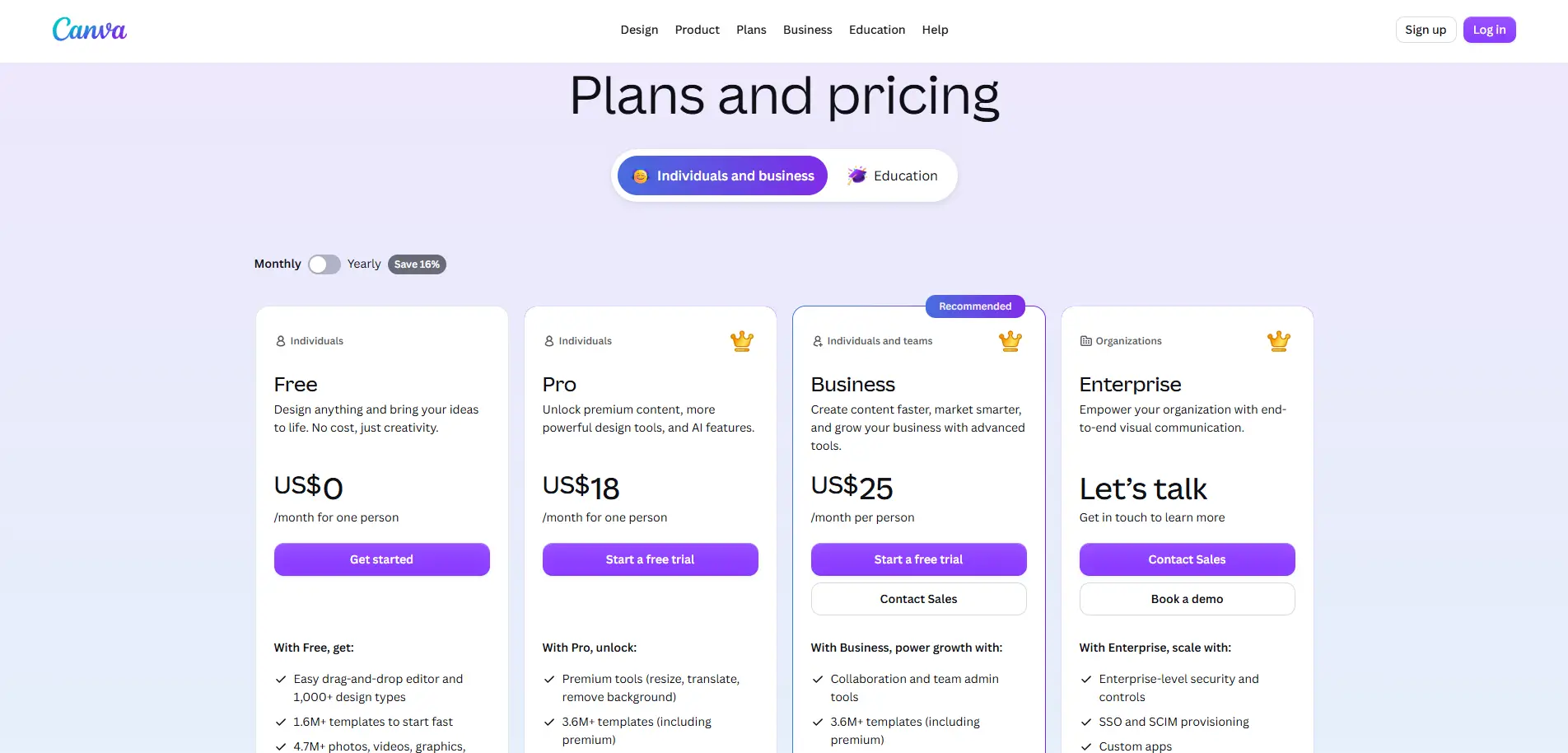
Auch die KI-Grenzen sind anders. Canva Pro bietet 10× mehr KI-Nutzung als Canva Free, während Business 20× mehr bietet und damit Standard-, Premium- und Ultra-KI-Tools abdeckt. Business unterstützt außerdem bezahlte KI-Aufschlag-ups und AI-Pass-Add-ons. Die tatsächliche Anzahl der Anwendungen kann je nach Tool und KI-Tier variieren, daher sollten Teams ihre tatsächliche Arbeitsbelastung betrachten, anstatt anzunehmen, dass jeder Prompt gleich viel verbraucht.
Zum Beispiel benötigt ein Teamkollege, der nur wenige Designs prüft, möglicherweise keinen bezahlten Business-Sitz. Aber wenn mehrere Designer oder Marketer täglich Canva AI nutzen, ist separater Business-Zugriff in der Regel eine klarere Lösung, als zu versuchen, ein Pro-Konto über das gesamte Team zu strecken.
Erlaubt Canva mehreren Personen, denselben Login zu verwenden?
Canva Pro ist als Tarif für eine Person gelistet, nicht als gemeinsames Teamabonnement. Canva Business ist der Plan, der für Einzelpersonen und Teams entwickelt wurde, mit individuellen Preis- und Teammanagement-Funktionen.
Diese Unterscheidung ist für das Teilen von Accounts wichtig. Das Verstecken des Passworts verwandelt nicht ein Canva Pro-Abonnement in mehrere Canva-Nutzer. Wenn mehrere Personen regelmäßigen Zugang zu Canva AI benötigen, ist die erste Möglichkeit zum Vergleich der Zugang zu getrennten Teams. Wenn das Ziel stattdessen ist, einem vertrauenswürdigen Teamkollegen Zugang zu einer bestehenden Kontositzung zu geben, ist das eine andere Art des Teilens und erfordert eine andere Einrichtung.
Wie kann man Canva AI mit einem Team nutzen, ohne Passwörter zu teilen?
Es gibt vier praktische Möglichkeiten, einem Team Zugang zu geben, ohne einfach ein Canva-Passwort weiterzugeben. Die beste Wahl hängt davon ab, ob die Nutzer ihren eigenen Canva-AI-Zugang benötigen, nur gemeinsame Arbeiten bearbeiten oder kontrollierten Zugriff auf eine bestehende Kontositzung benötigen.
1. Teammitglieder über Canva Business hinzufügen
Für ein internes Team, das Canva jede Woche nutzt, ist Canva Business meist die erste Option. Jedes Mitglied meldet sich mit seinem eigenen Canva-Konto an und kann die im Plan enthaltenen Teamressourcen und KI-Zugang nutzen. Dies passt zu Marketingteams, Designern und langjährigen Mitarbeitern, die regelmäßigen Zugang benötigen. Der Kompromiss ist kostspielig, da die Aufnahme von festen Teammitgliedern bedeuten kann, mehr Plätze zu bezahlen.
2. Individuelle Entwürfe oder Projekte teilen
Wenn jemand nur wenige Designs überprüfen, kommentieren oder bearbeiten muss, reicht es vielleicht, das Design selbst zu teilen. Das funktioniert gut für Kunden, freiberufliche Gutachter und kurzfristige Kooperationspartner. Das Teilen eines Canva-Designs ist nicht dasselbe wie das Teilen Ihres Canva AI-Abonnements. Der KI-Zugang des Empfängers hängt weiterhin vom eigenen Canva-Plan ab, daher funktioniert diese Methode am besten, wenn er den Inhalt benötigt und nicht deine kostenpflichtigen KI-Funktionen.
3. Verwenden Sie einen Antidetect-Browser für den Zugriff auf das verwaltete Browserprofil
Für Behörden oder Teams, die mehrere autorisierte Canva-Konten verwalten, wird die Organisation von Browsersitzungen zu einem separaten Problem. Mit einem Antidetect-Browser wie DICloak können Teams Canva-Konten in separaten Browserprofilen verwalten, ausgewählte Profile mit Teammitgliedern teilen und Teamberechtigungen nutzen, um zu steuern, wer jedes Profil öffnen darf.
| Methode |
Am besten für |
Eigene Canva-Anmeldung |
Canva KI-Zugang |
Hauptbegrenzung |
| Canva-Geschäft |
Laufende Teamnutzung |
Ja |
Basierend auf Plan |
Zusätzliche Sitzkosten |
| Design-Sharing |
Einmalige Zusammenarbeit |
Ja |
Basierend auf dem Plan des Empfängers |
Teilt deinen KI-Zugriff nicht |
| Antidetect-Browser |
Multi-Account- oder Sitzungsverwaltung |
Kommt auf die Einrichtung an |
Kommt auf das Canva-Konto an |
Ersetzt die Canva-Lizenzierung nicht |
Für die meisten regulären Teams ist Canva Business der sauberere Ausgangspunkt. Wenn die eigentliche Herausforderung darin besteht, mehrere bestehende Canva-Sitzungen oder Kundenkonten zu verwalten, wird eine strukturierte Browser-Profil-Einrichtung nützlicher.
Warum sollte ein Team DICloak verwenden, um den Zugriff auf Canva-Konten zu verwalten?
Canva Business funktioniert gut, wenn jeder Teamkollege sein eigenes Konto nutzt. Aber Agenturen, Remote-Teams und Auftragnehmer stehen oft vor einem anderen Problem: Sie müssen den Zugriff auf bestehende Canva-Konten teilen, ohne Login-Daten hin und her zu senden. Mit dem DICloak Antidetect Browser können Teams diese gemeinsamen Kontositzungen auf eine praktischere Weise organisieren:
- Halte Canva-Konten getrennt: Jedes Canva-Konto kann in seinem eigenen Browserprofil mit separaten Cookies und Anmeldedaten ausgeführt werden. Das erleichtert die Verwaltung eines Agenturkontos zusammen mit mehreren Kundenkonten, ohne die Sitzungen zu vermischen.
- Gib jedem Teammitglied nur den Zugang, den er braucht: Mit Profilfreigabe und Teamberechtigungen kann ein Designer auf dem Canva-Konto von Client A arbeiten, während ein anderer Teamkollege Kunde B betreut. Teamleiter können bei Bedarf auf beide zugreifen.
- Erleichtern Sie die Kontoübergaben: Anstatt Passwörter erneut zu senden, wenn die Arbeit von einem Operator zum anderen wechselt, kann das Team das entsprechende Browserprofil teilen und von der gespeicherten Sitzung fortfahren.
- Zugriff entfernen, nachdem ein Projekt beendet ist: Wenn ein Freelancer nur an einer Kampagne teilnimmt, kann der Zugriff auf das zugewiesene Canva-Profil nach Abschluss der Arbeit entfernt werden.
Für Teams, die mehrere Canva-Konten verwalten, ist die größte Herausforderung oft nicht das Passwort selbst. Es geht darum, die Sitzungen getrennt zu halten, das richtige Konto der richtigen Person zuzuweisen und Übergaben zu erleichtern. In diesen Fällen verschafft ein Antidetect-Browser wie DICloak dem Team mehr Kontrolle über den Zugriff auf das gemeinsame Canva-Konto.
Wie man DICloak nutzt, um Canva Access mit deinem Team zu teilen
Wenn Ihr Team im selben bestehenden Canva-Konto arbeiten muss, können Sie die angemeldete Sitzung in einem Browserprofil behalten und dieses Profil mit ausgewählten Teammitgliedern teilen. Bei DICloak geht es hauptsächlich darum, das Profil einmal zu erstellen, sich bei Canva anzumelden und dann zu steuern, wer es öffnen kann.
Schritt 1: DICloak herunterladen und installieren
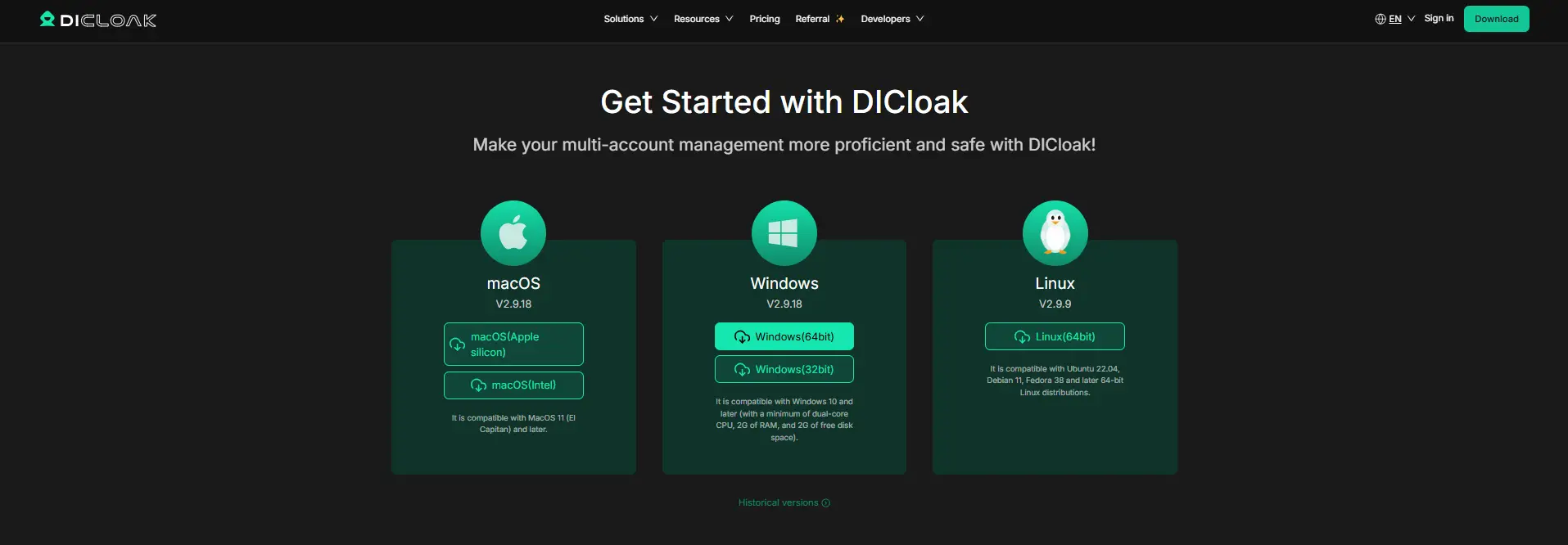
Gehe auf die offizielle DICloak-Downloadseite, installiere die Desktop-App und erstelle ein Konto. Der Kontoinhaber sollte die erste Einrichtung übernehmen, da diese Person später das Canva-Profil erstellt und den Teamzugriff verwaltet.
Schritt 2: Wählen Sie einen Plan, der Team-Sharing unterstützt
Wählen Sie einen DICloak-Plan basierend darauf, wie viele Teammitglieder Zugriff benötigen und wie viele Browserprofile Sie verwalten möchten. Für ein kleines Canva-Team sind die wichtigsten Dinge, die man überprüfen sollte, die Unterstützung der Teammitglieder und das Teilen von Profilen statt fortschrittlicher Automatisierungsfunktionen.
Schritt 3: Füge einen stabilen Proxy hinzu, falls dein Setup einen verwendet
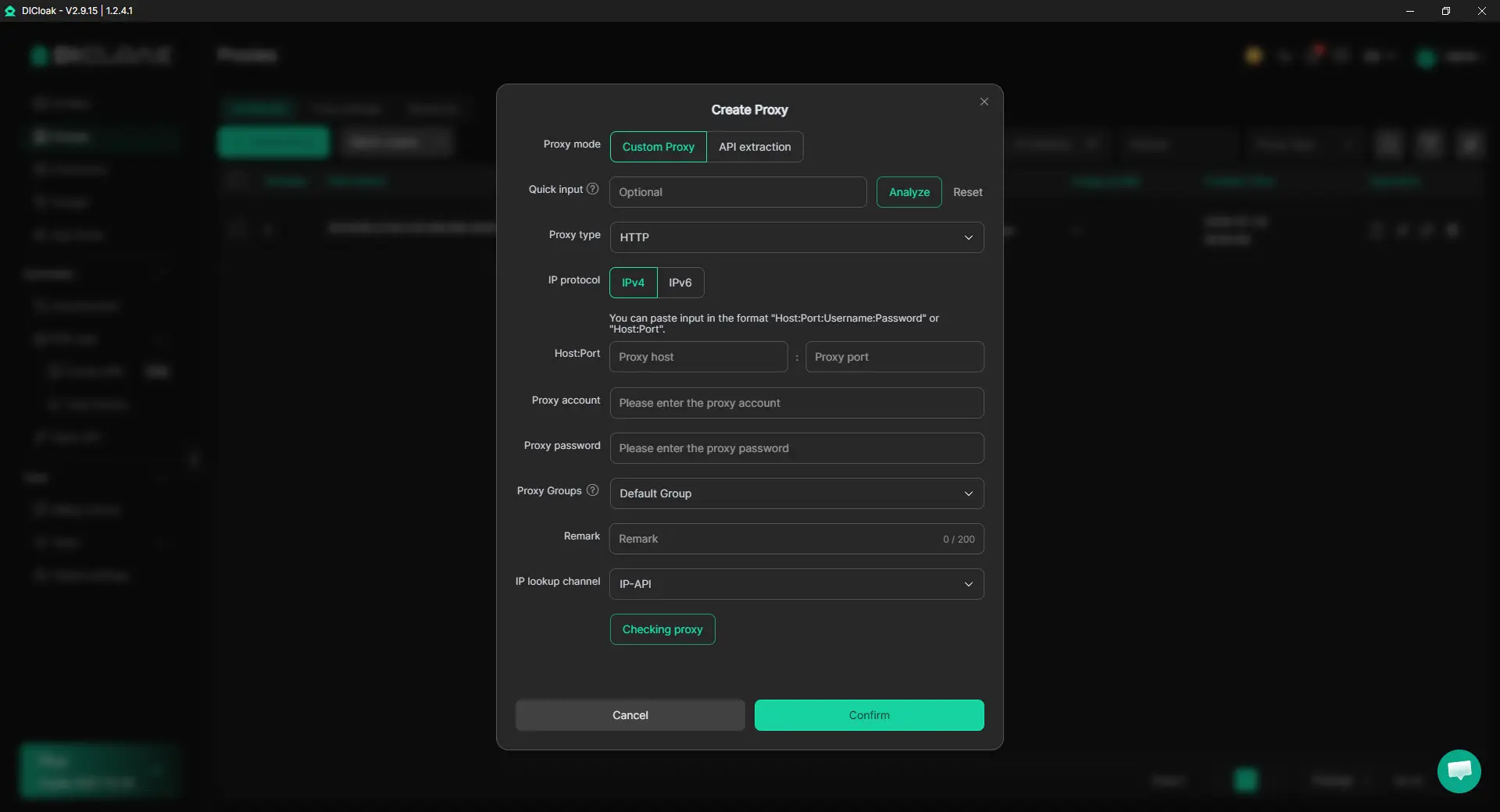
Ein Proxy ist optional. Wenn dein Team bereits einen benutzerdefinierten Proxy für dieses Canva-Konto verwendet, kannst du ihn dem Profil zuweisen, sodass die Teammitglieder beim Öffnen auf dasselbe Netzwerk zurückkehren. Teams müssen eine eigene Proxy-Verbindung bereitstellen, wenn dies erforderlich ist.
Schritt 4: Erstellen Sie ein dediziertes Canva-Browserprofil
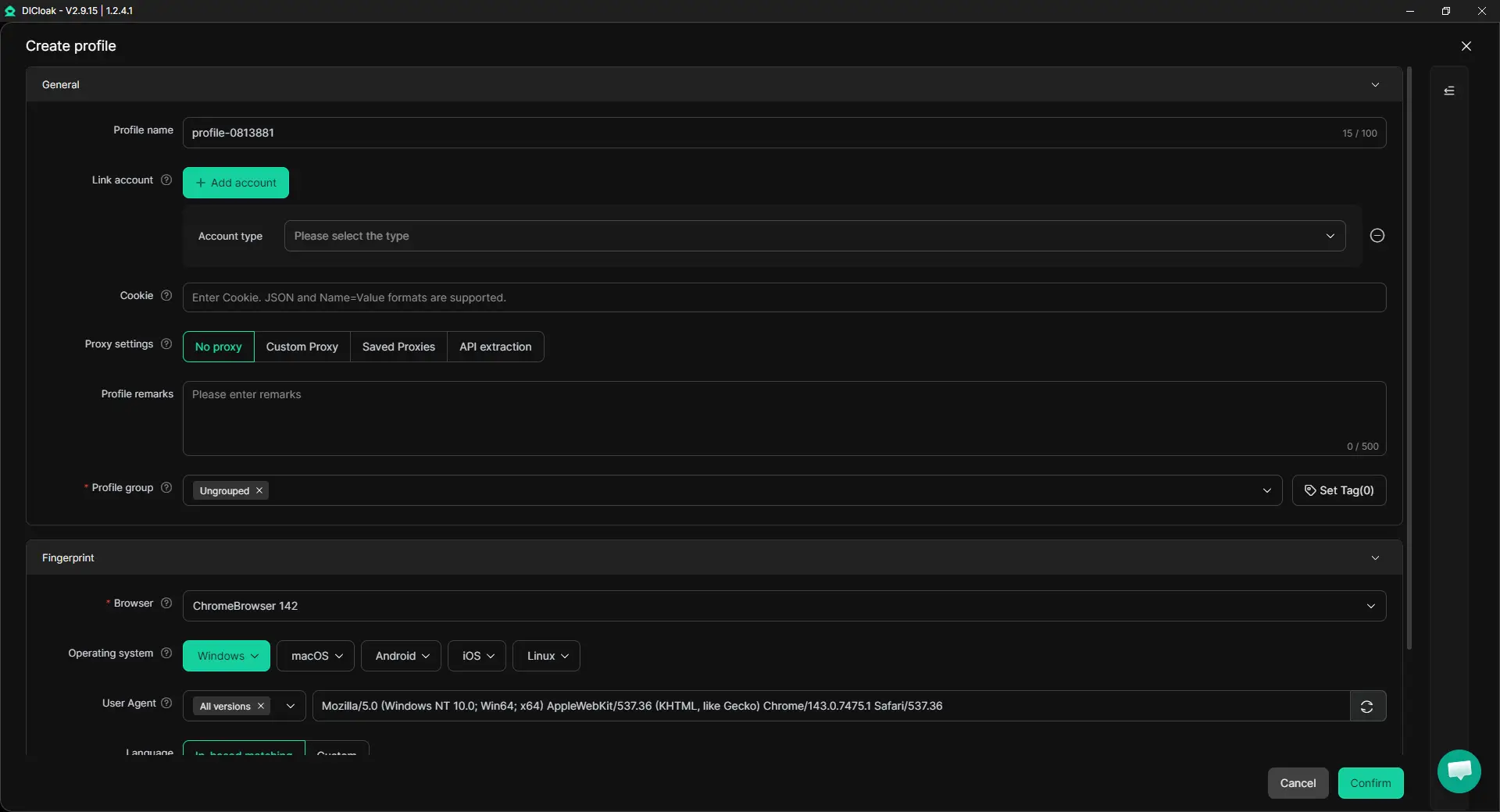
Erstelle ein Browserprofil für das gemeinsame Canva-Konto und halte es von anderen Client- oder Teamkonten getrennt. Das Profil speichert die Cookies, den Login-Status und die Browserdaten zusammen, sodass der nächste Teamkollege vom gleichen Browser-Setup fortfahren kann.
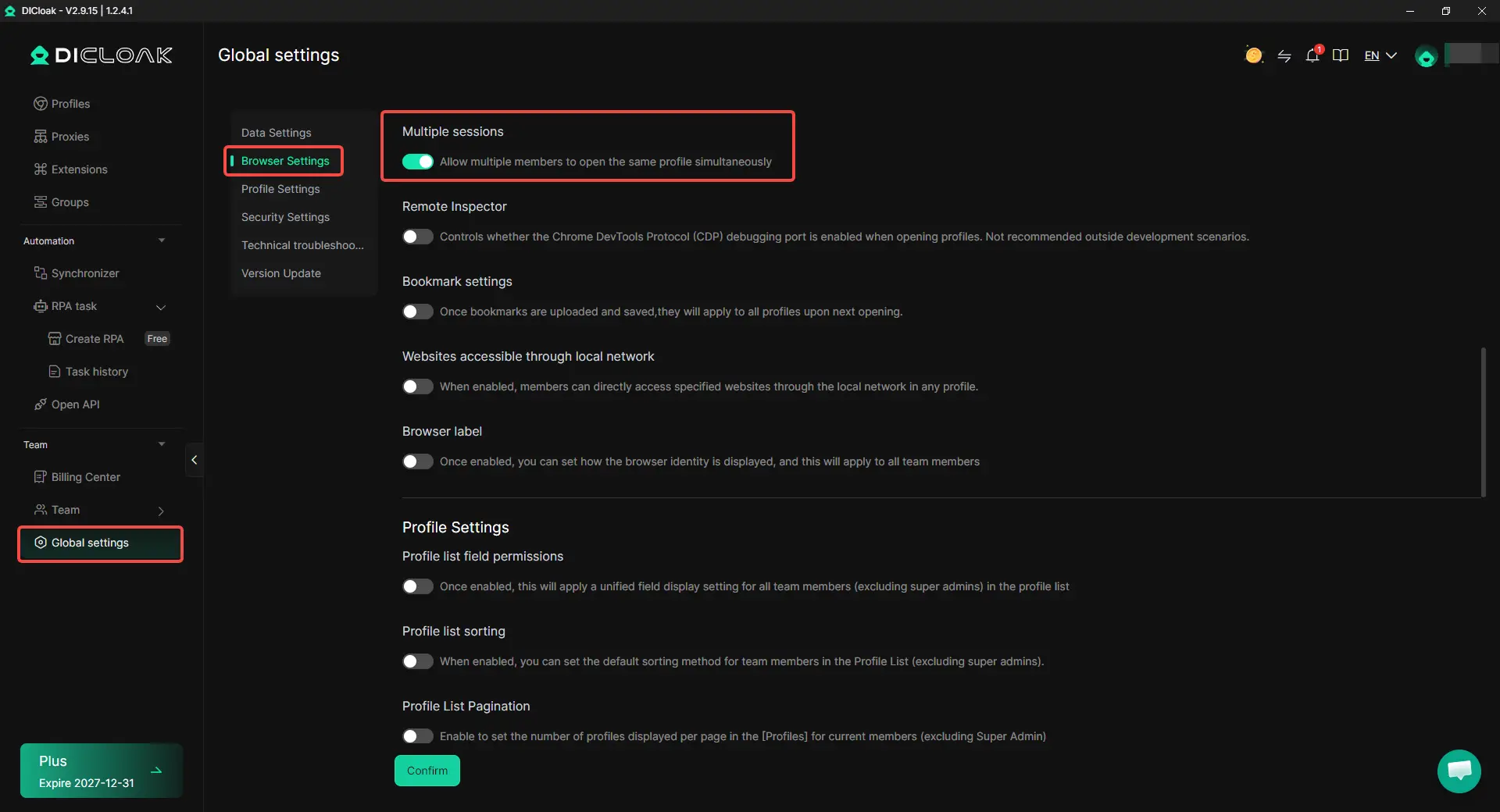
Schritt 5: Aktiviere mehrere Sitzungen nur, wenn es nötig ist
Wenn mehr als ein Teammitglied gleichzeitig dasselbe Canva-Profil öffnen muss, aktiviere mehrere Sitzungen in den entsprechenden Einstellungen. Wenn Ihr Team sich normalerweise abwechselt, ist eine einfache Übergabe leichter zu organisieren, und diese Option ist nicht notwendig.
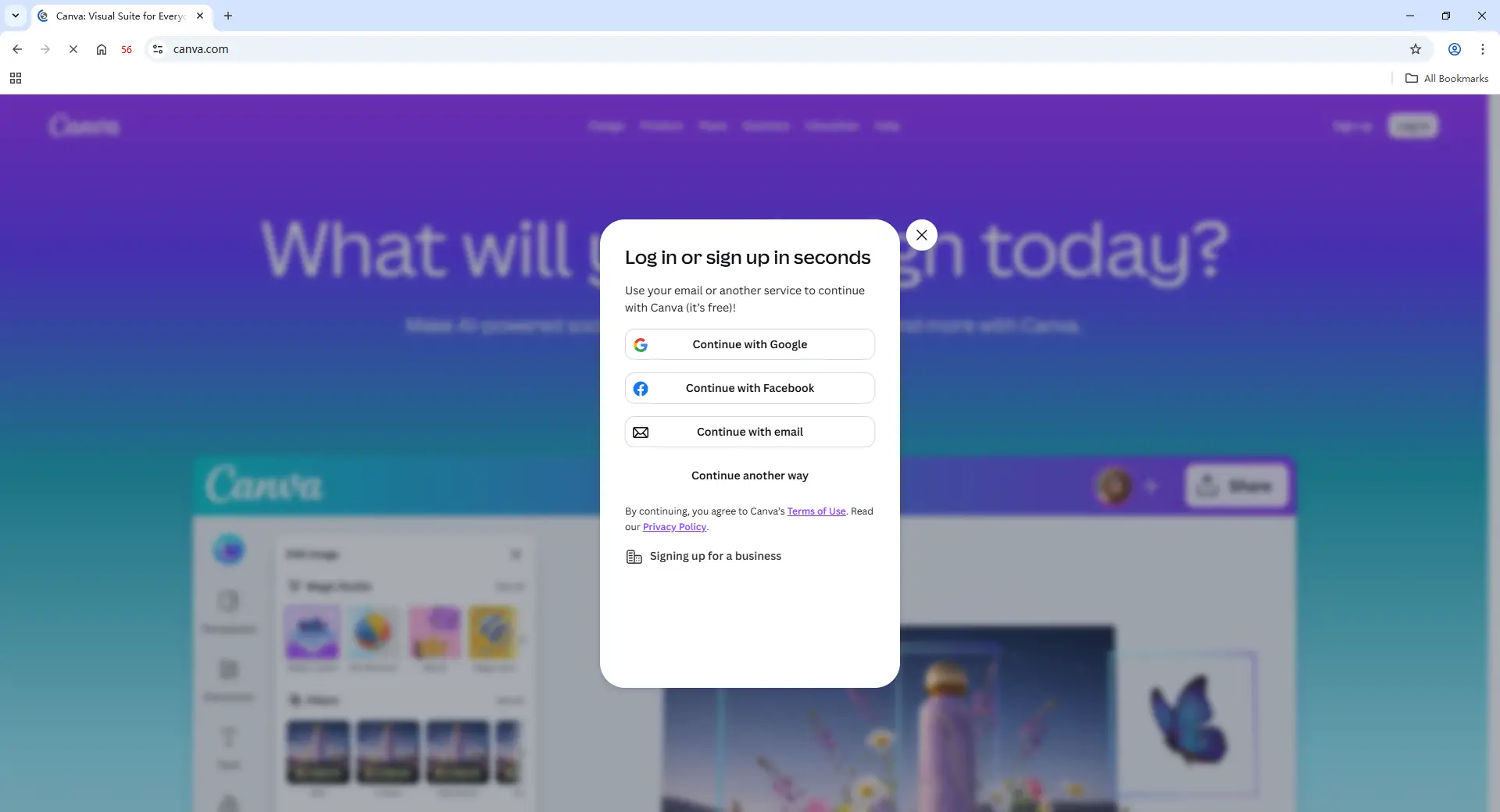
Schritt 6: Melden Sie sich bei Canva an
Öffnen Sie das neue Profil, besuchen Sie Canva und melden Sie sich mit dem Konto an. Sobald die Sitzung im Profil gespeichert ist, können Teammitglieder mit Zugriff zu dieser eingeloggten Sitzung zurückkehren, anstatt jedes Mal nach dem Passwort zu fragen.
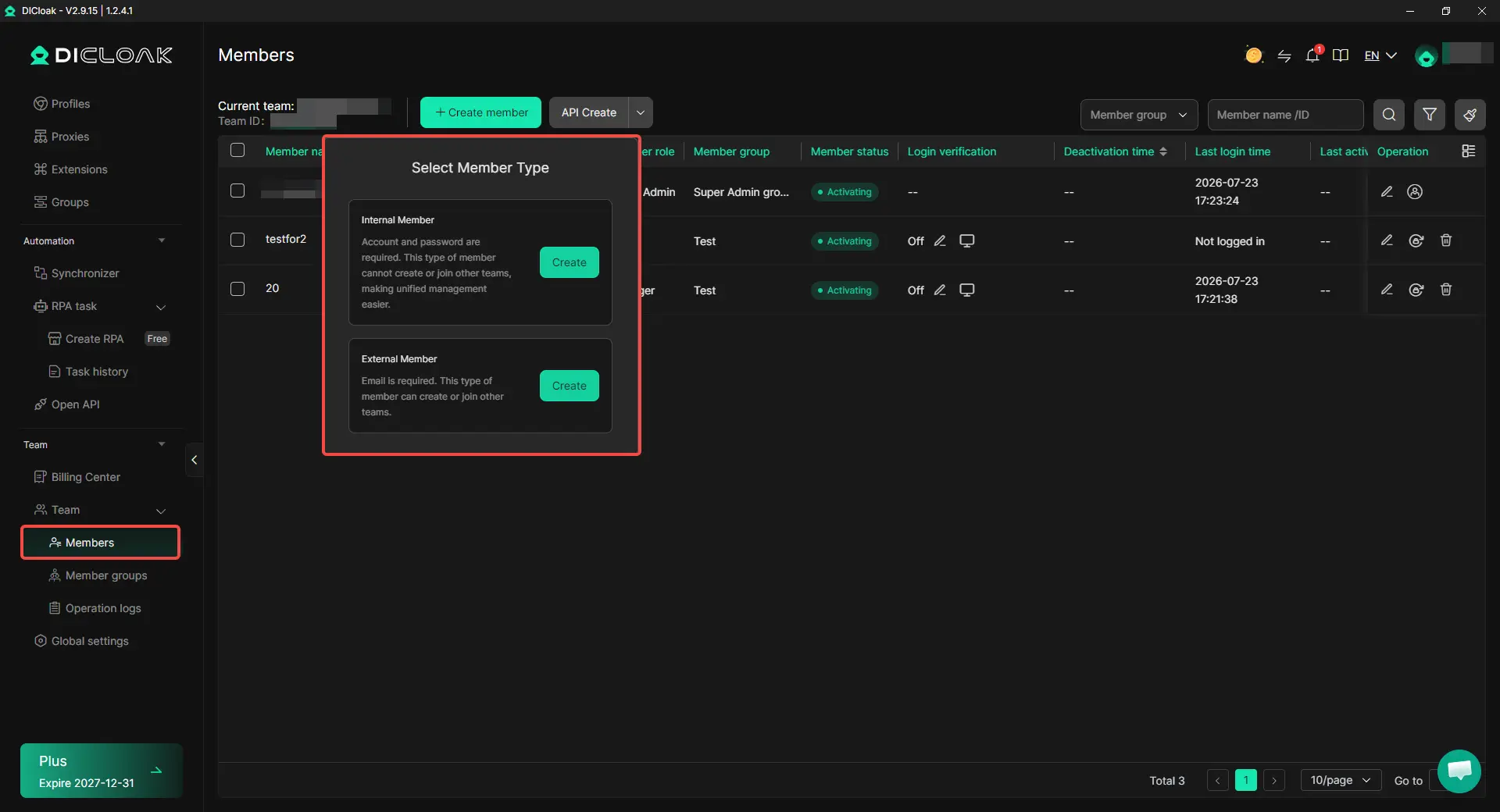
Schritt 7: Teammitglieder hinzufügen und das Profil teilen
Laden Sie die Teammitglieder ein, die das Konto benötigen, und weisen Sie dann den Zugriff auf das Canva-Profil über die Team- und Profilfreigabekontrollen zu. Zum Beispiel kann eine Agentur das Canva-Profil eines Kunden mit dem Designer teilen, der an diesem Projekt arbeitet, ohne jedem Teammitglied denselben Zugriff zu gewähren.
Schritt 8: Öffnen Sie das gemeinsame Canva-Profil
Nachdem ein Teammitglied dem Team beigetreten ist und Zugriff auf das Profil erhält, erscheint das Canva-Profil in seiner DICloak-App. Sie können es von ihrem eigenen Computer aus starten und von der bestehenden Canva-Sitzung aus weiterarbeiten.

Für den Zugriff auf ein gemeinsames Canva-Konto ist die praktischste Einrichtung ein dediziertes Browserprofil, eine gespeicherte Login-Sitzung und freier Zugriff für die Personen, die das Konto tatsächlich benötigen. Wenn ein Projekt endet oder ein Auftragnehmer geht, kann der Zugriff auf das Profil entfernt werden, ohne das Setup für den Rest des Teams neu aufbauen zu müssen.
Häufig gestellte Fragen zur Nutzung von Canva AI in einem Team, ohne Passwörter zu teilen
1. Können mehrere Personen dasselbe Canva Pro-Konto verwenden?
Canva Pro ist hauptsächlich für einen Nutzer konzipiert und sollte daher nicht als Team-Abonnement für mehrere reguläre Nutzer behandelt werden. Wenn mehrere Mitarbeiter täglich einen eigenen Zugriff auf Canva AI benötigen, ist Canva Business in der Regel die klarere Option, da jeder seinen eigenen Login nutzen kann. Wenn der wirkliche Bedarf darin besteht, dass ein vertrauenswürdiger Teamkollege in einer bestehenden Canva-Sitzung weiterarbeitet, ohne das Passwort wiederholt zu teilen, kann ein Antidetect-Browser wie DICloak verwendet werden, um diese Sitzung in einem dedizierten Browserprofil zu speichern und den Profilzugriff mit ausgewählten Teammitgliedern zu teilen.
2. Teilt das Teilen eines Canva-Designs auch meinen Canva-AI-Zugang?
Nein. Das Teilen eines Designs, eines Ordners oder Projekts verschafft einer anderen Person Zugriff auf diesen Inhalt, aber es gibt nicht automatisch die gleiche Canva-AI-Berechtigung oder kostenpflichtige Funktionen wie der Kontoinhaber. Der Zugang zu der KI hängt weiterhin von ihrem eigenen Canva-Plan ab, weshalb Design Sharing am besten für Gutachter, Kunden oder kurzfristige Mitarbeiter funktioniert, die hauptsächlich bestehende Arbeiten ansehen oder bearbeiten müssen.
3. Kann ein Freier an einem bestehenden Canva-Konto arbeiten, ohne das Passwort zu erhalten?
Ja, wenn das Team eine kontrollierte gemeinsame Browsersitzung verwendet, anstatt die Anmeldedaten direkt an den Freelancer zu senden. Zum Beispiel kann mit einem Antidetect-Browser wie DICloak eine bestehende Canva-Sitzung in einem dedizierten Browserprofil bleiben, und dieses Profil kann mit dem Freelancer geteilt werden, der es benötigt. Wenn das Projekt endet, kann das Team diesen Profilzugriff entfernen, anstatt die Anmeldesitzung im normalen Browser des Freelancers zu verlassen.
4. Was ist der einfachste Weg, mehrere Canva-Kundenkonten mit einem Team zu verwalten?
Für Agenturen, die mehrere Kundenkonten verwalten, ist es in der Regel einfacher, jedes Canva-Konto in einem separaten Browserprofil zu verwalten, als sich in allen in einem Browser einzu- und ausloggen. Mit dem DICloak Antidetect Browser können Teams die gespeicherten Sitzungen trennen, bestimmte Profile verschiedenen Teammitgliedern zuweisen und das Canva-Konto von Client A von dem von Client B trennen. Dies wird mit zunehmender Zahl der Kundenkonten und Betreiber nützlicher.
5. Sollte ein Team Canva Business oder einen AntiDetect-Browser für das Teilen von Canva AI verwenden?
Die Antwort hängt davon ab, was das Team teilen möchte. Canva Business ist besser, wenn jedes Teammitglied einen eigenen laufenden Canva-Zugriff und KI-Berechtigung benötigt, während ein Antidetect-Browser wie DICloak nützlicher ist, wenn das Team bestehende Canva-Browsersitzungen an ausgewählte Mitglieder verwalten und weitergeben muss.
Fazit
Canva AI kann mit einem Team verwendet werden, ohne ein Passwort weiterzugeben, aber die beste Einrichtung hängt davon ab, was das Team tatsächlich braucht. Canva Business ist die klarere Wahl, wenn jede Person regelmäßigen Zugriff auf Canva AI mit eigenem Login benötigt, während Design Sharing besser für kurzfristige Partner funktioniert, die nur bestimmte Dateien benötigen. Für Agenturen oder Teams, die bestehende Canva-Sitzungen über mehrere Kundenkonten hinweg verwalten, kann die Verwendung eines Antidetect-Browsers wie DICloak das Sitzungsteilen erleichtern, indem Konten in separaten Browserprofilen bleiben und kontrolliert werden, welche Teammitglieder auf jedes zugreifen können.
Der entscheidende Punkt ist, dass Canva AI Team Sharing nicht nur ein Passwortproblem ist. Es handelt sich um ein Zugriffsmanagement-Problem. Teams sollten zunächst entscheiden, ob sie individuellen Canva-Zugriff, einfaches Design Sharing oder kontrollierten Zugriff auf eine bestehende Browsersitzung benötigen, und dann die Methode wählen, die dem realen Anwendungsfall entspricht.
 Kostenlose Werkzeuge
 Cookie-Erweiterung
 UA Generator
 MAC-Adressen-Generator
 IP-Generator
 IP-Adressliste
 2FA-Code-Generator
 Weltuhr
 Anonymer Check
 WebRTC Leak Test
 UUID-Generator
 Proxy-Checker
 FB Anzeigenprüfer
 KI-Web-Scraping
 Kostenlose SMM-Tools
 Twitter Shadowban-Checker
 UTM Generator
 Username Generator
 AI Hashtag Generator
 LinkedIn Headline Generator
 Bildgrößen-Tool für Social Media