Desactivar una cuenta Meta sin previo aviso se siente como chocar contra un muro, especialmente cuando rechazan tu apelación y cada intento de inicio de sesión solo muestra un mensaje de "desactivado permanentemente". La mayoría de la gente llega a este punto, busca una solución y acaba con el formulario de recuperación de cuenta Meta después de que la apelación sea rechazada y deshabilitada permanentemente. El problema: un paso en falso puede bloquearte para siempre o hacerte dar vueltas con respuestas genéricas y ningún progreso.
Algunos piensan que el formulario de recuperación es solo una apelación de respaldo, pero el backend de Meta rastrea cada intento. Enviar el ID incorrecto, usar información inconsistente o saturar el formulario con solicitudes repetidas suele provocar bloqueos automáticos. La recuperación no es cuestión de suerte, el proceso de Meta verifica coincidencias exactas en los datos de tu cuenta anterior y el historial del dispositivo. Si te pierdes un detalle, te marcan como sospechoso y el bucle de soporte se alarga aún más.
La decisión correcta es tratar el formulario de recuperación de cuenta desactivada permanentemente por Meta como tu última oportunidad real. Eso significa preparar tus documentos como espera Meta, hacer coincidir cada campo con tu registro original y saber de qué navegador o dispositivo estás enviando la huella. Saltarse estas comprobaciones, como subir un selfie que no coincide con tu foto de perfil, suele significar que obtendrás la misma decisión de "no elegible", sin importar cuántas veces lo intentes.
Esto es lo que debes comprobar antes de enviar tu formulario de recuperación.
Por qué las cuentas Meta quedan deshabilitadas permanentemente y se rechazan las apelaciones
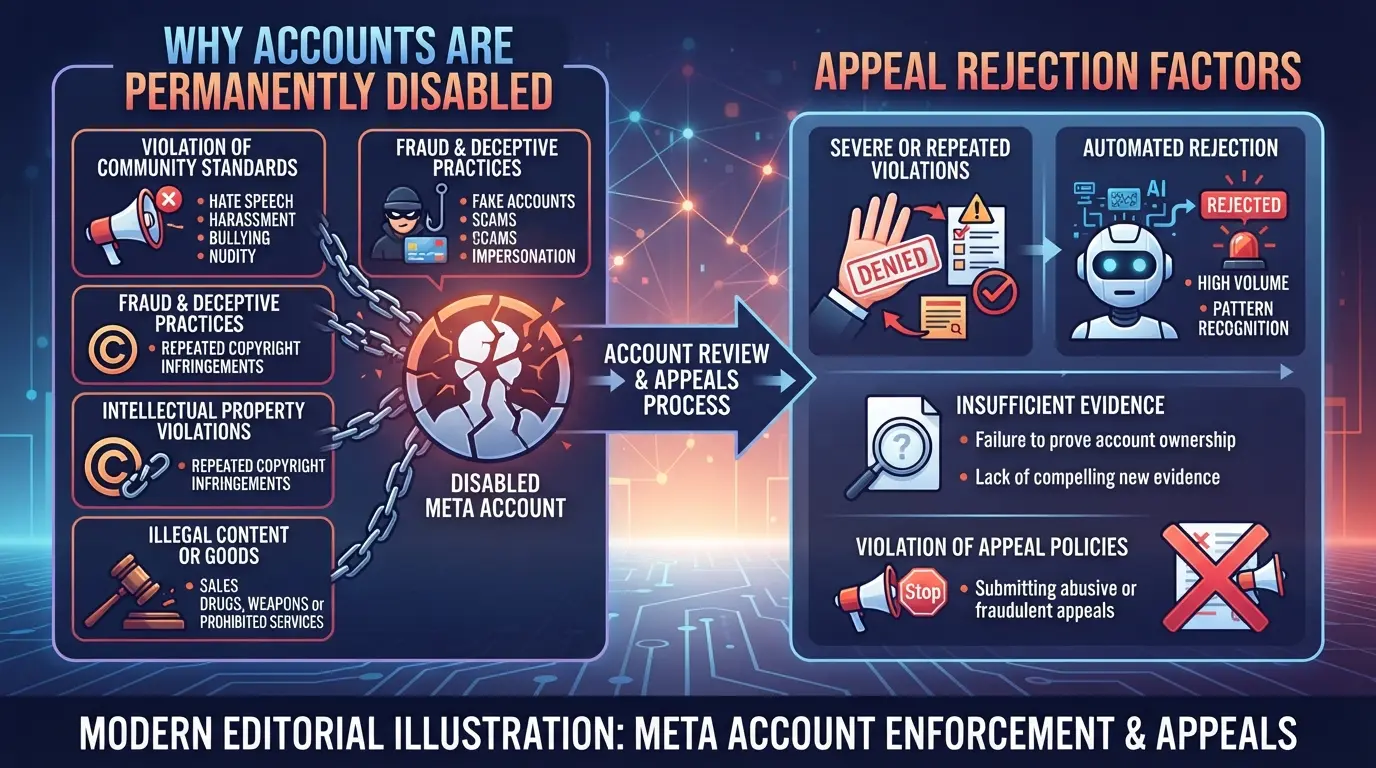
Meta rara vez da segundas oportunidades tras una inhabilitación permanente. La razón por la que la mayoría de usuarios acaban en la fase de "formulario de recuperación de cuenta meta tras la apelación rechazada permanentemente" es porque su cuenta sufrió una clara violación de la política y la apelación no aportó nuevas pruebas o contexto que pudieran anularla.
Violaciones comunes de políticas que llevan a una incapacidad permanente
Los sistemas de revisión de Meta bloquean cuentas cuando aparecen ciertos patrones. Los desencadenantes más comunes son:
- Spam o automatización: El envío masivo de mensajes, el compromiso falso o el uso de herramientas masivas pueden ser detectados, incluso si solo lo hiciste una vez.
- Identidad falsa o suplantación: Registrarse con un nombre que no coincide con tus documentos, o buscar perfiles con fotos desajustadas, casi siempre lleva a un bloqueo permanente.
- Contenido inseguro o abuso: Publicar discursos de odio, amenazas o desnudos (incluso por accidente) puede provocar desactivaciones instantáneas, especialmente si te denuncian masivamente.
Solo hace falta una de estas para activar una discapacidad permanente. A veces, la gente no se da cuenta de que sus acciones encajan en la definición de abuso de Meta hasta que llega el cierre patronal.
Cómo apelan las críticas meta y por qué son rechazadas
Una vez que tu cuenta es marcada, el sistema de Meta comienza con una revisión automática. La mayoría de las apelaciones nunca ven a un humano a menos que aportes nuevas pruebas, como un escaneo de tu identificación real que coincida exactamente con el registro original. Si tu apelación solo repite la historia que enviaste antes o omite detalles clave (como no explicar por qué tu acceso viene de otro país), normalmente se rechaza automáticamente en menos de 24 horas.
Las revisiones manuales solo ocurren si el sistema detecta una coincidencia cercana entre tus documentos y los datos originales de tu cuenta. Si tu selfie no se parece a tu foto de perfil, o tu nombre está escrito de forma diferente, la revisión termina ahí mismo. Aquí es donde la mayoría de la gente se equivoca: envía el documento correcto, pero algo pequeño no coincide, quizá usaron un apodo antes, o su identificación es de un país diferente al de la cuenta. Incluso una sola discrepancia puede devolver tu caso a la pila de "discapacitados permanentemente".
Por ejemplo, si intentas recuperar una cuenta registrada como "Jon Smith" con un ID que diga "Jonathan Smith", el sistema normalmente la rechaza sin escalar. Las apelaciones con historiales de dispositivos o ubicaciones de inicio de sesión desajustadas suelen ser señaladas como actividad sospechosa, no como evidencia de un error.
En resumen, a menos que todos los detalles que envíes coincidan con los registros de Meta, su sistema te trata como un riesgo y bloquea nuevas apelaciones. Confiar en solicitudes repetidas o en "explicar tu caso" con palabras nuevas rara vez cambia el resultado una vez que el sistema ha tomado su decisión.
Esto lleva directamente al siguiente paso: entender qué ocurre realmente después de ver el mensaje de "incapacitado permanentemente" y rechazar tu apelación final.
¿Qué ocurre después de que tu meta apelación sea rechazada y la cuenta quede permanentemente deshabilitada?
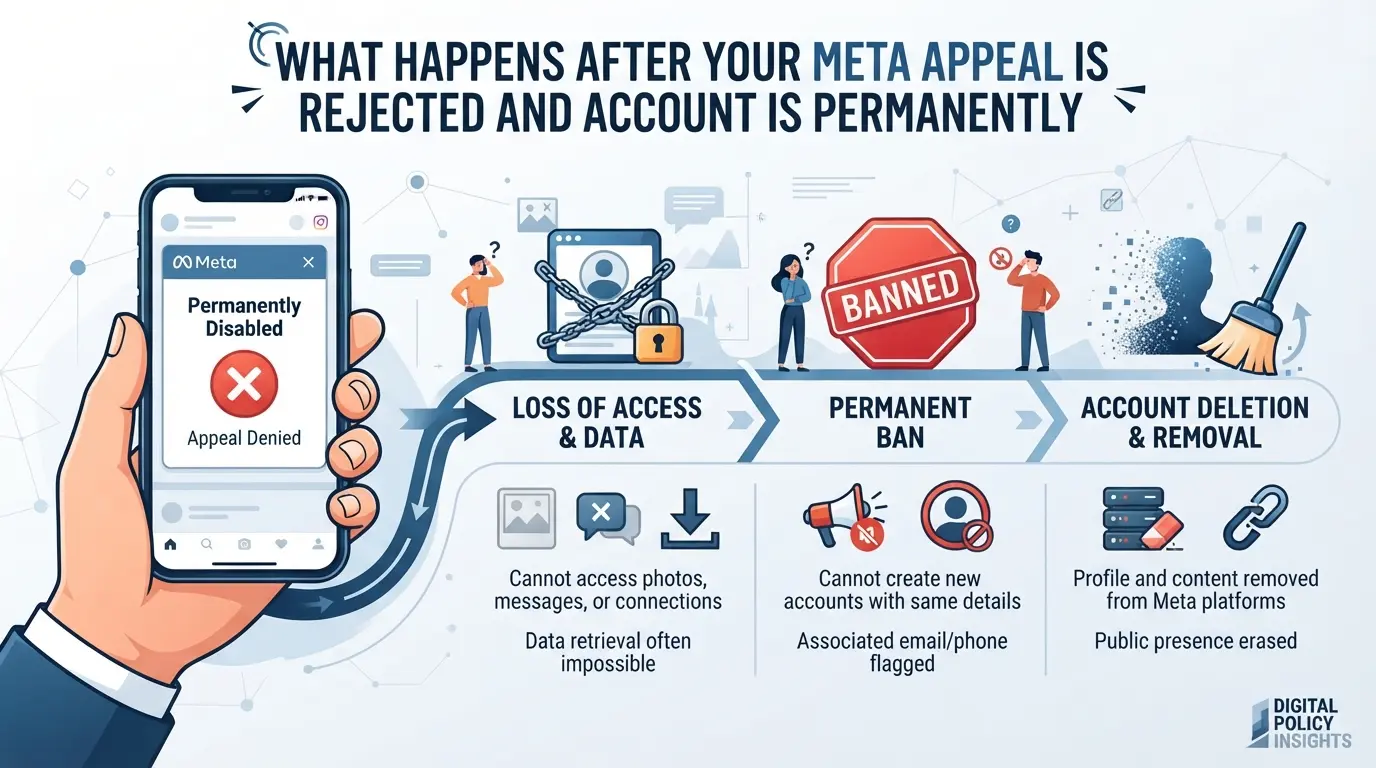
Cuando Meta rechaza tu apelación y bloquea tu cuenta para siempre, sales del bucle habitual de soporte. Eso significa que no puedes iniciar sesión, acceder a mensajes ni usar funciones vinculadas, tu perfil desaparece y la mayoría de las opciones están cerradas. Lo que queda es una única vía: el formulario de recuperación de la cuenta Meta tras la apelación rechazada está desactivado permanentemente. Todo depende de cómo manejes esta última oportunidad.
Decisión final de Meta: Qué significa para tu cuenta
El veredicto de Meta sobre "inhabilitado permanentemente" no es solo una advertencia, es un cierre total. Esto es lo que verás:
- No se permite iniciar sesión: Intentar iniciar sesión activa una pantalla de "desactivado", no un aviso de contraseña.
- Acceso a los datos perdido: No puedes descargar tus datos ni recuperar fotos, chats o contactos.
- Cierre de cuenta: Todos los servicios vinculados, como Facebook o Instagram, dejan de funcionar inmediatamente.
Opciones que quedan tras el rechazo de la apelación
Una vez que las apelaciones fallan, te quedas con opciones limitadas y la mayoría de los usuarios se topan con callejones sin salida rápidamente. El formulario de recuperación es tu verdadero movimiento, el proceso de Meta comprueba si puedes demostrar identidad, coincidir con los datos originales de la cuenta y enviar desde un dispositivo con un historial vinculado a tu perfil. Si te pierdes incluso un pequeño detalle (como un error antiguo de un correo o una foto de identificación desajustada), el sistema marca tu solicitud y la rechaza automáticamente. Por eso intentar de nuevo con la misma información rara vez da un resultado diferente.
Por ejemplo, si presentas una solicitud de recuperación usando un dispositivo que nunca usaste con tu cuenta, el backend de Meta lo ve como una desconexión. Recibirás otra respuesta de "no elegible", a menudo en cuestión de horas. Intentar contactar directamente con el soporte de Meta, por chat o correo electrónico, normalmente solo te devuelve al aviso de deshabilitado. Los únicos casos en los que el soporte puede ayudar son raros: como si tienes prueba legal de propiedad o un registro de facturación importante. Aun así, la respuesta casi siempre es "no", a menos que cumplas criterios muy específicos.
La idea clave es que enviar múltiples formularios de recuperación con nueva información es más probable que se bloqueen automáticamente que recuperar tu cuenta. Si estás bloqueado, céntrate en coincidir exactamente con tus datos originales, usa el dispositivo con el que siempre accediste a Meta y revisa dos veces cada campo antes de enviarlo. Fallar ese paso es donde la mayoría de la gente pierde su última oportunidad de recuperación.
Si tu cuenta sigue deshabilitada tras intentos de recuperación, el proceso ha terminado, Meta cierra el caso y no recibirás revisión manual ni retroalimentación. Este es el momento de decidir si intentar de nuevo con nueva información (si realmente la tienes), aceptar la pérdida o empezar a planificar la sustitución. La siguiente sección explica cómo usar el formulario de recuperación paso a paso, para que puedas evitar los errores comunes y ver si realmente tienes oportunidad de recuperar tu cuenta.
Cómo utilizar el formulario de recuperación de cuenta Meta tras la negativa de una apelación: paso a paso en 2026
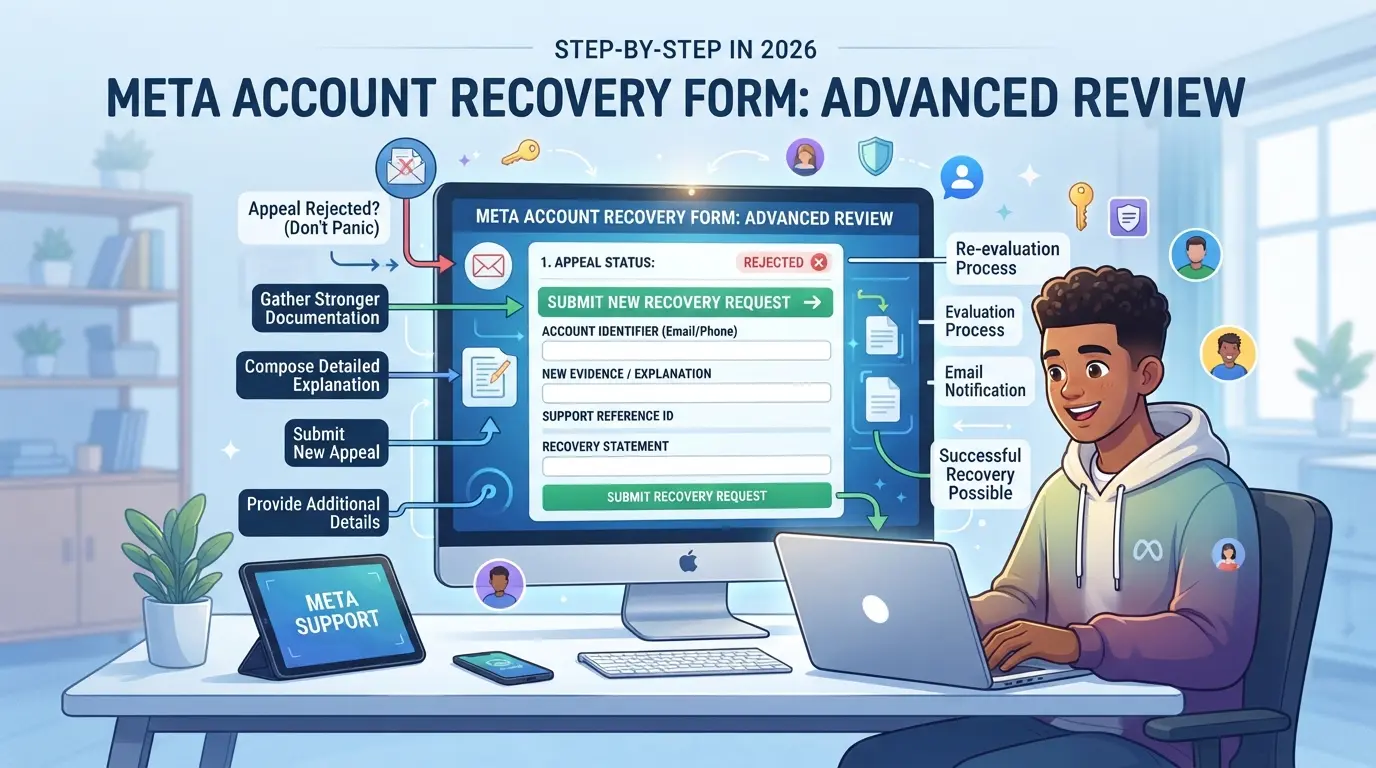
Si tu apelación Meta fue rechazada y tu cuenta está marcada como permanentemente inhabilitada, el formulario oficial de recuperación es tu única oportunidad; aquí puedes presentar nuevas pruebas e intentar demostrar tu identidad una última vez. Apresurarse o saltarse detalles aquí casi siempre lleva a otra denegación, así que cada paso importa.
Encontrar el formulario correcto de recuperación meta
- Busca "Meta account recovery form" solo en el Centro de Ayuda de Meta. Ignora cualquier sitio o enlace de terceros compartido en los foros, muchos son trampas de phishing.
- Revisa la URL: debe empezar por "facebook.com" o "meta.com/help". Cualquier otra cosa no es oficial. Los formularios falsos suelen parecer idénticos pero roban tu información.
- Si estás bloqueado, usa un navegador donde hayas iniciado sesión en Meta antes. Esto puede ayudar a que los sistemas de Meta reconozcan tu dispositivo como confiable.
- Nunca pagues por un enlace o acceso "prioritario". Los formularios oficiales siempre son gratuitos. Si te piden dinero, cierra la página.
Relleno del formulario de recuperación: Qué información proporcionar
- Introduce tu nombre completo, correo electrónico y número de teléfono exactos registrados en tu cuenta discapacitada. Una descoordinación aquí es la razón más común para rechazar al instante.
- Sube una identificación con foto clara. El nombre y la fecha de nacimiento deben coincidir con tu perfil Meta; si tu perfil usaba un apodo, sube pruebas que lo respalden mostrando ambos nombres.
- Describe la situación en la casilla de "información adicional", pero omite las historias largas. En su lugar, céntrate en los hechos: cuándo perdiste el acceso, qué acción activó la desactivación y por qué crees que fue un error.
- Revisa dos veces todos los campos antes de enviarlo. Un error tipográfico o un ID borroso a menudo significa que esperas días solo para que te responda automáticamente "no elegible". Si tienes dudas sobre algún detalle, para y revisa primero tus correos antiguos o capturas de pantalla del dispositivo.
Qué ocurre después de la entrega: cronología y resultados
- Después de enviarlo, Meta envía un correo de confirmación en pocos minutos. Si no lo recibes, revisa tu carpeta de spam. Sin correo electrónico normalmente significa que el formulario no se procesó.
- La mayoría de los usuarios reciben una respuesta en 1-5 días laborables, pero las entregas de fin de semana suelen quedarse en la cola hasta el lunes. Si no recibes respuesta después de 7 días, vuelve a enviar con pruebas nuevas, no con un formulario duplicado.
- Los resultados suelen ser uno de tres: cuenta restaurada, solicitud de más información o desactivación permanente confirmada. Si te piden más información, responde en 48 horas; los retrasos suelen cerrar tu caso para siempre.
- Si la respuesta sigue siendo "no elegible", tus opciones básicamente se han agotado, las solicitudes repetidas rara vez cambian el resultado y pueden bloquearte en futuras apelaciones.
El siguiente paso es saber qué riesgos y estafas hay que vigilar al probar estos últimos métodos de recuperación.
Riesgos, errores y estafas a evitar al usar el Formulario de Recuperación Meta
Enviar el formulario de recuperación de cuenta Meta tras la apelación rechazada y permanentemente deshabilitada conlleva nuevos riesgos; un solo error puede bloquearte para siempre o entregar tu información a un estafador. Esto es a qué debes prestar atención antes de introducir cualquier dato personal o documento.
Formularios de recuperación falsos y estafas de phishing
La única forma segura de acceder al formulario real de recuperación de Meta es a través del Centro de Ayuda oficial de Meta. Evita enlaces de correos electrónicos aleatorios, anuncios o grupos de Telegram. Los sitios fraudulentos suelen falsificar la marca de Meta, pero buscan URLs extrañas, errores tipográficos o solicitudes de cargos adicionales; Meta nunca pedirá un pago para revisar tu caso. Introducir tus datos de acceso o identificación en un formulario falso suele significar que el estafador toma el control de tu cuenta o vende tus datos.
Errores que pueden llevar a más problemas en la cuenta
Incluso pequeños errores pueden empeorar una situación negativa. Revisa cada campo antes de enviarlo.
- Que coincida exactamente tu información de recuperación con tu registro original, errores ortográficos o de fecha casi siempre provocan el rechazo.
- Nunca envíes varios formularios desde diferentes dispositivos o navegadores en un plazo de 24 horas, Meta rastrea huellas dactilares y señala patrones inusuales.
- No subas documentos editados, borrosos o desactualizados, esto puede hacer que tu caso sea marcado como inauténtico sin necesidad de revisión adicional.
Fallar estas comprobaciones es la forma más rápida de perder tu última oportunidad de recuperación. Después, se trata de gestionar varias cuentas de forma segura tras tu intento principal de recuperación.
Gestión segura de múltiples cuentas meta en DICloak tras intentos de recuperación
Una vez que hayas probado el formulario de recuperación de cuenta Meta tras la apelación rechazada permanentemente, el siguiente paso es tratar cualquier cuenta Meta nueva o recuperada como un activo separado. Para los profesionales del marketing en redes sociales que gestionan varias cuentas, a veces para clientes, a veces para respaldo, el riesgo no es solo perder un inicio de sesión. Es mezclar el almacenamiento del navegador, filtrar sesiones o exponer huellas dactilares vinculadas que pueden activar comprobaciones de seguridad de la plataforma. Construir un flujo de trabajo más seguro significa aislar cada entorno de cuenta, mantener las señales de red coherentes y reducir errores manuales que hacen que los equipos sean señalados en primer lugar.
Aislamiento de perfiles y configuración de huellas digitales para cada Meta cuenta
Cada cuenta Meta recuperada o recién creada debería ejecutarse en su propio perfil de navegador, no solo en una pestaña o ventana nueva. Los operadores pueden usar DICloak para crear un perfil de navegador dedicado para cada cuenta, separando cookies, almacenamiento local y datos de sesión. Dentro de cada perfil, puedes configurar detalles de huellas dactilares, como el idioma del sistema, la zona horaria y las propiedades de pantalla, para que cada sesión reporte un perfil de navegador consistente. Saltarse este paso significa que la actividad de una cuenta puede influir en la de otra, lo que a menudo conduce a bloqueos inexplicables o solicitudes de revisión, especialmente si un dispositivo muestra cambios repentinos de cuenta. El alcance aquí se limita a la configuración de perfiles de navegador; no cambia, recupera ni gestiona directamente las cuentas de la plataforma Meta.

Configuración de proxy proporcionada por el usuario para perfiles asignados
Gestionar varias cuentas significa más que solo separar el navegador. Cada flujo de trabajo de cuenta también puede necesitar su propia conexión de red para evitar solapamientos de sesión. Los operadores configuran un proxy proporcionado por el usuario para cada perfil en DICloak y pueden realizar una comprobación integrada para confirmar la IP de salida y la región del proxy antes de abrir una sesión Meta. Este paso asegura que la señal de red de la cuenta coincida con su historial habitual de inicio de sesión, útil si alguna vez Meta ha rechazado un inicio de sesión porque proviene de una ubicación desconocida. Eliges y pruebas el proxy; DICloak solo almacena y aplica tus configuraciones. No hay pool de proxy agrupado, y las normas de la plataforma siguen aplicándose.

Automatización RPA: Optimización de las acciones rutinarias de la cuenta
El inicio de sesión manual y las acciones rutinarias en varias cuentas Meta se convierten rápidamente en fuente de errores. Los operadores pueden configurar una tarea RPA (Automatización Robótica de Procesos) en DICloak para repetir acciones permitidas del navegador para perfiles seleccionados, como navegación o entrada segura de datos, y luego revisar los resultados con registros de ejecución integrados. Esto no consiste en automatizar el compromiso arriesgado, sino en reducir errores derivados de copiar y pegar o pasos perdidos al cambiar de perfil. Las tareas RPA pueden ejecutarse una vez o programarse, y los administradores mantienen el control de revisar lo que hizo cada sesión. Cuando está disponible, esta función reduce las ralentizaciones que conlleva gestionar cuentas una por una.
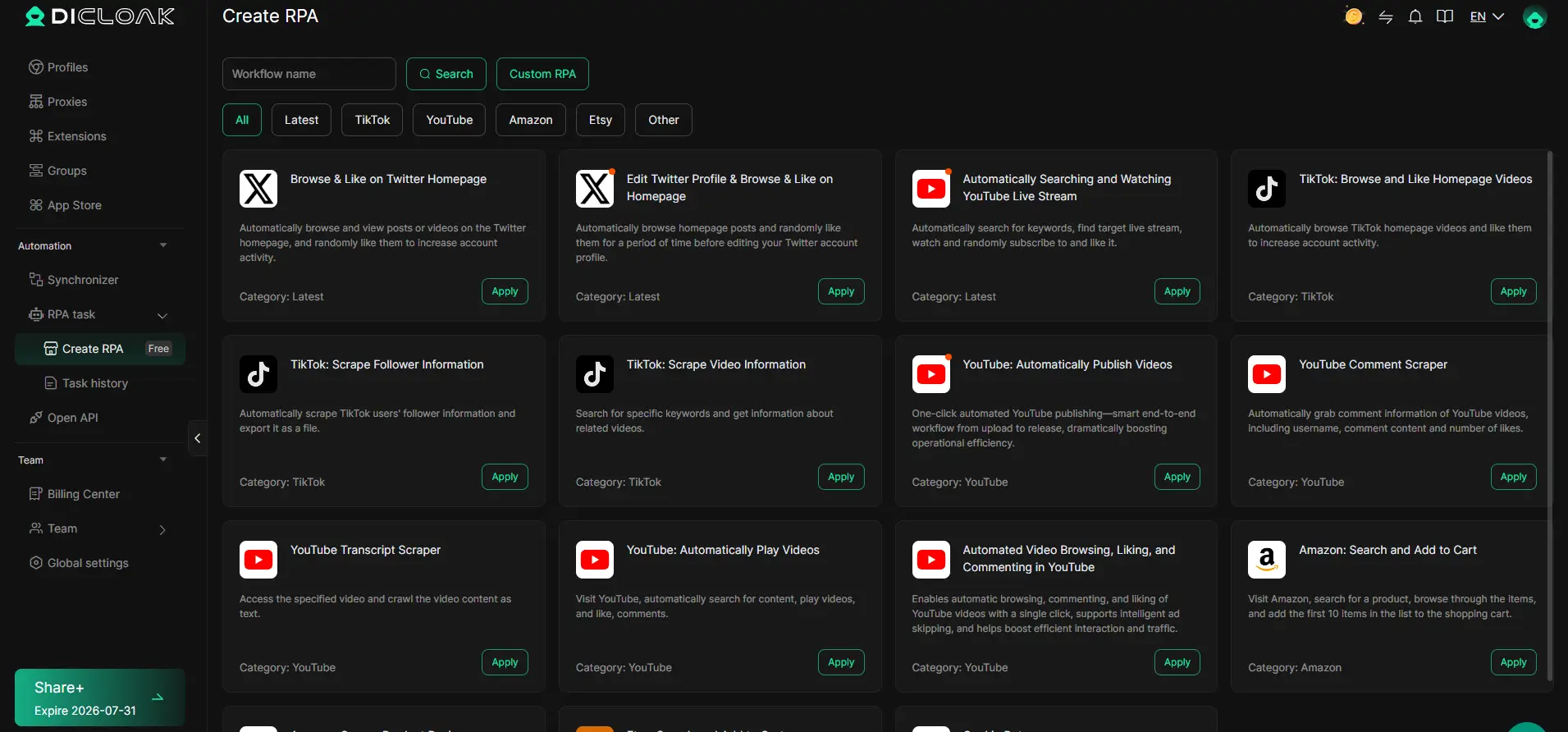
Una separación limpia de perfiles de navegador, rutas de red y flujos de trabajo repetibles es lo que evita que los equipos cometan errores evitables tras un intento de recuperación. El siguiente paso es planificar qué hacer si te quedas bloqueado para siempre y cómo decidir cuándo es el momento de dejar una cuenta.
Qué hacer si la recuperación fracasa: aceptar la pérdida y planificar los próximos pasos
A veces, cada intento con el formulario de recuperación de cuenta Meta tras la apelación rechazada y permanentemente deshabilitado termina igual. Cuando eso ocurre, lo único que queda es protegerte de ahora en adelante.
Aceptar la pérdida permanente y proteger los datos personales
- Elimina las contraseñas guardadas de la cuenta perdida de los navegadores y gestores de contraseñas.
- Deja de usar el mismo correo electrónico, teléfono o dispositivo para nuevas cuentas de Meta, la reutilización puede marcar tu atención.
- Si el estrés emocional te afecta mucho, da un paso atrás y habla con alguien de confianza.
Creando nuevas cuentas: prácticas más seguras para el futuro
Apresurarse para crear una nueva cuenta Meta con los mismos datos es un error común, Meta rastrea el dispositivo, la IP y la información de contacto. Cambiar tu configuración antes de registrarte de nuevo reduce el riesgo de desactivación instantánea. Usa nuevas credenciales y dispositivos, y documenta tus datos de registro en un lugar seguro, para estar preparado si alguna vez necesitas apelar de nuevo.
Preguntas frecuentes Sobre el formulario de recuperación de cuenta meta tras la negativa de la apelación deshabilitado permanentemente
¿Es posible recuperar una cuenta Meta tras una desactivación permanente y apelar el rechazo?
Recuperar una cuenta Meta después de que haya sido deshabilitada permanentemente y tu apelación sea rechazada normalmente no es posible. Meta rara vez restaura cuentas después de esta etapa. Pueden ocurrir excepciones si puedes demostrar un error sólido, como una cuenta hackeada o un error claro. La mayoría de los usuarios no recuperan sus cuentas tras un rechazo final.
¿Dónde puedo encontrar el formulario oficial de recuperación de cuentas de Meta en 2026?
Puedes encontrar los últimos formularios de recuperación en el Centro de Ayuda oficial de Meta o en la página de soporte de Facebook. Siempre comprueba las URLs que empiecen por "facebook.com" o "meta.com". Cuidado con los enlaces de estafas y sitios de terceros que prometen recuperación, a menudo intentan robar tu información de cuenta o tu dinero.
¿Cuánto tarda Meta en responder a las presentaciones de formularios de recuperación?
Meta suele responder a las entregas de formularios de recuperación en unos días o una semana. A veces, puede tardar más si hay muchas solicitudes o se necesitan comprobaciones adicionales. Vigila tu correo electrónico y la "Bandeja de Entrada de Soporte" en Facebook para actualizaciones sobre tu envío.
¿Qué información debería proporcionar en el formulario de recuperación Meta?
Incluye tu nombre completo, correo electrónico, número de teléfono vinculado a la cuenta y una copia clara de tu identificación oficial. Añade una breve explicación de tu situación y cualquier prueba que demuestre que tu cuenta fue deshabilitada por error. Dar detalles completos y honestos ayuda a Meta a revisar tu caso más rápido.
¿Cómo puedo gestionar de forma segura varias cuentas Meta después de la recuperación?
Utiliza correos electrónicos únicos y contraseñas fuertes para cada cuenta. Activa la autenticación en dos pasos en todos los perfiles. Mantén actualizada la información de recuperación de cuentas. Cierra siempre sesión desde dispositivos compartidos. Nunca compartas tus datos de acceso con otros. Sigue los términos de Meta para evitar problemas futuros con la cuenta.
Si tu apelación de cuenta ha sido rechazada de forma permanente, considera proteger tu presencia online explorando herramientas y plataformas alternativas de privacidad que ofrezcan mayor control sobre tus datos. Tomar medidas proactivas ahora puede ayudar a minimizar riesgos y proteger tu identidad digital en el futuro. Prueba DICloak gratis
 Herramientas gratuitas
 Complemento de cookies
 Generador UA
 Generador de direcciones MAC
 Generador de IP
 Lista de direcciones IP
 Generador de código 2FA
 Reloj Mundial
 Cheque Anónimo
 WebRTC Leak Test
 Generador UUID
 Verificador de Proxy
 Verificador de anuncios de Facebook
 Raspado web con IA
 Herramientas SMM Gratis
 Verificador de Sombreado de Twitter
 Generador UTM
 Generador de usernames
 Generador de hashtags con IA
 Generador de titulares para LinkedIn
 Redimensionador de imágenes sociales