Imaginez que vous êtes assis dans un café calme, entièrement concentré sur votre travail, lorsque vous devez soudain envoyer un message important sur LINE. Vous attrapez votre téléphone mais vous vous arrêtez et vous vous dites : « Puis-je utiliser LINE sur un navigateur web à la place ? » La bonne nouvelle, oui—LINE Web Login rend cela possible. Ce guide couvre tout ce que vous devez savoir sur la connexion web LINE en 2026, de l’enregistrement du compte à toutes les méthodes de connexion disponibles sur PC et appareils mobiles.
Qu’est-ce qui fait de LINE une application de messagerie incontournable ?
LINE est une application de messagerie populaire gérée par LY Corporation. Sa fonction principale va au-delà du simple envoi de textos, permettant aux utilisateurs de passer des appels vocaux et vidéo gratuits et de s’exprimer grâce à une vaste bibliothèque d’emojis et d’autocollants personnalisés. Similaire dans sa fonction à des applications comme WeChat et KakaoTalk, LINE intègre également une variété de services supplémentaires pour le divertissement, le style de vie et la finance.
Principaux avantages de l’utilisation de LINE
- Communication gratuite : LINE permet aux utilisateurs d’envoyer des messages et de passer des appels vocaux et vidéo gratuitement, à tout moment et en tout lieu de l’instant.
- Messages expressifs : Avec une grande collection d’autocollants et d’émoticônes uniques, LINE rend les conversations plus amusantes et personnelles.
- Disponibilité multiplateforme : LINE est disponible aussi bien sur les appareils mobiles que sur ordinateurs de bureau, permettant aux utilisateurs d’accéder à leurs comptes sans interruption sur différentes plateformes.
- Services supplémentaires : L’application propose une suite de services supplémentaires, dont LINE NEWS, LINE Doctor, LINE Pay et LINE MUSIC, ce qui en fait un outil polyvalent pour la vie quotidienne.
Débuter : comment enregistrer votre compte LINE
Avant de pouvoir utiliser LINE sur un PC ou un navigateur web, vous devez d’abord vous inscrire à un compte via un appareil mobile comme un smartphone ou un iPad.
Prérequis importants avant de commencer
- Depuis le 24 juillet 2024, LINE ne prend plus en charge les versions 32 bits de Windows. Bien que vous puissiez utiliser la version existante, vous devez passer à un système d’exploitation Windows 64 bits pour recevoir de nouvelles fonctionnalités et mises à jour.
- Il n’est pas possible de créer un nouveau compte LINE sur un PC. La création de compte doit se faire sur un smartphone ou un iPad. Cela s’explique par le fait que les versions PC et web de LINE sont conçues comme des clients compagnons qui se synchronisent avec un compte mobile principal.
Guide en 7 étapes pour l’enregistrement LINE
Étape 1 : Télécharger l’application LINE
Trouvez et installez l’application officielle LINE. Il est disponible sur Google Play pour appareils Android et sur l’App Store pour les appareils iOS.
Étape 2 : Ouvrez l’application et inscrivez-vous
Lancez l’application et appuyez sur le bouton « S’inscrire » à l’écran d’accueil pour commencer à créer votre compte.
Étape 3 : Saisissez votre numéro de téléphone
Vous serez invité à entrer votre numéro de téléphone. Assurez-vous que le code de composition par pays correct est sélectionné avant de procéder.
Étape 4 : Saisissez le code de vérification
LINE enverra un code de vérification à votre numéro de téléphone via SMS. Saisissez ce code dans l’application pour continuer. Si vous ne le recevez pas, vous pouvez utiliser l’option « Réenvoyer le code ». Après avoir saisi le code, il se peut qu’on vous demande de remplir un CAPTCHA pour vérifier que vous n’êtes pas un robot.
Étape 5 : Créer un nouveau compte
L’application vérifiera si votre numéro de téléphone est lié à un compte existant. Puisqu’il s’agit d’une nouvelle inscription, sélectionnez « Créer un nouveau compte » puis configurez votre photo de profil et votre nom affiché.
Étape 6 : Définissez votre mot de passe
Créez un mot de passe sécurisé pour votre compte. Il doit comporter au moins six caractères et inclure au moins une lettre et un chiffre.
Étape 7 : Configurez les paramètres d’ajout d’amis
Choisissez vos préférences pour la façon dont les autres peuvent vous ajouter comme ami, par exemple en autorisant des ajouts automatiques depuis les contacts de votre téléphone. Une fois configurée, l’application synchronisera vos informations et votre inscription sera complète.
Explorer vos options de connexion web LINE sur un PC
Une fois votre compte mobile configuré, vous pouvez facilement accéder à LINE sur votre PC via un navigateur web, ce qui vous permet de discuter depuis votre ordinateur de bureau ou ordinateur portable.
Utilisation du portail officiel LINE pour la connexion
Vous pouvez vous connecter au portail officiel d’authentification web de LINE en utilisant deux méthodes. Veuillez noter que la connexion avec un numéro de téléphone n’est pas disponible pour la version web.
1. Premièrement, enregistrez votre adresse e-mail dans l’application LINE sur votre smartphone.
2. Ouvrez la page de connexion web LINE sur votre PC.
3. Saisissez votre adresse e-mail et votre mot de passe enregistrés, puis cliquez sur Connecter.
- Connexion web LINE via QR code :
1. Ouvrez la page de connexion web LINE sur votre PC, qui affichera un code QR.
2. Sur votre smartphone, ouvrez l’application LINE et utilisez son lecteur de codes QR intégré pour scanner le code sur l’écran de votre PC.
3. Appuyez sur Connexion sur votre téléphone pour confirmer.
Utilisation de l’extension LINE pour Chrome pour la connexion
Pour une expérience navigateur plus intégrée, vous pouvez utiliser l’extension LINE pour Chrome.
1. Ouvrez le navigateur Google Chrome sur votre PC.
2. Trouver et ajouter l’extension officielle LINE depuis le Chrome Web Store.
3. Connectez-vous à l’extension en utilisant soit votre adresse e-mail et votre mot de passe, soit en scannant un code QR avec votre appareil mobile.
Le portail web et l’extension Chrome proposent les mêmes méthodes de connexion : email/mot de passe et code QR.
Comment la connexion web LINE se compare-t-elle à l’application PC ?
En plus de l’accès au navigateur, vous pouvez installer une application LINE dédiée sur votre ordinateur Windows ou Mac. Cette application de bureau permet d’accéder à la plupart des fonctionnalités de LINE sans avoir besoin de garder un navigateur web ouvert. Vous pouvez télécharger la version correcte pour votre système d’exploitation depuis le site officiel de LINE.
Connexion à l’application LINE Desktop
L’application de bureau propose les mêmes méthodes de connexion que la version web (email et code QR) et ajoute une troisième option pour plus de commodité : les informations biométriques.
Voici comment se connecter en utilisant les informations biométriques :
1. Sur votre PC, ouvrez l’application LINE et sélectionnez l’option « Connexion avec smartphone ».
2. Choisissez la méthode de connexion « Biométrique ».
3. On vous demandera sur votre smartphone d’authentifier la connexion. Utilisez le scanner facial ou d’empreintes digitales enregistré de votre téléphone pour approuver la connexion.
Accéder à votre compte LINE sur des appareils mobiles
Se connecter à votre compte LINE sur smartphones et iPads est simple, avec plusieurs méthodes disponibles. Si vous changez de téléphone, vous pouvez même transférer votre compte sans problème en scannant un QR code depuis votre ancien appareil.
Méthodes de connexion pour smartphones et iPads
- Code QR : Scannez un code QR pour vous connecter ou transférer votre compte entre appareils.
- Numéro de téléphone : Utilisez le numéro de téléphone avec lequel vous vous êtes inscrit.
- Apple ID : Connectez-vous avec votre identifiant Apple lié.
- Compte Google : Connectez-vous avec votre compte Google lié.
Pour utiliser votre identifiant Apple ou votre compte Google pour vous connecter, vous devez d’abord les lier dans les paramètres de l’application LINE :
1. Dans l’application LINE, allez dans l’onglet Accueil > Paramètres > Compte.
2. Appuyez sur Lien à côté de l’option Apple ou Google et suivez les instructions.
Puis-je utiliser plusieurs comptes LINE sur le même appareil ?
Certains utilisateurs doivent gérer plus d’un compte LINE sur un seul ordinateur sans la gêne de devoir constamment se connecter et se déconnecter. Cela est tout à fait possible avec l’aide d’un outil spécialisé.
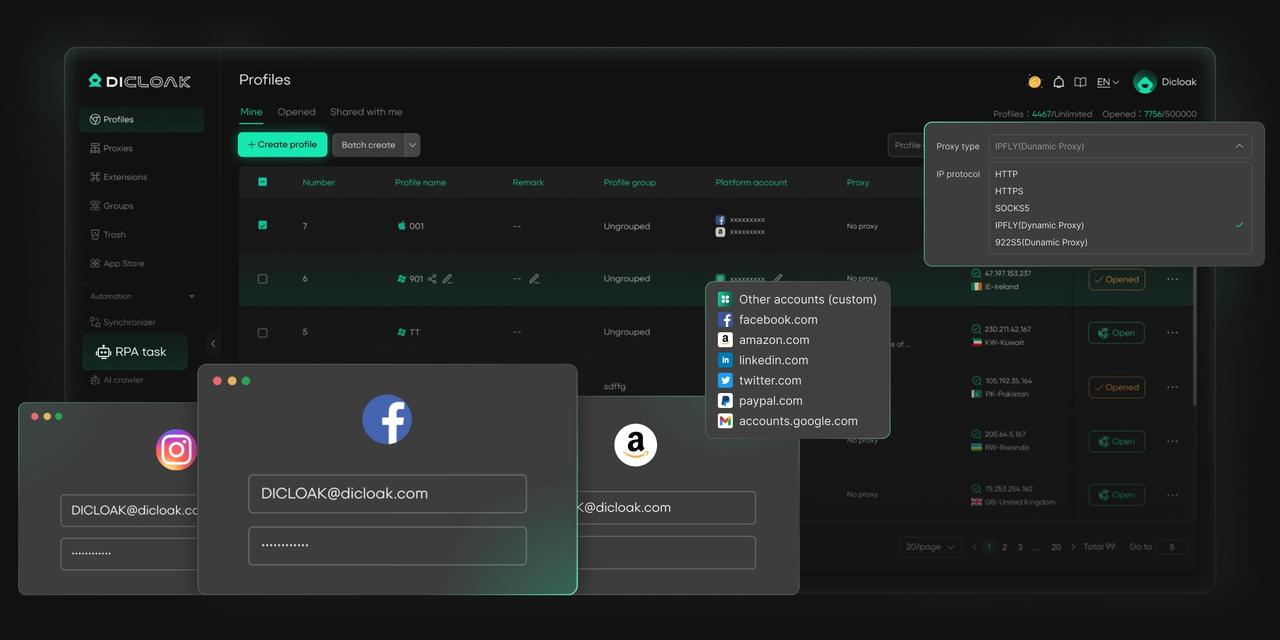
DICloak est un puissant outil multi-comptabilité conçu pour résoudre précisément ce problème. Cela permet de créer plusieurs profils de navigateur complètement isolés les uns des autres. En utilisant un profil différent pour chaque compte LINE, vous pouvez facilement passer d’un compte à l’autre sur le même appareil en un simple clic. Pour toute personne qui a besoin de gérer plusieurs comptes de réseaux sociaux ou de messagerie de manière sécurisée et efficace, le navigateur DICloak Antidetect est une excellente solution.
Problèmes courants avec votre connexion web LINE et comment les résoudre
Si vous rencontrez des problèmes en essayant de vous connecter à LINE sur votre PC, voici quelques problèmes courants et leurs solutions.
Erreurs d’email ou de mot de passe incorrectes
Si vous recevez un message d’erreur concernant un email ou un mot de passe incorrect, suivez ces étapes :
1. D’abord, assurez-vous d’avoir déjà enregistré une adresse e-mail dans les paramètres de l’application LINE de votre smartphone.
2. Saisissez d’abord votre adresse e-mail et votre mot de passe dans une application de bloc-notes pour vous assurer qu’il n’y a pas de fautes de frappe, d’espaces supplémentaires ou d’erreurs sensibles à la majuscule.
3. Copiez-coller les identifiants du bloc-notes dans les champs de connexion LINE.
4. Cliquez sur l’icône œil à côté du champ de mot de passe pour confirmer visuellement que le mot de passe a été saisi correctement.
5. Si le problème persiste, utilisez les options pour vérifier votre adresse e-mail enregistrée ou réinitialiser votre mot de passe.
Problèmes de paramètres « Autoriser la connexion »
Si vous constatez une erreur liée à vos permissions de connexion, vous devez activer un paramètre dans votre application mobile.
- Sur votre smartphone, allez à l’onglet Accueil > Paramètres > Compte.
- Trouve l’option Autoriser la connexion et active-la.
Défaillances de connexion réseau et QR code
- Si vous voyez une erreur indiquant « Impossible de se connecter en raison de problèmes réseau », vérifiez que votre ordinateur a une connexion internet stable.
- Si vous avez du mal à vous connecter avec un code QR, essayez de mettre à jour l’application LINE de votre smartphone vers la dernière version.
Un résumé rapide de vos méthodes de connexion web LINE
LINE est un outil de communication flexible qui fonctionne sans heurts aussi bien sur les appareils mobiles que sur les ordinateurs. Si vous vous demandez : « Puis-je utiliser LINE sur un navigateur web ? » —la réponse est oui. Avec la connexion web LINE, les utilisateurs peuvent accéder à leurs comptes au-delà des appareils mobiles. Sur smartphones, vous pouvez vous connecter avec votre numéro de téléphone, Apple ID, compte Google ou un code QR. Pour la connexion LINE Web sur un navigateur PC ou l’application de bureau, les méthodes disponibles incluent votre adresse e-mail enregistrée, la connexion avec code QR, ou même l’authentification biométrique.
Foire aux questions sur la connexion web LINE
Puis-je me connecter à LINE sur un autre téléphone ?
Oui, mais vous devez effectuer un transfert officiel de compte pour continuer à utiliser votre compte LINE sur un nouvel appareil. LINE fournit des guides étape par étape pour garantir un transfert sécurisé avant d’utiliser à nouveau LINE Web Connect .
Puis-je me connecter à LINE avec mon adresse e-mail ?
Oui, mais cette option n’est disponible que pour la connexion Web LINE sur un PC ou un navigateur web. Vous devez d’abord ajouter et vérifier votre adresse e-mail dans les paramètres de l’application mobile LINE.
Pourquoi ne puis-je pas me connecter à LINE pour PC ?
Les problèmes courants affectant la connexion web LINE incluent des saisies d’email ou de mot de passe incorrectes, la désactivation de l’option « Permettre la connexion » dans l’application mobile, des connexions internet instables ou une application LINE obsolète lors de la tentative de connexion avec code QR.
La connexion web LINE est-elle sécurisée ?
La connexion web LINE est généralement sécurisée lorsqu’elle est utilisée correctement. Utilisez toujours un mot de passe fort et unique, restez vigilant face aux tentatives de phishing, et déconnectez-vous après avoir accédé à LINE sur des ordinateurs partagés ou publics.
Puis-je utiliser la connexion web LINE sans que mon téléphone soit à proximité ?
Cela dépend de la méthode de connexion. La connexion web LINE basée sur email et mot de passe ne nécessite pas votre téléphone. Cependant, les codes QR et les méthodes de connexion biométriques nécessitent votre smartphone pour la vérification.
 Outils gratuits
 Extension de cookie
 Générateur UA
 Générateur d'adresse MAC
 Générateur d'IP
 Liste des adresses IP
 Générateur de code 2FA
 Horloge mondiale
 Vérification Anonyme
 WebRTC Leak Test
 Générateur UUID
 Vérificateur de proxy
 Vérificateur d'annonces FB
 Extraction de données web par IA
 Outils SMM gratuits
 Vérificateur d'ombre bannissement Twitter
 Générateur UTM
 Générateur de noms d'utilisateur
 Generateur de hashtags IA
 Générateur de titre LinkedIn
 Redimensionneur d’images sociales