Stellen Sie sich vor, Sie sitzen in einem ruhigen Café, ganz auf Ihre Arbeit konzentriert, und müssen plötzlich eine wichtige Nachricht auf LINE senden. Du greifst nach deinem Handy, hältst aber inne und denkst: "Kann ich stattdessen LINE im Webbrowser verwenden?" Die gute Nachricht ist ja – LINE Web Login macht das möglich. Dieser Leitfaden behandelt alles, was Sie über LINE Web Login im Jahr 2026 wissen müssen – von der Kontoregistrierung bis hin zu allen verfügbaren Anmeldemethoden auf PC und mobilen Geräten.
Was macht LINE zu einer bevorzugten Messaging-App?
LINE ist eine beliebte Nachrichtenanwendung, die von der LY Corporation betrieben wird. Die Kernfunktion geht über das einfache Texten hinaus und ermöglicht es den Nutzern, kostenlose Sprach- und Videoanrufe zu führen und sich mit einer riesigen Bibliothek an individuellen Emojis und Aufklebern auszudrücken. Ähnlich wie Apps wie WeChat und KakaoTalk integriert LINE auch eine Vielzahl zusätzlicher Dienste für Unterhaltung, Lifestyle und Finanzen.

Wichtige Vorteile der Nutzung von LINE
- Kostenlose Kommunikation: LINE ermöglicht es Nutzern, Nachrichten zu senden sowie Sprach- und Videoanrufe kostenlos zu tätigen, jederzeit und überall.
- Ausdrucksstarke Botschaften: Mit einer großen Sammlung einzigartiger Aufkleber und Emoticons macht LINE Gespräche unterhaltsamer und persönlicher.
- Plattformübergreifende Verfügbarkeit: LINE ist sowohl auf mobilen Geräten als auch auf Desktops verfügbar und ermöglicht es Nutzern, nahtlos auf ihre Konten auf verschiedene Plattformen zuzugreifen.
- Zusätzliche Dienste: Die App bietet eine Reihe zusätzlicher Dienste, darunter LINE NEWS, LINE Doctor, LINE Pay und LINE MUSIC, was sie zu einem multifunktionalen Werkzeug für das tägliche Leben macht.
Einstieg: Wie man sein LINE-Konto registriert
Bevor Sie LINE auf einem PC oder Webbrowser nutzen können, müssen Sie sich zunächst auf einem mobilen Gerät wie einem Smartphone oder iPad registrieren.
Wichtige Voraussetzungen, bevor Sie beginnen
- Seit dem 24. Juli 2024 unterstützt LINE keine 32-Bit-Windows-Versionen mehr. Während Sie die bestehende Version verwenden können, müssen Sie auf ein 64-Bit-Windows-Betriebssystem upgraden, um neue Funktionen und Updates zu erhalten.
- Es ist nicht möglich, ein neues LINE-Konto auf einem PC zu erstellen. Die Kontoerstellung muss auf einem Smartphone oder iPad erfolgen. Das liegt daran, dass die PC- und Webversionen von LINE als Begleit-Clients konzipiert sind, die mit einem primären Mobilfunkkonto synchronisiert werden.
Ein 7-Schritte-Leitfaden zur LINE-Registrierung
Schritt 1: Laden Sie die LINE-App herunter
Finde und installiere die offizielle LINE-App. Es ist auf Google Play für Android-Geräte und im App Store für iOS-Geräte verfügbar.
Schritt 2: Öffnen Sie die App und melden Sie sich an
Starte die App und tippe auf den "Registrieren"-Button auf dem Begrüßungsbildschirm, um mit der Erstellung deines Kontos zu beginnen.
Schritt 3: Geben Sie Ihre Telefonnummer ein
Sie werden aufgefordert, Ihre Telefonnummer einzugeben. Stellen Sie sicher, dass der richtige Landewahlcode ausgewählt ist, bevor Sie fortfahren.
Schritt 4: Geben Sie den Verifizierungscode ein
LINE sendet dir per SMS einen Verifizierungscode an deine Telefonnummer. Gib diesen Code in die App ein, um fortzufahren. Wenn du ihn nicht erhältst, kannst du die Option "Code erneut senden" verwenden. Nach der Eingabe des Codes kann es sein, dass Sie einen CAPTCHA ausfüllen, um zu überprüfen, dass Sie kein Roboter sind.
Schritt 5: Erstellen Sie ein neues Konto
Die App prüft, ob deine Telefonnummer mit einem bestehenden Konto verknüpft ist. Da es sich um eine neue Registrierung handelt, wähle "Neues Konto erstellen" und richte dann dein Profilbild und den Namen ein.
Schritt 6: Setzen Sie Ihr Passwort
Erstellen Sie ein sicheres Passwort für Ihr Konto. Es muss mindestens sechs Zeichen umfassen und mindestens einen Buchstabe sowie eine Zahl enthalten.
Schritt 7: Konfigurieren Sie die Einstellungen zur Freundschaftsergänzung
Wählen Sie Ihre Vorlieben aus, wie andere Sie als Freund hinzufügen können, zum Beispiel indem Sie automatische Ergänzungen aus den Kontakten Ihres Handys erlauben. Sobald sie konfiguriert sind, synchronisiert die App Ihre Informationen und Ihre Registrierung ist abgeschlossen.
Erkunden Ihrer LINE-Web-Login-Optionen auf einem PC
Sobald Ihr Mobilkonto eingerichtet ist, können Sie LINE auf Ihrem PC einfach über einen Webbrowser aufrufen, was Ihnen die Flexibilität gibt, von Ihrem Desktop oder Laptop aus zu chatten.
Nutzung des offiziellen LINE-Webportals zum Login
Sie können sich mit zwei Methoden im offiziellen Web-Authentifizierungsportal von LINE anmelden. Bitte beachten Sie, dass die Anmeldung mit einer Telefonnummer für die Webversion nicht verfügbar ist.
1. Registrieren Sie zunächst Ihre E-Mail-Adresse in der LINE-App auf Ihrem Smartphone.
2. Öffnen Sie die LINE-Web-Login-Seite auf Ihrem PC.
3. Gib deine registrierte E-Mail-Adresse und dein Passwort ein und klicke dann auf Einloggen.
1. Öffnen Sie die LINE-Web-Login-Seite auf Ihrem PC, die einen QR-Code anzeigt.
2. Öffnen Sie auf Ihrem Smartphone die LINE-App und verwenden Sie den integrierten QR-Code-Leser, um den Code auf Ihrem PC-Bildschirm zu scannen.
3. Tippe auf Anmelden auf deinem Handy, um zu bestätigen.
Verwendung der LINE für die Chrome-Erweiterung zum Login
Für ein integrierteres Browsererlebnis können Sie die LINE for Chrome-Erweiterung verwenden.
1. Öffnen Sie den Google Chrome-Browser auf Ihrem PC.
2. Finden und fügen Sie die offizielle LINE-Erweiterung im Chrome Web Store hinzu.
3. Melden Sie sich entweder mit Ihrer E-Mail-Adresse und Ihrem Passwort oder indem Sie einen QR-Code mit Ihrem mobilen Gerät scannen, in die Erweiterung ein.
Sowohl das Webportal als auch die Chrome-Erweiterung bieten dieselben Anmeldemethoden an: E-Mail/Passwort und QR-Code.
Wie schneidet der LINE-Web-Login im Vergleich zur PC-App ab?
Zusätzlich zum Browserzugriff können Sie eine dedizierte LINE-Anwendung auf Ihrem Windows- oder Mac-Computer installieren. Diese Desktop-App bietet Zugriff auf die meisten Funktionen von LINE, ohne dass ein Webbrowser offen bleiben muss. Du kannst die richtige Version für dein Betriebssystem von der offiziellen LINE-Website herunterladen.
Anmeldung in die LINE Desktop-Anwendung
Die Desktop-Anwendung bietet die gleichen Anmeldemethoden wie die Webversion (E-Mail und QR-Code) und fügt zur Bequemlichkeit eine dritte Option hinzu: biometrische Informationen.
So loggt man sich mit biometrischen Informationen an:
1. Öffnen Sie auf Ihrem PC die LINE-Anwendung und wählen Sie die Option "Mit Smartphone anmelden".
2. Wählen Sie die "Biometrische" Login-Methode.
3. Sie werden auf Ihrem Smartphone aufgefordert, die Anmeldung zu authentifizieren. Verwenden Sie das registrierte Gesicht oder den Fingerabdruckscanner Ihres Handys, um die Anmeldung zu genehmigen.
Zugriff auf Ihr LINE-Konto auf mobilen Geräten
Das Einloggen in Ihr LINE-Konto auf Smartphones und iPads ist unkompliziert, es gibt mehrere verfügbare Methoden. Wenn Sie auf ein neues Handy wechseln, können Sie Ihr Konto sogar nahtlos übertragen, indem Sie einen QR-Code von Ihrem alten Gerät scannen.
Anmeldemethoden für Smartphones und iPads
- QR-Code: Scannen Sie einen QR-Code, um sich anzumelden oder Ihr Konto zwischen Geräten zu übertragen.
- Telefonnummer: Verwenden Sie die Telefonnummer, mit der Sie sich registriert haben.
- Apple ID: Melden Sie sich mit Ihrer verknüpften Apple-ID an.
- Google-Konto: Melden Sie sich mit Ihrem verknüpften Google-Konto an.
Um Ihre Apple-ID oder Ihr Google-Konto für die Anmeldung zu verwenden, müssen Sie diese zuerst in den LINE-App-Einstellungen verknüpfen:
1. Gehe in der LINE-App zum Home-Tab > Einstellungen > Konto.
2. Tippe auf Link neben der Apple- oder Google-Option und folge den Anweisungen.
Kann ich mehrere LINE-Konten auf demselben Gerät verwenden?
Manche Nutzer müssen mehr als ein LINE-Konto auf einem einzigen Computer verwalten, ohne ständig ein- und auszuloggen. Dies ist mit Hilfe eines spezialisierten Werkzeugs durchaus möglich.
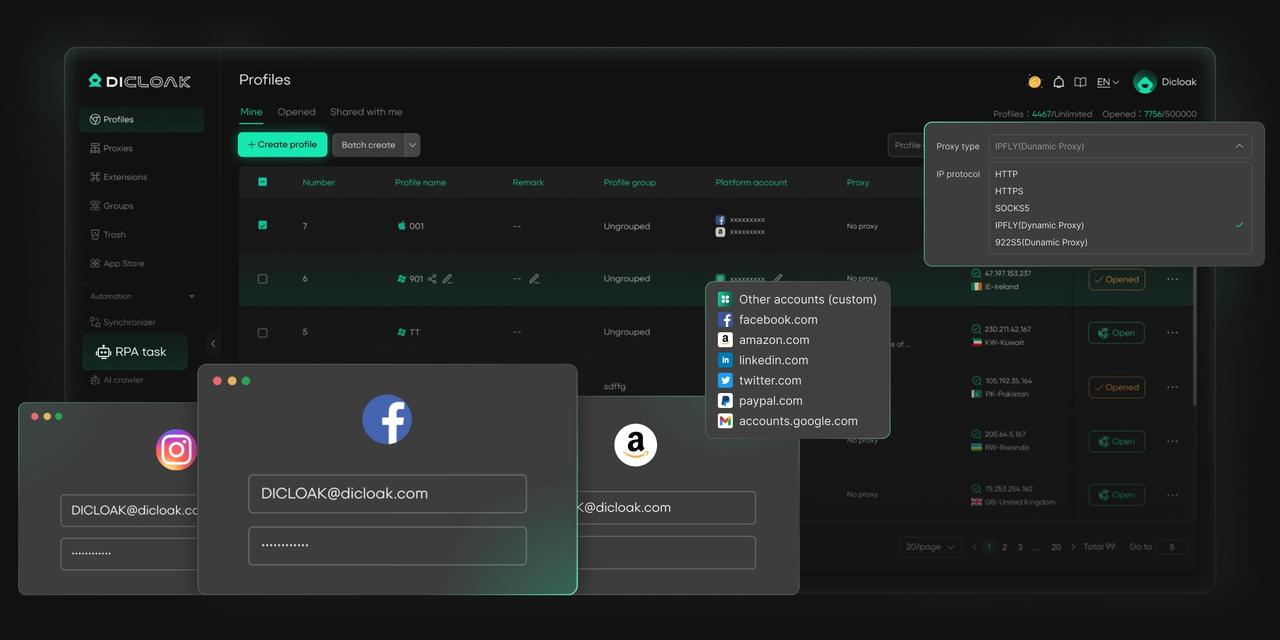
DICloak ist ein leistungsstarkes Multi-Accounting-Tool, das genau dieses Problem lösen soll. Es ermöglicht es, mehrere Browserprofile zu erstellen, die komplett voneinander getrennt sind. Indem Sie für jedes LINE-Konto ein anderes Profil verwenden, können Sie auf demselben Gerät einfach mit einem Klick zwischen ihnen wechseln. Für alle, die mehrere Social-Media- oder Messaging-Konten sicher und effizient verwalten müssen, ist der DICloak Antidetect Browser eine ausgezeichnete Lösung.
Häufige Probleme mit Ihrem LINE-Web-Login und wie Sie diese beheben können
Wenn Sie beim Versuch, sich auf Ihrem PC bei LINE einzuloggen, Probleme haben, finden Sie hier einige häufige Probleme und deren Lösungen.
Falsche E-Mail- oder Passwortfehler
Wenn Sie eine Fehlermeldung bezüglich einer falschen E-Mail oder eines falschen Passworts erhalten, folgen Sie diesen Schritten:
1. Stellen Sie zunächst sicher, dass Sie bereits eine E-Mail-Adresse in den LINE-App-Einstellungen Ihres Smartphones registriert haben.
2. Gib zuerst deine E-Mail-Adresse und dein Passwort in eine Notizblock-App ein, um sicherzustellen, dass keine Tippfehler, zusätzliche Leerzeichen oder Fehler in der Groß- und Schreibung vorhanden sind.
3. Kopieren und fügen Sie die Zugangsdaten aus dem Notizblock in die LINE-Anmeldefelder ein.
4. Klicken Sie auf das Augensymbol neben dem Passwortfeld, um visuell zu bestätigen, dass das Passwort korrekt eingegeben wurde.
5. Wenn das Problem weiterhin besteht, nutzen Sie die Optionen, um Ihre registrierte E-Mail-Adresse zu überprüfen oder Ihr Passwort zurückzusetzen.
Probleme mit den Einstellungen "Login erlauben"
Wenn Sie einen Fehler bezüglich Ihrer Anmeldeberechtigungen sehen, müssen Sie eine Einstellung in Ihrer mobilen App aktivieren.
- Auf Ihrem Smartphone navigieren Sie zum Home-Tab > Einstellungen > Konto.
- Finde die Option Login erlauben und schalte sie ein.
Netzwerk- und QR-Code-Login-Fehler
- Wenn Sie eine Fehlermeldung mit "Kann wegen Netzwerkproblemen nicht eingeloggt werden", überprüfen Sie, ob Ihr Computer eine stabile Internetverbindung hat.
- Wenn Sie Schwierigkeiten haben, sich mit einem QR-Code einzuloggen, versuchen Sie, die LINE-App Ihres Smartphones auf die neueste Version zu aktualisieren.
Eine kurze Zusammenfassung Ihrer LINE-Web-Login-Methoden
LINE ist ein flexibles Kommunikationswerkzeug, das sowohl auf mobilen Geräten als auch auf Computern reibungslos funktioniert. Falls Sie sich fragen: "Kann ich LINE in einem Webbrowser verwenden?" —die Antwort ist ja. Mit LINE Web Login können Nutzer auch über mobile Geräte hinaus auf ihre Konten zugreifen. Auf Smartphones können Sie sich mit Ihrer Telefonnummer, Ihrer Apple-ID, Ihrem Google-Konto oder einem QR-Code anmelden. Für den LINE-Web-Login im PC-Browser oder in der Desktop-App sind verfügbare Methoden Ihre registrierte E-Mail-Adresse, QR-Code-Login oder sogar biometrische Authentifizierung.
Häufig gestellte Fragen zum LINE-Web-Login
Kann ich mich auf einem anderen Handy bei LINE anmelden?
Ja, aber du musst eine offizielle Kontoübertragung abschließen, um dein LINE-Konto auf einem neuen Gerät weiterhin nutzen zu können. LINE bietet Schritt-für-Schritt-Anleitungen, um eine sichere Übertragung zu gewährleisten, bevor LINE Web Login erneut verwendet wird.
Kann ich mich mit meiner E-Mail-Adresse bei LINE anmelden?
Ja, aber diese Option ist nur für LINE Web Login auf einem PC oder Webbrowser verfügbar. Sie müssen zunächst Ihre E-Mail-Adresse in den Einstellungen der LINE Mobile App hinzufügen und verifizieren.
Warum kann ich mich nicht bei LINE für PC anmelden?
Häufige Probleme, die LINE Web Login betreffen, sind falsche E-Mail- oder Passworteingaben, die deaktivierte Option "Login erlauben" in der mobilen App, instabile Internetverbindungen oder eine veraltete LINE-App beim Versuch der QR-Code-Anmeldung.
Ist der LINE-Web-Login sicher?
LINE Web Login ist im Allgemeinen sicher, wenn es korrekt verwendet wird. Verwenden Sie immer ein starkes und einzigartiges Passwort, bleiben Sie wachsam bei Phishing-Versuchen und melden Sie sich nach dem Zugriff auf LINE auf gemeinsamen oder öffentlichen Computern aus.
Kann ich den LINE-Web-Login nutzen, ohne dass mein Handy in der Nähe ist?
Es hängt von der Anmeldemethode ab. Für E-Mail- und Passwort-basierte LINE Web Login ist Ihr Telefon nicht erforderlich. QR-Code und biometrische Login-Methoden benötigen jedoch Ihr Smartphone zur Verifizierung.
 Kostenlose Werkzeuge
 Cookie-Erweiterung
 UA Generator
 MAC-Adressen-Generator
 IP-Generator
 IP-Adressliste
 2FA-Code-Generator
 Weltuhr
 Anonymer Check
 WebRTC Leak Test
 UUID-Generator
 Proxy-Checker
 FB Anzeigenprüfer
 KI-Web-Scraping
 Kostenlose SMM-Tools
 Twitter Shadowban-Checker
 UTM Generator
 Username Generator
 AI Hashtag Generator
 LinkedIn Headline Generator
 Bildgrößen-Tool für Social Media