ChatGPT est largement utilisé pour l’écriture, le codage, la recherche et la résolution de problèmes. Bien que la plateforme offre un accès gratuit, ses modèles les plus avancés — tels que GPT-4o et o3-mini — fonctionnent sous des limites d’utilisation.
Les utilisateurs intensifs rencontrent souvent le message suivant :
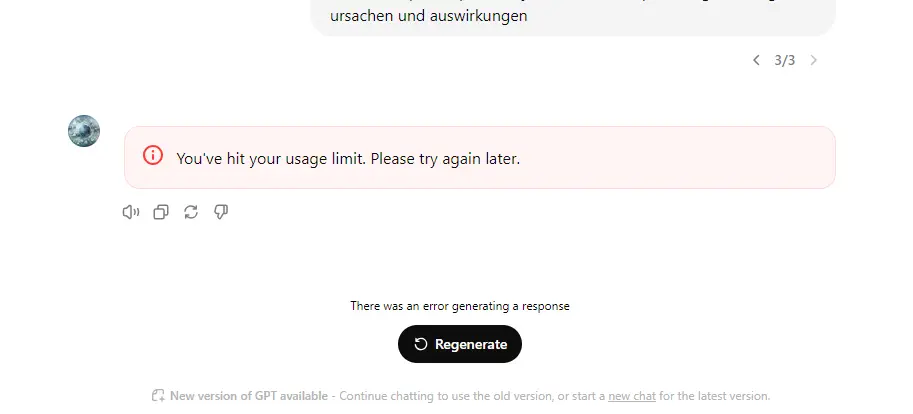
« ChatGPT, tu as atteint ta limite. »
Lorsque cette notification apparaît, l’accès à ce modèle est temporairement mis en pause jusqu’à ce que la fenêtre d’utilisation soit réinitialisée.
Pour les utilisateurs occasionnels, cela peut n’arriver que de façon occasionnelle. Mais pour les chercheurs, développeurs, marketeurs et créateurs de contenu qui dépendent quotidiennement de ChatGPT, attendre la réinitialisation peut interrompre le travail en cours.
Comprendre comment le travail des limites de ChatGPT — et comment les utilisateurs expérimentés structurent leurs flux de travail autour de celui-ci — peut aider à réduire ces interruptions.
Pourquoi « ChatGPT, vous avez atteint votre limite » apparaît-il
Le message « chatgpt you’ve hit your limit » apparaît lorsqu’un compte atteint le nombre maximal de messages autorisé pour un modèle spécifique sur une période de temps définie.
Ces limites varient selon :
- Le modèle utilisé
- Votre forfait d’abonnement
- Charge du système et disponibilité des ressources
Une fois la limite atteinte, le modèle devient temporairement indisponible jusqu’à la fin de la période de réinitialisation.
Comme les limites de ChatGPT diffèrent selon les niveaux d’abonnement, de nombreux utilisateurs souhaitent une comparaison plus claire de la manière dont chaque forfait gère les quotas d’utilisation. Le tableau ci-dessous offre un aperçu simplifié des limites de messages typiques entre les forfaits ChatGPT.
ChatGPT Limites de messages par plan
Plan
| Fenêtre de réinitialisation | de la limite O1 | de la limite ChatGPT | . GPT-4o |
| Plan gratuit |
Accès limité (l’utilisation varie) |
Non disponible |
En général, ça se réinitialise en quelques heures |
| ChatGPT Plus |
~80 messages GPT-40 toutes les 3 heures |
~50 O1-aperçu par semaine / ~50 O1-mini par jour |
Fenêtre d’utilisation roulante |
| ChatGPT Pro |
Des limites nettement plus élevées |
Quotas hebdomadaires plus élevés |
Victoire d’utilisation roulante |
Limites d’utilisation de ChatGPT par abonnement
Comme OpenAI met à jour périodiquement les politiques d’utilisation, les limites exactes peuvent évoluer au fil du temps. Les sections ci-dessous expliquent comment ces niveaux d’abonnement diffèrent généralement en pratique.
Plan gratuit
Les utilisateurs gratuits peuvent accéder à plusieurs modèles mais avec des quotas plus stricts.
L’accès typique comprend :
- Utilisation limitée de l’O3-mini
- Utilisation limitée de GPT-4O Mini
- Utilisation limitée de GPT-4O
- Pas d’accès aux modèles O1
Les limites exactes des messages ne sont pas toujours rendues publiques.
ChatGPT Plus
L’abonnement Plus élargit l’accès à des modèles plus avancés.
Les limites typiques incluent :
- GPT-4o mini illimité
- environ 80 messages GPT-4O toutes les 3 heures
- environ 40 messages GPT-4 toutes les 3 heures
- environ 50 messages d’aperçu O1 par semaine
- environ 50 messages O1-mini par jour
ChatGPT Pro
ChatGPT Pro offre les plus grandes limites d’utilisation et un accès élargi aux modèles.
Les utilisateurs qui dépendent fortement des outils d’IA passent souvent à ce plan pour réduire les restrictions.
Pourquoi les utilisateurs avancés voient plus souvent « ChatGPT, vous avez atteint votre limite »
Plus vous utilisez fréquemment des modèles avancés, plus vous avez de chances de tomber sur la notification de ChatGPT que vous avez atteint de limite.
Cela se produit généralement lorsque :
- Vous envoyez de nombreux prompts en peu de temps
- Vous vous appuyez beaucoup sur des modèles de raisonnement avancés
- Vous générez de grosses sorties à plusieurs reprises
- Vous menez de longues conversations en plusieurs étapes
Pour les utilisateurs occasionnels, cela ne pose peut-être pas de problème.
Mais pour les utilisateurs avancés, attendre plusieurs heures pour une réinitialisation peut interrompre le travail en cours.
C’est pourquoi la meilleure façon de rester productif n’est pas de « combattre » la limite, mais de planifier en fonction de celle-ci. Au lieu de s’appuyer sur un seul compte jusqu’à ce qu’il atteigne le plafond, de nombreux utilisateurs intensifs répartissent leur utilisation sur plusieurs comptes et gardent chacun séparé dans son propre profil navigateur.
Un flux de travail pratique pour gérer « ChatGPT, vous avez atteint votre limite »
Une façon de réduire les interruptions est d’organiser plusieurs comptes ChatGPT et de les gérer via des profils de navigateur séparés.
Des outils conçus pour les flux de travail multi-comptes, comme DICloak, permettent à chaque compte de s’exécuter dans son propre profil navigateur isolé.
Chaque profil conserve le sien :
- Cookies
- Sessions de connexion
- Paramètres du navigateur
- Données de stockage
Comme les profils fonctionnent de manière indépendante, le passage entre comptes devient plus structuré et plus facile à gérer.
Cette approche ne supprime pas les limites d’OpenAI, mais elle peut aider à organiser l’utilisation sur plusieurs comptes.
Guide étape par étape pour gérer les comptes lorsque « ChatGPT, vous avez atteint votre limite » apparaît
Étape 1 : Installer DICloak
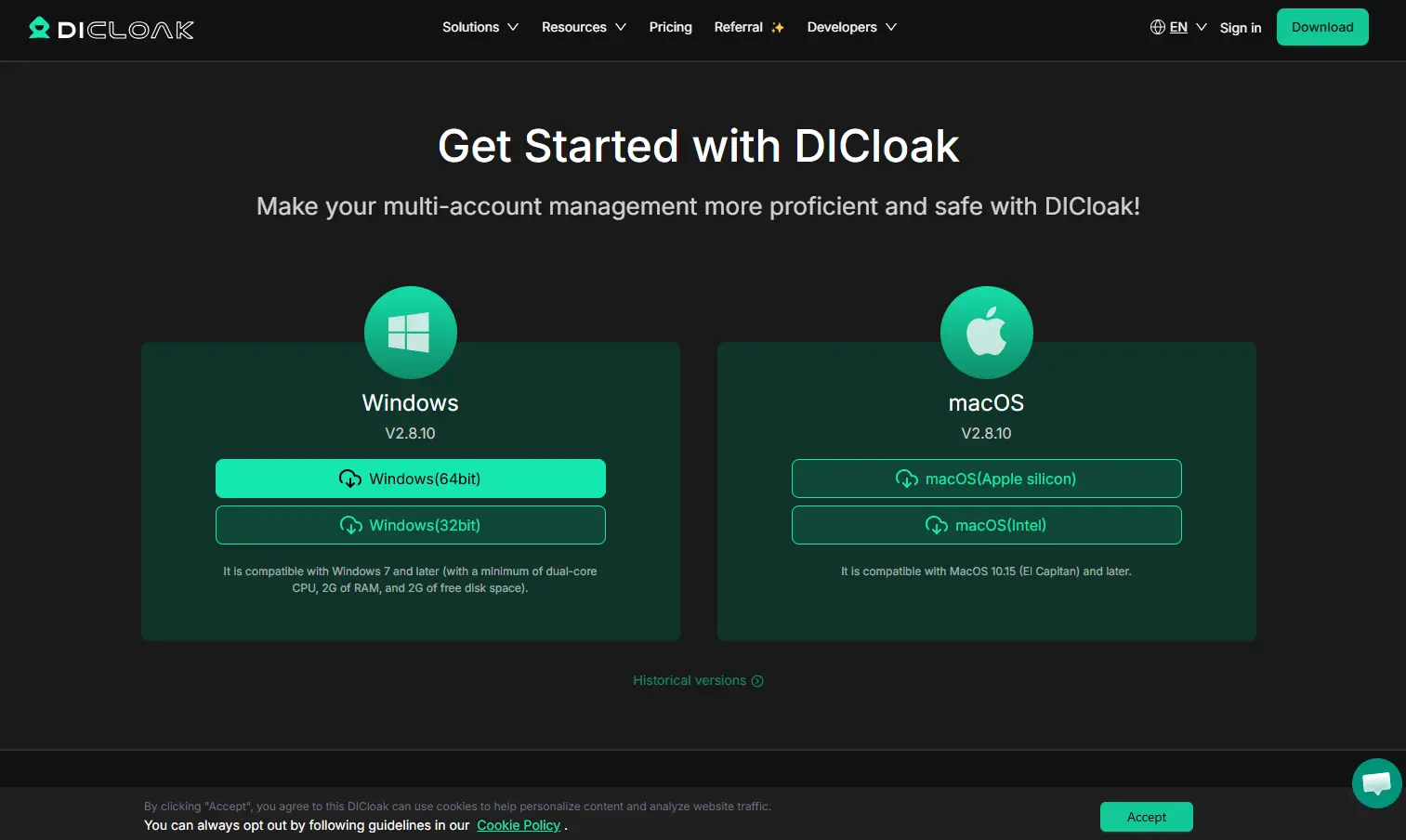
Téléchargez le navigateur depuis le site officiel de DICloak et créez un compte utilisateur.
Après l’installation, vous pourrez créer et gérer plusieurs profils de navigateur depuis un seul tableau de bord.
Étape 2 : Créer des profils séparés
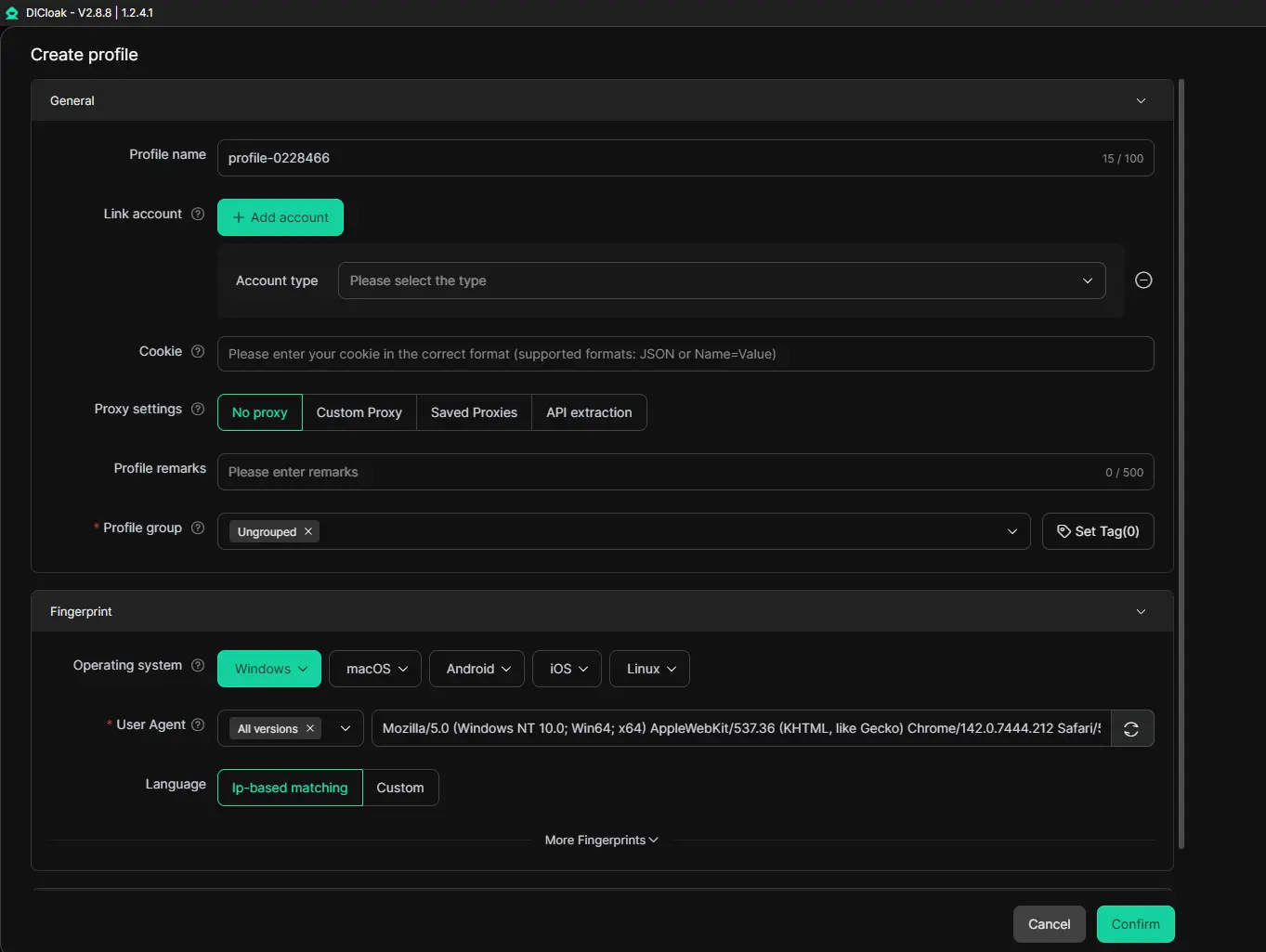
Créez un nouveau profil navigateur pour chaque compte.
Chaque profil fonctionne de manière indépendante et stocke ses propres données de session.
Les paramètres typiques de profil incluent :
- User Agent
- Fuseau horaire
- Langue
- Résolution de l’écran
Ces paramètres aident les profils à fonctionner comme des sessions de navigateur séparées.
Étape 3 : Enregistrer plusieurs comptes email
Créez plusieurs comptes Gmail et utilisez-les pour enregistrer des comptes OpenAI séparés.
Puis connectez-vous à chaque compte dans son profil DICloak correspondant.
Garder un compte par profil aide à maintenir une organisation claire.
Étape 4 : Utilisez ChatGPT dans la limite de chaque compte
Ouvre ChatGPT dans chaque profil et utilise-le normalement.
Chaque compte aura son propre quota de messages. Quand un compte atteint sa limite d’utilisation, vous pouvez continuer à travailler depuis un autre profil.
Étape 5 : Changer de profil une fois les limites atteintes
Lorsque vous tombez sur le message chatgpt, vous avez atteint votre limite, il suffit de changer de profil et de continuer votre flux de travail.
Cette méthode permet de maintenir une productivité ininterrompue lors de longues sessions de travail.
Façons alternatives de gérer les limites de ChatGPT
Les flux de travail multi-comptes ne sont pas la seule option.
Les utilisateurs peuvent également gérer les limites en :
Mise à niveau des forfaits d’abonnement
Les forfaits payants comme ChatGPT Plus ou ChatGPT Pro offrent des limites d’utilisation nettement plus élevées.
Fenêtres d’utilisation de la planification
Certains utilisateurs répartissent simplement leur utilisation de ChatGPT tout au long de la journée pour éviter d’atteindre rapidement les plafonds d’utilisation.
Utilisation de différents modèles
Les modèles de gamme inférieure comme GPT-4o mini peuvent être plus accessibles que les modèles de raisonnement plus avancés.
Conseils pour réduire les interruptions de « ChatGPT Vous avez atteint votre limite »
Quelques pratiques simples peuvent faciliter les flux de travail multi-comptes.
Gardez les profils clairement étiquetés
Nommer les profils aide les utilisateurs à identifier rapidement le compte qu’ils contiennent.
Exemples d’étiquettes :
- ChatGPT-Research
- Écriture ChatGPT
- ChatGPT-Backup
Faire tourner les comptes de façon stratégique
Au lieu d’épuiser complètement un seul compte, la rotation de l’utilisation peut répartir les limites de messages plus équitablement.
Évitez de créer plusieurs comptes dans le même profil
Chaque profil doit ne contenir qu’un seul compte ChatGPT pour éviter les conflits de session.
Partagez les conversations entre comptes
ChatGPT permet de partager des conversations via des liens.
Ouvrir un lien de conversation partagé dans un autre profil permet de poursuivre les discussions entre comptes.
Questions fréquemment posées
Combien de comptes Gmail devrais-je créer ?
Beaucoup d’utilisateurs commencent avec deux ou trois comptes et ne s’étendent que si leur flux de travail l’exige.
Combien de temps « chatgpt you’ve reached your limit » dure-t-il ?
La plupart des limites sont réinitialisées après plusieurs heures, bien que certains quotas puissent se réinitialiser quotidiennement ou chaque semaine selon le modèle et le forfait d’abonnement.
Pourquoi est-ce que je vois si vite « chatgpt, tu as atteint ta limite » ?
L’utilisation intensive de ChatGPT de modèles avancés, de longues invitations et de tâches de raisonnement complexes peut consommer plus rapidement les quotas de messages.
Oui. Passer à des forfaits comme ChatGPT Plus ou ChatGPT Pro augmente généralement les limites d’utilisation disponibles.
DICloak est-il gratuit ?
DICloak propose un forfait gratuit avec des fonctionnalités basiques de gestion de profil navigateur, tandis que des fonctionnalités avancées peuvent nécessiter un abonnement payant.
Conclusion
Voir le message « chatGPT, vous avez atteint votre limite » peut perturber la productivité, surtout pour les utilisateurs qui dépendent de ChatGPT tout au long de la journée.
Comprendre comment fonctionnent les limites d’utilisation — et organiser les flux de travail autour d’elles — peut réduire considérablement les temps d’arrêt.
En gérant plusieurs comptes via des profils de navigateur séparés, les utilisateurs peuvent structurer leurs sessions de travail de manière plus efficace.
Des outils comme DICloak facilitent ce processus en permettant à plusieurs profils de navigateur indépendants de s’exécuter sur le même appareil, ce qui facilite la gestion de plusieurs comptes ChatGPT dans un flux de travail structuré.
Pour les professionnels qui gèrent déjà plusieurs comptes en ligne, adopter un flux de travail structuré peut rendre l’utilisation de ChatGPT bien plus régulière et productive.
 Outils gratuits
 Extension de cookie
 Générateur UA
 Générateur d'adresse MAC
 Générateur d'IP
 Liste des adresses IP
 Générateur de code 2FA
 Horloge mondiale
 Vérification Anonyme
 WebRTC Leak Test
 Générateur UUID
 Vérificateur de proxy
 Vérificateur d'annonces FB
 Extraction de données web par IA
 Outils SMM gratuits
 Vérificateur d'ombre bannissement Twitter
 Générateur UTM
 Générateur de noms d'utilisateur
 Generateur de hashtags IA
 Générateur de titre LinkedIn
 Redimensionneur d’images sociales