O ChatGPT é amplamente utilizado para escrita, programação, investigação e resolução de problemas. Embora a plataforma ofereça acesso gratuito, os seus modelos mais avançados — como GPT-4o e o3-mini — operam sob limites de utilização.
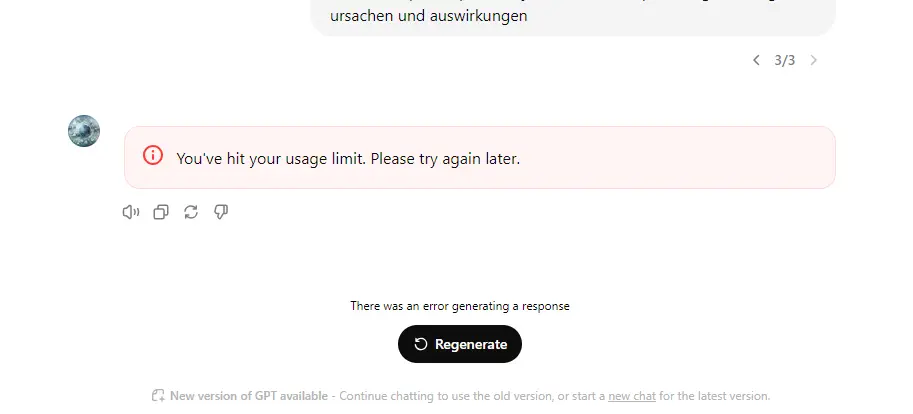
Utilizadores intensivos deparam-se frequentemente com a mensagem:
"ChatGPT, atingiste o teu limite."
Quando esta notificação aparece, o acesso a esse modelo pausa temporariamente até que a janela de utilização seja reiniciada.
Para utilizadores casuais, isto pode acontecer apenas ocasionalmente. Mas para investigadores, programadores, profissionais de marketing e criadores de conteúdo que dependem diariamente do ChatGPT, esperar pelo reset pode interromper o trabalho em andamento.
Compreender como o trabalho dos limites do ChatGPT — e como os utilizadores experientes estruturam os seus fluxos de trabalho em torno deles — pode ajudar a reduzir estas interrupções.
Porque é que aparece "ChatGPT You've Reached Your Limit"
A mensagem "chatgpt atingiu o seu limite" aparece quando uma conta atinge o número máximo de mensagens permitido para um modelo específico durante um período de tempo definido.
Estes limites variam consoante:
- O modelo utilizado
- O seu plano de subscrição
- Carga do sistema e disponibilidade de recursos
Uma vez atingido o limite, o modelo torna-se temporariamente indisponível até que a janela de reinício passe.
Como os limites do ChatGPT diferem entre os níveis de subscrição, muitos utilizadores querem uma comparação mais clara de como cada plano gere as quotas de utilização. A tabela abaixo fornece uma visão geral simplificada dos limites típicos de mensagens nos planos do ChatGPT.
ChatGPT Limites de Mensagens por Plano
do
| Plano ChatGPT | Janela de Reinício | do Limite O1 | Limite GPT-4o |
| Plano Gratuito |
Acesso limitado (o uso varia) |
Não disponível |
Normalmente reinicia em poucas horas |
| ChatGPT Plus |
~80 mensagens GPT-40 a cada 3 horas |
~50 O1-pré-visualização por semana / ~50 O1-mini por dia |
Janela de utilização móvel |
| ChatGPT Pro |
Limites significativamente mais elevados |
Quotas semanais mais elevadas |
Vitória por utilização rolante |
Limites de Utilização do ChatGPT por Subscrição
Como a OpenAI atualiza periodicamente as políticas de uso, os limites exatos podem mudar ao longo do tempo. As secções abaixo explicam como estes níveis de subscrição normalmente diferem na prática.
Plano Gratuito
Os utilizadores gratuitos podem aceder a vários modelos, mas com quotas mais rigorosas.
O acesso típico inclui:
- Uso limitado do O3-mini
- uso limitado do GPT-4O mini
- Uso limitado do GPT-4o
- sem acesso aos modelos O1
Os limites exatos das mensagens nem sempre são divulgados publicamente.
ChatGPT Plus
A subscrição Plus expande o acesso a modelos mais avançados.
Os limites típicos incluem:
- GPT-4o mini ilimitado
- cerca de 80 mensagens GPT-40 a cada 3 horas
- cerca de 40 mensagens GPT-4 a cada 3 horas
- cerca de 50 mensagens de pré-visualização do O1 por semana
- cerca de 50 mensagens O1-mini por dia
ChatGPT Pro
O ChatGPT Pro oferece as maiores tolerâncias de utilização e acesso alargado aos modelos.
Os utilizadores que dependem fortemente de ferramentas de IA costumam atualizar para este plano para reduzir as restrições.
Porque é que os utilizadores avançados veem "ChatGPT, atingiste o teu limite" com mais frequência
Quanto mais frequentemente usares modelos avançados, maior a probabilidade de encontrares a notificação do chatgpt de que atingiste o teu limite.
Isto normalmente acontece quando:
- Envia muitos prompts num curto espaço de tempo
- Dependes muito de modelos avançados de raciocínio
- Geras saídas grandes repetidamente
- Conduz longas conversas em vários passos
Para utilizadores casuais, isto pode não ser um problema.
Mas para utilizadores avançados, esperar várias horas por um reset pode interromper o trabalho em andamento.
Por isso, a melhor forma de se manter produtivo não é "lutar" contra o limite, mas planear em torno dele. Em vez de depender de uma única conta até atingir o limite, muitos utilizadores intensivos distribuem o seu uso por várias contas e mantêm cada uma separada no seu próprio perfil de navegador.
Um fluxo de trabalho prático para lidar com o "ChatGPT, atingiste o teu limite"
Uma forma de reduzir interrupções é organizar várias contas do ChatGPT e geri-las através de perfis de navegador separados.
Ferramentas concebidas para fluxos de trabalho com múltiplas contas, como o DICloak, permitem que cada conta corra no seu próprio perfil isolado de navegador.
Cada perfil mantém o seu próprio:
- Cookies
- Sessões de login
- Definições do navegador
- Dados de armazenamento
Como os perfis funcionam de forma independente, a mudança entre contas torna-se mais estruturada e fácil de gerir.
Esta abordagem não elimina os limites da OpenAI, mas pode ajudar a organizar o uso entre múltiplas contas.
Guia passo a passo para gerir contas quando aparece "ChatGPT atingiu o seu limite"
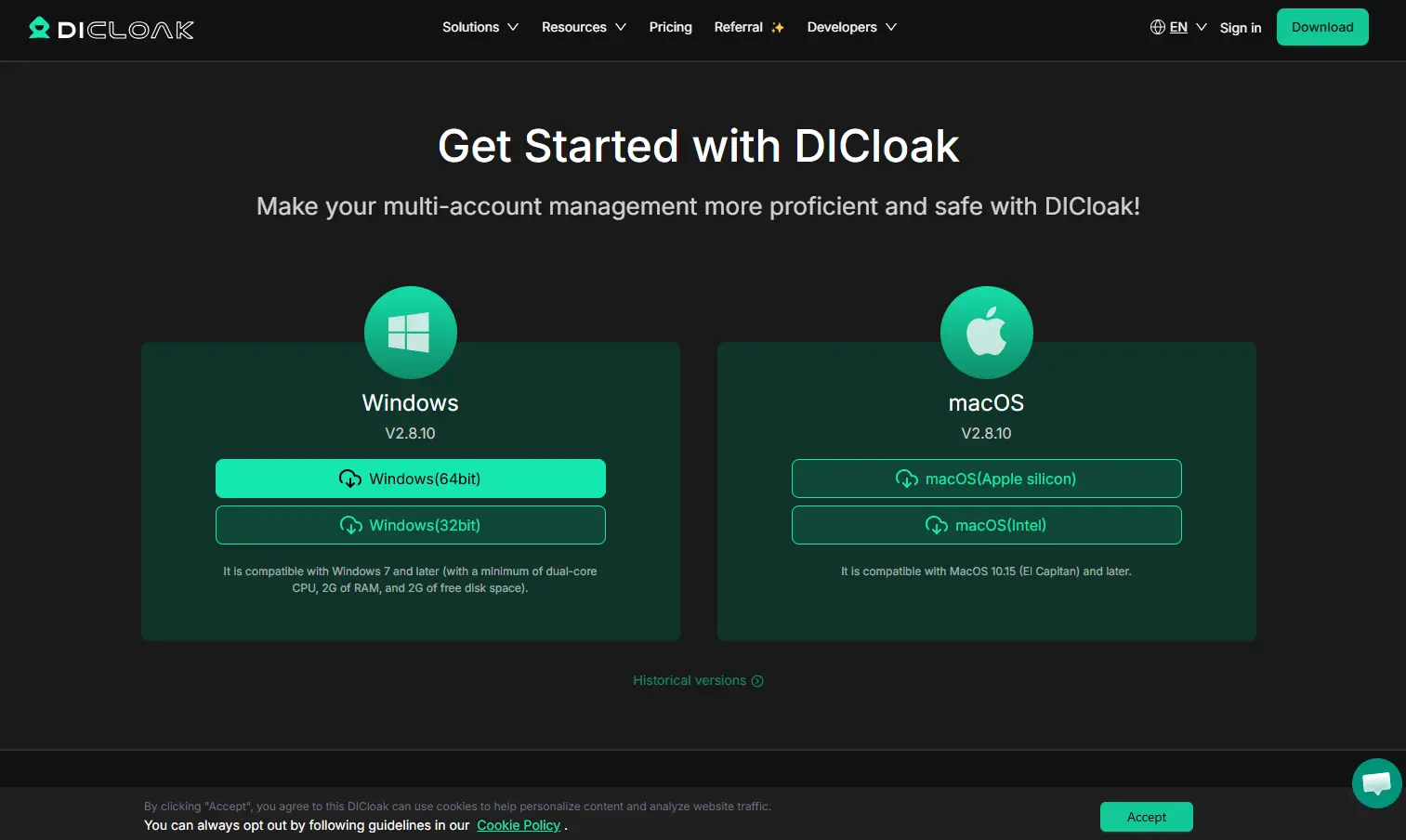
Passo 1: Instalar o DICloak
Descarregue o navegador no site oficial da DICloak e crie uma conta de utilizador.
Após a instalação, poderá criar e gerir múltiplos perfis de navegador a partir de um único painel.
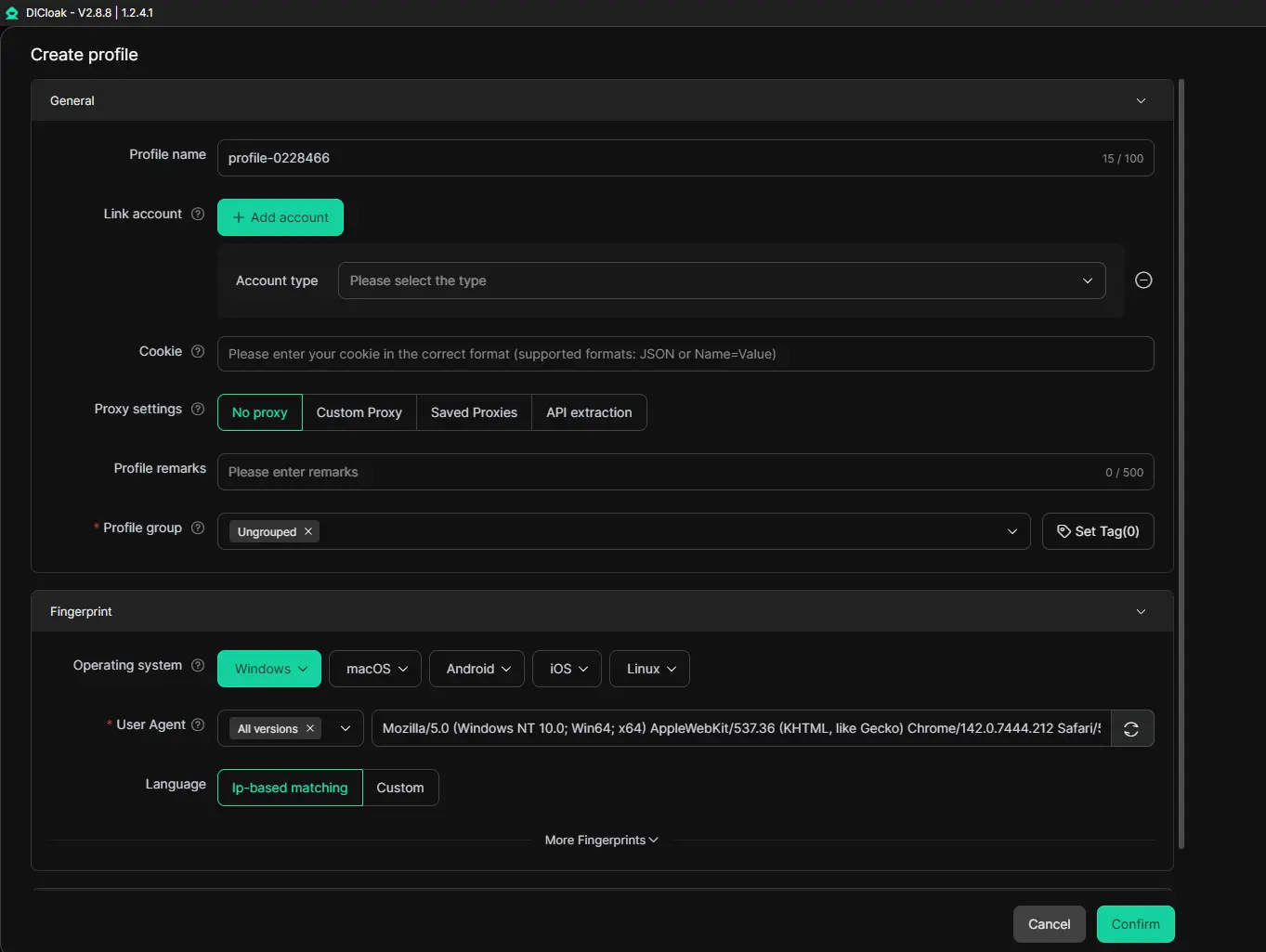
Passo 2: Criar Perfis Separados
Crie um novo perfil de navegador para cada conta.
Cada perfil opera de forma independente e armazena os seus próprios dados de sessão.
As definições típicas de perfil incluem:
- User Agent
- Fuso horário
- Língua
- Resolução do ecrã
Estas definições ajudam os perfis a funcionar como sessões separadas do navegador.
Passo 3: Registar Múltiplas Contas de Email
Cria várias contas Gmail e usa-as para registar contas OpenAI separadas.
Depois, inicia sessão em cada conta dentro do respetivo perfil DICloak.
Manter uma conta por perfil ajuda a manter uma organização clara.
Passo 4: Use o ChatGPT dentro do limite de cada conta
Abre o ChatGPT em cada perfil e usa-o normalmente.
Cada conta terá a sua própria quota de mensagens. Quando uma conta atinge o limite de utilização, pode continuar a trabalhar a partir de outro perfil.
Passo 5: Mudar de Perfis Quando os Limites Serem Atingidos
Quando encontrar a mensagem chatgpt, atingiu o seu limite, basta mudar para outro perfil e continuar o seu fluxo de trabalho.
Este método ajuda a manter a produtividade ininterrupta durante longas sessões de trabalho.
Formas Alternativas de Gerir os Limites do ChatGPT
Fluxos de trabalho multi-conta não são a única opção.
Os utilizadores também podem gerir limites através de:
Atualização dos Planos de Subscrição
Planos pagos como o ChatGPT Plus ou o ChatGPT Pro oferecem limites de utilização significativamente mais elevados.
Janelas de Utilização de Agendamento
Alguns utilizadores simplesmente distribuem o uso do ChatGPT ao longo do dia para evitar atingir rapidamente os limites de uso.
Utilização de Modelos Diferentes
Modelos de gama inferior, como o GPT-4o mini, podem ter maior disponibilidade em comparação com modelos de raciocínio mais avançados.
Dicas para Reduzir Interrupções do "ChatGPT Atingiu o Seu Limite"
Algumas práticas simples podem facilitar os fluxos de trabalho com múltiplas contas.
Mantenha os Perfis Claramente Identificados
Nomear perfis ajuda os utilizadores a identificar rapidamente qual a conta que contam deles.
Exemplos de rótulos:
- ChatGPT-Research
- Escrita no ChatGPT
- ChatGPT-Backup
Rodar Contas Estrategicamente
Em vez de esgotar completamente uma conta, a rotação de utilização pode distribuir os limites das mensagens de forma mais uniforme.
Evite criar várias contas no mesmo perfil
Cada perfil deve conter apenas uma conta ChatGPT para evitar conflitos de sessão.
Partilhe Conversas entre Contas
O ChatGPT permite que conversas sejam partilhadas através de links.
Abrir um link de conversa partilhado dentro de outro perfil permite que as discussões continuem entre contas.
Perguntas Frequentes
Quantas contas de Gmail devo criar?
Muitos utilizadores começam com duas ou três contas e só expandem se o seu fluxo de trabalho assim o exigir.
Quanto tempo dura o "chatgpt atingiste o teu limite"?
A maioria dos limites é reiniciada após várias horas, embora algumas quotas possam ser reiniciadas diariamente ou semanalmente, dependendo do modelo e do plano de subscrição.
Porque é que vejo "chatGPT, atingiste o teu limite" tão rapidamente?
O uso intensivo do ChatGPT de modelos avançados, prompts longos e tarefas complexas de raciocínio podem consumir quotas de mensagens mais rapidamente.
Sim. A atualização para planos como o ChatGPT Plus ou o ChatGPT Pro normalmente aumenta os limites de utilização disponíveis.
O DICloak é gratuito?
A DICloak oferece um plano gratuito com funcionalidades básicas de gestão de perfis do navegador, enquanto capacidades avançadas podem exigir uma subscrição paga.
Conclusão
Ver a mensagem "chatGPT, atingiste o teu limite" pode interromper a produtividade, especialmente para utilizadores que dependem do ChatGPT ao longo do dia.
Compreender como funcionam os limites de uso — e organizar os fluxos de trabalho em torno deles — pode reduzir significativamente o tempo de inatividade.
Ao gerir múltiplas contas através de perfis de navegador separados, os utilizadores podem estruturar as suas sessões de trabalho de forma mais eficiente.
Ferramentas como o DICloak facilitam este processo ao permitir que múltiplos perfis de navegador independentes corram no mesmo dispositivo, facilitando a gestão de várias contas ChatGPT dentro de um fluxo de trabalho estruturado.
Para profissionais que já gerem várias contas online, adotar um fluxo de trabalho estruturado pode tornar o uso do ChatGPT muito mais consistente e produtivo.
 Ferramentas Gratuitas
 Cookie Plugin
 Gerador de UA
 Gerador de Endereço MAC
 Gerador de Endereço IP
 Lista de Endereços IP
 Gerador de Código 2FA
 Relógio Mundial
 Verificação de Anonimato
 WebRTC Leak Test
 Gerador de UUID
 Verificador de Proxy
 Verificador de Anúncios FB
 Coleta Web com IA
 Ferramentas SMM Grátis
 Verificador de Shadowban do Twitter
 Verificador de Nomes do Instagram
 Gerador UTM
 Gerador de nomes de usuário
 Gerador de hashtags com IA
 Gerador de títulos para LinkedIn
 Redimensionador de imagens sociais