TC

ChatGPT 廣泛應用於寫作、程式開發、研究與問題解決。儘管該平台提供免費存取服務,但其最先進的模型——例如 GPT-4o 與 o3-mini——有使用次數限制。
重度使用者經常會看到以下訊息:
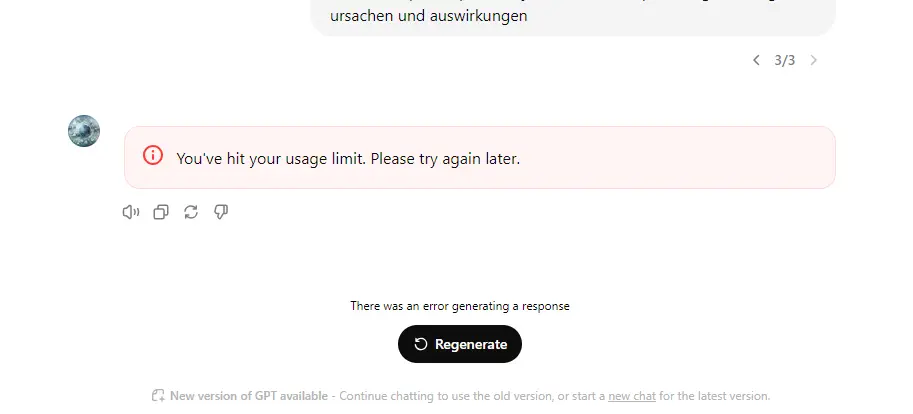
「chatgpt 您已達到使用上限。」
當出現此通知時,該模型的存取權將暫停,直到使用期限重置為止。
對於一般使用者來說,這種狀況可能只是偶爾發生,但對於每天仰賴 ChatGPT 的研究人員、開發者、行銷人員與內容創作者而言,等待期限重置可能會中斷進行中的工作。
了解 ChatGPT 的限制機制,以及資深使用者如何規劃工作流程來規避限制,有助於減少這類中斷狀況。
當帳戶在特定時間內達到特定模型的允許對話次數上限時,就會出現「chatgpt 您已達到使用上限」的訊息。
這些限制會依據以下因素有所不同:
一旦達到上限,該模型將暫時無法使用,直到重置期限結束。
由於ChatGPT的使用限制會隨訂閱方案等級有所不同,許多用戶希望能更清楚地比較各方案的使用配額規則。下表簡要說明各ChatGPT方案的常見訊息使用限制。
| ChatGPT方案 | GPT-4o使用限制 | O1使用限制 | 重置時段 |
|---|---|---|---|
| 免費方案 | 存取權限受限(使用量浮動) | 無法使用 | 通常於數小時內重置 |
| ChatGPT Plus | 每3小時約80則GPT-4o訊息 | 每週約50則O1-preview / 每日約50則O1-mini | 滾動式使用時段 |
| ChatGPT Pro | 使用限制大幅提高 | 每週配額提高 | 滾動式使用時段 |
由於OpenAI會定期更新使用政策,實際限制可能隨時間有所變動。以下章節說明這些訂閱方案在實際使用上的常見差異。
免費用戶可存取數種模型,但配額限制較嚴格。
常見存取權限包含:
確切的訊息限制並非隨時對外公開。
Plus 訂閱方案開放存取更多進階模型。
常見限制包含:
ChatGPT Pro 提供最高使用額度與更廣的模型存取權限。
高度依賴 AI 工具的使用者通常會升級至此方案,以減少使用限制。
你使用進階模型的頻率越高,就越有可能收到「ChatGPT 已達使用上限」的通知。
通常發生在以下狀況:
對於一般休閒使用者來說,這可能不成問題。
但對於進階使用者來說,等待數小時的重置時間可能會中斷正在進行的工作。
這為什麼保持生產力的最佳方式不是「對抗」限制,而是規劃使用時程。許多重度使用者不會依賴單一帳號直到達到上限,而是將使用量分散到多個帳號,並透個別的瀏覽器設定檔將每個帳號分開管理。
減不中斷的方法之一是整合多個 ChatGPT 帳號,並透過獨立的瀏覽器設定檔進行管理。
專為多帳號工作流程設計的工具,例如DICloak,可讓每個帳號在獨立隔離的瀏覽器設定檔中執行。
每個設定檔都會維護自己的:
由於各設定檔獨立運作,切換帳號變得更有系統且易於管理。
這種方式無法解除 OpenAI 的限制,但能協助使用者在多個帳號間規劃使用量。
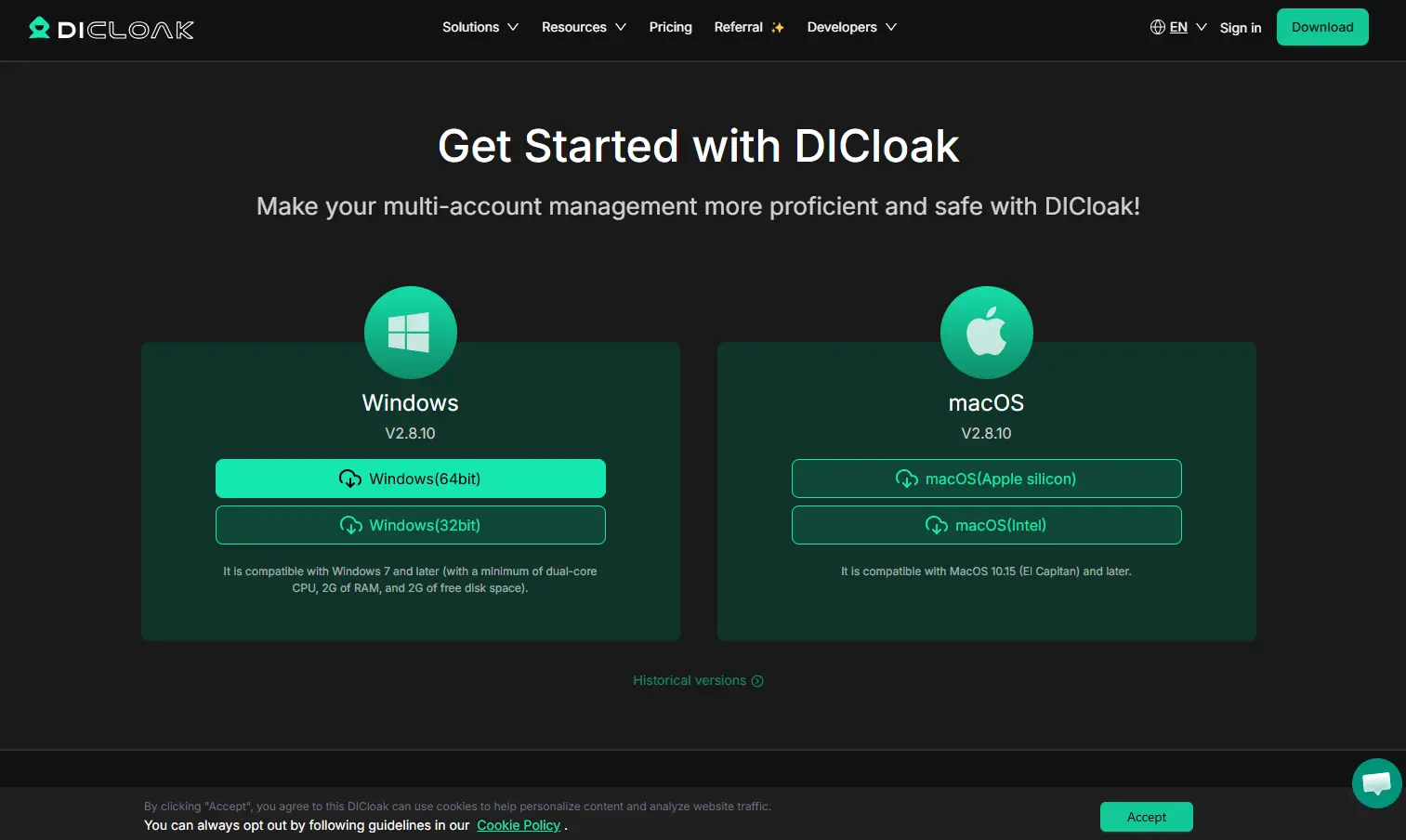
從DICloak官方網站下載瀏覽器並建立使用者帳號。
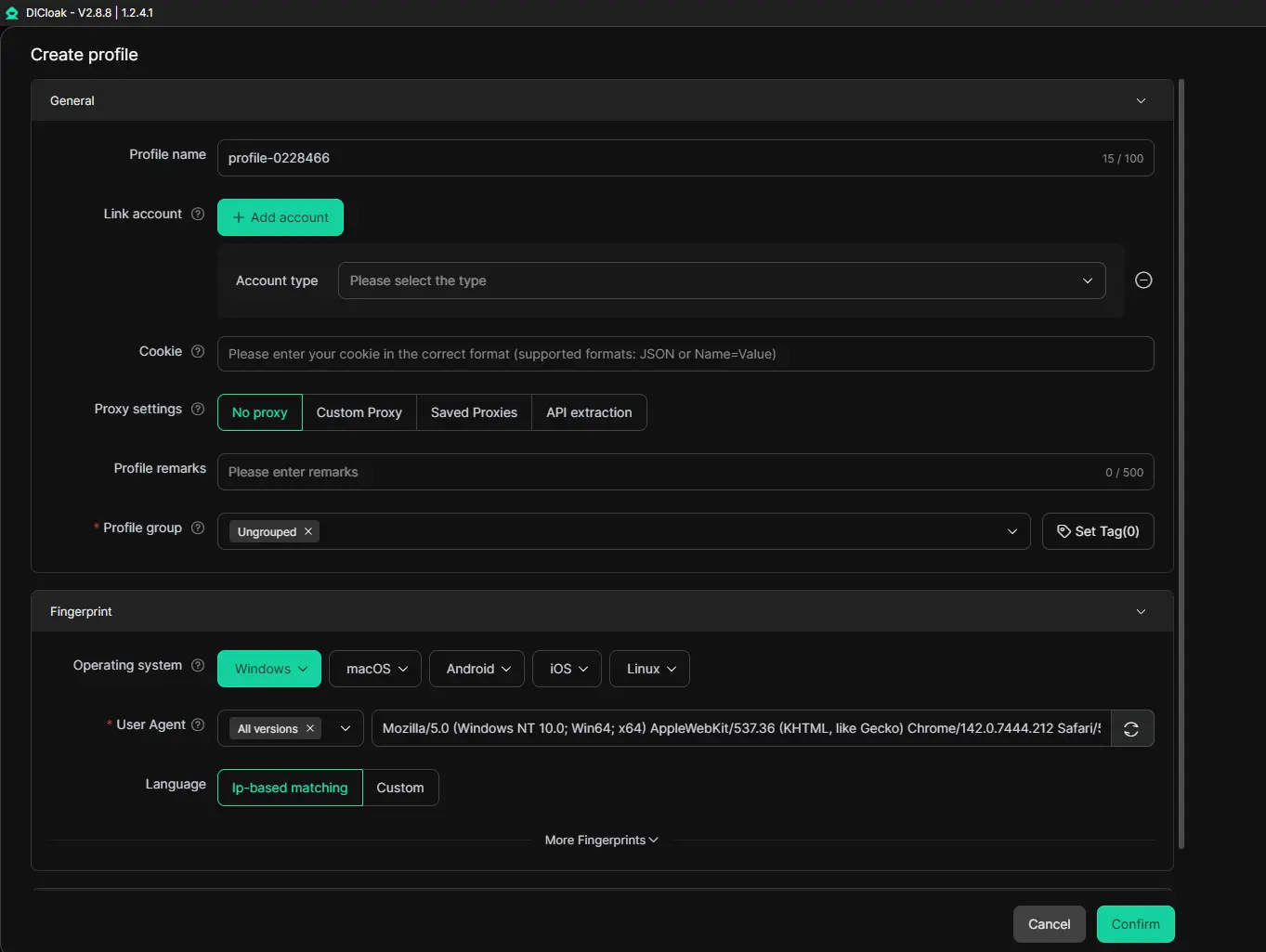
安裝完成後,你就能透過單一儀表板建立並管理多個瀏覽器設定檔。
每個設定檔獨立運作,並儲存自身的工作階段資料。
常見的設定檔設定包含:
這些設定可協助各設定檔以獨立的瀏覽器工作階段運作。
建立多個Gmail帳號,並用這些帳號註冊獨立的OpenAI帳號。
接著在對應的DICloak設定檔中分別登入各帳號。
每個設定檔對應一個帳號,有助於維持清晰的管理架構。
在每個設定檔中開啟ChatGPT並正常使用。
每個帳號都有各自的訊息配額,當其中一個帳號達到使用上限時,你可以切換至另一個設定檔繼續作業。
當你遇到「chatgpt you've hit your limit」的訊息時,只要切換到另一個設定檔繼續工作流程即可。
這個方法能幫助你在長時間工作時維持不中斷的生產力。
多帳號工作流程並非唯一選擇。
使用者也可以透過以下方式應對使用限制:
像是ChatGPT Plus或ChatGPT Pro這類付費方案,提供明顯更高的使用限制。
有些使用者會將ChatGPT的使用時間分散在一整天當中,以避免快速達到使用上限。
像是GPT-4o mini這類低階模型,相較於更進階的推理模型,可能具備更高的可用性。
幾個簡單的做法能讓多帳號工作流程變得更順手。
為設定檔命名能幫助使用者快速辨識各帳號的用途。
標註範例:
與其把一個帳號的額度完全用盡,輪流使用帳號能更平均地分配訊息使用限制。
每個設定檔應僅包含一個ChatGPT帳號,以避免工作階段衝突。
ChatGPT支援透過連結分享對話。
在另一個設定檔中開啟分享的對話連結,即可跨帳號繼續討論。
許多使用者一開始會建立2到3個帳號,僅在工作流程有需求時再新增。
大多數限制會在數小時後重置,不過部分配額可能會依模型與訂閱方案,每日或每週重置。
大量使用ChatGPT進階模型、長提示詞,以及複雜的推理任務,都會加速耗盡訊息配額。
可以。升級至ChatGPT Plus或ChatGPT Pro這類付費方案,通常會提高可用的使用限制。
DICloak提供免費方案,內含基本的瀏覽器設定檔管理功能,進階功能則可能需要付費訂閱。
看到「chatgpt you've hit your limit」這類訊息可能中斷工作效率,對那些整天依賴ChatGPT的使用者來說更是如此。
了解使用限制的運作方式,並據此規劃工作流程,能大幅減少停擺時間。
透過不同的瀏覽器設定檔管理多個帳號,使用者能更有效率地安排工作時段。
像DICloak這類工具能簡化此流程,它允許在同一裝置上執行多個獨立的瀏覽器設定檔,讓使用者能在有系統的工作流程中輕鬆管理多個ChatGPT帳號。
對於已經在管理多個線上帳號的專業人士來說,採用有系統的工作流程能讓ChatGPT的使用更穩定、更具生產力。