ChatGPT wird häufig zum Schreiben, Programmieren, Recherchieren und Problemlösen verwendet. Obwohl die Plattform kostenlosen Zugang bietet, arbeiten ihre fortschrittlichsten Modelle – wie GPT-4o und o3-mini – unter Nutzungsbeschränkungen.
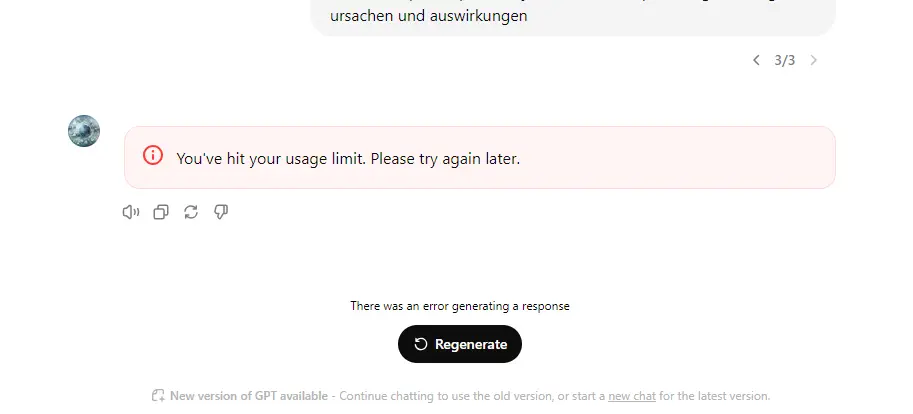
Starke Nutzer stoßen oft auf die Botschaft:
"ChatGPT, du hast dein Limit erreicht."
Wenn diese Benachrichtigung erscheint, wird der Zugriff auf dieses Modell vorübergehend pausiert, bis das Nutzungsfenster zurückgesetzt wird.
Für Gelegenheitsnutzer passiert das vielleicht nur gelegentlich. Für Forscher, Entwickler, Marketer und Content-Ersteller, die täglich auf ChatGPT angewiesen sind, kann das Warten auf den Reset die laufende Arbeit jedoch unterbrechen.
Zu verstehen, wie ChatGPT-Limits funktionieren – und wie erfahrene Nutzer ihre Arbeitsabläufe darum herum strukturieren – kann helfen, diese Unterbrechungen zu reduzieren.
Warum "ChatGPT, du hast dein Limit erreicht" erscheint.
Die Nachricht "chatgpt, du hast dein Limit erreicht" erscheint, wenn ein Konto die maximale Anzahl an Nachrichten für ein bestimmtes Modell innerhalb eines definierten Zeitraums erreicht.
Diese Grenzen variieren je nach:
- Das verwendete Modell
- Ihr Abonnementplan
- Systemlast und Ressourcenverfügbarkeit
Sobald das Limit erreicht ist, ist das Modell vorübergehend nicht mehr verfügbar, bis das Reset-Fenster vorbei ist.
Da die ChatGPT-Limits je nach Abo-Stufen variieren, wünschen sich viele Nutzer einen klareren Vergleich darüber, wie jeder Tarif Nutzungsquoten handhabt. Die folgende Tabelle bietet einen vereinfachten Überblick über typische Nachrichtenlimits in verschiedenen ChatGPT-Plänen.
ChatGPT Nachrichtenlimits nach Plan
| ChatGPT-Plan |
GPT-4o-Limit |
O1-Limit |
Reset-Fenster |
| Kostenloser Plan |
Eingeschränkter Zugang (Nutzung variiert) |
Nicht verfügbar |
Normalerweise setzt sie sich innerhalb weniger Stunden zurück |
| ChatGPT Plus |
~80 GPT-4o-Nachrichten alle 3 Stunden |
~50 O1-Vorschau pro Woche / ~50 O1-Mini pro Tag |
Rollierendes Nutzungsfenster |
| ChatGPT Pro |
Deutlich höhere Grenzen |
Höhere wöchentliche Quoten |
Rolling-Nutzungsgewinn |
ChatGPT-Nutzungsbeschränkungen nach Abonnement
Da OpenAI regelmäßig Nutzungsrichtlinien aktualisiert, können sich die genauen Grenzen im Laufe der Zeit ändern. Die folgenden Abschnitte erklären, wie sich diese Abonnementstufen in der Praxis typischerweise unterscheiden.
Kostenloser Plan
Kostenlose Nutzer können auf mehrere Modelle zugreifen, jedoch mit strengeren Quoten.
Typische Zugänge umfassen:
- Begrenzte Nutzung von O3-mini
- Begrenzte Nutzung des GPT-4o Mini
- begrenzte Nutzung von GPT-4o
- kein Zugang zu O1-Modellen
Genaue Nachrichtenlimits werden nicht immer öffentlich bekanntgegeben.
ChatGPT Plus
Das Plus-Abonnement erweitert den Zugang zu fortschrittlicheren Modellen.
Typische Grenzen sind:
- unbegrenzte GPT-4o Mini
- etwa 80 GPT-4o-Nachrichten alle 3 Stunden
- etwa 40 GPT-4-Nachrichten alle 3 Stunden
- etwa 50 O1-Vorschau-Nachrichten pro Woche
- etwa 50 O1-Mini-Nachrichten pro Tag
ChatGPT Pro
ChatGPT Pro bietet die höchsten Nutzungsmöglichkeiten und erweiterten Modellzugang.
Nutzer, die stark auf KI-Tools angewiesen sind, rüsten oft zu diesem Plan um, um weniger Einschränkungen zu erhalten.
Warum Power-User häufiger "ChatGPT, du hast dein Limit erreicht" sehen
Je häufiger du fortschrittliche Modelle verwendest, desto wahrscheinlicher ist es, dass du auf die ChatGPT-Benachrichtigung stößt, in der du dein Limit erreicht hast.
Dies geschieht meist, wenn:
- Du verschickst viele Prompts in kurzer Zeit
- Du verlässt dich stark auf fortgeschrittene Denkmodelle
- Man erzeugt wiederholt große Ausgaben
- Du führst lange, mehrstufige Gespräche
Für Gelegenheitsnutzer ist das vielleicht kein Problem.
Für Power-User hingegen kann das Warten mehrerer Stunden auf einen Reset die laufende Arbeit unterbrechen.
Deshalb ist der beste Weg, produktiv zu bleiben, nicht, gegen die Grenze zu "kämpfen", sondern um sie herum zu planen. Anstatt sich bis zum Erreichen der Obergrenze auf ein einziges Konto zu verlassen, verteilen viele intensive Nutzer ihre Nutzung auf mehrere Konten und behalten jedes einzelne in seinem eigenen Browserprofil getrennt.
Ein praktischer Arbeitsablauf für den Umgang mit "ChatGPT, du hast dein Limit erreicht"
Eine Möglichkeit, Unterbrechungen zu reduzieren, besteht darin, mehrere ChatGPT-Konten zu organisieren und sie über getrennte Browserprofile zu verwalten.
Tools, die für Multi-Account-Workflows entwickelt wurden, wie DICloak, ermöglichen es jedem Konto, in seinem eigenen isolierten Browserprofil auszuführen.
Jedes Profil pflegt sein eigenes:
- Kekse
- Anmeldesitzungen
- Browser-Einstellungen
- Speicherdaten
Da Profile unabhängig arbeiten, wird der Wechsel zwischen Konten strukturierter und leichter zu verwalten.
Dieser Ansatz beseitigt die Begrenzungen von OpenAI nicht, kann aber helfen, die Nutzung über mehrere Konten hinweg zu organisieren.
Schritt-für-Schritt-Leitfaden zur Verwaltung von Konten, wenn "ChatGPT, du hast dein Limit erreicht" erscheint.
Schritt 1: DICloak installieren
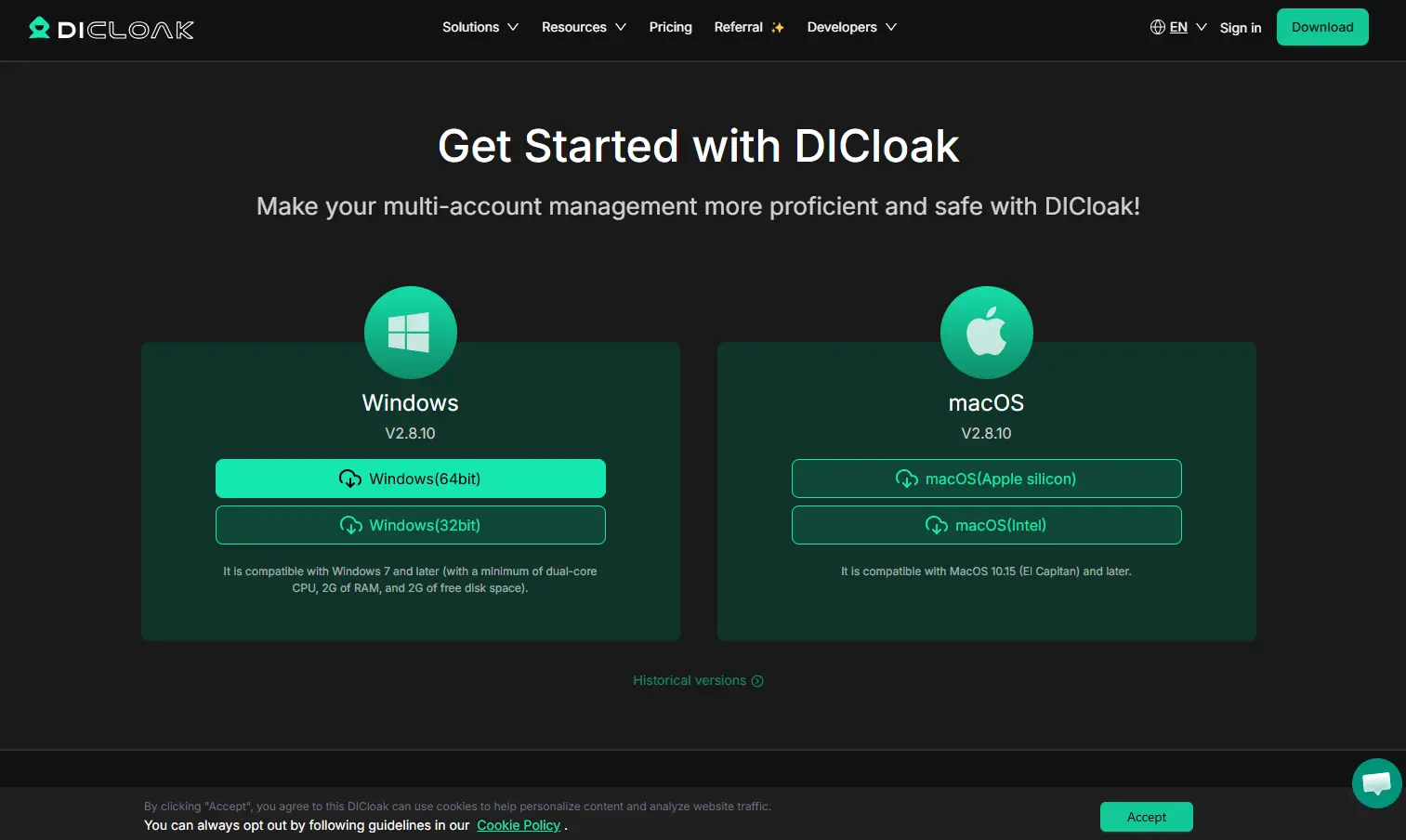
Laden Sie den Browser von der offiziellen DICloak-Website herunter und erstellen Sie ein Benutzerkonto.
Nach der Installation können Sie mehrere Browserprofile von einem einzigen Dashboard aus erstellen und verwalten.
Schritt 2: Erstellen Sie separate Profile
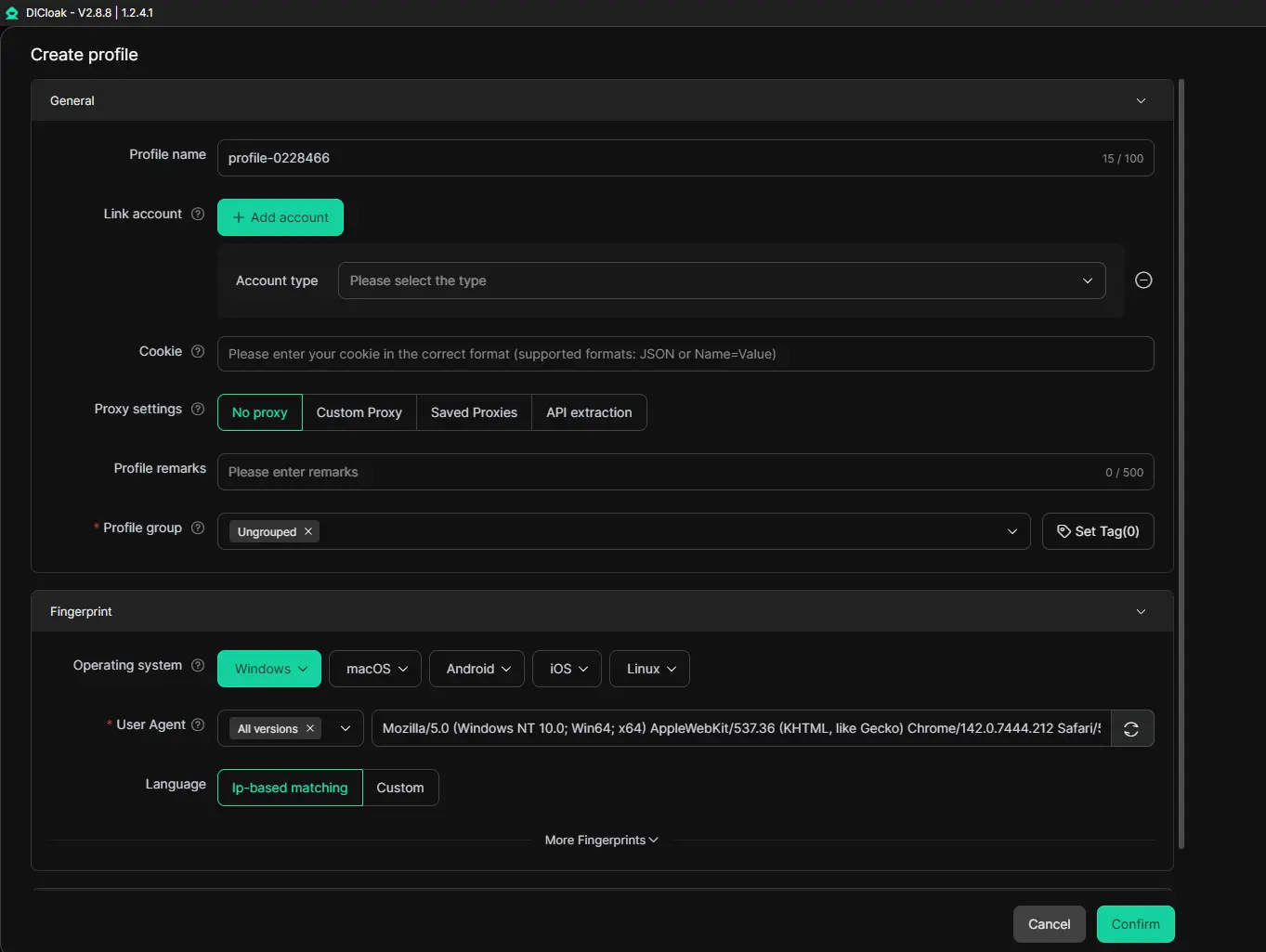
Erstelle für jedes Konto ein neues Browserprofil.
Jedes Profil arbeitet unabhängig und speichert seine eigenen Sitzungsdaten.
Typische Profileinstellungen sind:
- User Agent
- Zeitzone
- Sprache
- Bildschirmauflösung
Diese Einstellungen helfen Profilen, als separate Browsersitzungen zu funktionieren.
Schritt 3: Mehrere E-Mail-Konten registrieren
Erstelle mehrere Gmail-Konten und nutze sie, um separate OpenAI-Konten zu registrieren.
Melden Sie sich dann in jedem Konto im entsprechenden DIClaak-Profil an.
Ein Konto pro Profil zu führen, hilft, eine klare Organisation zu gewährleisten.
Schritt 4: Nutzen Sie ChatGPT innerhalb des Limits jedes Kontos
Öffne ChatGPT in jedem Profil und benutze es normal.
Jedes Konto hat seine eigene Nachrichtenquote. Wenn ein Konto sein Nutzungslimit erreicht, kann man von einem anderen Profil aus weiterarbeiten.
Schritt 5: Wechseln Sie das Profil, wenn die Grenzen erreicht sind
Wenn du auf die Nachricht ChatGPT stößt, hast du dein Limit erreicht, wechsle einfach zu einem anderen Profil und setze deinen Workflow fort.
Diese Methode hilft, eine ununterbrochene Produktivität während langer Arbeitssitzungen aufrechtzuerhalten.
Alternative Möglichkeiten, mit ChatGPT-Limits umzugehen
Multi-Account-Workflows sind nicht die einzige Option.
Nutzer können auch Limits handhaben durch:
Aufrüstung von Abonnementplänen
Kostenpflichtige Tarife wie ChatGPT Plus oder ChatGPT Pro bieten deutlich höhere Nutzungsgrenzen.
Fensterplanung der Nutzung
Manche Nutzer verteilen ihre ChatGPT-Nutzung einfach über den Tag, um zu vermeiden, dass die Nutzungsgrenzen schnell erreicht werden.
Verwendung verschiedener Modelle
Modelle niedriger Stufen wie GPT-4o Mini können im Vergleich zu fortgeschritteneren Argumentationsmodellen eine höhere Verfügbarkeit haben.
Tipps, um Unterbrechungen durch "ChatGPT Du hast dein Limit erreicht" zu reduzieren
Ein paar einfache Praktiken können Mehrkonto-Workflows erleichtern.
Halte Profile klar gekennzeichnet
Die Benennung von Profilen hilft den Nutzern schnell zu erkennen, welches Konto sie enthalten.
Beispielbezeichnungen:
- ChatGPT-Forschung
- ChatGPT-Schreiben
- ChatGPT-Backup
Konten strategisch rotieren
Anstatt ein Konto komplett zu erschöpfen, kann rotierende Nutzung die Nachrichtenlimits gleichmäßiger verteilen.
Vermeiden Sie es, mehrere Konten im selben Profil zu protokollieren
Jedes Profil sollte nur ein ChatGPT-Konto enthalten, um Sitzungskonflikte zu vermeiden.
Teile Gespräche über Konten hinweg
ChatGPT ermöglicht es, Gespräche über Links zu teilen.
Das Öffnen eines geteilten Konversationslinks in einem anderen Profil ermöglicht es, Diskussionen über Konten hinweg fortzusetzen.
Häufig gestellte Fragen
Wie viele Gmail-Konten sollte ich erstellen?
Viele Nutzer beginnen mit zwei oder drei Konten und erweitern nur, wenn ihr Arbeitsablauf dies erfordert.
Wie lange hält "ChatGPT, du hast dein Limit erreicht"?
Die meisten Limits setzen sich nach mehreren Stunden zurück, wobei einige Quoten je nach Modell und Aboplan täglich oder wöchentlich zurückgesetzt werden können.
Warum sehe ich so schnell "ChatGPT, du hast dein Limit erreicht"?
Der starke Einsatz fortschrittlicher Modelle, langer Eingabeaufforderungen und komplexer Denkaufgaben durch ChatGPT kann Nachrichtenquoten schneller verbrauchen.
Ja. Ein Upgrade auf Tarife wie ChatGPT Plus oder ChatGPT Pro erhöht in der Regel die verfügbaren Nutzungsgrenzen.
Ist DICloak kostenlos?
DICloak bietet einen kostenlosen Tarif mit grundlegenden Browser-Profilverwaltungsfunktionen an, während erweiterte Funktionen möglicherweise ein kostenpflichtiges Abonnement erfordern.
Fazit
Die Meldung "ChatGPT, du hast dein Limit erreicht" kann die Produktivität beeinträchtigen, besonders für Nutzer, die tagsüber auf ChatGPT angewiesen sind.
Das Verständnis, wie Nutzungsgrenzen funktionieren – und die Organisation von Arbeitsabläufen darum herum – kann die Ausfallzeiten erheblich reduzieren.
Indem Nutzer mehrere Konten über separate Browserprofile verwalten, können sie ihre Arbeitssitzungen effizienter strukturieren.
Tools wie DICloak erleichtern diesen Prozess, indem sie mehrere unabhängige Browserprofile auf demselben Gerät ausführen lassen, was die Verwaltung mehrerer ChatGPT-Konten in einem strukturierten Workflow erleichtert.
Für Fachleute, die bereits mehrere Online-Konten verwalten, kann die Einführung eines strukturierten Arbeitsablaufs die Nutzung von ChatGPT deutlich konsistenter und produktiver machen.
 Kostenlose Werkzeuge
 Cookie-Erweiterung
 UA Generator
 MAC-Adressen-Generator
 IP-Generator
 IP-Adressliste
 2FA-Code-Generator
 Weltuhr
 Anonymer Check
 WebRTC Leak Test
 UUID-Generator
 Proxy-Checker
 FB Anzeigenprüfer
 KI-Web-Scraping
 Kostenlose SMM-Tools
 Twitter Shadowban-Checker
 UTM Generator
 Username Generator
 AI Hashtag Generator
 LinkedIn Headline Generator
 Bildgrößen-Tool für Social Media