ChatGPT se utiliza ampliamente para escribir, programar, investigar y resolver problemas. Aunque la plataforma ofrece acceso gratuito, sus modelos más avanzados —como GPT-4o y o3-mini— operan bajo límites de uso.
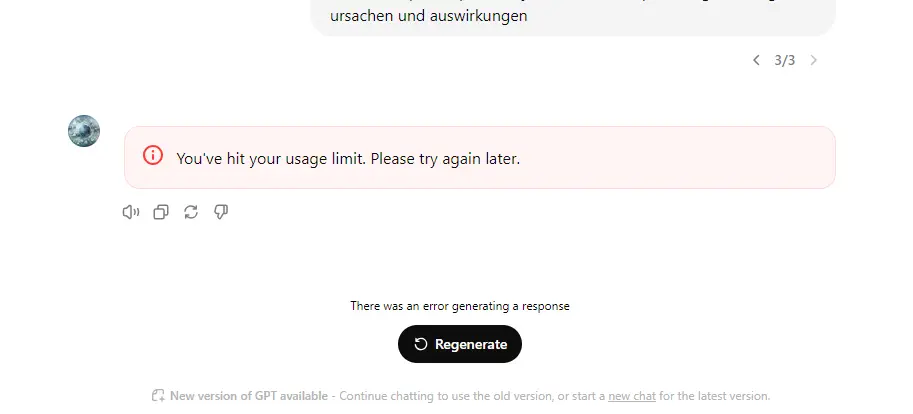
Los usuarios intensivos suelen encontrarse con el mensaje:
"ChatGPT, has llegado a tu límite."
Cuando aparece esta notificación, el acceso a ese modelo se pausa temporalmente hasta que se reinicie la ventana de uso.
Para usuarios ocasionales, esto puede ocurrir solo ocasionalmente. Pero para investigadores, desarrolladores, profesionales del marketing y creadores de contenido que dependen de ChatGPT a diario, esperar al reinicio puede interrumpir el trabajo en curso.
Entender cómo funcionan los límites de ChatGPT —y cómo los usuarios experimentados estructuran sus flujos de trabajo en torno a ellos— puede ayudar a reducir estas interrupciones.
Por qué aparece "ChatGPT, has llegado a tu límite"
El mensaje "chatgpt has alcanzado tu límite" aparece cuando una cuenta alcanza el número máximo de mensajes permitidos para un modelo específico durante un periodo de tiempo definido.
Estos límites varían en función de:
- El modelo utilizado
- Tu plan de suscripción
- Carga del sistema y disponibilidad de recursos
Una vez alcanzado el límite, el modelo queda temporalmente indisponible hasta que pase la ventana de reinicio.
Debido a que los límites de ChatGPT varían entre los niveles de suscripción, muchos usuarios quieren una comparación más clara de cómo cada plan gestiona las cuotas de uso. La siguiente tabla ofrece una visión simplificada de los límites típicos de mensajes en los planes de ChatGPT.
ChatGPT Límites de mensajes por plan
del
| Plan ChatGPT | Ventana de reinicio | del límite O1 | límite GPT-4o |
| Plan Libre |
Acceso limitado (el uso varía) |
No disponible |
Normalmente se reinicia en pocas horas |
| ChatGPT Plus |
~80 mensajes GPT-40 cada 3 horas |
~50 O1-previsualización por semana / ~50 O1-mini por día |
Ventana de uso móvil |
| ChatGPT Pro |
Límites significativamente más altos |
Cuotas semanales más altas |
Victoria por uso progresivo |
Límites de uso de ChatGPT por suscripción
Como OpenAI actualiza periódicamente las políticas de uso, los límites exactos pueden cambiar con el tiempo. Las secciones siguientes explican cómo estos niveles de suscripción suelen diferir en la práctica.
Plan Libre
Los usuarios gratuitos pueden acceder a varios modelos pero con cuotas más estrictas.
El acceso típico incluye:
- Uso limitado de O3-mini
- Uso limitado de GPT-4O mini
- Uso limitado de GPT-4o
- sin acceso a los modelos O1
Los límites exactos de mensajes no siempre se hacen públicos.
ChatGPT Plus
La suscripción Plus amplía el acceso a modelos más avanzados.
Los límites típicos incluyen:
- GPT-4o mini ilimitado
- aproximadamente 80 mensajes GPT-4O cada 3 horas
- aproximadamente 40 mensajes GPT-4 cada 3 horas
- alrededor de 50 mensajes de vista previa de O1 por semana
- alrededor de 50 mensajes O1-mini al día
ChatGPT Pro
ChatGPT Pro ofrece las mayores asignaciones de uso y acceso ampliado al modelo.
Los usuarios que dependen mucho de herramientas de IA suelen actualizar a este plan para tener menos restricciones.
Por qué los usuarios avanzados ven más a menudo "ChatGPT, has llegado a tu límite"
Cuanto más frecuentemente uses modelos avanzados, más probable es que te encuentres con la notificación de ChatGPT de que has alcanzado tu límite.
Esto suele ocurrir cuando:
- Envías muchos prompts en poco tiempo
- Dependes mucho de modelos avanzados de razonamiento
- Generas salidas grandes repetidamente
- Llevas conversaciones largas de varios pasos
Para usuarios ocasionales, esto puede no ser un problema.
Pero para los usuarios avanzados, esperar varias horas para un reinicio puede interrumpir el trabajo en curso.
Por eso la mejor manera de mantenerse productivo no es "luchar" contra el límite, sino planificar en torno a él. En lugar de depender de una sola cuenta hasta que alcance el límite, muchos usuarios intensivos distribuyen su uso entre varias cuentas y mantienen cada una separada en su propio perfil de navegador.
Un flujo de trabajo práctico para manejar "ChatGPT, has llegado a tu límite"
Una forma de reducir las interrupciones es organizar varias cuentas de ChatGPT y gestionarlas a través de perfiles de navegador separados.
Herramientas diseñadas para flujos de trabajo con múltiples cuentas, como DICloak, permiten que cada cuenta se ejecute en su propio perfil aislado de navegador.
Cada perfil mantiene el suyo:
- Galletas
- Sesiones de inicio de sesión
- Configuración del navegador
- Datos de almacenamiento
Como los perfiles funcionan de forma independiente, cambiar entre cuentas se vuelve más estructurado y fácil de gestionar.
Este enfoque no elimina los límites de OpenAI, pero puede ayudar a organizar el uso entre varias cuentas.
Guía paso a paso para gestionar cuentas cuando aparece "ChatGPT has alcanzado tu límite"
Paso 1: Instalar DICloak
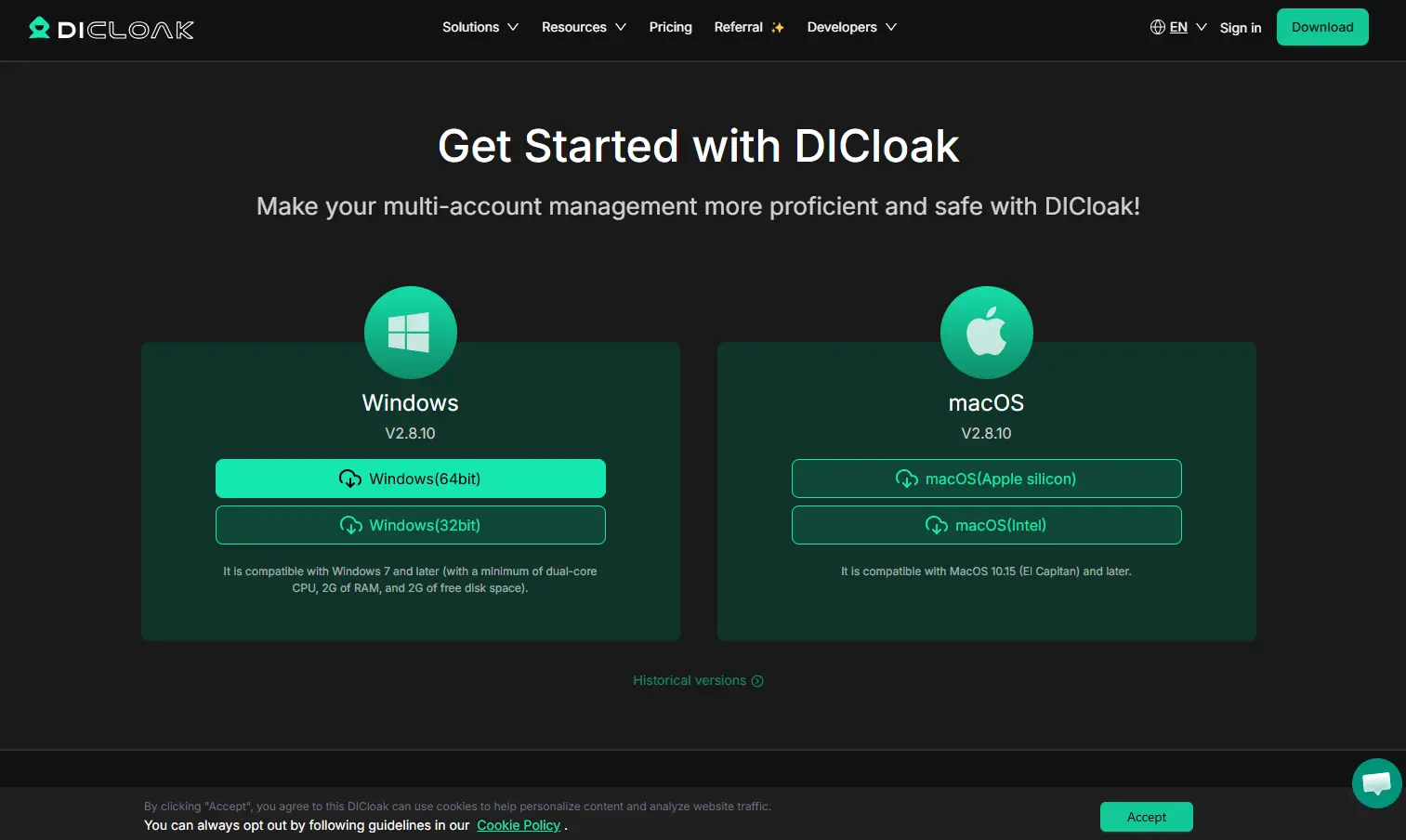
Descarga el navegador desde la web oficial de DICloak y crea una cuenta de usuario.
Tras la instalación, podrás crear y gestionar varios perfiles de navegador desde un solo panel de control.
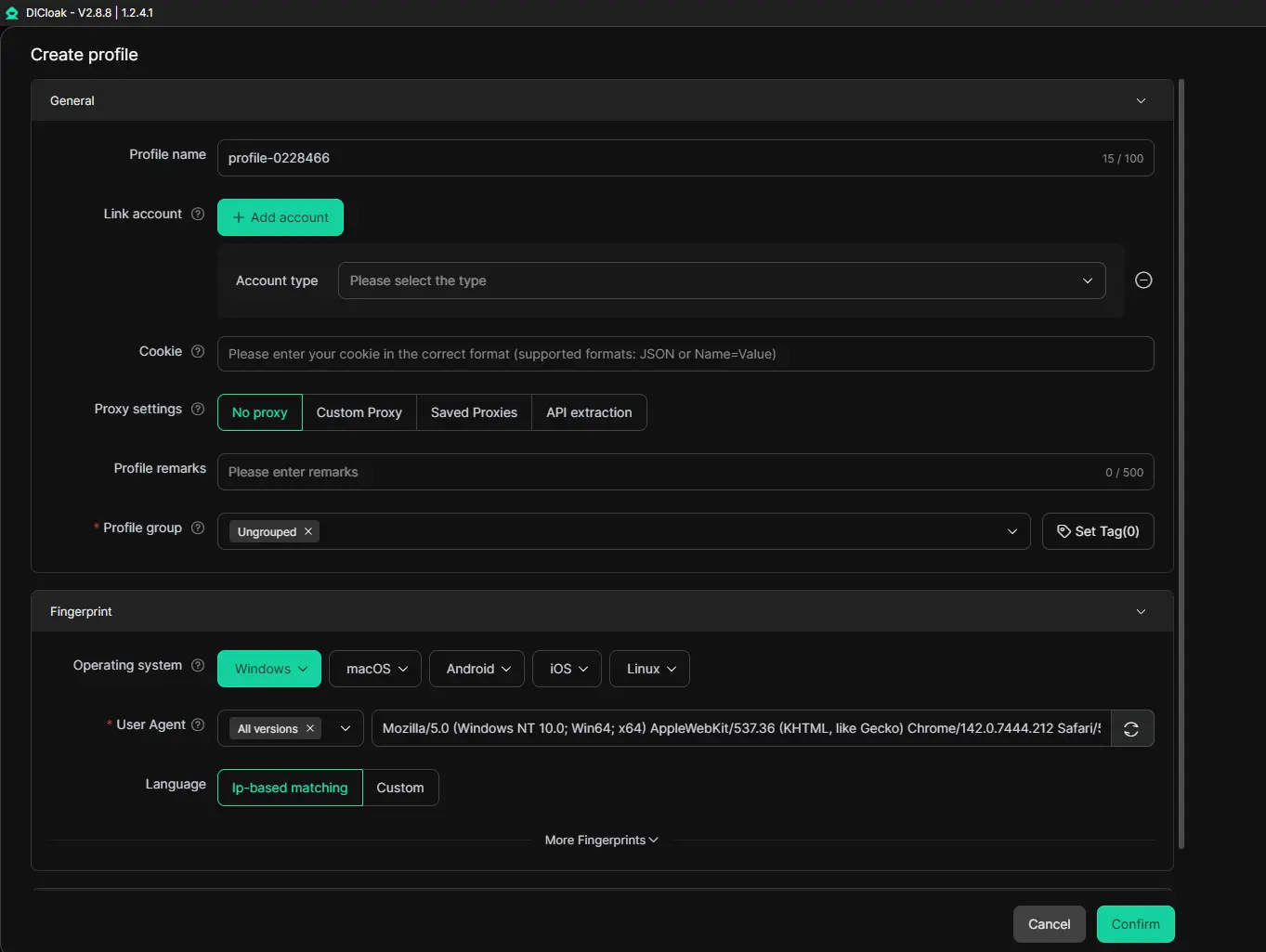
Paso 2: Crear perfiles separados
Crea un nuevo perfil de navegador para cada cuenta.
Cada perfil opera de forma independiente y almacena sus propios datos de sesión.
Los ajustes típicos de perfil incluyen:
- Agente de usuario
- Huso horario
- Idioma
- Resolución de pantalla
Estos ajustes ayudan a que los perfiles funcionen como sesiones separadas del navegador.
Paso 3: Registrar varias cuentas de correo electrónico
Crea varias cuentas de Gmail y úsalas para registrar cuentas OpenAI separadas.
Luego inicia sesión en cada cuenta dentro de su perfil correspondiente de DICloak.
Mantener una cuenta por perfil ayuda a mantener una organización clara.
Paso 4: Usa ChatGPT dentro del límite de cada cuenta
Abre ChatGPT en cada perfil y úsalo normalmente.
Cada cuenta tendrá su propia cuota de mensajes. Cuando una cuenta alcanza su límite de uso, puedes seguir trabajando desde otro perfil.
Paso 5: Cambia de perfil cuando se alcanzan los límites
Cuando te encuentres con el mensaje chatgpt has alcanzado tu límite, simplemente cambia a otro perfil y continúa con tu flujo de trabajo.
Este método ayuda a mantener una productividad ininterrumpida durante largas sesiones de trabajo.
Formas alternativas de manejar los límites de ChatGPT
Los flujos de trabajo con múltiples cuentas no son la única opción.
Los usuarios también pueden gestionar los límites mediante:
Actualización de planes de suscripción
Los planes de pago como ChatGPT Plus o ChatGPT Pro ofrecen límites de uso significativamente más altos.
Ventanas de uso de programación
Algunos usuarios simplemente distribuyen su uso de ChatGPT a lo largo del día para evitar alcanzar rápidamente los límites de uso.
Usando diferentes modelos
Los modelos de gama inferior, como GPT-4o mini, pueden tener mayor disponibilidad en comparación con modelos de razonamiento más avanzados.
Consejos para reducir las interrupciones de "ChatGPT, has llegado a tu límite"
Unas pocas prácticas sencillas pueden facilitar los flujos de trabajo con múltiples cuentas.
Mantén los perfiles claramente etiquetados
Nombrar perfiles ayuda a los usuarios a identificar rápidamente qué cuenta contienen.
Etiquetas de ejemplo:
- ChatGPT-Research
- Escritura en ChatGPT
- ChatGPT-Backup
Rotar las cuentas estratégicamente
En lugar de agotar completamente una cuenta, rotar el uso puede distribuir los límites de mensajes de forma más uniforme.
Evita registrar varias cuentas en el mismo perfil
Cada perfil debe contener solo una cuenta de ChatGPT para evitar conflictos de sesión.
Comparte conversaciones entre cuentas
ChatGPT permite compartir conversaciones a través de enlaces.
Abrir un enlace de conversación compartida dentro de otro perfil permite que las conversaciones continúen entre cuentas.
Preguntas frecuentes
¿Cuántas cuentas de Gmail debería crear?
Muchos usuarios empiezan con dos o tres cuentas y solo amplían si su flujo de trabajo lo requiere.
¿Cuánto dura "chatgpt has alcanzado tu límite"?
La mayoría de los límites se restablecen tras varias horas, aunque algunas cuotas pueden reiniciarse diariamente o semanalmente dependiendo del modelo y del plan de suscripción.
¿Por qué veo "chatgpt, has alcanzado tu límite" tan rápido?
El uso intensivo de modelos avanzados en ChatGPT, los largos prompts y las tareas de razonamiento complejas pueden consumir cuotas de mensajes más rápido.
Sí. Actualizar a planes como ChatGPT Plus o ChatGPT Pro suele aumentar los límites de uso disponibles.
¿DICloak es gratis?
DICloak ofrece un plan gratuito con funciones básicas de gestión de perfiles de navegador, mientras que las capacidades avanzadas pueden requerir una suscripción de pago.
Conclusión
Ver el mensaje "chatGPT, has alcanzado tu límite" puede interrumpir la productividad, especialmente para usuarios que dependen de ChatGPT a lo largo del día.
Comprender cómo funcionan los límites de uso—y organizar los flujos de trabajo en torno a ellos—puede reducir significativamente el tiempo de inactividad.
Al gestionar múltiples cuentas a través de perfiles de navegador separados, los usuarios pueden estructurar sus sesiones de trabajo de forma más eficiente.
Herramientas como DICloak facilitan este proceso al permitir que múltiples perfiles de navegador independientes se ejecuten en el mismo dispositivo, facilitando la gestión de varias cuentas de ChatGPT dentro de un flujo de trabajo estructurado.
Para los profesionales que ya gestionan varias cuentas online, adoptar un flujo de trabajo estructurado puede hacer que el uso de ChatGPT sea mucho más consistente y productivo.
 Herramientas gratuitas
 Complemento de cookies
 Generador UA
 Generador de direcciones MAC
 Generador de IP
 Lista de direcciones IP
 Generador de código 2FA
 Reloj Mundial
 Cheque Anónimo
 WebRTC Leak Test
 Generador UUID
 Verificador de Proxy
 Verificador de anuncios de Facebook
 Raspado web con IA
 Herramientas SMM Gratis
 Verificador de Sombreado de Twitter
 Generador UTM
 Generador de usernames
 Generador de hashtags con IA
 Generador de titulares para LinkedIn
 Redimensionador de imágenes sociales