ChatGPT được sử dụng rộng rãi để viết, viết mã, nghiên cứu và giải quyết vấn đề. Mặc dù nền tảng này cung cấp quyền truy cập miễn phí, nhưng các mẫu tiên tiến nhất của nó — chẳng hạn như GPT-4o và o3-mini — hoạt động trong giới hạn sử dụng.
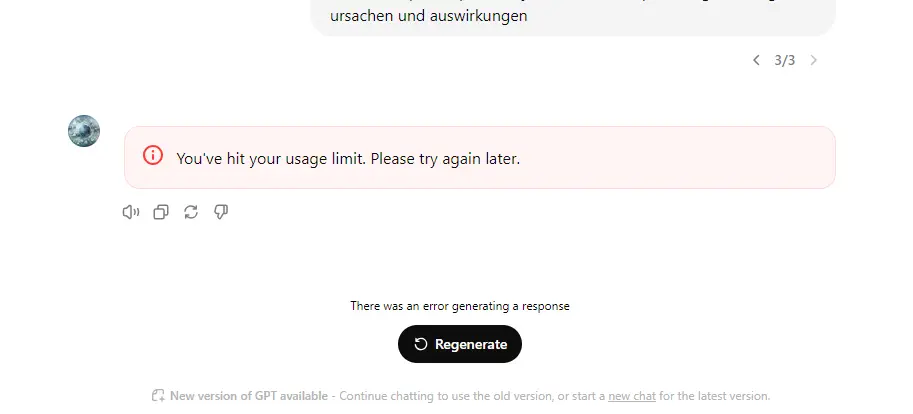
Người dùng nặng thường gặp thông báo:
"ChatGPT, bạn đã đạt đến giới hạn của mình."
Khi thông báo này xuất hiện, quyền truy cập vào mô hình đó sẽ tạm dừng cho đến khi thời lượng sử dụng được đặt lại.
Đối với người dùng bình thường, điều này có thể chỉ thỉnh thoảng xảy ra. Nhưng đối với các nhà nghiên cứu, nhà phát triển, nhà tiếp thị và người sáng tạo nội dung dựa vào ChatGPT hàng ngày, việc chờ đặt lại có thể làm gián đoạn công việc đang diễn ra.
Hiểu cách hoạt động của các giới hạn ChatGPT — và cách người dùng có kinh nghiệm cấu trúc quy trình làm việc của họ xung quanh chúng — có thể giúp giảm những gián đoạn này.
Tại sao "ChatGPT bạn đã đạt đến giới hạn của mình" xuất hiện
Thông báo "chatgpt bạn đã đạt đến giới hạn của mình" xuất hiện khi tài khoản đạt đến số lượng tin nhắn tối đa được phép cho một mô hình cụ thể trong một khoảng thời gian xác định.
Các giới hạn này khác nhau tùy thuộc vào:
- Mô hình đang được sử dụng
- gói đăng ký của bạn
- Tải hệ thống và tính khả dụng của tài nguyên
Khi đạt đến giới hạn, mô hình sẽ tạm thời không khả dụng cho đến khi cửa sổ đặt lại trôi qua.
Vì giới hạn ChatGPT khác nhau giữa các cấp đăng ký, nhiều người dùng muốn so sánh rõ ràng hơn về cách mỗi gói xử lý hạn ngạch sử dụng. Bảng dưới đây cung cấp tổng quan đơn giản về giới hạn tin nhắn điển hình trên các gói ChatGPT.
cửa
| Kế hoạch ChatGPT | GPT-4o Giới hạn | sổ đặt lại | giới hạn O1 |
| Gói miễn phí |
Quyền truy cập hạn chế (cách sử dụng khác nhau) |
Không có sẵn |
Thường đặt lại trong vòng vài giờ |
| ChatGPT Plus |
~80 tin nhắn GPT-4o cứ sau 3 giờ |
~50 O1-preview mỗi tuần / ~50 O1-mini mỗi ngày |
Cửa sổ sử dụng cuộn |
| ChatGPT chuyên nghiệp |
Giới hạn cao hơn đáng kể |
Hạn ngạch hàng tuần cao hơn |
Sử dụng luân phiên chiến thắng |
Giới hạn sử dụng ChatGPT theo đăng ký
Vì OpenAI cập nhật định kỳ các chính sách sử dụng nên các giới hạn chính xác có thể thay đổi theo thời gian. Các phần dưới đây giải thích các cấp đăng ký này thường khác nhau như thế nào trong thực tế.
Gói miễn phí
Người dùng miễn phí có thể truy cập một số mô hình nhưng với hạn ngạch nghiêm ngặt hơn.
Quyền truy cập điển hình bao gồm:
- Hạn chế sử dụng O3-MINI
- hạn chế sử dụng GPT-4o mini
- hạn chế sử dụng GPT-4o
- không có quyền truy cập vào các mô hình O1
Giới hạn tin nhắn chính xác không phải lúc nào cũng được tiết lộ công khai.
ChatGPT Plus
Đăng ký Plus mở rộng quyền truy cập vào các mô hình cao cấp hơn.
Các giới hạn điển hình bao gồm:
- GPT-4o mini không giới hạn
- khoảng 80 tin nhắn GPT-4o cứ sau 3 giờ
- khoảng 40 tin nhắn GPT-4 cứ sau 3 giờ
- khoảng 50 tin nhắn O1-preview mỗi tuần
- khoảng 50 tin nhắn O1-mini mỗi ngày
ChatGPT chuyên nghiệp
ChatGPT Pro cung cấp mức cho phép sử dụng cao nhất và mở rộng quyền truy cập mô hình.
Người dùng phụ thuộc nhiều vào các công cụ AI thường nâng cấp lên gói này để ít hạn chế hơn.
Tại sao người dùng thành thạo thấy "ChatGPT bạn đã đạt đến giới hạn của mình" thường xuyên hơn
Bạn càng thường xuyên sử dụng các mô hình nâng cao, bạn càng có nhiều khả năng gặp phải thông báo chatgpt mà bạn đã đạt đến giới hạn của mình.
Điều này thường xảy ra khi:
- Bạn gửi nhiều lời nhắc trong một khoảng thời gian ngắn
- Bạn phụ thuộc rất nhiều vào các mô hình suy luận nâng cao
- bạn tạo ra các kết quả đầu ra lớn liên tục
- bạn chạy các cuộc trò chuyện dài nhiều bước
Đối với người dùng bình thường, đây có thể không phải là vấn đề.
Nhưng đối với người dùng thành thạo, việc chờ đợi vài giờ để thiết lập lại có thể làm gián đoạn công việc đang diễn ra.
Đó là lý do tại sao cách tốt nhất để duy trì năng suất không phải là "chiến đấu" với giới hạn, mà là lập kế hoạch xung quanh nó. Thay vì dựa vào một tài khoản duy nhất cho đến khi nó đạt đến giới hạn, nhiều người dùng nặng trải rộng việc sử dụng của họ trên nhiều tài khoản và tách từng tài khoản trong hồ sơ trình duyệt của riêng mình.
Quy trình làm việc thực tế để xử lý "ChatGPT bạn đã đạt đến giới hạn của mình"
Một cách để giảm gián đoạn là sắp xếp nhiều tài khoản ChatGPT và quản lý chúng thông qua các hồ sơ trình duyệt riêng biệt.
Các công cụ được thiết kế cho quy trình làm việc nhiều tài khoản, chẳng hạn như DICloak, cho phép mỗi tài khoản chạy trong hồ sơ trình duyệt riêng biệt của nó.
Mỗi hồ sơ duy trì riêng:
- Cookie
- Phiên đăng nhập
- Cài đặt trình duyệt
- Dữ liệu lưu trữ
Vì hồ sơ hoạt động độc lập nên việc chuyển đổi giữa các tài khoản trở nên có cấu trúc hơn và dễ quản lý hơn.
Cách tiếp cận này không loại bỏ các giới hạn của OpenAI, nhưng nó có thể giúp tổ chức việc sử dụng trên nhiều tài khoản.
Hướng dẫn từng bước để quản lý tài khoản khi "ChatGPT bạn đã đạt đến giới hạn của mình" xuất hiện
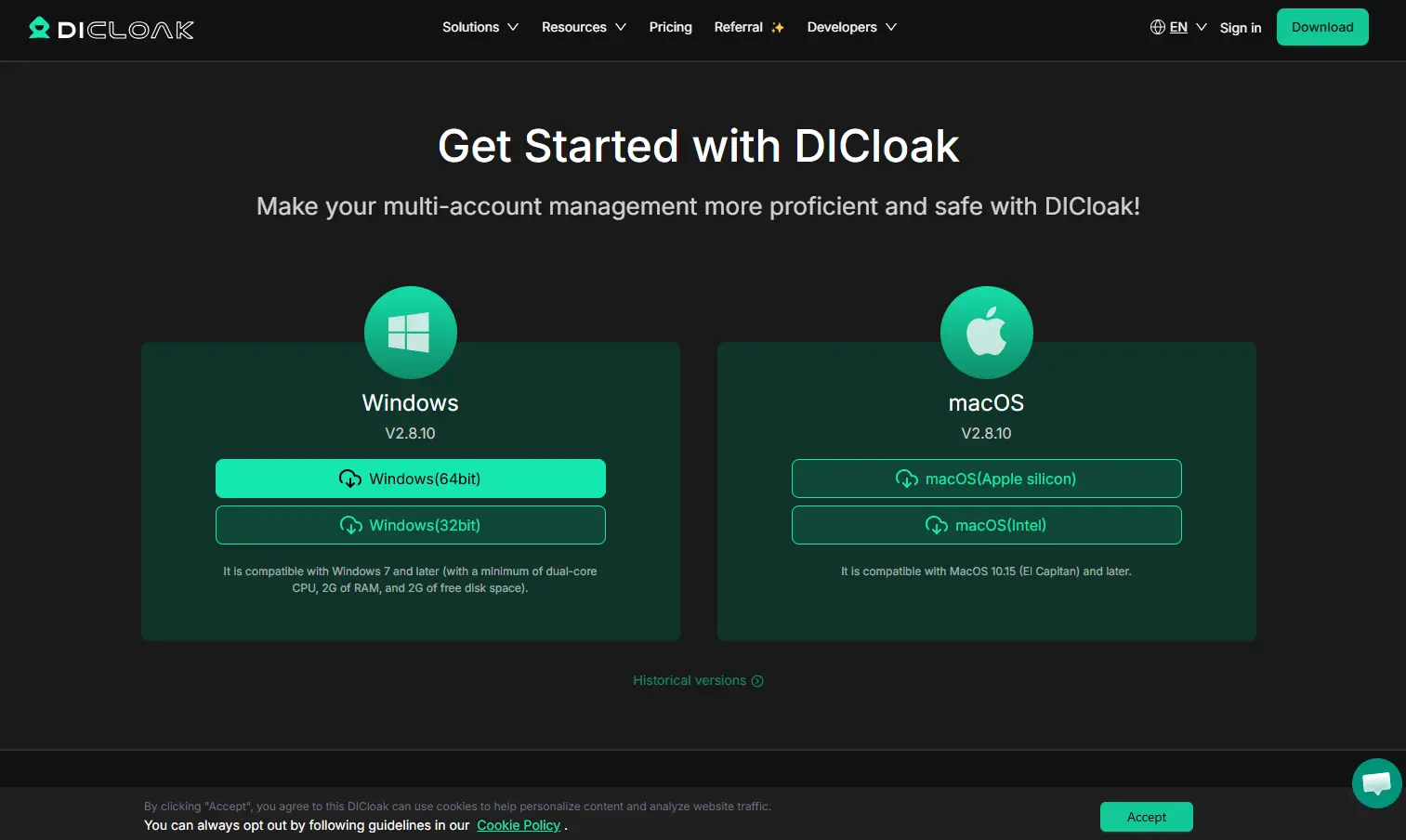
Bước 1: Cài đặt DICloak
Tải xuống trình duyệt từ trang web chính thức của DICloak và tạo tài khoản người dùng.
Sau khi cài đặt, bạn sẽ có thể tạo và quản lý nhiều hồ sơ trình duyệt từ một bảng điều khiển duy nhất.
Bước 2: Tạo hồ sơ riêng biệt
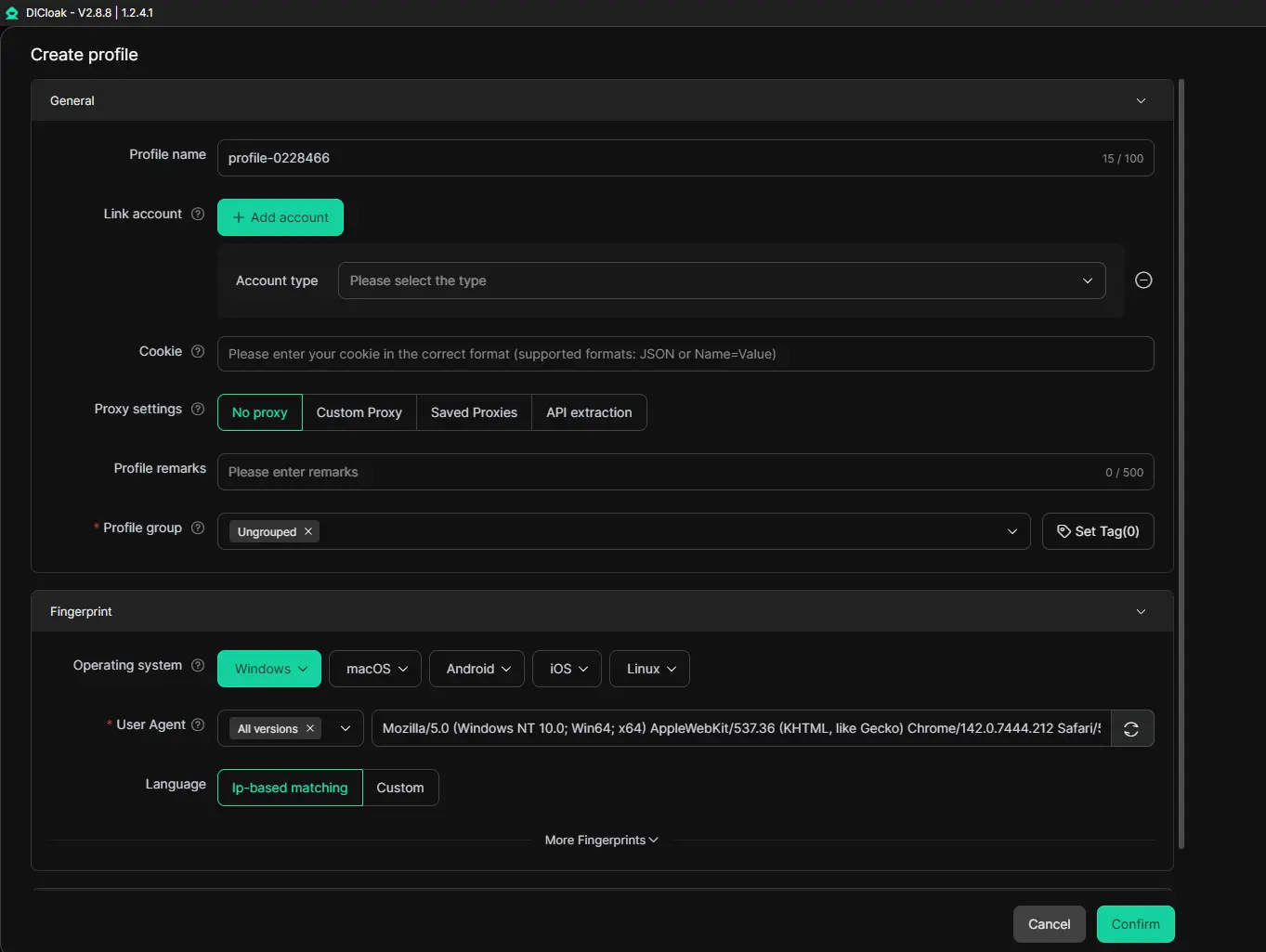
Tạo một hồ sơ trình duyệt mới cho mỗi tài khoản.
Mỗi hồ sơ hoạt động độc lập và lưu trữ dữ liệu phiên riêng.
Cài đặt hồ sơ điển hình bao gồm:
- Tác nhân người dùng
- múi giờ
- Ngôn ngữ
- Độ phân giải màn hình
Các cài đặt này giúp hồ sơ hoạt động như các phiên trình duyệt riêng biệt.
Bước 3: Đăng ký nhiều tài khoản email
Tạo một số tài khoản Gmail và sử dụng chúng để đăng ký các tài khoản OpenAI riêng biệt.
Sau đó, đăng nhập vào từng tài khoản bên trong hồ sơ DICloak tương ứng của nó.
Giữ một tài khoản cho mỗi hồ sơ giúp duy trì tổ chức rõ ràng.
Bước 4: Sử dụng ChatGPT trong giới hạn của mỗi tài khoản
Mở ChatGPT trong mỗi hồ sơ và sử dụng bình thường.
Mỗi tài khoản sẽ có hạn ngạch tin nhắn riêng. Khi một tài khoản đạt đến giới hạn sử dụng, bạn có thể tiếp tục làm việc từ một hồ sơ khác.
Bước 5: Chuyển đổi hồ sơ khi đạt đến giới hạn
Khi bạn gặp tin nhắn chatgpt mà bạn đã đạt đến giới hạn của mình, chỉ cần chuyển sang một hồ sơ khác và tiếp tục quy trình làm việc của bạn.
Phương pháp này giúp duy trì năng suất không bị gián đoạn trong các phiên làm việc dài.
Các cách thay thế để xử lý giới hạn ChatGPT
Quy trình làm việc nhiều tài khoản không phải là lựa chọn duy nhất.
Người dùng cũng có thể xử lý các giới hạn bằng cách:
Nâng cấp gói đăng ký
Các gói trả phí như ChatGPT Plus hoặc ChatGPT Pro cung cấp giới hạn sử dụng cao hơn đáng kể.
Lên lịch sử dụng Windows
Một số người dùng chỉ đơn giản là phân bổ việc sử dụng ChatGPT của họ trong ngày để tránh nhanh chóng đạt giới hạn sử dụng.
Sử dụng các mô hình khác nhau
Các mô hình cấp thấp hơn như GPT-4o mini có thể có tính khả dụng cao hơn so với các mô hình suy luận nâng cao hơn.
Mẹo để giảm gián đoạn từ "ChatGPT bạn đã đạt đến giới hạn của mình"
Một vài phương pháp đơn giản có thể giúp quy trình làm việc nhiều tài khoản dễ dàng hơn.
Giữ hồ sơ được dán nhãn rõ ràng
Đặt tên hồ sơ giúp người dùng nhanh chóng xác định tài khoản mà chúng chứa trong đó.
Nhãn mẫu:
- ChatGPT-Nghiên cứu
- ChatGPT-Viết
- ChatGPT-Sao lưu
Xoay vòng tài khoản một cách chiến lược
Thay vì làm cạn kiệt hoàn toàn một tài khoản, việc sử dụng luân phiên có thể phân bổ giới hạn tin nhắn đồng đều hơn.
Tránh đăng nhập nhiều tài khoản trong cùng một hồ sơ
Mỗi hồ sơ chỉ nên chứa một tài khoản ChatGPT để tránh xung đột phiên.
Chia sẻ cuộc trò chuyện giữa các tài khoản
ChatGPT cho phép chia sẻ các cuộc trò chuyện thông qua các liên kết.
Mở liên kết cuộc trò chuyện được chia sẻ bên trong một hồ sơ khác cho phép tiếp tục thảo luận trên các tài khoản.
Những câu hỏi thường gặp
Tôi nên tạo bao nhiêu tài khoản Gmail?
Nhiều người dùng bắt đầu với hai hoặc ba tài khoản và chỉ mở rộng nếu quy trình làm việc của họ yêu cầu.
"chatgpt bạn đã đạt đến giới hạn của mình" kéo dài bao lâu?
Hầu hết các giới hạn được đặt lại sau vài giờ, mặc dù một số hạn ngạch có thể đặt lại hàng ngày hoặc hàng tuần tùy thuộc vào kiểu máy và gói đăng ký.
Tại sao tôi thấy "chatgpt bạn đã đạt đến giới hạn của mình" nhanh như vậy?
Việc sử dụng nhiều ChatGPT đối với các mô hình nâng cao, lời nhắc dài và các tác vụ suy luận phức tạp có thể tiêu tốn hạn ngạch tin nhắn nhanh hơn.
Đúng. Nâng cấp lên các gói như ChatGPT Plus hoặc ChatGPT Pro thường làm tăng giới hạn sử dụng có sẵn.
DICloak có miễn phí không?
DICloak cung cấp gói miễn phí với các tính năng quản lý hồ sơ trình duyệt cơ bản, trong khi các khả năng nâng cao có thể yêu cầu đăng ký trả phí.
Kết luận
Nhìn thấy thông báo "chatgpt bạn đã đạt đến giới hạn của mình" có thể làm gián đoạn năng suất, đặc biệt là đối với những người dùng phụ thuộc vào ChatGPT suốt cả ngày.
Hiểu cách hoạt động của giới hạn sử dụng — và tổ chức quy trình làm việc xung quanh chúng — có thể giảm đáng kể thời gian ngừng hoạt động.
Bằng cách quản lý nhiều tài khoản thông qua các hồ sơ trình duyệt riêng biệt, người dùng có thể cấu trúc các phiên làm việc của họ hiệu quả hơn.
Các công cụ như DICloak giúp quá trình này dễ dàng hơn bằng cách cho phép nhiều cấu hình trình duyệt độc lập chạy trên cùng một thiết bị, giúp quản lý một số tài khoản ChatGPT dễ dàng hơn trong một quy trình làm việc có cấu trúc.
Đối với các chuyên gia đã quản lý nhiều tài khoản trực tuyến, việc áp dụng quy trình làm việc có cấu trúc có thể giúp việc sử dụng ChatGPT nhất quán và hiệu quả hơn nhiều.
 Công cụ miễn phí
 Cookie Cắm -in
 Trình tạo UA
 Trình tạo địa chỉ MAC
 Trình tạo địa chỉ IP
 Danh Sách Địa Chỉ IP
 Trình tạo mã 2FA
 Đồng Hồ Thế Giới
 Kiểm tra ẩn danh
 WebRTC Leak Test
 Trình tạo UUID
 Trình kiểm tra Proxy
 Kiểm tra FB Ads
 Quét web bằng AI
 Công Cụ SMM Miễn Phí
 Công Kiểm Tra Shadowban Twitter
 Công cụ Kiểm tra Tên Instagram
 Trình tạo UTM
 Trình tạo username
 Trinh tao hashtag AI
 Trình tạo tiêu đề LinkedIn
 Đổi kích thước ảnh mạng xã hội