Si tu equipo usa ChatPDF para informes, investigación, contratos o documentos de clientes, tarde o temprano alguien más podría necesitar acceso al mismo trabajo. En ese momento, la pregunta ya no es solo cómo enviar un PDF. Puede que necesites compartir una cuenta de ChatPDF con Teams, mantener la sesión de inicio de sesión existente o dejar que otro compañero continúe desde el mismo espacio de trabajo.
ChatPDF ofrece sus propias opciones de compartición, pero no resuelven todos los flujos de trabajo del equipo de la misma manera. Esta guía explica qué soportan realmente ChatPDF Free y Plus, las formas prácticas en que los equipos pueden compartir acceso, y que usar un perfil compartido de navegador con un antivirus antidetect como DICloak puede tener más sentido que pasar la contraseña de la cuenta de forma indirecta.
¿Puedes compartir una cuenta de ChatPDF con tu equipo?
Sí, los equipos pueden compartir trabajo desde ChatPDF, pero su compartición integrada está diseñada principalmente para documentos específicos y no para acceso completo a la cuenta. Puedes crear un enlace para un PDF, enviarlo a un compañero y gestionar o revocar ese acceso más adelante. La persona que abre el documento compartido puede ver el PDF, pero no accede a tu chat privado ni al resto de tu cuenta de ChatPDF.
Para muchos equipos, eso es suficiente. Por ejemplo, si un analista usa ChatPDF para revisar un informe de cliente y un responsable solo necesita leer el documento fuente, compartir ese PDF es mucho más sencillo que dar acceso al gerente a toda la cuenta. La situación cambia cuando un compañero necesita continuar trabajando dentro de la cuenta existente de ChatPDF, usar otros archivos subidos o retomar un flujo de trabajo de investigación en curso.
Esta distinción es importante si quieres compartir una cuenta de ChatPDF con Teams en lugar de simplemente compartir un PDF. Un enlace a un documento da acceso a un contenido seleccionado; no convierte a esa persona en otro usuario de tu cuenta completa de ChatPDF. Si varios compañeros necesitan el mismo entorno de cuenta, las siguientes preguntas son si los planes actuales de ChatPDF soportan ese flujo de trabajo y qué permiten realmente sus reglas de intercambio de cuentas.
¿Qué significan los precios de ChatPDF y las reglas de intercambio de cuentas para los equipos?
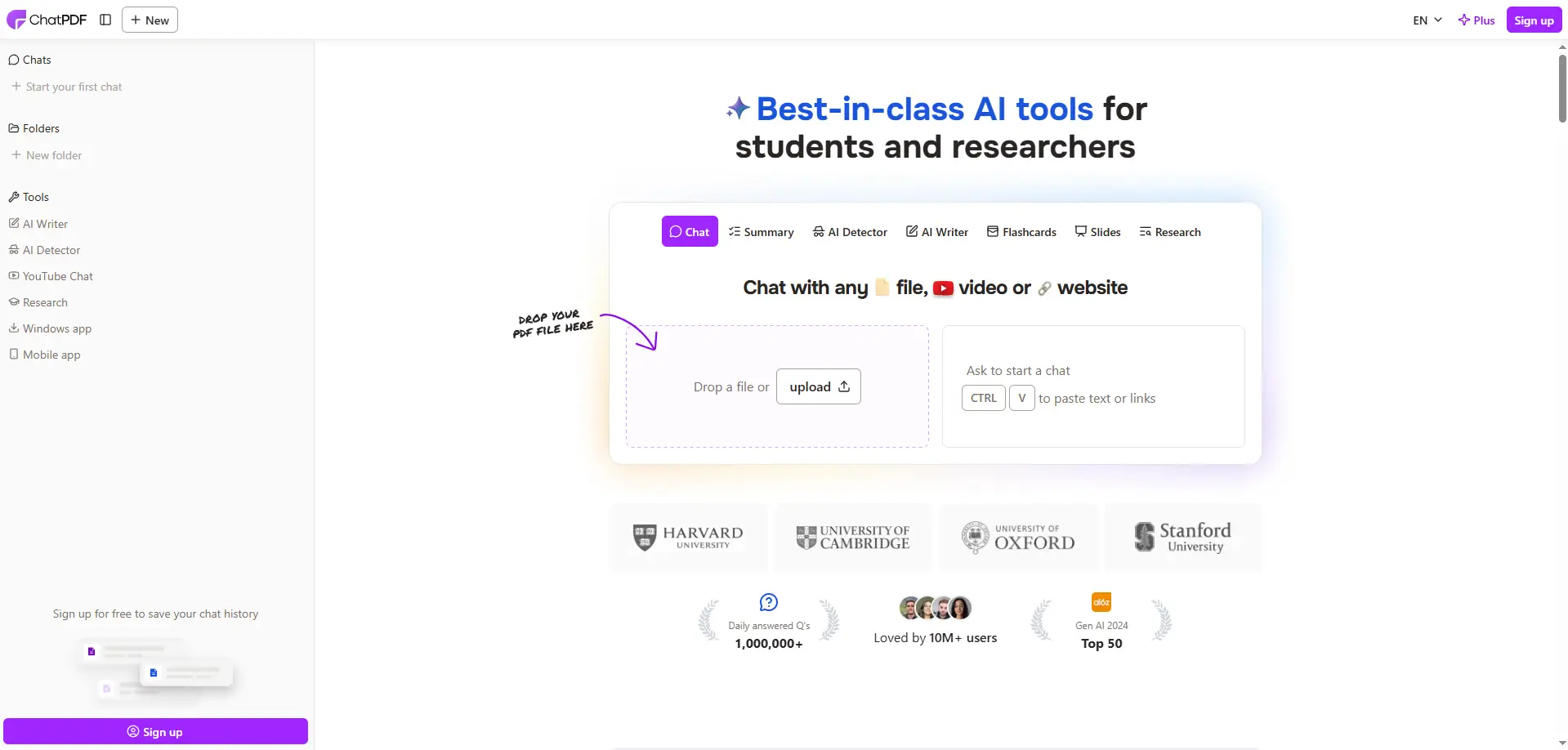
ChatPDF Plus da a una cuenta mucho más espacio para trabajar con PDFs, pero no debe tratarse como una suscripción de equipo. Para los equipos, la pregunta más importante no es solo cuántos documentos puede manejar el plan, sino si varias personas necesitan acceso propio al mismo espacio de trabajo.
¿Qué cambia realmente ChatPDF gratis frente a Plus?
El plan gratuito es más adecuado para uso ligero o ocasional, mientras que Plus elimina muchas de las limitaciones que se hacen evidentes cuando alguien trabaja con PDFs a diario. ChatPDF Plus incluye actualmente PDFs y preguntas ilimitadas, hasta 2.000 páginas por PDF, hasta 50 PDFs por carpeta y acceso a un modelo de mayor calidad. ChatPDF Plus cuesta £10,99 al mes en el Reino Unido, o £6,58 al mes con facturación anual. La opción anual es un 40% más barata, aunque el precio puede variar según la región. Por ejemplo, si un analista revisa varios informes cada semana, Plus puede tener sentido porque el principal problema es el volumen de uso. Pero la situación es diferente cuando un gestor de proyectos, analista y freelancer necesitan trabajar desde la misma cuenta. Una mayor capacidad de PDF resuelve un problema de uso; no crea usuarios separados para un equipo.
¿Tiene ChatPDF un plan nativo de equipo o multiusuario?
Actualmente, ChatPDF se centra en cuentas individuales Free y Plus en lugar de un plan tradicional de equipo basado en asientos con accesos de usuario de miembros, roles y controles administrativos separados. Su compartición integrada es más útil cuando alguien necesita acceso a un documento específico, no cuando varios compañeros deben trabajar como usuarios separados dentro de la misma cuenta de pago.
Esta diferencia es importante en el trabajo en equipo diario. Si un responsable solo necesita revisar un informe, compartir ese documento puede resolver ya el problema. Pero si varios compañeros necesitan los mismos archivos guardados, trabajo continuo y entorno de cuenta pagada, actualizar a Plus por sí solo no otorga a cada persona su propia identidad o permisos.
¿Cuáles son las formas de compartir ChatPDF con un equipo?
Los equipos suelen tener tres opciones prácticas: compartir un PDF específico, dar a compañeros de confianza el mismo inicio de sesión en ChatPDF, o dejarles trabajar desde el mismo perfil del navegador a través de un navegador antidetect. La elección correcta depende de si el compañero necesita un documento o acceso a la cuenta existente de ChatPDF y a su entorno de trabajo.
Comparte un PDF con el enlace nativo de ChatPDF
Si un compañero solo necesita un documento, la opción de compartir de ChatPDF suele ser la opción más sencilla. Puedes enviar un enlace a ese PDF en lugar de dar acceso a toda la cuenta a alguien. Esto funciona bien cuando un analista quiere que un responsable revise un informe, o cuando un miembro del proyecto solo necesita un archivo fuente en lugar de todos los documentos guardados en la cuenta.
El límite es el alcance. Un enlace a un documento es útil para compartir contenido seleccionado, pero no convierte al destinatario en otro usuario de tu cuenta completa de ChatPDF. Si el trabajo puede completarse con un solo PDF compartido, hay poca razón para dar acceso a nivel de cuenta.
Haz que los compañeros tengan el mismo inicio de sesión en ChatPDF
Compartir el mismo correo electrónico y contraseña da a los compañeros acceso directo a la cuenta, por lo que puede parecer la opción más rápida para un equipo pequeño de confianza. Puede tener sentido cuando dos compañeros necesitan los mismos archivos guardados y trabajo en curso, pero todos también usan la misma identidad de cuenta. Eso significa que el acceso no está separado por una persona, y eliminar a un compañero puede requerir cambiar las credenciales o ajustar el acceso para los demás.
El verdadero problema no es simplemente que se comparta una contraseña. Es que un solo inicio de sesión compartido da a varias personas el mismo nivel de acceso a la cuenta con poca separación entre ellas. Para una transferencia corta entre compañeros de confianza, eso puede ser manejable, pero se vuelve más difícil de organizar a medida que más personas necesitan acceso.
Usa un navegador antidetección
Cuando los compañeros necesitan la misma cuenta de ChatPDF existente pero no quieres que el intercambio de contraseñas sea el método habitual de traspaso, un perfil compartido en el navegador es otra opción. Con un navegador antidetect como DICloak, un equipo puede mantener la sesión de ChatPDF iniciada dentro de un perfil de navegador y compartir acceso a ese perfil con miembros seleccionados. Los permisos del equipo pueden usarse para controlar qué compañeros pueden abrirlo.
Este enfoque se ajusta a un caso de uso diferente al del enlace nativo de ChatPDF. Por ejemplo, si un investigador ya ha iniciado sesión, subido varios documentos y otro compañero de confianza necesita seguir trabajando en ese mismo entorno de cuenta, compartir el Perfil del navegador puede ser más práctico que empezar de nuevo desde un inicio de sesión nuevo. Un navegador antidetect es más relevante cuando el equipo necesita acceso continuo a la misma cuenta de ChatPDF, no cuando un simple enlace a un documento ya resuelve la tarea.
| Método |
Mejor para |
Acceso completo a la cuenta |
| Enlace nativo de ChatPDF |
Compartiendo un PDF |
No |
| Mismo inicio de sesión en ChatPDF |
Equipos pequeños de confianza que usan una sola cuenta |
Sí |
| Perfil compartido del navegador |
Compañeros de confianza continuando la misma sesión de cuenta |
Sí |
¿Por qué usar DICloak para compartir una cuenta de ChatPDF con Teams?
Si los compañeros de confianza necesitan acceso continuo a la misma cuenta de ChatPDF, compartir un perfil de navegador puede ser más fácil de gestionar que pasar el inicio de sesión. Con DICloak Antidetect Browser, los equipos pueden mantener la sesión activa de ChatPDF en un solo Perfil y controlar quién puede acceder a ella.
Esto es especialmente útil cuando la cuenta ya contiene archivos, chats o trabajo en curso que otro compañero necesita continuar. En esa situación, un navegador antidetección es útil porque el equipo gestiona el acceso al entorno existente de la cuenta, no solo comparte un solo documento. Las principales ventajas son:
- Mantén la sesión existente de ChatPDF unida. Con el compartir perfil, un compañero autorizado puede abrir el mismo perfil asignado sin que la contraseña en bruto sea el método normal de traspaso.
- Controla quién tiene acceso. Los permisos del equipo ayudan a limitar el Perfil a los compañeros que realmente lo necesitan, lo cual es útil para el personal temporal o el acceso basado en proyectos.
- Gestiona el uso compartido de forma más clara. Los registros de operaciones pueden ayudar a los equipos a revisar la actividad alrededor del perfil compartido y eliminar el acceso cuando alguien abandona el proyecto.
Usar un navegador antidetección como DICloak tiene más sentido cuando el equipo necesita acceso continuo a la misma cuenta existente de ChatPDF y quiere tener más control sobre ese acceso.
Cómo compartir una cuenta de ChatPDF con tu equipo usando DICloak
Si tu equipo necesita seguir trabajando desde la misma cuenta existente de ChatPDF, puedes colocar la sesión iniciada dentro de un Perfil dedicado del navegador y compartir ese Perfil con algunos compañeros seleccionados. Con DICloak, el Perfil se crea una vez y luego se puede asignar a las personas que necesitan acceso.
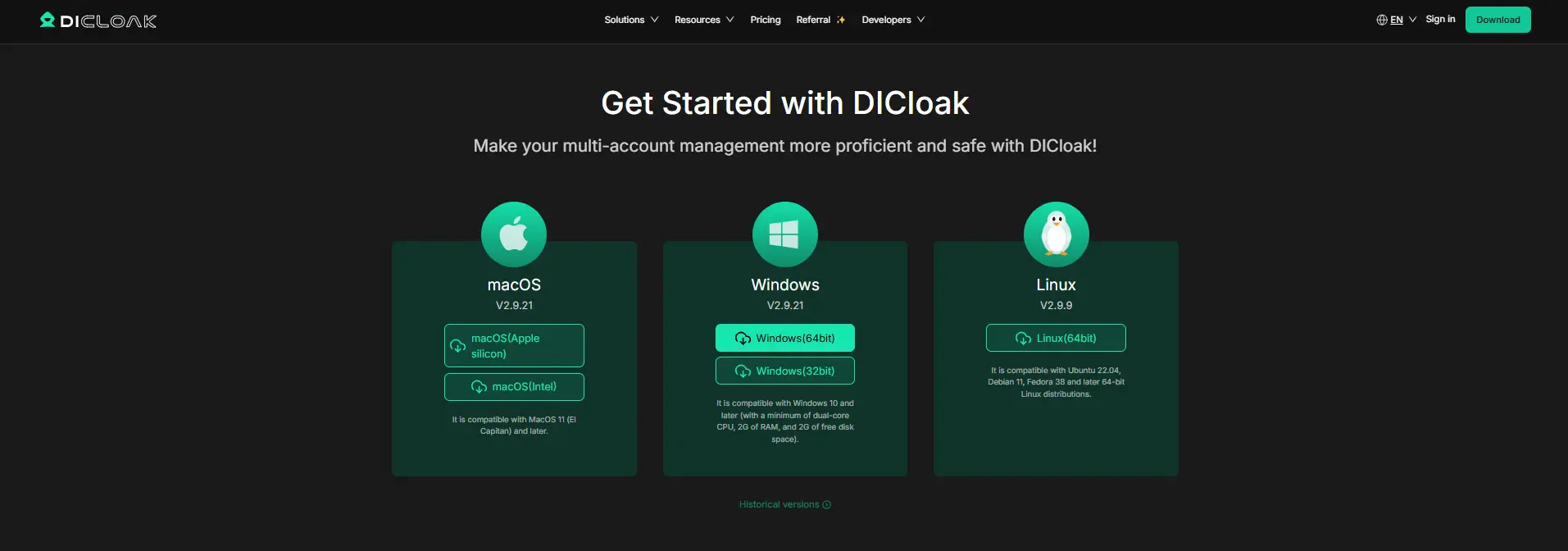
Paso 1: Instalar DICloak y elegir un plan de equipo
Descarga DICloak, crea una cuenta e instala la aplicación de escritorio. Elige un plan principalmente en función de cuántos compañeros necesitan acceso y cuántos perfiles de navegador planea gestionar tu equipo.
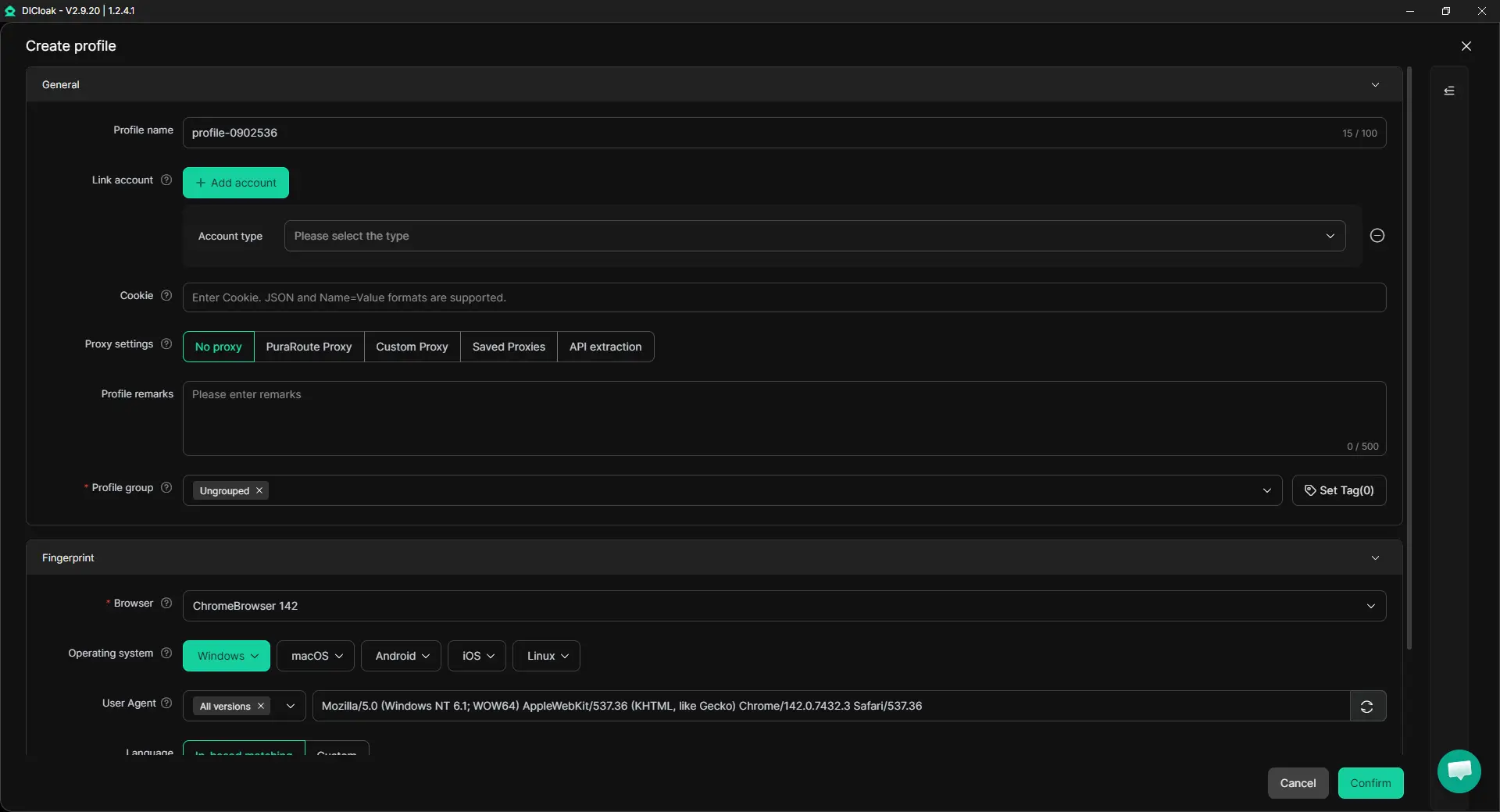
Paso 2: Crea un perfil dedicado en el navegador ChatPDF
Crea un perfil de navegador para la cuenta de ChatPDF que quieras compartir. El perfil mantiene el estado de inicio de sesión, las cookies y la configuración del navegador juntos. Si es necesario, puedes usar tu propio proxy o elegir una IP estática o dinámica dentro de DICloak. Para el acceso compartido, funciones como Múltiples Sesiones y Ocultar Contraseña también pueden ayudar a los equipos a gestionar la cuenta sin exponer innecesariamente las credenciales guardadas.
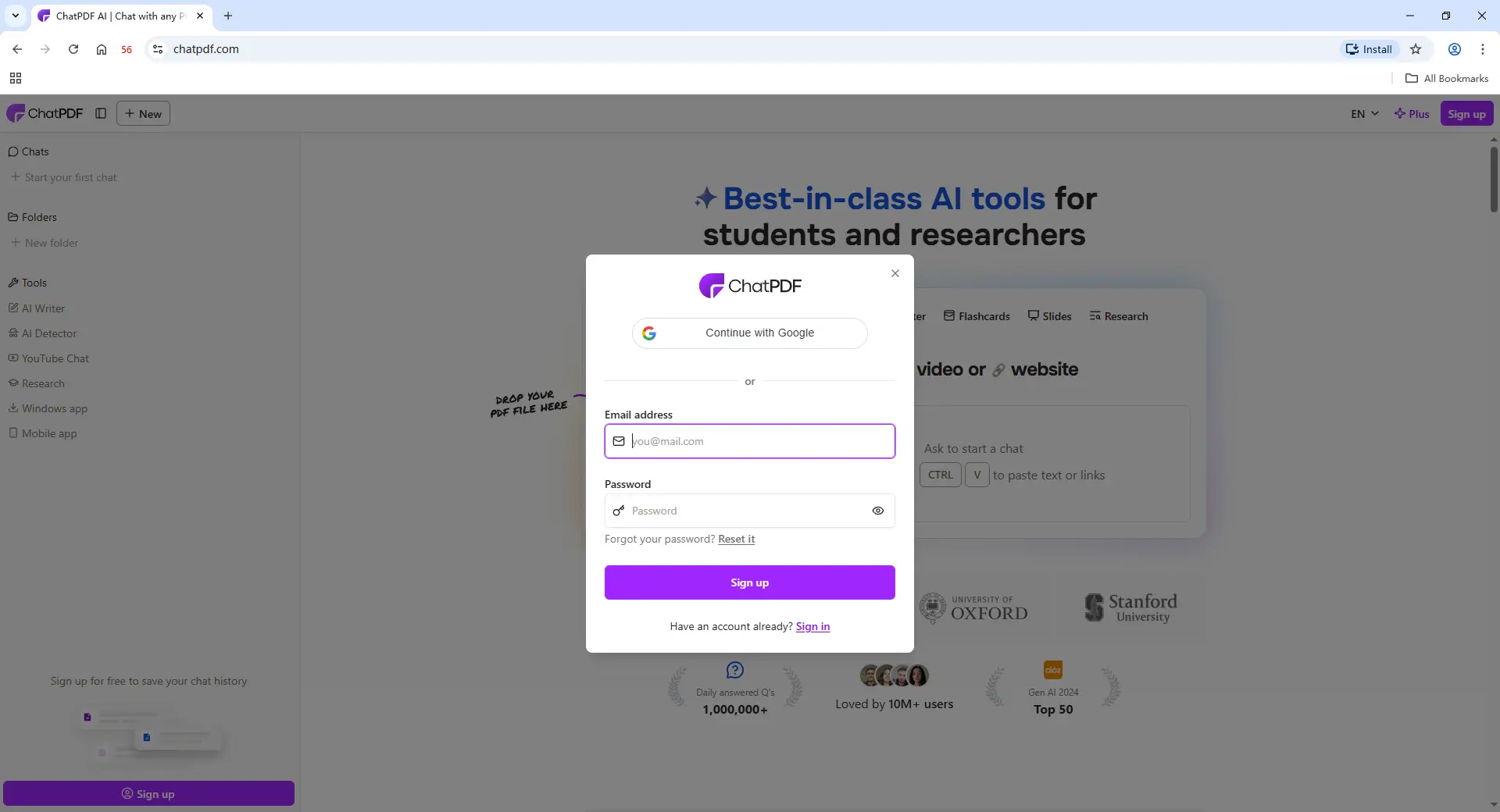
Paso 3: Iniciar sesión en el chat PDF
Abre el nuevo Perfil e inicia sesión en la cuenta de ChatPDF que utiliza tu equipo. Una vez guardada la sesión en ese Perfil, otro compañero autorizado puede continuar desde el mismo entorno de inicio de sesión.
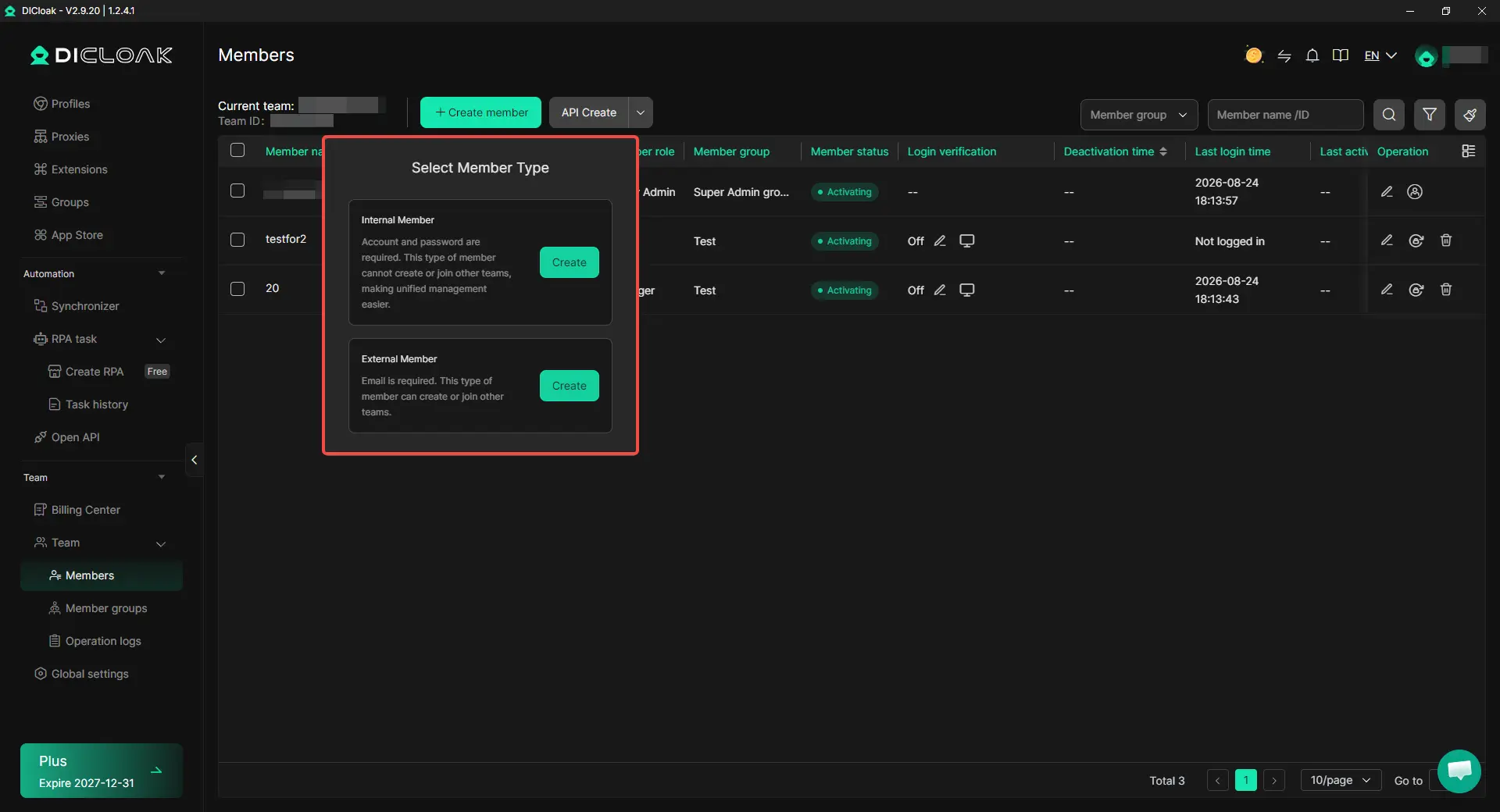
Paso 4: Añadir miembros del equipo y compartir el perfil
Invita a los compañeros que necesiten acceso y asigna el Perfil ChatPDF a través del equipo de DICloak y los controles de compartición de perfiles. Limita el acceso a las personas que realmente trabajan con esa cuenta.
Paso 5: Abre el perfil compartido y continúa el trabajo
Una vez asignado el acceso, un compañero puede abrir el perfil compartido desde su propia cuenta de DICloak y seguir usando la cuenta existente de ChatPDF. Esto es útil cuando el trabajo se mueve entre personas y el equipo quiere mantener la misma sesión en el navegador en lugar de configurarla de nuevo para cada traspaso.

A medida que cambian los roles, el acceso al perfil puede actualizarse o eliminarse para los compañeros que ya no necesitan la cuenta. Para los equipos que necesitan la misma cuenta de ChatPDF en lugar de solo un PDF compartido, un perfil compartido en el navegador mantiene la sesión de inicio de sesión y el acceso al equipo en un solo lugar.
Preguntas frecuentes sobre compartir una cuenta de ChatPDF con Teams
¿Pueden varios miembros del equipo usar la misma cuenta de ChatPDF?
Varios compañeros de confianza pueden necesitar acceso a la misma cuenta de ChatPDF cuando trabajan con los mismos archivos o están investigando en curso, pero un único inicio de sesión compartido no otorga a cada persona una identidad de usuario o un nivel de permiso separado. Si el equipo solo necesita compartir un documento, un enlace de ChatPDF suele ser más sencillo. Si los compañeros necesitan seguir trabajando dentro de la misma cuenta existente, un Perfil compartido gestionado en el navegador puede ser más fácil de organizar que pasar el inicio de sesión.
¿Puedo compartir ChatPDF con un compañero sin darle mi contraseña?
Sí. Si tu compañero solo necesita un PDF específico, la opción de compartir nativo de ChatPDF es la opción más sencilla porque no requiere acceso completo a la cuenta. Cuando un compañero de confianza necesita el entorno ChatPDF conectado existente, un navegador antidetect como DICloak puede usarse para compartir el Perfil del navegador manteniendo el inicio de sesión guardado dentro de ese Perfil, en lugar de convertir la contraseña en el método normal de transferencia.
¿ChatPDF Plus incluye miembros del equipo o asientos de usuario separados?
ChatPDF Plus aumenta lo que puede hacer una cuenta, pero no debe tratarse como un plan de equipo basado en asientos. Los equipos que necesiten inicios de sesión separados, permisos individuales y gestión de acceso a nivel de miembro deberían distinguir esas necesidades de simplemente actualizar los límites de uso de una cuenta de ChatPDF.
¿Cuál es la forma más sencilla de dar a un freelancer acceso temporal a una cuenta de ChatPDF?
Si el freelancer solo necesita un documento, envía el documento en lugar de dar acceso a nivel de cuenta. Si necesita continuar trabajando dentro de la cuenta existente de ChatPDF, compartir un perfil dedicado del navegador con el navegador DICloak Antidetect puede facilitar la gestión temporal porque el perfil puede asignarse a esa persona y su acceso puede ser eliminado cuando termine el proyecto.
¿Se puede eliminar el acceso de un compañero sin cambiar la cuenta de ChatPDF?
Sí, si el equipo comparte acceso a través de un perfil gestionado en el navegador en lugar de dar a todos las mismas credenciales. Con DICloak Antidetect Browser, el acceso al perfil compartido de ChatPDF puede eliminarse para un compañero específico cuando un proyecto termina o cambian responsabilidades, mientras que el equipo restante puede seguir usando el mismo entorno de cuenta.
Conclusión
Teams puede compartir una cuenta de ChatPDF con Teams de varias maneras, pero el método correcto depende de lo que realmente necesiten los compañeros. Si alguien solo necesita un PDF, la compartición nativa de ChatPDF suele ser suficiente. Si los compañeros de confianza necesitan seguir trabajando dentro de la misma cuenta existente, en la práctica es posible compartir el inicio de sesión directamente, pero ofrece a todos el mismo nivel de acceso, mientras que un Perfil compartido en el navegador puede facilitar la gestión de ese acceso.
La regla más sencilla es ajustar el método de compartición al nivel de acceso requerido. Utiliza el propio enlace de ChatPDF para compartir a nivel de documento, y considera un Perfil compartido gestionado con un navegador antidetección como DICloak cuando los compañeros necesiten el mismo entorno ChatPDF iniciado sesión, sesión compartida y acceso controlado al equipo.
 Herramientas gratuitas
 Complemento de cookies
 Generador UA
 Generador de direcciones MAC
 Generador de IP
 Lista de direcciones IP
 Generador de código 2FA
 Reloj Mundial
 Cheque Anónimo
 WebRTC Leak Test
 Generador UUID
 Verificador de Proxy
 Verificador de anuncios de Facebook
 Raspado web con IA
 Herramientas SMM Gratis
 Verificador de Sombreado de Twitter
 Generador UTM
 Generador de usernames
 Generador de hashtags con IA
 Generador de titulares para LinkedIn
 Redimensionador de imágenes sociales