Se a sua equipa usar o ChatPDF para relatórios, pesquisas, contratos ou documentos de clientes, mais cedo ou mais tarde alguém poderá precisar de acesso ao mesmo trabalho. Nesse ponto, a questão deixa de ser apenas como enviar um PDF. Pode precisar de partilhar uma conta ChatPDF com o Teams, manter a sessão de login existente ou deixar outro colega continuar a partir do mesmo espaço de trabalho.
O ChatPDF oferece as suas próprias opções de partilha, mas não resolvem todos os fluxos de trabalho das equipas da mesma forma. Este guia explica o que o ChatPDF Free e Plus realmente suportam, as formas práticas que as equipas podem partilhar acessos e, ao usar um perfil de navegador partilhado com um navegador antideteção como o DICloak , pode fazer mais sentido do que passar a palavra-passe da conta.
Pode partilhar uma conta ChatPDF com a sua equipa?
Sim, as equipas podem partilhar trabalho a partir do ChatPDF, mas a partilha incorporada é principalmente desenhada para documentos específicos e não para acesso total à conta. Podes criar um link para um PDF, enviá-lo a um colega de equipa e gerir ou revogar esse acesso mais tarde. A pessoa que abre o documento partilhado pode ver o PDF, mas não tem acesso ao teu chat privado nem ao resto da tua conta do ChatPDF.
Para muitas equipas, isso é suficiente. Por exemplo, se um analista usa o ChatPDF para rever um relatório de cliente e um gestor só precisa de ler o documento de origem, partilhar esse PDF é muito mais simples do que dar ao gestor acesso à conta completa. A situação muda quando um colega precisa de continuar a trabalhar dentro da conta ChatPDF existente, usar outros ficheiros carregados ou retomar um fluxo de trabalho de investigação contínuo.
Esta distinção é importante se quiser partilhar uma conta ChatPDF com o Teams em vez de simplesmente partilhar um PDF. Um link de documento dá a alguém acesso a conteúdos selecionados; não faz dessa pessoa outro utilizador da sua conta completa do ChatPDF. Se vários colegas de equipa precisarem do mesmo ambiente de conta, as próximas questões são se os planos atuais do ChatPDF suportam esse fluxo de trabalho e o que as suas regras de partilha de conta realmente permitem.
O que significam os preços do ChatPDF e as regras de partilha de contas para as equipas?
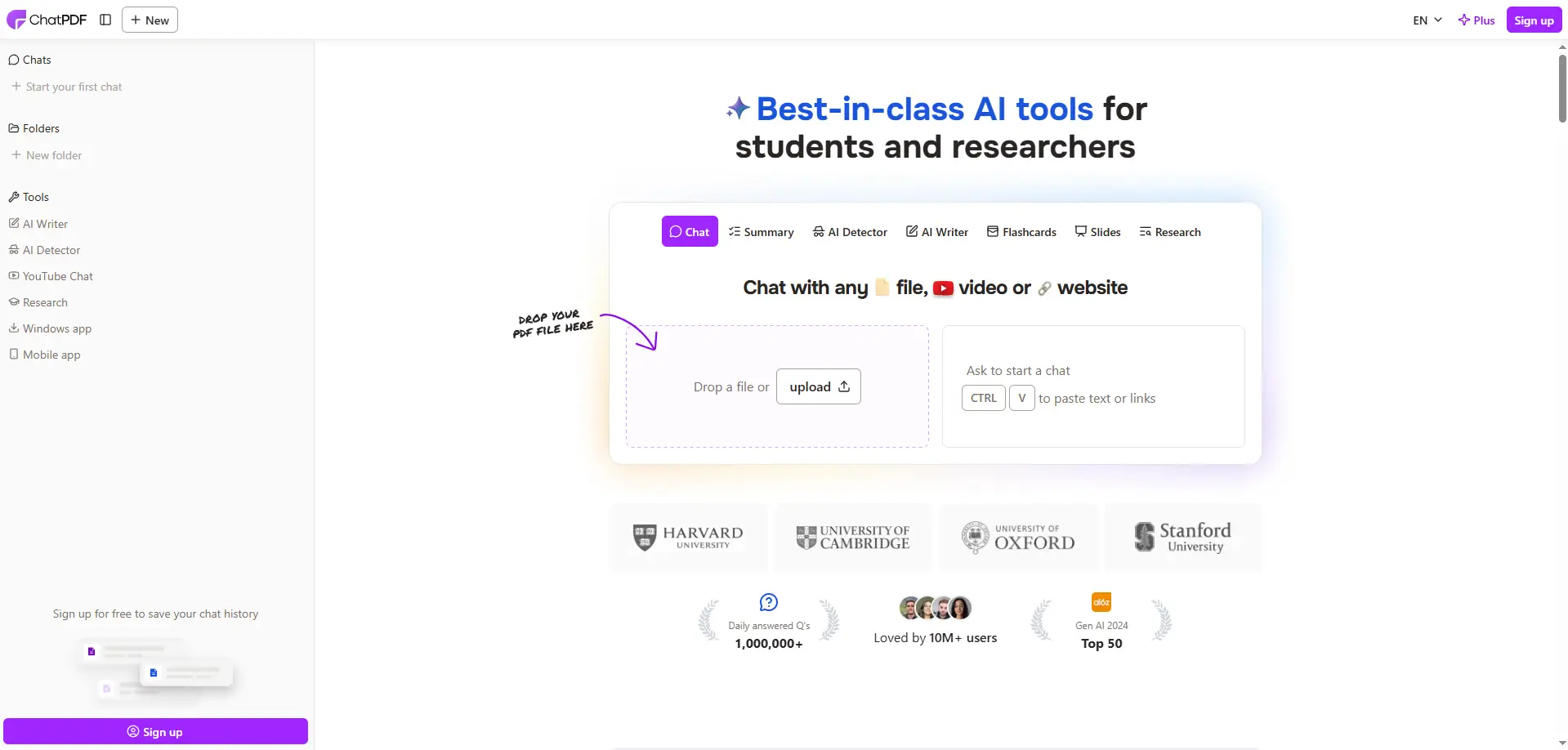
O ChatPDF Plus dá a uma conta muito mais espaço para trabalhar com PDFs, mas não deve ser tratado como uma subscrição de equipa. Para as equipas, a questão maior não é só quantos documentos o plano consegue gerir, mas se várias pessoas precisam de acesso próprio ao mesmo espaço de trabalho.
O que é que o ChatPDF Grátis vs o Plus, na verdade, muda?
O plano Gratuito é mais adequado para uso leve ou ocasional, enquanto o Plus elimina muitos dos limites que se tornam notórios quando alguém trabalha com PDFs todos os dias. O ChatPDF Plus inclui atualmente PDFs e perguntas ilimitados, até 2.000 páginas por PDF, até 50 PDFs por pasta e acesso a um modelo de maior qualidade. O ChatPDF Plus custa £10,99 por mês no Reino Unido, ou £6,58 por mês com faturação anual. A opção anual é 40% mais barata, embora o preço possa variar consoante a região. Por exemplo, se um analista rever vários relatórios todas as semanas, o Plus pode fazer sentido porque o principal problema é o volume de utilização. Mas a situação é diferente quando um gestor de projeto, analista e freelancer precisam todos de trabalhar a partir da mesma conta. Mais capacidade de PDF resolve um problema de uso; não cria utilizadores separados para uma equipa.
O ChatPDF tem um plano nativo de equipa ou multiutilizador?
O ChatPDF foca-se atualmente em contas Free e Plus individuais, em vez de um plano tradicional de equipa baseado em lugares, com logins, funções e controlos administrativos separados. A partilha integrada é mais útil quando alguém precisa de acesso a um documento específico, e não quando vários colegas precisam de trabalhar como utilizadores separados dentro da mesma conta paga.
Esta diferença é importante no trabalho de equipa do dia a dia. Se um gestor só precisa de rever um relatório, partilhar esse documento pode já resolver o problema. Mas se vários colegas precisam dos mesmos ficheiros guardados, trabalho contínuo e ambiente de conta paga, atualizar para o Plus sozinho não dá a cada pessoa a sua própria identidade ou permissões.
Quais são as formas de partilhar o ChatPDF com uma equipa?
As equipas geralmente têm três opções práticas: partilhar um PDF específico, dar a colegas de trabalho de confiança o mesmo login no ChatPDF, ou deixá-los trabalhar a partir do mesmo Perfil do navegador através de um navegador antidetect. A escolha certa depende se o colega precisa de um documento ou de acesso à conta ChatPDF existente e ao seu ambiente de trabalho.
Partilhe um PDF com o Link Nativo do ChatPDF
Se um colega só precisa de um documento, a opção de partilha do próprio ChatPDF é normalmente a escolha mais simples. Podes enviar um link para esse PDF em vez de dar acesso a toda a conta a alguém. Isto funciona bem quando um analista quer que um gestor reveja um relatório, ou quando um membro do projeto só precisa de um ficheiro fonte em vez de todos os documentos guardados na conta.
O limite é o âmbito. Um link de documento é útil para partilhar conteúdos selecionados, mas não transforma o destinatário em outro utilizador da sua conta completa do ChatPDF. Se o trabalho puder ser concluído com um único PDF partilhado, há pouca razão para dar acesso ao nível da conta.
Dar aos colegas o mesmo login no ChatPDF
Partilhar o mesmo email e palavra-passe dá aos colegas acesso direto à conta, por isso pode parecer a opção mais rápida para uma equipa pequena e de confiança. Pode fazer sentido quando dois colegas precisam dos mesmos ficheiros guardados e trabalho contínuo, mas todos também usam a mesma identidade de conta. Isto significa que o acesso não está separado por uma pessoa, e remover um colega pode exigir alterar credenciais ou ajustar o acesso para todos os outros.
O verdadeiro problema não é simplesmente que uma palavra-passe esteja a ser partilhada. É que um único login partilhado dá a várias pessoas o mesmo nível de acesso à conta, com pouca separação entre elas. Para uma passagem curta entre colegas de confiança, isso pode ser gerível, mas torna-se mais difícil de organizar à medida que mais pessoas precisam de acesso.
Use um Navegador Antideteção
Quando os colegas de equipa precisam da mesma conta ChatPDF existente mas não quer que a partilha de palavras-passe seja o método normal, um Perfil de navegador partilhado é outra opção. Com um navegador antideteção como o DICloak, uma equipa pode manter a sessão ChatPDF iniciada dentro de um Perfil de navegador e partilhar o acesso a esse Perfil com membros selecionados. As permissões da equipa podem então ser usadas para controlar que colegas podem abri-lo.
Esta abordagem encaixa-se num caso de uso diferente do link nativo do ChatPDF. Por exemplo, se um investigador já fez login, carregou vários documentos e outro colega de confiança precisa de continuar a trabalhar nesse mesmo ambiente de conta, partilhar o Perfil do navegador pode ser mais prático do que recomeçar a partir de um login novo. Um navegador antideteção é mais relevante quando a equipa precisa de acesso contínuo à mesma conta do ChatPDF, não quando um simples link a um documento já resolve a tarefa.
| Método |
Melhor para |
Acesso total à conta |
| Link nativo do ChatPDF |
Partilhar um PDF |
Não |
| Mesmo login do ChatPDF |
Pequenas equipas de confiança que usam uma conta |
Sim |
| Perfil de navegador partilhado |
Colegas de equipa de confiança a continuar a mesma sessão de conta |
Sim |
Porque usar o DICloak para partilhar uma conta ChatPDF com o Teams?
Se colegas de equipa de confiança precisarem de acesso contínuo à mesma conta ChatPDF, partilhar um perfil de navegador pode ser mais fácil de gerir do que passar o login de mão em mão. Com o DICloak Antidetect Browser, as equipas podem manter a sessão ativa do ChatPDF num único Perfil e controlar quem pode aceder a ela.
Isto é mais útil quando a conta já contém ficheiros, conversas ou trabalho em curso que outro colega precisa para continuar. Nessa situação, um navegador antideteção é útil porque a equipa gere o acesso ao ambiente da conta existente, não apenas partilha um único documento. As principais vantagens são:
- Mantém a sessão ChatPDF existente unida. Com a partilha de perfil, um colega autorizado pode abrir o mesmo Perfil atribuído sem que a palavra-passe bruta seja o método normal de transferência.
- Controla quem tem acesso. As permissões da equipa ajudam a limitar o Perfil aos colegas que realmente precisam, o que é útil para funcionários temporários ou acesso baseado em projetos.
- Gerir o uso partilhado de forma mais clara. Os registos de operações podem ajudar as equipas a rever a atividade em torno do Perfil partilhado e a remover acessos quando alguém sai do projeto.
Usar um navegador antideteção como o DICloak faz mais sentido quando a equipa precisa de acesso contínuo à mesma conta ChatPDF existente e quer mais controlo sobre esse acesso.
Como Partilhar uma Conta ChatPDF com a Sua Equipa Usando o DICloak
Se a sua equipa precisar de continuar a trabalhar a partir da mesma conta ChatPDF existente, pode colocar a sessão iniciada dentro de um Perfil de navegador dedicado e partilhar esse Perfil com colegas selecionados. Com o DICloak, o Perfil é criado uma vez e pode depois ser atribuído às pessoas que precisam de acesso.
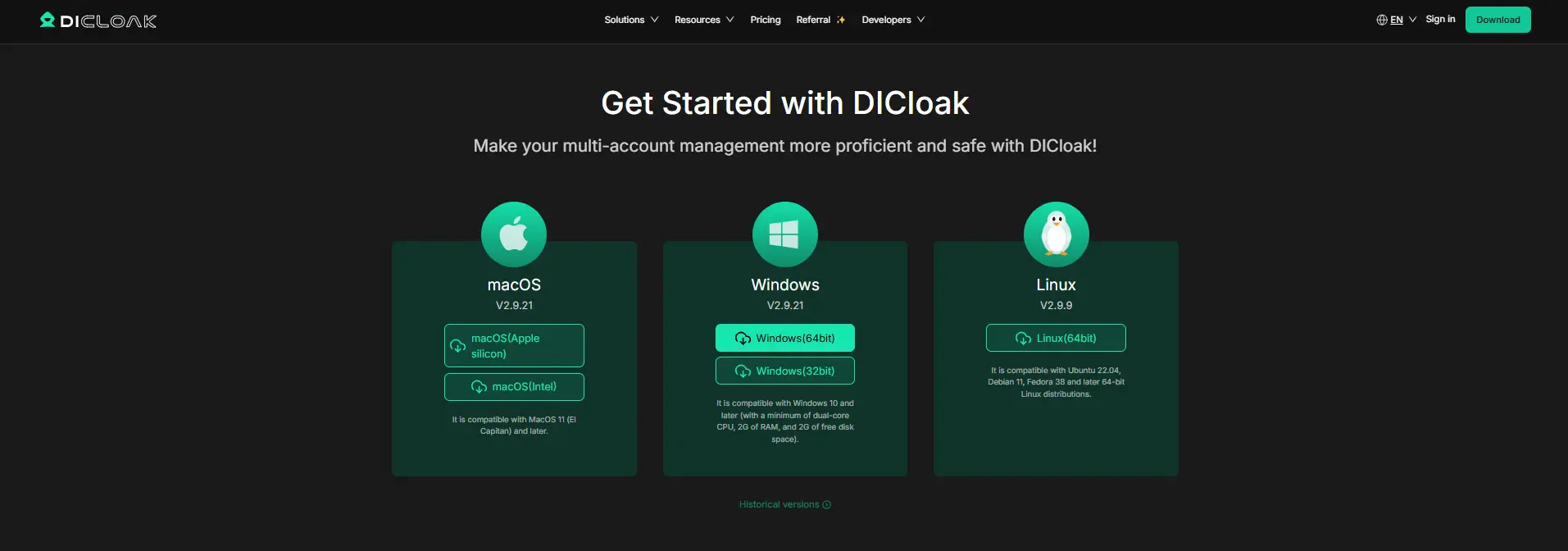
Passo 1: Instale o DICloak e Escolha um Plano de Equipa
Descarregue o DICloak, crie uma conta e instale a aplicação para desktop. Escolha um plano com base principalmente em quantos colegas de equipa precisam de acesso e em quantos perfis de navegador a sua equipa planeia gerir.
Passo 2: Crie um Perfil Dedicado no Chat PDF
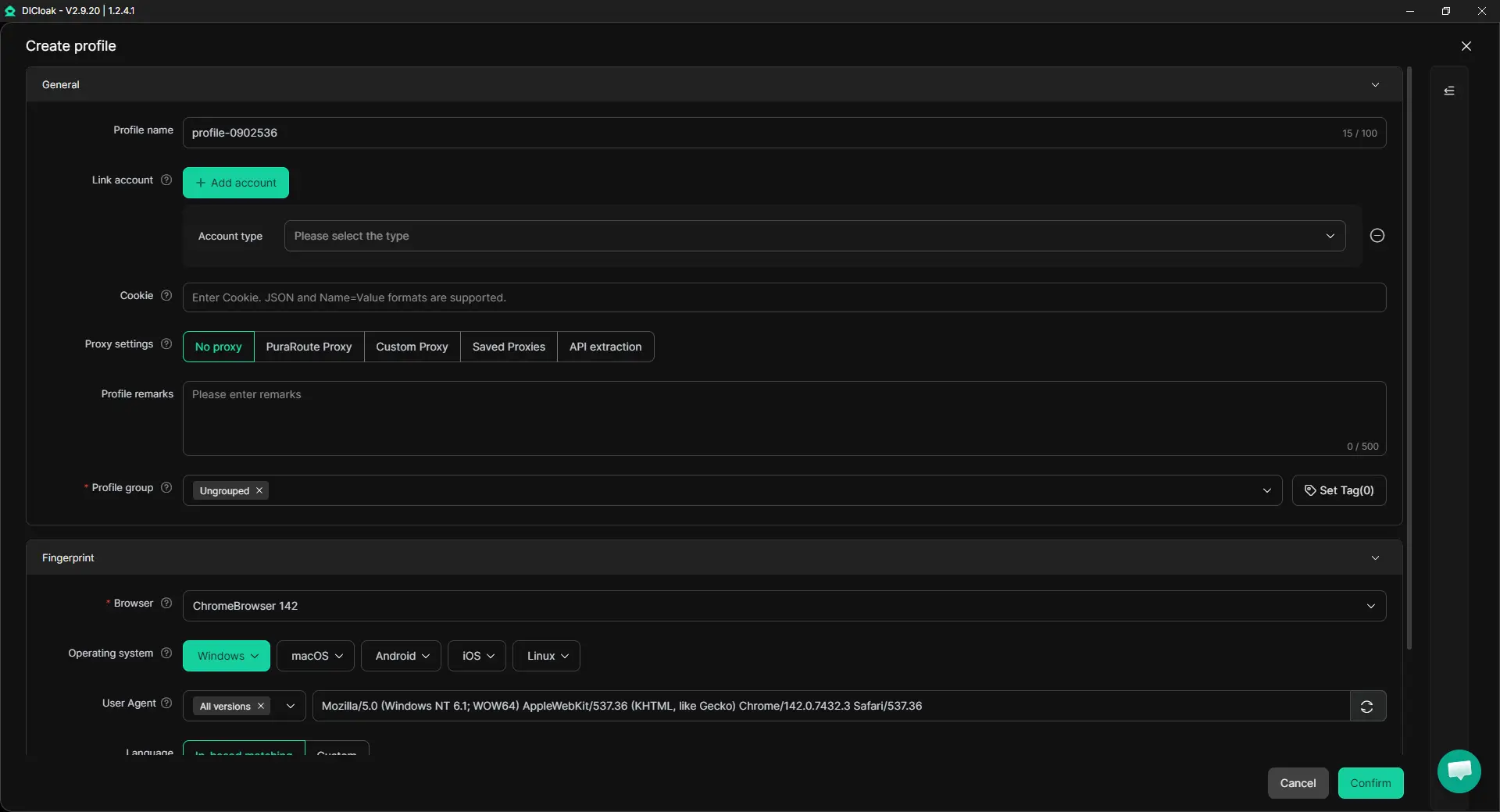
Crie um Perfil de navegador para a conta ChatPDF que pretende partilhar. O Perfil mantém o estado de login, os cookies e as definições do navegador juntos. Se necessário, pode usar o seu próprio proxy ou escolher um IP Estático ou IP Dinâmico dentro do DICloak. Para acesso partilhado, funcionalidades como Múltiplas Sessões e Ocultar Palavra-passe também ajudam as equipas a gerir a conta sem expor as credenciais guardadas desnecessariamente.
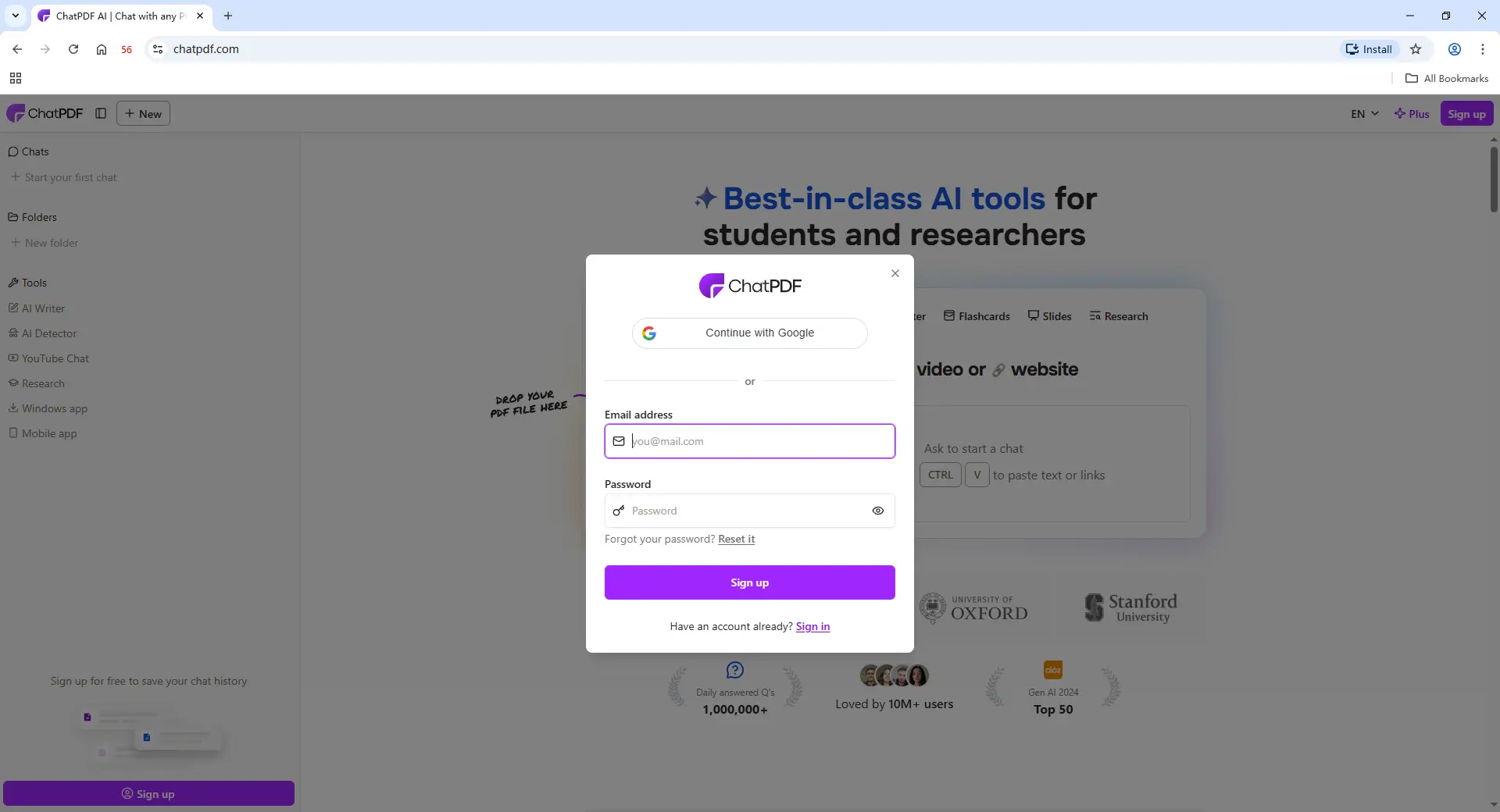
Passo 3: Iniciar sessão no ChatPDF
Abra o novo Perfil e inicie sessão na conta ChatPDF que a sua equipa utiliza. Depois de a sessão ser guardada nesse Perfil, outro colega autorizado pode continuar a partir do mesmo ambiente de sessão iniciada.
Passo 4: Adicionar Membros da Equipa e Partilhar o Perfil
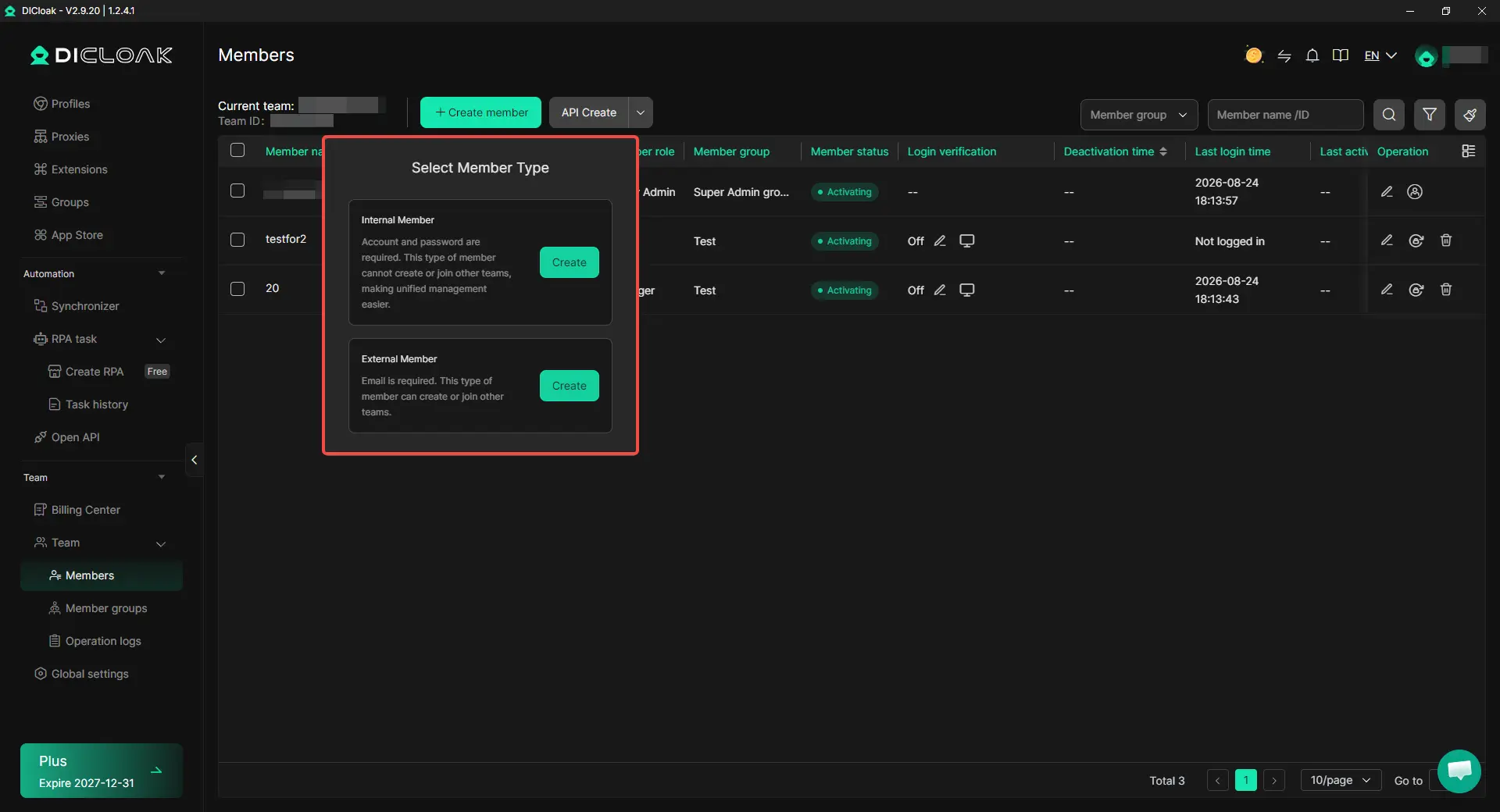
Convide os colegas de equipa que precisam de acesso e atribua o Perfil ChatPDF através dos controlos de equipa e partilha de perfil do DICloak. Mantenha o acesso limitado às pessoas que realmente trabalham com essa conta.
Passo 5: Abra o Perfil Partilhado e Continue o Trabalho
Uma vez atribuído o acesso, um colega pode abrir o Perfil partilhado a partir da sua própria conta DICloak e continuar a usar a conta ChatPDF existente. Isto é útil quando o trabalho passa entre pessoas e a equipa quer manter a mesma sessão do navegador em vez de a configurar novamente para cada transferência.

À medida que os papéis mudam, o acesso ao Perfil pode ser atualizado ou removido para colegas que já não precisam da conta. Para equipas que precisam da mesma conta ChatPDF em vez de apenas um PDF partilhado, um Perfil de navegador partilhado mantém a sessão de login e o acesso da equipa num só local.
Perguntas Frequentes sobre Partilhar uma Conta ChatPDF com o Teams
Vários membros da equipa podem usar a mesma conta do ChatPDF?
Vários colegas de equipa de confiança podem precisar de acesso à mesma conta ChatPDF quando trabalham com os mesmos ficheiros ou pesquisas em andamento, mas um login partilhado não dá a cada pessoa uma identidade de utilizador ou nível de permissão separado. Se a equipa só precisar de partilhar um documento, um link de partilha ChatPDF é geralmente mais simples. Se os colegas de equipa precisarem de continuar a trabalhar dentro da mesma conta existente, um Perfil de navegador partilhado gerido pode ser mais fácil de organizar do que passar o login.
Posso partilhar o ChatPDF com um colega sem lhe dar a minha palavra-passe?
Sim. Se o teu colega só precisar de um PDF específico, a opção nativa de partilha do ChatPDF é a escolha mais simples porque não requer acesso total à conta. Quando um colega de equipa de confiança precisa do ambiente ChatPDF já logado, um navegador antideteção como o DICloak pode ser usado para partilhar o Perfil do navegador, mantendo o login guardado dentro desse Perfil, em vez de tornar a palavra-passe o método normal de transferência.
O ChatPDF Plus inclui membros da equipa ou assentos de utilizador separados?
O ChatPDF Plus aumenta o quanto uma conta pode fazer, mas não deve ser tratado como um plano de equipa baseado em assentos. Equipas que necessitam de logins separados, permissões individuais e gestão de acesso ao nível dos membros devem distinguir essas necessidades de simplesmente atualizar os limites de utilização de uma conta ChatPDF.
Qual é a forma mais fácil de dar a um freelancer acesso temporário a uma conta do ChatPDF?
Se o freelancer só precisar de um documento, envie o documento em vez de dar acesso ao nível da conta. Se precisar de continuar a trabalhar dentro da conta ChatPDF existente, partilhar um Perfil dedicado do navegador com o Navegador DICloak Antidetect pode facilitar a gestão do acesso temporário, pois o Perfil pode ser atribuído a essa pessoa e o seu acesso pode ser removido quando o projeto terminar.
É possível remover o acesso de um colega sem mudar a própria conta do ChatPDF?
Sim, se a equipa partilhar o acesso através de um Perfil de navegador gerido em vez de dar a todos as mesmas credenciais. Com o DICloak Antidetect Browser, o acesso ao Perfil ChatPDF partilhado pode ser removido para um colega específico quando um projeto termina ou as responsabilidades mudam, enquanto a restante equipa pode continuar a usar o mesmo ambiente de conta.
Conclusão
O Teams pode partilhar uma conta ChatPDF com o Teams de várias formas, mas o método correto depende do que os colegas realmente precisam. Se alguém só precisa de um PDF, a partilha nativa do ChatPDF é geralmente suficiente. Se colegas de equipa de confiança precisarem de continuar a trabalhar dentro da mesma conta existente, partilhar o login diretamente é possível na prática, mas dá a todos o mesmo nível de acesso, enquanto um Perfil de navegador partilhado pode facilitar a gestão desse acesso.
A regra mais simples é ajustar o método de partilha ao nível de acesso necessário. Use o próprio link do ChatPDF para partilha ao nível do documento e considere um Perfil partilhado gerido com um navegador antideteção como o DICloak quando os colegas de equipa precisarem do mesmo ambiente ChatPDF logado, sessão partilhada e acesso controlado da equipa.
 Ferramentas Gratuitas
 Cookie Plugin
 Gerador de UA
 Gerador de Endereço MAC
 Gerador de Endereço IP
 Lista de Endereços IP
 Gerador de Código 2FA
 Relógio Mundial
 Verificação de Anonimato
 WebRTC Leak Test
 Gerador de UUID
 Verificador de Proxy
 Verificador de Anúncios FB
 Coleta Web com IA
 Ferramentas SMM Grátis
 Verificador de Shadowban do Twitter
 Verificador de Nomes do Instagram
 Gerador UTM
 Gerador de nomes de usuário
 Gerador de hashtags com IA
 Gerador de títulos para LinkedIn
 Redimensionador de imagens sociais