Si votre équipe utilise ChatPDF pour les rapports, la recherche, les contrats ou les documents clients, tôt ou tard quelqu’un d’autre aura besoin d’accéder au même travail. À ce stade, la question n’est plus seulement comment envoyer un PDF. Vous devrez peut-être partager un compte ChatPDF avec Teams, conserver la session de connexion existante, ou laisser un autre coéquipier continuer depuis le même espace de travail.
ChatPDF propose ses propres options de partage, mais elles ne résolvent pas tous les flux de travail de l’équipe de la même manière. Ce guide explique ce que ChatPDF Free et Plus supportent réellement, les moyens pratiques dont les équipes peuvent partager l’accès, et utiliser un profil navigateur partagé avec un navigateur antidétection comme DICloak peut être plus logique que de passer le mot de passe du compte.
Pouvez-vous partager un compte ChatPDF avec votre équipe ?
Oui, les équipes peuvent partager le travail depuis ChatPDF, mais son partage intégré est principalement conçu pour des documents spécifiques plutôt que pour un accès complet au compte. Vous pouvez créer un lien vers un PDF, l’envoyer à un coéquipier, puis gérer ou révoquer cet accès plus tard. La personne qui ouvre le document partagé peut consulter le PDF, mais elle n’a pas accès à votre chat privé ni au reste de votre compte ChatPDF.
Pour de nombreuses équipes, cela suffit. Par exemple, si un analyste utilise ChatPDF pour examiner un rapport client et qu’un manager n’a besoin que de lire le document source, partager ce PDF est bien plus simple que de donner au manager accès à l’ensemble du compte. La situation change lorsqu’un coéquipier doit continuer à travailler à l’intérieur du compte ChatPDF existant, utiliser d’autres fichiers téléchargés ou reprendre un flux de travail de recherche en cours.
Cette distinction est importante si vous souhaitez partager un compte ChatPDF avec Teams plutôt que simplement partager un seul PDF. Un lien de document donne à quelqu’un accès à un contenu sélectionné ; cela ne fait pas de cette personne un utilisateur supplémentaire de votre compte ChatPDF complet. Si plusieurs coéquipiers ont besoin du même environnement de compte, les questions suivantes sont de savoir si les plans actuels de ChatPDF supportent ce flux de travail et ce que ses règles de partage de compte permettent réellement.
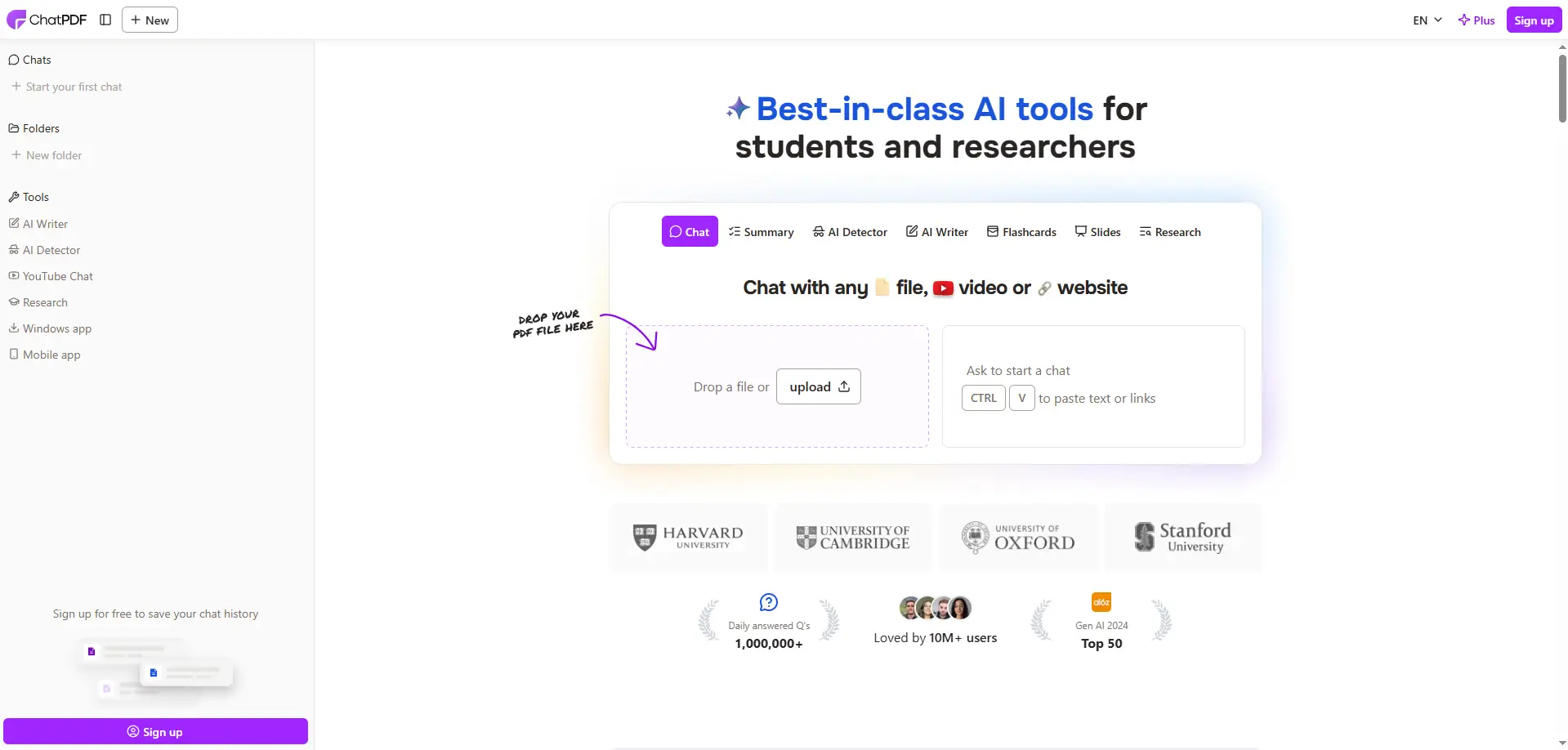
Que signifient les règles de tarification et de partage de compte de ChatPDF pour les équipes ?
ChatPDF Plus offre à un compte beaucoup plus de marge de manœuvre pour travailler avec des PDF, mais il ne doit pas être considéré comme un abonnement d’équipe. Pour les équipes, la question plus importante n’est pas seulement le nombre de documents que le plan peut gérer, mais aussi si plusieurs personnes ont besoin d’un accès personnel au même espace de travail.
Qu’est-ce que ChatPDF gratuit et plus change réellement ?
Le forfait gratuit est mieux adapté à un usage léger ou occasionnel, tandis que Plus supprime de nombreuses limites visibles lorsque quelqu’un travaille avec des PDF tous les jours. ChatPDF Plus inclut actuellement un nombre illimité de PDF et de questions, jusqu’à 2 000 pages par PDF, jusqu’à 50 PDF par dossier, et l’accès à un modèle de meilleure qualité. ChatPDF Plus coûte 10,99 £ par mois au Royaume-Uni, ou 6,58 £ par mois avec une facturation annuelle. L’option annuelle est 40 % moins chère, bien que les prix puissent varier selon la région. Par exemple, si un analyste examine plusieurs rapports chaque semaine, Plus peut avoir du sens car le principal problème est le volume d’utilisation. Mais la situation est différente lorsqu’un chef de projet, un analyste et un freelance doivent tous travailler depuis le même compte. Plus de capacité PDF résout un problème d’utilisation ; elle ne crée pas des utilisateurs séparés pour une équipe.
ChatPDF propose-t-il un plan natif d’équipe ou multi-utilisateurs ?
ChatPDF se concentre actuellement sur les comptes individuels Free et Plus plutôt que sur un plan d’équipe traditionnel basé sur les sièges avec des identifiants, des rôles et des contrôles administratifs séparés. Son partage intégré est plus utile lorsque quelqu’un a besoin d’accéder à un document spécifique, et non lorsque plusieurs collègues doivent travailler en tant qu’utilisateurs distincts au sein du même compte payant.
Cette différence est importante dans le travail d’équipe au quotidien. Si un manager n’a besoin de consulter qu’un seul rapport, partager ce document peut déjà résoudre le problème. Mais si plusieurs coéquipiers ont besoin des mêmes fichiers sauvegardés, du travail en cours et du même environnement de compte payant, la mise à niveau vers Plus seule ne donne pas à chaque personne sa propre identité ou permissions.
Quelles sont les façons de partager ChatPDF avec une équipe ?
Les équipes disposent généralement de trois options pratiques : partager un PDF spécifique, donner aux collègues de confiance la même connexion ChatPDF, ou les laisser travailler depuis le même profil navigateur via un navigateur antidetect. Le bon choix dépend du fait que le collègue ait besoin d’un seul document ou d’accéder au compte ChatPDF existant et à son environnement de travail.
Partagez un PDF avec le lien natif de ChatPDF
Si un coéquipier n’a besoin que d’un seul document, l’option de partage propre à ChatPDF est généralement le choix le plus simple. Vous pouvez envoyer un lien vers ce PDF au lieu de donner à quelqu’un accès à l’ensemble du compte. Cela fonctionne bien lorsqu’un analyste souhaite qu’un manager examine un rapport, ou lorsqu’un membre du projet n’a besoin que d’un seul fichier source plutôt que de tous les documents enregistrés dans le compte.
La limite est la portée. Un lien de document est utile pour partager un contenu sélectionné, mais il ne transforme pas le destinataire en un autre utilisateur de votre compte ChatPDF complet. Si le travail peut être réalisé avec un seul PDF partagé, il y a peu de raisons de donner un accès au niveau du compte.
Donner à vos coéquipiers la même connexion ChatPDF
Partager le même email et mot de passe donne aux coéquipiers un accès direct au compte, ce qui peut sembler être l’option la plus rapide pour une petite équipe de confiance. Cela peut être logique lorsque deux collègues ont besoin des mêmes fichiers sauvegardés et du travail en cours, mais que tout le monde utilise aussi la même identité de compte. Cela signifie que l’accès n’est pas séparé par une personne, et supprimer un coéquipier peut nécessiter de changer d’identifiants ou d’ajuster l’accès pour les autres.
Le vrai problème n’est pas simplement qu’un mot de passe soit partagé. C’est qu’un seul identifiant partagé donne à plusieurs personnes le même niveau d’accès au compte avec peu de séparation entre elles. Pour un transfert court entre collègues de confiance, cela peut être gérable, mais cela devient plus difficile à organiser à mesure que de plus en plus de personnes ont besoin d’accès.
Utilisez un navigateur antidétection
Lorsque les coéquipiers ont besoin du même compte ChatPDF existant mais que vous ne souhaitez pas que le partage de mot de passe soit la méthode normale de transfert, un profil navigateur partagé est une autre option. Avec un navigateur antidétection comme DICloak, une équipe peut conserver la session ChatPDF connectée dans un profil navigateur et partager l’accès à ce profil avec certains membres. Les permissions de l’équipe peuvent alors être utilisées pour contrôler quels collègues sont autorisés à l’ouvrir.
Cette approche correspond à un cas d’usage différent de celui du lien natif de ChatPDF. Par exemple, si un chercheur s’est déjà connecté, a téléchargé plusieurs documents, et qu’un autre coéquipier de confiance doit continuer à travailler dans ce même environnement de compte, partager le profil navigateur peut être plus pratique que de repartir à zéro. Un navigateur antidétection est le plus pertinent lorsque l’équipe a besoin d’un accès continu au même compte ChatPDF, et non lorsqu’un simple lien de document résout déjà la tâche.
| Méthode |
Le meilleur pour |
Accès complet au compte |
| Lien natif ChatPDF |
Partage d’un PDF |
Non |
| Même connexion ChatPDF |
De petites équipes de confiance utilisant un seul compte |
Oui |
| Profil de navigateur partagé |
Des coéquipiers de confiance poursuivant la même session de compte |
Oui |
Pourquoi utiliser DICloak pour partager un compte ChatPDF avec Teams ?
Si des coéquipiers de confiance ont besoin d’un accès continu au même compte ChatPDF, partager un profil navigateur peut être plus facile à gérer que de se transmettre la connexion. Avec DICloak Antidetect Browser, les équipes peuvent conserver la session active ChatPDF dans un seul Profil et contrôler qui y peut y accéder.
Cela est particulièrement utile lorsque le compte contient déjà des fichiers, des discussions ou du travail en cours qu’un autre coéquipier doit poursuivre. Dans ce cas, un navigateur antidétection est utile car l’équipe gère l’accès à l’environnement du compte existant, et ne partage pas seulement un seul document. Les principaux avantages sont :
- Gardez la session ChatPDF existante ensemble. Avec le partage de profil, un coéquipier autorisé peut ouvrir le même profil assigné sans que le mot de passe brut devienne la méthode normale de transfert.
- Contrôlez qui a accès. Les autorisations de l’équipe aident à limiter le Profil aux collègues qui en ont réellement besoin, ce qui est utile pour le personnel temporaire ou l’accès basé sur des projets.
- Gérez l’usage partagé plus clairement. Les journaux d’opérations peuvent aider les équipes à examiner l’activité autour du profil partagé et à supprimer l’accès lorsqu’une personne quitte le projet.
Utiliser un navigateur antidétection comme DICloak est plus logique lorsque l’équipe a besoin d’un accès continu au même compte ChatPDF existant et souhaite plus de contrôle sur cet accès.
Comment partager un compte ChatPDF avec votre équipe en utilisant DICloak
Si votre équipe doit continuer à travailler depuis le même compte ChatPDF existant, vous pouvez placer la session connectée dans un seul profil navigateur dédié et partager ce profil avec des coéquipiers sélectionnés. Avec DICloak, le profil est créé une fois et peut ensuite être attribué aux personnes qui ont besoin d’accès.
Étape 1 : Installer DICloak et choisir un plan d’équipe
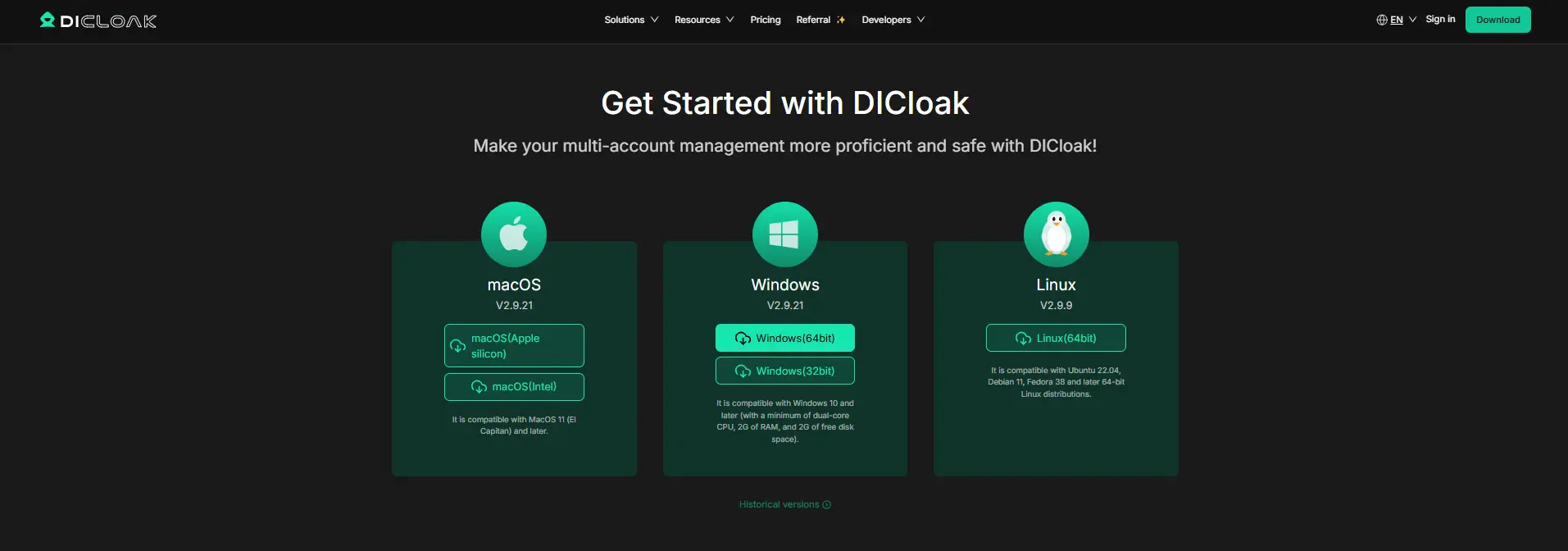
Téléchargez DICloak, créez un compte et installez l’application de bureau. Choisissez un plan principalement en fonction du nombre de coéquipiers dont vous avez besoin d’accès et du nombre de profils navigateur que votre équipe prévoit de gérer.
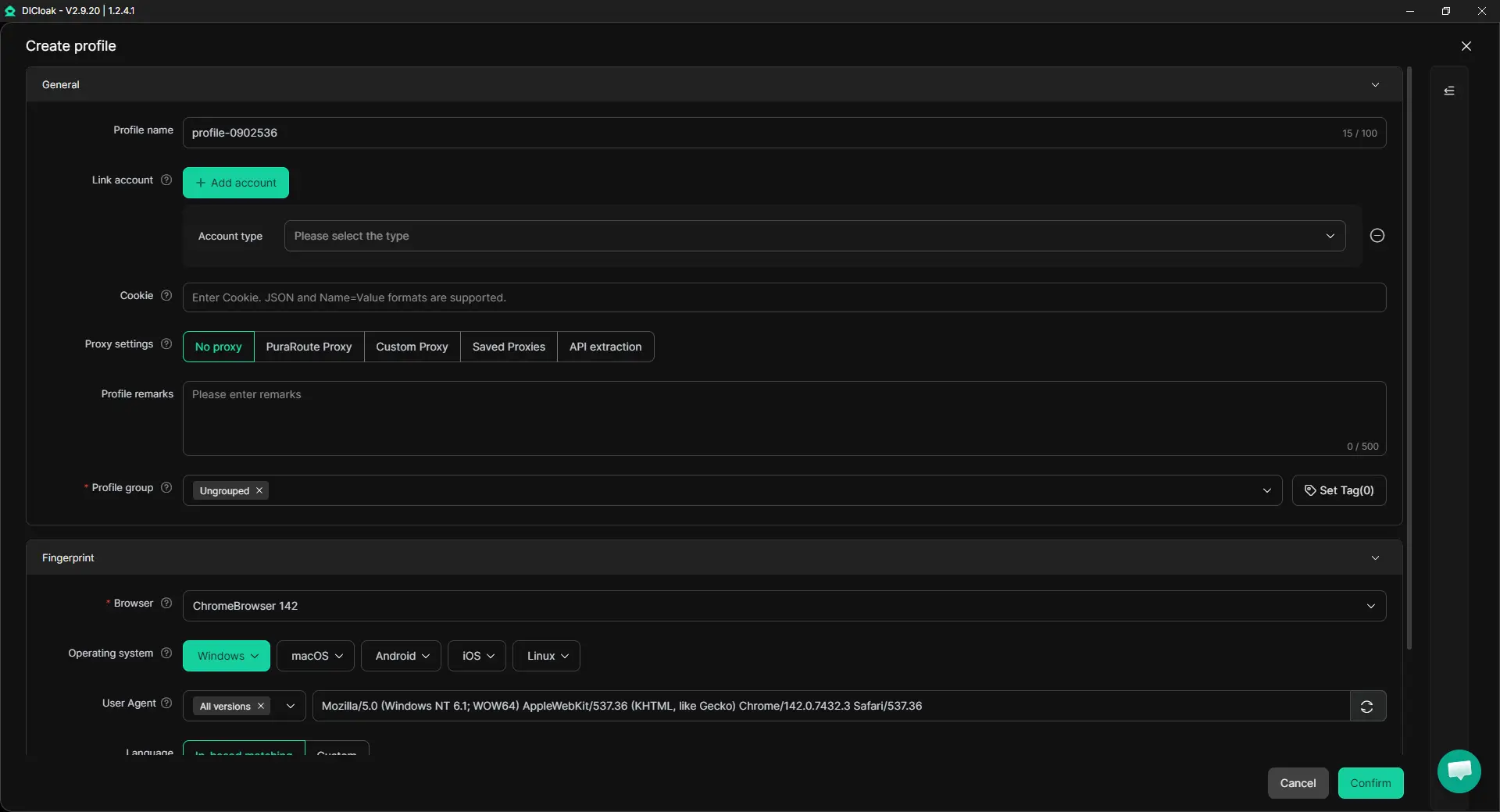
Étape 2 : Créer un profil dédié dans le navigateur ChatPDF
Créez un seul profil navigateur pour le compte ChatPDF que vous souhaitez partager. Le profil conserve l’état de connexion, les cookies et les paramètres du navigateur ensemble. Si besoin, vous pouvez utiliser votre propre proxy ou choisir une IP statique ou dynamique dans DICloak. Pour l’accès partagé, des fonctionnalités comme Sessions multiples et Masquer le mot de passe peuvent également aider les équipes à gérer le compte sans exposer inutilement les identifiants sauvegardés.
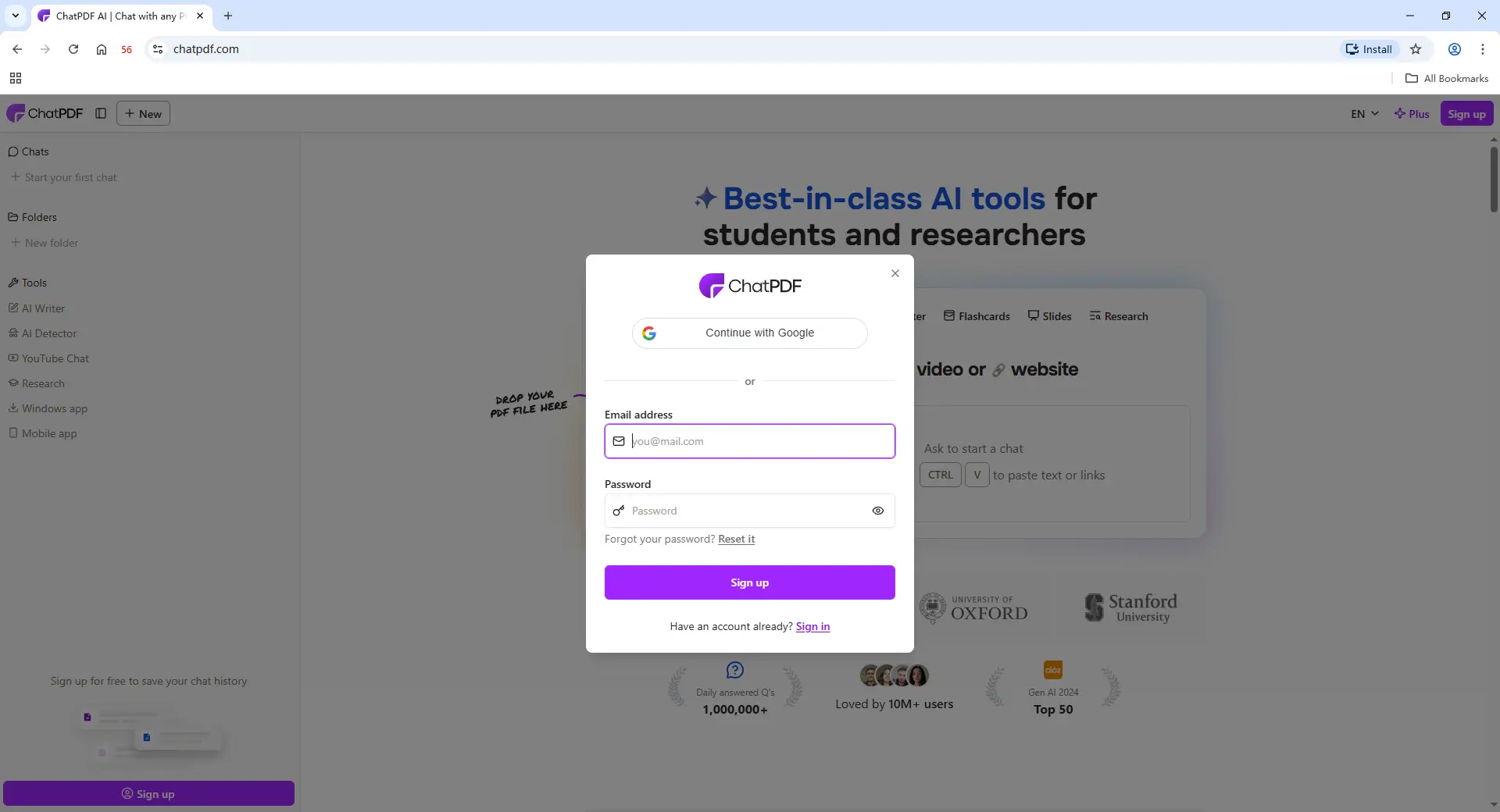
Étape 3 : Se connecter à ChatPDF
Ouvrez le nouveau Profil et connectez-vous au compte ChatPDF utilisé par votre équipe. Une fois la session enregistrée dans ce Profil, un autre coéquipier autorisé peut continuer depuis le même environnement connecté.
Étape 4 : Ajouter des membres de l’équipe et partager le profil
Invitez les coéquipiers qui ont besoin d’accès et attribuez le profil ChatPDF via les contrôles d’équipe de DICloak et de partage de profil. Limitez l’accès aux personnes qui travaillent réellement avec ce compte.
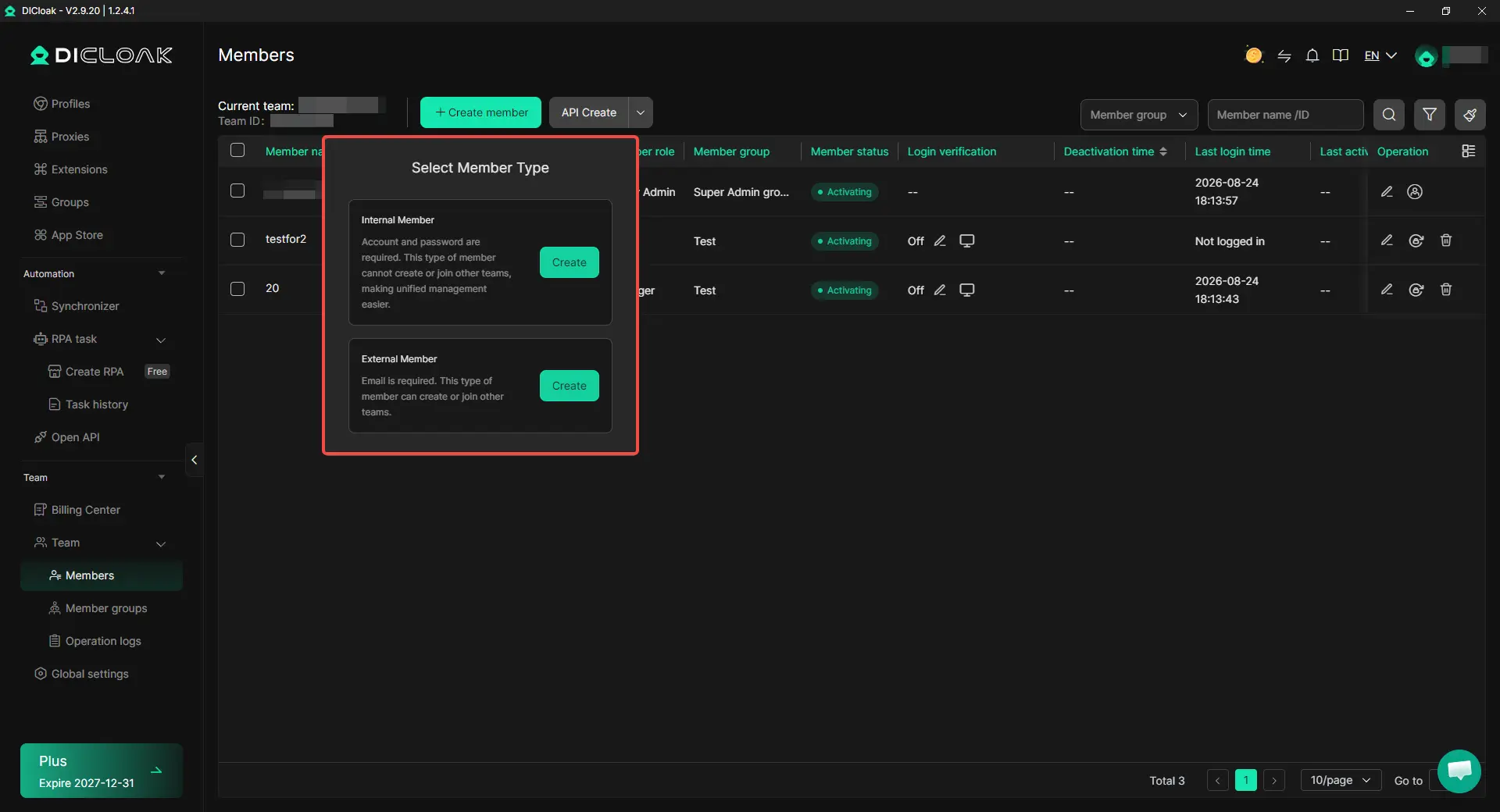
Étape 5 : Ouvrez le profil partagé et poursuivez le travail
Une fois l’accès attribué, un coéquipier peut ouvrir le profil partagé depuis son propre compte DICloak et continuer à utiliser le compte ChatPDF existant. Cela est utile lorsque le travail passe d’un groupe à l’autre et que l’équipe souhaite conserver la même session de navigateur au lieu de la reconfigurer à chaque transfert.

Au fur et à mesure que les rôles changent, l’accès au profil peut être mis à jour ou supprimé pour les coéquipiers qui n’ont plus besoin du compte. Pour les équipes qui ont besoin du même compte ChatPDF plutôt qu’un seul PDF partagé, un profil navigateur partagé conserve la session de connexion et l’accès à l’équipe en un seul endroit.
Foire aux questions sur le partage d’un compte ChatPDF avec Teams
Plusieurs membres de l’équipe peuvent-ils utiliser le même compte ChatPDF ?
Plusieurs coéquipiers de confiance peuvent avoir besoin d’accéder au même compte ChatPDF lorsqu’ils travaillent avec les mêmes fichiers ou font des recherches en cours, mais une connexion partagée ne donne pas à chaque personne une identité utilisateur ou un niveau d’autorisation distinct. Si l’équipe n’a besoin que de partager un document, un lien de partage ChatPDF est généralement plus simple. Si les coéquipiers doivent continuer à travailler à l’intérieur du même compte existant, un profil navigateur partagé géré peut être plus facile à organiser que de se transférer la connexion.
Puis-je partager ChatPDF avec un coéquipier sans lui donner mon mot de passe ?
Oui. Si votre coéquipier n’a besoin que d’un PDF spécifique, l’option de partage natif de ChatPDF est le choix le plus simple car elle ne nécessite pas un accès complet au compte. Quand un coéquipier de confiance a besoin de l’environnement ChatPDF connecté existant, un navigateur antidétection comme DICloak peut être utilisé pour partager le profil du navigateur tout en conservant la connexion enregistrée à l’intérieur de ce profil, plutôt que de faire du mot de passe la méthode habituelle de transfert.
ChatPDF Plus inclut-il des membres d’équipe ou des sièges utilisateur séparés ?
ChatPDF Plus augmente ce qu’un compte peut faire, mais il ne doit pas être considéré comme un plan d’équipe basé sur un siège. Les équipes nécessitant des connexions séparées, des permissions individuelles et une gestion d’accès au niveau des membres devraient distinguer ces besoins de la simple mise à niveau des limites d’utilisation d’un seul compte ChatPDF.
Quelle est la façon la plus simple de donner à un freelance un accès temporaire à un compte ChatPDF ?
Si le freelance n’a besoin que d’un seul document, envoyez le document au lieu de donner un accès au niveau du compte. S’il doit continuer à travailler sur le compte ChatPDF existant, partager un profil navigateur dédié avec le navigateur DICloak Antidetect peut faciliter la gestion de l’accès temporaire car le profil peut être attribué à cette personne et son accès peut être supprimé à la fin du projet.
Peut-on retirer l’accès d’un coéquipier sans changer le compte ChatPDF lui-même ?
Oui, si l’équipe partage l’accès via un profil navigateur géré au lieu de donner à tout le monde les mêmes identifiants. Avec le navigateur DICloak Antidetect, l’accès au profil ChatPDF partagé peut être supprimé pour un coéquipier spécifique à la fin d’un projet ou à un changement de responsabilités, tandis que l’équipe restante peut continuer à utiliser le même environnement de compte.
Conclusion
Teams peut partager un compte ChatPDF avec Teams de plusieurs manières, mais la bonne méthode dépend de ce dont les collègues ont réellement besoin. Si quelqu’un n’a besoin que d’un seul PDF, le partage natif de ChatPDF suffit généralement. Si des collègues de confiance doivent continuer à travailler sur le même compte existant, partager la connexion directement est possible en pratique mais offre à chacun le même niveau d’accès, tandis qu’un profil navigateur partagé peut faciliter la gestion de cet accès.
La règle la plus simple est d’adapter la méthode de partage au niveau d’accès requis. Utilisez le lien propre de ChatPDF pour le partage au niveau des documents, et envisagez un profil partagé géré avec un navigateur antidétection comme DICloak lorsque les coéquipiers ont besoin du même environnement ChatPDF connecté, de la même session partagée et d’un accès contrôlé en équipe.
 Outils gratuits
 Extension de cookie
 Générateur UA
 Générateur d'adresse MAC
 Générateur d'IP
 Liste des adresses IP
 Générateur de code 2FA
 Horloge mondiale
 Vérification Anonyme
 WebRTC Leak Test
 Générateur UUID
 Vérificateur de proxy
 Vérificateur d'annonces FB
 Extraction de données web par IA
 Outils SMM gratuits
 Vérificateur d'ombre bannissement Twitter
 Générateur UTM
 Générateur de noms d'utilisateur
 Generateur de hashtags IA
 Générateur de titre LinkedIn
 Redimensionneur d’images sociales