Vous vous connectez à LinkedIn avec un nouveau profil navigateur, en pensant que cela maintiendra vos comptes séparés ou réinitialiserait le suivi de la plateforme, mais presque instantanément, vous recevez un avertissement de restriction ou votre compte est bloqué. Pour de nombreux opérateurs, le schéma est clair : changer de profil de navigateur déclenche des vérifications supplémentaires, et le résultat est un compte LinkedIn restreint après la connexion depuis un nouveau profil de navigateur. Ce n’est pas juste aléatoire. LinkedIn signale des changements dans les signaux d’appareil, les cookies de session et les empreintes digitales du navigateur, donc passer d’un profil à l’autre déclenche souvent des signaux d’alerte même si vos identifiants de connexion sont corrects.
Ce qui surprend les gens, c’est la rapidité avec laquelle les restrictions s’appliquent après avoir changé de profil de navigateur. Cela semble injuste, votre mot de passe est fort, votre proxy est stable, mais la plateforme vous bloque toujours. L’erreur que la plupart des gens font est de supposer que séparer les comptes au niveau du navigateur suffit. En réalité, LinkedIn suit un mélange de signaux de navigateur, de paramètres d’appareil et d’historique de session. Si même quelques signaux changent (comme user agent, liste de polices ou empreinte WebGL ), le moteur de risque de LinkedIn considère cela comme une possible prise de contrôle de compte, et non comme une nouvelle connexion.
Le vrai problème n’est pas seulement le changement de navigateur, c’est l’incohérence des signaux d’environnement. LinkedIn attend la continuité des appareils et des sessions. Lorsque vous passez à un nouveau profil ou essayez de masquer votre empreinte, vous risquez des incompatibilités qui déclenchent des contrôles de sécurité. Si votre nouveau profil indique un système d’exploitation, une résolution d’écran ou un fuseau horaire différents, vous verrez probablement des alertes de restriction ou une vérification d’identité forcée. C’est pourquoi simplement utiliser un nouveau profil de navigateur peut rendre votre compte LinkedIn suspect, même lorsque vous faites tout le reste correctement.
C’est là que la plupart des opérateurs ne comprennent pas exactement quelles empreintes digitales et quels réglages comptent avant de changer de profil.
Que se passe-t-il réellement lorsque LinkedIn restreint votre compte après vous être connecté depuis un nouveau profil navigateur
Lorsque LinkedIn signale une connexion depuis un nouveau profil navigateur, le système avance rapidement. Vous recevrez un avis de restriction, perdrez l’accès aux fonctionnalités clés, et devrez peut-être vérifier votre identité avant de pouvoir utiliser à nouveau le compte. Ce n’est pas qu’un simple avertissement, la plupart des utilisateurs voient des limites de messagerie, de modifications de profil, et même de recherches en quelques minutes.
Comment LinkedIn détecte un nouveau profil de navigateur
Le moteur de risque de LinkedIn recherche des changements soudains dans votre environnement. Il suit :
- Des signaux d’empreintes digitales du navigateur, comme le système d’exploitation, la résolution de l’écran et les polices disponibles.
- Les patrons d’adresse IP et de proxy, surtout si votre localisation change ou si l’utilisation de proxy est détectée.
- Historique d’appareils et de sessions, correspondant à vos habitudes habituelles de connexion.
Si quelque chose dans ces signaux ressort, LinkedIn le considère comme une menace potentielle.
À quoi ressemble la restriction : messages, limites et statut du compte
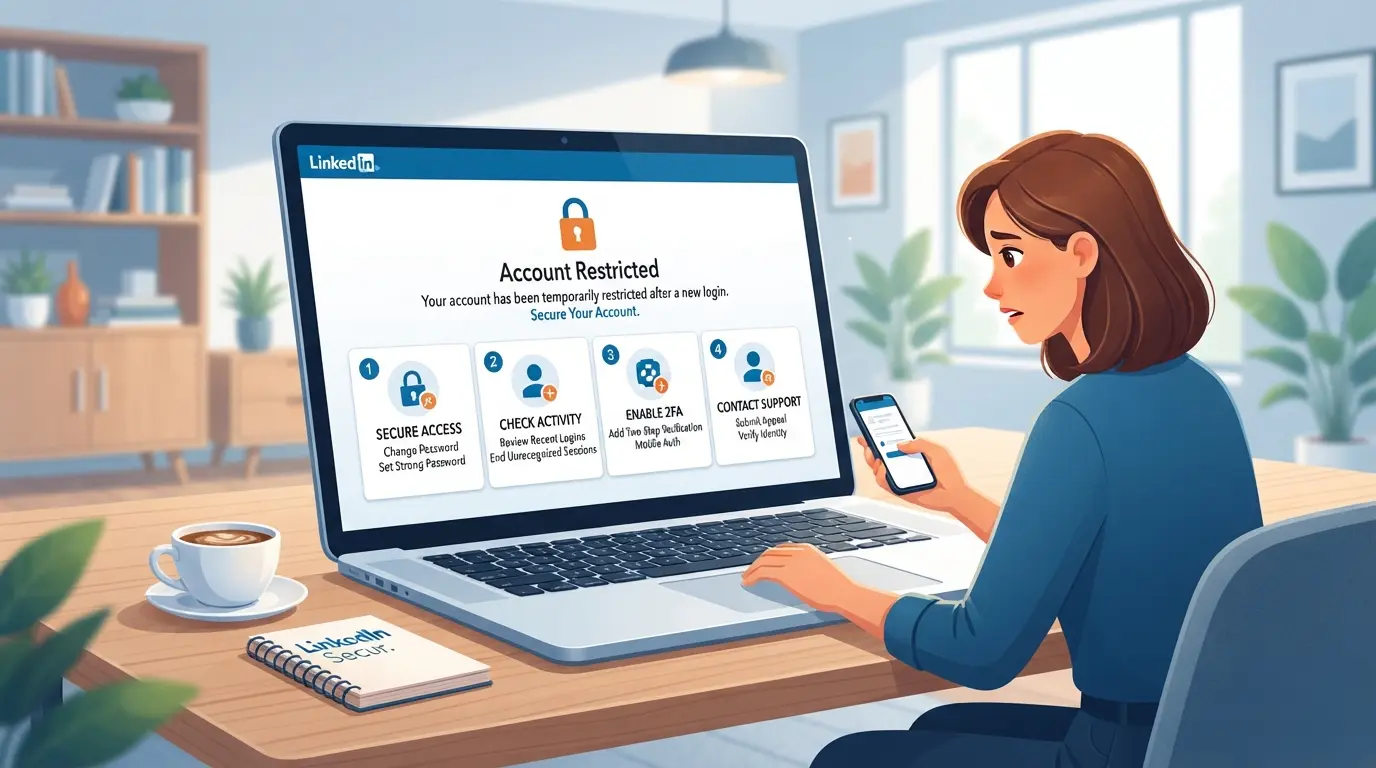
Une fois que le système restreint votre compte, les alertes sont claires. Vous verrez des banderoles contextuelles ou des notifications par email avec des phrases telles que « Votre compte a été temporairement restreint » ou « Activité inhabituelle détectée ». Ce qui se passe ensuite dépend de la gravité du décalage. Parfois, vous êtes complètement bloqué, incapable d’envoyer des messages ou de vous connecter aux autres. D’autres fois, vous pouvez vous connecter mais chaque action déclenche des contrôles de sécurité supplémentaires.
La restriction la plus courante est la vérification d’identité forcée : LinkedIn vous demandera de confirmer votre e-mail, votre téléphone, ou même de télécharger une photo d’identité. Si vous échouez, le compte reste bloqué. Dans de rares cas, une restriction entraîne un bannissement permanent, surtout si LinkedIn pense que vous essayez d’usurper l’identité ou de créer des comptes de création. Le signal le plus fort utilisé par LinkedIn est l’incohérence environnementale : si votre appareil, votre navigateur ou l’historique IP ne correspond pas, vous serez presque toujours confronté à des restrictions.
Ce qui surprend les gens, c’est la rapidité avec laquelle cela se produit. Vous pouvez vous connecter, commencer à naviguer, et en moins de 60 secondes être bloqué si LinkedIn détecte une nouvelle empreinte ou un nouveau proxy. La seule solution est de passer leurs étapes de vérification, et même là, certaines fonctionnalités peuvent rester limitées pendant plusieurs jours.
L’étape suivante consiste à comprendre pourquoi LinkedIn réagit si agressivement aux nouveaux profils de navigateurs, surtout en 2026, alors que les règles de détection se sont renforcées.
Pourquoi se connecter depuis un nouveau profil de navigateur déclenche des restrictions sur LinkedIn en 2026
LinkedIn ne se soucie pas seulement de votre mot de passe. La plateforme vérifie les empreintes digitales des appareils, les signaux d’environnement et les schémas de connexion. Lorsque vous vous connectez depuis un nouveau profil navigateur, LinkedIn détecte un décalage, ce qui déclenche une surveillance accrue et souvent des alertes de restrictions.
Les contrôles de sécurité de LinkedIn : quels changements soulèvent des signaux d’alerte
LinkedIn signale les connexions lorsque l’adresse IP ou le proxy change, ou lorsque l’empreinte digitale de l’appareil apparaît nouvelle. Si le profil du navigateur indique un système d’exploitation, une résolution d’écran ou un fuseau horaire différent, le système de LinkedIn le considère comme un possible détournement de session.
Actions courantes des utilisateurs qui déclenchent des restrictions
Changer de navigateur ou se connecter depuis un nouveau profil semble anodin, mais le moteur de risque de LinkedIn le considère comme un signe de prise de contrôle de compte. Par exemple, se connecter depuis un appareil à New York, puis soudainement depuis un nouveau profil de navigateur avec une IP Miami et une résolution d’écran différente, est un déclencheur classique. Effacer les cookies ou utiliser des outils d’automatisation peut aussi déclencher la logique de détection. LinkedIn attend la continuité des sessions, si vous la rompez, vous êtes signalé. La plupart des utilisateurs ignorent cela et se concentrent uniquement sur la sécurité des mots de passe, mais ce sont les vrais signaux d’empreintes digitales qui comptent. Un décalage dans l’environnement de l’appareil après un changement de profil est la principale raison de restriction LinkedIn après la connexion. Même de petits changements, comme une langue d’interface ou une liste de polices inattendues, peuvent forcer LinkedIn à verrouiller votre compte ou à exiger une vérification. Si vous automatisez des actions en masse ou utilisez plusieurs emplacements simultanément, LinkedIn considère souvent cela comme une activité de bots, et non comme une utilisation humaine.
Les algorithmes anti-abus de LinkedIn en 2026 : ce qui a changé
- LinkedIn recoupe désormais les détails des empreintes digitales du navigateur avec l’historique du compte, les nouvelles discordances sont signalées plus rapidement.
- La plateforme a étendu la détection de proxy et d’automatisation, donc les actions massives augmentent les risques de restriction même si votre mot de passe est fort.
- La continuité des sessions est appliquée : si votre environnement change trop rapidement, LinkedIn verrouille le compte jusqu’à ce que vous vérifiiez votre identité.
Si vous faites déjà face à des restrictions, l’étape suivante est de réagir rapidement, attendre ou deviner ne fait que compliquer la récupération.
Que faire immédiatement si votre compte LinkedIn est restreint après une nouvelle connexion de navigateur
Si LinkedIn restreint votre compte juste après avoir changé de profil, arrêtez-vous et suivez ces étapes ; agir rapidement et calmement augmente vos chances de récupération.
Arrêtez toute activité et consultez la notification de LinkedIn
- Déconnectez-vous sur tous les appareils. Les tentatives répétées de connexion aggravent les choses et peuvent déclencher un blocage permanent.
- Lisez attentivement le message de restriction de LinkedIn. La formulation indique s’il s’agit d’une retenue temporaire, d’une vérification d’identité ou d’une restriction plus sérieuse.
- Ne lancez pas d’automatisation ni n’utilisez d’outils. Toute action non reconnue après une restriction conduit souvent à une interdiction permanente.
- Si vous voyez un lien d’appel, notez la date limite, la manquer signifie généralement pas de seconde chance.
Vérifiez votre identité et suivez les instructions de LinkedIn
- Cliquez sur n’importe quel bouton « Vérifier » ou « Démarrer » que LinkedIn affiche dans l’alerte.
- Soumettez la pièce d’identité gouvernementale ou la vérification téléphonique demandée, téléchargez des images claires et non recadrées.
- Si vous avez une erreur, videz votre cache et réessayez sur le même appareil.
Faire appel de la restriction (si éligible)
- Utilisez le formulaire d’appel officiel mentionné dans l’avis de restriction.
- Expliquez clairement le changement de profil, évitez de blâmer LinkedIn ou d’utiliser des excuses préfabriquées.
- Veuillez joindre des documents justificatifs si vous le demandez.
Attendez patiemment et surveillez vos e-mails pour les mises à jour
- La plupart des restrictions se résolvent en 1 à 5 jours ouvrés, les week-ends répondent lentement.
- Vérifiez votre boîte de réception et votre dossier de spam tous les jours.
- Pas de réponse après 7 jours ? Préparez-vous à escalader via l’aide LinkedIn.
Évitez de créer un nouveau compte prématurément
- Ne créez pas de nouveau profil lorsque vous êtes restreint, LinkedIn détecte les comptes en double et peut bloquer les deux.
- Créer un second compte avant que ton compte principal ne soit examiné peut te faire blacklister.
- Attendez une résolution finale avant d’agir davantage.
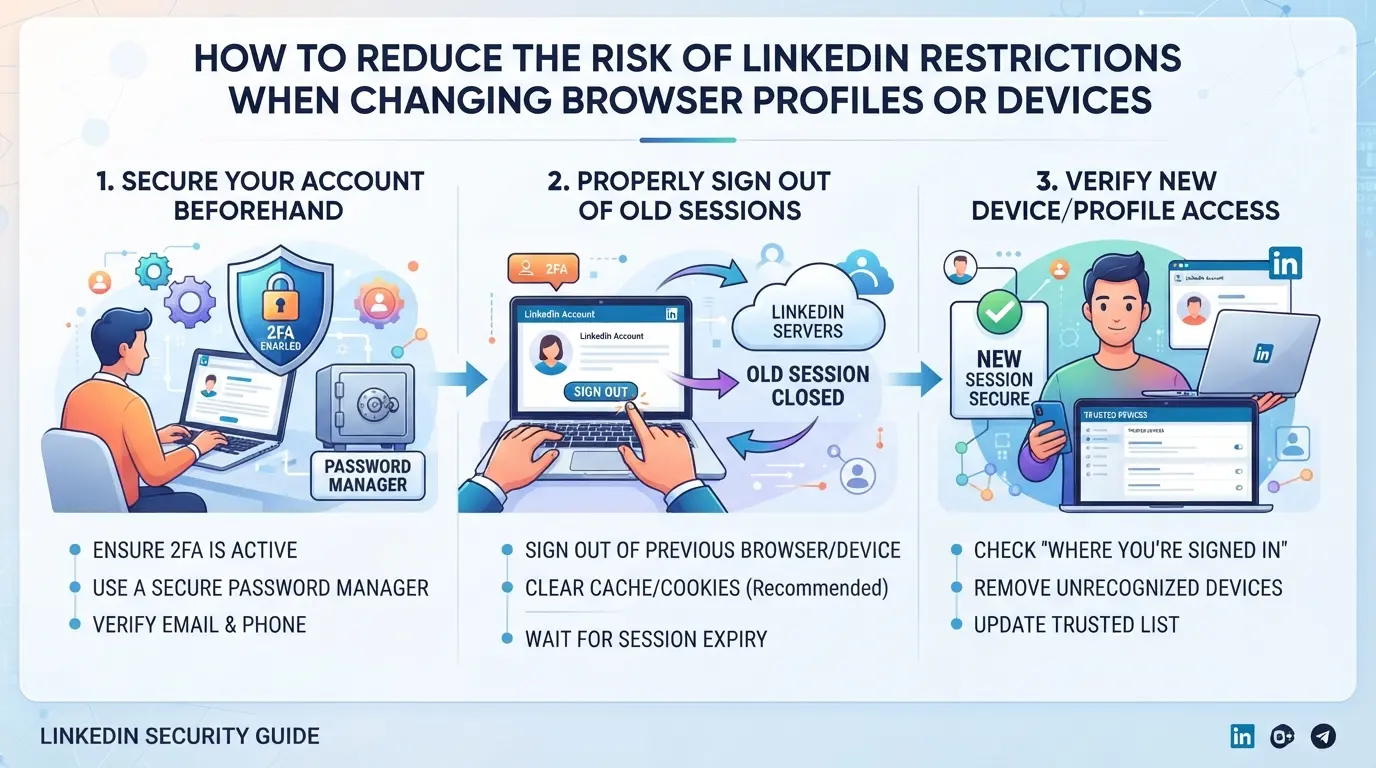
Comment réduire le risque de restrictions LinkedIn lors du changement de profil ou d’appareil de navigateur
Changer de profil ou d’appareil trop rapidement peut entraîner un signalement de votre compte LinkedIn, même si votre connexion est légitime. Pour éviter un autre avertissement « compte LinkedIn restreint après connexion depuis un nouveau profil navigateur », associez votre nouvel environnement aussi fidèlement que possible à l’ancien, jusqu’aux détails des petits appareils en même temps.
Gardez les empreintes digitales du navigateur et les détails des appareils cohérents
- Associez le système d’exploitation, la version du navigateur et l’agent utilisateur à votre configuration précédente. LinkedIn s’attend à ce que ces systèmes restent stables ; Des changements soudains semblent risqués.
- Réglez le même fuseau horaire, la même langue d’interface et la même résolution d’écran dans votre profil de navigateur. Si ces connexions ne correspondent pas aux connexions précédentes, LinkedIn peut déclencher une restriction.
- Testez votre empreinte digitale avec des outils gratuits (comme browserleaks.com) avant utilisation. Si vous repérez un décalage, corrigez-le d’abord, un seul détail faux peut entraîner un blocage du compte.
Utilisez la même adresse IP ou un proxy stable pour chaque connexion
- Connectez-vous toujours depuis la même adresse IP ou un proxy cohérent. Les changements d’IP entre les sessions signalent souvent les contrôles de sécurité de LinkedIn.
- Si vous devez utiliser un proxy, choisissez-en un avec des nœuds de sortie fixes, pas des IP tournantes. Les IP rotatives créent un schéma de changement rapide d’appareil, que LinkedIn considère comme suspect.
- Évitez les données mobiles ou le Wi-Fi public pour les connexions de compte. Ces réseaux peuvent modifier votre IP en cours de session, ce qui soulève davantage de signaux d’alerte.
Conserver les données de cookies et de session lorsque possible
- Gardez les cookies et les données de session intacts lors du passage à un nouveau profil de navigateur. Ces fichiers aident LinkedIn à relier votre nouvelle session aux anciens identifiants de confiance.
- N’utilisez pas de cookies incognito ni de suppression des cookies avant de vous connecter. Commencer avec un pot à cookies vide fait que LinkedIn traite votre session comme un inconnu, pas comme un utilisateur récurrent.
- Si vous devez migrer, exportez les cookies depuis votre ancien navigateur et importez-les dans le nouvel environnement. Sauter cette étape conduit souvent à des vérifications forcées.
Éviter les changements de profil soudains ou répétés
- Ne changez qu’un seul réglage à la fois, ne changez pas d’appareil, d’IP et de navigateur d’un seul coup. Des changements progressifs ont permis au système de LinkedIn de s’adapter sans déclencher d’alerte.
- Réchauffez un nouveau profil en parcourant LinkedIn sans vous connecter, puis en vous connectant et en effectuant des actions à faible risque (comme consulter votre propre profil) pendant quelques jours.
- Évitez les changements fréquents entre profils ou appareils. Trop de changements en une semaine augmentent votre risque de blocage.
Suivre ces étapes rend votre environnement stable et familier, vous aidant à éviter les restrictions automatisées de LinkedIn. Ensuite, vous verrez comment appliquer ces mêmes tactiques de réduction des risques lors de la gestion de plusieurs comptes LinkedIn en même temps.
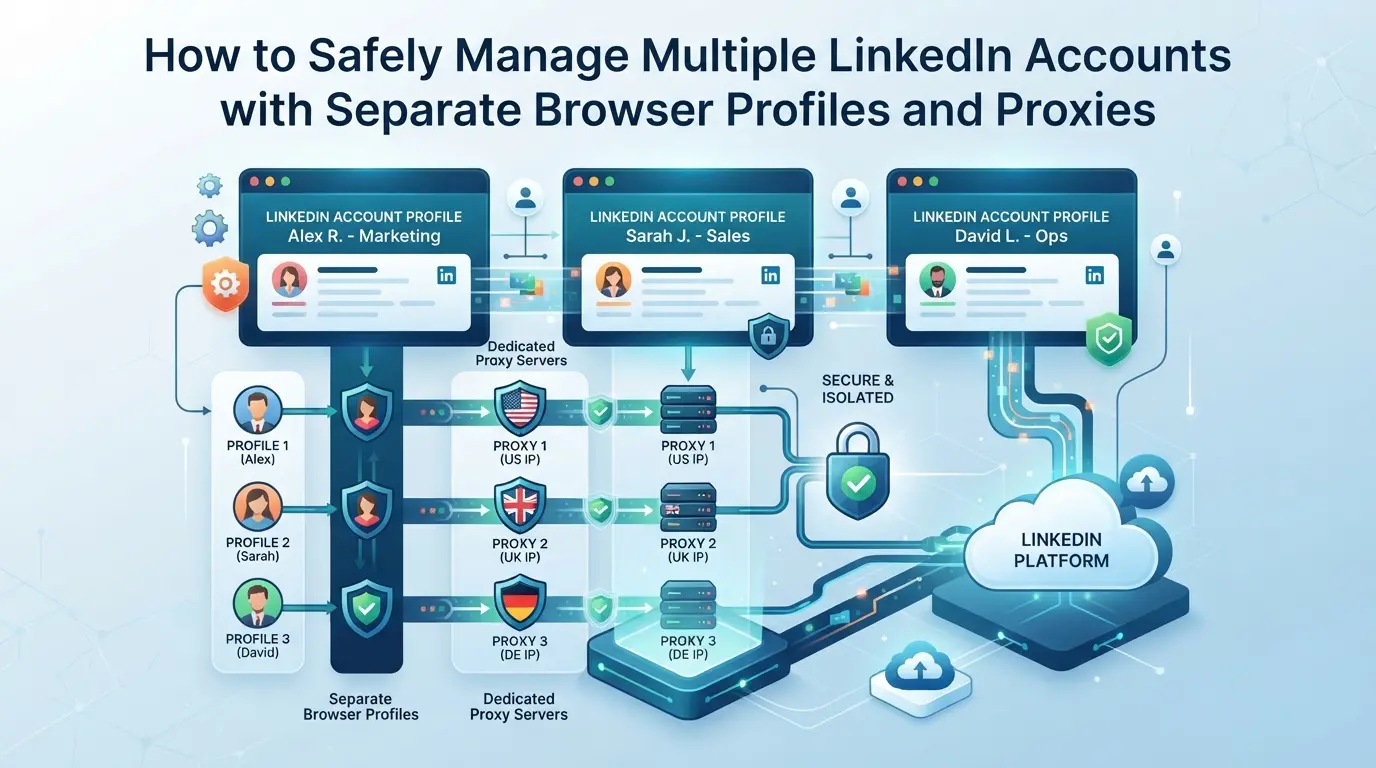
Les restrictions de LinkedIn remontent presque toujours à des environnements réutilisés ou à des signaux mal adaptés, pas seulement à l’utilisation d’un nouveau navigateur. Pour éviter les problèmes de « compte LinkedIn restreint après connexion depuis un nouveau profil navigateur », vous avez besoin d’un flux de travail qui traite chaque compte comme sa propre identité numérique, sans jamais mélanger de signaux, de cookies ou d’IP.
Attribuez un profil navigateur unique à chaque compte LinkedIn
- Créez un profil navigateur séparé pour chaque compte LinkedIn. N’utilisez jamais le même profil pour vous connecter à plus d’un compte, sinon LinkedIn pourrait détecter des cookies ou des empreintes digitales de connexion qui se croisent.
- Étiquetez chaque profil avec les détails spécifiques du compte (utilisateur/email, notes, etc.) pour ne pas les confondre par accident.
- Stockez les données de session et les paramètres de chaque profil séparément des autres. Si jamais vous voyez une page de connexion déjà remplie avec l’adresse e-mail d’un autre compte, arrêtez-vous et vérifiez, cela signifie que votre isolation a échoué.
Configurez un proxy dédié pour chaque profil
- Attribuez un proxy unique à chaque profil de navigateur. Utiliser la même IP pour plusieurs comptes est un signal d’alarme pour les vérifications de risque de LinkedIn.
- Choisissez des proxies avec une disponibilité stable et un emplacement correspondant au pays ou à la ville attendue de votre compte. Si LinkedIn vous voit passer de Paris à Singapour en une minute, vous risquez de déclencher une vérification supplémentaire.
- Avant chaque connexion, vérifiez votre IP auprès d’un service externe pour confirmer qu’elle n’a pas été tournée vers une région signalée ou non correspondante.
Gardez les empreintes digitales de profil et les schémas d’activité naturels
- Associez le système d’exploitation, la version du navigateur et la taille de l’écran de votre profil à ce que l’utilisateur réel utiliserait. Se connecter avec un « nouvel » appareil utilisant différentes spécifications déclenche généralement une restriction LinkedIn après un changement de profil de navigateur.
- Évitez les automatisations évidentes ou les connexions en lot. L’activité humaine est espacée et imprévisible, enregistrer dix comptes dans la même minute sur le même appareil est un moyen facile de se faire signaler.
- Si vous devez changer d’appareil, gardez tous les signaux environnementaux cohérents, les détails du fuseau horaire, de la langue et du matériel.
Documenter et surveiller tous les changements de profil
- Tenez un journal simple (tableau Excel ou application de notes) de chaque modification que vous faites, modifications de profil, échanges de proxy ou déplacements d’appareil.
- Révisez vos journaux chaque semaine pour détecter des erreurs, comme deux comptes partageant une IP ou un profil tournant dans le mauvais fuseau horaire.
- Si vous constatez une augmentation soudaine des demandes de vérification, auditez vos changements récents. La plupart des restrictions sont causées par un seul décalage négligé, et non par une mise à jour sophistiquée de la plateforme.
S’en tenir à ce flux de travail prépare l’étape suivante : passer du suivi manuel à la gestion multi-comptes réelle avec des outils spécialisés.
Comment les équipes des réseaux sociaux utilisent DICloak pour gérer les comptes LinkedIn avec des profils isolés et des proxys
Pour les équipes qui jonglent avec plusieurs comptes LinkedIn, l’isolement des profils et la stabilité des signaux réseau sont non négociables. Si vous avez déjà vu « compte LinkedIn restreint après connexion depuis un nouveau profil navigateur », vous savez déjà que les vérifications de risque de LinkedIn signalent des changements soudains rapidement. Les opérateurs des agences ou des équipes sociales doivent souvent garder la session de chaque compte entièrement séparée, non seulement pour des raisons de confidentialité, mais aussi pour maintenir la cohérence des signaux de plateforme entre appareils et connexions.
Création de profils de navigateur séparés et configuration des empreintes digitales dans DICloak
Les opérateurs peuvent créer un profil de navigateur DICloak dédié pour chaque compte LinkedIn, en stockant des données de session et des paramètres de navigateur séparés. Dans les paramètres d’empreintes digitales du profil, ils définissent le système d’exploitation signalé, l’agent utilisateur, le fuseau horaire, la géolocalisation et d’autres signaux pour correspondre à l’environnement attendu. Cela permet de garder chaque session LinkedIn isolée, de sorte que l’activité d’un compte ne s’infiltre jamais dans le stockage ou l’empreinte digitale d’un autre. La portée est limitée à l’accès par profil navigateur ; il ne contrôle pas le contenu des comptes LinkedIn ni ne bloque les restrictions de la plateforme.

Configuration de proxys appartenant à l’utilisateur pour chaque profil dans DICloak
Les équipes peuvent attribuer leurs propres proxies à chaque profil de navigateur, en utilisant le panneau de configuration proxy de DICloak pour saisir les détails du proxy et tester la connexion. Avant de se connecter à LinkedIn, les opérateurs vérifient l’IP de sortie et la localisation, s’assurant que le réseau correspond à la région visée pour ce compte. Cela donne à chaque session sa propre empreinte réseau, sans que DICloak ne fournisse ou ne garantisse aucun proxy. La configuration et la qualité du proxy restent la responsabilité de l’équipe.

Ensuite, il vaut la peine de voir quelles erreurs peuvent souvent trébucher même chez des opérateurs expérimentés dans la gestion de plusieurs profils.
Erreurs courantes qui entraînent des restrictions LinkedIn lors de l’utilisation de plusieurs profils ou appareils
La plupart des restrictions surviennent parce que les opérateurs négligent la manière dont LinkedIn vérifie la cohérence des appareils et de l’environnement. Même un seul décalage peut déclencher une révision du compte, surtout après s’être connecté depuis un nouveau profil navigateur.
Mélanger les comptes dans le même profil de navigateur
La contamination inter-comptes est une cause majeure. Si vous gérez deux comptes LinkedIn dans le même profil navigateur, LinkedIn peut les relier via des cookies partagés, du stockage, des signaux d’appareil ou l’historique des sessions. Le résultat ? Les deux comptes peuvent être restreints ou signalés pour activités inhabituelles.
Réutilisation du même proxy ou IP entre comptes
- Vérifiez que chaque compte utilise un proxy unique, ne partagez pas d’IP.
- Évitez de vous connecter depuis la même sortie réseau pour plusieurs comptes LinkedIn.
- Faire tourner les identifiants de procuration ; Les réglages obsolètes déclenchent souvent un chevauchement réseau.
Changer trop souvent les empreintes digitales ou les dispositifs
Les changements fréquents d’appareil, d’empreinte digitale ou de localisation paraissent suspects. Si LinkedIn voit votre compte passer de New York à Singapour, puis à Berlin en une journée, vous demandez une alerte de restriction.
Ignorer les avertissements de sécurité de LinkedIn
LinkedIn bloque rarement automatiquement dès la première connexion risquée, mais ignorer les avertissements est une voie rapide vers une restriction permanente.
- Lisez et agissez sur les bannières d’avertissement, ne vous connectez pas à l’aveugle.
- Répondez aux demandes de vérification de LinkedIn dans les 24 heures.
- Mettez l’activité en pause si vous voyez des demandes d’identification ou de confirmation par e-mail ; Ne forcez pas les tentatives de connexion.
Quand demander de l’aide : que faire si votre compte LinkedIn reste restreint ou est bloqué définitivement
Si votre compte LinkedIn reste restreint après la connexion depuis un nouveau profil navigateur, ou si vous êtes bloqué définitivement, vous devez escalader la situation. À ce stade, de simples essais ne débloqueront pas le compte.
Contacter le support LinkedIn et escalader votre dossier
- Visitez le Centre d’aide LinkedIn et lancez une demande d’assistance.
- Incluez votre adresse e-mail de compte, un calendrier clair de la restriction et des captures d’écran montrant les alertes.
- Expliquez exactement quand vous avez changé de profil et quels détails de l’environnement ont changé.
Comprendre quand les interdictions permanentes ne peuvent pas être annulées
Les bannissements permanents affichent généralement un message final « compte fermé », sans lien d’appel. Si vous voyez cela, le compte est perdu. Gardez les leçons de ce cas : les empreintes digitales incompatibles peuvent déclencher des blocages irrécupérables, alors relisez votre flux de travail avant de créer de nouveaux comptes.
Foire aux questions sur le compte LinkedIn restreint après la connexion depuis un nouveau profil navigateur
Combien de temps dure une restriction LinkedIn après une connexion depuis un nouveau profil de navigateur ?
Les restrictions sur LinkedIn peuvent durer de plusieurs jours jusqu’à un bannissement permanent. La plupart des blocages temporaires sont levés en 48 à 72 heures si vous suivez les instructions de LinkedIn, comme vérifier votre identité. Les bannissements permanents surviennent généralement pour des violations graves ou des problèmes répétés. Vérifiez toujours vos e-mails pour les mises à jour de LinkedIn concernant votre dossier.
Puis-je récupérer mon compte LinkedIn s’il a été restreint à cause d’un nouvel appareil ou profil ?
Oui, vous pouvez souvent récupérer votre compte LinkedIn s’il a été restreint après avoir utilisé un nouvel appareil ou un nouveau profil de navigateur. LinkedIn vous demandera de vérifier votre identité, par exemple en confirmant votre adresse e-mail ou votre téléphone. Suivez toutes les instructions attentivement. Si vous terminez les étapes de vérification, votre compte sera probablement rétabli dans quelques jours.
L’utilisation d’un proxy ou d’une IP différente déclenche-t-elle toujours des restrictions LinkedIn ?
Non, utiliser un proxy ou une IP différente ne déclenche pas toujours des restrictions LinkedIn. Les problèmes surviennent généralement si vous utilisez des proxies de mauvaise qualité ou si vous changez trop souvent d’IP. LinkedIn signale les comptes en cas de changements soudains de localisation ou d’activités réseau suspectes. Utilisez des proxies stables et dédiés et évitez les changements fréquents pour protéger votre compte.
Est-il sûr de gérer plusieurs comptes LinkedIn pour le marketing sur les réseaux sociaux ?
Gérer plusieurs comptes LinkedIn peut être sûr si vous utilisez des profils de navigateur uniques et des proxies dédiés pour chaque compte. Évitez de partager des appareils ou des adresses IP entre comptes. Cela réduit le risque de restrictions LinkedIn après un changement de profil de navigateur. Rester organisé et suivre les directives de LinkedIn aide à prévenir les blocages de comptes.
Que dois-je faire si LinkedIn rejette mon appel et que la restriction reste en vigueur ?
Si LinkedIn rejette votre appel et que la restriction est toujours active, contactez directement le support LinkedIn pour obtenir plus d’aide. Fournissez tous les documents ou informations demandés. Si votre compte est banni définitivement, la récupération est peu probable. Assurez-vous de bien comprendre les règles de LinkedIn pour éviter de futures restrictions.
Si votre accès est restreint après vous être connecté depuis un nouveau profil navigateur, examinez attentivement les instructions de LinkedIn et envisagez de déposer un appel pour restaurer votre compte. Pour réduire le risque de futures restrictions, explorez des outils et des stratégies qui peuvent aider à masquer les empreintes digitales du navigateur ou à offrir une expérience de connexion plus sûre. Essayez DICloak gratuitement
 Outils gratuits
 Extension de cookie
 Générateur UA
 Générateur d'adresse MAC
 Générateur d'IP
 Liste des adresses IP
 Générateur de code 2FA
 Horloge mondiale
 Vérification Anonyme
 WebRTC Leak Test
 Générateur UUID
 Vérificateur de proxy
 Vérificateur d'annonces FB
 Extraction de données web par IA
 Outils SMM gratuits
 Vérificateur d'ombre bannissement Twitter
 Générateur UTM
 Générateur de noms d'utilisateur
 Generateur de hashtags IA
 Générateur de titre LinkedIn
 Redimensionneur d’images sociales