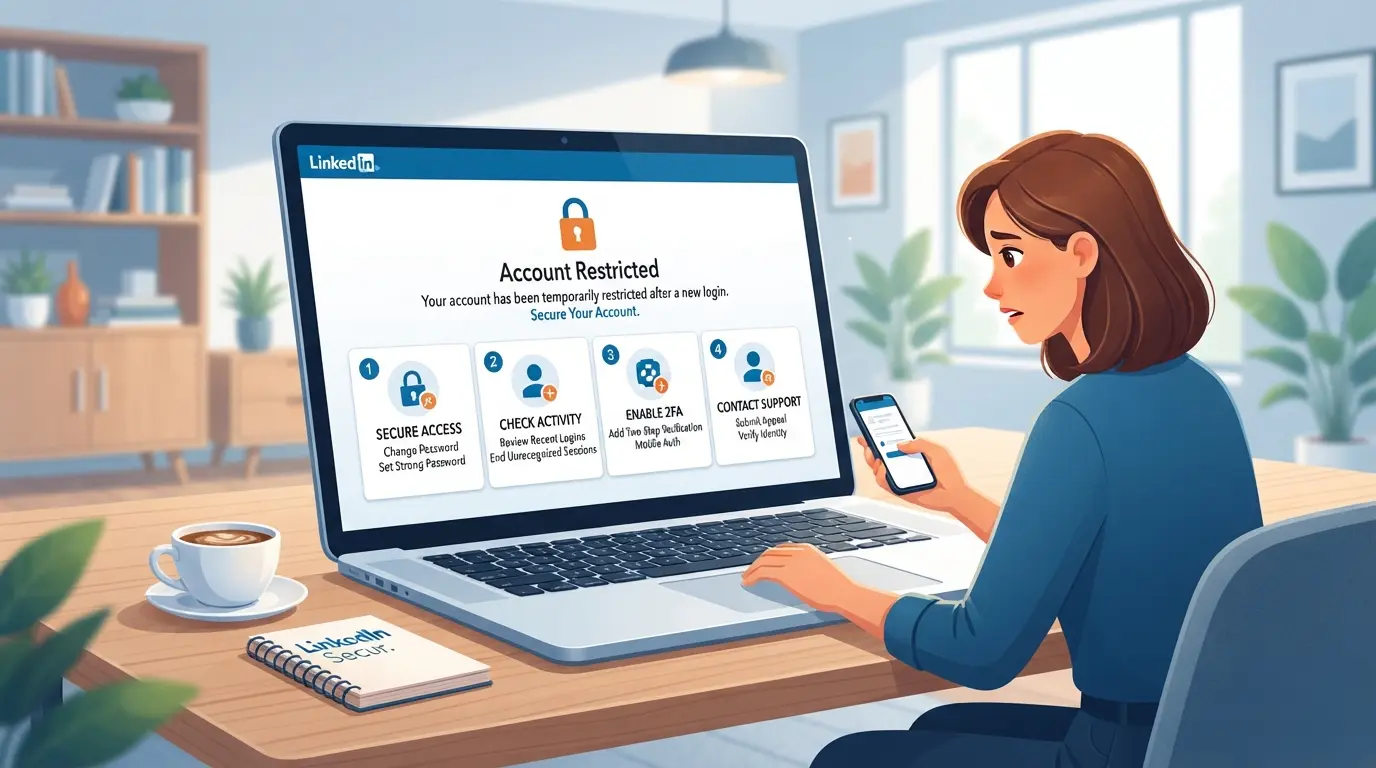
Inicias sesión en LinkedIn usando un nuevo perfil de navegador, pensando que así mantendrás tus cuentas separadas o reiniciarás cualquier seguimiento de plataforma, pero casi al instante te ponen una advertencia de restricción o bloquean tu cuenta. Para muchos operadores, el patrón es claro: cambiar de perfil de navegador activa comprobaciones adicionales, y el resultado es una cuenta de LinkedIn restringida tras iniciar sesión desde un nuevo perfil de navegador. Esto no es solo aleatorio. LinkedIn señala cambios en las señales de los dispositivos, cookies de sesión y huellas dactilares del navegador, por lo que moverse entre perfiles suele activar señales de alerta incluso si tus credenciales de inicio de sesión son correctas.
Lo que sorprende a la gente es lo rápido que llegan las restricciones tras cambiar de perfil de navegador. Parece injusto, tu contraseña es fuerte, tu proxy es estable, pero la plataforma sigue bloqueándote. El error que comete la mayoría de la gente es asumir que separar cuentas a nivel de navegador es suficiente. En realidad, LinkedIn rastrea una mezcla de señales del navegador, parámetros del dispositivo e historial de sesiones. Si incluso unas pocas señales cambian (como user agent, lista de fuentes o huella WebGL ), el motor de riesgos de LinkedIn lo trata como una posible toma de control de cuenta, no solo como un nuevo inicio de sesión.
El verdadero problema no es solo cambiar de navegador, es la inconsistencia en las señales del entorno. LinkedIn espera la continuidad de los dispositivos y las sesiones. Cuando cambias a un perfil nuevo o intentas ocultar tu huella digital, corres el riesgo de desajustes que activan comprobaciones de seguridad. Si tu nuevo perfil informa de un sistema operativo, resolución de pantalla o zona horaria diferentes, es probable que veas alertas de restricción o verificación forzada de identificación. Por eso, simplemente usar un perfil nuevo puede hacer que tu cuenta de LinkedIn parezca sospechosa, incluso cuando haces todo lo demás correctamente.
Aquí es donde la mayoría de los operadores fallan: entender exactamente qué huellas y ajustes importan antes de cambiar de perfil.
Qué ocurre realmente cuando LinkedIn restringe tu cuenta tras iniciar sesión desde un nuevo perfil de navegador
Cuando LinkedIn marca un inicio de sesión desde un nuevo perfil de navegador, el sistema avanza rápido. Recibirás un aviso de restricción, perderás acceso a funciones clave y puede que necesites verificar tu identidad antes de poder usar la cuenta de nuevo. Esto no es solo una advertencia leve, la mayoría de los usuarios ven límites en mensajes, correcciones de perfil e incluso búsquedas en cuestión de minutos.
Cómo LinkedIn detecta un nuevo perfil de navegador
El motor de riesgo de LinkedIn busca cambios repentinos en tu entorno. Sigue lo siguiente:
- Señales de huella digital del navegador, como el sistema operativo, la resolución de la pantalla y las fuentes disponibles.
- Patrones de dirección IP y proxy, especialmente si detectas cambios de ubicación o el uso de proxy.
- Historial de dispositivos y sesiones, coincidiendo con tus hábitos habituales de inicio de sesión.
Si algo en estas señales destaca, LinkedIn lo trata como una amenaza potencial.
Cómo se ve la restricción: mensajes, límites y estado de la cuenta
Una vez que el sistema restringe tu cuenta, las alertas se desvanecen. Verás ventanas emergentes o avisos por correo electrónico con frases como "Tu cuenta ha sido restringida temporalmente" o "Actividad inusual detectada." Lo que ocurra después depende de lo grave que sea la desadaptación. A veces, te quedas completamente bloqueado, incapaz de enviar mensajes o conectar con otros. Otras veces puedes iniciar sesión, pero cada acción activa comprobaciones de seguridad adicionales.
La restricción más común es la verificación de identidad forzada: LinkedIn te pedirá que confirmes tu correo electrónico, teléfono o incluso subas una foto de identificación. Si fallas, la cuenta permanece bloqueada. En casos raros, la restricción conlleva un baneo permanente, especialmente si LinkedIn cree que intentas suplantar o crear cuentas. La señal más fuerte que usa LinkedIn es la inconsistencia ambiental: si tu dispositivo, navegador o historial de IP no coinciden, te enfrentarás a restricciones casi siempre.
Lo que sorprende a la gente es lo rápido que ocurre. Puedes iniciar sesión, empezar a navegar y, en 60 segundos, quedarte bloqueado si LinkedIn detecta una nueva huella o proxy. La única salida es pasar los pasos de verificación, y aun así, algunas funciones pueden quedarse limitadas durante días.
El siguiente paso es entender por qué LinkedIn reacciona tan agresivamente a nuevos perfiles de navegador, especialmente en 2026, a medida que se han endurecido las normas de detección.
Por qué iniciar sesión desde un nuevo perfil de navegador provoca restricciones en LinkedIn en 2026
A LinkedIn no le importa solo tu contraseña. La plataforma comprueba las huellas dactilares del dispositivo, las señales del entorno y los patrones de inicio de sesión. Cuando inicias sesión desde un nuevo perfil de navegador, LinkedIn detecta una discrepancia, lo que provoca un escrutinio extra y, a menudo, alertas de restricciones.
Las comprobaciones de seguridad de LinkedIn: qué cambios levantan señales de alerta
LinkedIn marca los inicios de sesión cuando cambia la dirección IP o el proxy, o cuando la huella digital del dispositivo parece nueva. Si el perfil del navegador informa de un sistema operativo, resolución de pantalla o zona horaria diferente, el sistema de LinkedIn lo considera un posible secuestro de sesión.
Acciones comunes de usuario que activan restricciones
Cambiar de navegador o iniciar sesión desde un perfil nuevo parece inofensivo, pero el motor de riesgos de LinkedIn lo trata como una señal de apropiación de cuentas. Por ejemplo, iniciar sesión desde un dispositivo en Nueva York y luego de repente desde un nuevo perfil de navegador con una IP de Miami y una resolución de pantalla diferente, es un disparador clásico. Borrar cookies o usar herramientas de automatización también puede activar la lógica de detección. LinkedIn espera continuidad de la sesión, si la rompes, te marcan. La mayoría de los usuarios ignoran esto y se centran únicamente en la seguridad de las contraseñas, pero lo que importa son las señales reales de huellas. Una descoordinación en el entorno del dispositivo tras un cambio de perfil es la principal razón de la restricción de LinkedIn tras iniciar sesión. Incluso pequeños cambios, como un lenguaje de interfaz inesperado o una lista de fuentes, pueden obligar a LinkedIn a bloquear tu cuenta o exigir verificación. Si automatizas acciones masivas o usas varias ubicaciones a la vez (LinkedIn) a menudo considera esto actividad de bots, no uso humano.
Los algoritmos anti-abuso de LinkedIn en 2026: qué ha cambiado
- LinkedIn ahora cruza los datos de huellas dactilares del navegador con el historial de la cuenta, y las nuevas incoincidencias se detectan más rápido.
- La plataforma amplió la detección de proxy y automatización, por lo que las acciones masivas aumentan los riesgos de restricción incluso si tu contraseña es fuerte.
- La continuidad de la sesión se impone: si tu entorno cambia demasiado rápido, LinkedIn bloquea la cuenta hasta que verifiques tu identidad.
Si ya estás enfrentando restricciones, el siguiente paso es responder rápido; esperar o adivinar solo dificulta la recuperación.
Qué hacer inmediatamente si tu cuenta de LinkedIn queda restringida tras iniciar sesión en un nuevo navegador
Si LinkedIn restringe tu cuenta justo después de cambiar a un nuevo perfil, detente y sigue estos pasos; actuar rápido y con calma aumenta tus posibilidades de recuperación.
Detén toda actividad y revisa la notificación de LinkedIn
- Cerrar sesión en todos los dispositivos. Los intentos repetidos de inicio de sesión empeoran las cosas y pueden provocar un bloqueo permanente.
- Lee detenidamente el mensaje restrictivo de LinkedIn. La redacción indica si se trata de una retención temporal, una comprobación de identidad o una restricción más seria.
- No inicies automatizaciones ni uses ninguna herramienta. Cualquier acción no reconocida tras la restricción suele llevar a una prohibición permanente.
- Si ves un enlace de apelación, apunta la fecha límite; perderla suele significar que no hay segunda oportunidad.
Verifica tu identidad y sigue las instrucciones de LinkedIn
- Haz clic en cualquier botón de "Verificar" o "Iniciar" que aparezca en LinkedIn en la alerta.
- Envía la identificación gubernamental solicitada o la verificación del teléfono, sube imágenes claras y sin recortar.
- Si aparece un error, borra la caché y vuelve a intentarlo en el mismo dispositivo.
Apelar la restricción (si es elegible)
- Utiliza el formulario oficial de apelación enlazado en el aviso de restricción.
- Explica claramente el cambio de perfil, evita culpar a LinkedIn o usar excusas prefabricadas.
- Adjunta documentos de respaldo si te lo solicitan.
Espera pacientemente y vigila el correo electrónico para recibir actualizaciones
- La mayoría de las restricciones se resuelven en 1-5 días laborables, los fines de semana son lentas.
- Revisa tu bandeja de entrada y la carpeta de spam a diario.
- ¿No hay respuesta después de 7 días? Prepárate para escalar a través de la Ayuda de LinkedIn.
Evita crear una cuenta nueva prematuramente
- No registres un perfil nuevo mientras esté restringido, LinkedIn detecta cuentas duplicadas y puede bloquear ambas.
- Crear una segunda cuenta antes de que revisen tu principal puede hacer que te pongan en una lista negra.
- Espera una resolución final antes de tomar más medidas.
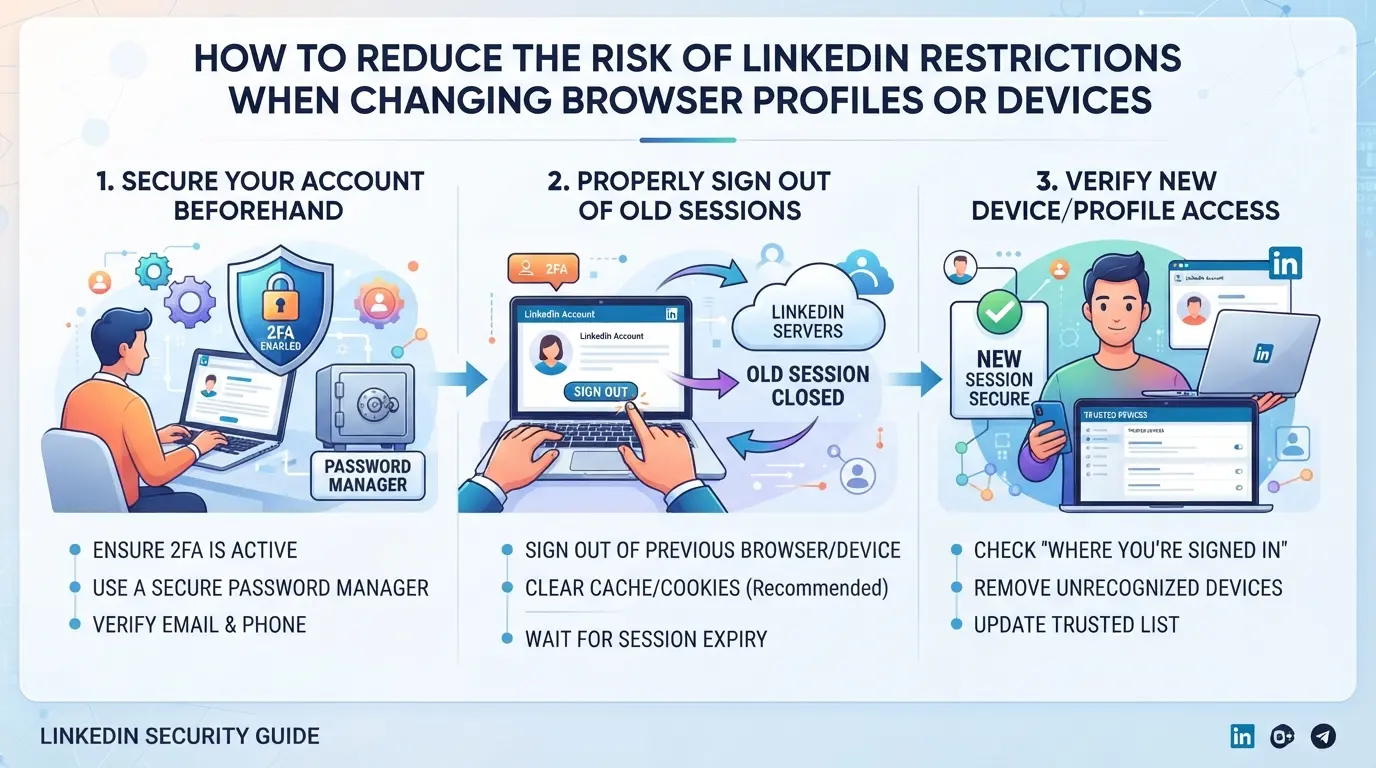
Cómo reducir el riesgo de restricciones en LinkedIn al cambiar perfiles de navegador o dispositivos
Cambiar de perfil o dispositivo de navegador demasiado rápido puede hacer que tu cuenta de LinkedIn sea marcada, incluso si tu inicio de sesión es legítimo. Para evitar otra advertencia de "cuenta de LinkedIn restringida tras iniciar sesión desde un nuevo perfil de navegador", ajusta tu nuevo entorno lo más fielmente posible al anterior, hasta los detalles pequeños del dispositivo.
Mantén coherentes las huellas dactilares del navegador y los detalles del dispositivo
- Compara el sistema operativo, la versión del navegador y el agente de usuario con tu configuración anterior. LinkedIn espera que estos se mantengan estables; Los cambios repentinos parecen arriesgados.
- Establece la misma zona horaria, idioma de la interfaz y resolución de pantalla en tu perfil de navegador. Si estos no coinciden con los inicios de sesión anteriores, LinkedIn puede activar una restricción.
- Prueba tu huella digital con herramientas gratuitas (como browserleaks.com) antes de usarlo. Si detectas alguna desajuste, arréglala primero; un detalle erróneo puede llevar a un bloqueo de la cuenta.
Usa la misma IP o un proxy estable para cada inicio de sesión
- Inicia sesión siempre desde la misma dirección IP o desde un proxy consistente. Los cambios de IP entre sesiones suelen marcar las comprobaciones de seguridad de LinkedIn.
- Si necesitas usar un proxy, elige uno con nodos de salida fijos, no IPs rotatorias. Las IPs rotativas crean un patrón de cambio rápido de dispositivo, que LinkedIn considera sospechoso.
- Evita los datos móviles o el Wi-Fi público para iniciar sesión en la cuenta. Estas redes pueden cambiar tu IP a mitad de sesión, lo que genera más alertas.
Mantener los datos de cookies y sesiones siempre que sea posible
- Mantén intactas las cookies y los datos de sesión al pasar a un nuevo perfil de navegador. Estos archivos ayudan a LinkedIn a vincular tu nueva sesión con inicios de sesión confiables anteriores.
- No uses cookies de incógnito ni borrar antes de iniciar sesión. Empezar con un tarro de galletas en blanco hace que LinkedIn trate tu sesión como un desconocido, no como un usuario recurrente.
- Si tienes que migrar, exporta las cookies desde tu navegador antiguo e impórtalas al nuevo entorno. Saltarse este paso suele llevar a verificaciones forzadas.
Evita cambios repentinos o repetidos de perfil
- Cambia solo una configuración a la vez, no cambies de dispositivo, IP y navegador de una sola vez. Los cambios graduales permitieron que el sistema de LinkedIn se ajustara sin levantar alarmas.
- Calenta un nuevo perfil navegando por LinkedIn sin iniciar sesión, luego inicia sesión y realiza acciones de bajo riesgo (como ver tu propio perfil) durante unos días.
- Evita cambiar frecuentemente entre perfiles o dispositivos. Demasiados cambios en una semana aumentan el riesgo de ser bloqueado.
Seguir estos pasos hace que tu entorno parezca estable y familiar, ayudándote a evitar las restricciones automáticas de LinkedIn. A continuación, verás cómo aplicar estas mismas tácticas de reducción de riesgos al gestionar varias cuentas de LinkedIn a la vez.
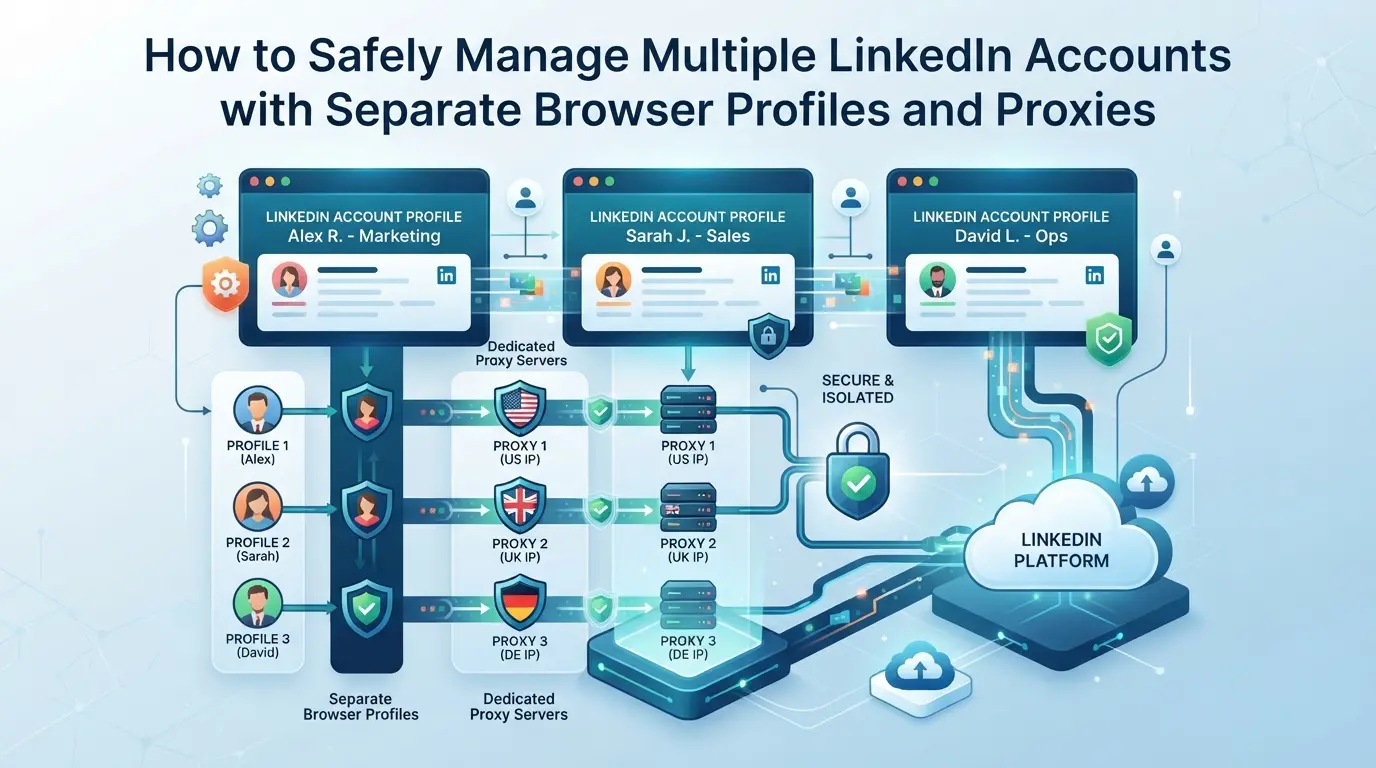
Las restricciones de LinkedIn casi siempre se reproducen a entornos reutilizados o señales desajustadas, no solo al uso de un navegador nuevo. Para evitar problemas de "cuenta de LinkedIn restringida tras iniciar sesión desde un nuevo perfil de navegador", necesitas un flujo de trabajo que trate cada cuenta como su propia identidad digital, sin mezclar señales, cookies ni IPs.
Asigna un perfil de navegador único a cada cuenta de LinkedIn
- Crea un perfil de navegador separado para cada cuenta de LinkedIn. Nunca uses el mismo perfil para iniciar sesión en más de una cuenta, o LinkedIn puede detectar cookies o huellas dactilares de acceso que se cruzan.
- Etiqueta cada perfil con los datos específicos de la cuenta (usuario/correo electrónico, notas, etc.) para no confundirlos accidentalmente.
- Guarda los datos de sesión y configuraciones de cada perfil separados de los demás. Si alguna vez ves una página de inicio de sesión que ya está llena con el correo de otra cuenta, para y comprueba, esto significa que tu aislamiento ha fallado.
Configura un proxy dedicado para cada perfil
- Asigna un proxy único a cada perfil de navegador. Usar la misma IP para varias cuentas es una señal de alerta para las comprobaciones de riesgos de LinkedIn.
- Elige proxies con un tiempo de actividad estable y una ubicación que coincida con el país o ciudad esperado de tu cuenta. Si LinkedIn te ve saltar de París a Singapur en un minuto, es probable que te activen una verificación adicional.
- Antes de cada inicio de sesión, verifica tu IP con un servicio externo para confirmar que no ha rotado a una región marcada o desajustada.
Mantén las huellas dactilares de perfil y los patrones de actividad naturales
- Compara el sistema operativo, la versión del navegador y el tamaño de pantalla de tu perfil con lo que usaría el usuario real. Iniciar sesión con un dispositivo "nuevo" que ejecute diferentes especificaciones suele activar restricciones en LinkedIn tras un cambio de perfil en el navegador.
- Evita automatizaciones obvias o accesos por lotes. La actividad humana es espaciada e impredecible, registrar diez cuentas en el mismo minuto en el mismo dispositivo es una forma fácil de ser marcado.
- Si tienes que cambiar de dispositivo, mantén todas las señales ambientales coherentes, incluyendo la zona horaria, el idioma y los detalles del hardware.
Documentar y supervisar todos los cambios de perfil
- Lleva un registro sencillo (hoja de cálculo o aplicación de notas) de cada cambio que hagas, correcciones de perfil, intercambios de proxy o movimientos de dispositivos.
- Revisa tus registros semanalmente para detectar errores, como dos cuentas compartiendo IP o un perfil que se ejecuta en la zona horaria equivocada.
- Si ves un aumento repentino en las solicitudes de verificación, audita tus cambios recientes. La mayoría de las restricciones se deben a una única descoordinación ignorada, no a una actualización sofisticada de la plataforma.
Mantener este flujo de trabajo prepara el siguiente paso: pasar del seguimiento manual a la gestión real de múltiples cuentas con herramientas especializadas.
Cómo los equipos de redes sociales utilizan DICloak para gestionar cuentas de LinkedIn con perfiles aislados y proxies
Para equipos que gestionan varias cuentas de LinkedIn, el aislamiento de perfiles y señales de red estables son innegociables. Si alguna vez has visto "cuenta de LinkedIn restringida tras iniciar sesión desde un nuevo perfil de navegador", ya sabes que las comprobaciones de riesgo de LinkedIn señalan cambios repentinos rápidamente. Los operadores en agencias o equipos sociales suelen necesitar mantener la sesión de cada cuenta completamente separada, no solo por privacidad, sino para mantener las señales de plataforma consistentes entre dispositivos y accesos.
Creación de perfiles de navegador separados y configuración de huellas dactilares en DICloak
Los operadores pueden crear un perfil de navegador DICloak dedicado para cada cuenta de LinkedIn, almacenando datos de sesión y ajustes de navegador separados. En la configuración de huellas dactilares del perfil, definen el sistema operativo reportado, el agente de usuario, la zona horaria, la geolocalización y otras señales para que coincidan con el entorno esperado. Esto mantiene cada sesión de LinkedIn aislada, de modo que la actividad de una cuenta nunca se filtre al almacenamiento o a la huella del navegador de otra. El alcance se limita al acceso a perfiles de navegador; no controla el contenido de las cuentas de LinkedIn ni impide restricciones de la plataforma.

Configuración de proxies propiedad de los usuarios para cada perfil en DICloak
Los equipos pueden asignar sus propios proxies a cada perfil de navegador, utilizando el panel de configuración de proxy de DICloak para introducir los detalles del proxy y probar la conexión. Antes de iniciar sesión en LinkedIn, los operadores comprueban la IP de salida y la ubicación, asegurándose de que la red coincide con la región prevista para esa cuenta. Esto otorga a cada sesión su propia huella de red, sin que DICloak suministre ni garantice ningún proxy. La configuración y la calidad del proxy siguen siendo responsabilidad del equipo.

A continuación, vale la pena ver qué errores suelen fallar incluso en operadores experimentados que manejan múltiples perfiles.
Errores comunes que llevan a restricciones en LinkedIn al usar varios perfiles o dispositivos
La mayoría de las restricciones ocurren porque los operadores pasan por alto cómo LinkedIn comprueba la coherencia de dispositivos y entornos. Incluso una sola diferencia puede provocar una revisión de cuenta, especialmente tras iniciar sesión desde un nuevo perfil de navegador.
Mezclando cuentas en el mismo perfil del navegador
La contaminación entre cuentas es una de las principales causas. Si gestionas dos cuentas de LinkedIn en el mismo perfil de navegador, LinkedIn puede vincularlas mediante cookies compartidas, almacenamiento, señales de dispositivos o historial de sesiones. ¿El resultado? Ambas cuentas pueden ser restringidas o señaladas por actividades inusuales.
Reutilizando el mismo proxy o IP entre cuentas
- Comprueba que cada cuenta use un proxy único, no compartas IPs.
- Evita iniciar sesión desde la misma salida de red para varias cuentas de LinkedIn.
- Rotar las credenciales proxy; Los ajustes obsoletos suelen desencadenar solapamientos de red.
Cambiar las huellas dactilares o dispositivos con demasiada frecuencia
Los cambios frecuentes de dispositivo, huella digital o ubicación resultan sospechosos. Si LinkedIn detecta que tu cuenta salta de Nueva York a Singapur y luego a Berlín en un día, estás pidiendo una alerta de restricción.
Ignorando las advertencias de seguridad de LinkedIn
LinkedIn rara vez bloquea automáticamente al primer inicio de sesión arriesgado, pero ignorar las advertencias es una vía rápida hacia una restricción permanente.
- Lee y actúa en función de cualquier advertencia, no sigas iniciando sesión a ciegas.
- Responde a las preguntas de verificación de LinkedIn en un plazo de 24 horas.
- Pausa la actividad si ves solicitudes de identificación o confirmación por correo electrónico; No fuerces los intentos de inicio de sesión.
Cuándo buscar ayuda: Qué hacer si tu cuenta de LinkedIn sigue restringida o es bloqueada de forma permanente
Si tu cuenta de LinkedIn permanece restringida tras iniciar sesión desde un nuevo perfil de navegador, o te bloquean permanentemente, tienes que escalar la situación. En esta etapa, los intentos simples no desbloquearán la cuenta.
Contactar con el soporte de LinkedIn y escalar tu caso
- Visita el Centro de Ayuda de LinkedIn y inicia una solicitud de soporte.
- Incluye el correo electrónico de tu cuenta, una cronología clara de la restricción y capturas de pantalla con alertas.
- Explica exactamente cuándo cambiaste de perfil y qué detalles del entorno cambiaron.
Entendiendo cuándo no se pueden revertir las prohibiciones permanentes
Los baneos permanentes suelen mostrar un mensaje final de "cuenta cerrada", sin enlace de apelación. Si ves esto, la cuenta se pierde. Guarda cualquier lección de este caso: las huellas dactilares incompatibles de dispositivos pueden desencadenar bloqueos irrecuperables, así que revisa tu flujo de trabajo antes de crear nuevas cuentas.
Preguntas frecuentes sobre cuentas de LinkedIn restringidas tras iniciar sesión desde un nuevo perfil de navegador
¿Cuánto dura una restricción de LinkedIn después de iniciar sesión desde un nuevo perfil de navegador?
Las restricciones de LinkedIn pueden durar desde varios días hasta una prohibición permanente. La mayoría de los bloqueos temporales se eliminan en 48 a 72 horas si sigues las instrucciones de LinkedIn, como verificar tu identidad. Las prohibiciones permanentes suelen ocurrir por infracciones graves o problemas recurrentes. Consulta siempre tu correo electrónico para ver las actualizaciones de LinkedIn sobre tu caso.
¿Puedo recuperar mi cuenta de LinkedIn si estaba restringida por un dispositivo o perfil nuevo?
Sí, a menudo puedes recuperar tu cuenta de LinkedIn si fue restringida tras usar un nuevo dispositivo o perfil de navegador. LinkedIn te pedirá que verifiques tu identidad, como confirmar tu correo electrónico o teléfono. Sigue todas las instrucciones con atención. Si completas los pasos de verificación, es probable que tu cuenta se restaure en pocos días.
¿Usar un proxy o una IP diferente siempre activa restricciones en LinkedIn?
No, usar un proxy o una IP diferente no siempre provoca restricciones en LinkedIn. Los problemas suelen ocurrir si usas proxies de baja calidad o cambias de IP con demasiada frecuencia. LinkedIn señala cuentas con cambios repentinos de ubicación o actividad sospechosa en la red. Utiliza proxies estables y dedicados y evita cambios frecuentes para ayudar a mantener tu cuenta segura.
Gestionar varias cuentas de LinkedIn puede ser seguro si usas perfiles únicos de navegador y proxies dedicados para cada cuenta. Evita compartir dispositivos o direcciones IP entre cuentas. Esto reduce el riesgo de restricciones en LinkedIn tras el cambio de perfil en el navegador. Mantenerse organizado y seguir las directrices de LinkedIn ayuda a evitar bloqueos de cuentas.
¿Qué debo hacer si LinkedIn rechaza mi apelación y la restricción sigue vigente?
Si LinkedIn rechaza tu apelación y la restricción sigue activa, contacta directamente con el soporte de LinkedIn para obtener más ayuda. Proporciona cualquier documento o información solicitada. Si tu cuenta es baneada permanentemente, la recuperación es poco probable. Asegúrate de entender las normas de LinkedIn para evitar futuras restricciones.
Si tu acceso ha sido limitado tras iniciar sesión desde un nuevo perfil de navegador, revisa cuidadosamente las instrucciones de LinkedIn y considera presentar una apelación para restaurar tu cuenta. Para reducir el riesgo de futuras restricciones, explora herramientas y estrategias que puedan ayudar a ocultar las huellas dactilares del navegador o ofrecer una experiencia de inicio de sesión más segura. Prueba DICloak gratis
 Herramientas gratuitas
 Complemento de cookies
 Generador UA
 Generador de direcciones MAC
 Generador de IP
 Lista de direcciones IP
 Generador de código 2FA
 Reloj Mundial
 Cheque Anónimo
 WebRTC Leak Test
 Generador UUID
 Verificador de Proxy
 Verificador de anuncios de Facebook
 Raspado web con IA
 Herramientas SMM Gratis
 Verificador de Sombreado de Twitter
 Generador UTM
 Generador de usernames
 Generador de hashtags con IA
 Generador de titulares para LinkedIn
 Redimensionador de imágenes sociales