Du loggst dich mit einem neuen Browserprofil bei LinkedIn an, in der Annahme, dass dadurch deine Konten getrennt bleiben oder die Plattformverfolgung zurückgesetzt werden, aber fast sofort bekommst du eine Einschränkungswarnung oder dein Konto wird gesperrt. Für viele Betreiber ist das Muster eindeutig: Das Wechseln des Browserprofils löst zusätzliche Kontrollen aus, und das Ergebnis ist ein LinkedIn-Konto, das nach der Anmeldung über ein neues Browserprofil eingeschränkt wird. Das ist nicht einfach zufällig. LinkedIn kennzeichnet Änderungen bei Gerätesignalen, Session-Cookies und Browser-Fingerabdrücken, sodass das Wechseln zwischen Profilen oft Warnsignale auslöst, selbst wenn Ihre Zugangsdaten korrekt sind.
Was viele überrascht, ist, wie schnell die Beschränkungen nach dem Wechsel des Browserprofils eingeführt werden. Es fühlt sich unfair an, dein Passwort ist stark, dein Proxy stabil, aber die Plattform blockiert dich trotzdem. Der Fehler, den die meisten machen, ist anzunehmen, dass es ausreicht, Konten auf Browserebene zu trennen. In Wirklichkeit verfolgt LinkedIn eine Mischung aus Browsersignalen, Geräteparametern und Sitzungsverlauf. Wenn sich auch nur wenige Signale ändern (wie User Agent, Schriftart Liste oder WebGL-Fingerabdruck ), behandelt LinkedIns Risiko-Engine dies als mögliche Kontoübernahme und nicht nur als neuen Login.
Das eigentliche Problem ist nicht nur der Browserwechsel, sondern die Inkonsistenz in den Umgebungssignalen. LinkedIn erwartet Kontinuität zwischen Gerät und Sitzung. Wenn du zu einem neuen Profil springst oder versuchst, deinen Fingerabdruck zu verbergen, riskierst du Missmatchs, die Sicherheitsprüfungen auslösen. Wenn dein neues Profil ein anderes Betriebssystem, eine andere Bildschirmauflösung oder eine andere Zeitzone meldet, wirst du wahrscheinlich Einschränkungswarnungen oder eine erzwungene ID-Verifizierung sehen. Deshalb kann allein die Nutzung eines neuen Browserprofils dein LinkedIn-Konto verdächtig erscheinen lassen, selbst wenn du alles andere richtig machst.
Hier verfehlen die meisten Operatoren das Ziel: Sie verstehen genau, welche Fingerabdrücke und Einstellungen wichtig sind, bevor sie das Profil wechseln.
Was passiert eigentlich, wenn LinkedIn Ihr Konto nach dem Einloggen über ein neues Browserprofil einschränkt
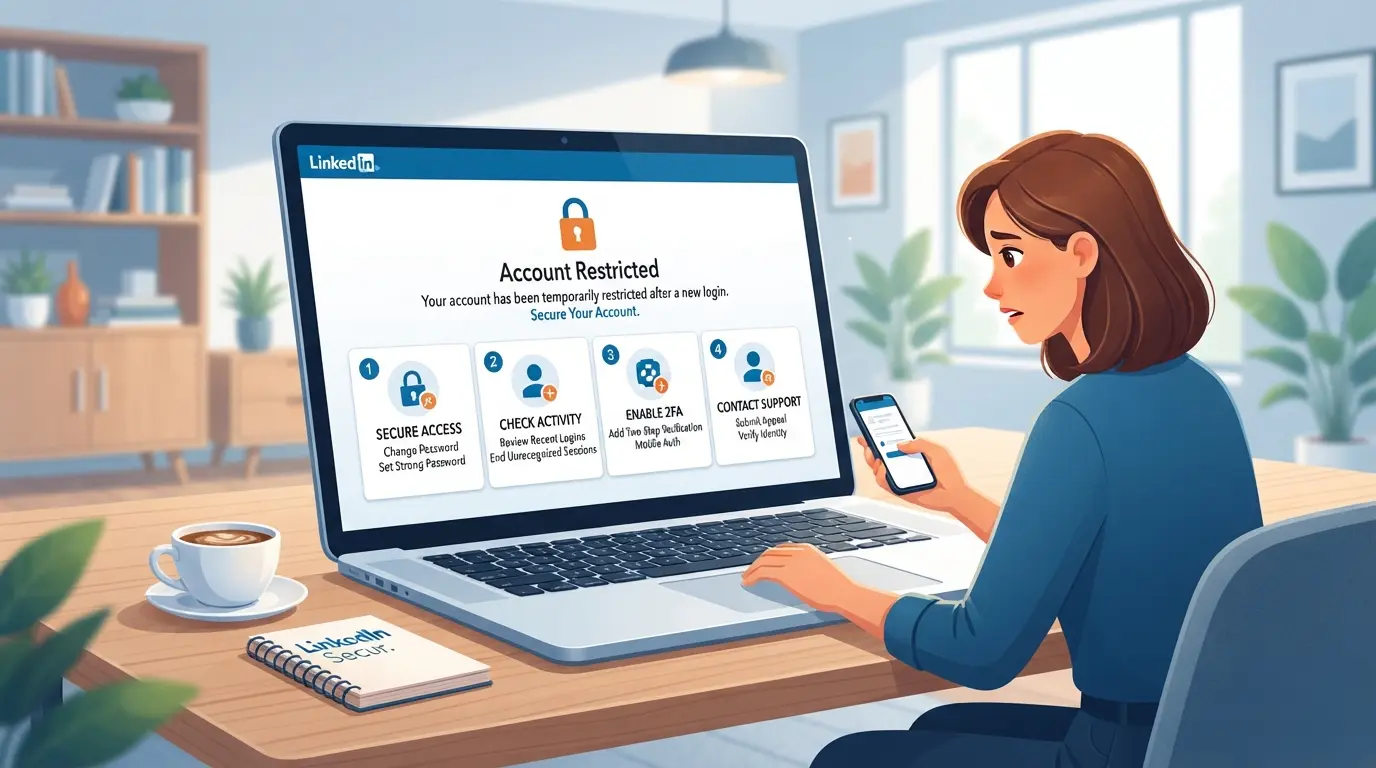
Wenn LinkedIn einen Login über ein neues Browserprofil markiert, arbeitet das System schnell. Du bekommst eine Einschränkungsbenachrichtigung, verlierst den Zugang zu wichtigen Funktionen und musst möglicherweise deine Identität verifizieren, bevor du das Konto wieder nutzen kannst. Das ist keine milde Warnung, die meisten Nutzer sehen innerhalb von Minuten Einschränkungen bei Nachrichten, Profilbearbeitungen und sogar Suchanfragen.
Wie LinkedIn ein neues Browserprofil erkennt
Die Risiko-Engine von LinkedIn sucht nach plötzlichen Veränderungen in Ihrer Umgebung. Es folgt:
- Browser-Fingerabdrucksignale, wie Betriebssystem, Bildschirmauflösung und verfügbare Schriftarten.
- IP-Adresse und Proxy-Muster, besonders wenn Ihr Standort sich verschiebt oder Proxy-Nutzung erkannt wird.
- Gerät- und Sitzungsverlauf, entsprechend deinen üblichen Login-Gewohnheiten.
Wenn irgendetwas an diesen Signalen auffällt, behandelt LinkedIn es als potenzielle Bedrohung.
Wie eine Einschränkung aussieht: Nachrichten, Limits und Kontostatus
Sobald das System dein Konto einschränkt, sind die Warnungen gelöscht. Sie sehen Pop-up-Banner oder E-Mail-Benachrichtigungen mit Formulierungen wie "Ihr Konto wurde vorübergehend eingeschränkt" oder "Ungewöhnliche Aktivität erkannt". Was als Nächstes passiert, hängt davon ab, wie schwerwiegend die Diskrepanz ist. Manchmal bist du komplett ausgesperrt, kannst keine Nachrichten senden oder dich mit anderen verbinden. Manchmal kannst du dich anmelden, aber jede Aktion löst zusätzliche Sicherheitsprüfungen aus.
Die häufigste Einschränkung ist die erzwungene Identitätsverifizierung: LinkedIn bittet Sie, Ihre E-Mail-Adresse oder Ihr Telefon zu bestätigen oder sogar ein Ausweisfoto hochzuladen. Wenn du das nicht bestehst, bleibt das Konto gesperrt. In seltenen Fällen führt eine Einschränkung zu einem dauerhaften Bann, besonders wenn LinkedIn glaubt, dass Sie versuchen, Konten zu imitieren oder zu farmen. Das stärkste Signal, das LinkedIn verwendet, ist Umweltinkonsistenz; wenn dein Gerät, Browser oder deine IP-Historie nicht übereinstimmen, wirst du fast jedes Mal mit Einschränkungen konfrontiert.
Was die Leute überrascht, ist, wie schnell es passiert. Du kannst dich anmelden, mit dem Stöbern beginnen und innerhalb von 60 Sekunden ausgesperrt werden, wenn LinkedIn einen neuen Fingerabdruck oder Proxy sieht. Der einzige Ausweg ist, die Verifizierungsmaßnahmen zu bestehen, und selbst dann bleiben einige Funktionen tagelang eingeschränkt.
Der nächste Schritt ist zu verstehen, warum LinkedIn so aggressiv auf neue Browserprofile reagiert, besonders im Jahr 2026, da die Erkennungsregeln verschärft wurden.
Warum das Anmelden über ein neues Browserprofil die LinkedIn-Beschränkungen im Jahr 2026 auslöst
LinkedIn kümmert sich nicht nur um dein Passwort. Die Plattform überprüft Geräte-Fingerabdrücke, Umweltsignale und Anmeldemuster. Wenn Sie sich über ein neues Browserprofil anmelden, erkennt LinkedIn eine Diskrepanzion, was zusätzliche Kontrolle und oft Einschränkungswarnungen auslöst.
LinkedIns Sicherheitschecks: Welche Veränderungen lassen Warnsignale aufkommen
LinkedIn markiert Logins, wenn sich die IP-Adresse oder der Proxy ändert oder wenn der Gerätefingerabdruck neu aussieht. Wenn das Browserprofil ein anderes Betriebssystem, eine andere Bildschirmauflösung oder eine andere Zeitzone angibt, behandelt LinkedIns System dies als mögliche Sitzungs-Entführung.
Häufige Benutzeraktionen, die Einschränkungen auslösen
Der Browserwechsel oder das Einloggen von einem frischen Profil klingt harmlos, aber LinkedIns Risiko-Engine behandelt dies als Zeichen einer Kontoübernahme. Zum Beispiel ist das Einloggen von einem Gerät in New York und dann plötzlich von einem neuen Browserprofil mit einer Miami-IP und einer anderen Bildschirmauflösung aus ein klassischer Auslöser. Das Löschen von Cookies oder die Nutzung von Automatisierungstools kann ebenfalls die Erkennungslogik auslösen. LinkedIn erwartet Sitzungskontinuität, wenn du sie brichst, wirst du markiert. Die meisten Nutzer ignorieren das und konzentrieren sich nur auf die Passwortsicherheit, aber die echten Fingerabdrucksignale sind entscheidend. Eine Diskrepanz in der Geräteumgebung nach einer Profiländerung ist der Hauptgrund für die LinkedIn-Einschränkung nach dem Login. Selbst kleine Veränderungen, wie eine unerwartete Benutzeroberflächensprache oder Schriftartenliste, können LinkedIn dazu zwingen, Ihr Konto zu sperren oder eine Verifizierung zu verlangen. Wenn man Massenaktionen automatisiert oder mehrere Standorte gleichzeitig nutzt, sieht LinkedIn das oft als Bot-Aktivität und nicht als menschliche Nutzung.
LinkedIns Anti-Missbrauchsalgorithmen im Jahr 2026: Was sich verändert hat
- LinkedIn überprüft jetzt Browser-Fingerabdruckdaten mit der Kontohistorie, neue Fehlstimmen werden schneller markiert.
- Die Plattform hat die Proxy- und Automatisierungserkennung erweitert, sodass Massenaktionen das Risiko von Einschränkungen erhöhen, selbst wenn Ihr Passwort stark ist.
- Die Kontinuität der Sitzungen wird durchgesetzt: Wenn sich Ihre Umgebung zu schnell ändert, sperrt LinkedIn das Konto, bis Sie Ihre Identität bestätigt haben.
Wenn du bereits mit Einschränkungen konfrontiert bist, ist der nächste Schritt, schnell zu reagieren – Warten oder Raten erschwert die Genesung nur.
Was sofort zu tun ist, wenn Ihr LinkedIn-Konto nach einem neuen Browser-Login eingeschränkt ist
Wenn LinkedIn Ihr Konto direkt nach dem Wechsel zu einem neuen Browserprofil einschränkt, halten Sie inne und folgen Sie diesen Schritten; schnelles und ruhiges Handeln erhöht Ihre Chancen auf eine Genesung.
Alle Aktivitäten stoppen und die LinkedIn-Benachrichtigung überprüfen
- Melden Sie sich auf allen Geräten ab. Wiederholte Anmeldeversuche verschlimmern die Lage und können eine dauerhafte Sperre auslösen.
- Lesen Sie die Einschränkungsnachricht von LinkedIn genau. Die Formulierung sagt Ihnen, ob es sich um eine vorübergehende Sperre, eine Identitätsprüfung oder eine ernstere Einschränkung handelt.
- Starte keine Automatisierung und benutze keine Tools. Nicht anerkannte Handlungen nach der Einschränkung führen oft zu einem dauerhaften Bann.
- Wenn du einen Widerspruchslink siehst, notiere die Frist, denn wenn du ihn verpasst, gibt es meist keine zweite Chance.
Verifizieren Sie Ihre Identität und folgen Sie den Anweisungen von LinkedIn
- Klicken Sie auf einen beliebigen "Verifizieren"- oder "Start"-Button, den LinkedIn in der Benachrichtigung anzeigt.
- Reichen Sie die angeforderte Regierungsausweise oder Telefonverifizierung ein, laden Sie klare, unbeschnittene Bilder hoch.
- Wenn du einen Fehler bekommst, leere deinen Cache und versuche es erneut auf demselben Gerät.
Berufung gegen die Beschränkung (falls berechtigt)
- Verwenden Sie das offizielle Widerspruchsformular, das im Einschränkungshinweis verlinkt ist.
- Erkläre den Profilwechsel klar, vermeide es, LinkedIn die Schuld zu geben oder vorgefertigte Ausreden zu benutzen.
- Fügen Sie bei Bedarf unterstützende Dokumente bei.
Warte geduldig und überwache die E-Mail auf Updates
- Die meisten Einschränkungen lösen sich innerhalb von 1–5 Werktagen, am Wochenende sind die Antworten verzögernd.
- Überprüfe täglich dein Postfach und deinen Spam-Ordner.
- Nach 7 Tagen keine Antwort? Bereiten Sie sich über LinkedIn Help auf eine Eskalation vor.
Vermeiden Sie es, vorzeitig ein neues Konto zu erstellen
- Registrieren Sie kein neues Profil, solange Sie eingeschränkt sind, LinkedIn erkennt doppelte Konten und kann beide blockieren.
- Ein zweites Konto zu erstellen, bevor dein Hauptaccount überprüft wird, kann dich auf die schwarze Liste bringen.
- Warte auf eine endgültige Lösung, bevor du weitere Schritte unternimmst.
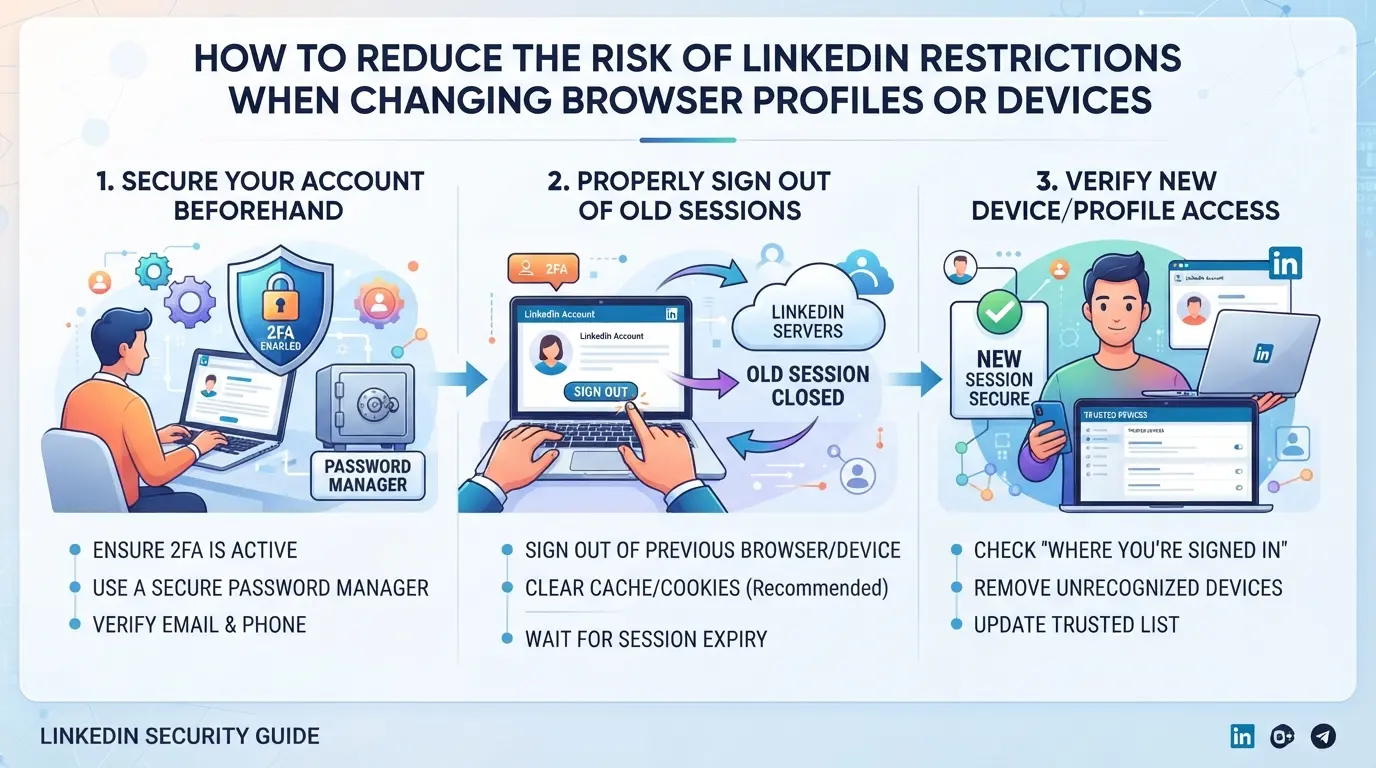
Wie man das Risiko von LinkedIn-Einschränkungen beim Wechseln von Browserprofilen oder Geräten reduziert
Ein zu schnelles Wechseln des Browserprofils oder Geräts kann dazu führen, dass Ihr LinkedIn-Konto markiert wird, selbst wenn Ihr Login legitim ist. Um eine weitere Warnung "LinkedIn-Konto nach Anmeldung aus einem neuen Browserprofil eingeschränkt" zu vermeiden, passen Sie Ihre neue Umgebung so genau wie möglich Ihrer alten zu, bis hin zu den Details kleiner Geräte.
Halte Browser-Fingerabdrücke und Gerätedetails konsistent
- Gleiche das Betriebssystem, die Browserversion und den User Agent mit deinem vorherigen Setup ab. LinkedIn erwartet, dass diese stabil bleiben; Plötzliche Veränderungen wirken riskant.
- Setze in deinem Browserprofil dieselbe Zeitzone, Benutzeroberflächensprache und Bildschirmauflösung. Wenn diese nicht mit früheren Logins übereinstimmen, kann LinkedIn eine Beschränkung auslösen.
- Testen Sie Ihren Fingerabdruck vor der Nutzung mit kostenlosen Tools (wie Browserleaks.com. Wenn du eine Diskrepanz bemerkst, korrigiere sie zuerst, ein falsches Detail kann zu einer Kontosperre führen.
Verwenden Sie für jeden Login dieselbe IP oder einen stabilen Proxy
- Melde dich immer von derselben IP-Adresse oder einem konsistenten Proxy an. IP-Änderungen zwischen den Sitzungen markieren oft die Sicherheitsprüfungen von LinkedIn.
- Wenn du einen Proxy verwenden musst, wähle einen mit festen Ausgangsknoten, nicht mit rotierenden IPs. Rotierende IPs erzeugen ein Muster des schnellen Gerätewechsels, das LinkedIn als verdächtig behandelt.
- Vermeiden Sie mobile Daten oder öffentliches WLAN für Kontoanmeldungen. Diese Netzwerke können Ihre IP mitten in der Sitzung ändern, was weitere Warnsignale auslöst.
Verwalten Sie Cookie- und Sessionsdaten, wenn möglich,
- Behalten Sie Cookies und Sitzungsdaten beim Wechsel zu einem neuen Browserprofil bei. Diese Dateien helfen LinkedIn, Ihre neue Sitzung mit früheren vertrauenswürdigen Logins zu verknüpfen.
- Benutze keine Inkognito oder lösche keine Cookies vor dem Einloggen. Wenn man mit einer leeren Keksdose beginnt, behandelt LinkedIn deine Sitzung als Fremden und nicht als wiederkehrenden Nutzer.
- Wenn Sie migrieren müssen, exportieren Sie Cookies aus Ihrem alten Browser und importieren Sie sie in die neue Umgebung. Das Überspringen dieses Schrittes führt oft zu erzwungenen Verifizierungen.
Vermeiden Sie plötzliche oder wiederholte Profiländerungen
- Ändere immer nur eine Einstellung auf einmal, wechsle Gerät, IP und Browser nicht in einem einzigen Sprung. Allmähliche Veränderungen ermöglichen es LinkedIns System, sich anzupassen, ohne Alarm zu schlagen.
- Wärme ein neues Profil auf, indem du LinkedIn durchsuchst, ohne dich einzuloggen, dich dann anmeldest und für ein paar Tage risikoarme Aktionen (wie das eigene Profil anzusehen) ausführst.
- Vermeiden Sie häufige Wechsel zwischen Profilen oder Geräten. Zu viele Veränderungen in einer Woche erhöhen das Risiko, blockiert zu werden.
Wenn Sie diese Schritte einhalten, wirkt Ihre Umgebung stabil und vertraut und hilft Ihnen, die automatisierten Beschränkungen von LinkedIn zu umgehen. Als Nächstes sehen Sie, wie Sie dieselben Risikominderungstaktiken anwenden können, wenn Sie mehrere LinkedIn-Konten gleichzeitig verwalten.
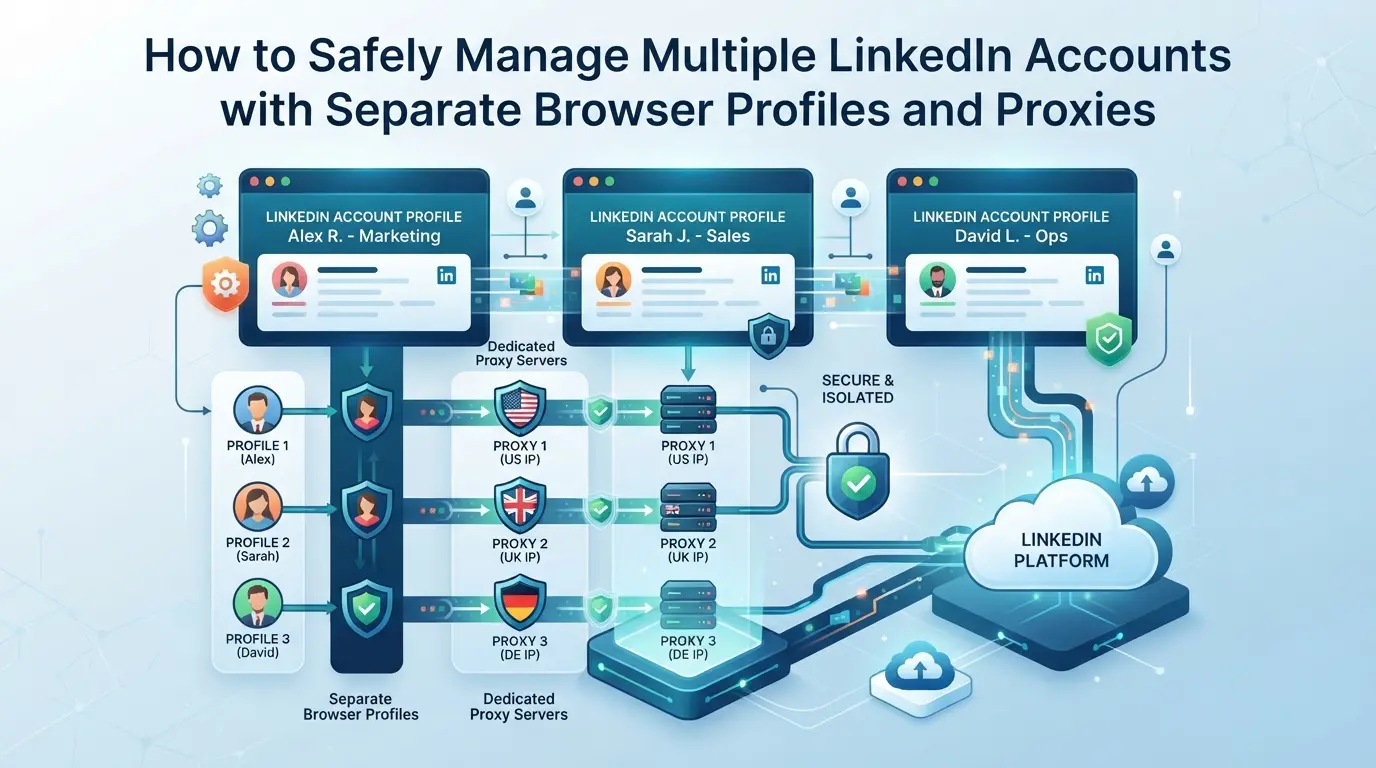
LinkedIn-Beschränkungen führen fast immer auf wiederverwendete Umgebungen oder nicht übereinstimmende Signale zurück, nicht nur auf die Nutzung eines neuen Browsers. Um Probleme mit "LinkedIn-Konto nach Anmeldung aus einem neuen Browserprofil eingeschränkt" zu vermeiden, benötigen Sie einen Workflow, der jedes Konto als eigene digitale Identität behandelt und dabei nie Signale, Cookies oder IPs vermischt.
Weisen Sie jedem LinkedIn-Konto ein einzigartiges Browserprofil zu
- Erstelle für jedes LinkedIn-Konto ein separates Browserprofil. Verwenden Sie niemals dasselbe Profil, um sich in mehr als ein Konto einzuloggen, sonst könnte LinkedIn Cookies oder Login-Fingerabdrücke erkennen, die sich überschneiden.
- Beschrifte jedes Profil mit den spezifischen Kontodaten (Benutzer/E-Mail, Notizen usw.), damit du sie nie versehentlich verwechselst.
- Speichere die Sitzungsdaten und Einstellungen jedes Profils getrennt von den anderen. Wenn du jemals eine Anmeldeseite siehst, die bereits mit der E-Mail eines anderen Kontos gefüllt ist, schau nach, das bedeutet, dass deine Isolation fehlgeschlagen ist.
Konfigurieren Sie für jedes Profil einen dedizierten Proxy
- Weisen Sie jedem Browserprofil einen einzigartigen Proxy zu. Die Verwendung derselben IP für mehrere Konten ist ein Warnsignal für LinkedIns Risikoprüfungen.
- Wählen Sie Proxys mit stabiler Verfügbarkeit und einem Ort, der zum erwarteten Land oder der Stadt Ihres Kontos passt. Wenn LinkedIn sieht, dass du in einer Minute von Paris nach Singapur springst, wirst du wahrscheinlich eine zusätzliche Verifizierung auslösen.
- Verifiziere vor jedem Login deine IP bei einem externen Dienst, um sicherzugehen, dass sie nicht in eine markierte oder nicht passende Region rotiert wurde.
Halte Profilfingerabdrücke und Aktivitätsmuster natürlich
- Passen Sie das Betriebssystem, die Browserversion und die Bildschirmgröße in Ihrem Profil an das ab, was der echte Nutzer verwenden würde. Das Einloggen mit einem "neuen" Gerät mit anderen Spezifikationen löst in der Regel nach einer Änderung des Browserprofils eine LinkedIn-Einschränkung aus.
- Vermeiden Sie offensichtliche Automatisierung oder Batch-Logins. Die menschliche Aktivität ist verteilt und unvorhersehbar; zehn Konten in derselben Minute auf demselben Gerät zu protokollieren, ist eine einfache Möglichkeit, markiert zu werden.
- Wenn du das Gerät wechseln musst, halte alle Umweltsignale konsistent, inklusive Zeitzone, Sprache und Hardwaredetails.
Dokumentieren und überwachen Sie alle Profiländerungen
- Führe ein einfaches Protokoll (Tabellenkalkulation oder Notizen-App) über jede Änderung, Profiländerungen, Proxy-Wechsel oder Gerätewechsel.
- Überprüfen Sie Ihre Protokolle wöchentlich, um Fehler zu erkennen, wie zum Beispiel zwei Konten, die sich eine IP teilen oder ein Profil in der falschen Zeitzone laufen.
- Wenn Sie plötzlich einen Anstieg der Verifizierungshinweise sehen, überprüfen Sie Ihre letzten Änderungen. Die meisten Einschränkungen entstehen durch eine einzige übersehene Diskrepanz, nicht durch ein ausgeklügeltes Plattform-Update.
Wenn Sie sich an diesen Workflow halten, ist der nächste Schritt: Der Übergang von manueller Nachverfolgung zu echtem Multi-Account-Management mit spezialisierten Tools.
Wie Social-Media-Teams DICloak nutzen, um LinkedIn-Konten mit isolierten Profilen und Proxys zu verwalten
Für Teams, die mehrere LinkedIn-Konten jonglieren, sind Profilisolation und stabile Netzwerksignale nicht verhandelbar. Wenn Sie jemals "LinkedIn-Konto nach Anmeldung über ein neues Browserprofil eingeschränkt" gesehen haben, wissen Sie bereits, dass die Risikoprüfungen von LinkedIn plötzliche Veränderungen schnell warnen. Betreiber in Agenturen oder Social-Teams müssen die Sitzungen jedes Kontos oft vollständig getrennt halten, nicht nur aus Datenschutzgründen, sondern auch, um die Signale der Plattform über Geräte und Logins hinweg konsistent zu halten.
Erstellung separater Browserprofile und Konfiguration von Fingerabdrücken in DICloak
Betreiber können für jedes LinkedIn-Konto ein dediziertes DICloak-Browserprofil erstellen, das separate Sitzungsdaten und Browsereinstellungen speichert. In den Fingerabdruckeinstellungen des Profils definieren sie gemeldetes Betriebssystem, User Agent, Zeitzone, Geolocation und andere Signale, um der erwarteten Umgebung gerecht zu werden. Dadurch bleibt jede LinkedIn-Sitzung isoliert, sodass Aktivitäten von einem Konto niemals in den Speicher oder den Browser-Fingerabdruck eines anderen übergehen. Der Anwendungsbereich ist auf den Zugriff auf Browserprofile beschränkt; es kontrolliert nicht den Inhalt von LinkedIn-Konten und verhindert keine Plattformbeschränkungen.

Einrichten benutzereigener Proxys für jedes Profil in DICloak
Teams können jedem Browserprofil eigene Proxies zuweisen und dabei das Proxy-Konfigurationspanel von DICloak nutzen, um Proxy-Details einzugeben und die Verbindung zu testen. Bevor sie sich bei LinkedIn anmelden, überprüfen die Betreiber die Ausgangs-IP und den Standort, um sicherzustellen, dass das Netzwerk mit der gewünschten Region für das Konto übereinstimmt. Dadurch erhält jede Sitzung einen eigenen Netzwerk-Fußabdruck, ohne dass DICloak einen Proxy bereitstellt oder garantiert. Die Proxy-Einrichtung und -Qualität bleiben weiterhin in der Verantwortung des Teams.

Als Nächstes lohnt es sich zu sehen, welche Fehler oft selbst erfahrene Betreiber beim Umgang mit mehreren Profilen verursachen.
Häufige Fehler, die zu LinkedIn-Einschränkungen bei der Nutzung mehrerer Profile oder Geräte führen
Die meisten Einschränkungen entstehen, weil Betreiber übersehen, wie LinkedIn die Konsistenz von Geräten und Umgebung überprüft. Schon eine einzige Missübereinstimmung kann eine Kontoüberprüfung auslösen, besonders nachdem man sich über ein neues Browserprofil eingeloggt hat.
Konten im selben Browserprofil mischen
Kreuzkontamination ist eine der Hauptursachen. Wenn Sie zwei LinkedIn-Konten im selben Browserprofil betreiben, kann LinkedIn sie durch gemeinsame Cookies, Speicher, Gerätesignale oder Sitzungshistorie verknüpfen. Das Ergebnis? Beide Konten können wegen ungewöhnlicher Aktivitäten eingeschränkt oder markiert werden.
Wiederverwendung desselben Proxys oder der IP über Konten hinweg
- Überprüfe, ob jedes Konto einen einzigartigen Proxy verwendet, keine IPs teilen.
- Vermeide es, dich für mehrere LinkedIn-Konten vom selben Netzwerk-Exit anzumelden.
- Proxy-Zugangsdaten rotieren; Veraltete Einstellungen lösen oft Netzwerküberschneidungen aus.
Fingerabdrücke oder Geräte zu oft wechseln
Häufige Vertauschungen von Gerät, Fingerabdruck oder Standort wirken verdächtig. Wenn LinkedIn sieht, dass dein Konto innerhalb eines Tages von New York nach Singapur und dann nach Berlin wechselt, bittest du um eine Einschränkungswarnung.
Die Sicherheitswarnungen von LinkedIn ignorieren
LinkedIn blockiert selten automatisch beim ersten riskanten Login, aber das Ignorieren von Warnungen ist ein schneller Weg zu dauerhafter Einschränkung.
- Lies und handle auf alle Warnbanner, logge dich nicht immer blind ein.
- Antworten Sie innerhalb von 24 Stunden auf LinkedIns Verifizierungshinweise.
- Aktivität pausieren, wenn du ID- oder E-Mail-Bestätigungsanfragen siehst; Ersetze keine erzwungenen Login-Versuche.
Wann Sie Hilfe suchen: Was tun, wenn Ihr LinkedIn-Konto weiterhin eingeschränkt ist oder dauerhaft gesperrt wird
Wenn Ihr LinkedIn-Konto nach dem Login über ein neues Browserprofil eingeschränkt bleibt oder Sie eine dauerhafte Sperre erhalten, müssen Sie eskalieren. In diesem Stadium werden einfache Versuche das Konto nicht entsperren.
LinkedIn-Support kontaktieren und Ihren Fall eskalieren
- Besuchen Sie das LinkedIn Help Center und stellen Sie eine Supportanfrage.
- Fügen Sie Ihre Konto-E-Mail, einen klaren Zeitplan der Einschränkung und Screenshots mit Benachrichtigungen bei.
- Erkläre genau, wann du das Profil gewechselt hast und welche Umgebungsdetails sich geändert haben.
Verstehen, wann dauerhafte Sperren nicht rückgängig gemacht werden können
Permanente Sperren zeigen normalerweise eine letzte "Konto geschlossen"-Meldung an, keinen Widerspruchslink. Wenn du das siehst, ist das Konto verloren. Bewahre dir alle Lehren aus diesem Fall auf: Nicht übereinstimmende Geräte-Fingerabdrücke können unwiederbringbare Blockaden auslösen, also überprüfe deinen Arbeitsablauf, bevor du neue Konten eröffnest.
Häufig gestellte Fragen zum LinkedIn-Konto nach Anmeldung über ein neues Browserprofil eingeschränkt
Wie lange gilt eine LinkedIn-Einschränkung, nachdem man sich über ein neues Browserprofil eingeloggt hat?
LinkedIn-Beschränkungen können mehrere Tage bis zu einem dauerhaften Bann dauern. Die meisten temporären Sperren werden innerhalb von 48 bis 72 Stunden aufgehoben, wenn man die Anweisungen von LinkedIn befolgt, wie zum Beispiel die Identitätsverifizierung. Dauerhafte Sperren treten meist bei schwerwiegenden Verstößen oder wiederholten Problemen auf. Überprüfen Sie immer Ihre E-Mails für LinkedIn-Updates zu Ihrem Fall.
Kann ich mein LinkedIn-Konto wiederherstellen, wenn es aufgrund eines neuen Geräts oder Profils eingeschränkt wurde?
Ja, Sie können Ihr LinkedIn-Konto oft wiederherstellen, wenn es nach der Nutzung eines neuen Geräts oder Browserprofils eingeschränkt wurde. LinkedIn wird Sie bitten, Ihre Identität zu verifizieren, zum Beispiel Ihre E-Mail oder Ihr Telefon zu bestätigen. Befolgen Sie alle Anweisungen sorgfältig. Wenn Sie die Verifizierungsschritte abschließen, wird Ihr Konto wahrscheinlich innerhalb weniger Tage wiederhergestellt.
Löst die Nutzung eines Proxys oder einer anderen IP immer LinkedIn-Einschränkungen aus?
Nein, die Nutzung eines Proxys oder einer anderen IP löst nicht immer LinkedIn-Einschränkungen aus. Probleme treten meist auf, wenn man minderwertige Proxys verwendet oder die IPs zu oft wechselt. LinkedIn markiert Konten mit plötzlichen Standortänderungen oder verdächtigen Netzwerkaktivitäten. Verwenden Sie stabile, dedizierte Proxys und vermeiden Sie häufige Änderungen, um Ihr Konto zu schützen.
Ist es sicher, mehrere LinkedIn-Konten für Social-Media-Marketing zu verwalten?
Die Verwaltung mehrerer LinkedIn-Konten kann sicher sein, wenn Sie für jedes Konto einzigartige Browserprofile und eigene Proxys verwenden. Vermeiden Sie es, Geräte oder IP-Adressen zwischen Konten zu teilen. Dies verringert das Risiko einer LinkedIn-Einschränkung nach einem Browser-Profilwechsel. Organisiert zu bleiben und die Richtlinien von LinkedIn zu befolgen, hilft, Kontosperren zu vermeiden.
Was soll ich tun, wenn LinkedIn meinen Einspruch ablehnt und die Einschränkung weiterhin besteht?
Wenn LinkedIn deinen Einspruch ablehnt und die Einschränkung weiterhin aktiv ist, wende dich direkt an den LinkedIn-Support für weitere Hilfe. Stellen Sie alle angeforderten Dokumente oder Informationen bereit. Wenn dein Konto dauerhaft gesperrt ist, ist eine Wiederherstellung unwahrscheinlich. Stelle sicher, dass du die Regeln von LinkedIn verstehst, um zukünftige Einschränkungen zu vermeiden.
Wenn Ihr Zugriff nach der Anmeldung über ein neues Browserprofil eingeschränkt wurde, lesen Sie die Anweisungen von LinkedIn sorgfältig und erwägen Sie, einen Einspruch zur Wiederherstellung Ihres Kontos einzureichen. Um das Risiko zukünftiger Einschränkungen zu verringern, sollten Sie Werkzeuge und Strategien erkunden, die helfen können, Browser-Fingerabdrücke zu verschleiern oder ein sichereres Login-Erlebnis zu gewährleisten. Probier DICloak kostenlos aus
 Kostenlose Werkzeuge
 Cookie-Erweiterung
 UA Generator
 MAC-Adressen-Generator
 IP-Generator
 IP-Adressliste
 2FA-Code-Generator
 Weltuhr
 Anonymer Check
 WebRTC Leak Test
 UUID-Generator
 Proxy-Checker
 FB Anzeigenprüfer
 KI-Web-Scraping
 Kostenlose SMM-Tools
 Twitter Shadowban-Checker
 UTM Generator
 Username Generator
 AI Hashtag Generator
 LinkedIn Headline Generator
 Bildgrößen-Tool für Social Media