Entras no LinkedIn usando um novo perfil de navegador, pensando que isso vai manter as tuas contas separadas ou reiniciar qualquer rastreio de plataforma, mas quase instantaneamente recebes um aviso de restrição ou a tua conta é bloqueada. Para muitos operadores, o padrão é claro: mudar de perfil de navegador desencadeia verificações adicionais, e o resultado é uma conta do LinkedIn restrita após iniciar sessão a partir de um novo perfil de navegador. Isto não é apenas aleatório. O LinkedIn sinaliza alterações nos sinais de dispositivos, cookies de sessão e impressões digitais do navegador, por isso mover-se entre perfis muitas vezes ativa sinais de alerta, mesmo que as suas credenciais de login estejam corretas.
O que apanha as pessoas desprevenidas é a rapidez com que as restrições aparecem depois de mudarem de perfil de navegador. Parece injusto, a tua palavra-passe é forte, o teu proxy é estável, mas a plataforma continua a bloquear-te. O erro que a maioria das pessoas comete é assumir que separar contas ao nível do navegador é suficiente. Na realidade, o LinkedIn acompanha uma mistura de sinais do navegador, parâmetros do dispositivo e histórico de sessões. Se até alguns sinais mudarem (como user agent, lista de fontes ou impressão digital WebGL ), o motor de risco do LinkedIn trata isso como uma possível tomada de controlo de conta, não apenas como um novo login.
O verdadeiro problema não é só mudar de navegador, é a inconsistência nos sinais do ambiente. O LinkedIn espera continuidade do dispositivo e da sessão. Quando salta para um perfil novo ou tenta mascarar a sua impressão digital, corre-se o risco de incompatibilidades que desencadeiam verificações de segurança. Se o seu novo perfil reportar um sistema operativo, resolução de ecrã ou fuso horário diferentes, é provável que veja alertas de restrição ou verificação forçada de identidade. É por isso que simplesmente usar um novo perfil de navegador pode acabar por fazer a sua conta do LinkedIn parecer suspeita, mesmo quando faz tudo corretamente.
É aqui que a maioria dos operadores falha, percebendo exatamente quais impressões digitais e definições importam antes de mudar de perfis.
O que realmente acontece quando o LinkedIn restringe a sua conta após iniciar sessão a partir de um novo perfil de navegador
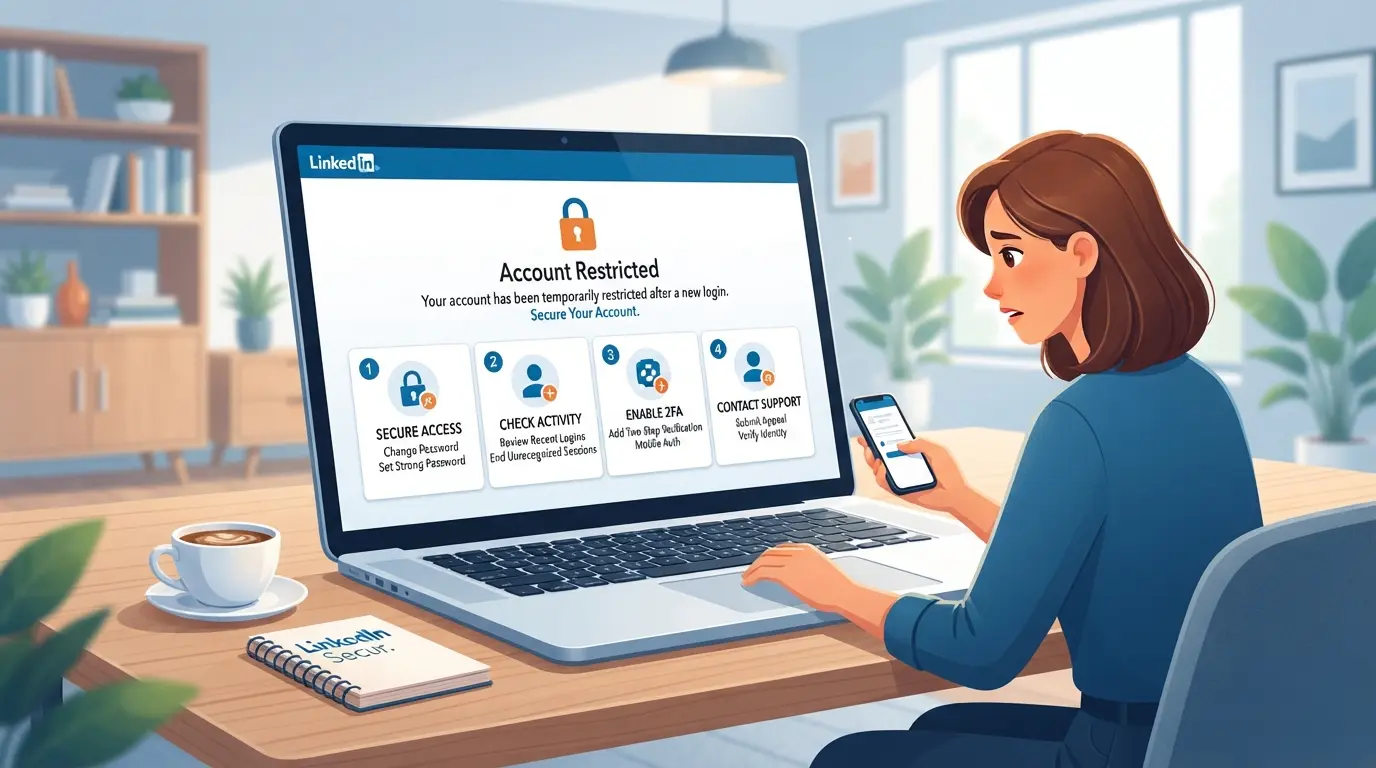
Quando o LinkedIn assinala um login a partir de um novo perfil de navegador, o sistema avança rapidamente. Receberá um aviso de restrição, perderá acesso a funcionalidades essenciais e poderá precisar de verificar a sua identidade antes de voltar a usar a conta. Isto não é apenas um aviso leve, a maioria dos utilizadores vê limites nas mensagens, alterações de perfil e até pesquisas em minutos.
Como o LinkedIn deteta um novo perfil de navegador
O motor de risco do LinkedIn procura mudanças súbitas no seu ambiente. Acompanha:
- Sinais de impressão digital do navegador, como sistema operativo, resolução do ecrã e fontes disponíveis.
- Padrões de endereço IP e proxy, especialmente se a sua localização for detetada ou o uso de proxy.
- Histórico de dispositivos e sessões, a corresponder aos seus habituais hábitos de login.
Se algo nestes sinais se destaca, o LinkedIn encara-o como uma ameaça potencial.
Como se Manifesta a Restrição: Mensagens, Limites e Estado da Conta
Assim que o sistema restringe a sua conta, os alertas ficam claros. Verá banners pop-up ou avisos por email com frases como "A sua conta foi temporariamente restringida" ou "Atividade invulgar detetada." O que acontece a seguir depende da gravidade do desajuste. Por vezes, ficas completamente bloqueado, incapaz de enviar mensagens ou de te ligar a outros. Outras vezes, podes iniciar sessão, mas cada ação ativa verificações de segurança extra.
A restrição mais comum é a verificação de identidade forçada: o LinkedIn pede-lhe para confirmar o seu email, telefone ou até carregar uma foto de identificação. Se falhares, a conta fica bloqueada. Em casos raros, a restrição leva a um banimento permanente, especialmente se o LinkedIn acreditar que está a tentar suplantar-se ou criar contas. O sinal mais forte que o LinkedIn usa é a inconsistência ambiental; se o seu dispositivo, navegador ou histórico de IP não coincidirem, enfrentará restrições quase sempre.
O que apanha as pessoas desprevenidas é a rapidez com que acontece. Pode iniciar sessão, começar a navegar e, em 60 segundos, ficar bloqueado se o LinkedIn detetar uma nova impressão digital ou proxy. A única saída é passar os passos de verificação e, mesmo assim, algumas funcionalidades podem permanecer limitadas durante dias.
O passo seguinte é compreender porque é que o LinkedIn reage de forma tão agressiva a novos perfis de navegador, especialmente em 2026, à medida que as regras de deteção se tornaram mais rigorosas.
Porque é que iniciar sessão a partir de um novo perfil de navegador desencadeia restrições ao LinkedIn em 2026
O LinkedIn não se importa apenas com a tua palavra-passe. A plataforma verifica impressões digitais dos dispositivos, sinais de ambiente e padrões de login. Quando inicia sessão a partir de um novo perfil de navegador, o LinkedIn depara uma incompatibilidade, o que desencadeia uma vigilância extra e, muitas vezes, alertas de restrições.
Verificações de Segurança do LinkedIn: Que Mudanças Levantam Sinais de Alerta
O LinkedIn assinala os logins quando o endereço IP ou proxy muda, ou quando a impressão digital do dispositivo parece nova. Se o perfil do navegador reportar um sistema operativo, resolução de ecrã ou fuso horário diferente, o sistema do LinkedIn trata isso como um possível sequestro de sessão.
Ações Comuns dos Utilizadores que Desencadeiam Restrições
Mudar de navegador ou iniciar sessão a partir de um perfil novo parece inofensivo, mas o motor de risco do LinkedIn trata isso como um sinal de tomada de controlo de conta. Por exemplo, iniciar sessão a partir de um dispositivo em Nova Iorque e, de repente, a partir de um novo perfil de navegador com um IP em Miami e uma resolução de ecrã diferente, é um gatilho clássico. Apagar cookies ou usar ferramentas de automação também pode ativar a lógica de deteção. O LinkedIn espera continuidade da sessão, se a quebrares, és sinalizado. A maioria dos utilizadores ignora isto e foca-se apenas na segurança das palavras-passe, mas o que importa são os sinais reais das impressões digitais. Uma incompatibilidade no ambiente do dispositivo após uma alteração de perfil é a principal razão para a restrição do LinkedIn após iniciar sessão. Mesmo pequenas alterações, como uma linguagem de interface inesperada ou uma lista de fontes, podem obrigar o LinkedIn a bloquear a sua conta ou a exigir verificação. Se automatizar ações em massa ou usar vários locais ao mesmo tempo, o LinkedIn muitas vezes vê isto como atividade de bots, não como uso humano.
Algoritmos Anti-Abuso do LinkedIn em 2026: O que Mudou
- O LinkedIn agora cruza os detalhes das impressões digitais do navegador com o histórico da conta, as novas incompatibilidades são assinaladas mais rapidamente.
- A plataforma expandiu a deteção de proxy e automação, pelo que as ações em massa aumentam os riscos de restrição mesmo que a sua palavra-passe seja forte.
- A continuidade da sessão é imposta: se o seu ambiente mudar demasiado rapidamente, o LinkedIn bloqueia a conta até verificar a sua identidade.
Se já está a enfrentar restrições, o próximo passo é responder rapidamente; esperar ou adivinhar só dificulta a recuperação.
O que fazer imediatamente se a sua conta LinkedIn for restringida após um novo login no navegador
Se o LinkedIn restringir a sua conta logo após mudar para um novo perfil, pare e siga estes passos; agir de forma rápida e calma aumenta as suas hipóteses de recuperação.
Pare Toda a Atividade e Revise a Notificação do LinkedIn
- Faça logout em todos os dispositivos. Tentativas repetidas de login pioram as coisas e podem desencadear um bloqueio permanente.
- Leia atentamente a mensagem de restrição do LinkedIn. A redação indica se isto é uma retenção temporária, uma verificação de identidade ou uma restrição mais séria.
- Não inicie automação nem use qualquer ferramenta. Quaisquer ações não reconhecidas após restrições frequentemente levam a uma proibição permanente.
- Se vires um link de recurso, anota o prazo, falhar normalmente significa não haver segunda oportunidade.
Verifique a sua identidade e siga as instruções do LinkedIn
- Clique em qualquer botão "Verificar" ou "Iniciar" que o LinkedIn mostre no alerta.
- Envie a verificação do documento de identificação governamental ou do telemóvel solicitado, faça upload de imagens claras e não recortadas.
- Se aparecer um erro, limpe a cache e tente novamente no mesmo dispositivo.
Recorra da Restrição (se for elegível)
- Utilize o formulário oficial de recurso indicado no aviso de restrição.
- Explique claramente a mudança de perfil, evite culpar o LinkedIn ou usar desculpas ensaiadas.
- Anexe documentos de apoio se for solicitado.
Espere pacientemente e acompanhe o email para atualizações
- A maioria das restrições resolve-se em 1 a 5 dias úteis, os fins de semana são lentos.
- Verifique diariamente a sua caixa de entrada e a pasta de spam.
- Sem resposta após 7 dias? Prepare-se para escalar a situação através do LinkedIn Help.
Evite criar uma nova conta prematuramente
- Não crie um novo perfil enquanto estiver restrito, o LinkedIn deteta contas duplicadas e pode bloquear ambas.
- Criar uma segunda conta antes da sua conta principal ser revista pode levar à sua lista negra.
- Aguarde por uma resolução final antes de tomar mais medidas.
Como Reduzir o Risco de Restrições do LinkedIn ao Alterar Perfis de Navegador ou Dispositivos
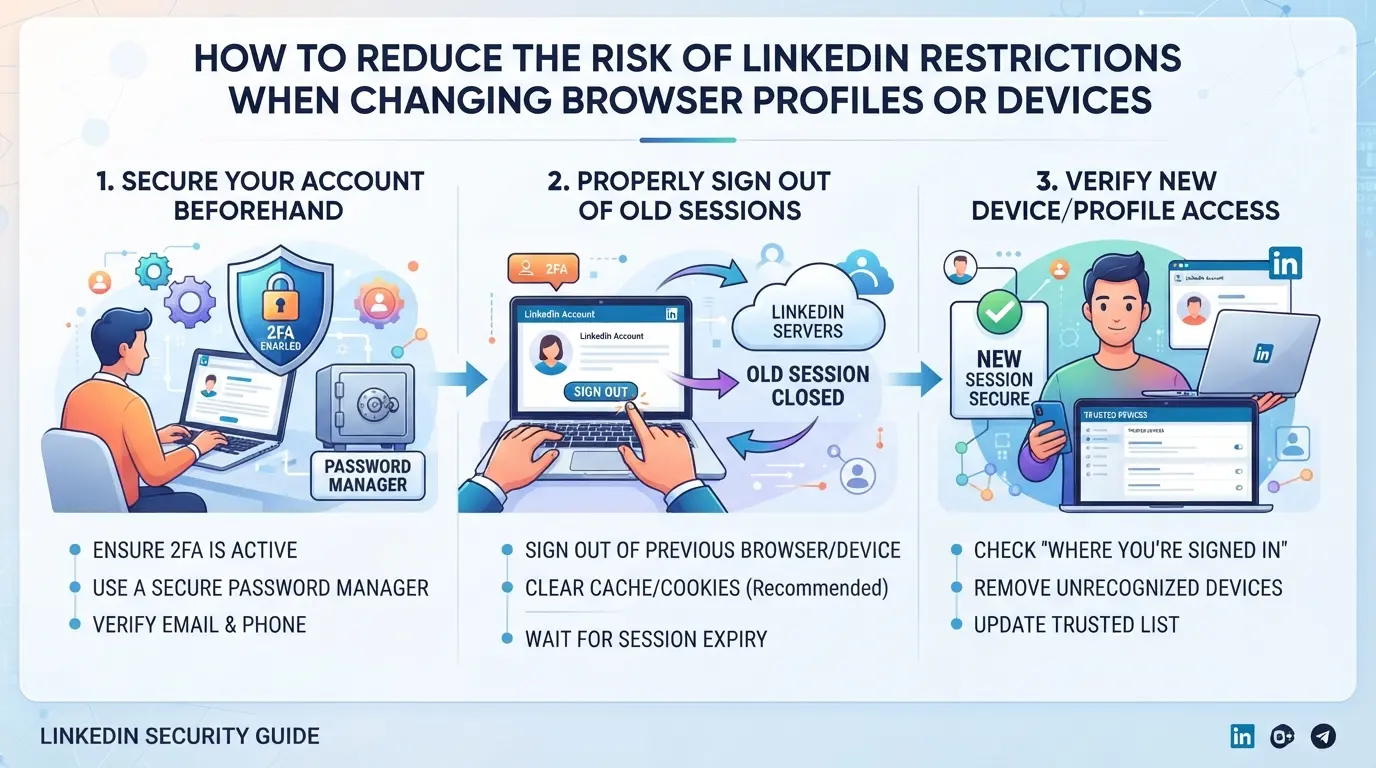
Mudar rapidamente de perfil ou de dispositivo pode fazer com que a sua conta do LinkedIn seja sinalizada, mesmo que o seu login seja legítimo. Para evitar outro aviso de "conta do LinkedIn restrita após iniciar sessão a partir de um novo perfil de navegador", associe o seu novo ambiente o mais fielmente possível ao antigo, até aos pequenos detalhes do dispositivo.
Mantenha as impressões digitais do navegador e detalhes do dispositivo consistentes
- Compare o sistema operativo, a versão do browser e o user agent com a sua configuração anterior. O LinkedIn espera que estes se mantenham estáveis; Mudanças súbitas parecem arriscadas.
- Defina o mesmo fuso horário, língua da interface e resolução do ecrã no perfil do seu navegador. Se estes não corresponderem a logins anteriores, o LinkedIn pode ativar uma restrição.
- Teste a sua impressão digital com ferramentas gratuitas (como browserleaks.com) antes de usar. Se detetar alguma incompatibilidade, resolva-a primeiro, um detalhe errado pode levar ao bloqueio da conta.
Use o mesmo IP ou um proxy estável para cada login
- Inicia sempre sessão a partir do mesmo endereço IP ou de um proxy consistente. As alterações de IP entre sessões frequentemente sinalizam as verificações de segurança do LinkedIn.
- Se precisares de usar um proxy, escolhe um com nós de saída fixos, não IPs rotativos. A rotação de IPs cria um padrão de troca rápida de dispositivos, que o LinkedIn considera suspeito.
- Evite dados móveis ou Wi-Fi público para iniciar sessão de contas. Estas redes podem alterar o seu IP a meio da sessão, levantando mais sinais de alerta.
Manter os dados de cookies e sessões sempre que possível
- Mantenha os cookies e os dados das sessões intactos ao migrar para um novo perfil de navegador. Estes ficheiros ajudam o LinkedIn a ligar a sua nova sessão a logins de confiança anteriores.
- Não uses cookies incógnito nem limpar cookies antes de iniciares sessão. Começar com um frasco de bolachas em branco faz com que o LinkedIn trate a sua sessão como um estranho, e não como um utilizador que regressa.
- Se tiver de migrar, exporte cookies do seu navegador antigo e importe-os para o novo ambiente. Saltar este passo muitas vezes leva a verificações forçadas.
Evite alterações súbitas ou repetidas de perfil
- Muda apenas uma definição de cada vez, não troques de dispositivo, IP e navegador de uma só vez. Mudanças graduais permitem que o sistema do LinkedIn se ajuste sem levantar alarmes.
- Aqueça um novo perfil navegando no LinkedIn sem iniciar sessão, depois iniciando sessão e realizando ações de baixo risco (como ver o seu próprio perfil) durante alguns dias.
- Evite mudanças frequentes entre perfis ou dispositivos. Demasiadas mudanças numa semana aumentam o risco de ser bloqueado.
Seguir estes passos faz com que o seu ambiente pareça estável e familiar, ajudando-o a evitar as restrições automáticas do LinkedIn. De seguida, verá como aplicar estas mesmas táticas de redução de risco ao gerir várias contas do LinkedIn ao mesmo tempo.
As restrições do LinkedIn quase sempre tendem origem a ambientes reutilizados ou sinais incompatíveis, não apenas ao uso de um novo navegador. Para evitar problemas de "conta do LinkedIn restrita após iniciar sessão a partir de um novo perfil de navegador", precisa de um fluxo de trabalho que trate cada conta como uma identidade digital própria, nunca misturando sinais, cookies ou IPs.
Atribua um perfil de navegador único a cada conta LinkedIn
- Crie um perfil de navegador separado para cada conta do LinkedIn. Nunca use o mesmo perfil para iniciar sessão em mais do que uma conta, ou o LinkedIn pode detetar cookies ou impressões digitais de login a cruzar-se.
- Rotula cada perfil com os dados específicos da conta (utilizador/email, notas, etc.) para nunca os confundir acidentalmente.
- Guarde os dados e definições da sessão de cada perfil separados dos outros. Se alguma vez vir uma página de login já preenchida com o email de outra conta, pare e confirme, isso significa que o seu isolamento falhou.
Configure um proxy dedicado para cada perfil
- Atribua um proxy único a cada perfil de navegador. Usar o mesmo IP para várias contas é um sinal de alerta para as verificações de risco do LinkedIn.
- Escolha proxies com tempo de funcionamento estável e uma localização que corresponda ao país ou cidade esperado da sua conta. Se o LinkedIn te vir a saltar de Paris para Singapura em um minuto, é provável que desencadees uma verificação adicional.
- Antes de cada login, verifica o teu IP com um serviço externo para confirmar que não foi rodado para uma região sinalizada ou incompatível.
Mantenha as impressões digitais do perfil e os padrões de atividade naturais
- Compare o sistema operativo, a versão do navegador e o tamanho do ecrã no seu perfil com o que o utilizador real usaria. Iniciar sessão com um dispositivo "novo" com especificações diferentes normalmente ativa restrições no LinkedIn após uma alteração no perfil do navegador.
- Evite automações óbvias ou logins em lote. A atividade humana é espaçada e imprevisível, registar dez contas no mesmo minuto no mesmo dispositivo é uma forma fácil de ser sinalizado.
- Se tiver de mudar de dispositivo, mantenha todos os sinais ambientais consistentes, incluindo o fuso horário, a língua e os detalhes do hardware.
Documente e Monitorize Todas as Alterações ao Perfil
- Mantém um registo simples (folha de cálculo ou aplicação de notas) de todas as alterações que fizeres, edições de perfil, trocas de proxy ou movimentos de dispositivos.
- Revê os teus registos semanalmente para detetar erros, como duas contas a partilhar um IP ou um perfil a correr no fuso horário errado.
- Se vir um aumento repentino nos pedidos de verificação, audite as suas alterações recentes. A maioria das restrições é causada por uma única incompatibilidade ignorada, não por uma atualização sofisticada da plataforma.
Manter este fluxo de trabalho prepara o próximo passo: passar do acompanhamento manual para a gestão real de múltiplas contas com ferramentas especializadas.
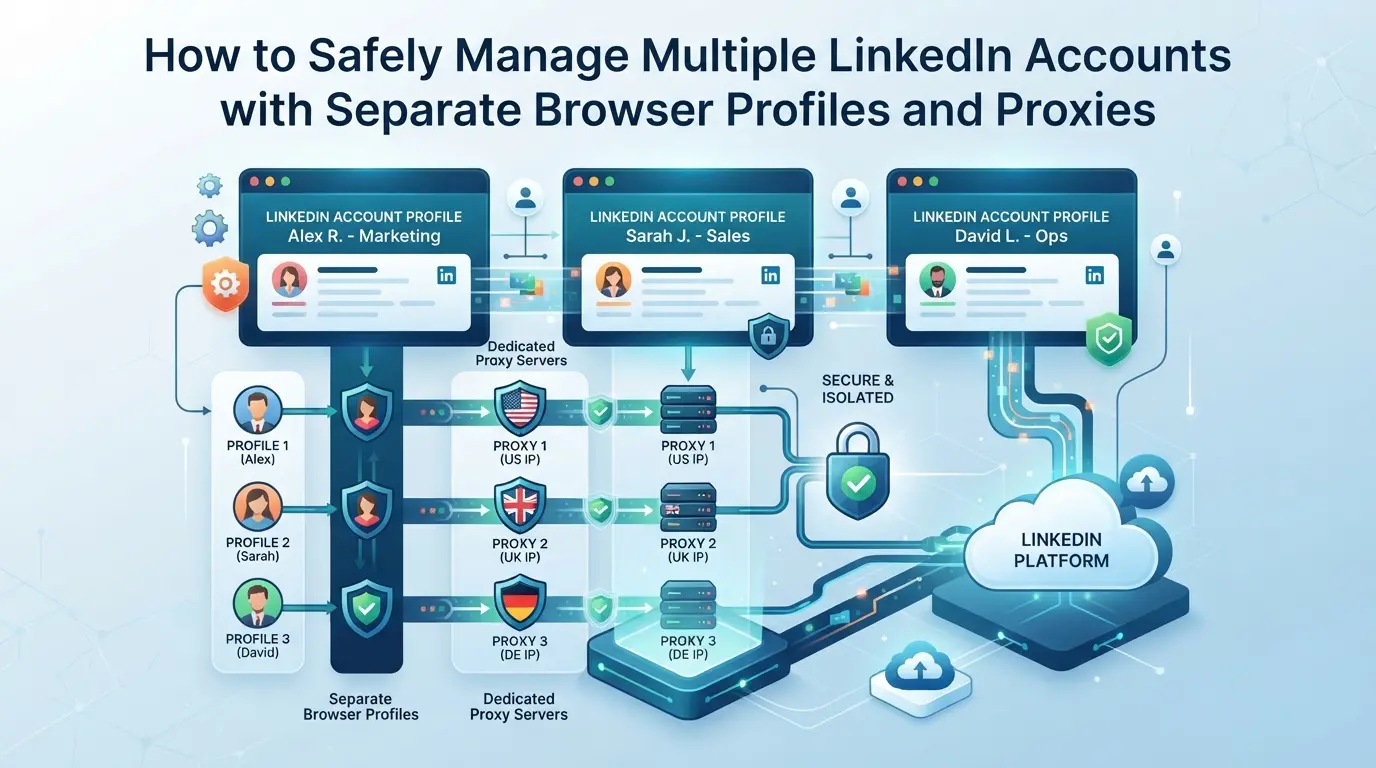
Como as equipas de redes sociais usam o DICloak para gerir contas do LinkedIn com perfis isolados e proxies
Para equipas que gerem várias contas do LinkedIn, o isolamento do perfil e sinais de rede estáveis são inegociáveis. Se alguma vez viu "conta do LinkedIn restringida após iniciar sessão a partir de um novo perfil de navegador", já sabe que as verificações de risco do LinkedIn sinalizam mudanças súbitas rapidamente. Os operadores em agências ou equipas sociais muitas vezes precisam de manter a sessão de cada conta totalmente separada, não só por privacidade, mas também para manter os sinais da plataforma consistentes entre dispositivos e logins.
Criação de Perfis de Navegador Separados e Configuração de Impressões Digitais no DICloak
Os operadores podem criar um perfil de navegador DICloak dedicado para cada conta LinkedIn, armazenando dados de sessão e definições de navegador separadas. Nas definições de impressão digital do perfil, definem o SO reportado, User Agent, fuso horário, geolocalização e outros sinais para corresponder ao ambiente esperado. Isto mantém cada sessão do LinkedIn isolada, para que a atividade de uma conta nunca se infiltre no armazenamento ou na impressão digital do navegador de outra. O âmbito limita-se ao acesso ao perfil do navegador; não controla o conteúdo das contas do LinkedIn nem impede restrições da plataforma.

Configuração de Proxies Pertencentes ao Utilizador para Cada Perfil no DICloak
As equipas podem atribuir os seus próprios proxies a cada perfil de navegador, usando o painel de configuração de proxy do DICloak para introduzir detalhes do proxy e testar a ligação. Antes de iniciar sessão no LinkedIn, os operadores verificam o IP de saída e a localização, certificando-se de que a rede corresponde à região pretendida para essa conta. Isto confere a cada sessão a sua própria presença de rede, sem que o DICloak forneça ou garanta qualquer proxy. A configuração e qualidade do proxy continuam a ser responsabilidade da equipa.

De seguida, vale a pena ver quais erros frequentemente fazem tropeçar mesmo em operadores experientes ao lidar com múltiplos perfis.
Erros comuns que levam a restrições no LinkedIn ao usar múltiplos perfis ou dispositivos
A maioria das restrições acontece porque os operadores ignoram como o LinkedIn verifica a consistência do dispositivo e do ambiente. Mesmo uma incompatibilidade pode desencadear a revisão da conta, especialmente após iniciar sessão a partir de um novo perfil de navegador.
Misturar contas no mesmo perfil do navegador
A contaminação entre contas é uma das principais causas. Se gerir duas contas do LinkedIn no mesmo perfil de navegador, o LinkedIn pode ligá-las por cookies partilhados, armazenamento, sinais do dispositivo ou histórico de sessões. O resultado? Ambas as contas podem ser restringidas ou sinalizadas por atividade invulgar.
Reutilização do mesmo proxy ou IP entre contas
- Verifique se cada conta usa um proxy único, não partilhe IPs.
- Evite iniciar sessão a partir da mesma saída de rede para múltiplas contas do LinkedIn.
- Rodar as credenciais proxy; Definições obsoletas frequentemente desencadeiam sobreposição de rede.
Mudar Impressões Digitais ou Dispositivos Com Demasiada Frequência
Trocas frequentes de dispositivo, impressão digital ou localização parecem suspeitas. Se o LinkedIn vir a sua conta a saltar de Nova Iorque para Singapura e depois para Berlim num dia, está a pedir um alerta de restrição.
Ignorar os Avisos de Segurança do LinkedIn
O LinkedIn raramente bloqueia automaticamente no primeiro login arriscado, mas ignorar avisos é um caminho rápido para uma restrição permanente.
- Lê e age em relação a quaisquer banners de aviso, não fiques a iniciar sessão às cegas.
- Responda aos pedidos de verificação do LinkedIn dentro de 24 horas.
- Pause a atividade se vir pedidos de identificação ou confirmação por email; Não force as tentativas de login.
Quando Procurar Ajuda: O Que Fazer Se a Sua Conta do LinkedIn Continuar Restrita ou For Bloqueada Permanentemente
Se a sua conta do LinkedIn permanecer restrita após iniciar sessão a partir de um novo perfil de navegador, ou se receber um bloqueio permanente, precisa de escalar a situação. Nesta fase, simples tentativas não desbloqueiam a conta.
Contactar o Suporte do LinkedIn e Escalar o Seu Caso
- Visite o Centro de Ajuda do LinkedIn e inicie um pedido de apoio.
- Inclua o email da sua conta, uma linha temporal clara da restrição e capturas de ecrã com alertas.
- Explica exatamente quando mudaste de perfil e que detalhes do ambiente mudaram.
Compreender quando as proibições permanentes não podem ser revertidas
Bans permanentes normalmente mostram uma mensagem final de "conta encerrada", sem ligação de recurso. Se vires isto, a conta está perdida. Guarde qualquer lição deste caso: impressões digitais incompatíveis podem desencadear bloqueios irrecuperáveis, por isso reveja o seu fluxo de trabalho antes de criar novas contas.
Perguntas Frequentes Sobre Conta LinkedIn Restrita após Iniciar Sessão a partir de um novo perfil de navegador
Quanto tempo dura uma restrição no LinkedIn após iniciar sessão a partir de um novo perfil de navegador?
As restrições do LinkedIn podem durar desde vários dias até um banimento permanente. A maioria dos bloqueios temporários é levantada entre 48 a 72 horas se seguir as instruções do LinkedIn, como verificar a sua identidade. As proibições permanentes geralmente acontecem por violações graves ou problemas recorrentes. Verifique sempre o seu email para as atualizações do LinkedIn sobre o seu caso.
Posso recuperar a minha conta do LinkedIn se ela foi restringida devido a um novo dispositivo ou perfil?
Sim, muitas vezes pode recuperar a sua conta do LinkedIn se esta foi restringida após usar um novo dispositivo ou perfil de navegador. O LinkedIn vai pedir-lhe para verificar a sua identidade, como confirmar o seu email ou telefone. Siga todas as instruções cuidadosamente. Se completar os passos de verificação, a sua conta provavelmente será restaurada dentro de alguns dias.
Usar um proxy ou um IP diferente ativa sempre restrições do LinkedIn?
Não, usar um proxy ou IP diferente nem sempre ativa restrições no LinkedIn. Os problemas geralmente acontecem se usares proxies de baixa qualidade ou mudares de IP com demasiada frequência. O LinkedIn sinaliza contas com mudanças súbitas de localização ou atividade suspeita na rede. Use proxies estáveis e dedicados e evite alterações frequentes para ajudar a manter a sua conta segura.
Gerir várias contas do LinkedIn pode ser seguro se usar perfis de navegador únicos e proxies dedicados para cada conta. Evite partilhar dispositivos ou endereços IP entre contas. Isto reduz o risco de restrições no LinkedIn após a alteração do perfil do navegador. Manter-se organizado e seguir as diretrizes do LinkedIn ajuda a evitar bloqueios de contas.
O que devo fazer se o LinkedIn rejeitar o meu recurso e a restrição permanecer?
Se o LinkedIn rejeitar o seu recurso e a restrição continuar ativa, contacte diretamente o suporte do LinkedIn para obter mais ajuda. Forneça quaisquer documentos ou informações solicitados. Se a sua conta for banida permanentemente, a recuperação é improvável. Certifique-se de que compreende as regras do LinkedIn para evitar futuras restrições.
Se o seu acesso foi limitado após iniciar sessão a partir de um novo perfil de navegador, reveja cuidadosamente as instruções do LinkedIn e considere submeter um recurso para restaurar a sua conta. Para reduzir o risco de futuras restrições, explore ferramentas e estratégias que possam ajudar a mascarar impressões digitais do navegador ou proporcionar uma experiência de login mais segura. Experimente DICloak Grátis
 Ferramentas Gratuitas
 Cookie Plugin
 Gerador de UA
 Gerador de Endereço MAC
 Gerador de Endereço IP
 Lista de Endereços IP
 Gerador de Código 2FA
 Relógio Mundial
 Verificação de Anonimato
 WebRTC Leak Test
 Gerador de UUID
 Verificador de Proxy
 Verificador de Anúncios FB
 Coleta Web com IA
 Ferramentas SMM Grátis
 Verificador de Shadowban do Twitter
 Verificador de Nomes do Instagram
 Gerador UTM
 Gerador de nomes de usuário
 Gerador de hashtags com IA
 Gerador de títulos para LinkedIn
 Redimensionador de imagens sociais