Wenn Ihr Team ChatPDF für Berichte, Recherchen, Verträge oder Kundendokumente verwendet, kann früher oder später jemand anderes Zugriff auf dieselbe Arbeit benötigen. An diesem Punkt ist die Frage nicht mehr nur, wie man ein PDF verschickt. Sie müssen möglicherweise ein ChatPDF-Konto mit Teams teilen, die bestehende Login-Sitzung beibehalten oder einen anderen Teamkollegen vom selben Arbeitsbereich aus weitermachen lassen.
ChatPDF bietet eigene Sharing-Optionen, aber sie lösen nicht jeden Team-Workflow auf die gleiche Weise. Dieser Leitfaden erklärt, was ChatPDF Free und Plus tatsächlich unterstützen, die praktischen Möglichkeiten, wie Teams den Zugriff teilen können, und wenn man ein gemeinsames Browserprofil mit einem Antidetect-Browser wie DICloak verwendet, kann es sinnvoller sein, das Passwort weiterzugeben.
Kannst du ein ChatPDF-Konto mit deinem Team teilen?
Ja, Teams können Arbeiten aus ChatPDF teilen, aber das integrierte Teilen ist hauptsächlich für bestimmte Dokumente gedacht und nicht für den vollständigen Kontozugriff. Sie können einen Link für ein PDF erstellen, es an einen Teamkollegen senden und diesen Zugriff später verwalten oder widerrufen. Die Person, die das geteilte Dokument öffnet, kann das PDF ansehen, aber sie erhält keinen Zugriff auf Ihren privaten Chat oder den Rest Ihres ChatPDF-Kontos.
Für viele Teams reicht das aus. Wenn zum Beispiel ein Analyst ChatPDF nutzt, um einen Kundenbericht zu prüfen und ein Manager nur das Quelldokument lesen muss, ist das Teilen dieses PDFs viel einfacher, als dem Manager Zugriff auf das gesamte Konto zu geben. Die Situation ändert sich, wenn ein Teamkollege weiterhin im bestehenden ChatPDF-Konto arbeiten muss, andere hochgeladene Dateien verwenden oder einen laufenden Forschungs-Workflow übernehmen muss.
Diese Unterscheidung ist wichtig, wenn Sie ein ChatPDF-Konto mit Teams teilen möchten, anstatt nur ein PDF zu teilen. Ein Dokumentenlink verschafft jemandem Zugriff auf ausgewählte Inhalte; er macht diese Person nicht zu einem weiteren Nutzer Ihres vollständigen ChatPDF-Kontos. Wenn mehrere Teammitglieder stattdessen dieselbe Kontoumgebung benötigen, sind die nächsten Fragen, ob die aktuellen ChatPDF-Pläne diesen Workflow unterstützen und was die Account-Sharing-Regeln tatsächlich erlauben.
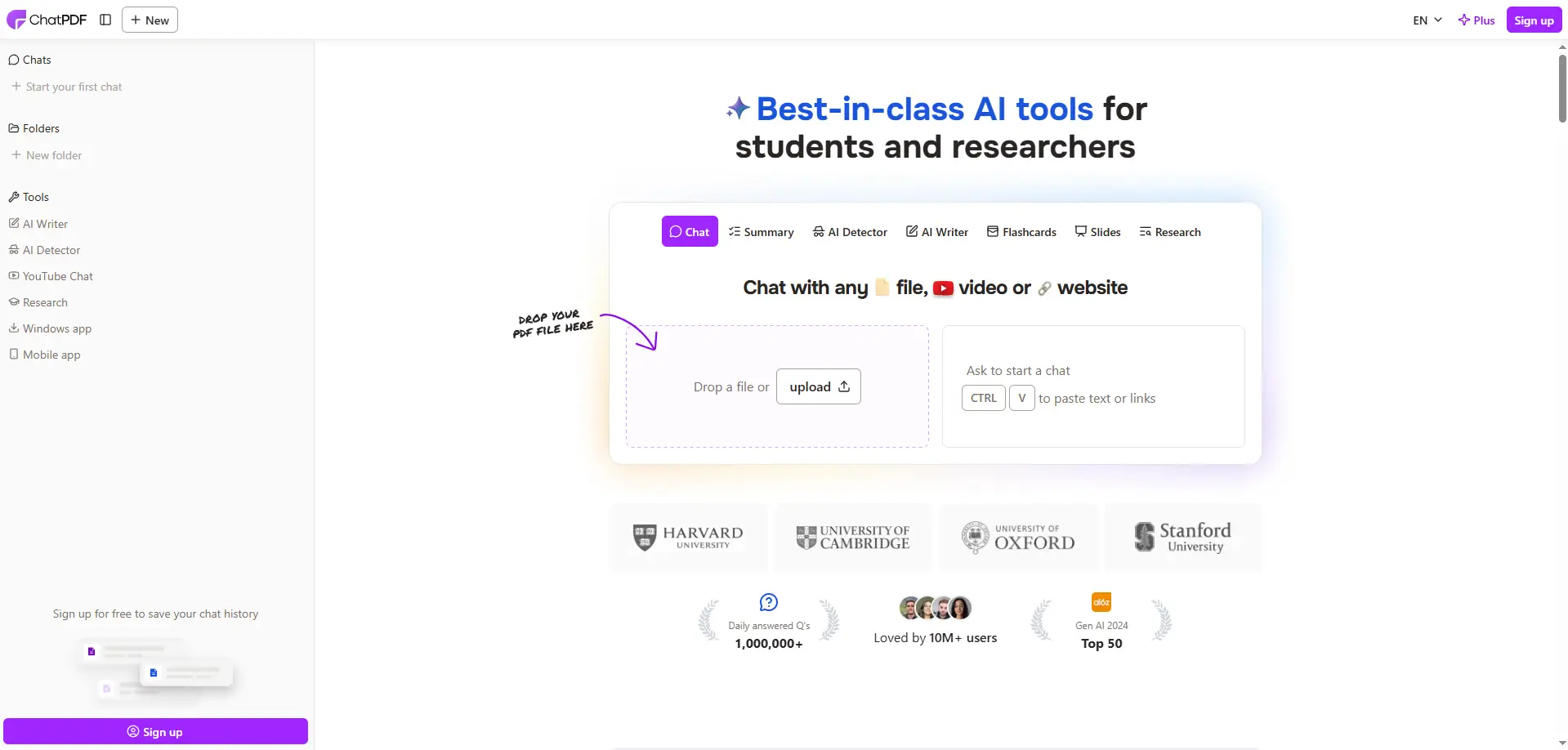
Was bedeuten die Preis- und Kontoteilungsregeln von ChatPDF für Teams?
ChatPDF Plus bietet einem Konto deutlich mehr Spielraum für PDFs, sollte aber nicht als Team-Abonnement behandelt werden. Bei Teams ist die größere Frage nicht nur, wie viele Dokumente der Plan verarbeiten kann, sondern auch, ob mehrere Personen ihren eigenen Zugriff auf denselben Arbeitsplatz benötigen.
Was ändert sich eigentlich zwischen ChatPDF Free und Plus?
Der kostenlose Tarif eignet sich besser für leichte oder gelegentliche Nutzung, während Plus viele der Einschränkungen beseitigt, die beim täglichen Arbeiten mit PDFs auffallen. ChatPDF Plus bietet derzeit unbegrenzte PDFs und Fragen, bis zu 2.000 Seiten pro PDF, bis zu 50 PDFs pro Ordner und Zugang zu einem hochwertigeren Modell. ChatPDF Plus kostet im Vereinigten Königreich £10,99 pro Monat oder £6,58 pro Monat mit jährlicher Abrechnung. Die jährliche Option ist 40 % günstiger, obwohl der Preis je nach Region variieren kann. Wenn beispielsweise ein Analyst wöchentlich mehrere Berichte prüft, kann Plus sinnvoll sein, da das Hauptproblem das Nutzungsvolumen ist. Aber die Situation ist anders, wenn Projektmanager, Analyst und Freier alle vom selben Konto aus arbeiten müssen. Mehr PDF-Kapazität löst ein Nutzungsproblem; es schafft keine separaten Nutzer für ein Team.
Hat ChatPDF ein natives Team oder einen Mehrbenutzer-Plan?
ChatPDF konzentriert sich derzeit auf einzelne Free- und Plus-Konten statt auf einen traditionellen, sitzbasierten Teamplan mit separaten Mitglieder-Logins, Rollen und Admin-Kontrollen. Das integrierte Teilen ist nützlicher, wenn jemand Zugriff auf ein bestimmtes Dokument benötigt, nicht wenn mehrere Kollegen als separate Nutzer im selben bezahlten Konto arbeiten müssen.
Dieser Unterschied ist im Alltag der Teamarbeit wichtig. Wenn ein Manager nur einen Bericht prüfen muss, könnte das Teilen dieses Dokuments das Problem bereits lösen. Aber wenn mehrere Teammitglieder dieselben gespeicherten Dateien, laufende Arbeit und kostenpflichtige Kontoumgebung benötigen, gibt ein Upgrade auf Plus allein nicht jeder Person eine eigene Identität oder Berechtigungen.
Wie kann man ChatPDF mit einem Team teilen?
Teams haben in der Regel drei praktische Optionen: eine bestimmte PDF teilen, vertrauenswürdige Kollegen denselben ChatPDF-Login geben oder sie vom selben Browserprofil über einen Antidetect-Browser arbeiten lassen. Die richtige Wahl hängt davon ab, ob der Teamkollege ein Dokument benötigt oder Zugriff auf das bestehende ChatPDF-Konto und dessen Arbeitsumgebung.
Teilen Sie ein PDF mit dem nativen Link von ChatPDF.
Wenn ein Teamkollege nur ein Dokument benötigt, ist die eigene Freigabeoption von ChatPDF in der Regel die einfachste Wahl. Sie können einen Link zu diesem PDF senden, anstatt jemandem Zugriff auf das gesamte Konto zu geben. Das funktioniert gut, wenn ein Analyst möchte, dass ein Manager einen Bericht überprüft, oder wenn ein Projektmitglied nur eine Quelldatei benötigt, anstatt jedes im Konto gespeicherte Dokumente.
Die Begrenzung ist der Umfang. Ein Dokumentlink ist nützlich, um ausgewählte Inhalte zu teilen, aber er macht den Empfänger nicht zu einem weiteren Nutzer Ihres vollständigen ChatPDF-Kontos. Wenn der Auftrag mit einem geteilten PDF erledigt werden kann, gibt es wenig Grund, Zugriff auf Kontoebene zu gewähren.
Geben Sie Teammitgliedern denselben ChatPDF-Login
Das gemeinsame E-Mail-Konto und Passwort zu teilen, verschafft Teammitgliedern direkten Zugriff auf das Konto, daher scheint es für ein kleines, vertrauenswürdiges Team die schnellste Option zu sein. Es kann Sinn machen, wenn zwei Kollegen dieselben gespeicherten Dateien und laufende Arbeit benötigen, aber alle dieselbe Konto-Identität verwenden. Das bedeutet, dass der Zugriff nicht von einer Person getrennt wird, und das Entfernen eines Teammitglieds kann erfordern, dass die Zugangsdaten geändert oder der Zugriff für alle anderen angepasst werden müssen.
Das eigentliche Problem ist nicht nur, dass ein Passwort geteilt wird. Sondern dass ein gemeinsamer Login mehreren Personen denselben Kontozugang mit wenig Abstand zwischen ihnen ermöglicht. Bei einer kurzen Übergabe zwischen vertrauenswürdigen Kollegen mag das handhabbar sein, aber es wird schwieriger, die Organisation zu organisieren, da mehr Menschen Zugriff benötigen.
Verwenden Sie einen Antidetect-Browser
Wenn Teammitglieder dasselbe bestehende ChatPDF-Konto benötigen, aber Sie möchten, dass Passwortfreigabe nicht zur normalen Übergabemethode wird, ist ein gemeinsames Browserprofil eine weitere Option. Mit einem Antidetect-Browser wie DICloak kann ein Team die angemeldete ChatPDF-Sitzung in einem Browserprofil speichern und den Zugriff auf dieses Profil mit ausgewählten Mitgliedern teilen. Teamberechtigungen können dann verwendet werden, um zu steuern, welche Kollegen es öffnen dürfen.
Dieser Ansatz passt zu einem anderen Anwendungsfall als der native Link von ChatPDF. Wenn zum Beispiel ein Forscher bereits eingeloggt, mehrere Dokumente hochgeladen hat und ein anderer vertrauenswürdiger Teamkollege weiterhin in derselben Kontoumgebung arbeiten muss, kann das Teilen des Browserprofils praktischer sein, als von vorne mit einem neuen Login zu beginnen. Ein Antidetect-Browser ist am relevantsten, wenn das Team weiterhin Zugriff auf dasselbe ChatPDF-Konto benötigt, nicht wenn ein einfacher Dokumentenlink die Aufgabe bereits löst.
| Methode |
Am besten für |
Vollzugriff auf das Konto |
| ChatPDF-native Link |
Teilen eines PDFs |
Nein |
| Dasselbe ChatPDF-Login |
Kleine, vertrauenswürdige Teams mit einem Konto |
Ja |
| Gemeinsames Browserprofil |
Vertrauenswürdige Teammitglieder setzen dieselbe Kontositzung fort |
Ja |
Warum DICloak nutzen, um ein ChatPDF-Konto mit Teams zu teilen?
Wenn vertrauenswürdige Teammitglieder weiterhin Zugriff auf dasselbe ChatPDF-Konto benötigen, ist das Teilen eines Browserprofils leichter zu verwalten, als den Login weiterzugeben. Mit dem DICloak Antidetect Browser können Teams die aktive ChatPDF-Sitzung in einem Profil speichern und steuern, wer darauf zugreifen kann.
Dies ist besonders nützlich, wenn das Konto bereits Dateien, Chats oder laufende Arbeit enthält, die ein anderer Teamkollege fortsetzen muss. In dieser Situation ist ein Antidetect-Browser nützlich, weil das Team den Zugriff auf die bestehende Kontoumgebung verwaltet und nicht nur ein einzelnes Dokument teilt. Die Hauptvorteile sind:
- Behalte die bestehende ChatPDF-Sitzung zusammen. Mit Profilfreigabe kann ein autorisierter Teamkollege dasselbe zugewiesene Profil öffnen, ohne das rohe Passwort zur normalen Übergabemethode zu machen.
- Kontrollieren Sie, wer Zugriff bekommt. Teamberechtigungen helfen, das Profil auf die Kollegen zu beschränken, die es tatsächlich benötigen, was für den Zugang zu temporären Mitarbeitern oder projektbasierten Mitarbeitern nützlich ist.
- Verwalten Sie die gemeinsame Nutzung klarer. Betriebsprotokolle können Teams dabei helfen, Aktivitäten rund um das gemeinsame Profil zu überprüfen und den Zugriff zu entfernen, wenn jemand das Projekt verlässt.
Einen Antidetect-Browser wie DICloak zu verwenden, macht mehr Sinn, wenn das Team weiterhin Zugriff auf dasselbe bestehende ChatPDF-Konto benötigt und mehr Kontrolle über diesen Zugriff möchte.
Wie man ein ChatPDF-Konto mit deinem Team mit DICloak teilt
Wenn Ihr Team weiterhin vom selben bestehenden ChatPDF-Konto arbeiten möchte, können Sie die angemeldete Sitzung in einem dedizierten Browserprofil platzieren und dieses Profil mit ausgewählten Teammitgliedern teilen. Mit DICloak wird das Profil einmal erstellt und dann den Personen zugewiesen, die Zugriff benötigen.
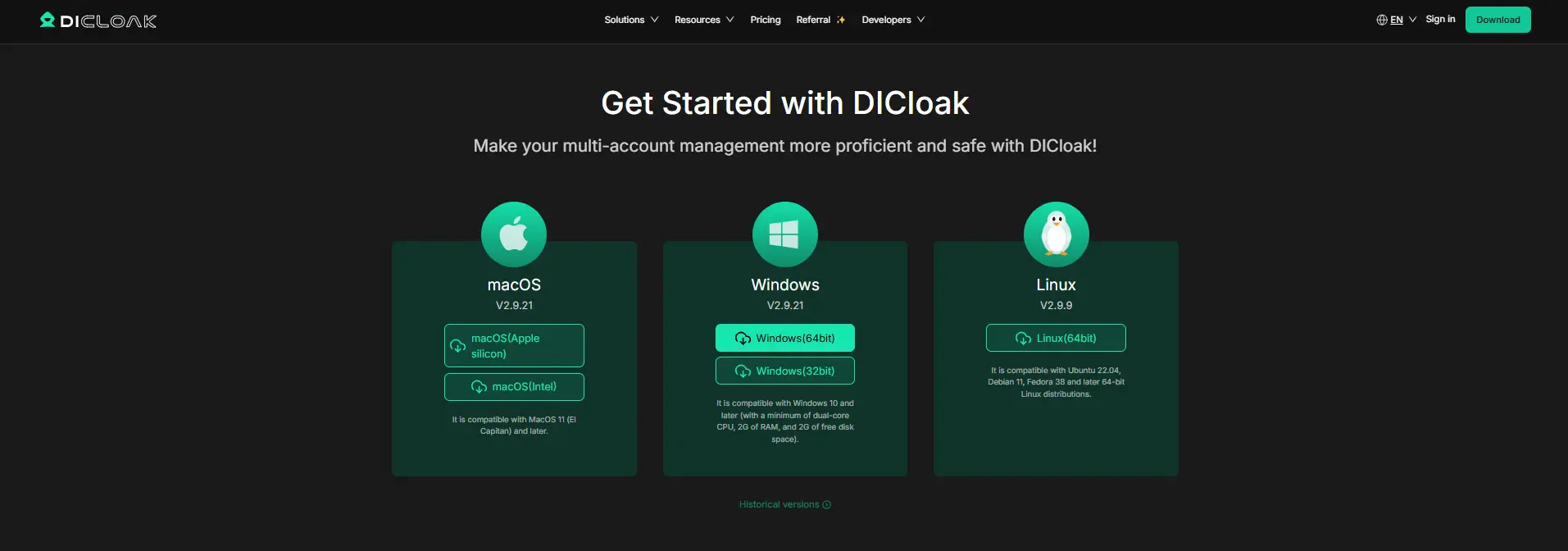
Schritt 1: DICloak installieren und einen Teamplan auswählen
Lade DICloak herunter, erstelle ein Konto und installiere die Desktop-App. Wähle einen Tarif basierend darauf, wie viele Teammitglieder Zugriff benötigen und wie viele Browserprofile dein Team verwalten möchte.
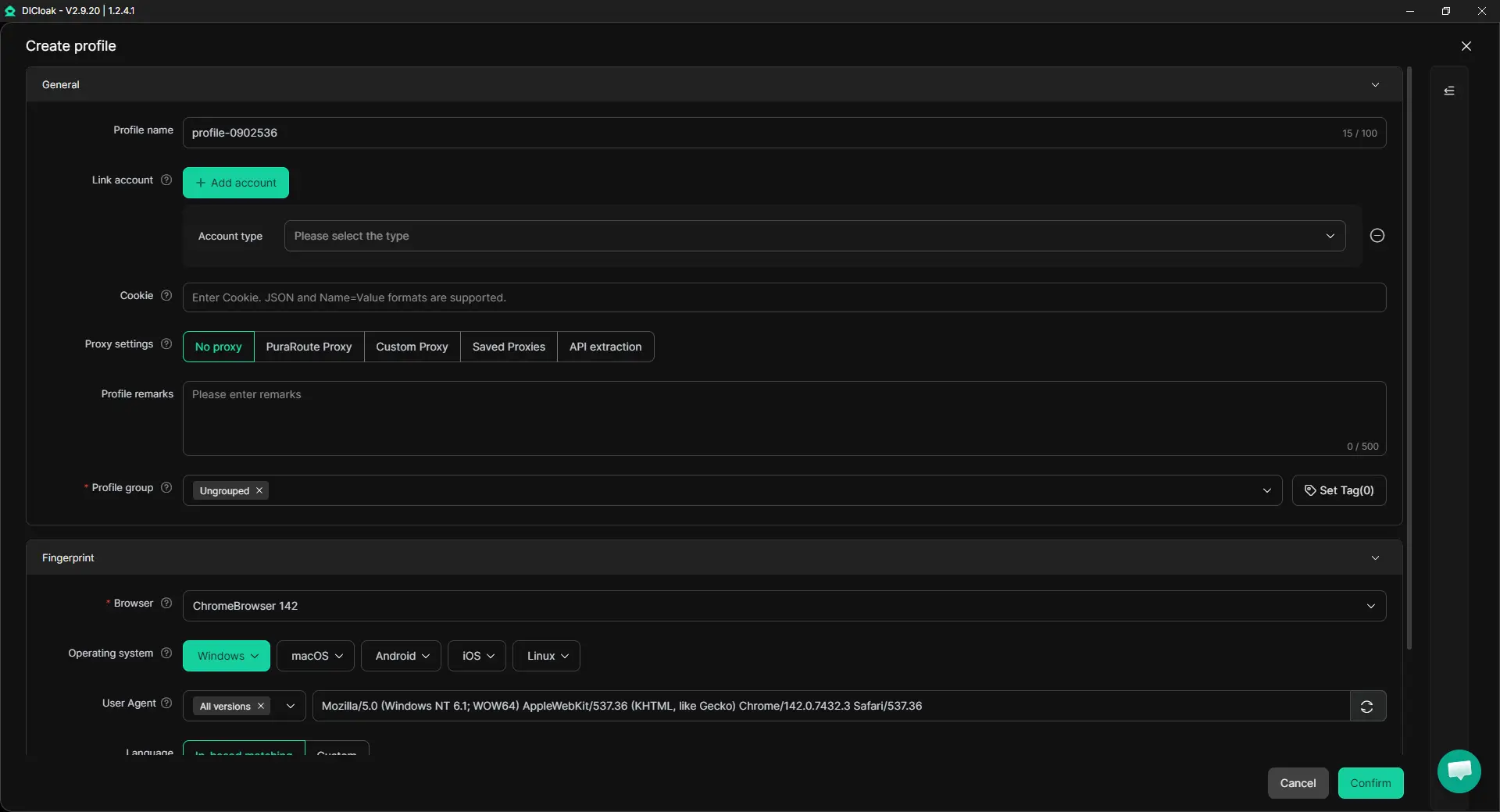
Schritt 2: Erstellen Sie ein dediziertes ChatPDF-Browserprofil
Erstelle ein Browserprofil für das ChatPDF-Konto, das du teilen möchtest. Das Profil speichert den Login-Zugang, die Cookies und die Browsereinstellungen zusammen. Falls nötig, kannst du deinen eigenen Proxy verwenden oder innerhalb von DICloak eine statische IP oder eine dynamische IP wählen. Für den gemeinsamen Zugriff können Funktionen wie mehrere Sitzungen und Passwort ausblenden Teams auch dabei helfen, das Konto zu verwalten, ohne unnötig gespeicherte Zugangsdaten offenzulegen.
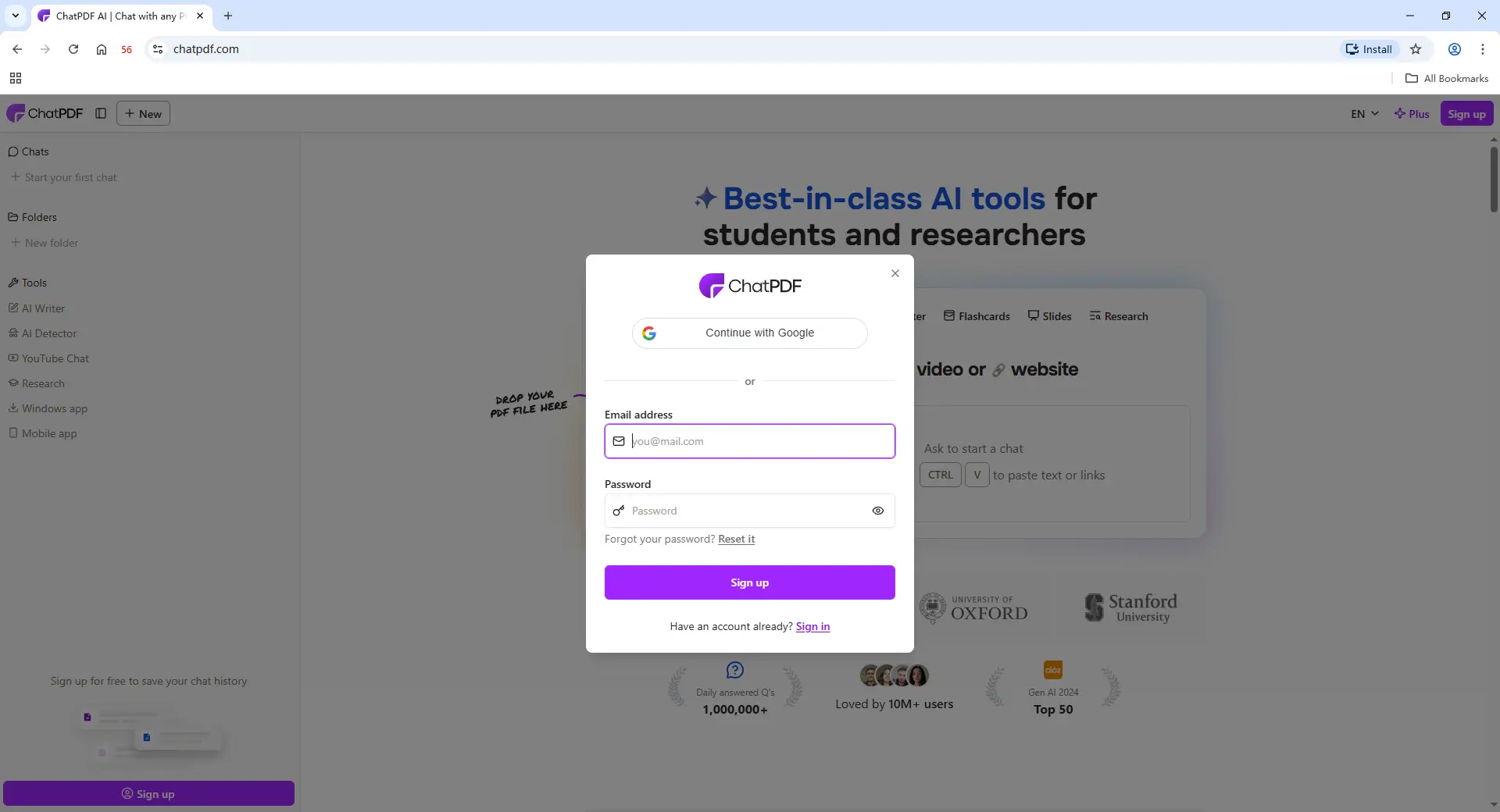
Schritt 3: Melden Sie sich bei ChatPDF an
Öffnen Sie das neue Profil und melden Sie sich mit dem ChatPDF-Konto an, das Ihr Team verwendet. Sobald die Sitzung in diesem Profil gespeichert ist, kann ein anderer autorisierter Teamkollege aus derselben angemeldeten Umgebung weitermachen.
Schritt 4: Teammitglieder hinzufügen und das Profil teilen
Laden Sie die Teammitglieder ein, die Zugriff benötigen, und weisen Sie das ChatPDF-Profil über das Team von DICloak und die Profilteilungskontrollen zu. Halten Sie den Zugriff auf die Personen beschränkt, die tatsächlich mit diesem Konto arbeiten.
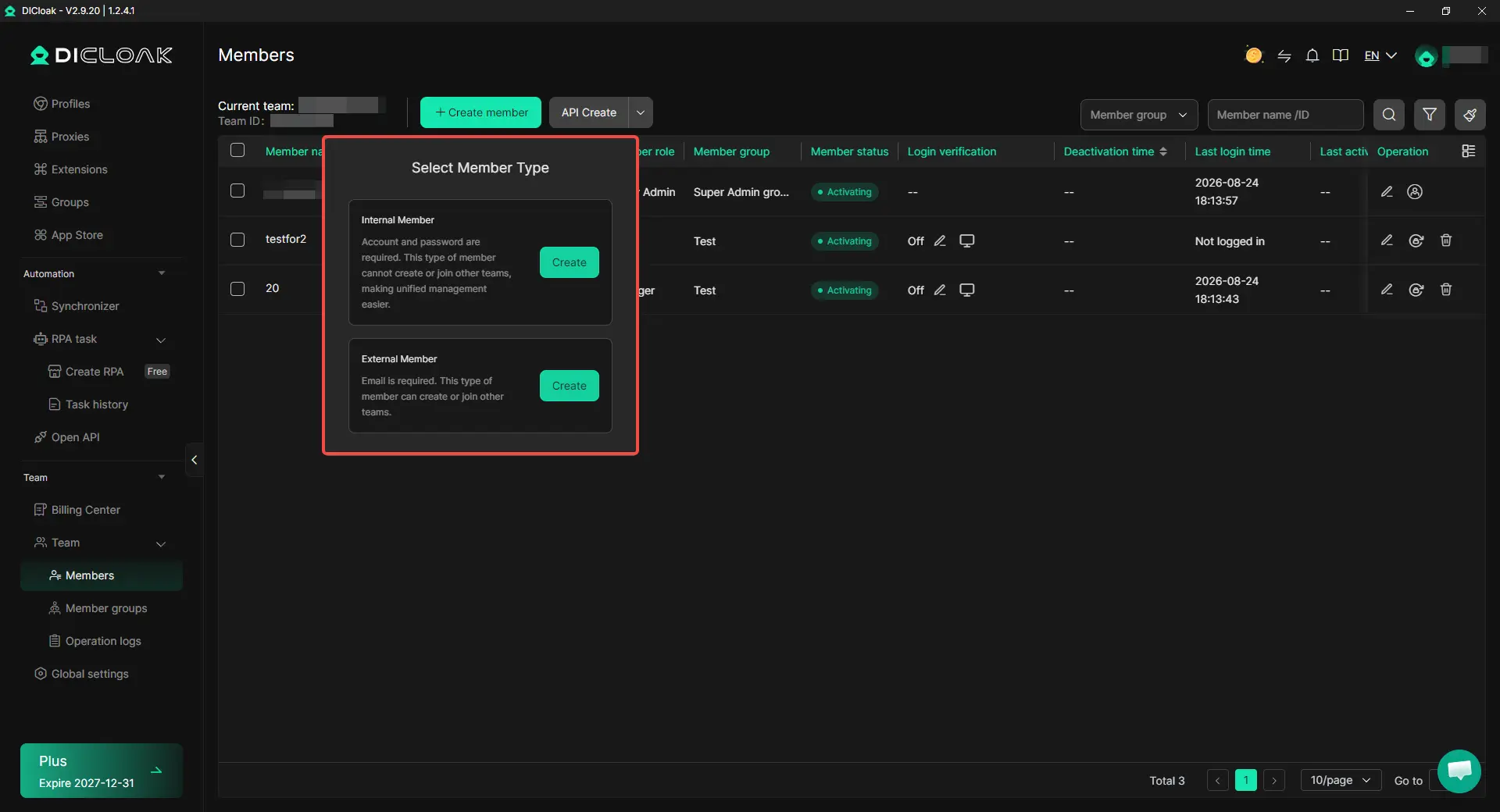
Schritt 5: Öffnen Sie das gemeinsame Profil und setzen Sie die Arbeit fort
Sobald der Zugriff vergeben ist, kann ein Teammitglied das gemeinsame Profil von seinem eigenen DICloak-Konto aus öffnen und das bestehende ChatPDF-Konto weiterhin verwenden. Dies ist nützlich, wenn die Arbeit zwischen Personen wechselt und das Team dieselbe Browsersitzung beibehalten möchte, anstatt sie bei jeder Übergabe neu einzurichten.

Wenn sich die Rollen ändern, kann der Profilzugriff für Teammitglieder, die das Konto nicht mehr benötigen, aktualisiert oder entfernt werden. Für Teams, die dasselbe ChatPDF-Konto und nicht nur eine geteilte PDF benötigen, hält ein gemeinsames Browserprofil die Anmeldesitzung und den Teamzugang an einem Ort.
Häufig gestellte Fragen zum Teilen eines ChatPDF-Kontos mit Teams
Können mehrere Teammitglieder dasselbe ChatPDF-Konto verwenden?
Mehrere vertrauenswürdige Teammitglieder benötigen möglicherweise Zugriff auf dasselbe ChatPDF-Konto, wenn sie mit denselben Dateien oder laufender Forschung arbeiten, aber ein gemeinsamer Login verleiht nicht jeder Person eine eigene Benutzeridentität oder Befugnisstufe. Wenn das Team nur ein Dokument teilen muss, ist ein ChatPDF-Share-Link in der Regel einfacher. Wenn Teammitglieder weiterhin im selben bestehenden Konto arbeiten müssen, kann ein verwaltetes gemeinsames Browserprofil leichter zu organisieren sein, als den Login weiterzugeben.
Kann ich ChatPDF mit einem Teamkollegen teilen, ohne ihm mein Passwort zu geben?
Ja. Wenn Ihr Teamkollege nur ein bestimmtes PDF benötigt, ist die native Share-Option von ChatPDF die einfachste Wahl, da sie keinen vollständigen Kontozugriff erfordert. Wenn ein vertrauenswürdiger Teamkollege stattdessen die bestehende, eingeloggte ChatPDF-Umgebung benötigt, kann ein Antidetect-Browser wie DICloak verwendet werden, um das Browserprofil zu teilen, während der gespeicherte Login im Profil bleibt, anstatt das Passwort zur normalen Übergabemethode zu machen.
Beinhaltet ChatPDF Plus Teammitglieder oder separate Benutzerplätze?
ChatPDF Plus erhöht, wie viel ein Konto leisten kann, sollte aber nicht als Sitz-basierter Teamplan behandelt werden. Teams, die separate Anmeldungen, individuelle Berechtigungen und Zugriffsverwaltung auf Mitgliederebene benötigen, sollten diese Bedürfnisse von der einfachen Erhöhung der Nutzungsgrenzen eines ChatPDF-Kontos unterscheiden.
Was ist der einfachste Weg, einem Freelancer temporären Zugriff auf ein ChatPDF-Konto zu geben?
Wenn der Freelancer nur ein Dokument benötigt, senden Sie das Dokument, anstatt Zugriff auf Kontoebene zu gewähren. Wenn sie die Arbeit im bestehenden ChatPDF-Konto fortsetzen müssen, kann das Teilen eines dedizierten Browserprofils mit dem DICloak Antidetect Browser den temporären Zugriff erleichtern, da das Profil dieser Person zugewiesen werden kann und ihr Zugriff nach Projektende entfällt.
Kann man den Zugriff eines Teamkollegen entfernen, ohne das ChatPDF-Konto selbst zu ändern?
Ja, wenn das Team den Zugriff über ein verwaltetes Browserprofil teilt, anstatt allen die gleichen Zugangsdaten zu geben. Mit dem DICloak Antidetect Browser kann der Zugriff auf das geteilte ChatPDF-Profil für einen bestimmten Teammitglied entfernt werden, wenn ein Projekt endet oder sich die Aufgaben ändern, während das verbleibende Team weiterhin dieselbe Kontoumgebung nutzen kann.
Fazit
Teams kann ein ChatPDF-Konto auf verschiedene Weise mit Teams teilen , aber die richtige Methode hängt davon ab, was die Kollegen tatsächlich benötigen. Wenn jemand nur ein PDF benötigt, reicht die native Freigabe von ChatPDF in der Regel aus. Wenn vertrauenswürdige Teammitglieder weiterhin im selben bestehenden Konto arbeiten müssen, ist das direkte Teilen des Logins in der Praxis möglich, aber es gibt allen den gleichen Zugriff, während ein gemeinsames Browserprofil die Verwaltung erleichtert.
Die einfachste Regel ist, die Freigabemethode an das erforderliche Zugriffsniveau anzupassen. Verwenden Sie den eigenen Link von ChatPDF für Dokumenten-Teilen und ziehen Sie ein verwaltetes gemeinsames Profil mit einem Antidetect-Browser wie DICloak in Betracht, wenn Teammitglieder dieselbe eingeloggte ChatPDF-Umgebung, geteilte Sitzung und kontrollierten Teamzugriff benötigen.
 Kostenlose Werkzeuge
 Cookie-Erweiterung
 UA Generator
 MAC-Adressen-Generator
 IP-Generator
 IP-Adressliste
 2FA-Code-Generator
 Weltuhr
 Anonymer Check
 WebRTC Leak Test
 UUID-Generator
 Proxy-Checker
 FB Anzeigenprüfer
 KI-Web-Scraping
 Kostenlose SMM-Tools
 Twitter Shadowban-Checker
 UTM Generator
 Username Generator
 AI Hashtag Generator
 LinkedIn Headline Generator
 Bildgrößen-Tool für Social Media