TC

如果你的團隊使用ChatPDF處理報告、研究資料、合約或客戶文件,遲早會有其他人需要存取相同的工作內容。此時,問題就不再只是如何傳送PDF這麼簡單。你可能需要與團隊共用ChatPDF帳戶、維持現有的登入工作階段,或是讓其他團隊成員從相同的工作空間繼續作業。
ChatPDF本身提供共用選項,但這些選項無法以相同方式解決所有團隊的工作流程問題。本指南說明ChatPDF免費版與進階版實際支援的功能、團隊可運用的實用共用存取方式,以及何時使用搭配指紋瀏覽器(例如DICloak)的共用瀏覽器設定檔,會比傳遞帳戶密碼更合理。
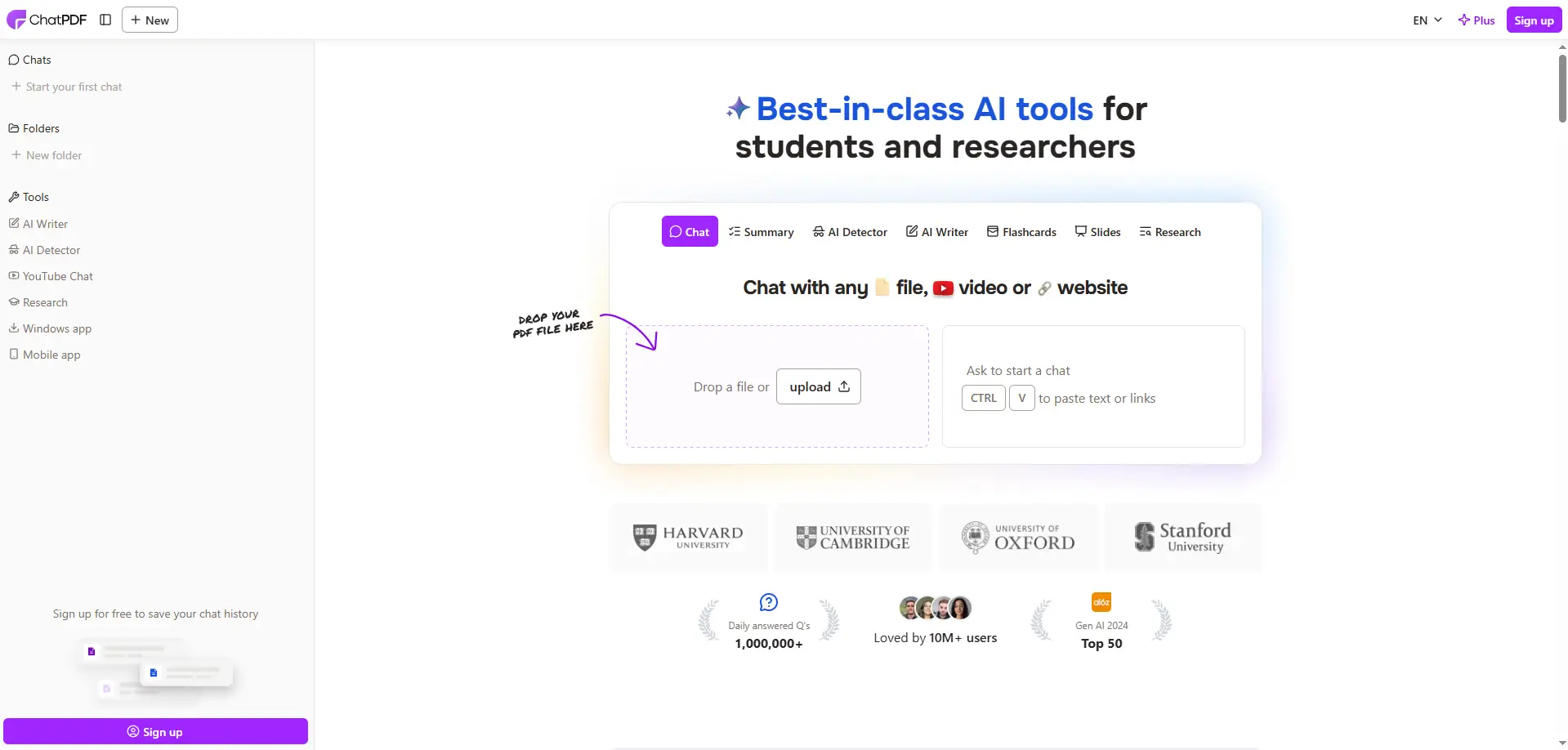
可以,團隊可以共用ChatPDF的工作內容,但它內建的共用功能主要是針對特定文件設計,而非完整的帳戶存取權限。你可以建立PDF的連結,傳送給團隊成員,日後還能管理或撤銷該存取權限。開啟共用文件的人可以檢視PDF,但無法存取你的私人對話記錄或ChatPDF帳戶的其他內容。
對許多團隊來說,這樣就足夠了。例如,若分析師使用ChatPDF檢閱客戶報告,而經理只需要閱讀原始文件,分享該PDF比讓經理存取整個帳戶簡單得多。但當團隊成員需要在現有ChatPDF帳戶內繼續工作、使用其他上傳檔案,或是接手進行中的研究工作流程時,情況就不同了。
如果你想要與團隊共用ChatPDF帳戶而非僅分享單一PDF,這項差異就很重要。文件連結僅能讓他人存取指定內容,不會讓對方成為你完整ChatPDF帳戶的另一個使用者。如果多名團隊成員反而需要相同的帳戶環境,接下來的問題就是ChatPDF現行方案是否支援這類工作流程,以及其帳戶共用規則實際上允許哪些操作。
ChatPDF Plus為單一帳戶提供了更大的PDF操作空間,但不應將其視為團隊訂閱方案。對團隊而言,更重要的問題不僅在於方案可處理的文件數量,還在於是否有多人需要存取同一工作空間。
免費方案較適合輕度或偶爾使用,而進階方案(Plus)則移除了每日處理PDF時會逐漸顯現的諸多限制。ChatPDF Plus目前包含無限數量的PDF與提問次數、單一PDF最多可達2000頁、每個資料夾最多50份PDF,並可存取更高品質的模型。ChatPDF Plus在英國的價格為每月10.99英鎊,若選擇年繳則為每月6.58英鎊。年繳方案便宜40%,不過價格可能因地區而異。例如,若某位分析師每週需檢閱數份報告,進階方案就相當實用,因為主要問題在於使用量。但如果專案經理、分析師與自由工作者都需要共用同一帳號,情況就不同了。提升PDF容量只能解決使用量問題,無法為團隊建立獨立使用者帳號。
ChatPDF目前專注於個人免費與進階帳號,而非具備獨立成員登入、角色與管理員權限的傳統「按使用者數計費」團隊方案。其內建的分享功能較適合用於讓他人存取特定文件,而非讓多名同事以獨立使用者身分在同一付費帳號內操作。
這種差異在日常團隊工作中至關重要。如果主管只需要檢閱一份報告,分享該文件或許就能解決問題。但如果多位團隊成員需要相同的儲存檔案、進行中的工作,以及付費帳戶環境,僅升級至Plus方案並不會讓每個人擁有獨立的身分或權限。
團隊通常有三種實用選擇:分享特定PDF、將ChatPDF的登入帳號提供給信任的同事,或是透過指紋瀏覽器讓他們使用相同的瀏覽器設定檔工作。正確的選擇取決於團隊成員是只需要一份文件,還是需要存取現有ChatPDF帳號及其工作環境。
如果團隊成員只需要一份文件,ChatPDF內建的分享選項通常是最簡單的選擇。你可以傳送該PDF的連結,而非給予對方整個帳號的存取權限。當分析師希望主管檢閱報告,或是專案成員只需要一份來源檔案而非帳號中儲存的所有文件時,這種方式相當實用。
限制在於範圍。文件連結適合用來分享特定內容,但無法讓收件者成為你的完整ChatPDF帳戶使用者。如果工作只需透過一份共用PDF就能完成,那麼給予帳戶層級存取權的理由並不充分。
共用相同的電子郵件與密碼能讓團隊成員直接存取帳戶,對於小型且彼此信任的團隊來說,這看似是最快速的選項。當兩位同事需要存取相同的儲存檔案與進行中的工作時,這種方式或許合理,但所有人都會使用相同的帳戶身分。這代表存取權無法依個人區分,若要移除某位團隊成員,可能需要變更認證資訊或調整其他所有人的存取權限。
真正的問題不只是密碼被共用,而是單一共用登入資訊讓多人擁有相同層級的帳戶存取權,彼此間幾乎沒有區隔。在彼此信任的同事間進行短期交接時,或許還能管理,但當需要存取的人數增加,就會變得難以維運。
當團隊成員需要使用同一個現有ChatPDF帳號,但你不想將密碼共用做為常見的交接方式時,共用瀏覽器設定檔是另一種選擇。透過D�� Herb wig � Bargramden thereafter(指紋瀏覽器,團隊可以將已登入的ChatPDF工作階段保留在單一瀏覽器設定檔中,並與指定成員共用該設定檔的存取權圖。隨後可透過團隊權限來開紅控制哪些同事可以開啟該設定檔密碼。
這種方式適用的使用情境與ChatPDF原生連結不同。例如,若某位研究人員已經登入並上傳了數份文件,而另一位受信任的團隊成員需要在同一個帳號環境中繼續工作,此時共用瀏覽器設定檔會比重新登入更實用。當團隊需要持續存取同一個ChatPDF帳號時,指紋瀏覽器最為相關,而非僅需簡單文件連結就能解決任務的情況。
| 方法 | 適用場景 | 完整帳戶存取權限 |
|---|---|---|
| ChatPDF 原生連結 | 分享單一PDF | 無 |
| 相同ChatPDF帳號登入 | 使用同一帳號的小型信任團隊 | 有 |
| 共用瀏覽器設定檔 | 信任團隊成員延續同一帳號工作階段 | 有 |
若信任的團隊成員需要持續存取同一個ChatPDF帳號,共用瀏覽器設定檔會比傳遞登入資訊更易於管理。透過DICloak指紋瀏覽器,團隊可將作用中的ChatPDF工作階段保留在單一設定檔中,並控管可存取的人員。
當帳號內已存有檔案、對記錄或其他團隊成員需要繼續進行的工作時,此方式最為實用。在此情境下,指紋瀏覽器相當實用,因為團隊管理的是既有帳號環境的存取權,而非僅分享單一文件。主要優點如下:
當團隊需要持續存取同一個現有 ChatPDF 帳戶,且希望對該存取權限有更多管控時,使用像 DICloak 這類的指紋瀏覽器工具會更合理。
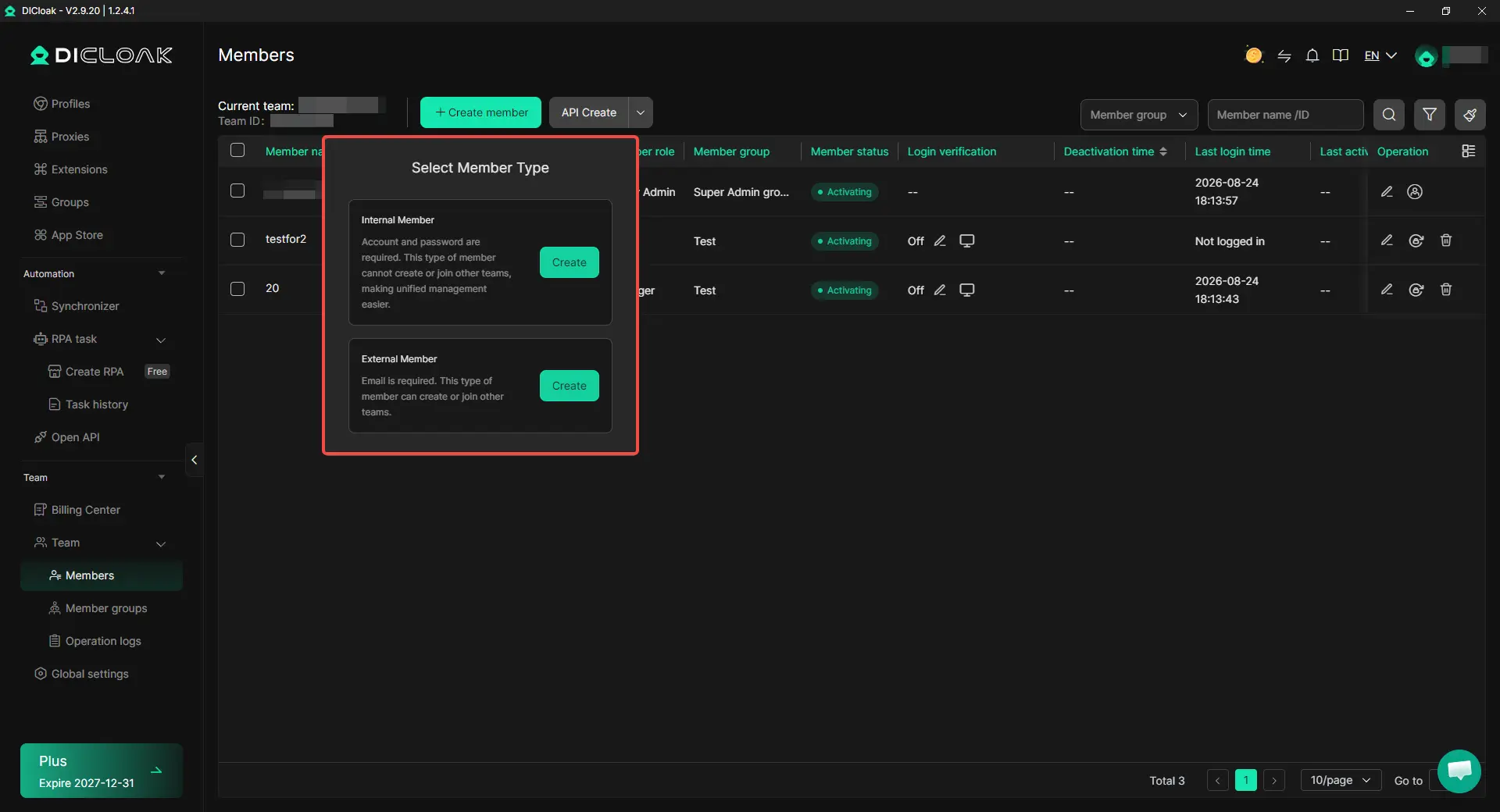
若你的團隊需要繼續使用同一個現有 ChatPDF 帳戶作業,可將已登入的工作階段放置於一個專用的瀏覽器設定檔中,並與指定的團隊成員共用該設定檔。透過 DICloak,設定檔只需建立一次,隨後即可指派給有存取需求的人員。
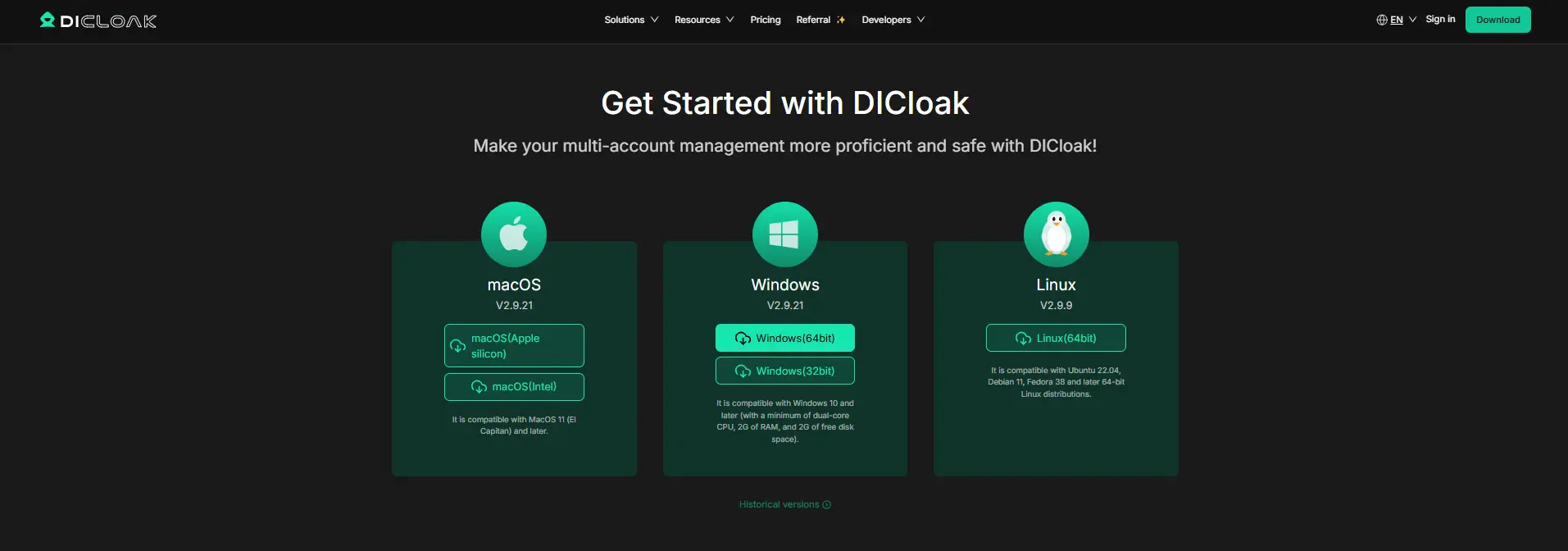
下載DICloak、建立帳號並安裝桌面應用程式。請主要根據需要存取的團隊成員數量,以及團隊計畫管理的瀏覽器設定檔數量來選擇方案。
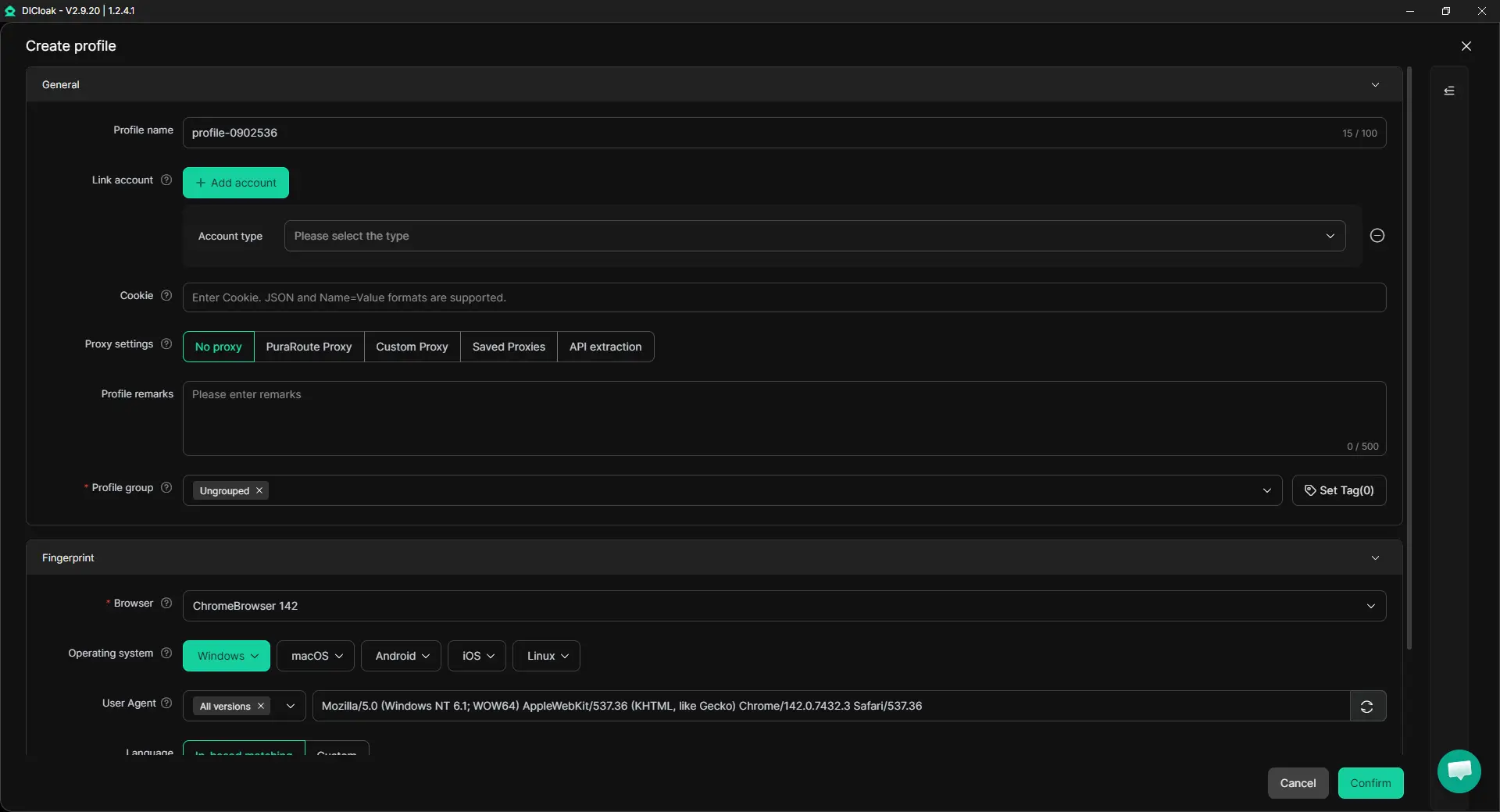
為你想共用的ChatPDF帳號建立一個瀏覽器設定檔。此設定檔會將登入狀態、Cookie與瀏覽器設定整合在一起。如有需要,你可以使用自己的代理伺服器,或是在DICloak內選擇靜態IP或動態IP。對於共用存取來說,多重工作階段與隱藏密碼這類功能也能協助團隊管理帳號,避免不必要地暴露儲存的認證資訊。
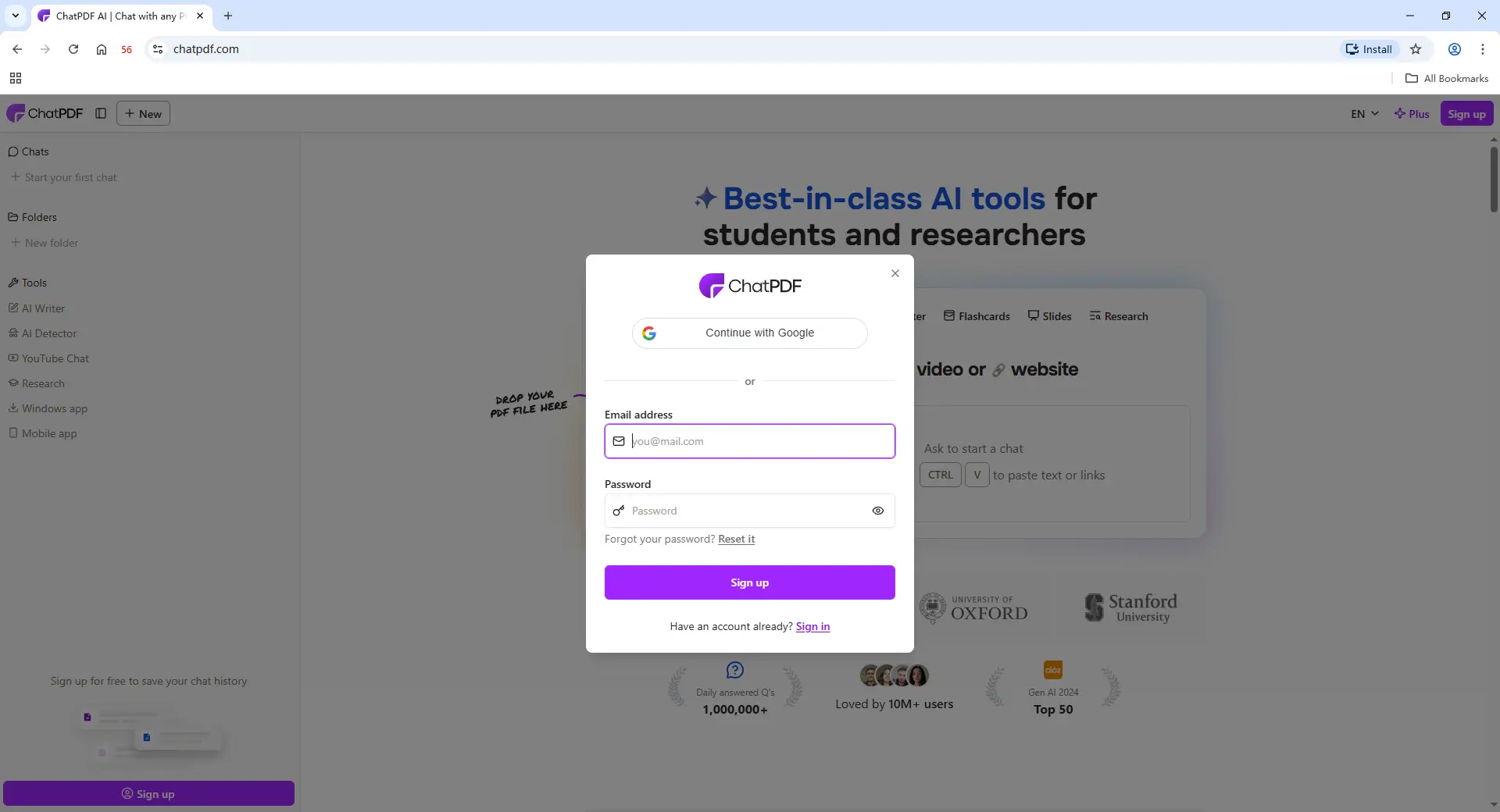
開啟新的設定檔並登入團隊使用的ChatPDF帳號。一旦工作階段儲存至該設定檔中,其他經授權的團隊成員就能從相同的已登入環境繼續操作。
透過DICloak的團隊與設定檔共用控制功能,邀請需要存取權限的團隊成員並指派ChatPDF設定檔。請將存取權限限制在實際使用該帳號的人員範圍內。
一旦指派存取權限,團隊成員即可從自己的DICloak帳戶開啟共用設定檔,並繼續使用現有的ChatPDF帳戶。當工作在成員間交接,且團隊希望維持相同瀏覽器工作階段、不必每次交接都重新設定時,此功能相當實用。
當角色變動時,可針對不再需要該帳戶的團隊成員更新或移除設定檔存取權。對於需要共用同一個ChatPDF帳戶(而非僅共用單一PDF檔案)的團隊來說,共用瀏覽器設定檔可將登入工作階段與團隊存取權集中管理。
當團隊成員處理相同檔案或進行持續性研究時,數位受信任的成員可能需要存取同一個ChatPDF帳戶,但單一共用登入無法為每個人提供獨立的使用者身分或權限等級。若團隊僅需共用文件,通常使用ChatPDF共用連結更簡單;若成員需要在同一個現有帳戶內繼續工作,受管理的共用瀏覽器設定檔會比傳遞登入資訊更易於管理。
可以。如果你的同事只需要存取特定PDF,ChatPDF內建的分享選項是最簡單的選擇,因為不需要完整的帳戶存取權限。若是信任的同事需要使用已登入的ChatPDF環境,則可以使用指紋瀏覽器這類工具,例如DICloak,來分享瀏覽器設定檔,同時將儲存的登入資訊保留在該設定檔中,而非以一般方式傳遞密碼。
ChatPDF Plus會提升單一帳戶的使用上限,但不應將其視為以席位為基礎的團隊方案。需要獨立登入、個別權限與成員等級存取管理的團隊,應區分此類需求與單純提升單一ChatPDF帳戶使用上限的差異。
如果接案者只需要一份文件,請直接傳送文件,而非給予帳戶等級的存取權限。如果他們需要在現有的ChatPDF帳戶內繼續工作,透過DICloak指紋瀏覽器分享專用瀏覽器設定檔,能讓臨時存取權限更易於管理,因為該設定檔可以指派給特定人員,並在專案結束時移除其存取權限。
可以,只要團隊是透過受管理的瀏覽器設定檔分享存取權限,而非讓所有人使用相同的認證資訊。透過DICloak指紋瀏覽器,當專案結束或職責變動時,可以移除特定團隊成員對共用ChatPDF設定檔的存取權限,其餘團隊成員則可繼續使用相同的帳戶環境。
團隊可以透過幾種方式與團隊共用一個ChatPDF帳戶,但合適的方法取決於同事的實際需求。如果有人只需要處理一份PDF,ChatPDF內建的共用功能通常就足夠了。如果值得信賴的團隊成員需要在同一現有帳戶中繼續工作,實務上可以直接共用登入資訊,但這會讓所有人擁有相同的存取權限,而共用瀏覽器設定檔則能讓這類存取權限更易於管理。
最簡單的原則是讓共用方法符合所需的存取權限等級。文件層級的共用請使用ChatPDF本身的連結;若團隊成員需要相同的已登入ChatPDF環境、共用工作階段,以及受管控的團隊存取權限,則可考慮搭配諸如DICloak這類指紋瀏覽器的受控共用設定檔。