Nếu nhóm của bạn sử dụng ChatPDF cho báo cáo, nghiên cứu, hợp đồng hoặc tài liệu khách hàng, sớm muộn gì cũng có thể sẽ có người khác cần truy cập vào cùng một công việc. Lúc đó, câu hỏi không còn chỉ là cách gửi PDF nữa. Bạn có thể cần chia sẻ tài khoản ChatPDF với các nhóm, giữ phiên đăng nhập hiện tại, hoặc để một thành viên khác tiếp tục từ cùng không gian làm việc.
ChatPDF cung cấp các tùy chọn chia sẻ riêng, nhưng không giải quyết được quy trình làm việc của mọi nhóm theo cùng một cách. Hướng dẫn này giải thích những gì ChatPDF Free và Plus thực sự hỗ trợ, các cách thực tế để chia sẻ quyền truy cập, và khi sử dụng hồ sơ trình duyệt chia sẻ với trình duyệt chống phát hiện như DICloak có thể hợp lý hơn so với việc chuyển mật khẩu tài khoản.
Bạn có thể chia sẻ tài khoản ChatPDF với nhóm của mình không?
Đúng vậy, các nhóm có thể chia sẻ công việc từ ChatPDF, nhưng tính năng chia sẻ tích hợp chủ yếu được thiết kế cho các tài liệu cụ thể hơn là quyền truy cập tài khoản đầy đủ. Bạn có thể tạo liên kết cho PDF, gửi cho đồng đội, và quản lý hoặc thu hồi quyền truy cập đó sau này. Người mở tài liệu chia sẻ có thể xem PDF, nhưng họ không được truy cập vào cuộc trò chuyện riêng tư hoặc toàn bộ tài khoản ChatPDF của bạn.
Đối với nhiều nhóm, như vậy là đủ. Ví dụ, nếu một nhà phân tích sử dụng ChatPDF để xem báo cáo khách hàng và quản lý chỉ cần đọc tài liệu nguồn, việc chia sẻ PDF đó đơn giản hơn nhiều so với việc cho quản lý quyền truy cập toàn bộ tài khoản. Tình hình thay đổi khi một đồng đội cần tiếp tục làm việc trong tài khoản ChatPDF hiện có, sử dụng các tệp đã tải lên khác, hoặc tiếp tục quy trình nghiên cứu đang diễn ra.
Sự khác biệt này quan trọng nếu bạn muốn chia sẻ tài khoản ChatPDF với Teams thay vì chỉ chia sẻ một file PDF. Liên kết tài liệu cho phép ai đó truy cập vào nội dung đã chọn; nó không biến người đó thành một người dùng khác của tài khoản ChatPDF đầy đủ của bạn. Nếu nhiều thành viên cần cùng một môi trường tài khoản, câu hỏi tiếp theo là liệu các gói hiện tại của ChatPDF có hỗ trợ quy trình đó không và các quy tắc chia sẻ tài khoản thực sự cho phép những gì.
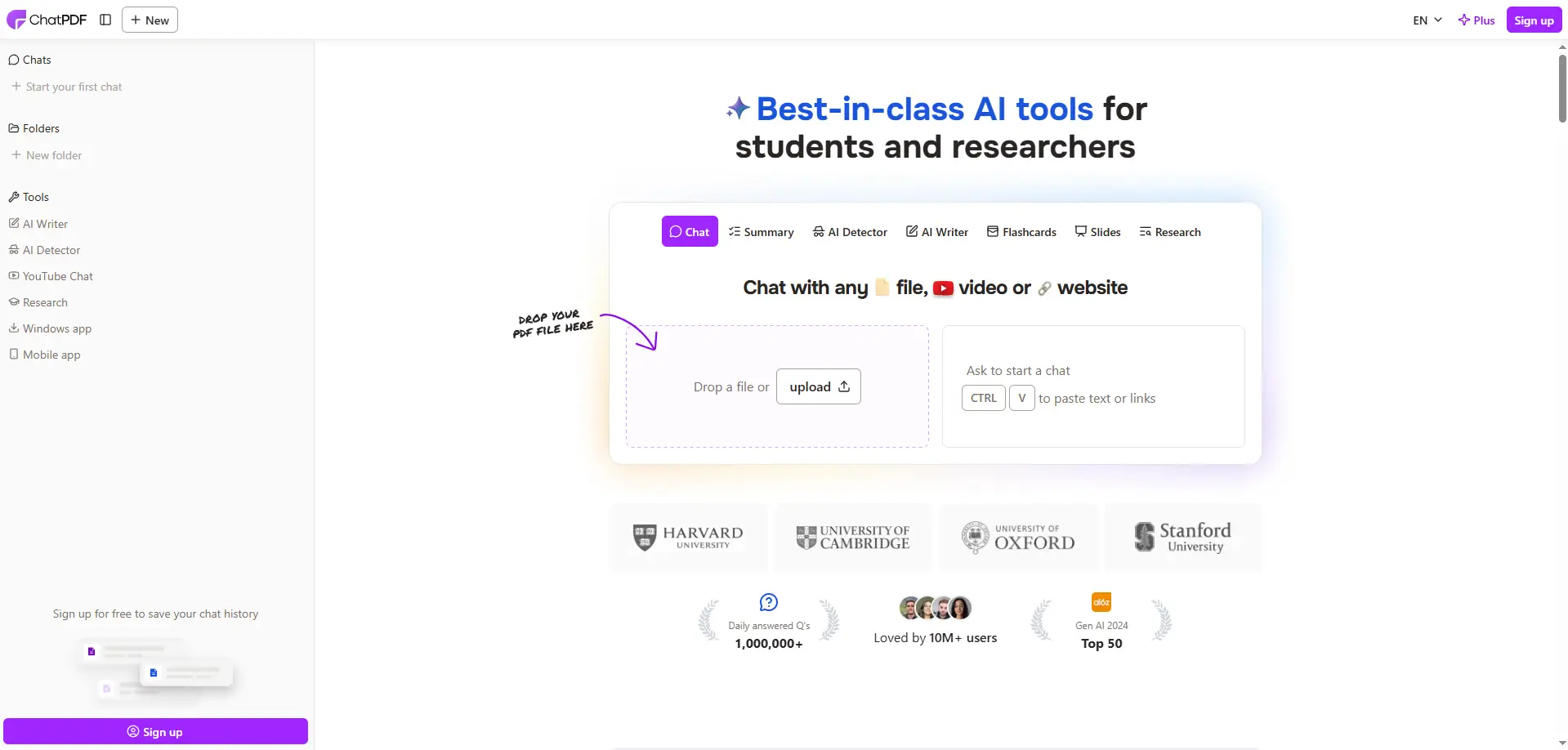
Giá cả và quy tắc chia sẻ tài khoản của ChatPDF có ý nghĩa gì đối với Teams?
ChatPDF Plus cho phép một tài khoản có nhiều không gian hơn để làm việc với PDF, nhưng không nên coi đó là đăng ký nhóm. Đối với nhóm, câu hỏi lớn hơn không chỉ là kế hoạch có thể xử lý bao nhiêu tài liệu, mà còn là liệu nhiều người có cần quyền truy cập riêng vào cùng một không gian làm việc hay không.
ChatPDF miễn phí so với Plus thực sự thay đổi gì?
Gói miễn phí phù hợp hơn cho việc sử dụng nhẹ hoặc thỉnh thoảng, trong khi Plus loại bỏ nhiều giới hạn dễ nhận thấy khi làm việc với PDF hàng ngày. ChatPDF Plus hiện có không giới hạn PDF và câu hỏi, tối đa 2.000 trang cho mỗi PDF, tối đa 50 PDF mỗi thư mục, và truy cập vào mẫu chất lượng cao hơn. ChatPDF Plus có giá £10,99 mỗi tháng tại Anh, hoặc £6,58 mỗi tháng nếu tính phí hàng năm. Tùy chọn hàng năm rẻ hơn 40%, mặc dù giá có thể khác nhau theo khu vực. Ví dụ, nếu một nhà phân tích xem xét nhiều báo cáo mỗi tuần, Plus có thể hợp lý vì vấn đề chính là khối lượng sử dụng. Nhưng tình huống khác khi quản lý dự án, nhà phân tích và freelancer đều cần làm việc từ cùng một tài khoản. Dung lượng PDF lớn hơn giải quyết vấn đề sử dụng; nó không tạo ra người dùng riêng biệt cho một nhóm.
ChatPDF có gói nhóm gốc hay đa người dùng không?
ChatPDF hiện tập trung vào các tài khoản Free và Plus cá nhân thay vì gói nhóm dựa trên ghế truyền thống với đăng nhập thành viên, vai trò và kiểm soát quản trị riêng biệt. Tính năng chia sẻ tích hợp của nó hữu ích hơn khi ai đó cần truy cập vào một tài liệu cụ thể, chứ không phải khi nhiều đồng nghiệp phải làm việc như một người dùng riêng biệt trong cùng một tài khoản trả phí.
Sự khác biệt này rất quan trọng trong công việc nhóm hàng ngày. Nếu quản lý chỉ cần xem xét một báo cáo, việc chia sẻ tài liệu đó có thể đã giải quyết được vấn đề. Nhưng nếu nhiều đồng nghiệp cần cùng một tệp lưu, công việc liên tục và môi trường tài khoản trả phí, việc nâng cấp lên Plus một mình không giúp mỗi người có được danh tính hay quyền riêng.
Những cách nào để chia sẻ ChatPDF với một nhóm?
Các nhóm thường có ba lựa chọn thực tế: chia sẻ một tệp PDF cụ thể, cung cấp cho đồng nghiệp tin cậy cùng một tài khoản ChatPDF, hoặc để họ làm việc từ cùng một hồ sơ trình duyệt thông qua trình duyệt chống phát hiện. Lựa chọn phù hợp phụ thuộc vào việc đồng đội cần một tài liệu hay quyền truy cập vào tài khoản ChatPDF hiện có và môi trường làm việc của nó.
Chia sẻ PDF với Liên kết gốc của ChatPDF
Nếu đồng đội chỉ cần một tài liệu, tùy chọn chia sẻ riêng của ChatPDF thường là lựa chọn đơn giản nhất. Bạn có thể gửi liên kết đến PDF đó thay vì cho ai đó truy cập toàn bộ tài khoản. Điều này hiệu quả khi nhà phân tích muốn quản lý xem xét báo cáo, hoặc khi thành viên dự án chỉ cần một tệp nguồn thay vì tất cả tài liệu được lưu trong tài khoản.
Giới hạn là phạm vi. Liên kết tài liệu hữu ích để chia sẻ nội dung được chọn, nhưng không biến người nhận thành người dùng khác của tài khoản ChatPDF đầy đủ của bạn. Nếu công việc có thể hoàn thành với một PDF chia sẻ, thì ít có lý do để cấp quyền truy cập cấp tài khoản.
Cho đồng đội cùng đăng nhập ChatPDF
Chia sẻ cùng email và mật khẩu cho phép đồng đội truy cập trực tiếp vào tài khoản, nên có thể đây là lựa chọn nhanh nhất cho một nhóm nhỏ đáng tin cậy. Điều này có thể hợp lý khi hai đồng nghiệp cần cùng một tệp lưu và công việc đang diễn ra, nhưng mọi người đều sử dụng cùng một danh tính tài khoản. Điều đó có nghĩa là quyền truy cập không bị chia cắt bởi một người, và việc xóa một đồng đội có thể đòi hỏi phải thay đổi thông tin đăng nhập hoặc điều chỉnh quyền truy cập cho những người khác.
Vấn đề thực sự không chỉ là một mật khẩu bị chia sẻ. Mà là một lần đăng nhập chung cho phép nhiều người có cùng mức độ truy cập tài khoản mà không có khoảng cách nào giữa họ. Đối với việc chuyển giao nhanh giữa các đồng nghiệp đáng tin cậy, điều đó có thể quản lý được, nhưng sẽ khó tổ chức hơn khi ngày càng nhiều người cần truy cập.
Sử dụng trình duyệt chống phát hiện
Khi đồng đội cần cùng tài khoản ChatPDF hiện có nhưng bạn không muốn chia sẻ mật khẩu là phương thức chuyển giao thông thường, một hồ sơ trình duyệt chia sẻ là một lựa chọn khác. Với trình duyệt chống phát hiện như DICloak, một nhóm có thể giữ phiên ChatPDF đã đăng nhập trong một hồ sơ trình duyệt và chia sẻ quyền truy cập hồ sơ đó với các thành viên được chọn. Quyền nhóm sau đó có thể được sử dụng để kiểm soát đồng nghiệp nào được phép mở hồ sơ đó.
Cách tiếp cận này phù hợp với trường hợp sử dụng khác với liên kết gốc của ChatPDF. Ví dụ, nếu một nhà nghiên cứu đã đăng nhập, tải lên nhiều tài liệu, và một đồng nghiệp đáng tin cậy khác cần tiếp tục làm việc trong cùng môi trường tài khoản đó, việc chia sẻ Hồ sơ trình duyệt có thể thực tế hơn so với việc bắt đầu lại từ đăng nhập mới. Trình duyệt chống phát hiện phù hợp nhất khi nhóm cần tiếp tục truy cập vào cùng tài khoản ChatPDF, chứ không phải khi một liên kết tài liệu đơn giản đã giải quyết được nhiệm vụ.
| Phương pháp |
Tốt nhất cho |
Truy cập đầy đủ tài khoản |
| Liên kết gốc ChatPDF |
Chia sẻ một file PDF |
Không |
| Cùng đăng nhập ChatPDF |
Các nhóm nhỏ đáng tin cậy sử dụng một tài khoản duy nhất |
Đúng vậy |
| Hồ sơ trình duyệt được chia sẻ |
Đồng đội đáng tin cậy tiếp tục cùng phiên tài khoản |
Đúng vậy |
Tại sao nên sử dụng DICloak để chia sẻ tài khoản ChatPDF với Teams?
Nếu đồng đội tin cậy cần tiếp tục truy cập vào cùng một tài khoản ChatPDF, việc chia sẻ hồ sơ trình duyệt có thể dễ quản lý hơn so với việc chuyển đổi đăng nhập. Với Trình duyệt chống phát hiện DICloak, các nhóm có thể giữ phiên ChatPDF đang hoạt động trong một Hồ sơ và kiểm soát ai có thể truy cập.
Điều này hữu ích nhất khi tài khoản đã chứa các tập tin, cuộc trò chuyện hoặc công việc đang diễn ra mà một đồng nghiệp khác cần tiếp tục. Trong trường hợp đó, trình duyệt chống phát hiện rất hữu ích vì nhóm đang quản lý quyền truy cập vào môi trường tài khoản hiện có, không chỉ chia sẻ một tài liệu duy nhất. Ưu điểm chính là:
- Giữ phiên ChatPDF hiện có cùng nhau. Với chia sẻ hồ sơ, đồng đội được ủy quyền có thể mở cùng một hồ sơ được gán mà không biến mật khẩu thô thành phương thức chuyển giao thông thường.
- Kiểm soát ai được truy cập. Quyền nhóm giúp giới hạn Hồ sơ chỉ cho những đồng nghiệp thực sự cần, điều này hữu ích cho nhân viên tạm thời hoặc quyền truy cập dựa trên dự án.
- Quản lý việc sử dụng chung một cách rõ ràng hơn. Nhật ký hoạt động có thể giúp các nhóm xem lại hoạt động xung quanh Hồ sơ chia sẻ và loại bỏ quyền truy cập khi ai đó rời khỏi dự án.
Sử dụng trình duyệt chống phát hiện như DICloak hợp lý hơn khi nhóm cần tiếp tục truy cập vào tài khoản ChatPDF hiện có và muốn kiểm soát nhiều hơn quyền truy cập đó.
Cách chia sẻ tài khoản ChatPDF với nhóm của bạn bằng DICloak
Nếu nhóm của bạn cần tiếp tục làm việc từ cùng một tài khoản ChatPDF hiện có, bạn có thể đặt phiên đăng nhập vào một Hồ sơ trình duyệt chuyên dụng và chia sẻ Hồ sơ đó với các đồng nghiệp được chọn. Với DICloak, Hồ sơ được tạo một lần và sau đó có thể được gán cho những người cần truy cập.
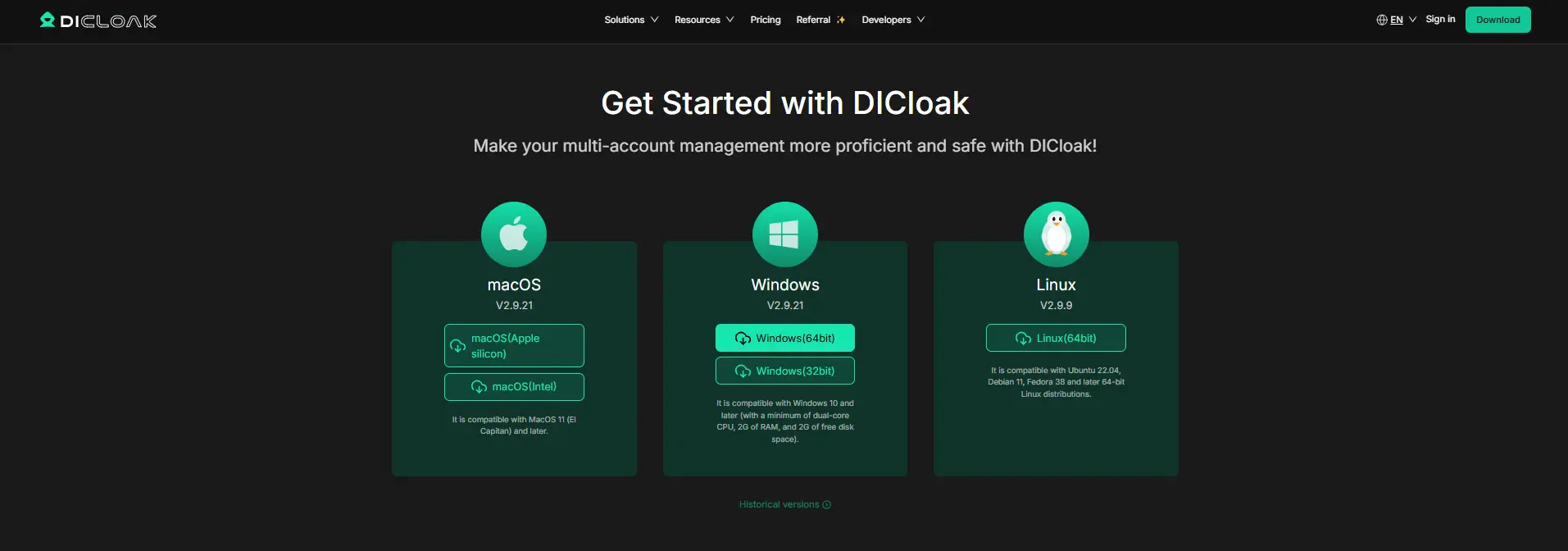
Bước 1: Cài đặt DICloak và chọn kế hoạch nhóm
Tải về DICloak, tạo tài khoản và cài đặt ứng dụng trên máy tính để bàn. Chọn gói dựa chủ yếu vào số lượng đồng đội cần truy cập và số hồ sơ trình duyệt mà nhóm bạn dự định quản lý.
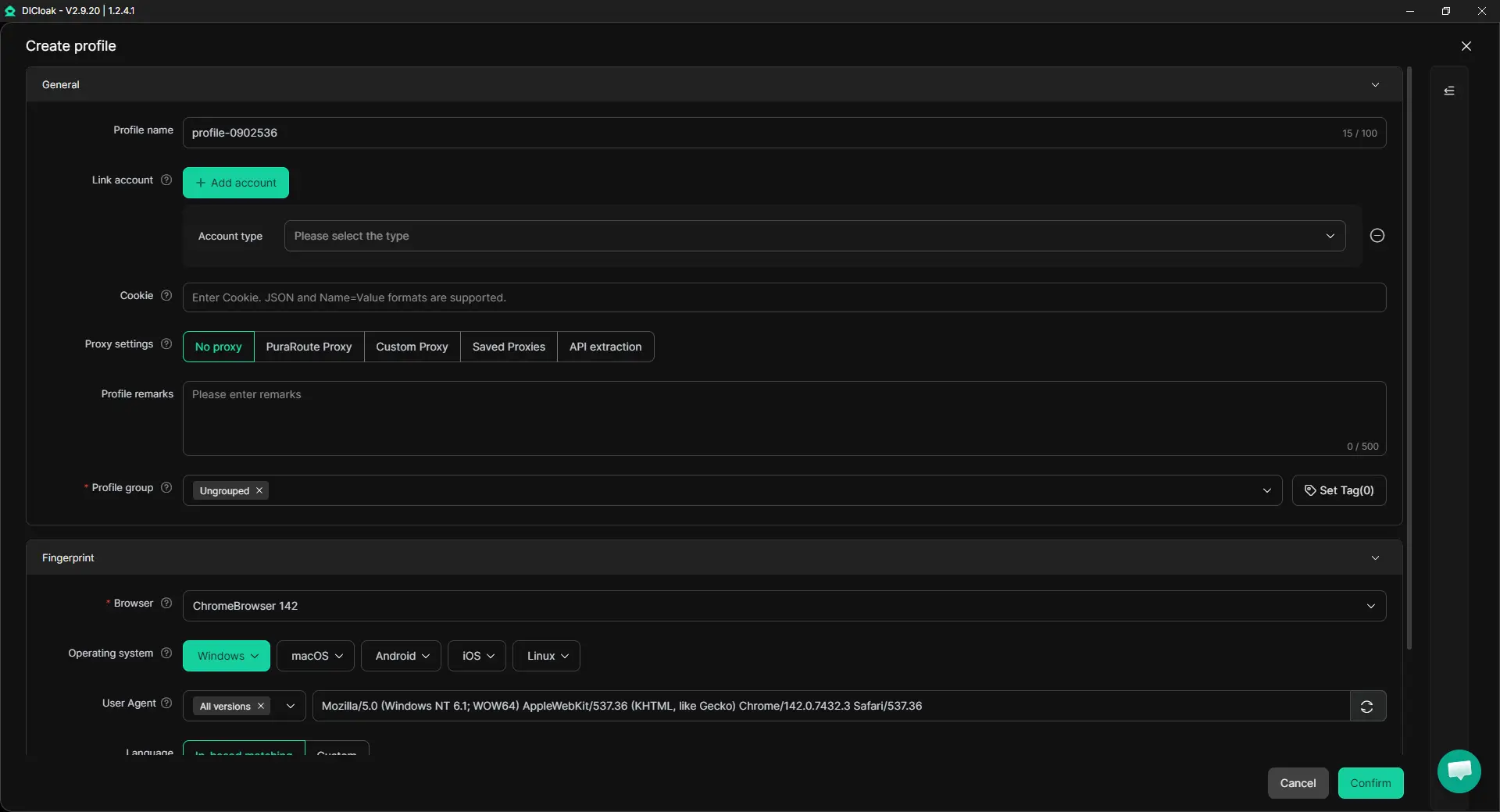
Bước 2: Tạo hồ sơ ChatPDF Browser riêng biệt
Tạo một Hồ sơ trình duyệt cho tài khoản ChatPDF bạn muốn chia sẻ. Hồ sơ giữ trạng thái đăng nhập, cookie và cài đặt trình duyệt cùng nhau. Nếu cần, bạn có thể sử dụng proxy riêng hoặc chọn IP Tĩnh hoặc IP Động trong DICloak. Để truy cập chia sẻ, các tính năng như Nhiều Phiên và Ẩn Mật khẩu cũng giúp các nhóm quản lý tài khoản mà không cần tiết lộ thông tin đăng nhập đã lưu.
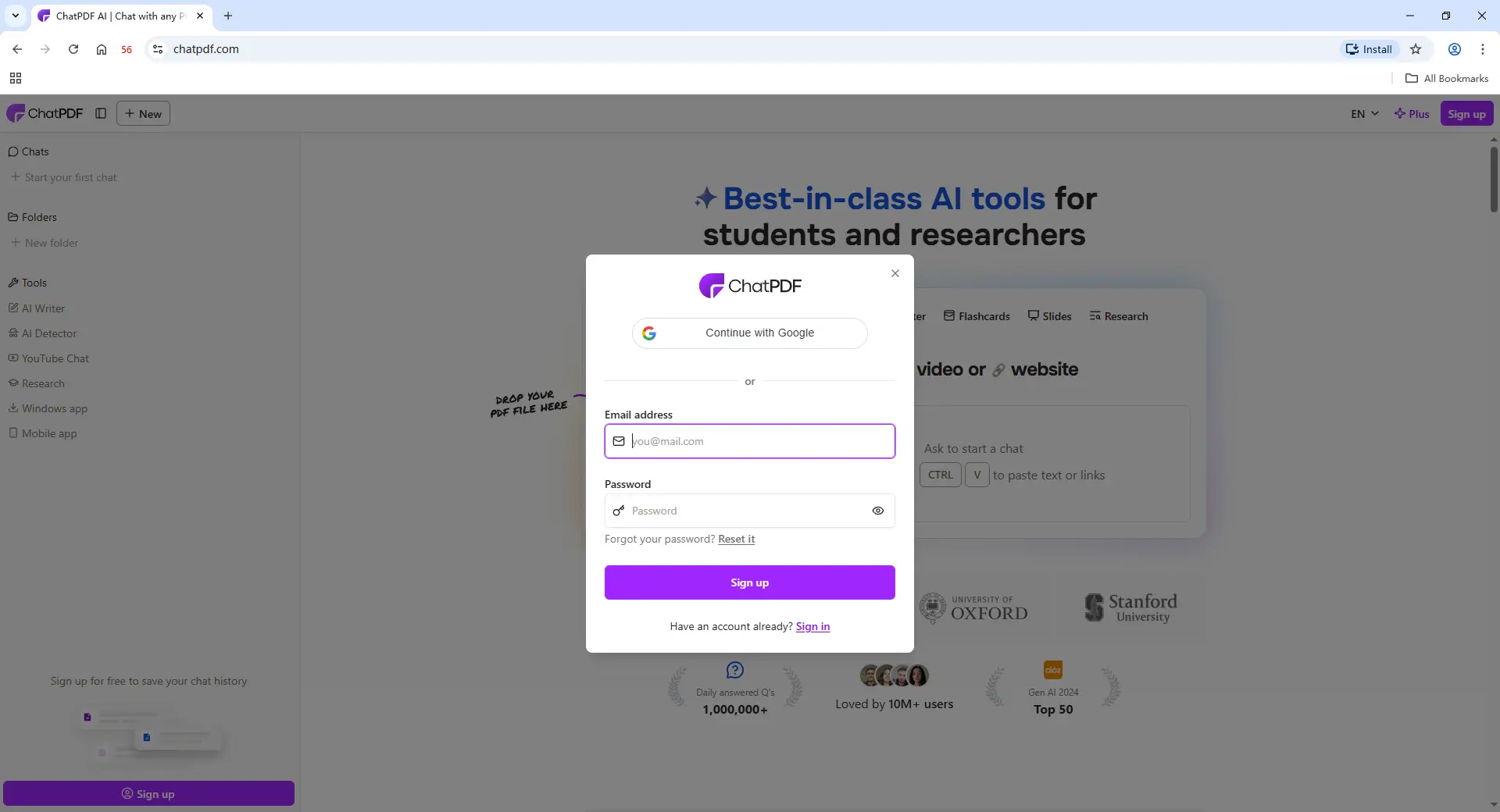
Bước 3: Đăng nhập vào ChatPDF
Mở Hồ sơ mới và đăng nhập vào tài khoản ChatPDF mà nhóm của bạn sử dụng. Khi phiên làm việc đã được lưu trong Hồ sơ đó, một đồng đội được ủy quyền khác có thể tiếp tục từ cùng môi trường đã đăng nhập.
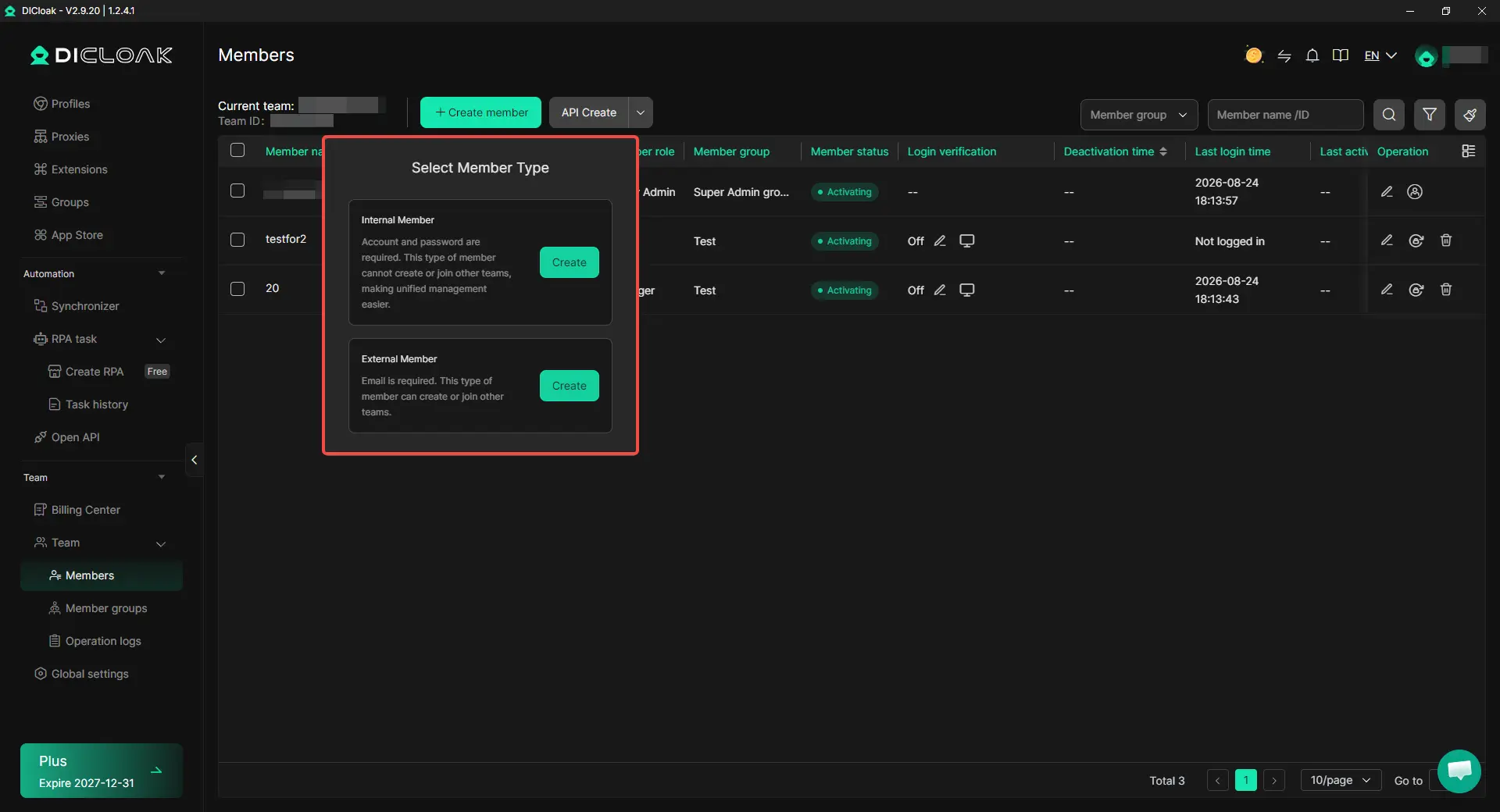
Bước 4: Thêm thành viên nhóm và chia sẻ hồ sơ
Mời các thành viên cần truy cập và gán Hồ sơ ChatPDF thông qua nhóm và kiểm soát chia sẻ hồ sơ của DICloak. Giữ quyền truy cập giới hạn cho những người thực sự làm việc với tài khoản đó.
Bước 5: Mở hồ sơ chia sẻ và tiếp tục công việc
Khi quyền truy cập đã được cấp, một thành viên trong nhóm có thể mở Hồ sơ chia sẻ từ tài khoản DICloak của họ và tiếp tục sử dụng tài khoản ChatPDF hiện có. Điều này rất hữu ích khi công việc chuyển đổi giữa mọi người và nhóm muốn giữ nguyên phiên trình duyệt thay vì phải thiết lập lại cho mỗi lần chuyển giao trình duyệt.

Khi vai trò thay đổi, quyền truy cập Hồ sơ có thể được cập nhật hoặc xóa cho các thành viên không còn cần tài khoản. Đối với các nhóm cần cùng một tài khoản ChatPDF thay vì chỉ một PDF chia sẻ, hồ sơ trình duyệt chia sẻ sẽ giữ phiên đăng nhập và quyền truy cập nhóm ở một nơi.
Các câu hỏi thường gặp về việc chia sẻ tài khoản ChatPDF với Teams
Có thể nhiều thành viên trong nhóm sử dụng cùng một tài khoản ChatPDF không?
Nhiều đồng đội tin cậy có thể cần truy cập cùng một tài khoản ChatPDF khi họ làm việc với cùng một tệp hoặc nghiên cứu đang diễn ra, nhưng một lần đăng nhập chung không mang lại cho mỗi người một danh tính người dùng hoặc cấp độ quyền riêng biệt. Nếu nhóm chỉ cần chia sẻ một tài liệu, liên kết chia sẻ ChatPDF thường đơn giản hơn. Nếu đồng đội cần tiếp tục làm việc trong cùng một tài khoản hiện có, một hồ sơ trình duyệt chia sẻ được quản lý có thể dễ tổ chức hơn so với việc chuyển đổi đăng nhập.
Tôi có thể chia sẻ ChatPDF với đồng đội mà không cần cung cấp mật khẩu không?
Đúng vậy. Nếu đồng đội của bạn chỉ cần một file PDF cụ thể, tùy chọn chia sẻ gốc của ChatPDF là lựa chọn đơn giản nhất vì nó không yêu cầu quyền truy cập đầy đủ tài khoản. Khi một đồng đội đáng tin cậy cần sử dụng môi trường ChatPDF đã đăng nhập hiện có, một trình duyệt chống phát hiện như DICloak có thể được sử dụng để chia sẻ hồ sơ trình duyệt trong khi giữ đăng nhập lưu trong hồ sơ đó thay vì biến mật khẩu thành phương thức chuyển giao thông thường.
ChatPDF Plus có bao gồm thành viên nhóm hay ghế người dùng riêng biệt?
ChatPDF Plus tăng khả năng của một tài khoản, nhưng không nên xem như một kế hoạch nhóm dựa trên chỗ ngồi. Các nhóm cần đăng nhập riêng biệt, quyền cá nhân và quản lý quyền truy cập cấp thành viên nên phân biệt những nhu cầu đó với việc chỉ nâng cấp giới hạn sử dụng của một tài khoản ChatPDF.
Cách dễ nhất để cho freelancer quyền truy cập tạm thời vào tài khoản ChatPDF là gì?
Nếu freelancer chỉ cần một tài liệu, hãy gửi tài liệu thay vì cấp quyền truy cập cấp tài khoản. Nếu họ cần tiếp tục làm việc trong tài khoản ChatPDF hiện có, việc chia sẻ hồ sơ trình duyệt chuyên dụng với trình duyệt chống phát hiện DICloak có thể giúp việc quản lý truy cập tạm thời dễ dàng hơn vì hồ sơ có thể được gán cho người đó và quyền truy cập của họ có thể bị xóa khi dự án kết thúc.
Bạn có thể xóa quyền truy cập của đồng đội mà không cần thay đổi tài khoản ChatPDF không?
Có, nếu nhóm chia sẻ quyền truy cập qua hồ sơ trình duyệt được quản lý thay vì cung cấp cùng một thông tin đăng nhập. Với Trình duyệt Antidetect DICloak, quyền truy cập vào Hồ sơ ChatPDF chia sẻ có thể bị loại bỏ đối với một thành viên cụ thể khi dự án kết thúc hoặc thay đổi trách nhiệm, trong khi nhóm còn lại có thể tiếp tục sử dụng cùng một môi trường tài khoản.
Kết luận
Teams có thể chia sẻ tài khoản ChatPDF với Teams theo nhiều cách khác nhau, nhưng cách phù hợp phụ thuộc vào nhu cầu thực sự của đồng nghiệp. Nếu ai đó chỉ cần một PDF, việc chia sẻ gốc của ChatPDF thường là đủ. Nếu đồng đội đáng tin cậy cần tiếp tục làm việc trong cùng một tài khoản hiện có, việc chia sẻ đăng nhập trực tiếp là có thể thực tế nhưng cho phép mọi người có cùng mức độ truy cập, trong khi hồ sơ trình duyệt dùng chung có thể giúp việc quản lý truy cập dễ dàng hơn.
Quy tắc đơn giản nhất là điều chỉnh phương thức chia sẻ phù hợp với mức truy cập cần thiết. Sử dụng liên kết riêng của ChatPDF để chia sẻ ở cấp tài liệu, và cân nhắc một Hồ sơ chia sẻ được quản lý với trình duyệt chống phát hiện như DICloak khi đồng đội cần cùng một môi trường ChatPDF đã đăng nhập, phiên chia sẻ và quyền truy cập nhóm được kiểm soát.
 Công cụ miễn phí
 Cookie Cắm -in
 Trình tạo UA
 Trình tạo địa chỉ MAC
 Trình tạo địa chỉ IP
 Danh Sách Địa Chỉ IP
 Trình tạo mã 2FA
 Đồng Hồ Thế Giới
 Kiểm tra ẩn danh
 WebRTC Leak Test
 Trình tạo UUID
 Trình kiểm tra Proxy
 Kiểm tra FB Ads
 Quét web bằng AI
 Công Cụ SMM Miễn Phí
 Công Kiểm Tra Shadowban Twitter
 Công cụ Kiểm tra Tên Instagram
 Trình tạo UTM
 Trình tạo username
 Trinh tao hashtag AI
 Trình tạo tiêu đề LinkedIn
 Đổi kích thước ảnh mạng xã hội