WhatsApp tiene más de 2.000 millones de usuarios en 180+ países, según la visión oficial de WhatsApp, pero un código QR caducado puede bloquear el acceso al escritorio justo antes de la fecha límite. Si tu inicio de sesión web de WhatsApp sigue fallando, la causa raíz suele ser una de tres cosas: datos del navegador obsoletos, conexión telefónica débil o una sesión enlazada rota. Puedes arreglar estos bloqueos rápidamente si los revisas en el orden correcto.
Tendrás una ruta práctica para emparejar dispositivos, recuperarte de errores de QR y sincronización, y eliminar sesiones antiguas para que nadie mantenga el acceso silencioso después de cerrar sesión. También verás dónde se aplican los límites en WhatsApp Web y soporte multidispositivo, además de cómo la protección de mensajes sigue funcionando bajo el diseño de seguridad de WhatsApp.
Al final, ten en cuenta una regla: una sesión telefónica estable junto con un estado limpio del navegador previene los problemas de inicio de sesión repetidos más que cualquier truco rápido del navegador. Empieza con la secuencia de configuración que funciona en un primer intento.
¿Qué necesitas para que un inicio de sesión web de WhatsApp funcione sin problemas?
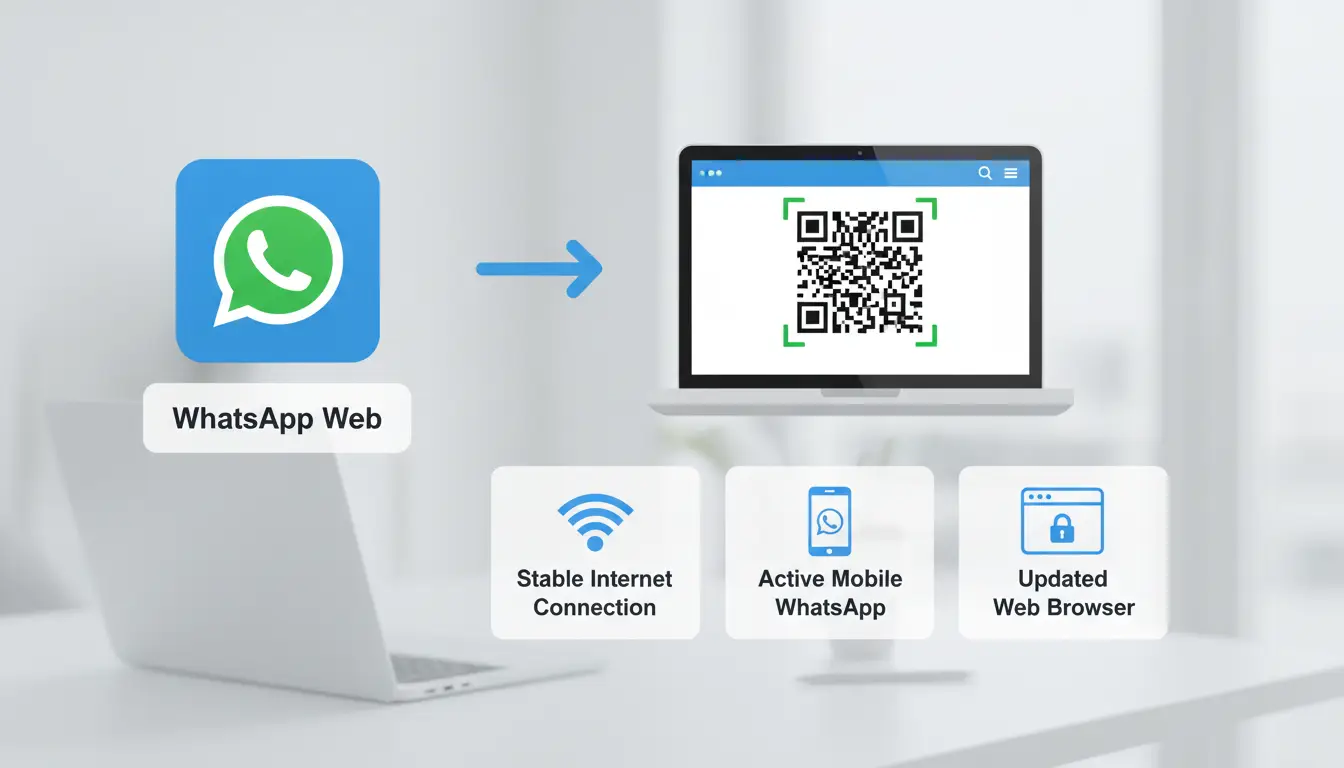
Antes de escanear el código QR, configura tres cosas básicas: un navegador compatible, una ruta de internet estable en ambos dispositivos y una aplicación para el móvil que pueda enlazar dispositivos. Esta preparación evita la mayoría de los errores de inicio de sesión en WhatsApp web.
Revisa primero los requisitos de dispositivos, navegadores e internet
Usa una versión actual del navegador. Si tu navegador es antiguo, la carga de QR o la sincronización de mensajes pueden fallar en WhatsApp Web.
| Navegador |
Nivel mínimo de actualización para un uso fiable |
| Chrome |
Versión estable actual |
| Arista |
Versión estable actual |
| Firefox |
Versión estable actual |
| Safari |
Versión estable actual en macOS |
Una conexión débil o de cambio rompe los apretones de mano de inicio. Mantén tanto el móvil como el ordenador conectados a internet estable hasta que termine el emparejamiento y carguen los chats.
Confirma que tu app para el móvil está lista para Dispositivos Vinculados
Abre WhatsApp en tu teléfono y luego ve a Dispositivos vinculados (Android: menú > Dispositivos vinculados; iPhone: Configuración > Dispositivos vinculados). Si falta este menú, actualiza la app desde tu tienda antes de intentarlo de nuevo.
También revisa el estado de la cuenta. Si la aplicación está desactualizada, cerrada sesión o está en revisión temporal, la vinculación del dispositivo puede detenerse antes de la confirmación por QR Award. El comportamiento de múltiples dispositivos se explica en la actualización de dispositivos vinculados de WhatsApp.
Prepara un entorno seguro de inicio de sesión antes de escanear el QR
Evita los ordenadores públicos para vincular cuentas. Las máquinas compartidas pueden mantener vivas las sesiones del navegador después de que te vayas.
Utiliza un perfil privado en el navegador para cada cuenta. Esto mantiene separadas las cookies y las sesiones en caché, para que los datos antiguos no bloqueen el inicio de sesión web de WhatsApp en tu próximo intento. Si terminas en un dispositivo compartido, elimina esa sesión de los Dispositivos Vinculados inmediatamente.
¿Cómo se realiza el inicio de sesión web de WhatsApp en PC o Mac paso a paso?
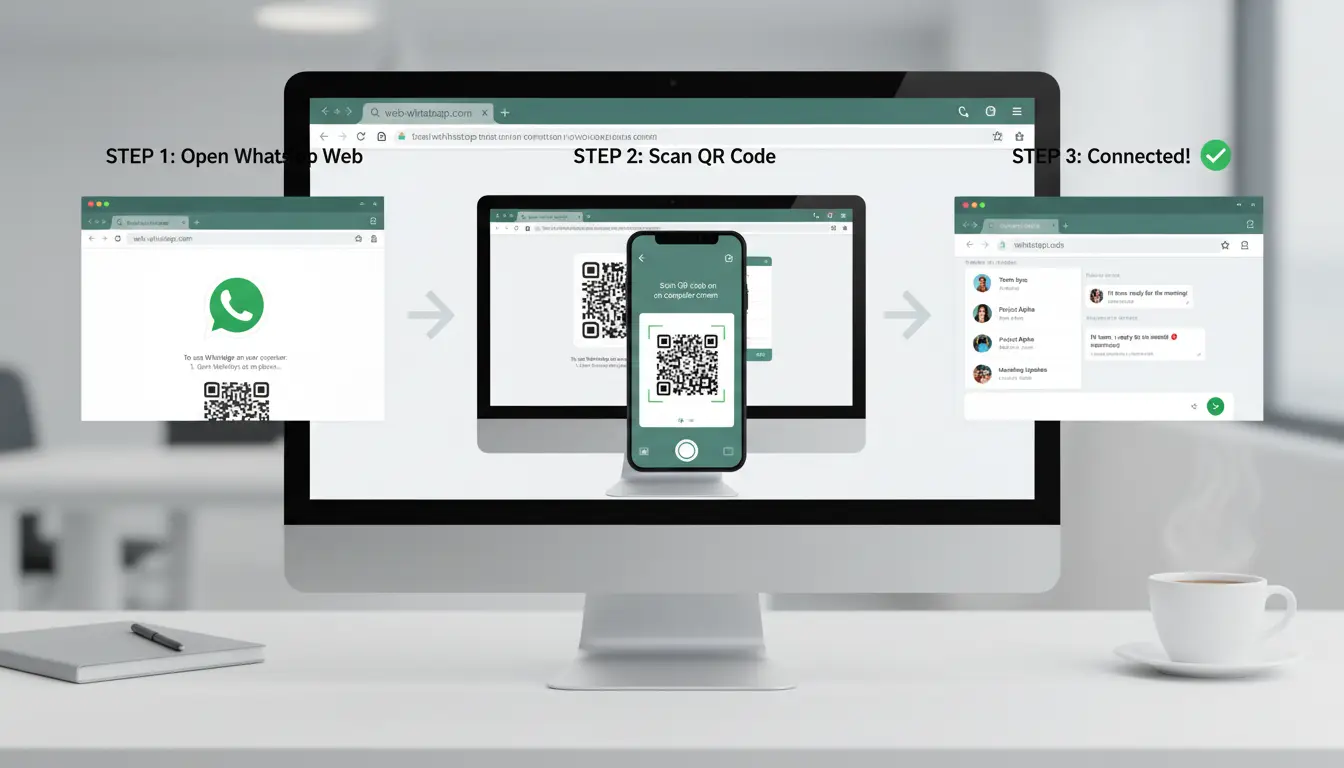
Una configuración limpia evita la mayoría de los fallos de inicio de sesión. Para un inicio de sesión web en WhatsApp sin problemas, mantén el móvil conectado, actualiza WhatsApp y cierra las pestañas congeladas antiguas antes de escanear.
Abre WhatsApp Web y carga el código QR correctamente
Ve a la página oficial de inicio de sesión de WhatsApp Web. Revisa el icono de candado en la barra de direcciones del navegador y confirma que el dominio es web.whatsapp.com.
Si el código QR no carga:
- Actualiza la pestaña una vez.
- Desactiva los bloqueadores de anuncios o guiones en esta página.
- Abre una ventana privada para descartar galletas rancias.
- Prueba con otro navegador si la página sigue en blanco.
Si ves un bucle de carga, la caché del navegador puede bloquear los scripts de sesión. Borra los datos del sitio para web.whatsapp.com, reabre la página y espera hasta que el código QR esté estable y nítido.
Vincula tu teléfono al navegador desde el menú de Dispositivos Vinculados
En iPhone: WhatsApp → ajustes → dispositivos vinculados → vincular un dispositivo. En Android: WhatsApp → menú (tres puntos) → Enlaces → Vincular un dispositivo.
Apunta la cámara del móvil al código QR y mantente quieto durante 1–2 segundos. Si falla el escaneo con poca luz, sube el brillo de la pantalla en ambos dispositivos y mueve el teléfono ligeramente hacia atrás para que el código QR se mantenga enfocado.
Usa el mismo teléfono que sigue teniendo una sesión activa de WhatsApp. Si tu teléfono cerra sesión, vuelve a iniciar sesión antes de enlazar la web.
Para los pasos oficiales de emparejamiento, puedes consultar la ayuda con dispositivos vinculados a WhatsApp.
Verifica la sincronización del chat, el acceso a medios y los permisos de notificación
Después de emparejar, mira la barra lateral:
- La lista de chat debería aparecer rápidamente.
- Los mensajes recientes deberían actualizarse cuando te envíes un mensaje de prueba a ti mismo.
- Haz clic en un chat y abre una imagen para verificar el acceso a los medios.
Si los chats no se sincronizan después de unos 2 minutos, mantén el teléfono conectado a internet, recarga la pestaña web y vuelve a intentarlo una vez.
Permite avisos de notificación en el navegador si quieres alertas en el escritorio. Si los bloqueaste por error, vuelve a activar las notificaciones en la configuración del sitio del navegador. Puedes confirmar el comportamiento esperado en el soporte multidispositivo de WhatsApp.
Establece preferencias básicas tras iniciar sesión para el uso diario
Abre la configuración en WhatsApp Web y configura:
- Sonido de notificación encendido/apagado
- Alertas de escritorio activadas y desactivadas
- Fondo de pantalla del chat y preferencia por el idioma
- Comportamiento de descarga automática de medios
Desactiva la descarga automática en dispositivos de almacenamiento limitado. Déjalo activado solo si necesitas acceso instantáneo a medios. Si compartes ordenador, cierra sesión tras cada sesión y revisa las sesiones activas en Dispositivos Vinculados. Esto mantiene limpia tu sesión de inicio de sesión web de WhatsApp y reduce el riesgo de acceso silencioso bajo el diseño de seguridad de WhatsApp.
¿Por qué no funciona tu inicio de sesión web de WhatsApp y cómo puedes solucionarlo rápido?
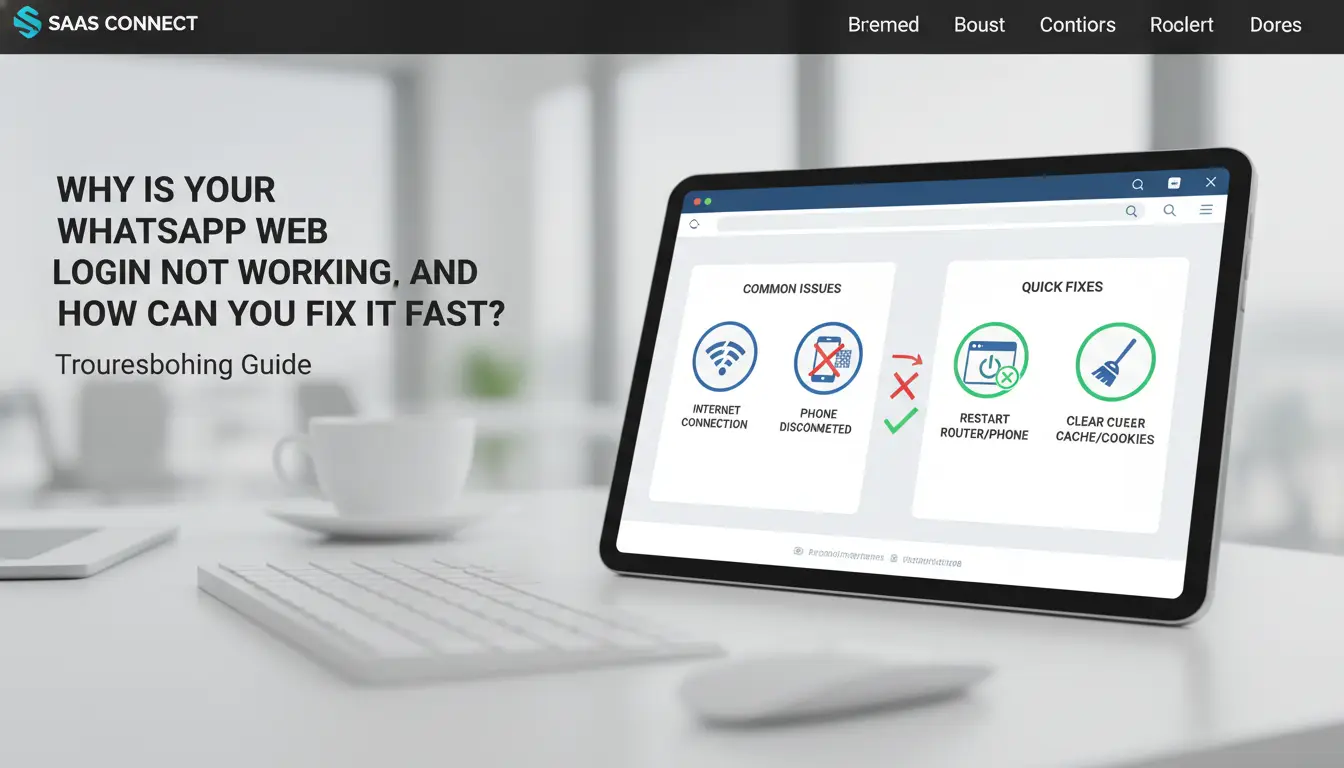
La mayoría de los fallos de inicio de sesión provienen de cuatro lugares: problemas de escaneo de QR, problemas de estado del navegador, límites de sincronización del teléfono o sesiones inestables. Si los revisas en orden, evitas intentos aleatorios y solucionas la causa raíz más rápido. Usa este mapa rápido para tus comprobaciones de inicio de sesión en WhatsApp:
| Síntoma |
Causa probable |
Solución rápida |
| El código QR no se escanea |
Zoom/escalado, permisos de cámara, objetivo sucio |
Restablecer el zoom al 100%, permitir la cámara, limpiar el objetivo, volver a escanear |
| La página web sigue cargando |
Caché corrupta, conflicto de extensiones, compilación antigua del navegador |
Borrar datos del sitio, desactivar extensiones, probar el perfil limpio |
| Los chats no se actualizan |
Teléfono desconectado, datos en segundo plano bloqueados, batería en suspensión |
Mantén el teléfono conectado, elimina los límites de datos/batería |
| Cerré sesión una y otra vez |
Modo incógnito, eliminación automática de cookies |
Usa la ventana normal, guarda las cookies para web.whatsapp.com |
Referencia: WhatsApp Web, comportamiento multidispositivo, controles de caché de Chrome.
Si falla el código QR: recarga, zoom reinicia y revisa la cámara
Configura el zoom del navegador al 100%. El gran zoom o el escalado de la pantalla del sistema operativo pueden difuminar los bloques de QR. Actualiza la página después del reinicio. En tu teléfono, confirma que el permiso de cámara para WhatsApp está activado. Limpia la lente, mantenla a 15–25 cm de distancia y mantén el código completamente dentro del marco del escáner. Un objetivo claro más zoom al 100% soluciona fallos de escaneo en la mayoría de los casos reales.
Si la página se queda atascada cargando: compatibilidad con navegadores y correcciones de caché
Abre WhatsApp Web en una versión actual de Chrome, Edge, Firefox o Safari. Las versiones antiguas pueden quedarse paradas antes de la transferencia de sesión. Borra las imágenes/cookies en caché de ese sitio y luego vuelve a cargar. Si sigue repitiéndose en bucle, desactiva los bloqueadores de anuncios, bloqueadores de scripts y extensiones de privacidad para una prueba. Utiliza un perfil de navegador limpio para confirmar si las reglas de extensión causan el bloqueo.
Si los chats no se sincronizan: conectividad del teléfono y configuración de energía
Tu teléfono sigue anclando la sincronización en modo multidispositivo. Mantén WhatsApp abierto una vez, con datos móviles estables o Wi-Fi, hasta que aparezcan chats recientes en la web. Revisa la configuración de datos en segundo plano de WhatsApp en Android o iOS. Elimina los límites de ahorro de batería que pausan la actividad de la app cuando la pantalla está apagada. Si el retraso continúa, desvincula la sesión, reinicia el teléfono y el navegador, y luego vuelve a emparejar.
Si la cerrada de sesión sigue ocurriendo: las causas, las cookies y el modo privacidad
Windows de incógnito/privado deja caer datos de sesión por diseño, así que los logouts ocurren a menudo. Utiliza una ventana normal del navegador para acceder de forma persistente. Revisa la configuración de cookies. El borrado automático al cerrar rompe la memoria de la sesión durante web.whatsapp.com. Permite cookies para ese dominio solo si quieres tener más privacidad en otros ámbitos. Si sospechas que hay corrupción de sesión, cierra sesión en todos los dispositivos vinculados en WhatsApp y luego crea una sesión de inicio de sesión web nueva en WhatsApp.
¿Cómo puedes seguir conectado sin aumentar el riesgo de la cuenta?
Un inicio de sesión web de WhatsApp más seguro se basa en la confianza del dispositivo, no en los atajos. Mantén las sesiones activas solo en dispositivos que controles a diario. Si un navegador es compartido, trata cada inicio de sesión como temporal.
Utiliza las sesiones persistentes con cuidado en dispositivos personales
Usa "manténme conectado" solo en tu propio portátil o sobremesa con una cuenta de usuario privada. Sáltate de ello en el colegio, en el escritorio de la oficina o en dispositivos familiares donde otros puedan abrir tu perfil de navegador.
Activa la protección completa del dispositivo, no solo la protección del navegador:
- Requiere contraseña del sistema operativo o desbloqueo biométrico después de la suspensión
- Configura el bloqueo automático en una ventana corta (por ejemplo, de 1 a 5 minutos)
- Habilitar el cifrado de disco completo (BitLocker en Windows, FileVault en macOS)
Esto evita que una sesión activa se convierta en acceso abierto al chat cuando te alejas.
Cierra sesión remotamente cuando olvides una sesión del navegador
Si dejaste una sesión abierta, elimínala de tu teléfono inmediatamente:
- WhatsApp en el teléfono → Dispositivos vinculados
- Revisar navegadores activos
- Toca sesiones desconocidas o antiguas y cierra sesión
Las señales de advertencia de un dispositivo vinculado inseguro incluyen un nuevo navegador o ciudad que no reconoces, o una hora de inicio de sesión que no coincide con tu actividad. El modelo de Dispositivos Vinculados y el diseño de seguridad de WhatsApp permiten el control remoto de sesiones sin desactivar el cifrado de mensajes.
Evita errores comunes en ordenadores públicos que expongan los chats
En equipos compartidos, no guardes las contraseñas del navegador, no permitas el autorelleno y no descargues archivos de chat a las carpetas predeterminadas. Antes de irte, cierra sesión en WhatsApp Web, cierra todas las pestañas, borra las descargas recientes y borra los datos del sitio para web.whatsapp.com. Esto reduce el acceso silencioso después de que te alejas.
WhatsApp Web vs WhatsApp Desktop: ¿cuál se adapta mejor a tu flujo de trabajo?
Si tu objetivo es enviar mensajes rápidos, ambas opciones funcionan. La mejor opción depende de las necesidades de llamada, la antigüedad del dispositivo y cuánto tiempo permanece abierta cada sesión tras iniciar sesión en WhatsApp.
Diferencias de características que afectan al uso real
| Necesidad |
Navegador web |
Aplicación de escritorio |
| Velocidad de arranque |
Se abre rápido en una pestaña existente |
Se abre como una aplicación independiente |
| Notificaciones |
Puede fallar si las notificaciones del navegador están bloqueadas |
Alertas de sistema más consistentes |
| Gestión de archivos |
Bueno para arrastrar y soltar rápido |
Mejor para enviar archivos repetidos |
| Llamadas de voz/vídeo |
Limitado para la mayoría de los usuarios |
Soportado en instalaciones de escritorio |
| Control de sesión |
Fácil dejar las pestañas antiguas abiertas |
Más fácil rastrear una app activa |
El escritorio también gestiona las llamadas de forma más fiable en versiones compatibles desde la descarga por WhatsApp. En cuanto al comportamiento de seguridad, ambos siguen reglas de cifrado de extremo a extremo. Si necesitas llamadas y alertas constantes, el escritorio suele ser la opción diaria más segura.
Rendimiento y fiabilidad en ordenadores antiguos
Los portátiles antiguos suelen tener problemas con pestañas de navegador muy pesadas. WhatsApp Web comparte memoria con cada pestaña abierta, por lo que el retraso de sincronización parece ser más rápido. La aplicación de escritorio funciona por su cuenta, lo que permite que las conversaciones sean más fluidas durante bloques largos de trabajo.
Mejor opción por escenario: usuario casual, equipo de soporte o marketer
Para una cuenta personal, la web está bien cuando necesitas acceso rápido. Para soporte o respuestas de ventas todo el día, el escritorio se mantiene más estable y reduce alertas perdidas. Si cambias de dispositivo con frecuencia, utiliza la vinculación multi-dispositivo y revisa las sesiones vinculadas semanalmente después de cada inicio de sesión web de WhatsApp.
¿Cómo gestionan Teams múltiples inicios de sesión web de WhatsApp con menor seguridad y menor riesgo de acceso?
Un flujo de trabajo seguro para el equipo comienza con una regla: una cuenta, un perfil de navegador, un solo propietario. Eso elimina la superposición durante cada inicio de sesión web de WhatsApp y hace que las entregas sean rastreables.
Por qué las sesiones compartidas en el navegador crean riesgos evitables para el equipo
Cuando los compañeros usan la misma sesión del navegador, las cookies y los tokens de dispositivos vinculados se mezclan. Una persona puede responder desde la cuenta equivocada o cerrar sesión en una sesión que otra persona aún necesita. Un problema mayor es la propiedad. Si cinco personas han tocado una cuenta en un mismo navegador, no puedes demostrar quién ha cambiado la configuración, exportado los chats o eliminado un dispositivo vinculado. Esto va en contra del modelo de control de dispositivos en WhatsApp Web y del soporte multidispositivo.
| Configuración del equipo |
Aislamiento de sesiones |
Control de acceso |
Pista de auditoría |
Riesgo de error entre cuentas |
| Inicio de sesión compartido del navegador |
Ninguno |
Débil |
Ninguno |
Alto |
| Perfil dedicado por cuenta |
¡Libre |
Basado en roles |
Registros de acción |
Inferior |
Referencias: diseño de seguridad de WhatsApp, DICloak.
Cómo DICloak reduce el riesgo de inicio de sesión en operaciones multicuenta
Puedes usar DICloak para asignar a cada cuenta de WhatsApp su propia huella digital y perfil de navegador. Añade proxies separados por perfil y luego restringe las acciones del equipo con permisos de rol. Esto elimina la superposición silenciosa de cuentas que provoca respuestas erróneas y tomas ocultas de sesión. Los registros de operaciones también ayudan durante el traspaso: puedes comprobar quién inició sesión, quién editó la configuración y cuándo.
Configuración práctica: plantillas de perfil, permisos de rol y tareas repetibles
Crea una plantilla de perfil con husos horarios, idioma, proxy y pasos de inicio de sesión fijos. Clonarlo por cuenta. Establece límites de roles: el soporte solo puede responder, los administradores pueden enlazar o eliminar dispositivos. Usa compartir perfil para cambios de turno, acciones masivas para revisiones rutinarias y RPA para tareas repetidas como comprobaciones de estado y limpieza de sesión. Esto mantiene cada inicio de sesión web de WhatsApp repetible, con menos errores de acceso.
¿Qué errores de inicio de sesión en WhatsApp Web causan más problemas para principiantes?
Uso de enlaces no oficiales o páginas de phishing
Para iniciar sesión en WhatsApp web, abre solo WhatsApp Web y verifica el dominio exacto antes de escanear. Las páginas falsas copian la pantalla QR y roban las cookies de sesión. Si la URL es incorrecta, para antes de escanear. Puedes usar DICloak para asignar una cuenta de WhatsApp a una huella aislada con un proxy por perfil, para que los datos de la sesión no se crucen con otras cuentas.
Ignorar las actualizaciones del navegador y las solicitudes de permisos
Los navegadores antiguos a menudo rompen la sincronización de QR y provocan bucles de inicio de sesión. Las notificaciones bloqueadas pueden ocultar las advertencias de la sesión. Herramientas como DICloak te permiten mantener limpios los perfiles separados, luego ejecutar acciones de perfiles masivos y RPA para comprobaciones repetidas, lo que elimina errores manuales en el trabajo de inicio de sesión web de WhatsApp de alto volumen.
Salir de sesiones activas en dispositivos compartidos
Los ordenadores compartidos mantienen abiertas las sesiones silenciosas cuando las pestañas permanecen conectadas. Revisa los dispositivos vinculados semanalmente y elimina las entradas desconocidas. Puedes usar permisos del equipo de DICloak y los registros de operaciones para controlar el acceso y rastrear quién abrió cada perfil de cuenta.
¿Qué deberías configurar justo después de iniciar sesión para que funcione más rápido cada día?
Después de iniciar sesión en WhatsApp, dedica dos minutos a configurarlo. Los pequeños predeterminados cortan clics repetidos todo el día.
Activa los atajos de teclado y navega más rápido por el chat
Usa Ctrl/Cmd+K para saltar a buscar, Ctrl/Cmd+N para un chat nuevo y Ctrl/Cmd+Shift+M para silenciar hilos ruidosos. Mantén una mano en el teclado y navega por los resultados de búsqueda en vez de abrir cada chat con el ratón.
Organiza chats con fijación, etiquetas y hábitos de búsqueda
Fija los contactos prioritarios en la parte superior y luego archiva los hilos de baja prioridad para que tu lista de chats se mantenga corta. Utiliza un patrón de búsqueda repetible como "nombre + palabra clave" (ejemplo: "Alex invoice") para recuperar mensajes antiguos rápidamente.
Ajusta la descarga de medios y la configuración de notificaciones para enfocar
En WhatsApp Web, silencia los chats no urgentes y mantén las alertas de escritorio solo para hilos urgentes. En tu teléfono, desactiva la descarga automática de medios para evitar el desorden de archivos duplicados después de la sincronización de inicio de sesión web de WhatsApp.
Preguntas frecuentes
¿Puedo usar el inicio de sesión web de WhatsApp en un navegador de tableta igual que en un portátil?
Sí. En muchas tabletas, el inicio de sesión web de WhatsApp funciona en Chrome, Safari o Edge cuando cambias a Desktop Site. Sin el modo escritorio, el código QR puede no cargar o actualizarse demasiado rápido para escanearlo. Mantén el navegador actualizado y evita el modo privado, que puede borrar cookies y romper la estabilidad de la sesión.
¿Funciona el inicio de sesión web de WhatsApp si se muere la batería de mi teléfono después de enlazar?
Una vez que se vincula el inicio de sesión web de WhatsApp, los chats pueden seguir funcionando en tu ordenador incluso si tu teléfono se apaga. Esto forma parte del soporte multidispositivo. Pero si el teléfono permanece apagado mucho tiempo, puedes perder algunas acciones de la cuenta, como cambiar la configuración de seguridad, hasta que el teléfono se reconecte.
¿Es seguro el inicio de sesión web de WhatsApp en ordenadores de oficina o de colegios?
Puede ser seguro, pero los ordenadores compartidos conllevan riesgos reales. Para iniciar sesión en WhatsApp en el trabajo o en la escuela, nunca permitas guardar sesión en el navegador, cierra siempre sesión de WhatsApp y de Dispositivos Vinculados en tu teléfono, y borra el historial del navegador, la caché y los datos de autocompletado antes de salir del ordenador.
¿Cuántos dispositivos puedo mantener vinculados al inicio de sesión web de WhatsApp al mismo tiempo?
WhatsApp establece el límite de dispositivos vinculados en su política actual, y ese límite puede cambiar con el tiempo. Para gestionar el acceso a la web de WhatsApp, abre Dispositivos Vinculados en tu teléfono para ver las sesiones activas, la última actividad y los nombres de los dispositivos. Elimina los navegadores antiguos de inmediato, especialmente después de reparaciones, actualizaciones o usando un ordenador público.
¿Cuál es la diferencia entre el inicio de sesión habitual de WhatsApp y el uso de WhatsApp Business Web?
El paso para iniciar sesión es casi el mismo: escanear un código QR para empezar. La diferencia es el uso diario. Las cuentas habituales se centran en chats personales, mientras que Business Web está diseñada para respuestas de clientes, plantillas de respuesta rápida, etiquetas y un mayor volumen de mensajes. Los equipos suelen usar flujos de trabajo compartidos, por lo que el control de sesión y las reglas de traspaso importan más.
El uso del inicio de sesión web de WhatsApp se reduce en esencia a un sencillo proceso de emparejamiento de QR-code, una conexión telefónica estable y hábitos de seguridad constantes como cerrar sesión en ordenadores compartidos. Cuando combinas la comodidad con la protección de la cuenta, puedes gestionar los mensajes más rápido en el escritorio sin perder el control de tu privacidad.
Prueba DICloak gratis
 Herramientas gratuitas
 Complemento de cookies
 Generador UA
 Generador de direcciones MAC
 Generador de IP
 Lista de direcciones IP
 Generador de código 2FA
 Reloj Mundial
 Cheque Anónimo
 WebRTC Leak Test
 Generador UUID
 Verificador de Proxy
 Verificador de anuncios de Facebook
 Raspado web con IA
 Herramientas SMM Gratis
 Verificador de Sombreado de Twitter
 Generador UTM
 Generador de usernames
 Generador de hashtags con IA
 Generador de titulares para LinkedIn
 Redimensionador de imágenes sociales